

1. Nieuwe bestelling aanmaken
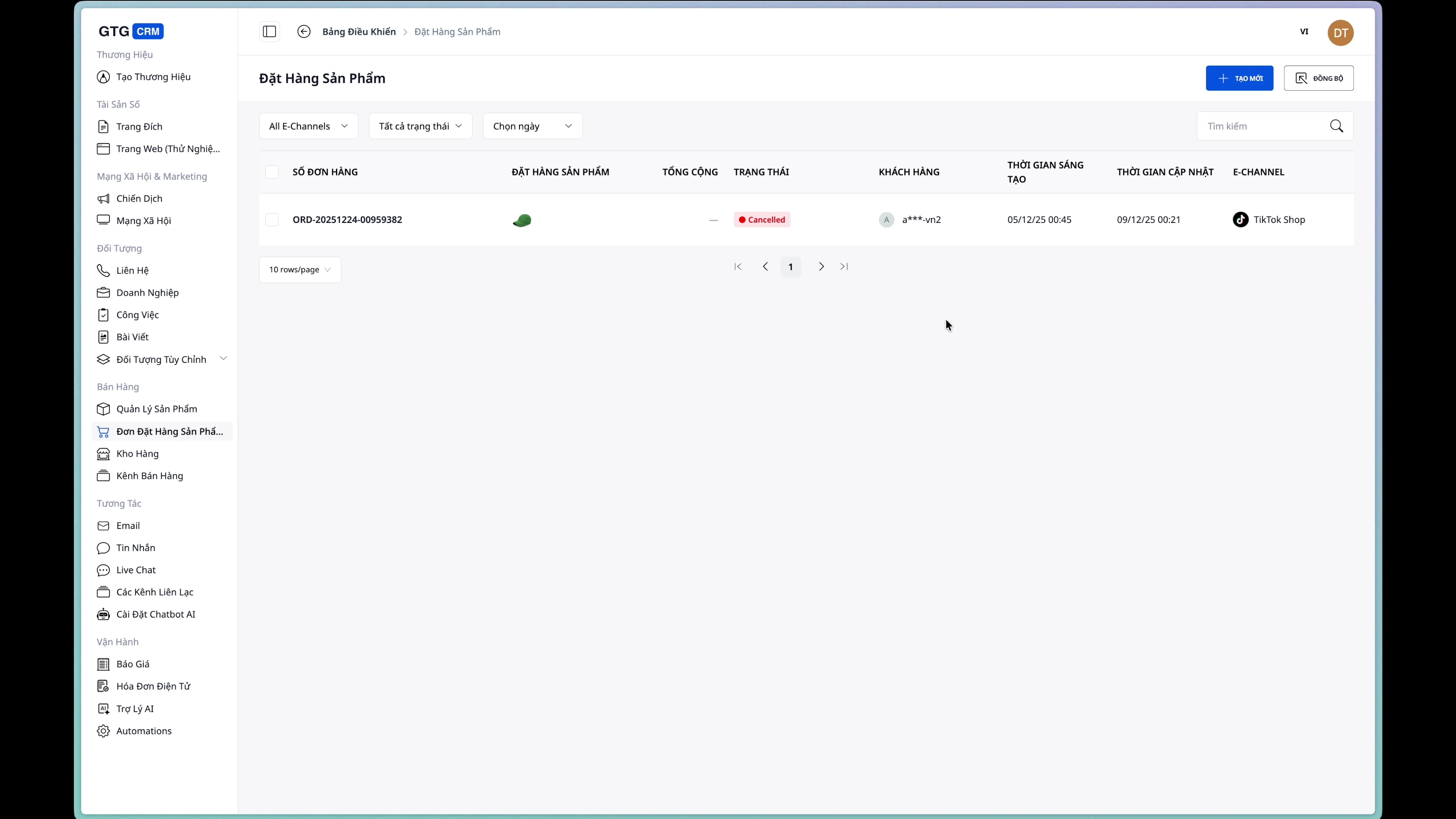
Stap 1: Ga naar de pagina voor het aanmaken van bestellingen
Selecteer vanuit het zijbalkmenu Product Order → Create Order.
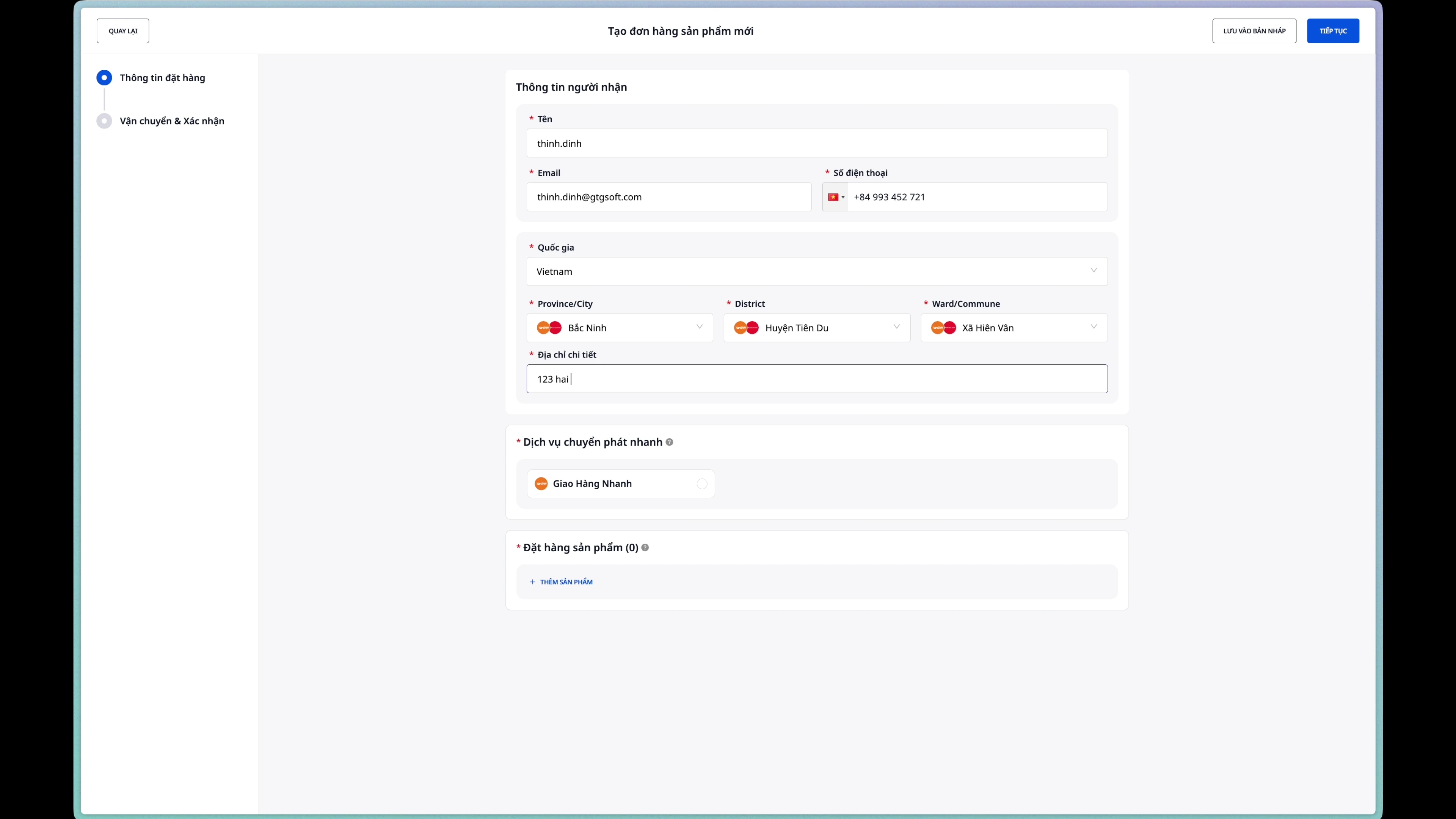
Stap 2: Vul de gegevens van de ontvanger in
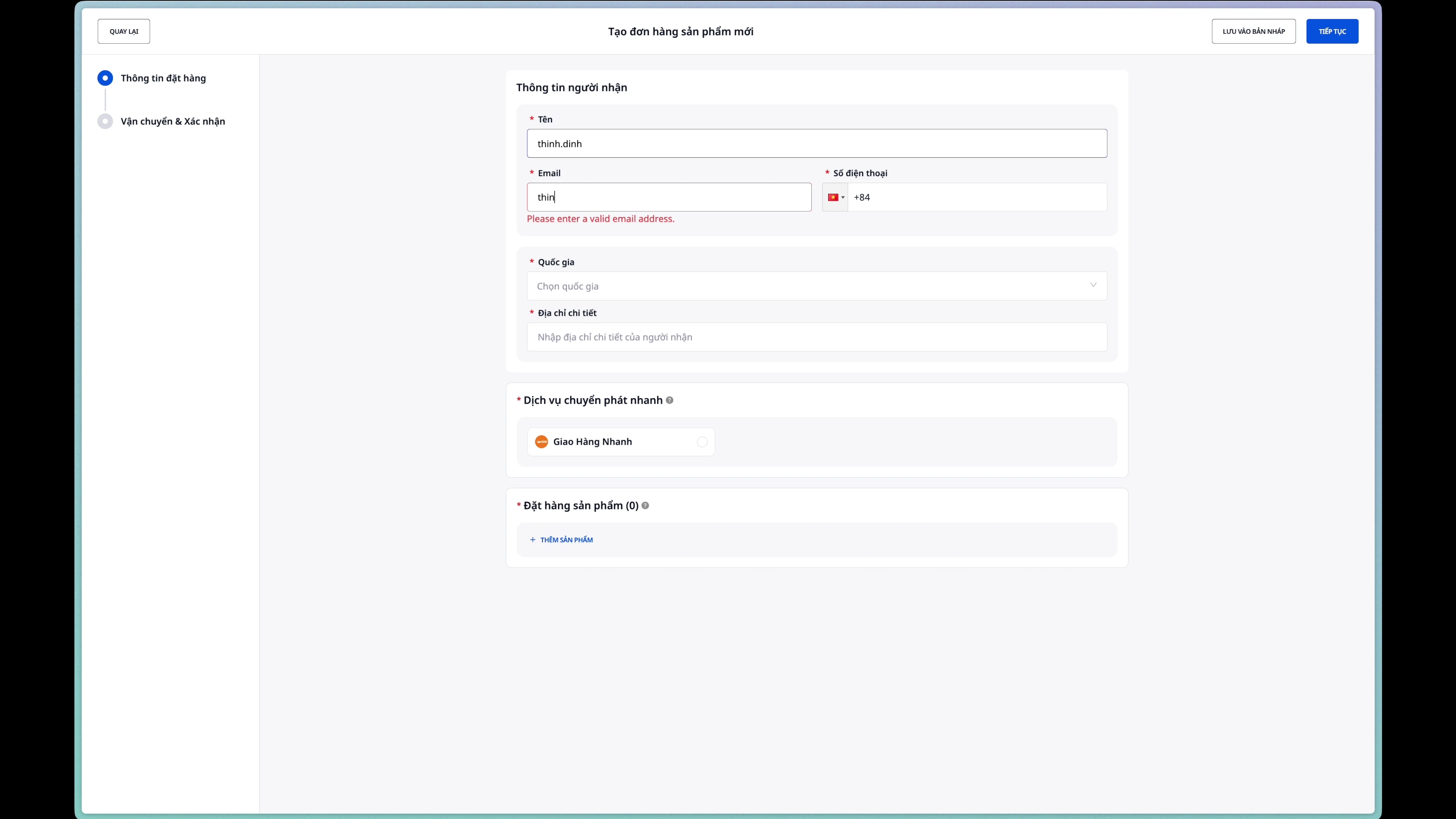
Vul de volgende informatie van de ontvanger volledig in:
- Naam ontvanger: Volledige naam
- E-mail: E-mailadres
- Telefoonnummer: Contact telefoonnummer
Stap 3: Vul het afleveradres in
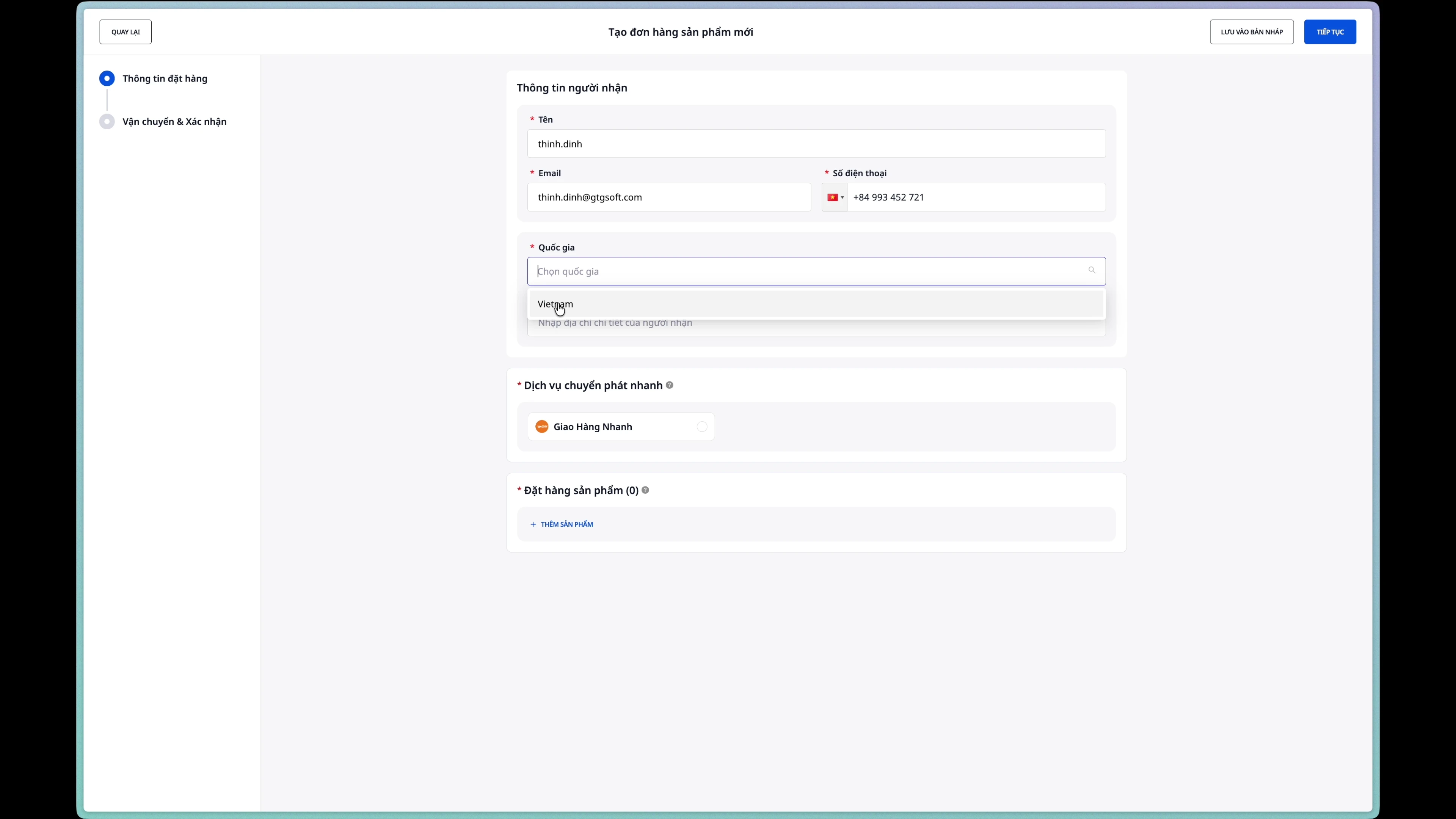
Velden die ingevuld moeten worden:
- Provincie/Stad: Selecteer uit de dropdownlijst
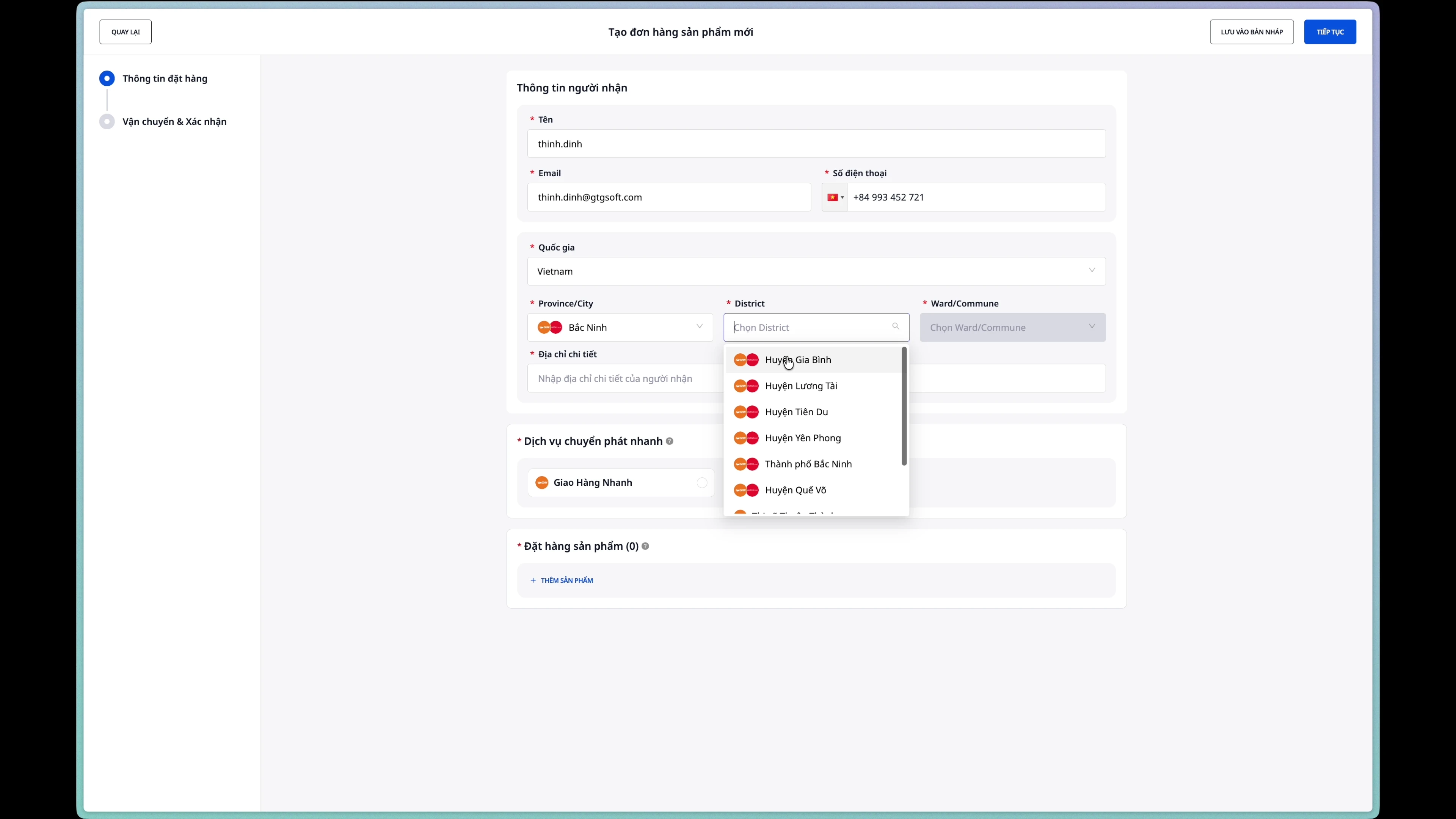
- District/Gemeente: Selecteer nadat de Provincie/Stad is gekozen
- Wijk/Dorp: Selecteer nadat het District/Gemeente is gekozen
- Huisnummer en straatnaam: Voer het gedetailleerde adres in
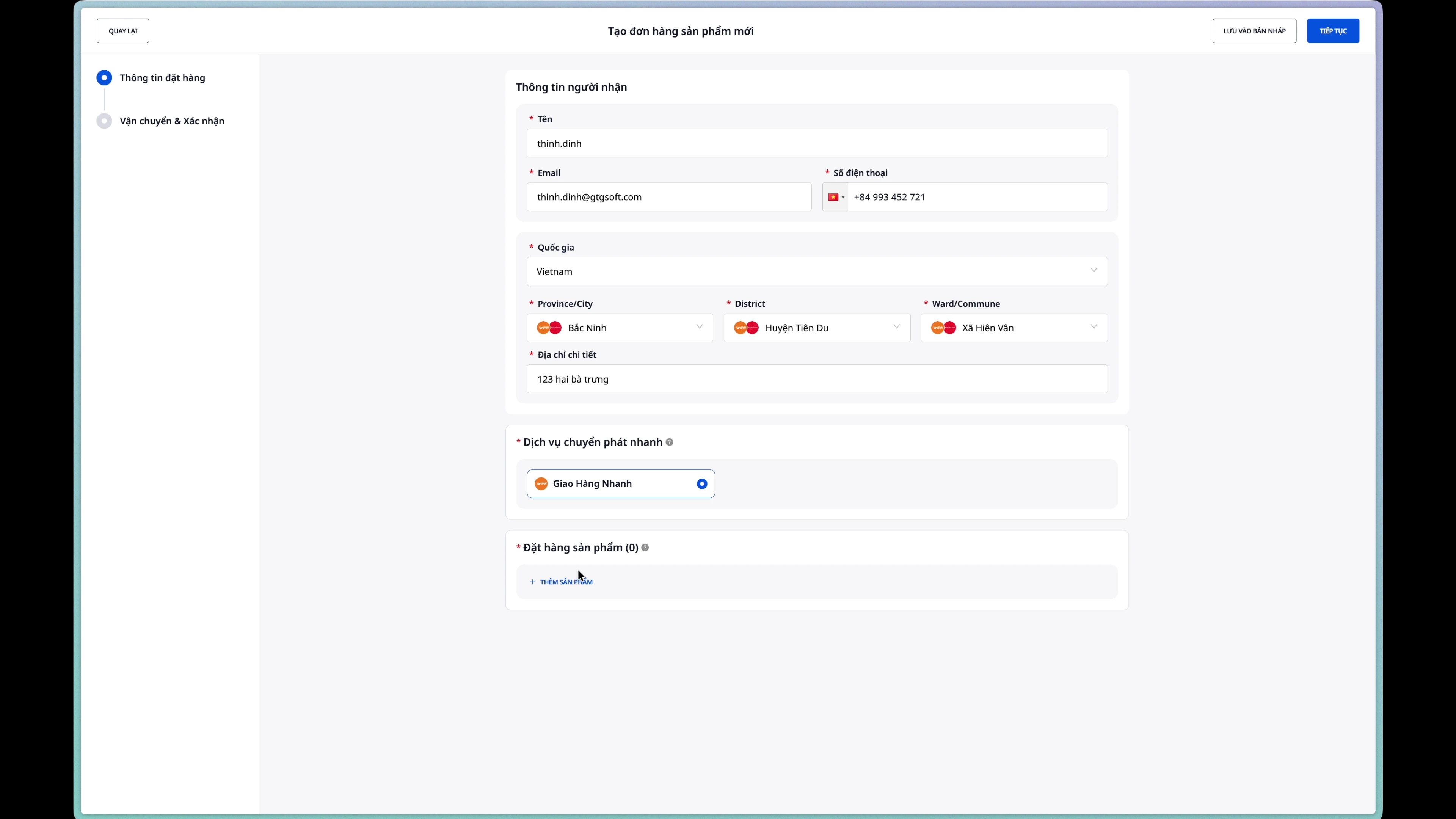
Stap 4: Kies de verzenddienst
Selecteer de verzendpartner uit de lijst van geïntegreerde partners.
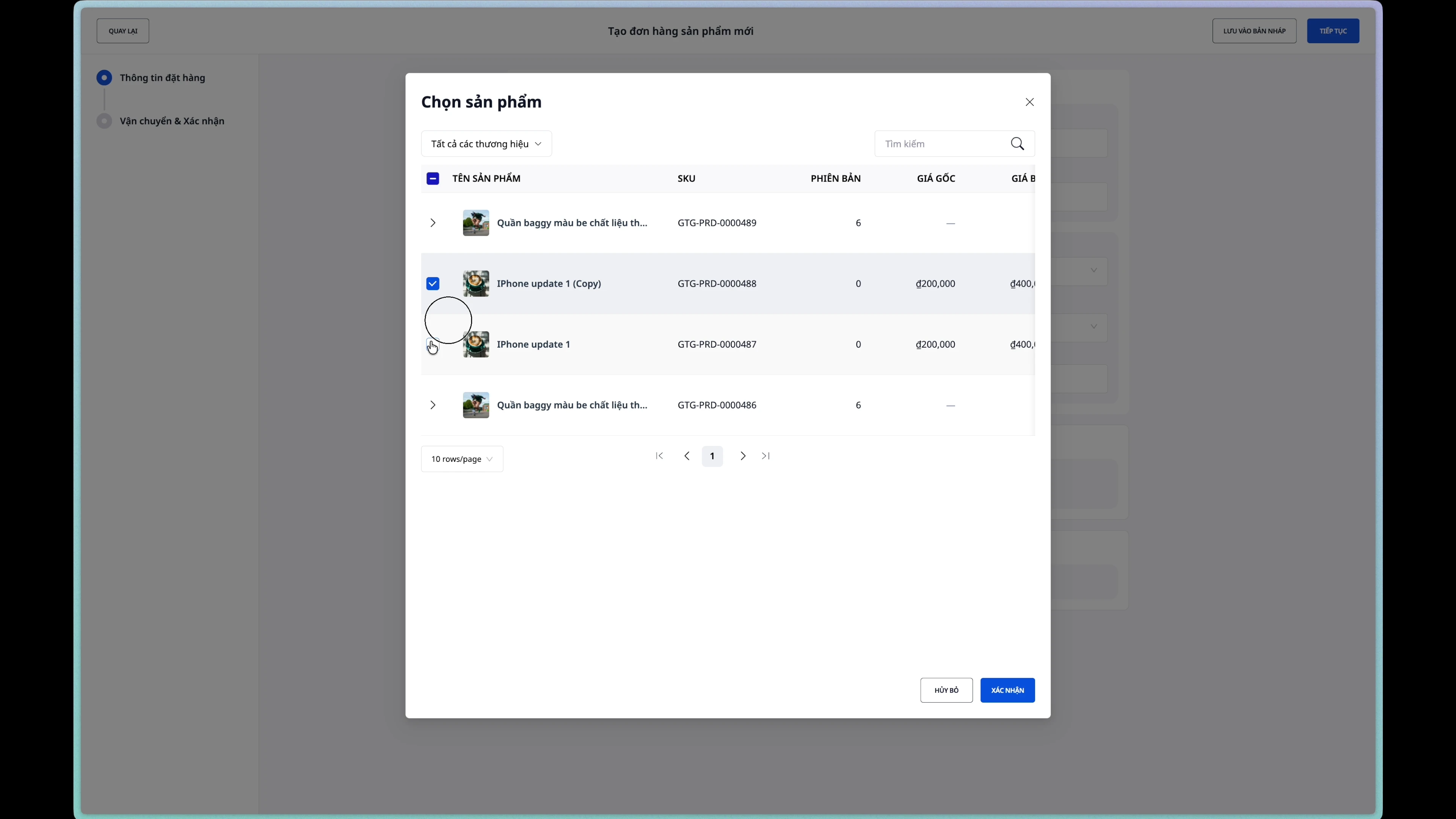
Stap 5: Voeg producten toe aan de bestelling
- Klik op de knop "Product toevoegen"
- Zoek en selecteer het product uit de lijst
- Pas de hoeveelheid aan met de plus (+) of min (-) knop
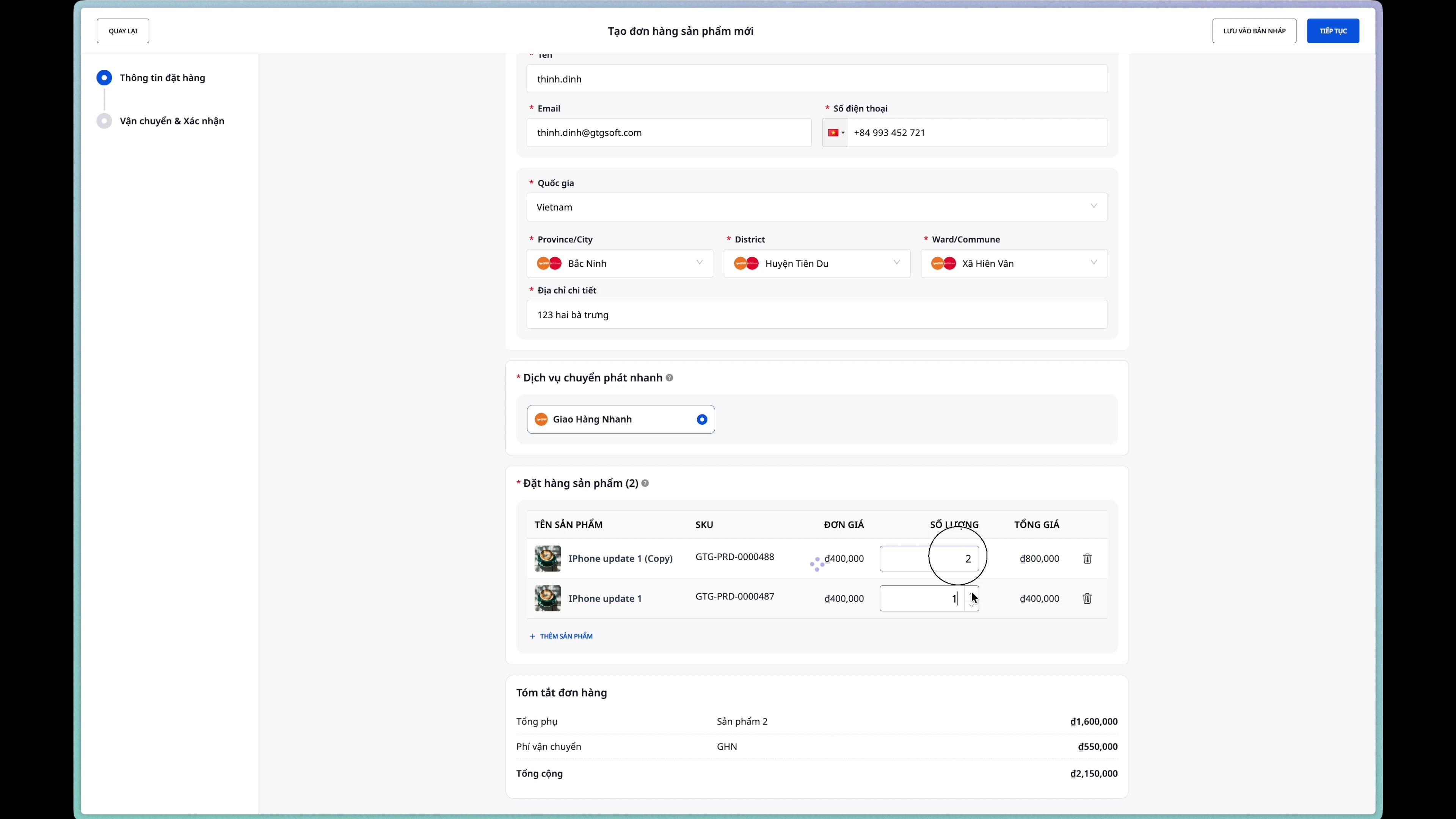
Stap 6: Maak de bestelling aan
Nadat u de informatie heeft gecontroleerd, klikt u op de knop "Bestelling aanmaken".
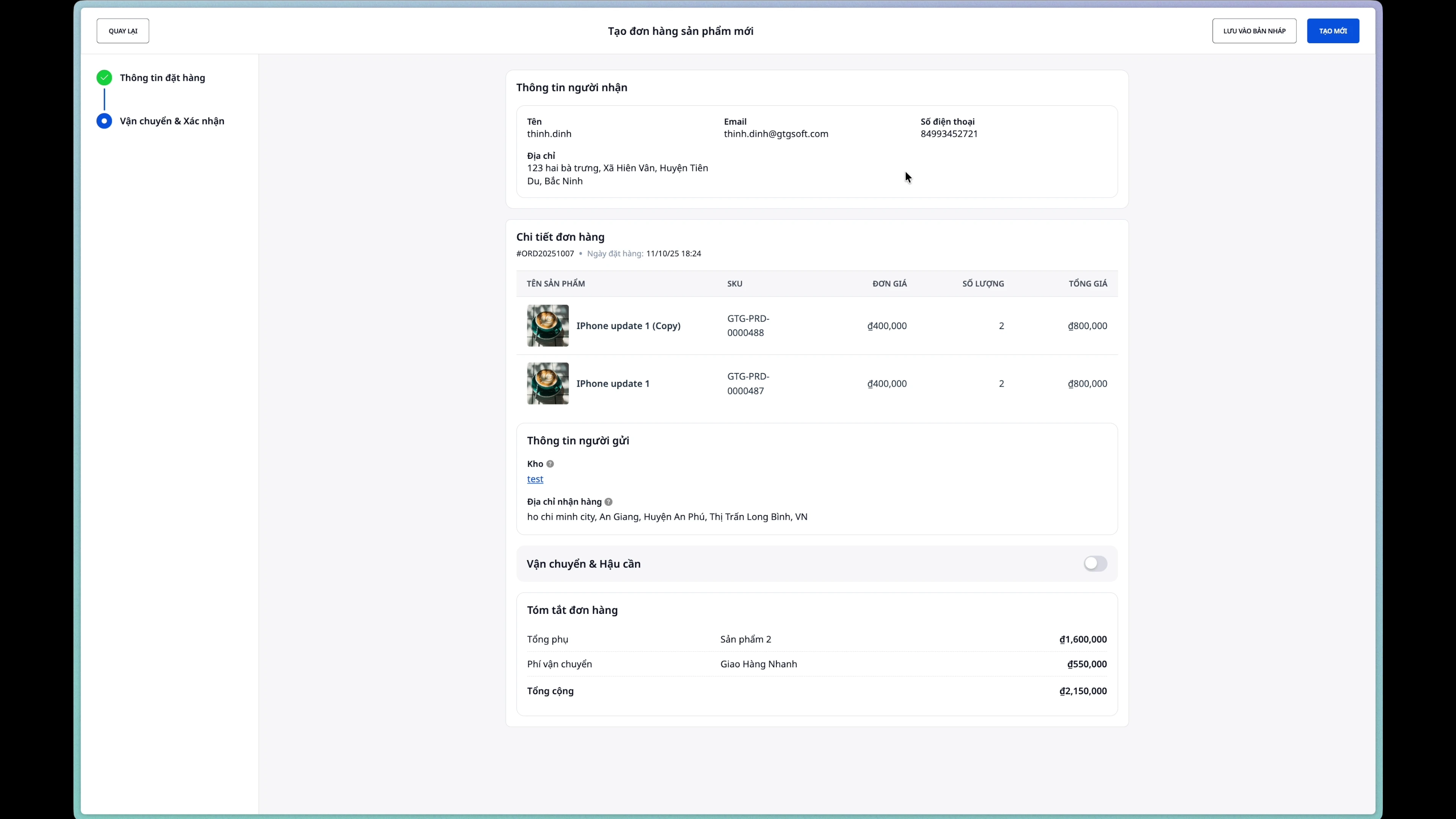
Een succesvol aangemaakte bestelling heeft de status New.
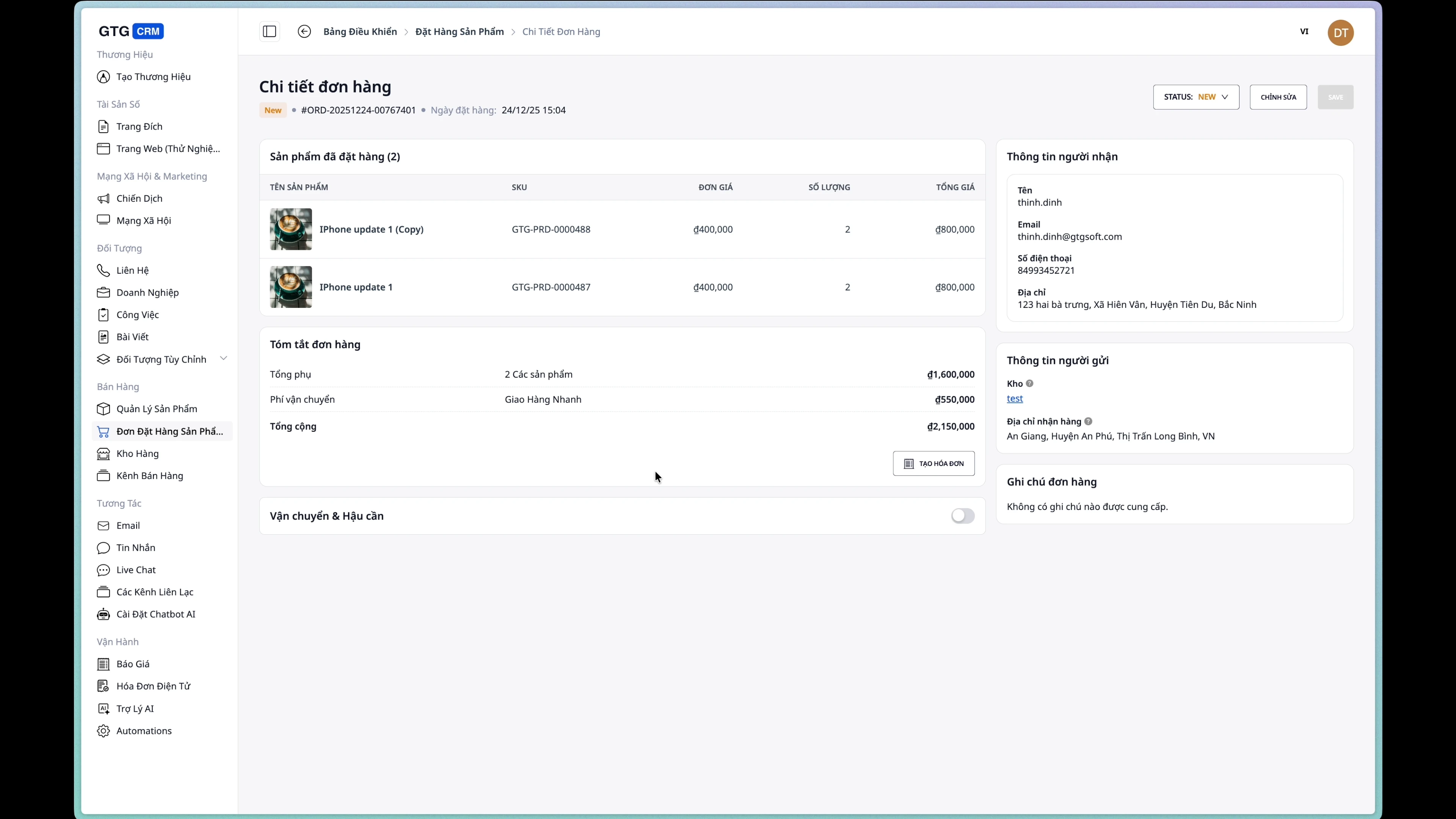
2. Bestelling bewerken
Let op: Een bestelling kan alleen worden bewerkt als deze de status New heeft.
Stap 1: Open de bewerkingspagina
Klik vanaf de detailpagina van de bestelling op de knop "Bewerken".
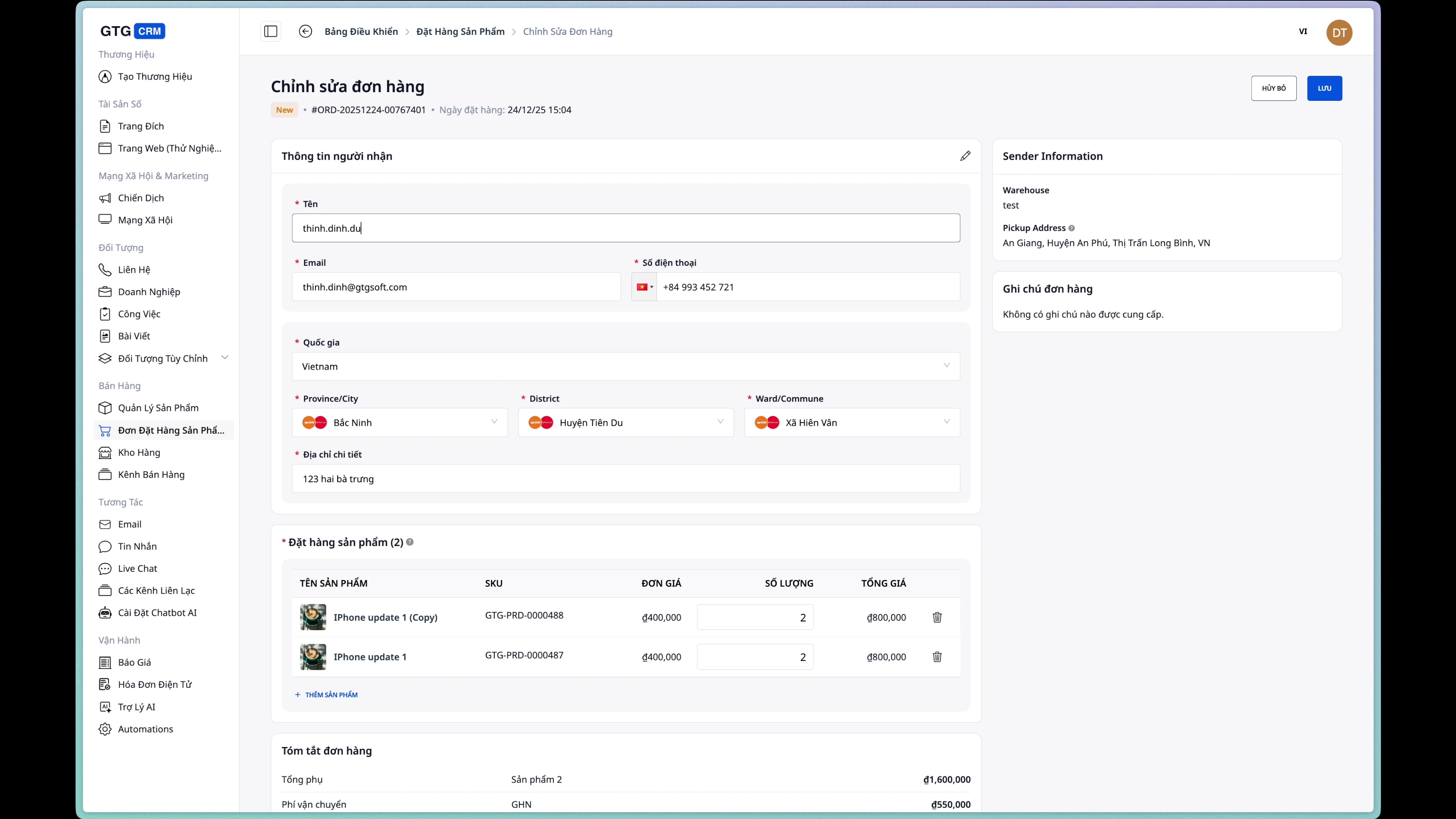
Stap 2: Bewerk de gegevens van de koper
U kunt het volgende wijzigen:
- Naam ontvanger
- Telefoonnummer
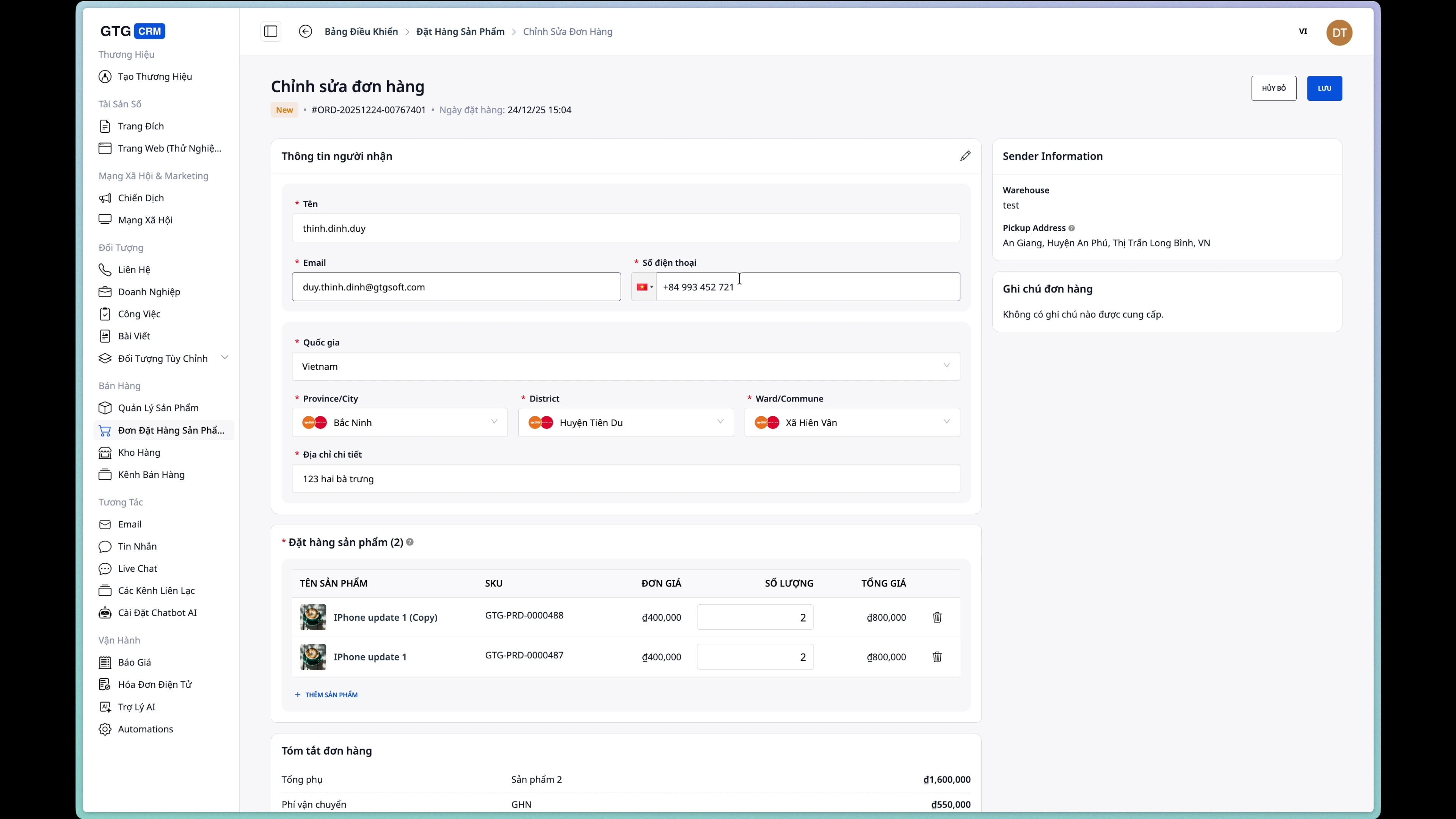
Stap 3: Wijzig het afleveradres
Werk indien nodig het nieuwe afleveradres bij.
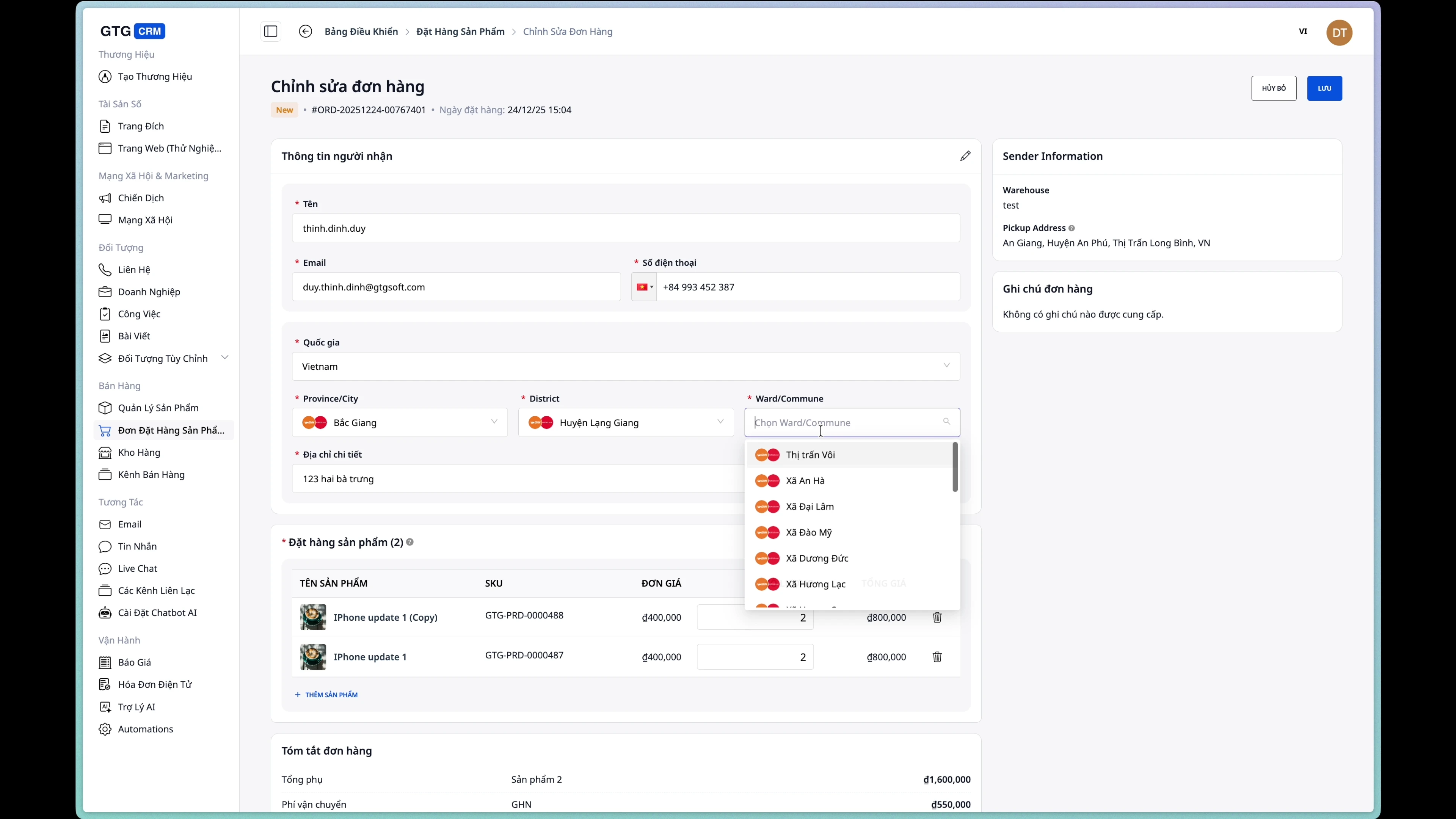
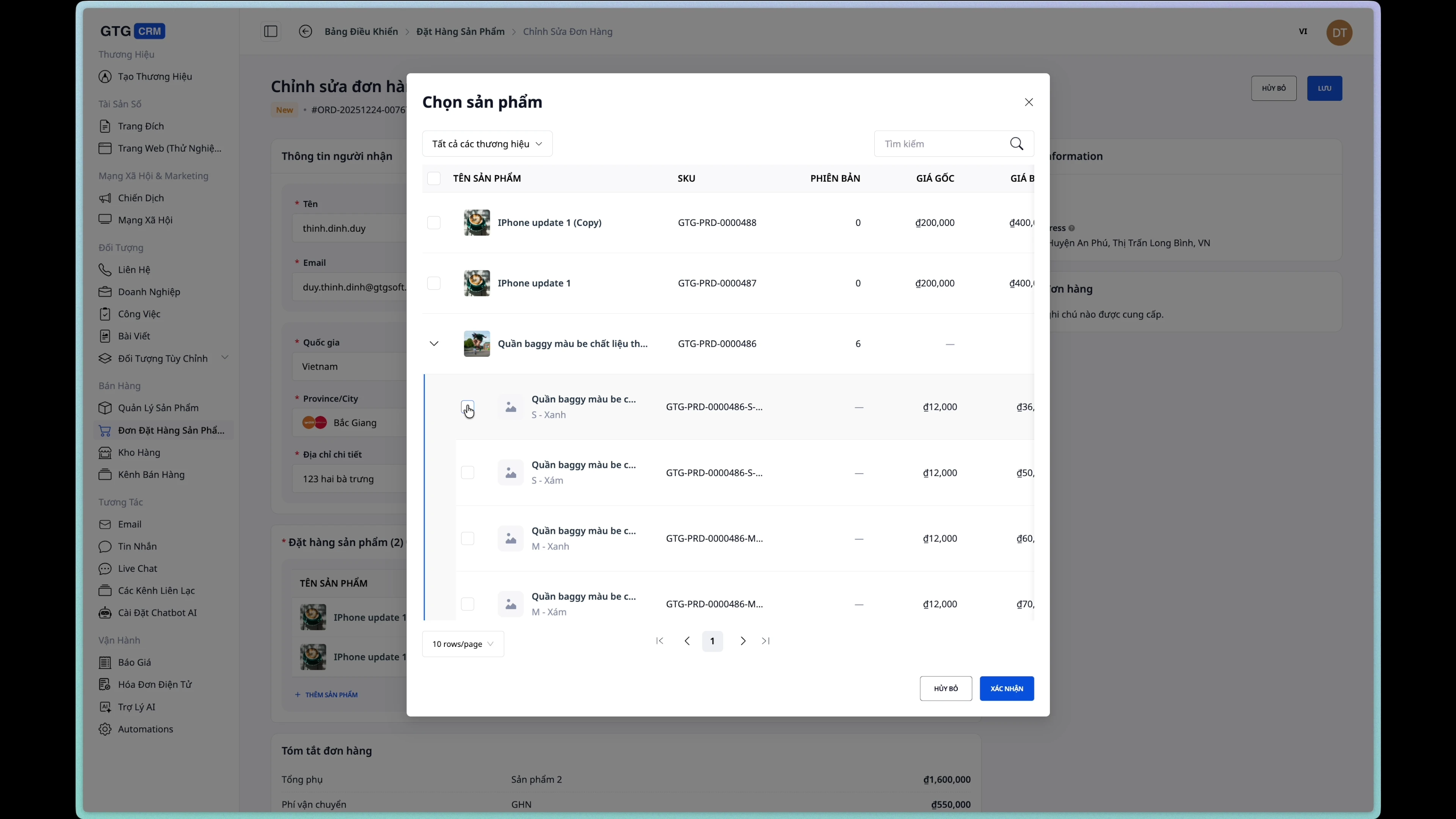
Stap 4: Producten toevoegen/verwijderen
Nieuwe producten toevoegen:
Hoeveelheid aanpassen:
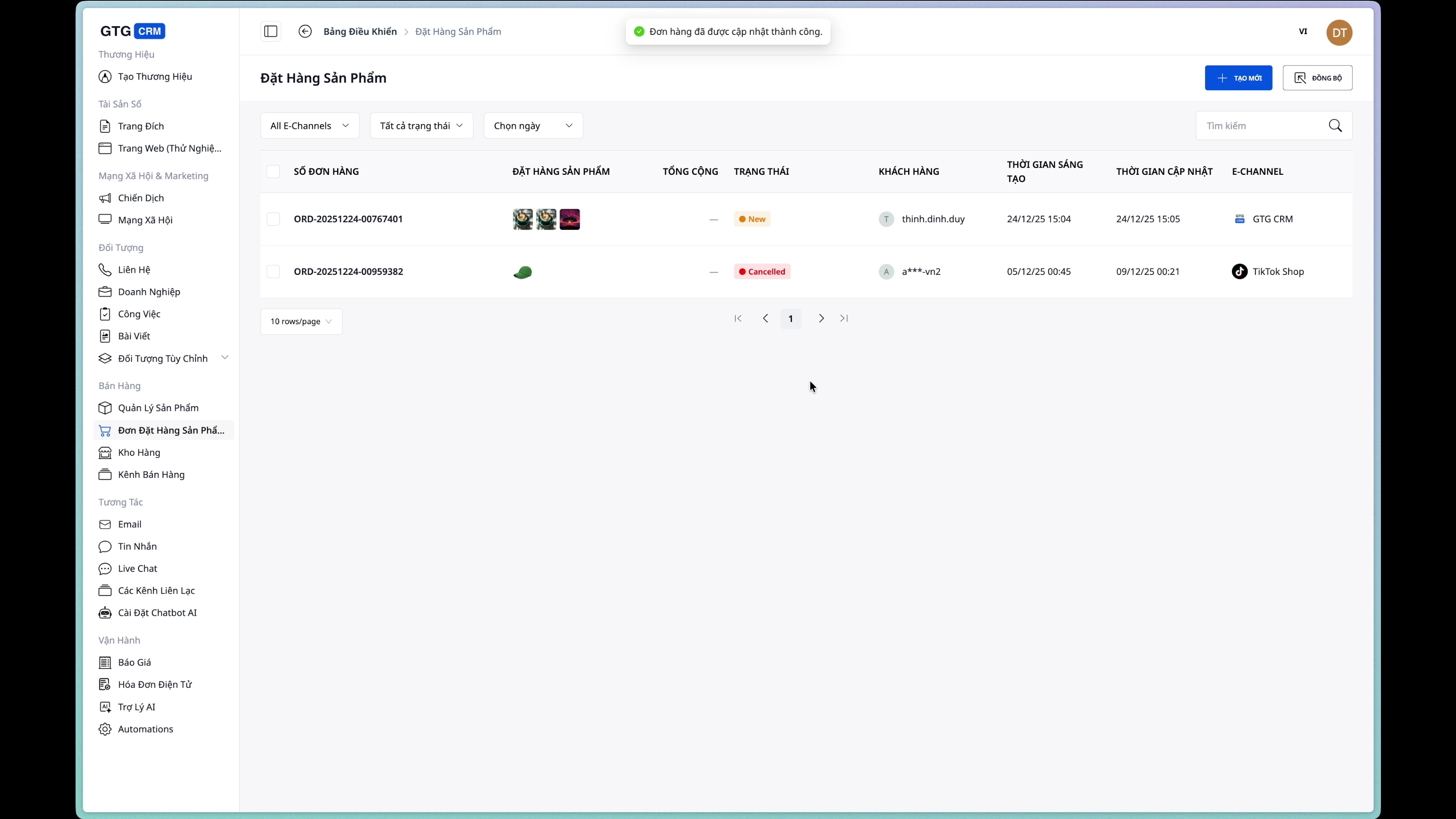
Stap 5: Wijzigingen opslaan
Klik op de knop "Opslaan" om de bestelling bij te werken.
3. Orderstatus beheren
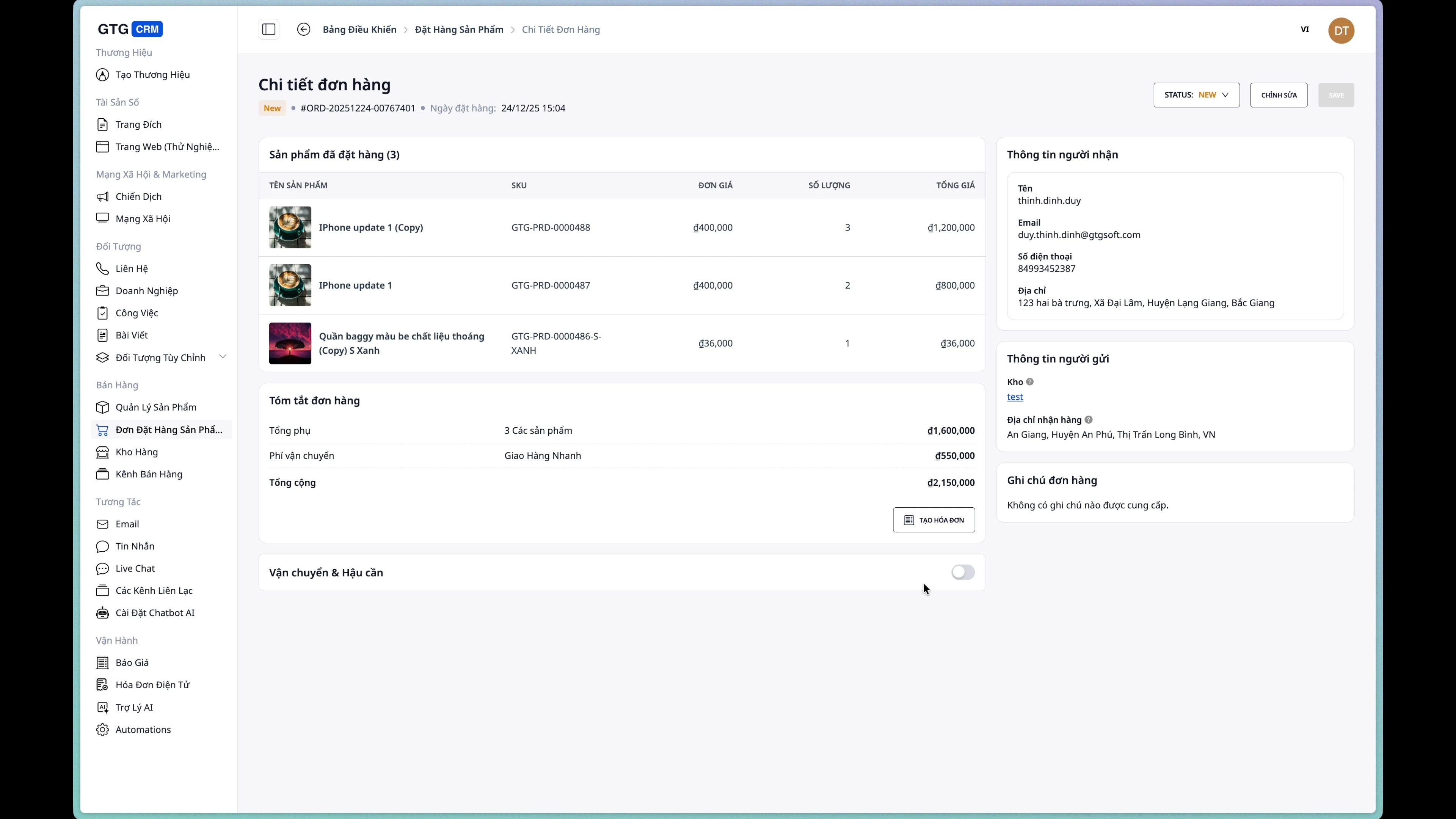
Besteldetails bekijken
De detailpagina van de bestelling toont alle informatie:
- Ontvangergegevens
- Afleveradres
- Productlijst
- Orderstatus
- Verzendinformatie (indien van toepassing)
- Factuurgegevens (indien van toepassing)
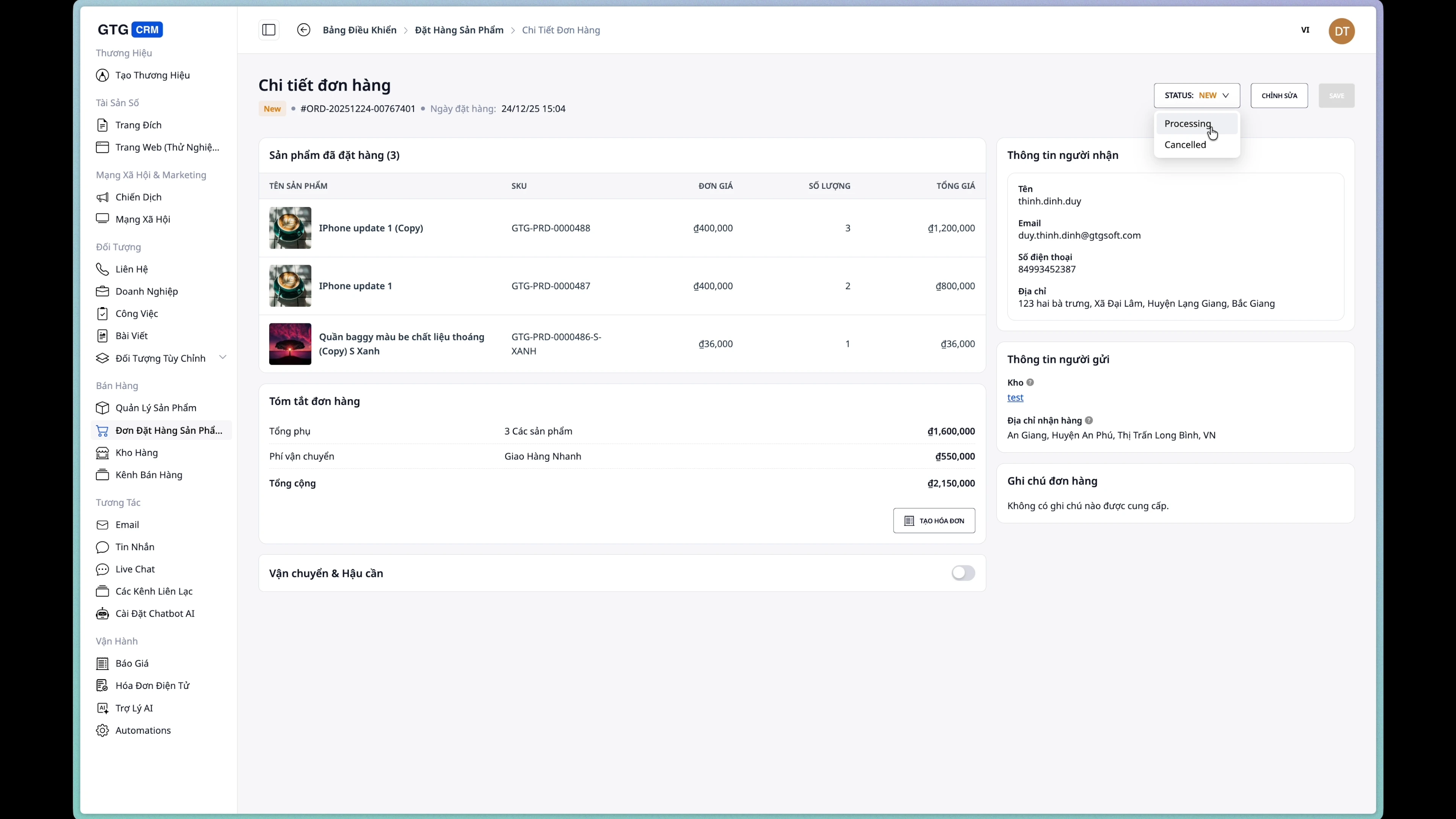
Orderstatus wijzigen
Klik op de status-dropdown om te wijzigen:
- New → Nieuwe bestelling
- Processing → In behandeling
- Completed → Voltooid
- Cancelled → Geannuleerd
4. Verzendorder aanmaken
Voorwaarde: Er is nog geen verzendorder voor de bestelling aangemaakt
Stap 1: Open het formulier voor het aanmaken van een verzendorder
Klik vanaf de detailpagina van de bestelling op de knop "Verzendorder aanmaken".
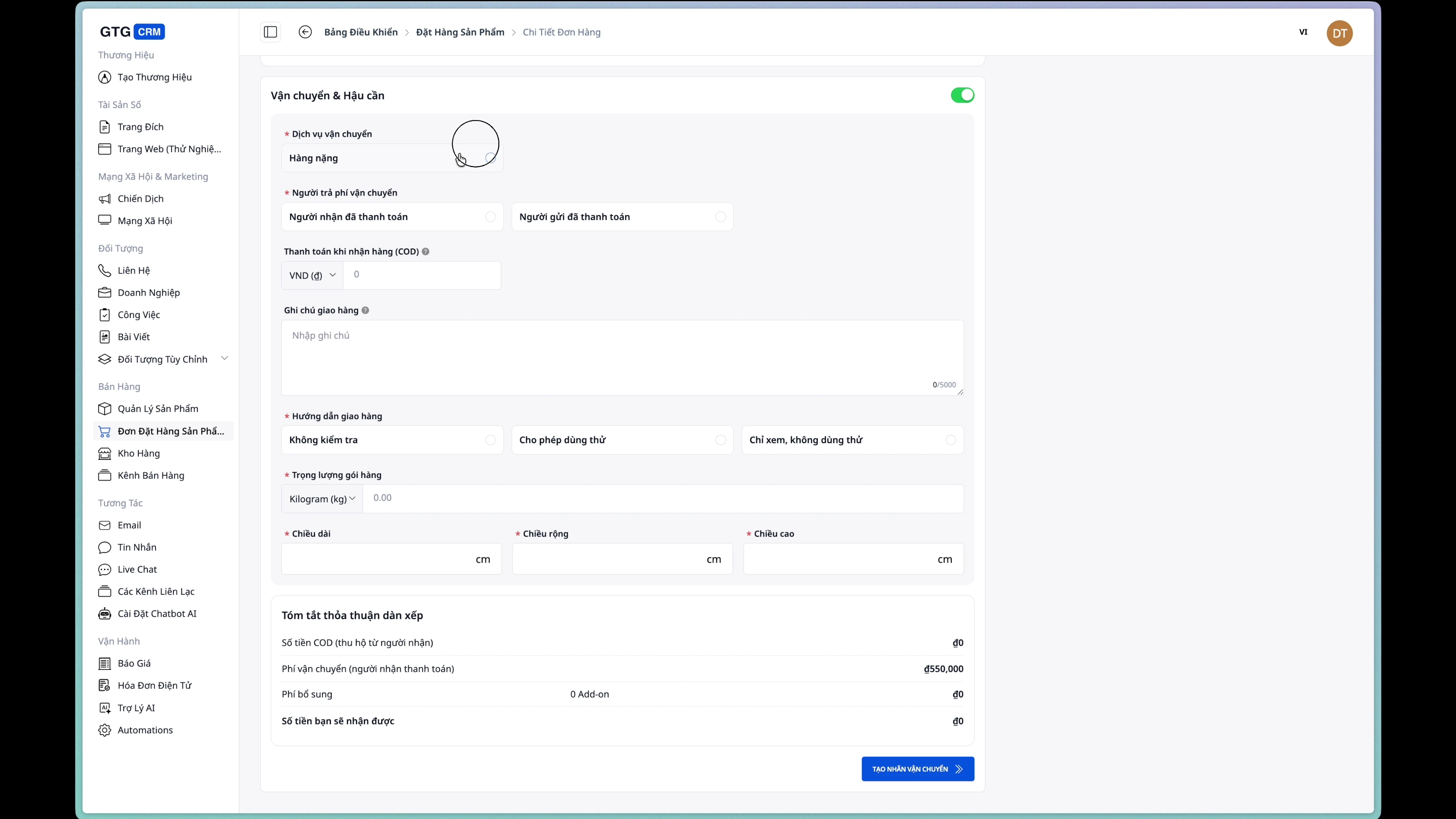
Stap 2: Kies een verzendservice
Kies een service uit de lijst die wordt aangeboden door de vervoerder.
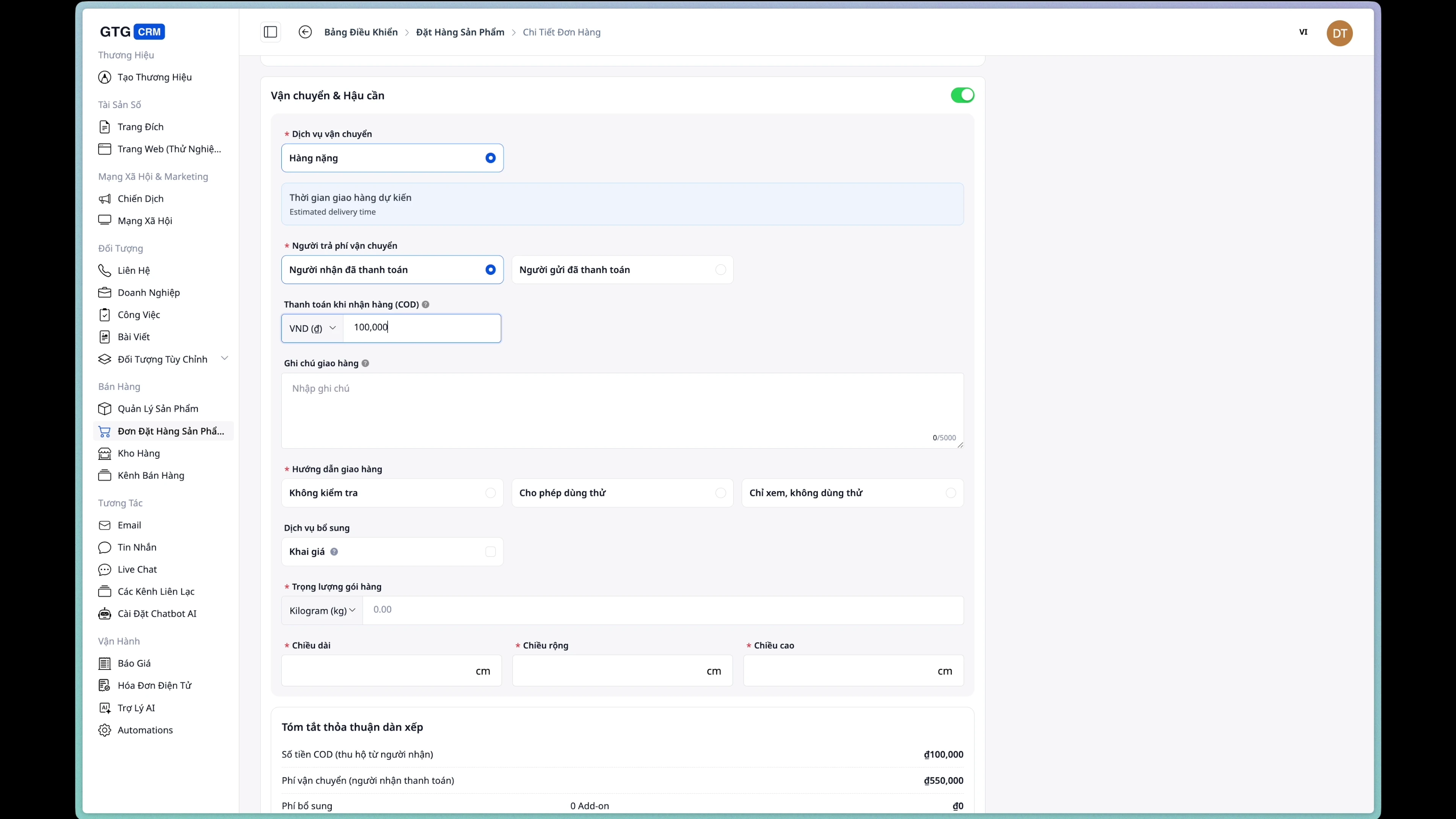
Stap 3: Voer het bedrag van de incasso (COD) in
Als de bestelling onder rembours wordt betaald, voer dan het te innen bedrag in.
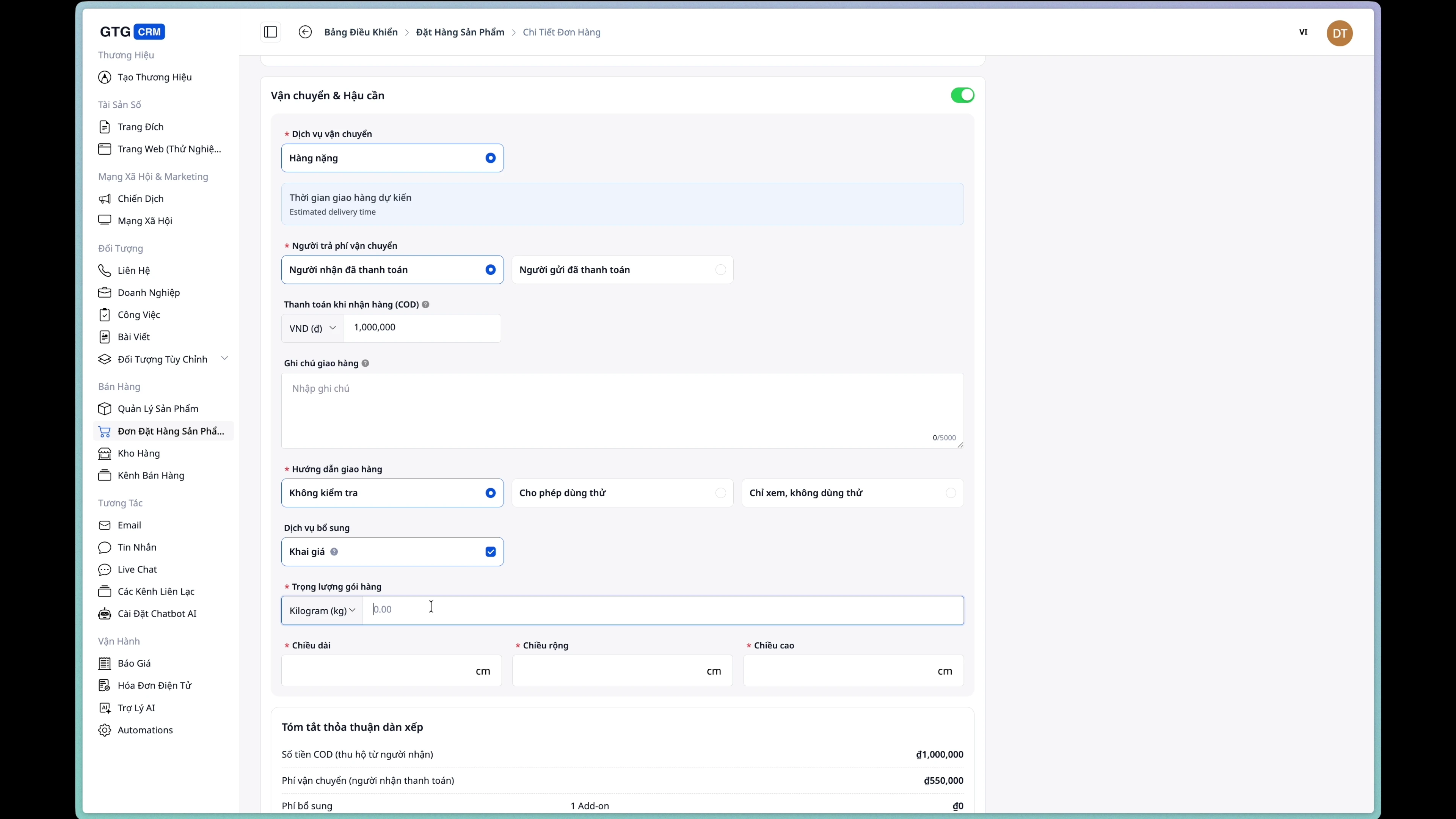
Stap 4: Voer de pakketinformatie in
Vul de informatie in over:
- Gewicht: Gewicht van het pakket (gram/kg)
- Afmetingen: Lengte x Breedte x Hoogte (cm)
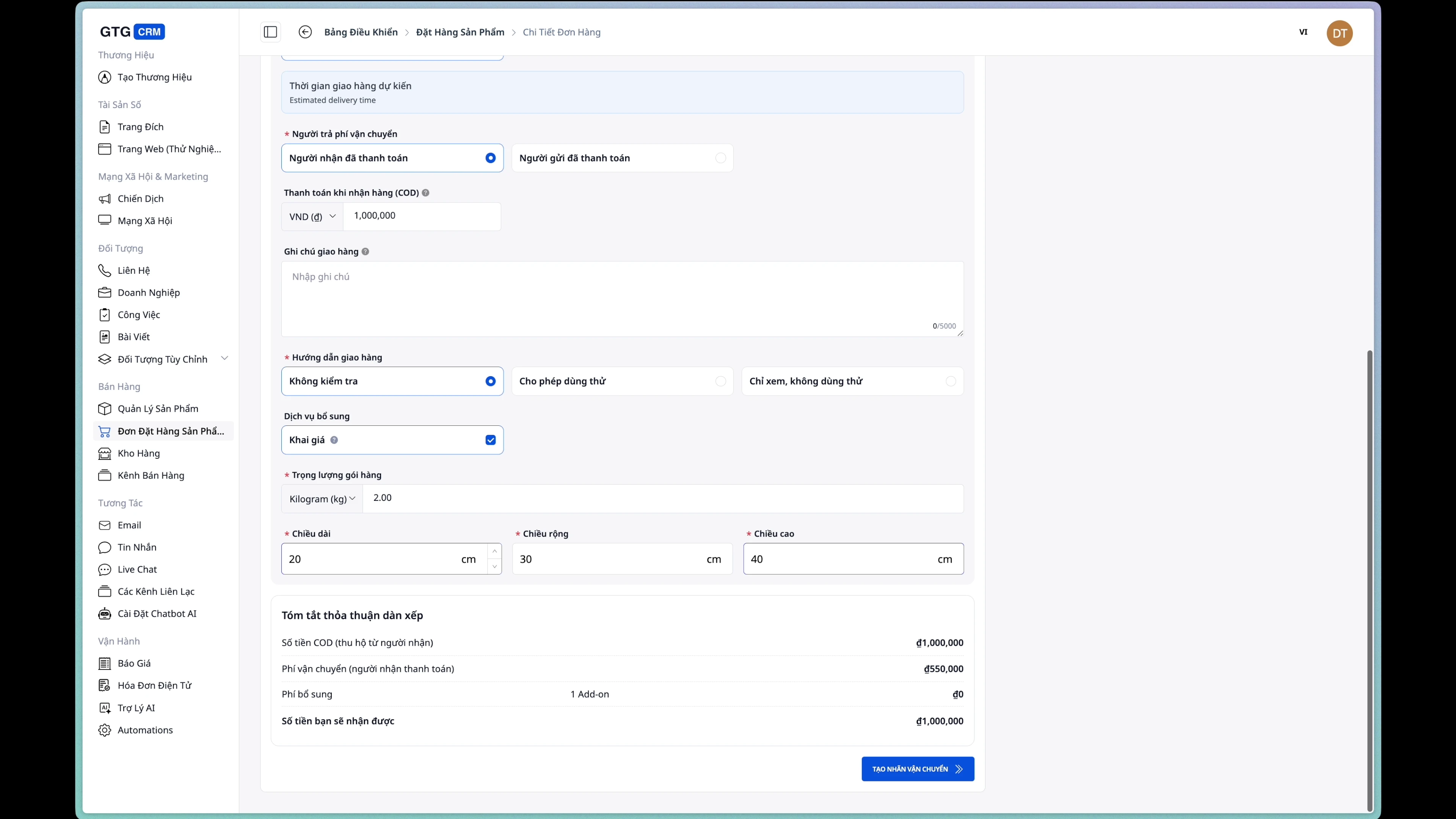
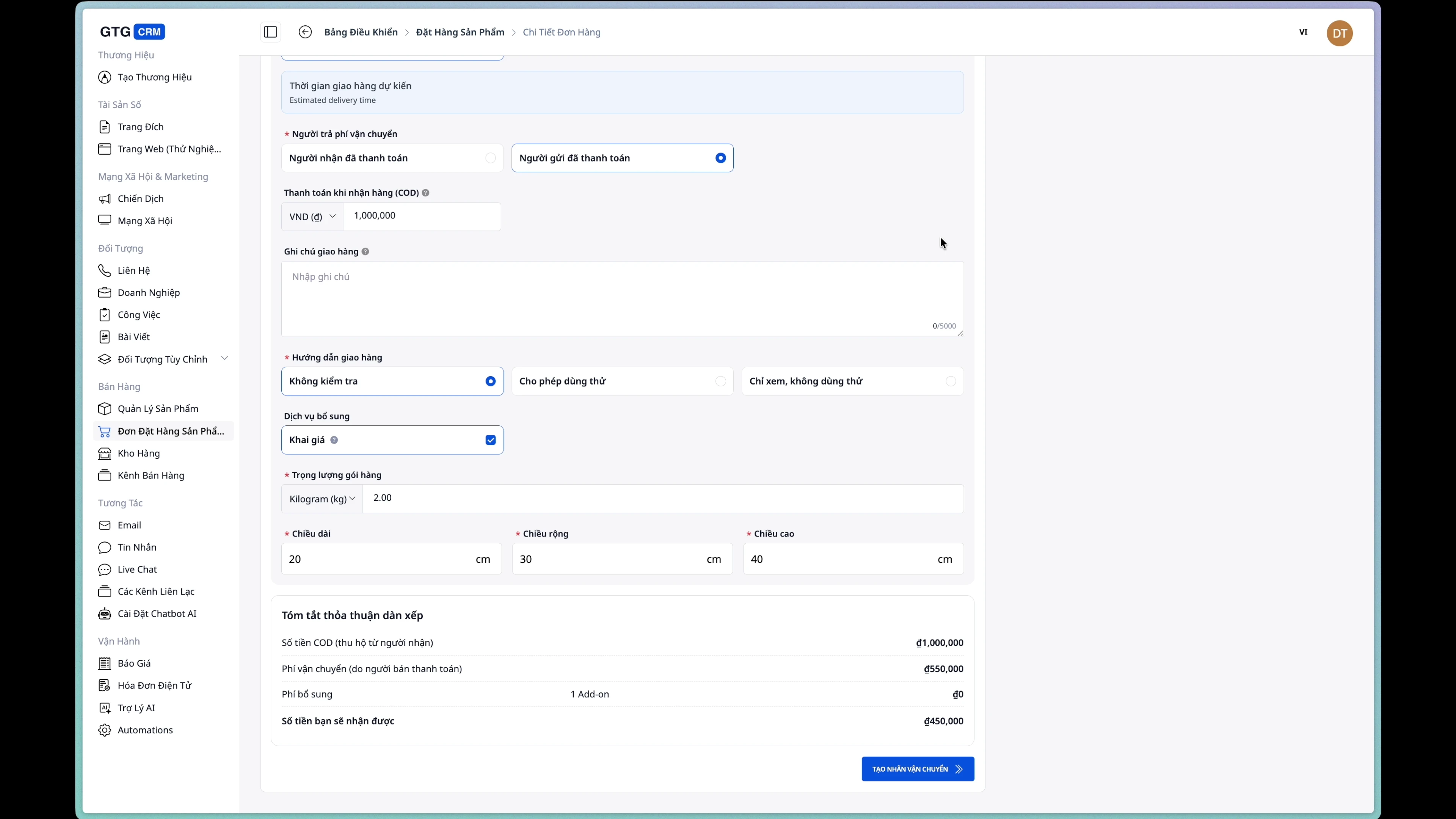
Stap 5: Kies wie de verzendkosten betaalt
- Koper: De klant betaalt de verzendkosten
- Verkoper: De winkel/het bedrijf betaalt de verzendkosten
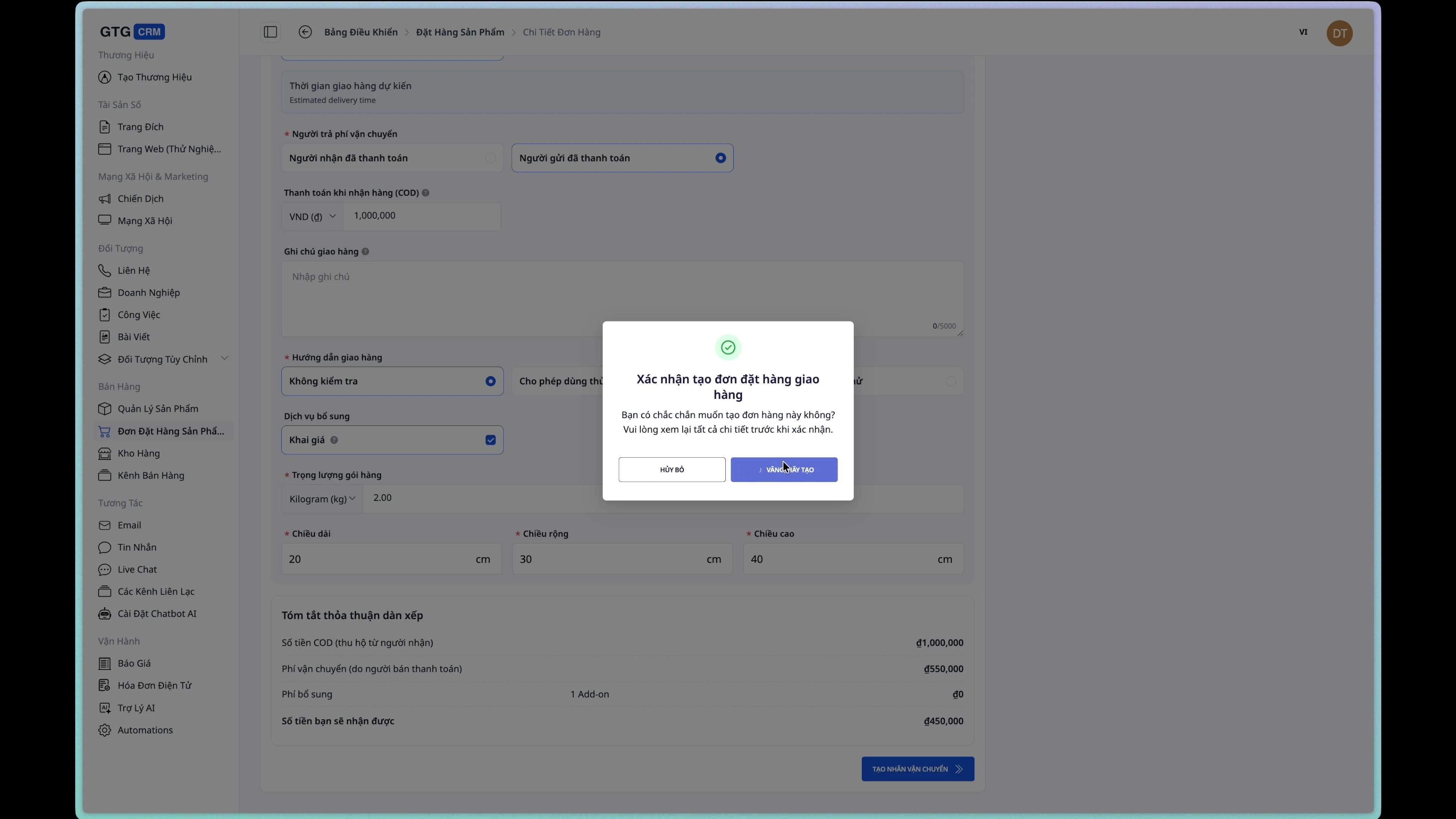
Stap 6: Bevestig het aanmaken van de verzendorder
Klik op de knop "Verzendorder aanmaken" en bevestig.
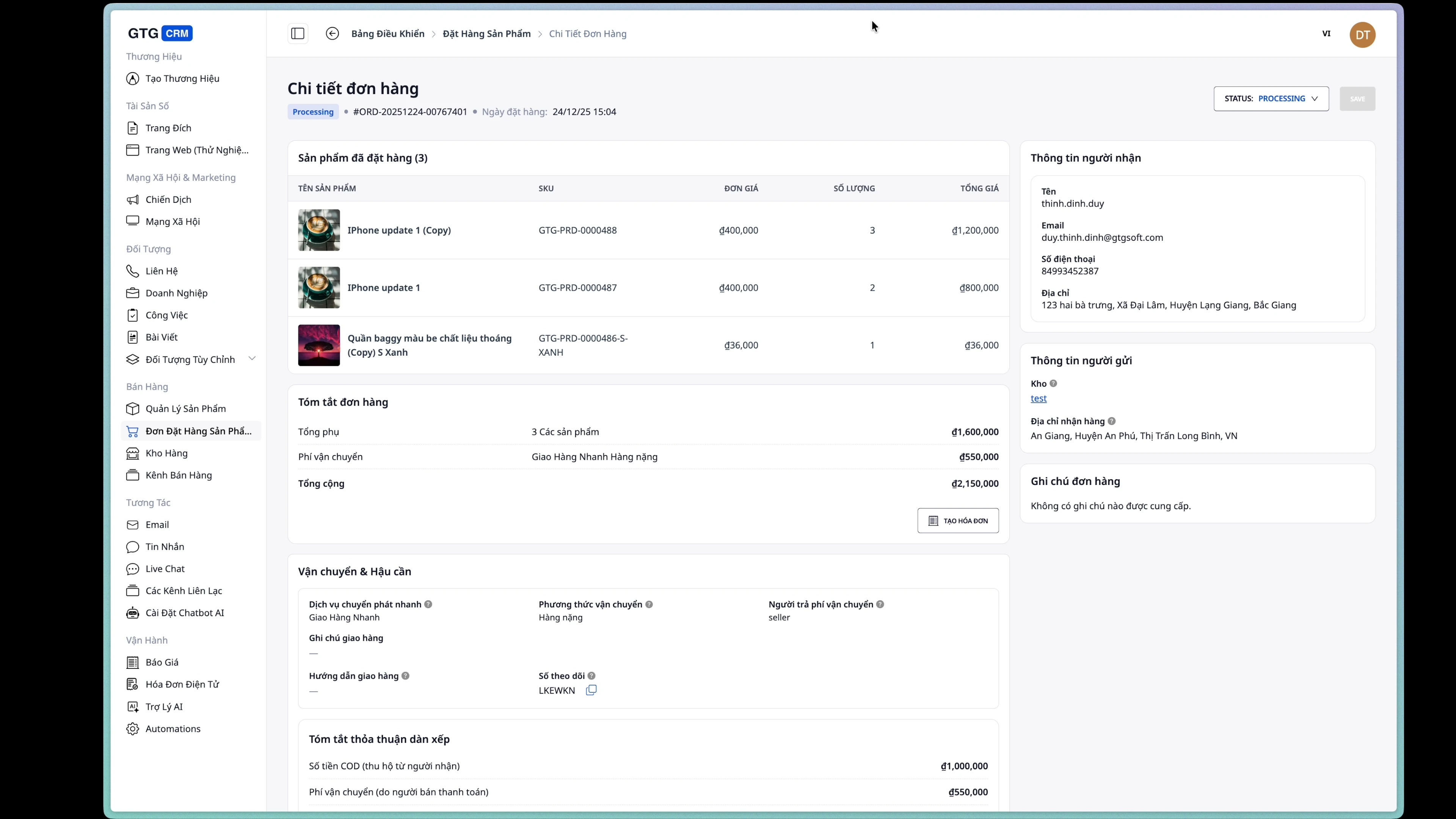
Na succesvolle aanmaak verandert de orderstatus naar Processing.
5. Elektronische facturen exporteren
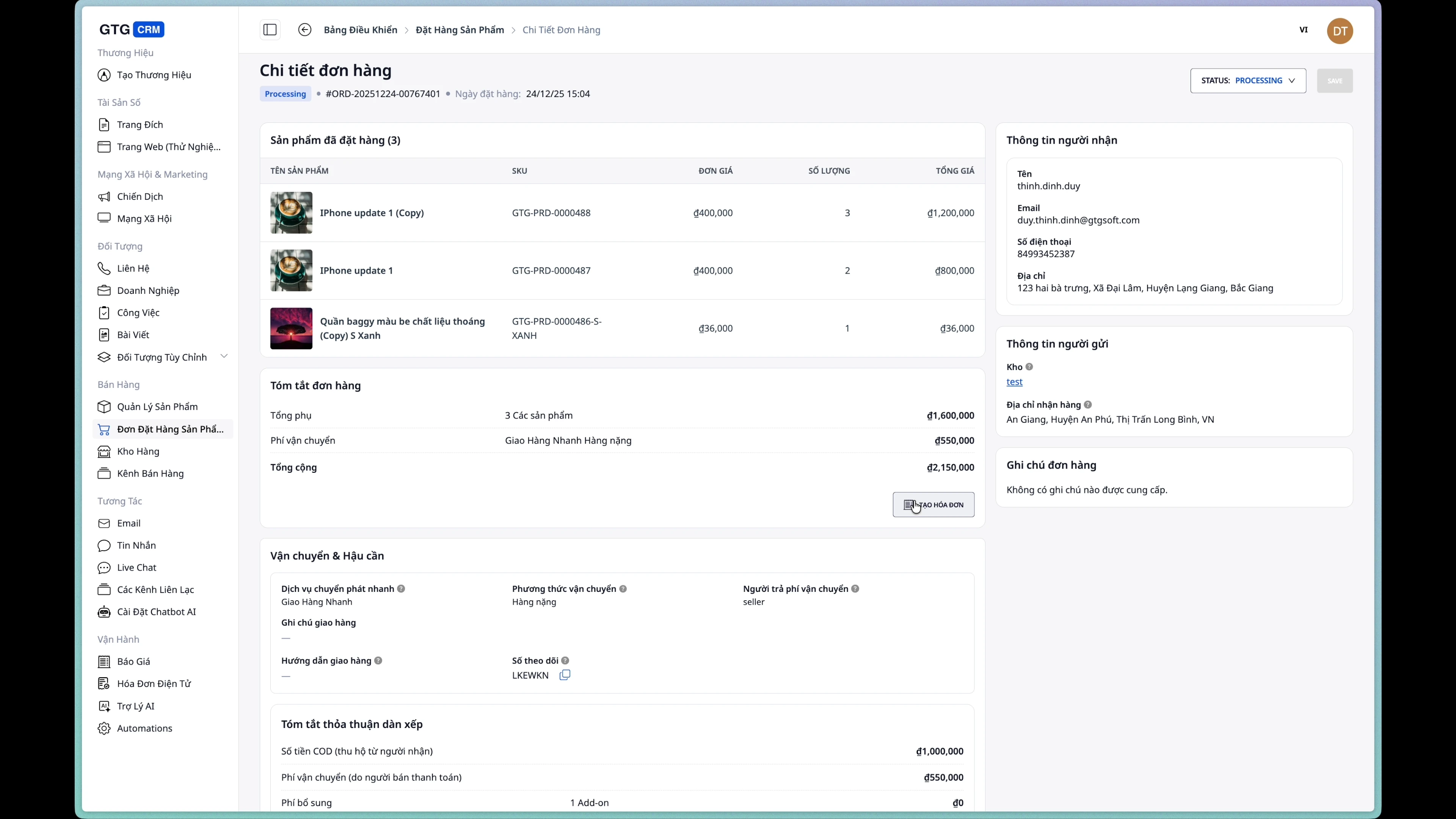
Stap 1: Open het factuuraanmaakformulier
Klik op de knop "Factuur aanmaken" op de orderdetailpagina.
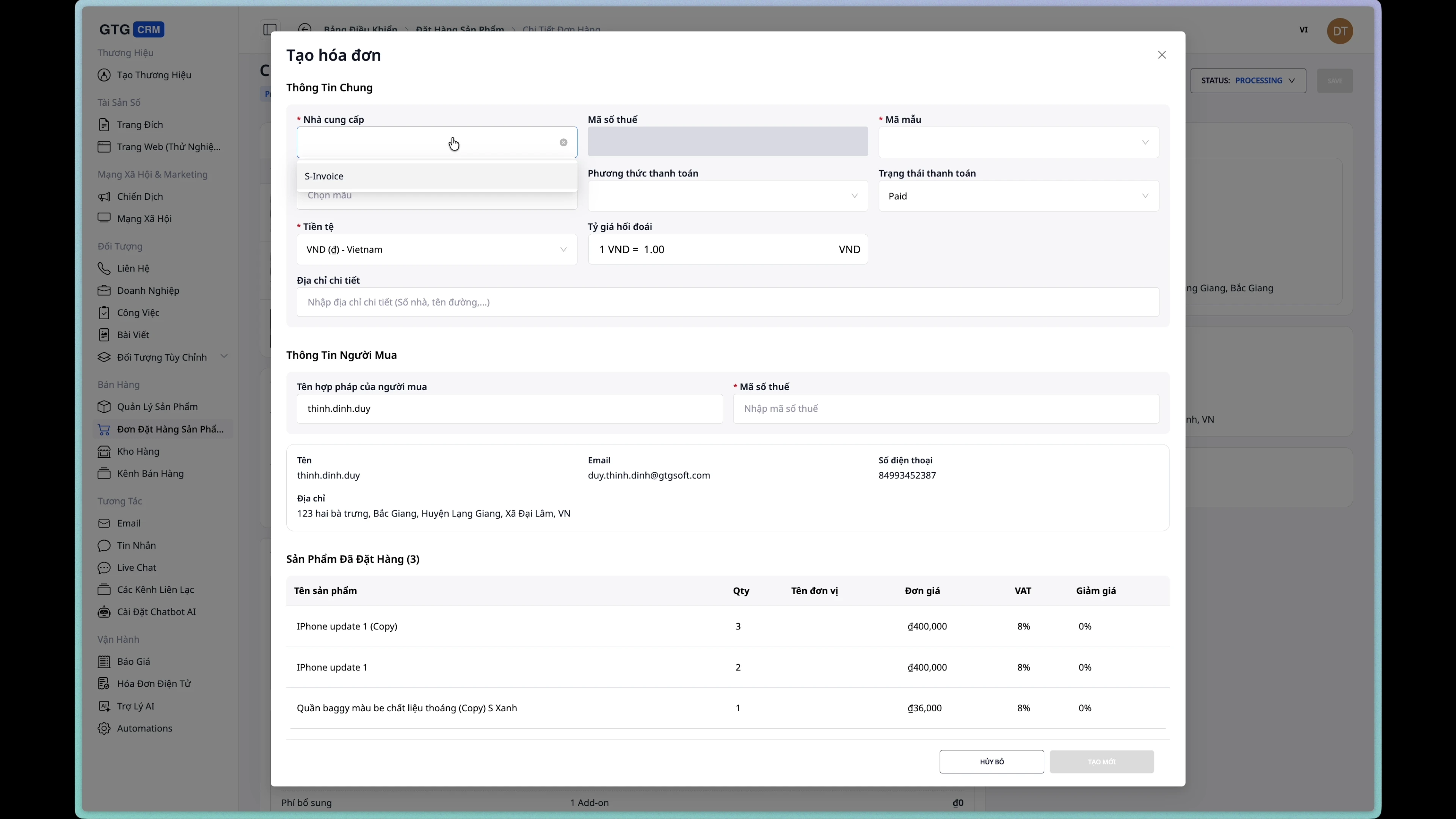
Stap 2: Selecteer de factuurprovider
Kies de geïntegreerde elektronische factureringsserviceprovider.
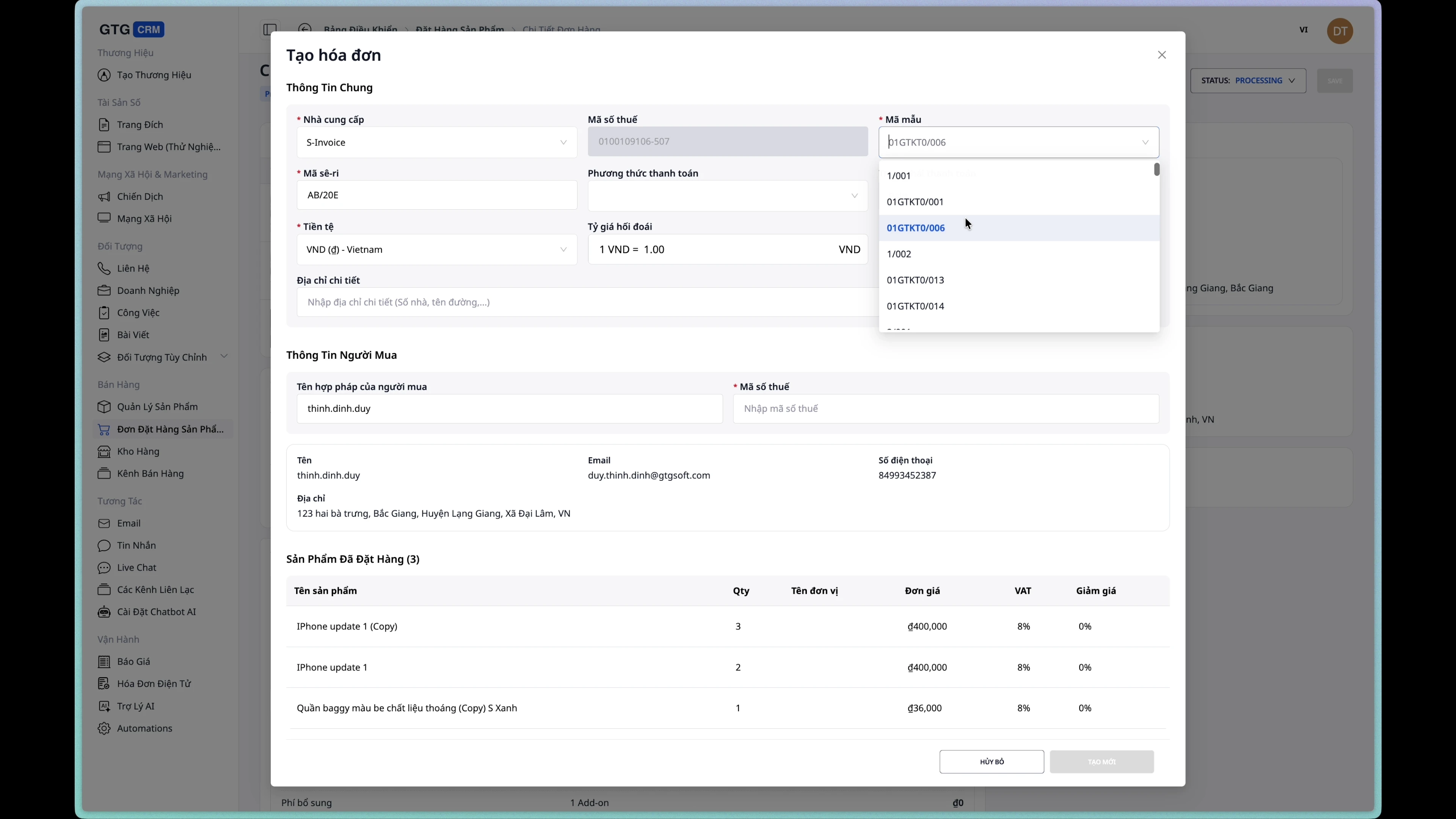
Stap 3: Selecteer de factuursjabloon
Kies de geschikte factuursjabloon uit de lijst.
Stap 4: Selecteer de betalingsmethode
Kies de betalingsmethode voor de factuur:
- Contant
- Bankoverschrijving
- Creditcard
- COD
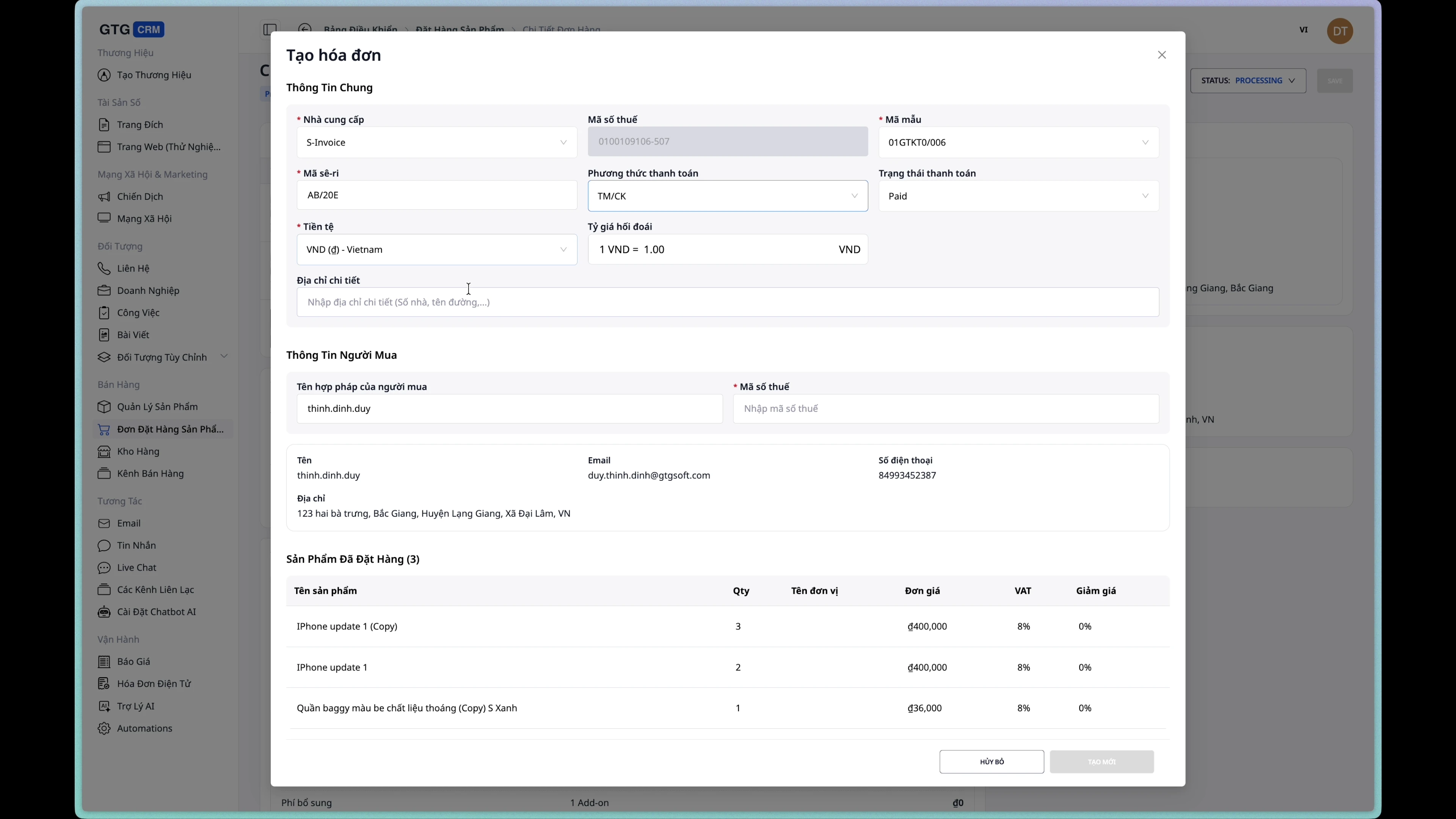
Stap 5: Controleer de informatie
De kopersinformatie wordt automatisch overgenomen uit de bestelling. Controleer en vul indien nodig aan.
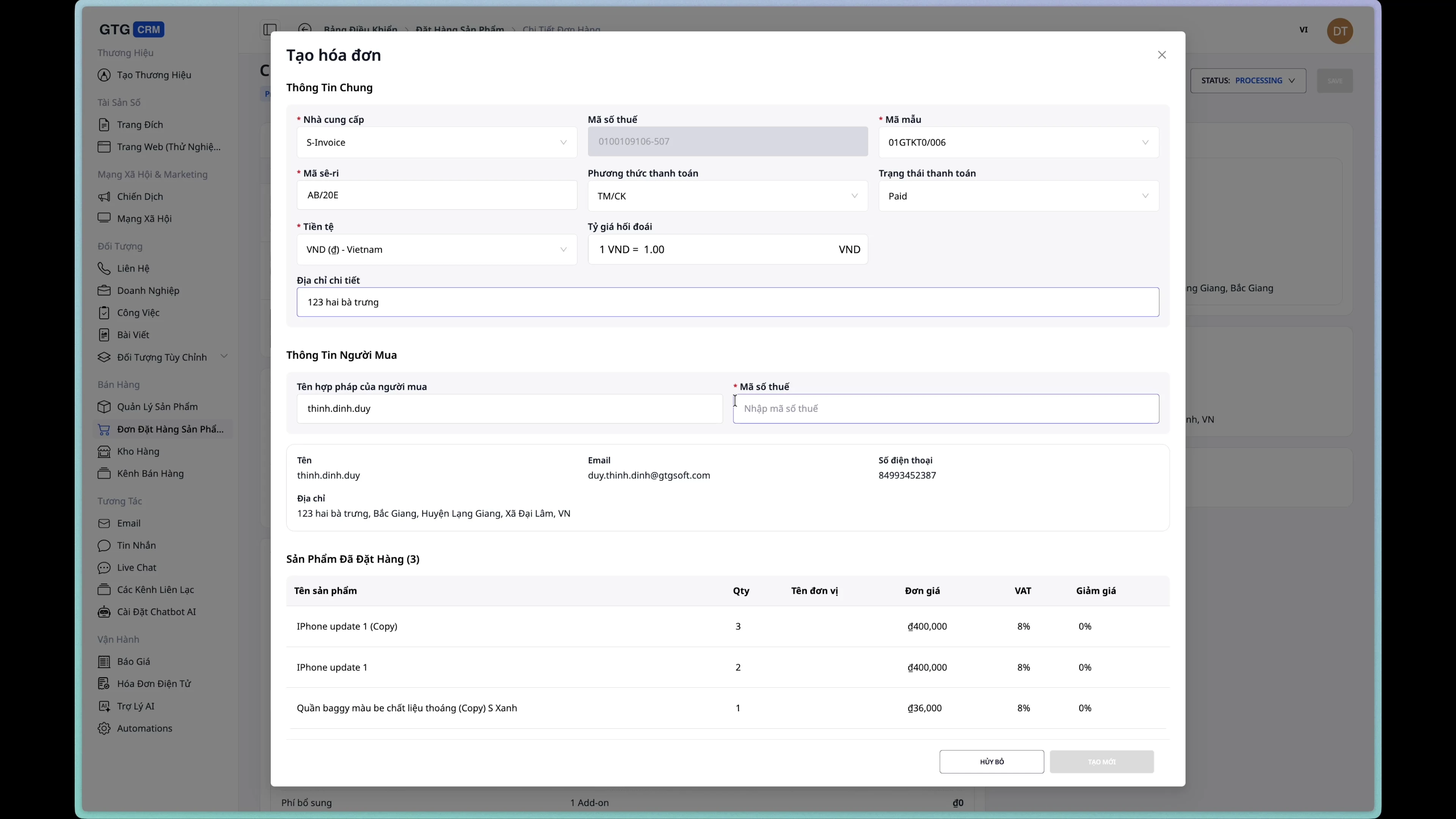
Stap 6: Maak de factuur aan
Klik op de knop "Factuur aanmaken" om te voltooien.
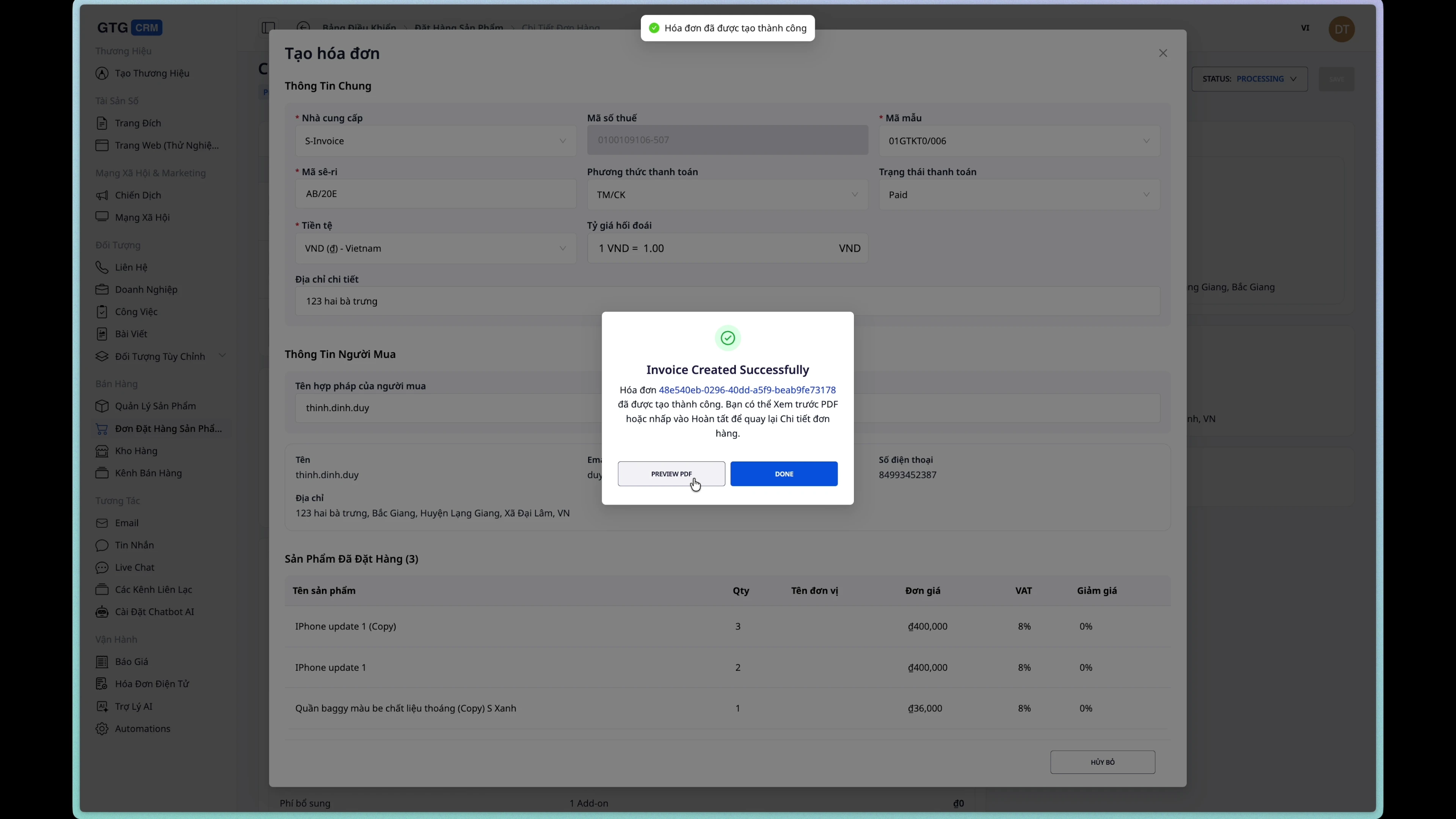
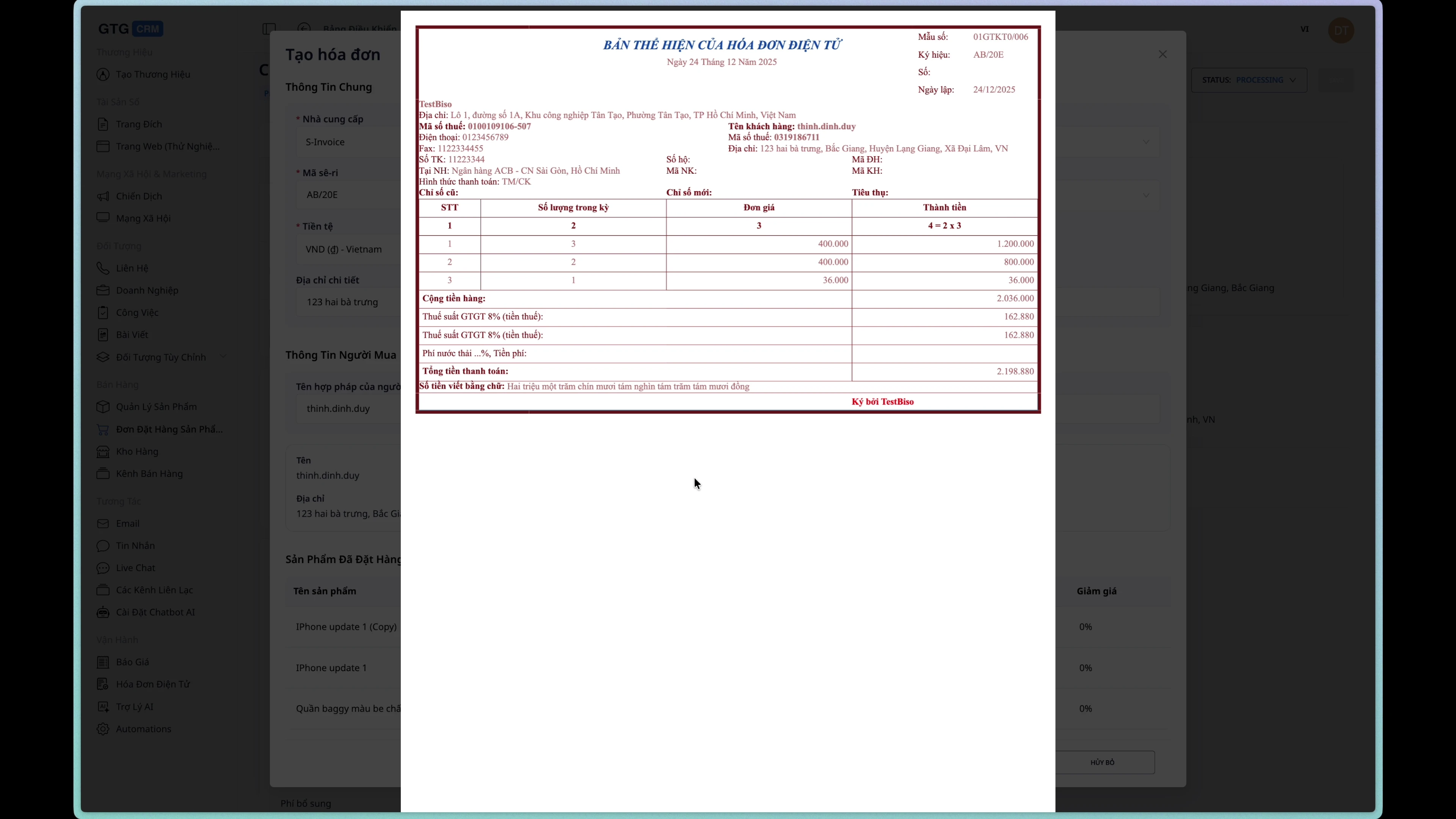
Stap 7: Bekijk de factuursing
Na succesvolle aanmaak kunt u de factuursing bekijken.
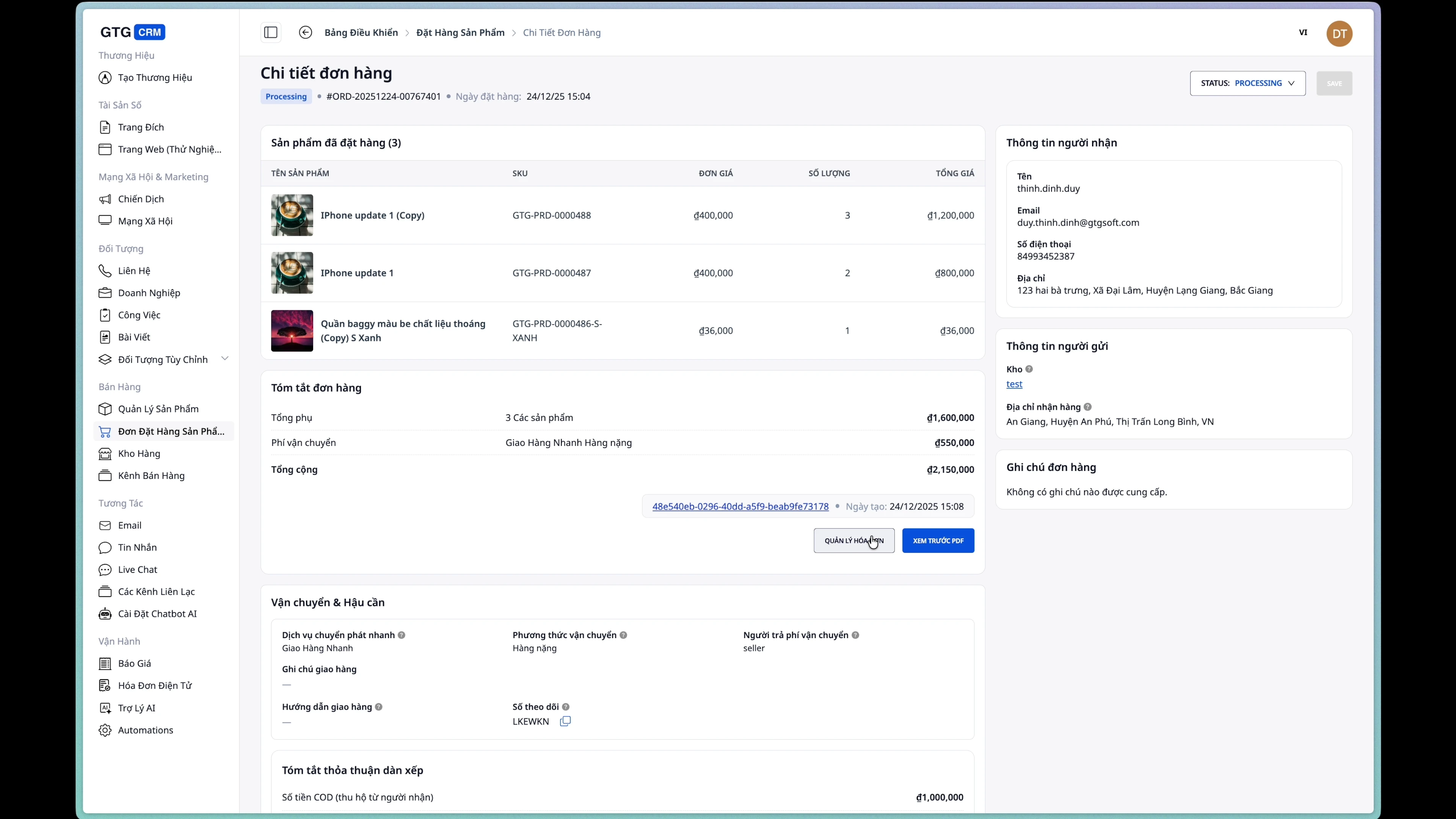
Stap 8: Bekijk factuurinformatie in de bestelling
De factuurinformatie wordt weergegeven op de detailpagina van de bestelling.
Veelgestelde vragen
V: Waarom kan ik de bestelling niet bewerken?
A: Bestellingen kunnen alleen worden bewerkt als ze de status New hebben. Nadat een verzendorder is aangemaakt, verandert de bestelling naar Processing en kan deze niet meer worden bewerkt.
V: Hoe annuleer ik een bestelling?
A: Ga naar de detailpagina van de bestelling en wijzig de status naar Cancelled.
V: Kan ik een factuur aanmaken voordat ik een verzendorder aanmaak?
A: Ja, u kunt op elk moment na het aanmaken van de bestelling een factuur aanmaken.
V: Hoe worden de verzendkosten berekend?
A: De verzendkosten worden automatisch berekend op basis van de service, het gewicht, de afmetingen en het bezorgadres.
Gebruikstips
1. Controleer de informatie zorgvuldig voordat u een bestelling plaatst
Zorg ervoor dat het telefoonnummer en adres correct zijn om mislukte leveringen te voorkomen.
2. Exacte volumetrische gegevens bijwerken
Onjuiste informatie kan leiden tot onjuiste verzendkosten.
3. Gebruik COD correct
Schakel incassobetaling (COD) alleen in als de klant kiest voor betaling bij levering.
4. Tijdige facturering
Facturen moeten direct na orderbevestiging worden uitgestuurd om het boekhoudkundig proces te waarborgen.
Hulp nodig? Neem contact op met het GTG CRM-team via e-mail support@gtgcrm.com


