

Vereisten Voordat U Begint
Voordat u de Social Hub-functie gebruikt, moet u:
- Een GTG CRM-account hebben
- Inloggen op het systeem
Social Media Accounts Koppelen
Stap 1: Ga Naar Social Hub
- Log in op GTG CRM
- Kijk naar de menubalk aan de linkerkant
- Klik op "Social Media Post Plaatsen"
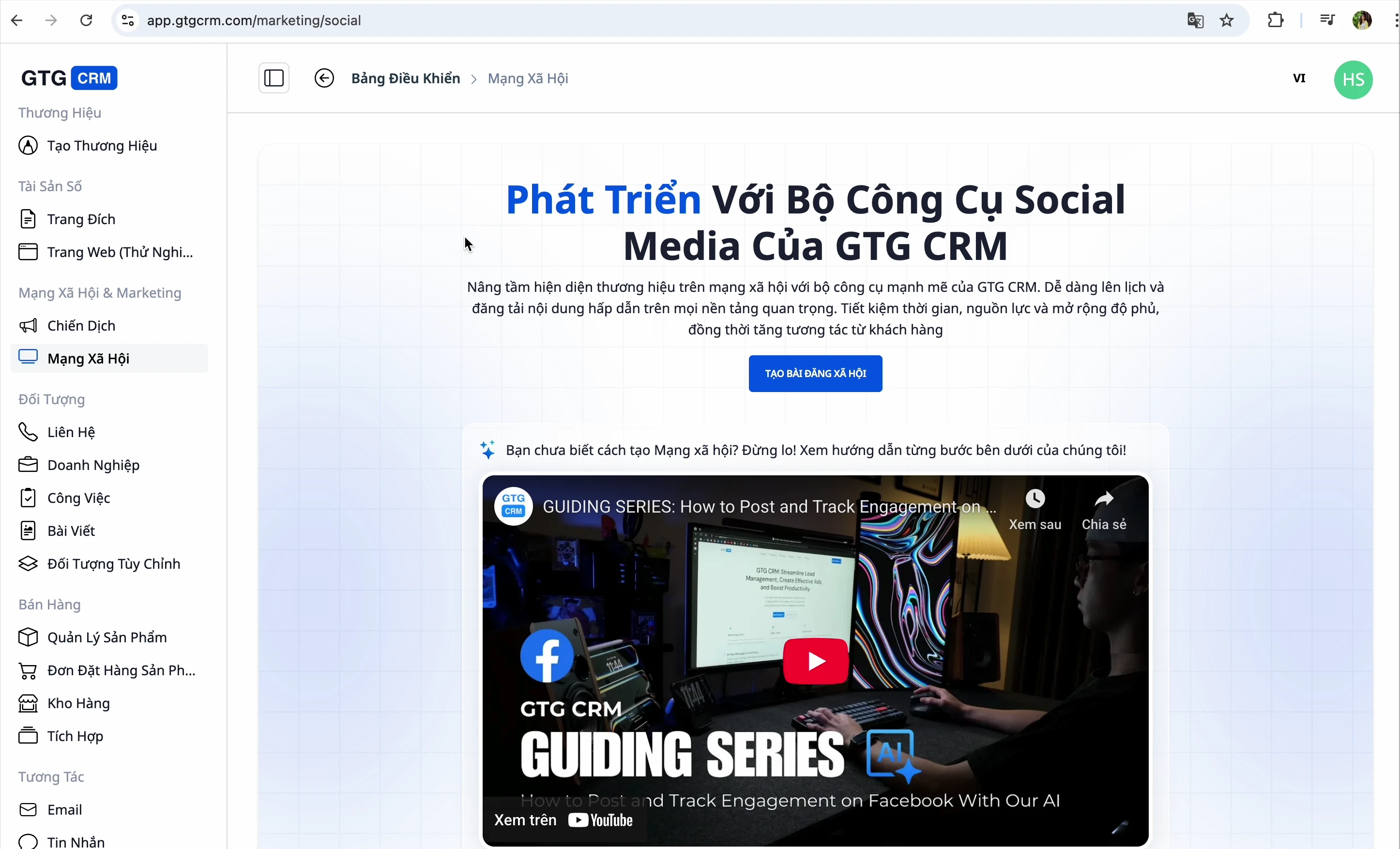
Stap 2: Selecteer Platform Om Te Koppelen
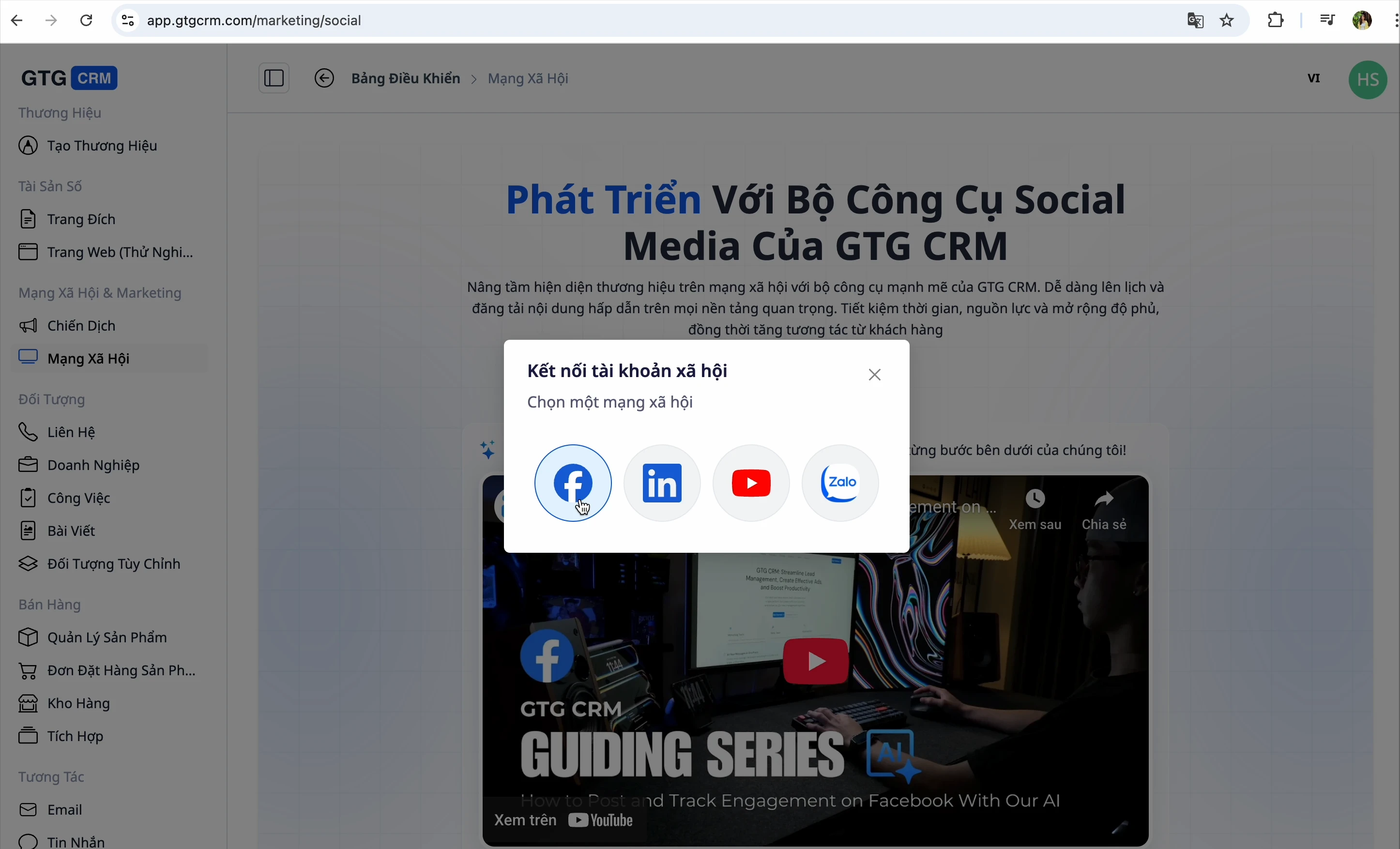
GTG CRM ondersteunt 4 platforms: Facebook, LinkedIn, YouTube en Zalo
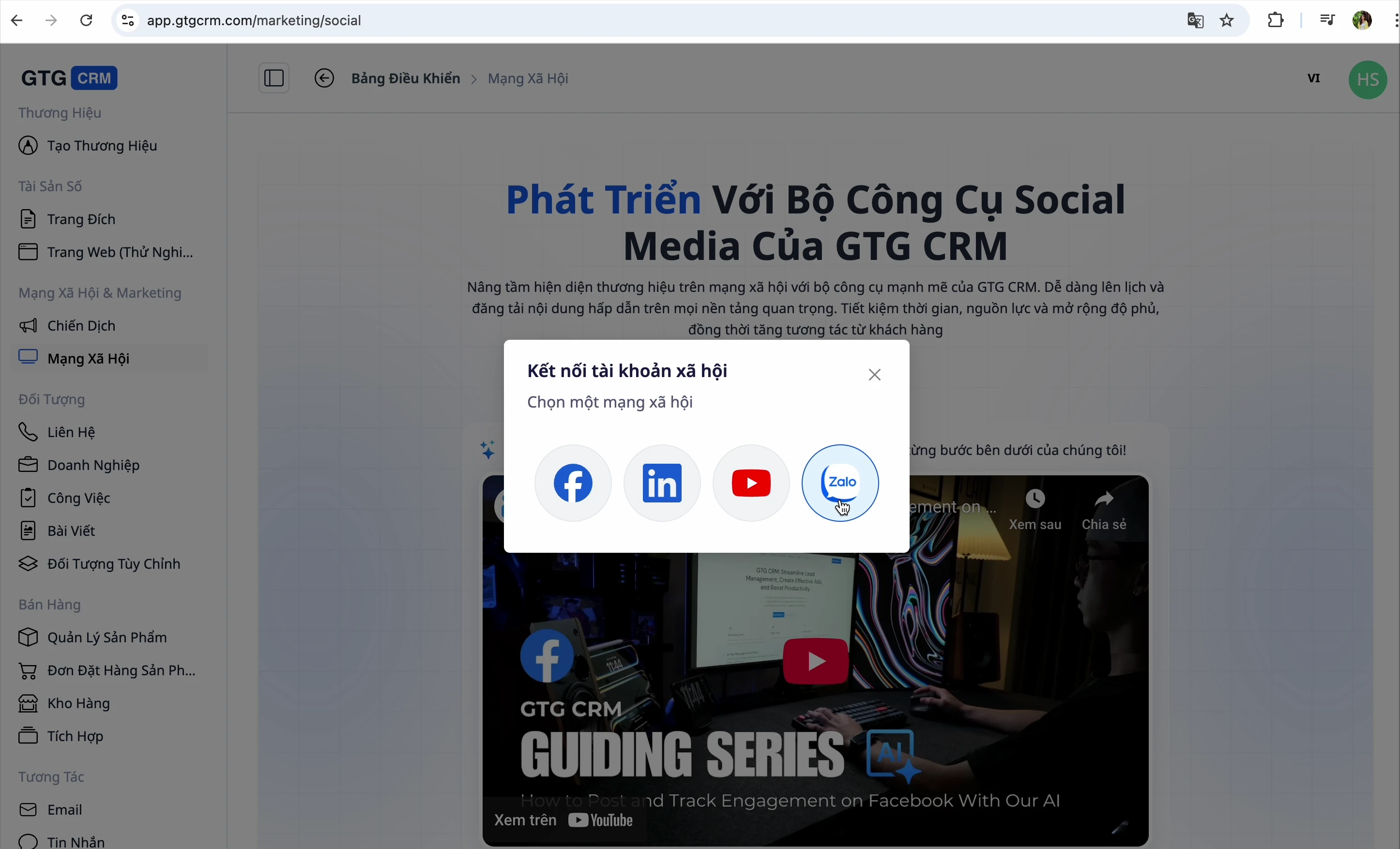
Stap 3: Facebook Koppelen
- Klik op de knop om Facebook te koppelen
- Log in met uw Facebook-account
- Het systeem zal automatisch de Fanpages die u beheert ophalen
- Selecteer de Fanpages die u met GTG CRM wilt koppelen
💡 Tip: GTG CRM staat toe dat u meerdere Fanpages selecteert. Selecteer alle Fanpages die u moet beheren.
Stap 4: LinkedIn Koppelen
- Klik op de knop om LinkedIn te koppelen
- Log in met uw LinkedIn-account
- Selecteer de Bedrijfspagina's die u wilt beheren
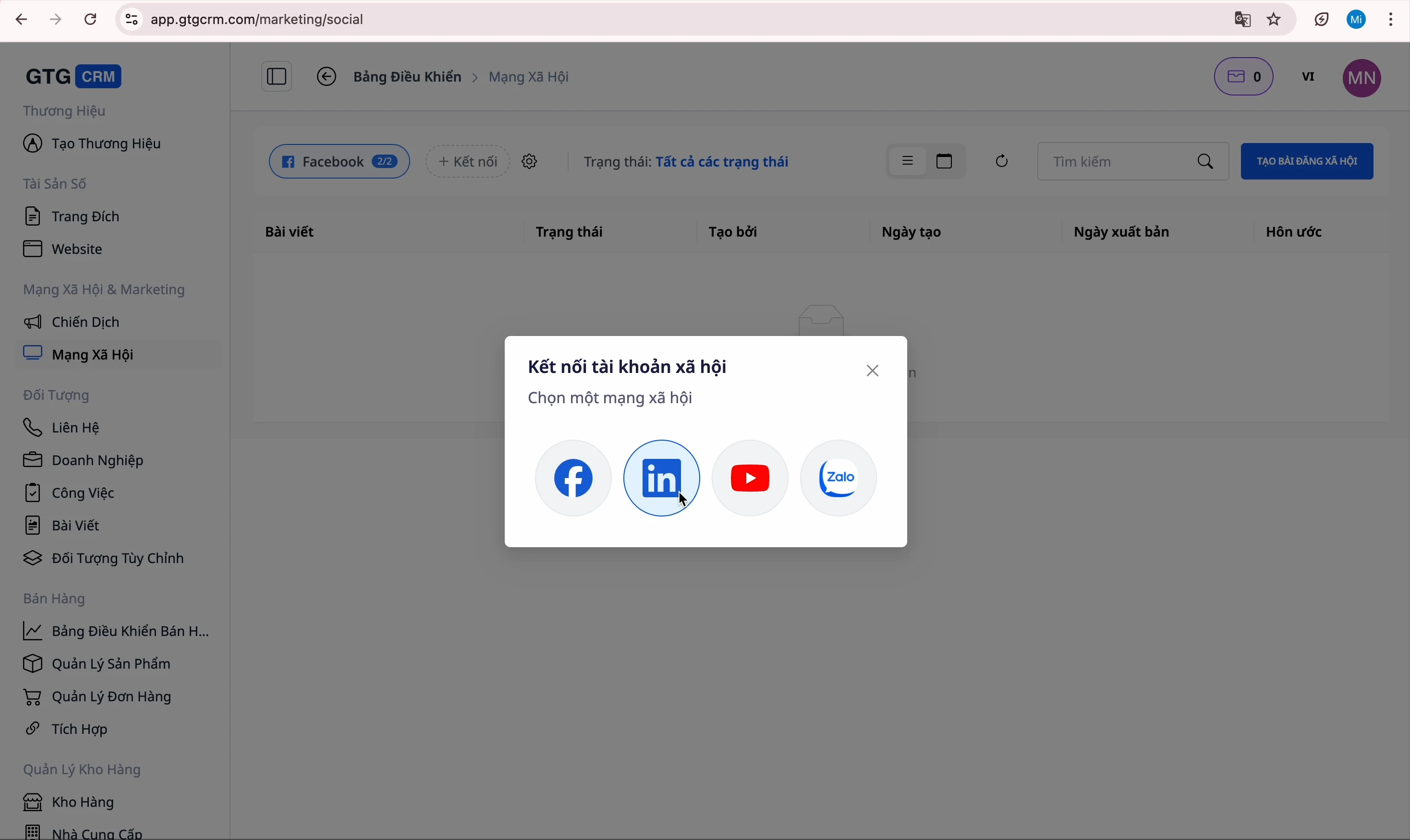
Stap 5: YouTube Koppelen
- Klik op de knop om YouTube te koppelen
- Log in met uw Google-account
- Selecteer uw YouTube-kanaal
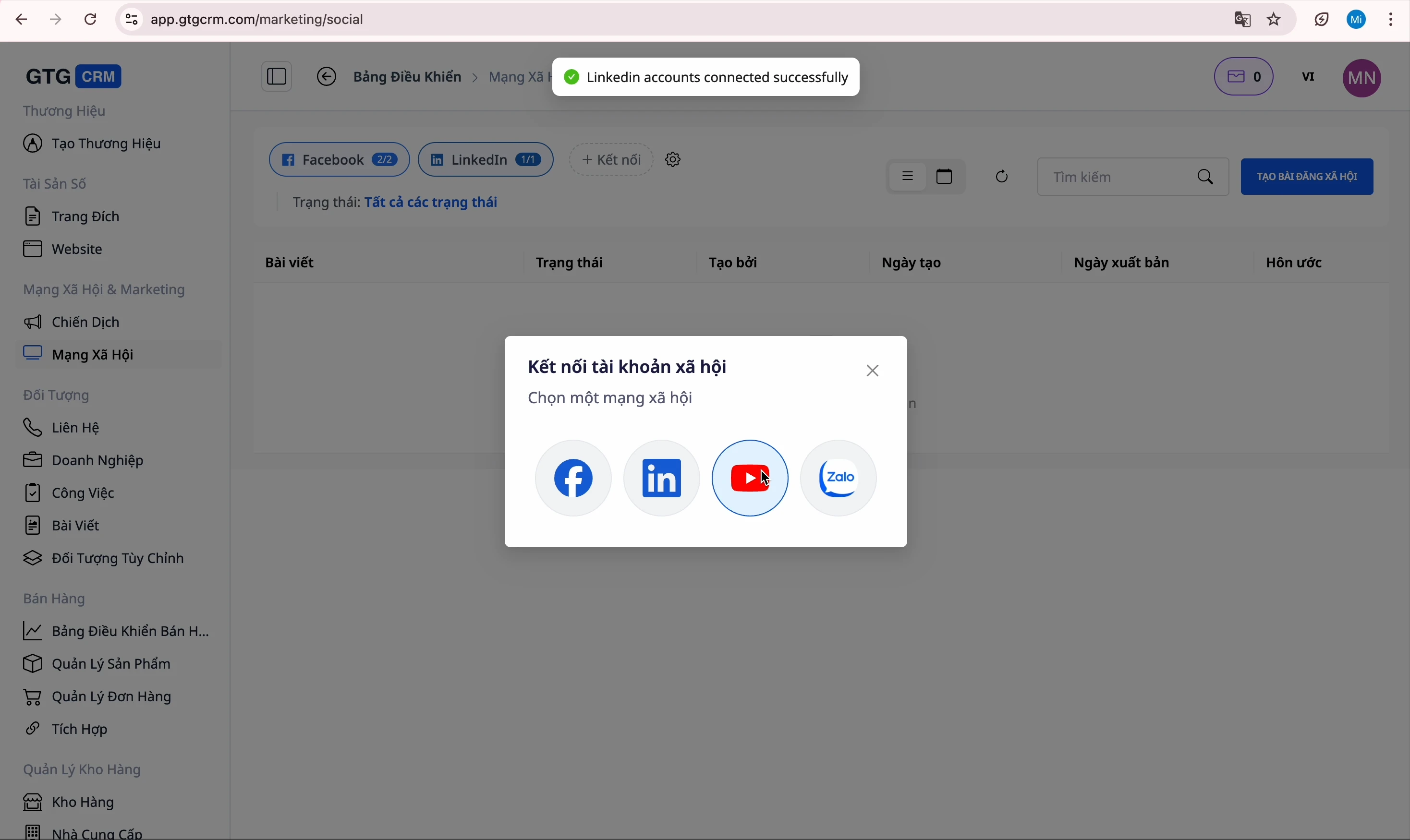
Stap 6: Zalo Koppelen
- Klik op de knop om Zalo te koppelen
- Log in met uw Zalo Official Account
- Bevestig de koppeling
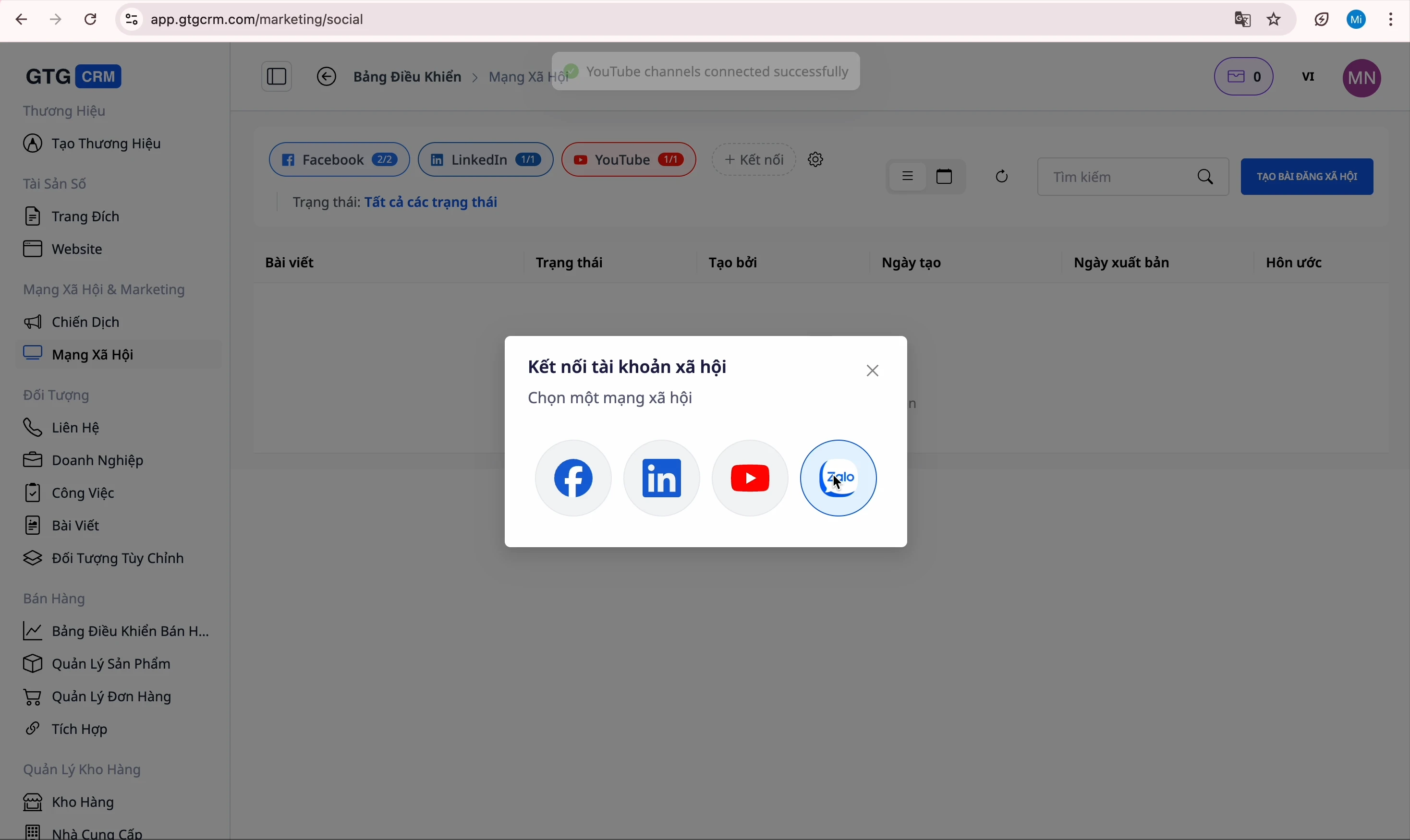
Klaar! Alle accounts zijn succesvol gekoppeld.
Facebook Posts Maken
Stap 1: Open de Post Creatie Interface
Klik op de knop "Post Maken" om de schrijfinterface te openen
Stap 2: Selecteer Fanpage
Selecteer de Facebook Fanpage waarop u wilt posten
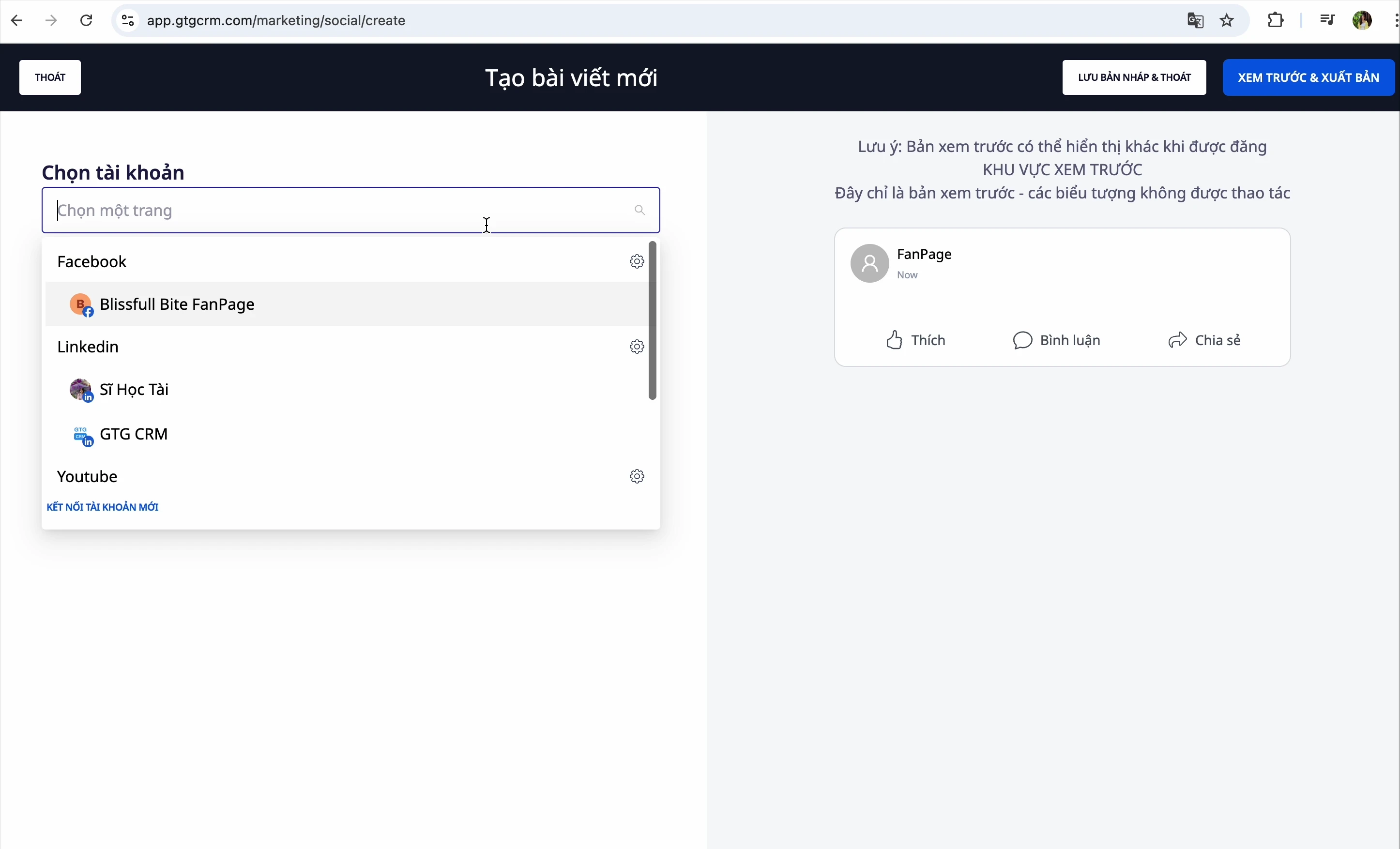
Stap 3: Inhoud Invoeren
U heeft 2 manieren om inhoud te creëren:
Manier 1: Handmatig Invoeren
Typ direct de inhoud in het schrijfvenster
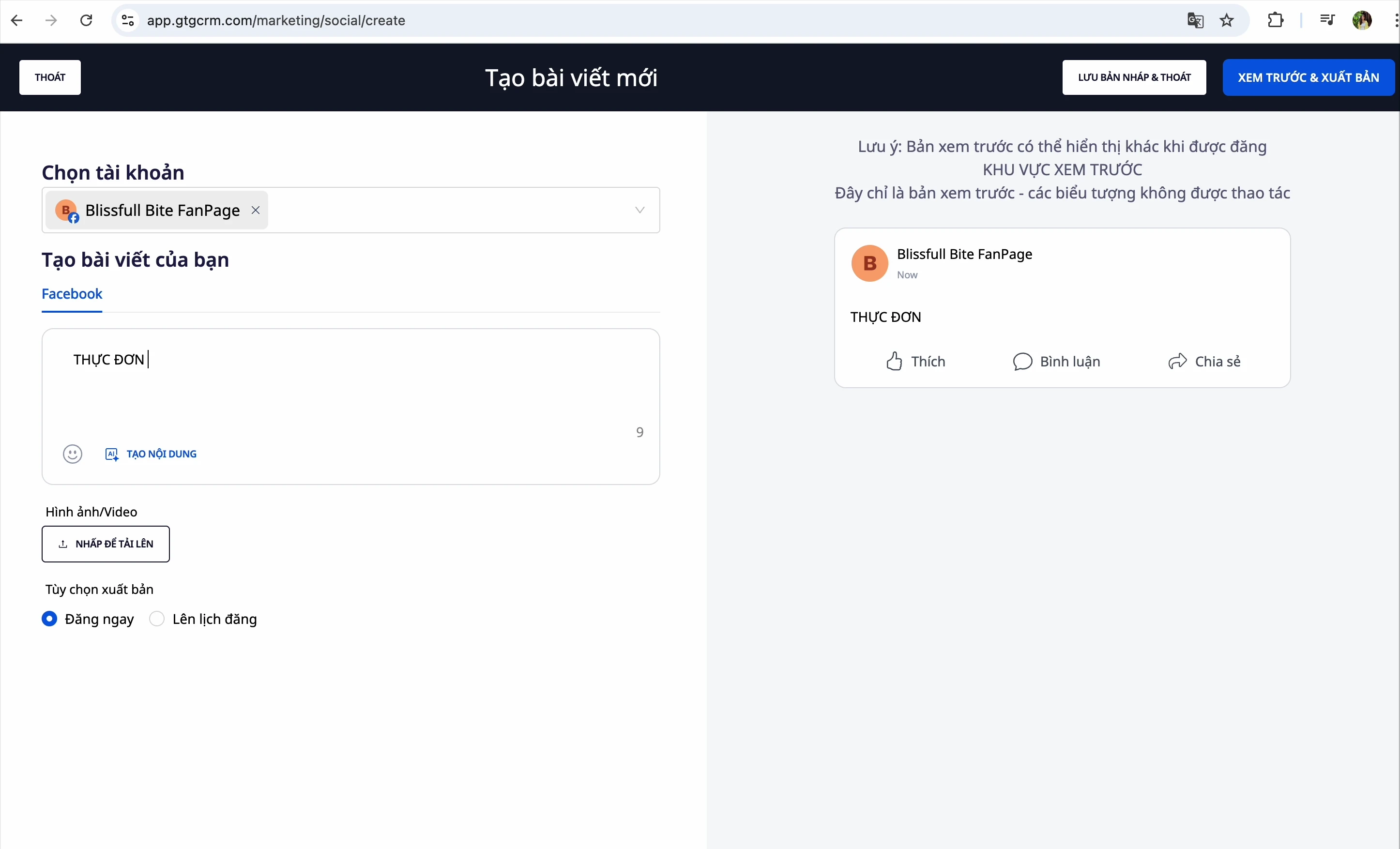
Manier 2: Inhoud Creëren met AI
- Klik op de knop "Inhoud Creëren met AI"
- Voer een prompt in voor de AI - bijvoorbeeld: "Schrijf een post om een nieuw product te introduceren..."
- (Optioneel) Voeg een website URL toe voor de AI om informatie uit te halen
- De AI zal 3 verschillende resultaten retourneren
- Selecteer het meest geschikte resultaat
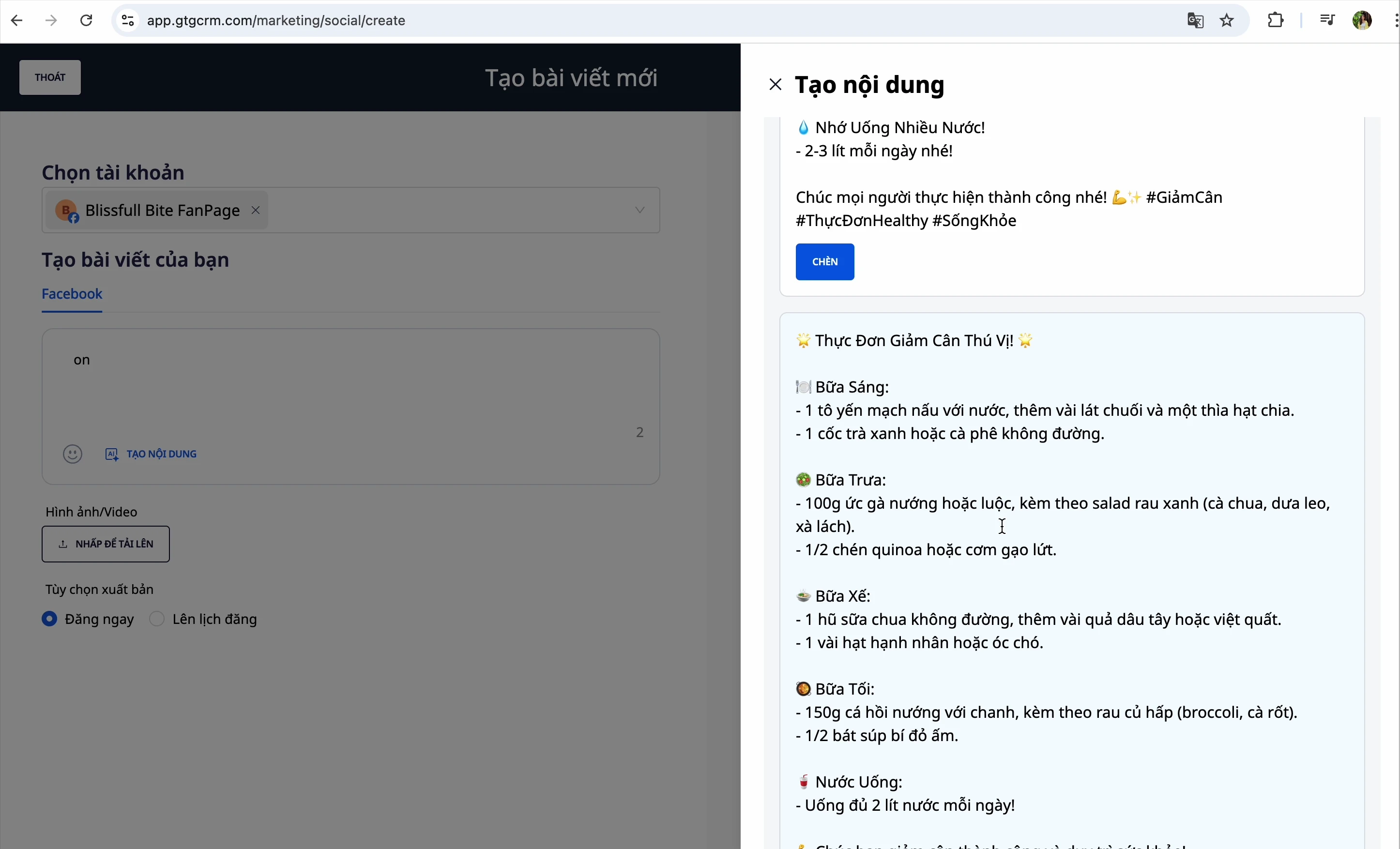
💡 Tip: Als u een productwebsite heeft, voer dan de URL in het veld "Referentiegegevens van web" in, zodat de AI nauwkeuriger kan schrijven.
Stap 4: Afbeeldingen Toevoegen
U heeft 3 manieren om afbeeldingen toe te voegen:
Manier 1: Vanuit Computer Uploaden
- Klik op de knop Afbeelding selecteren
- Selecteer een afbeeldingsbestand van uw computer
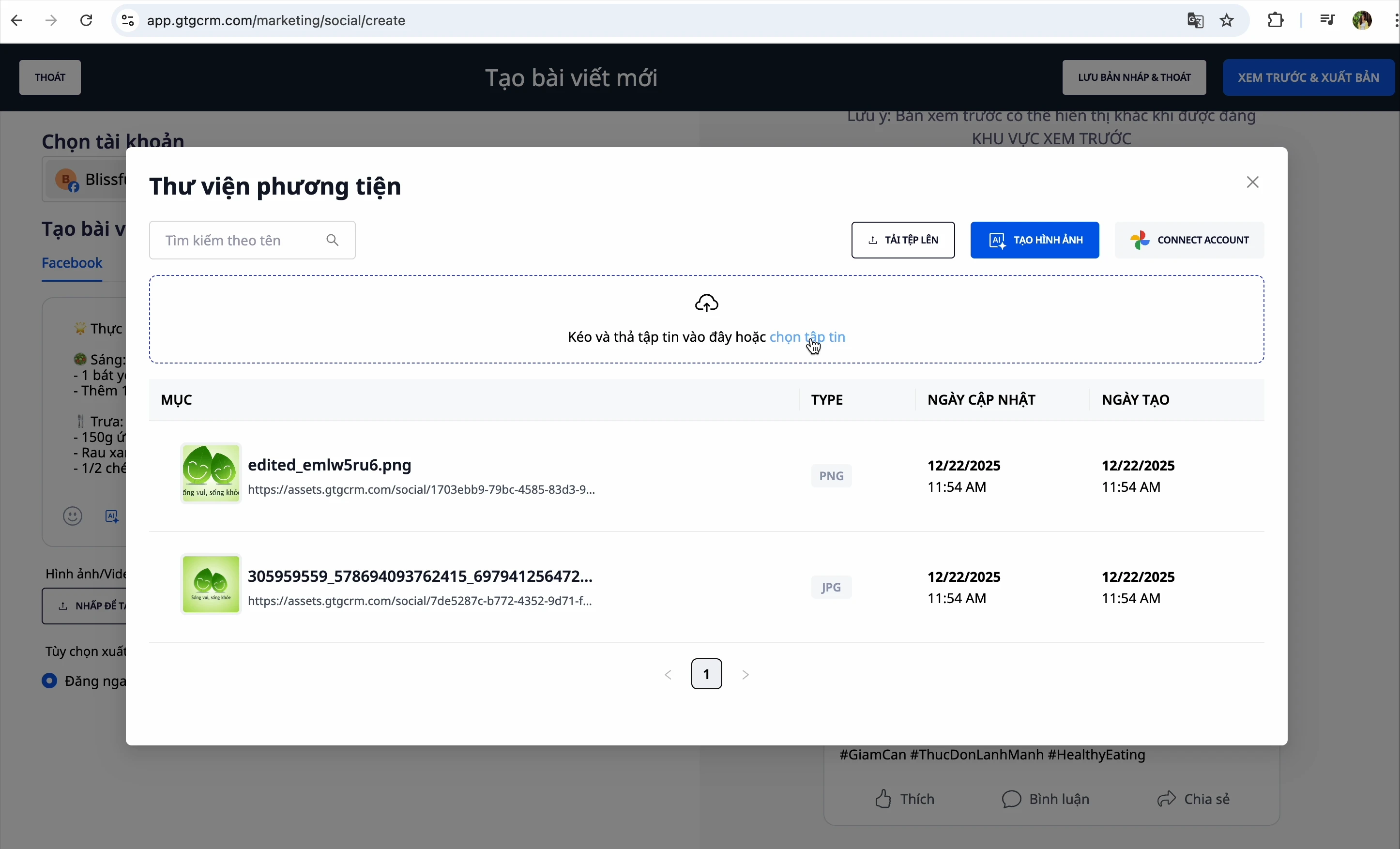
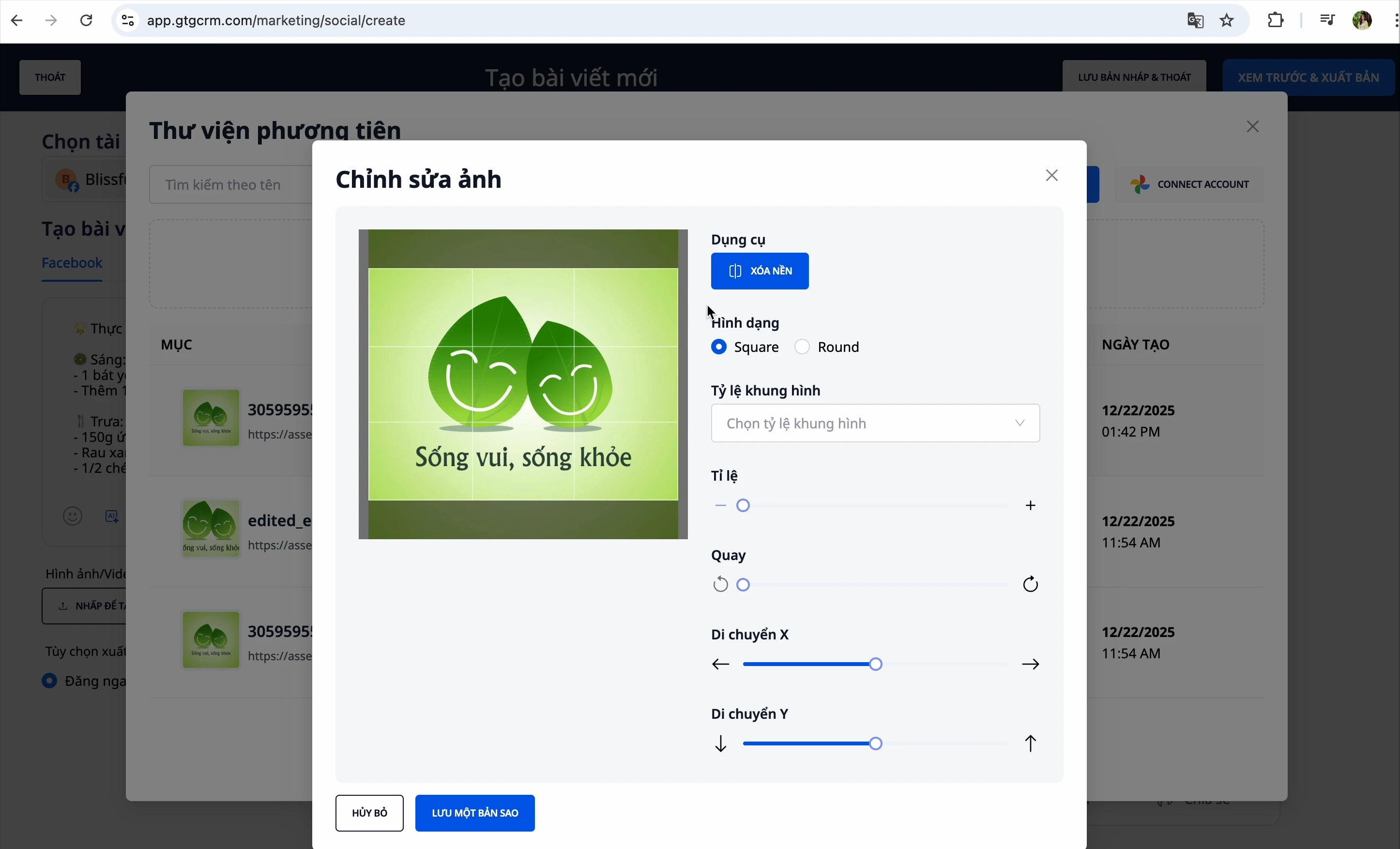
Methode 2: Afbeelding bewerken
Nadat u een afbeelding hebt geselecteerd, kunt u deze bewerken:
- Formaat wijzigen
- Horizontaal/verticaal roteren
- Afbeelding bijsnijden
Methode 3: Afbeelding genereren met AI
- Klik op "Afbeelding genereren met AI"
- Beschrijf de gewenste afbeelding
- De AI genereert de afbeelding automatisch
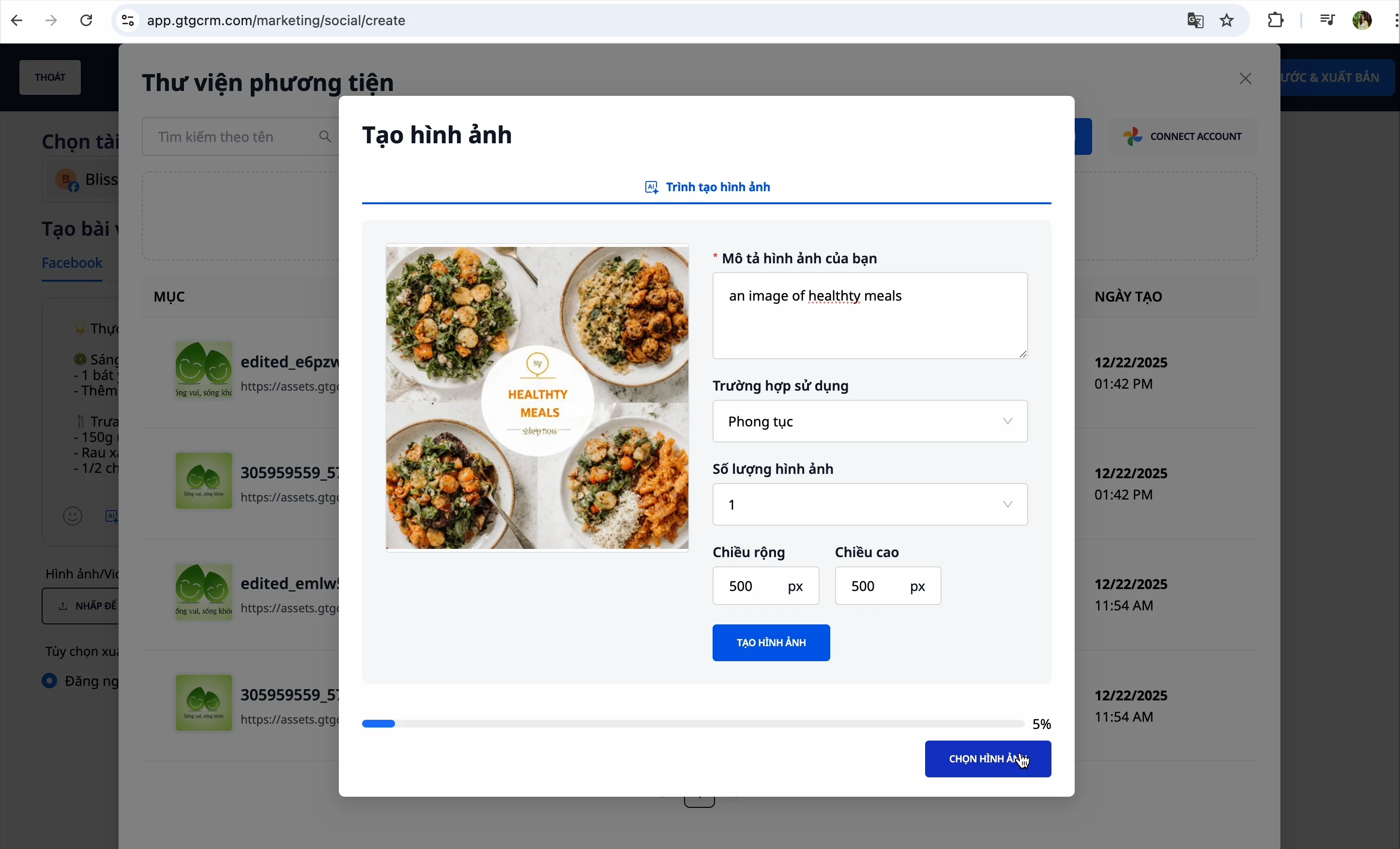
Stap 5: Voorbeeld van de post bekijken
Klik op "Voorbeeld" om de post te controleren voordat u deze publiceert
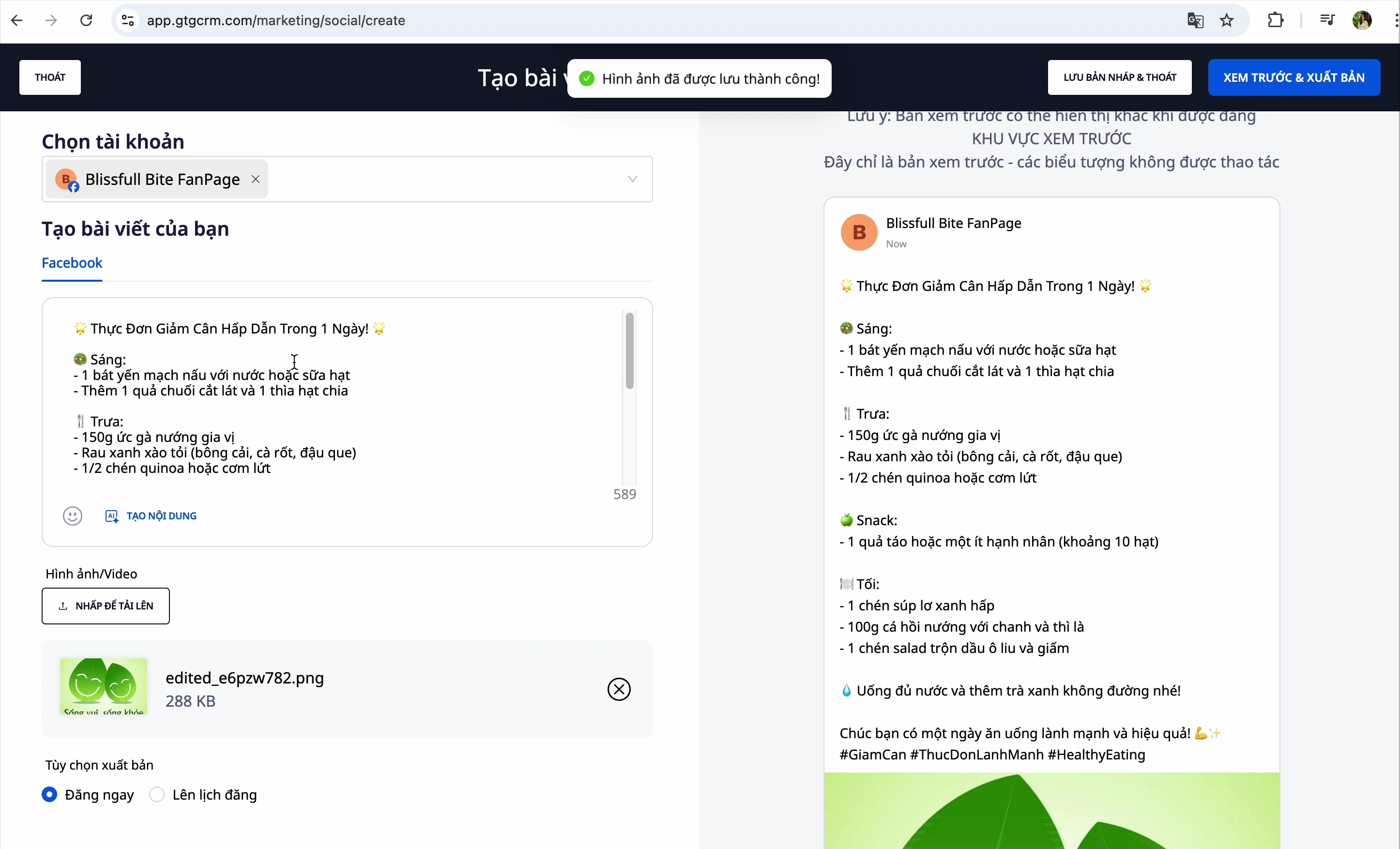
Stap 6: Publiceren
U heeft 3 opties:
| Optie | Beschrijving |
|---|---|
| Nu publiceren | De post direct publiceren |
| Plannen voor publicatie | Kies een specifieke datum en tijd voor automatische publicatie |
| Concept opslaan | Opslaan om later te voltooien |
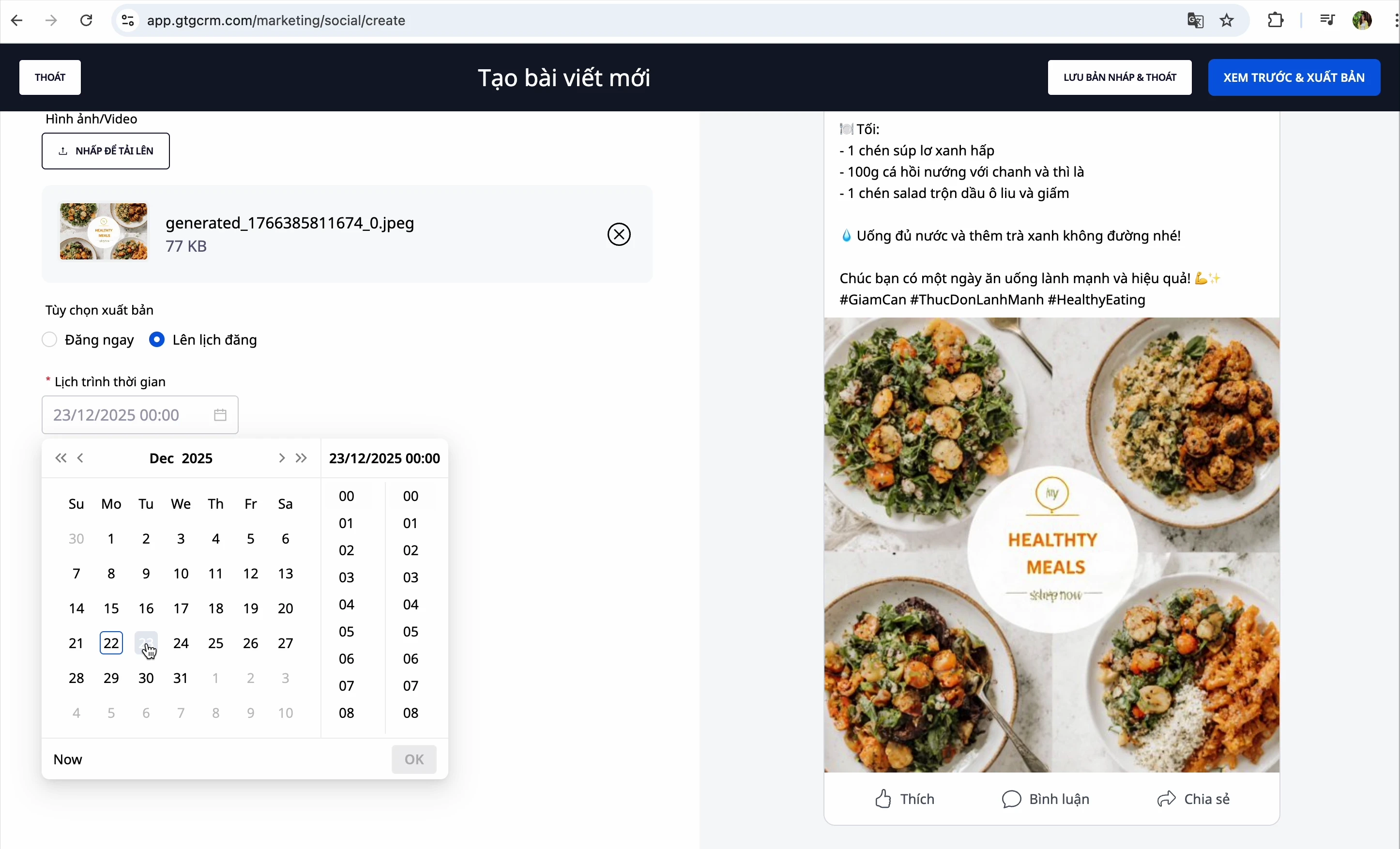
Om de publicatie te plannen:
- Selecteer "Plannen"
- Kies de gewenste datum en tijd
- Klik op "Voorbeeld en publiceren"
LinkedIn posts maken
Stap 1: LinkedIn pagina selecteren
Selecteer in de interface voor het maken van posts uw LinkedIn pagina
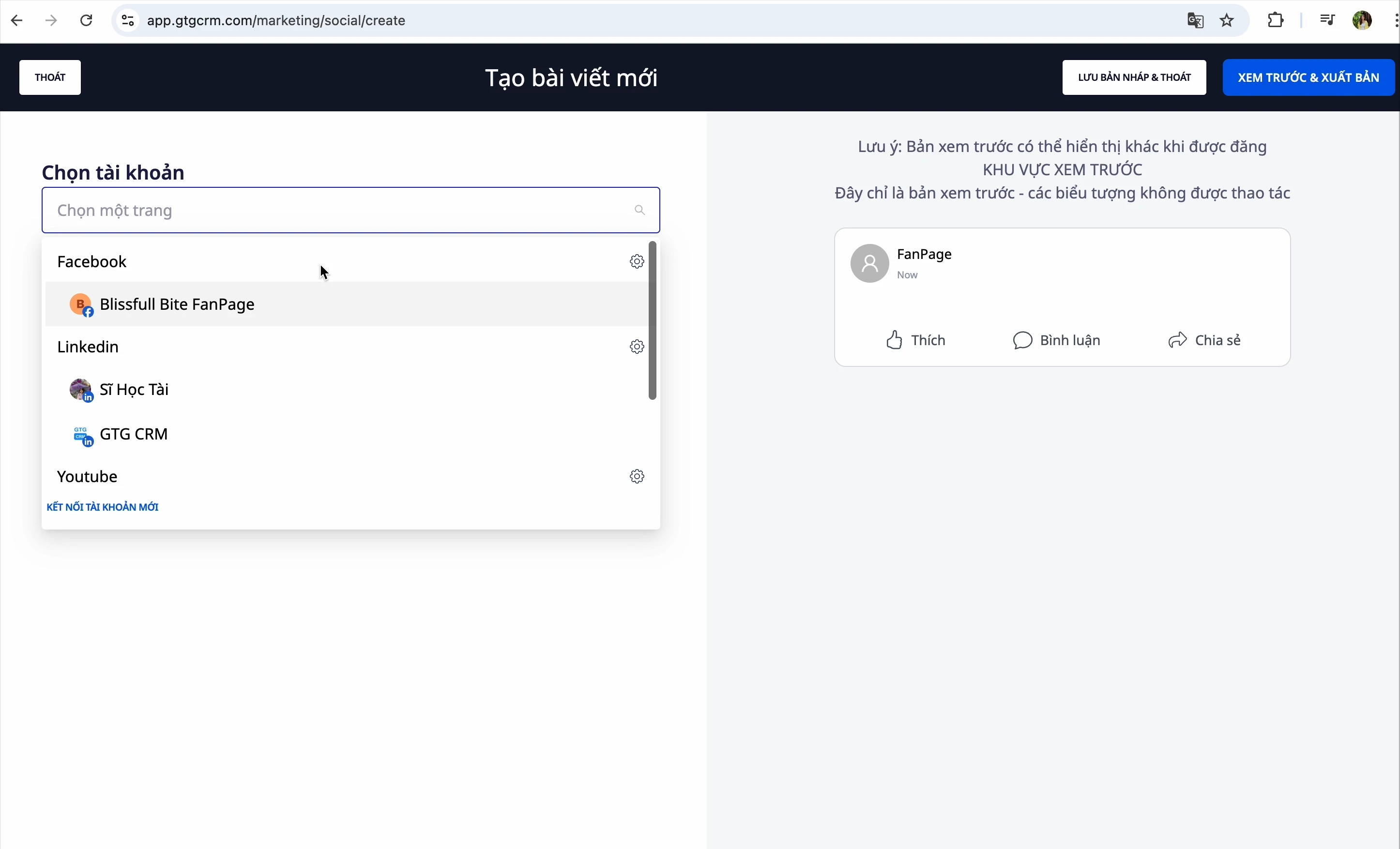
Stap 2: Inhoud maken
Net als bij Facebook kunt u:
- Handmatig invoeren
- De AI vragen om inhoud te genereren
Stap 3: Afbeeldingen toevoegen
Kies uit:
- Afbeeldingengalerij
- Uw computer
- AI genereert afbeeldingen
Stap 4: Eerste reactie toevoegen (optioneel)
LinkedIn heeft een speciale functie: de eerste reactie
- Wanneer u de post publiceert, voegt het systeem automatisch deze reactie toe
- Wordt vaak gebruikt om aanvullende links of hashtags toe te voegen
Stap 5: Publiceren
Selecteer Concept opslaan of Nu publiceren
YouTube video's publiceren
Stap 1: YouTube kanaal selecteren
Selecteer in de interface voor het maken van posts uw YouTube kanaal
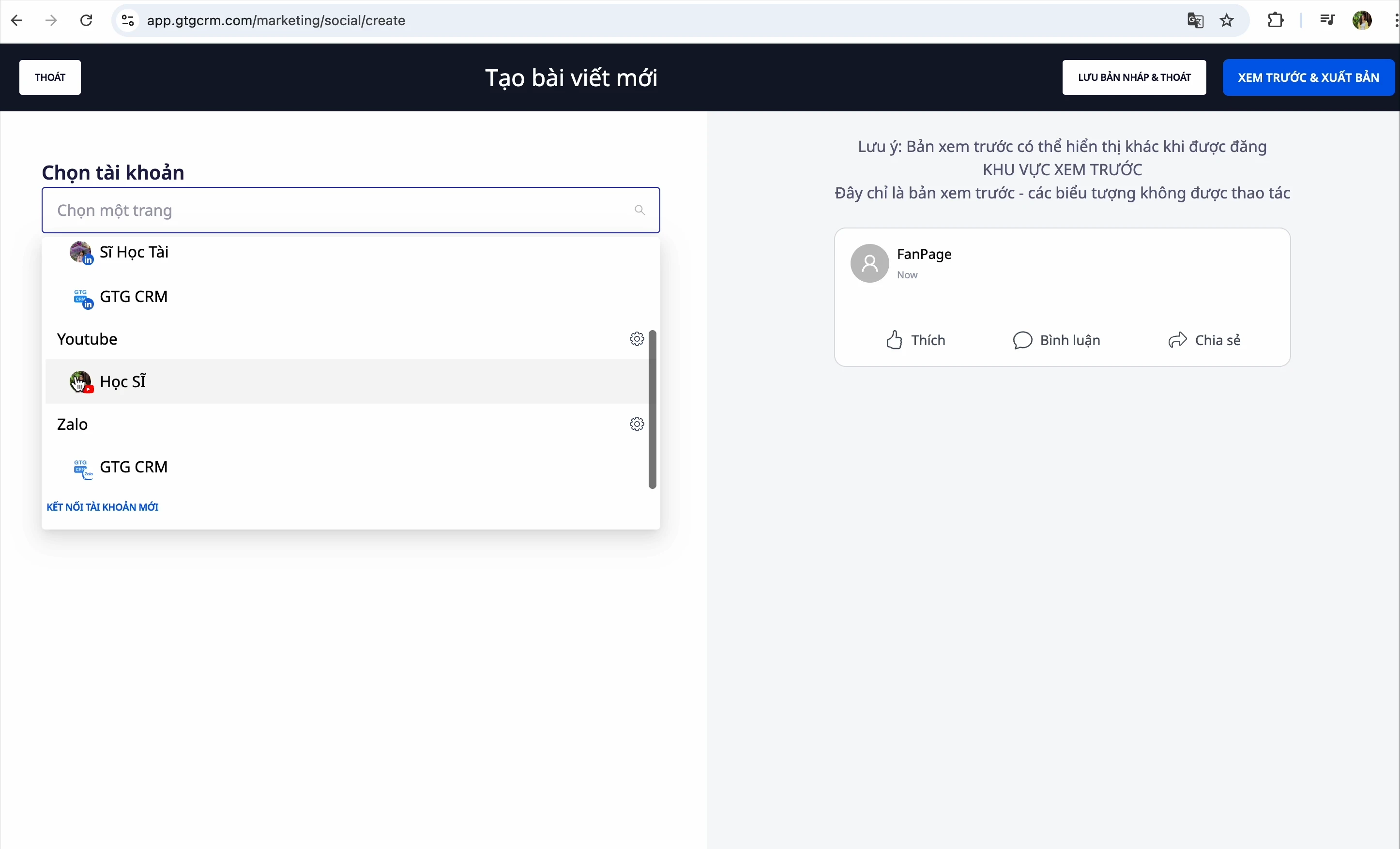
Stap 2: Video selecteren
Klik om een videobestand van uw computer te selecteren
Stap 2b: Formaat kiezen — Video of Short (NIEUW)
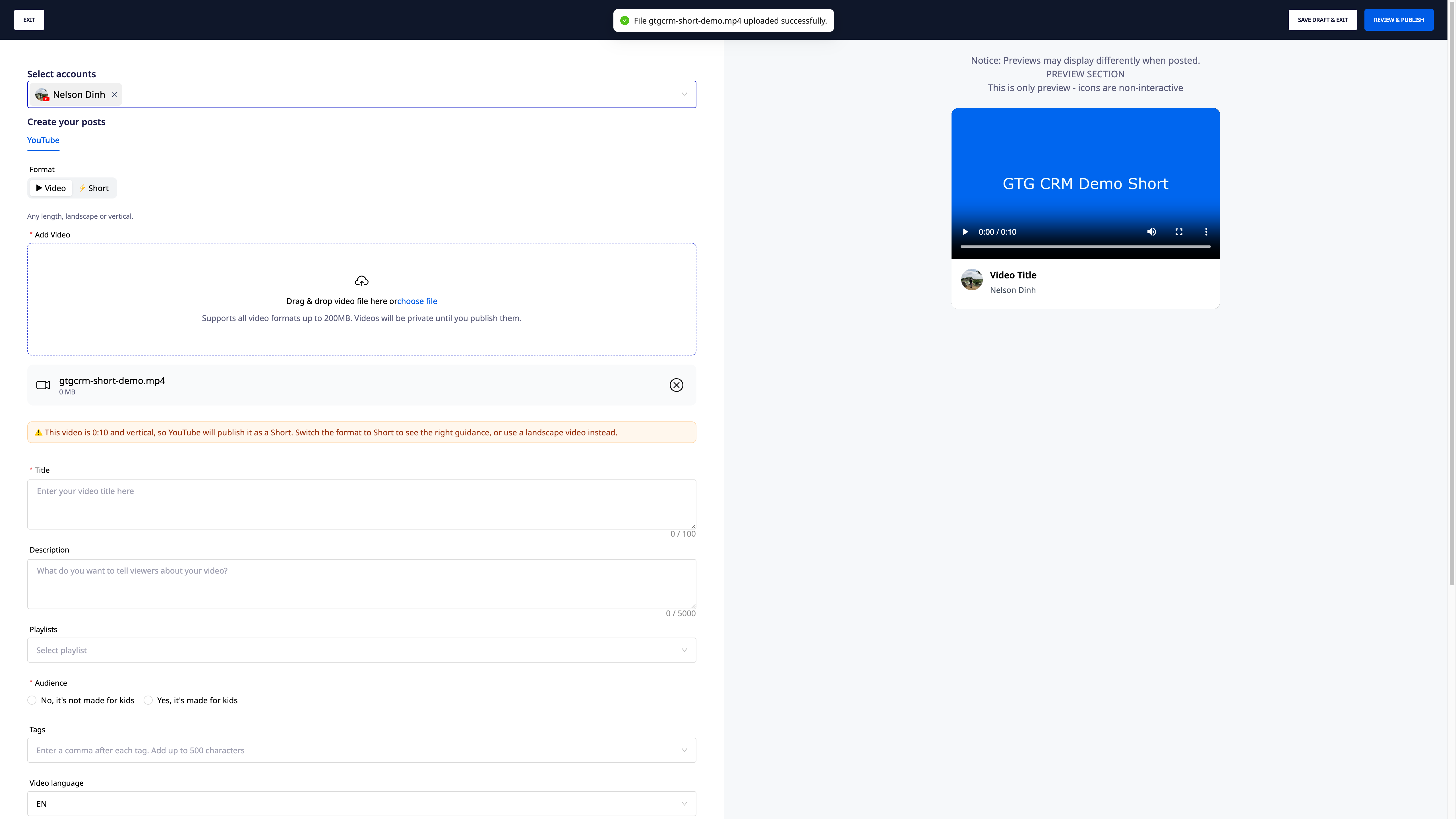
Direct na het selecteren van het bestand, kiest u het gewenste formaat: Standaard video of Short.
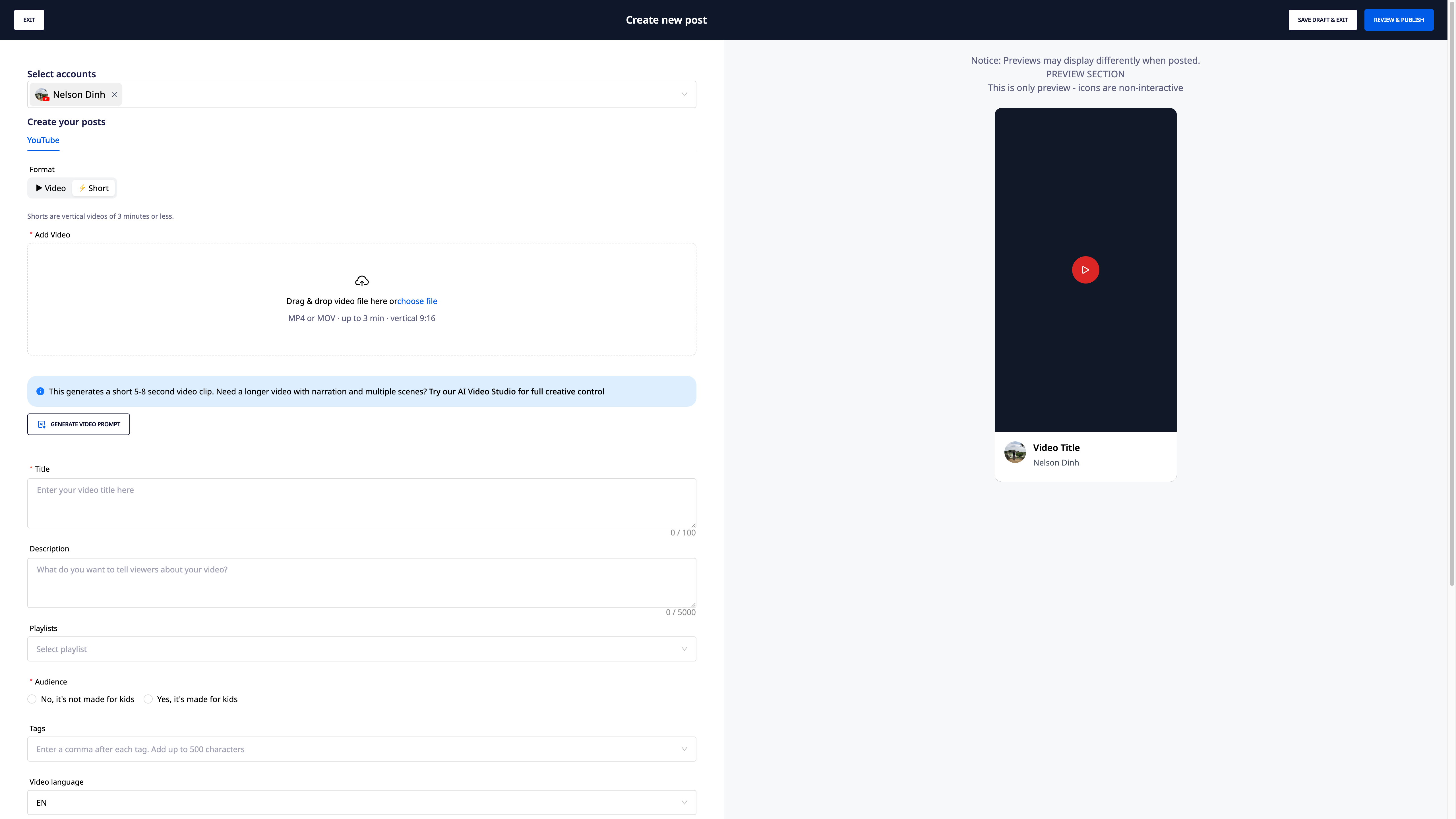
- Als u Short selecteert, maar het bestand voldoet niet aan de normen (horizontaal opgenomen of langer dan 3 minuten) — het systeem geeft een specifieke foutmelding (bijv. "Video is 4:12 lang — Shorts zijn maximaal 3 minuten") en er is een knop Publiceren als standaardvideo om direct verder te gaan, zonder het bestand opnieuw te hoeven selecteren.
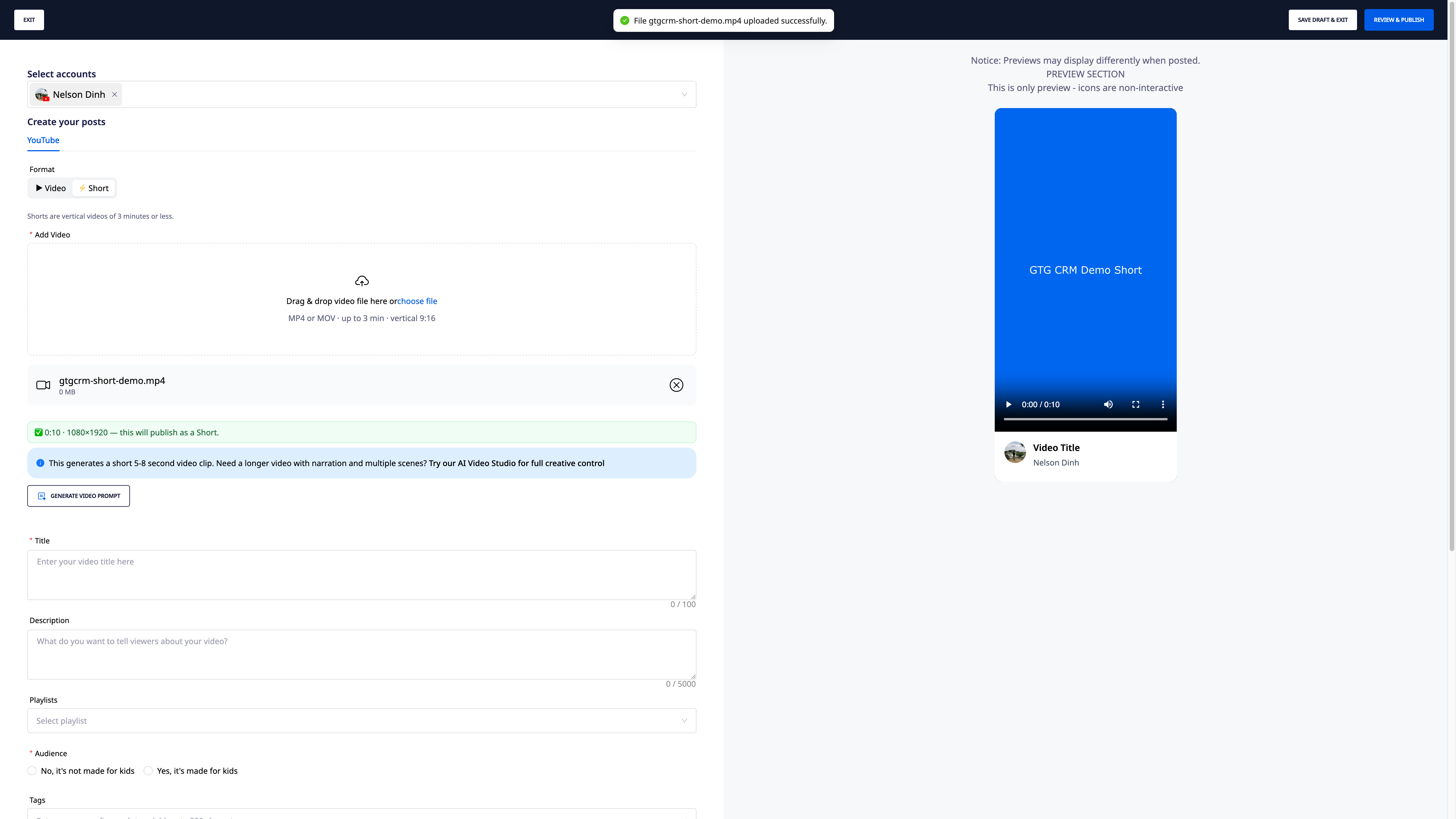
- Selecteer Video maar de file is verticaal/vierkant gefilmd en korter dan 3 minuten → het systeem geeft een waarschuwing: "YouTube kan deze video zelf classificeren als Short" — omdat dit de classificatieregel van YouTube is, kan Social Hub alleen een waarschuwing geven, maar het niet wijzigen.
- Als de inhoud door AI is gegenereerd, vink dan het vakje "Inhoud heeft gebruik gemaakt van synthetische AI" aan voordat u publiceert.
Stap 3: Video Informatie Invoeren
Vul alle informatie in:
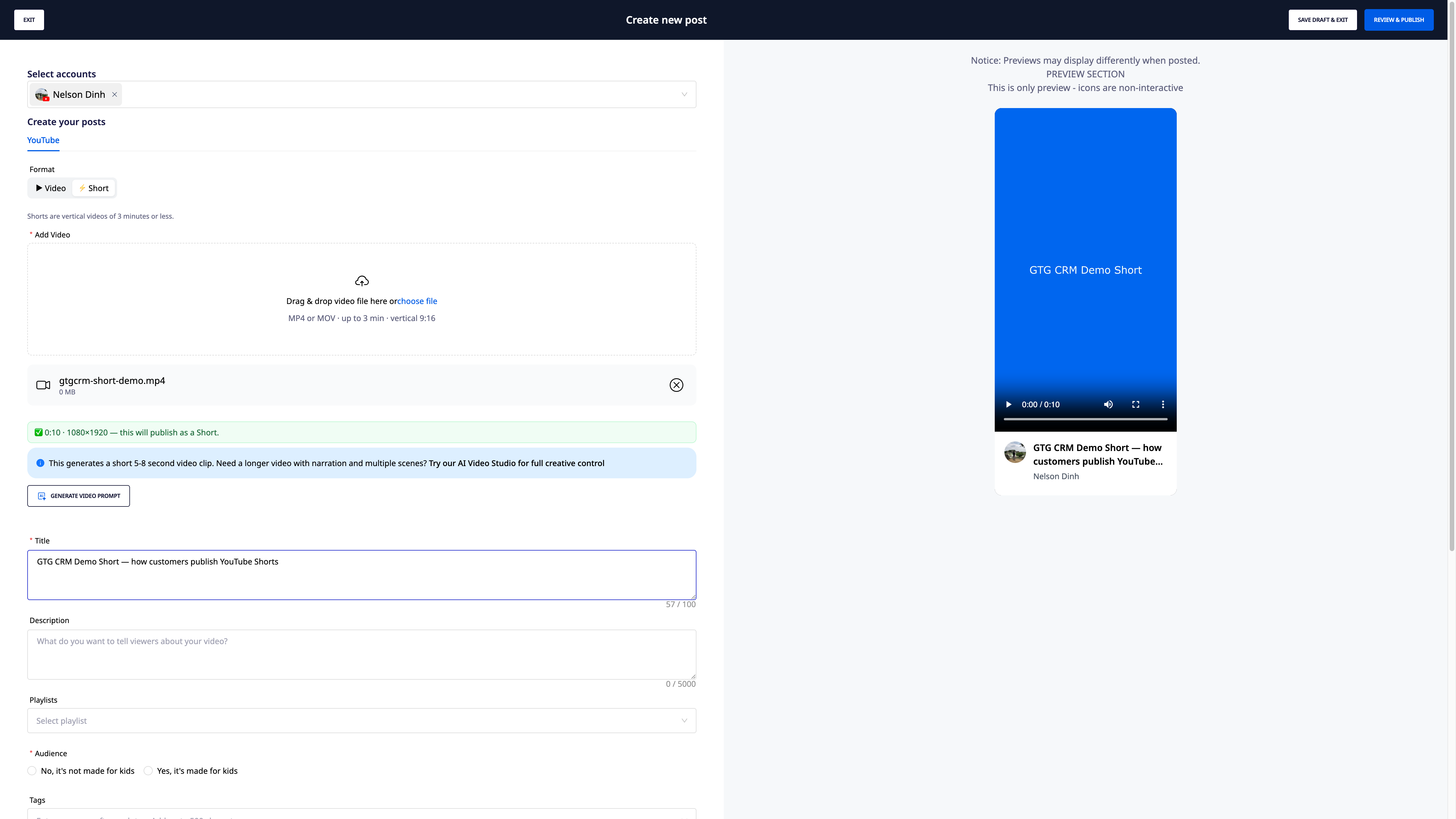
| Veld | Beschrijving |
|---|---|
| Titel | Weergegeven naam van de video |
| Beschrijving | Gedetailleerde beschrijving |
| Afpeellijst | Kies een afspeellijst indien van toepassing |
| Publiek | Is de video bedoeld voor kinderen? |
| Tags | Trefwoorden, gescheiden door komma's |
| Taal | Taal van de video (bijv. Nederlands) |
| Categorie | Documentary, Education, Entertainment... |
| Zichtbaarheid | Publiek / Niet-vermeld / Privé |
⚠️ Opmerking: Bij het invoeren van tags, typ na elke tag een komma zodat het systeem deze herkent.
Stap 4: Video Publiceren
Selecteer:
- Direct publiceren: De video wordt geüpload en direct gepubliceerd
- Publicatie plannen: Kies de uploadtijd
- Concept opslaan: Opslaan om later te publiceren
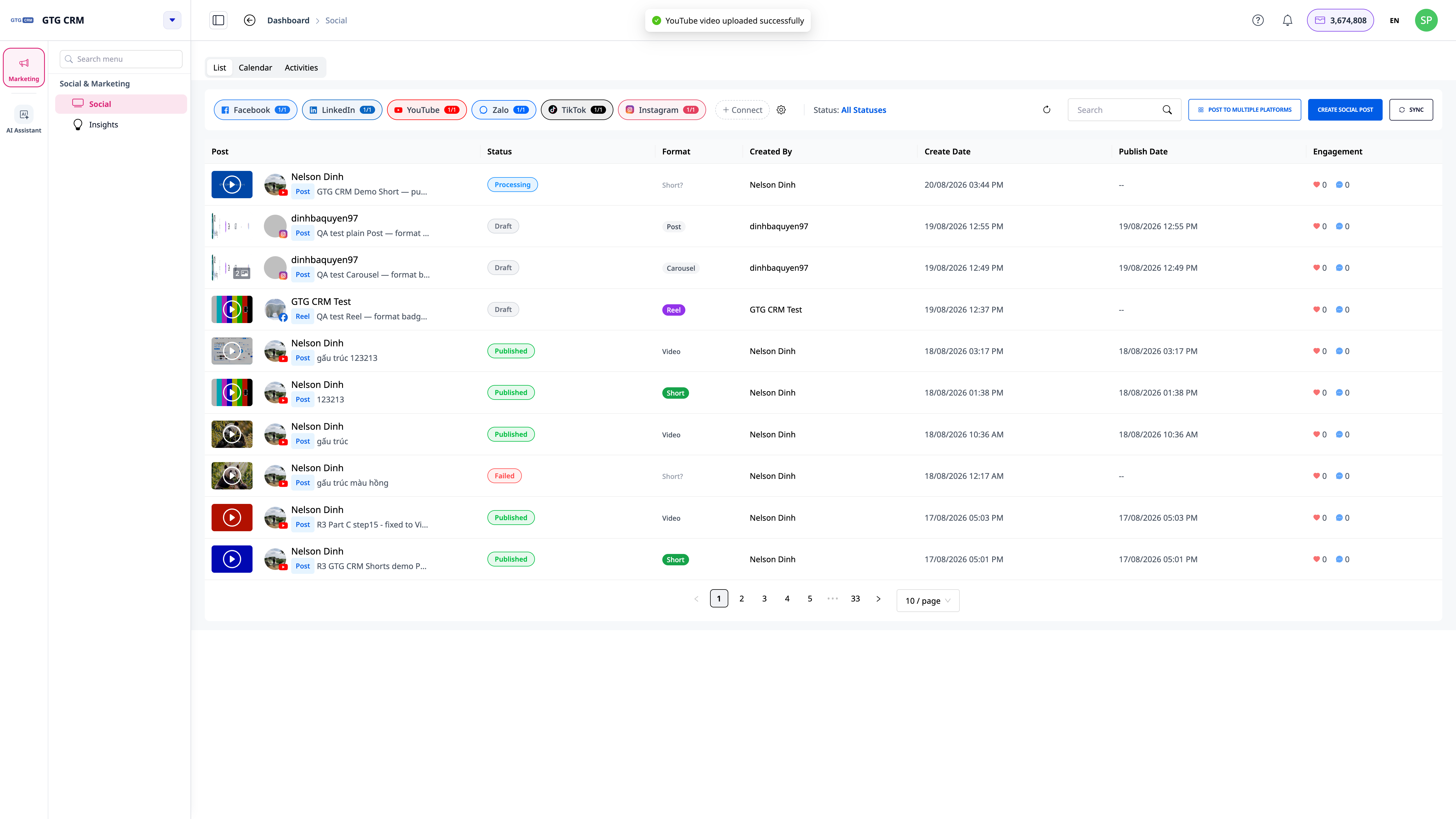
Stap 5: Verifieerde Formaat Labels Bekijken (NIEUW)
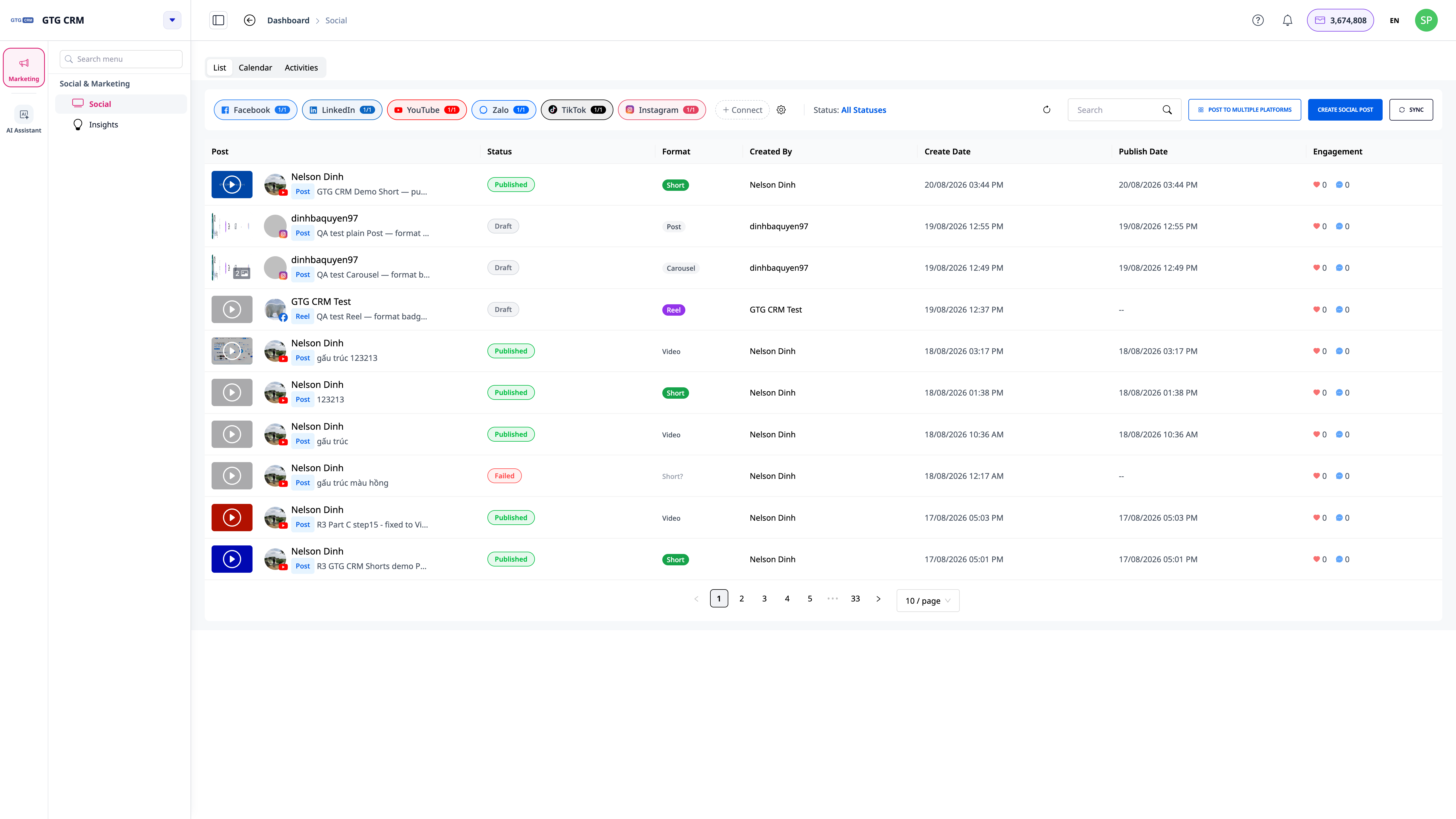
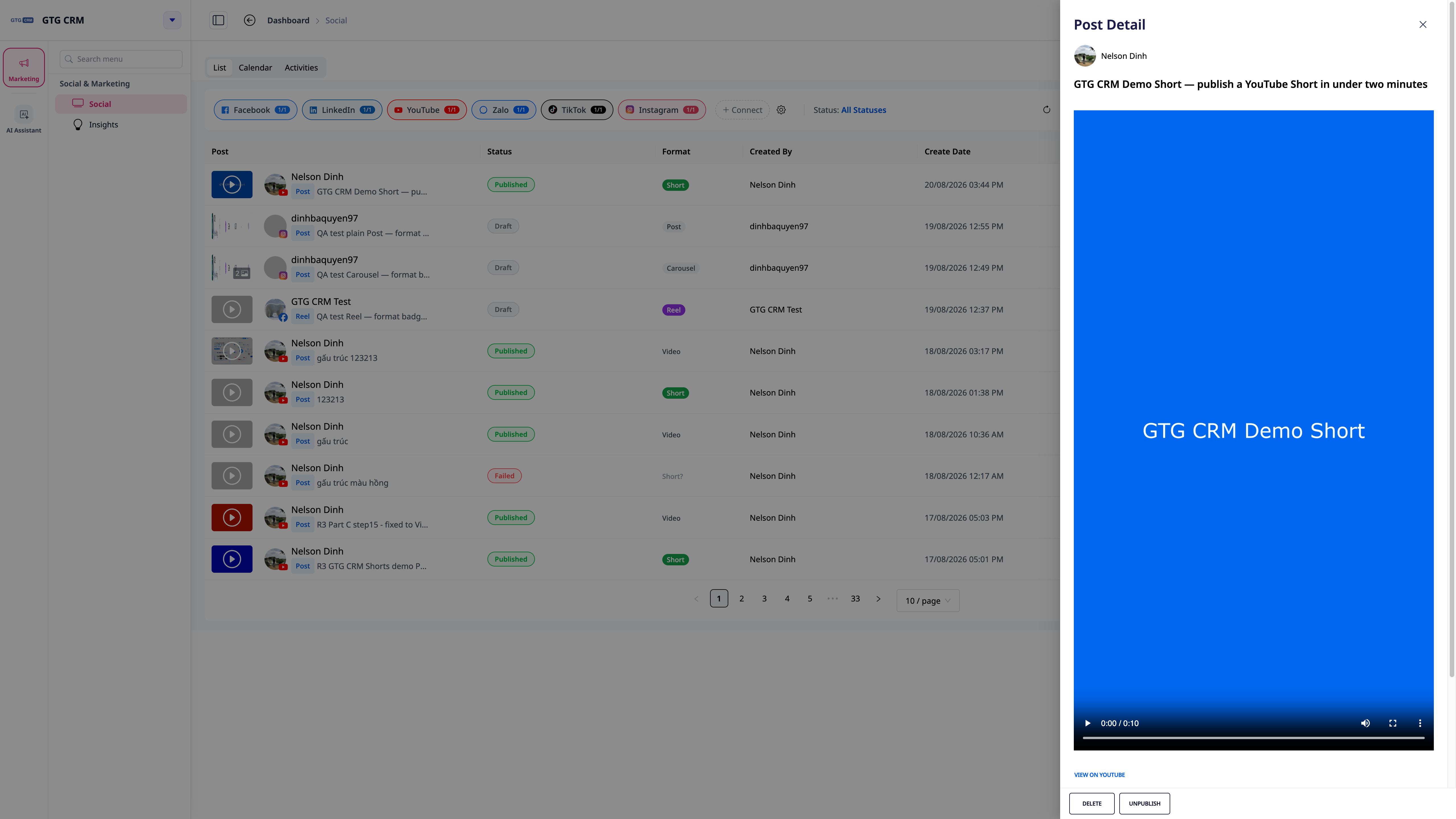
Ga na het publiceren terug naar de postlijst — elke YouTube-post toont een label Video of Short dat opnieuw door het systeem is gecontroleerd met YouTube zelf, niet alleen de keuze die u maakte tijdens het publiceren. Als YouTube een andere classificatie dan uw oorspronkelijke keuze toepast, ontvangt u een melding met een duidelijke reden.
Zalo Posts Creëren
Zalo heeft 2 soorten posts:
Type 1: Post (Artikel)
Posts die verschijnen op de tijdlijn van het Official Account
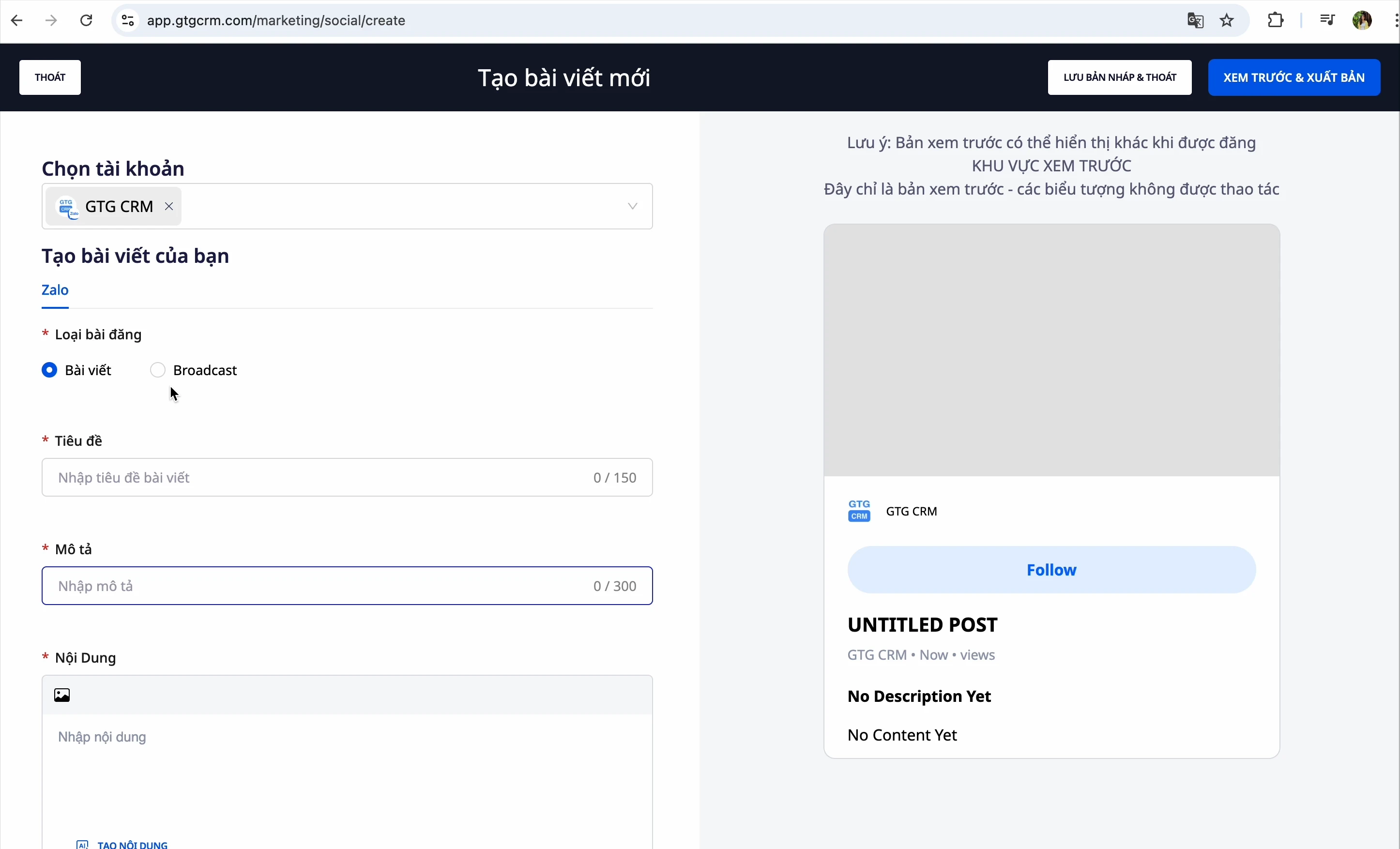
Stappen:
- Voer de titel van het bericht in
- Voer de beschrijving in
- Selecteer een afbeelding:
- Uploaden vanaf de computer
- Verbind Google Foto's om foto's te selecteren
- Laat AI een afbeelding genereren
- Selecteer gerelateerde berichten: Wanneer dit bericht wordt weergegeven, zal het systeem gerelateerde berichten voorstellen
- Reactie-instellingen: Sta gebruikersreacties toe of weiger ze
- Publiceren of opslaan als concept
Synchroniseer Oude Berichten
Als je eerder al berichten op Zalo hebt geplaatst:
- Klik op de knop "Synchroniseren"
- GTG CRM haalt alle berichten op voor centraal beheer
Type 2: Broadcast
Stuur directe berichten naar gerichte klanten
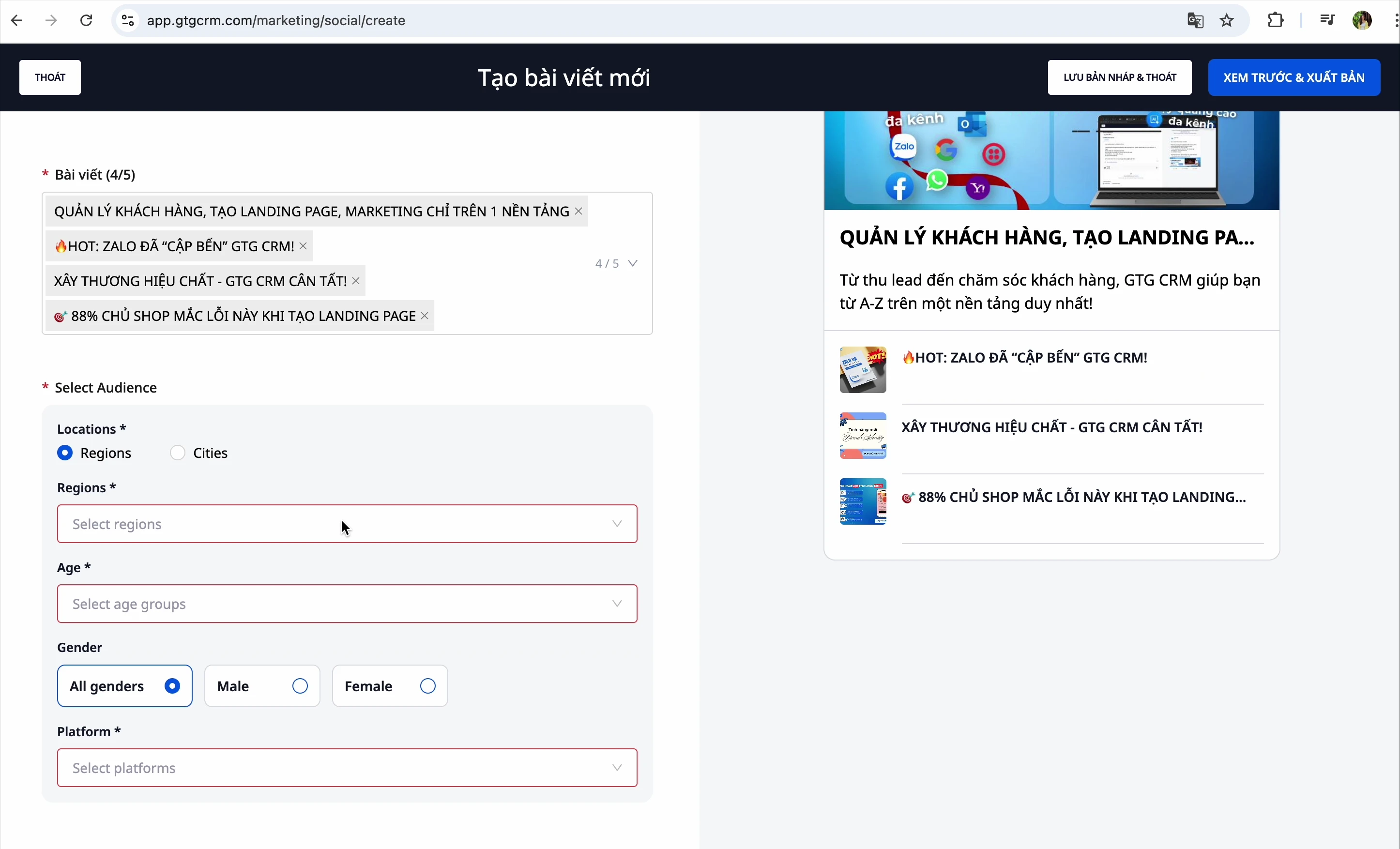
Stappen:
- Maak de broadcastinhoud
- Selecteer de ontvangers:
- Locatie: Zuid, Noord, Centraal
- Leeftijd: Selecteer het gewenste leeftijdsbereik
- Platform: iOS, Android, Windows (meerdere selecties mogelijk)
- Opslaan als concept of direct verzenden
Berichten Beheren
Alle Berichten Bekijken
Na het maken van een bericht, kun je alle gemaakte berichten op 4 kanalen bekijken
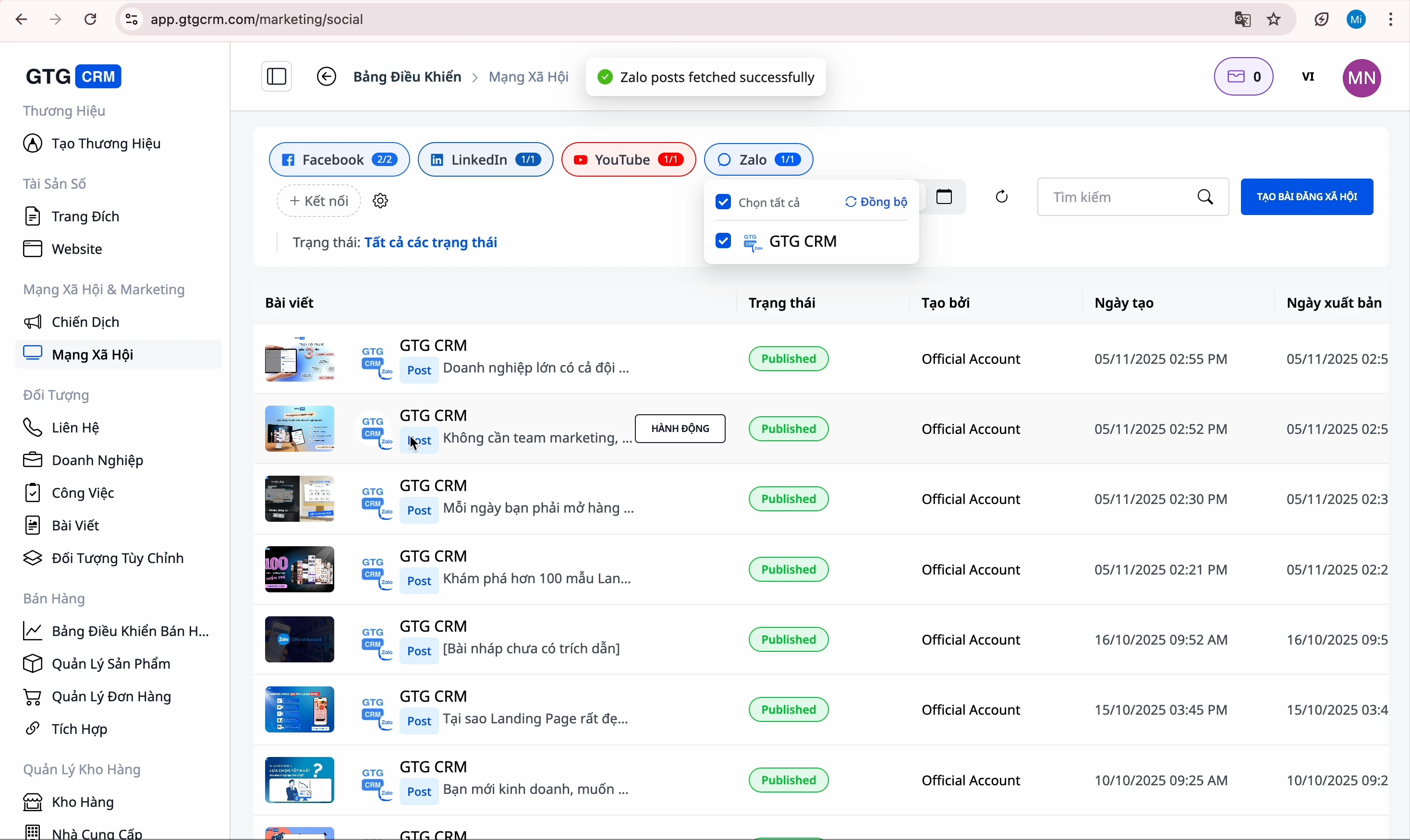
Filteren op Status
Klik op de tabbladen om te filteren:
- Alle: Toon alle berichten
- Concepten: Berichten die nog niet voltooid zijn
- Gepland: Berichten die wachten om gepubliceerd te worden
- Gepubliceerd: Berichten die succesvol zijn gepubliceerd
- Fout: Berichten met een fout tijdens het publiceren
Berichten Bewerken
- Zoek het te bewerken bericht
- Klik op de knop "Bewerken"
- Voer de wijzigingen door
- Klik op "Voorbeeld en publiceren"
Interactie Statistieken
GTG CRM statistieken in detail:
- Interacties (likes, shares...)
- Reacties
- Prestaties per bericht

Berichten Verwijderen
- Zoek het te verwijderen bericht
- Klik op het menu "Meer"
- Selecteer "Verwijderen"
Accounts Beheren
Verbonden Accounts Bekijken
Klik op Accountbeheer om alle verbonden accounts te bekijken
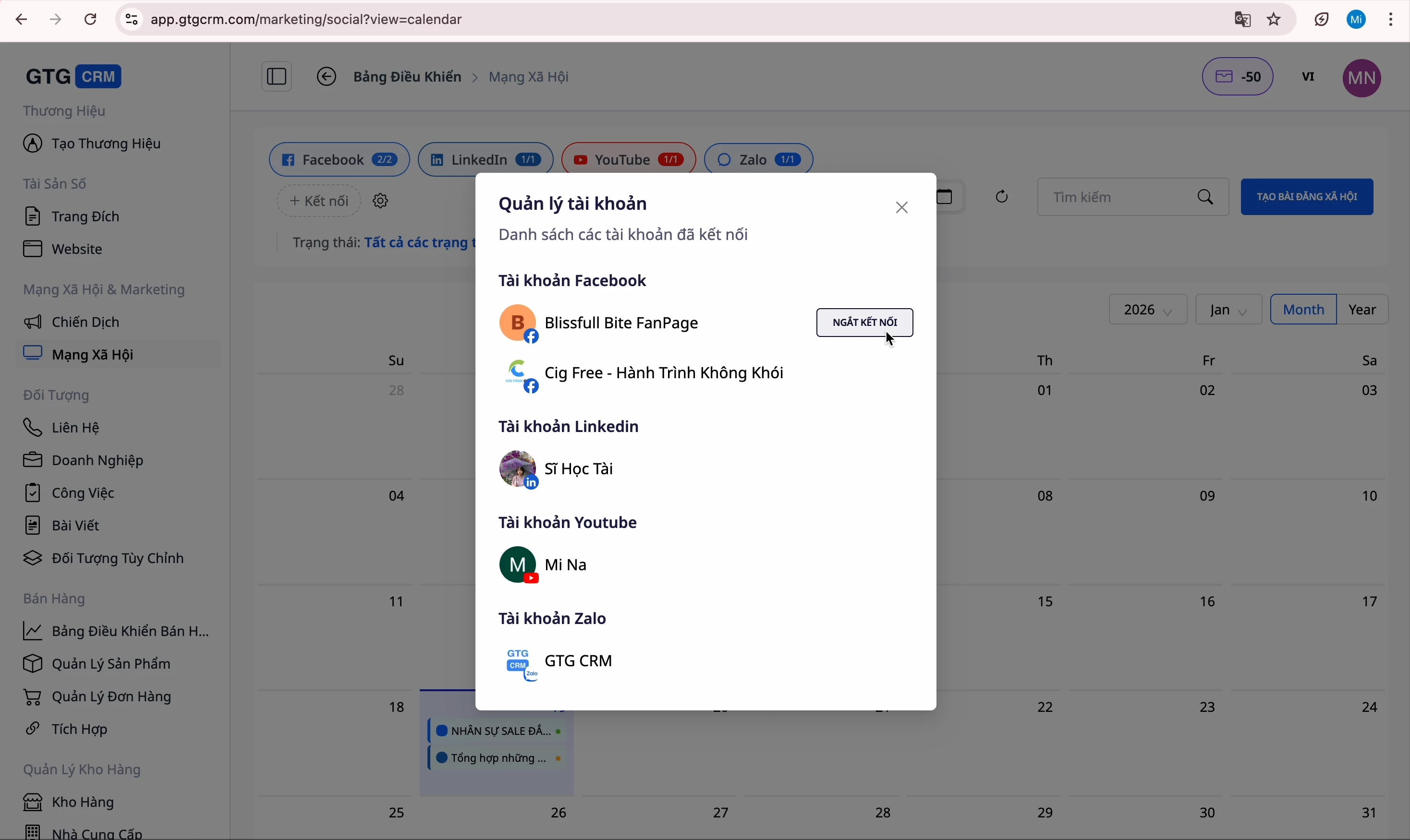
Account Ontkoppelen
- Zoek het te ontkoppelen account
- Klik op de knop "Ontkoppelen"
- Bevestigen
⚠️ Opmerking: Na het ontkoppelen kun je geen berichten meer publiceren op dat platform totdat je opnieuw verbinding maakt.
Nieuw Account Verbinding Maken
- Klik op de knop "Nieuw account verbinden"
- Selecteer het platform
- Inloggen en bevestigen
Tips voor Efficiënt Gebruik
1. Inhoud Plannen
- Maak berichten van tevoren en sla ze op als concept
- Plan publicaties tijdens piekuren
2. AI Gebruiken
- Gebruik AI voor contentcreatie om tijd te besparen
- Geef referentie-URL's op zodat de AI nauwkeuriger schrijft
3. Synchroniseer Afbeeldingen
- Verbind Google Foto's om eenvoudig foto's te selecteren
- Gebruik AI voor het genereren van afbeeldingen wanneer unieke beelden nodig zijn
4. Volg Prestaties
- Controleer regelmatig statistieken over interactie
- Pas content aan op basis van feedback


