
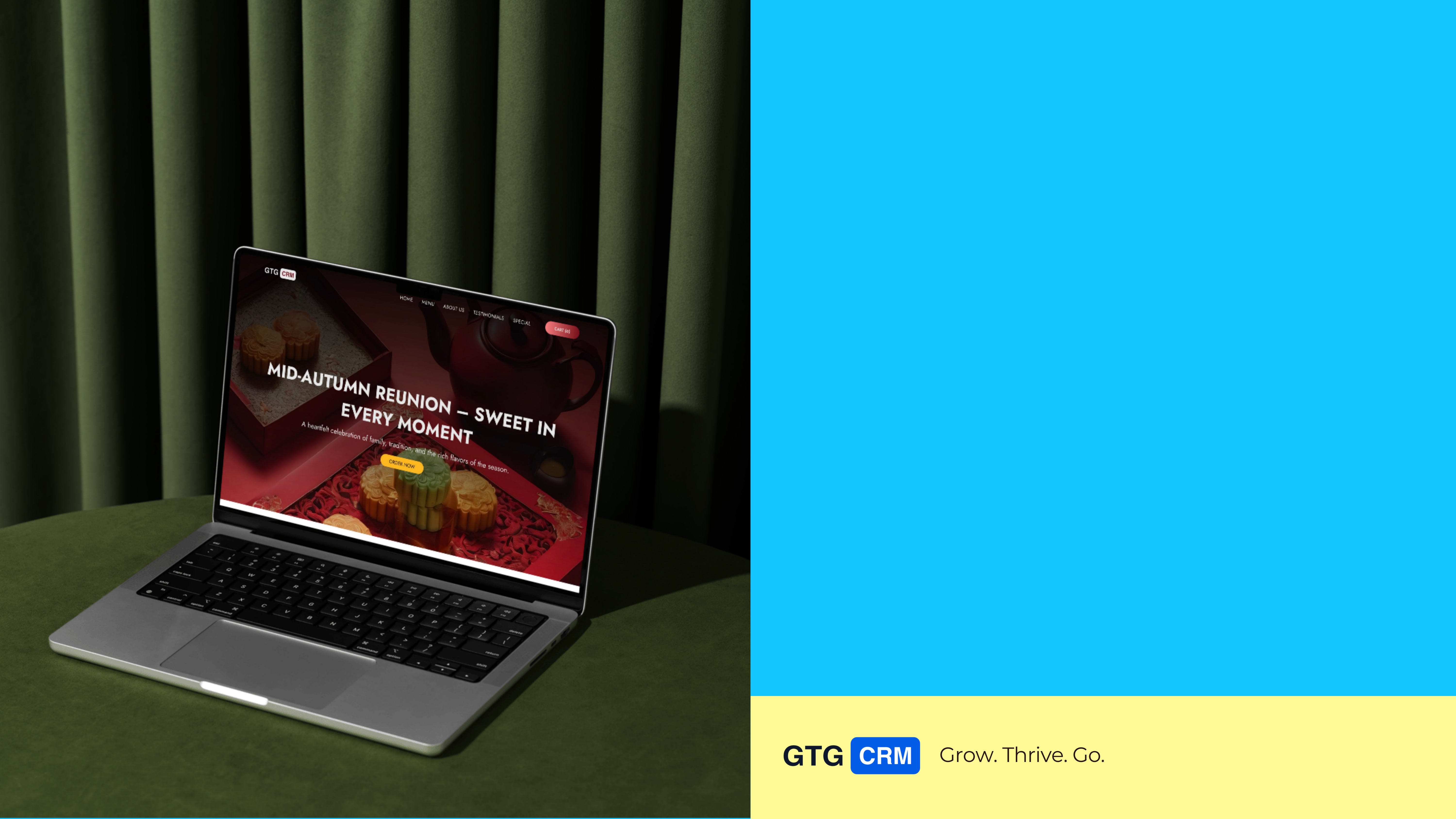
Landing Page Builder in GTG CRM helpt je professionele verkooppagina's te creëren zonder dat je hoeft te coderen of een designer in te huren. Alles, van de lay-out, inhoud, leadgeneratieformulieren tot de checkout, wordt ondersteund door AI en is direct geïntegreerd met het CRM-systeem.
Dit artikel begeleidt je door het hele proces – vanaf de eerste stap tot het moment dat je landing page live is en je daadwerkelijke bestellingen ontvangt.
1. Toegang tot de Landing Page Builder
Vanuit het hoofdmenu van GTG CRM:
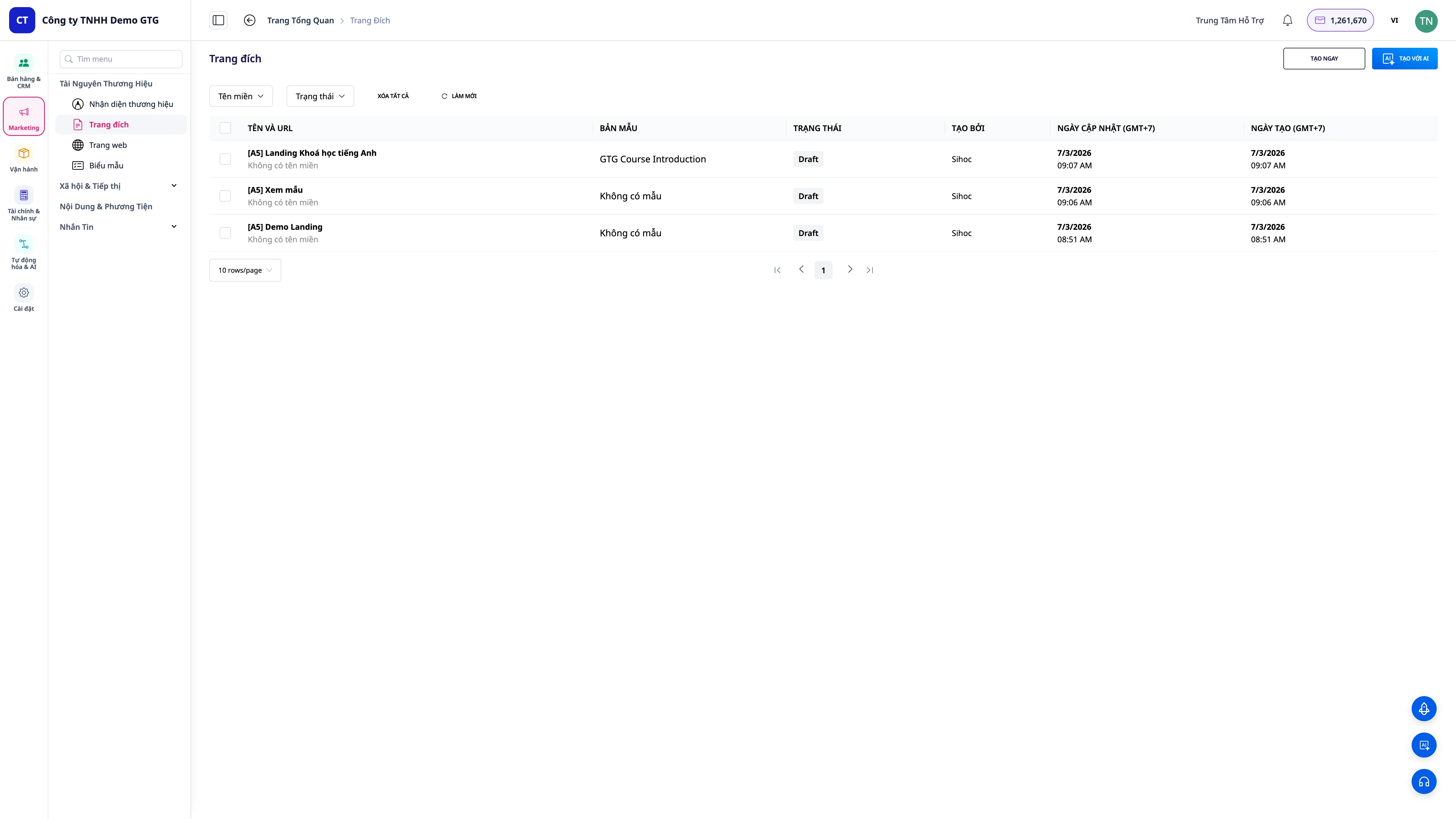
Website → Landing Pages
Het scherm toont een lijst met reeds aangemaakte landing pages. Als je nog geen pagina's hebt, zie je een leeg scherm met de knop Landing Page Maken.
Opmerking: Je hebt de machtiging
CREATE_LANDING_PAGEnodig om landing pages te maken en te bewerken.
2. Nieuwe Landing Page Maken
Druk op "+ Landing Page Maken" → het systeem opent het formulier voor nieuwe aanmaak:
| Veld | Beschrijving |
|---|---|
| Naam Landing Page | Interne naam om pagina's te onderscheiden (niet zichtbaar voor klanten) |
| Doel | Leads verzamelen / Verkopen / Evenementen registreren / Diensten introduceren |
| Taal | Nederlands, Engels of andere talen |
Na het invullen → Verdergaan → je gaat naar de stap voor het kiezen van een template.
3. Template Kiezen
Uitgebreide templatebibliotheek
GTG CRM biedt bijna 100 landing page sjablonen, georganiseerd per branche:
- E-commerce / Online verkoop
- Schoonheidssalons / Spa / Esthetiek
- F&B / Restaurants / Cafés
- Onderwijs / Online cursussen
- Vastgoed
- Evenementen / Conferenties
- Fitness / Yoga / Sport
- Tech / SaaS / Apps
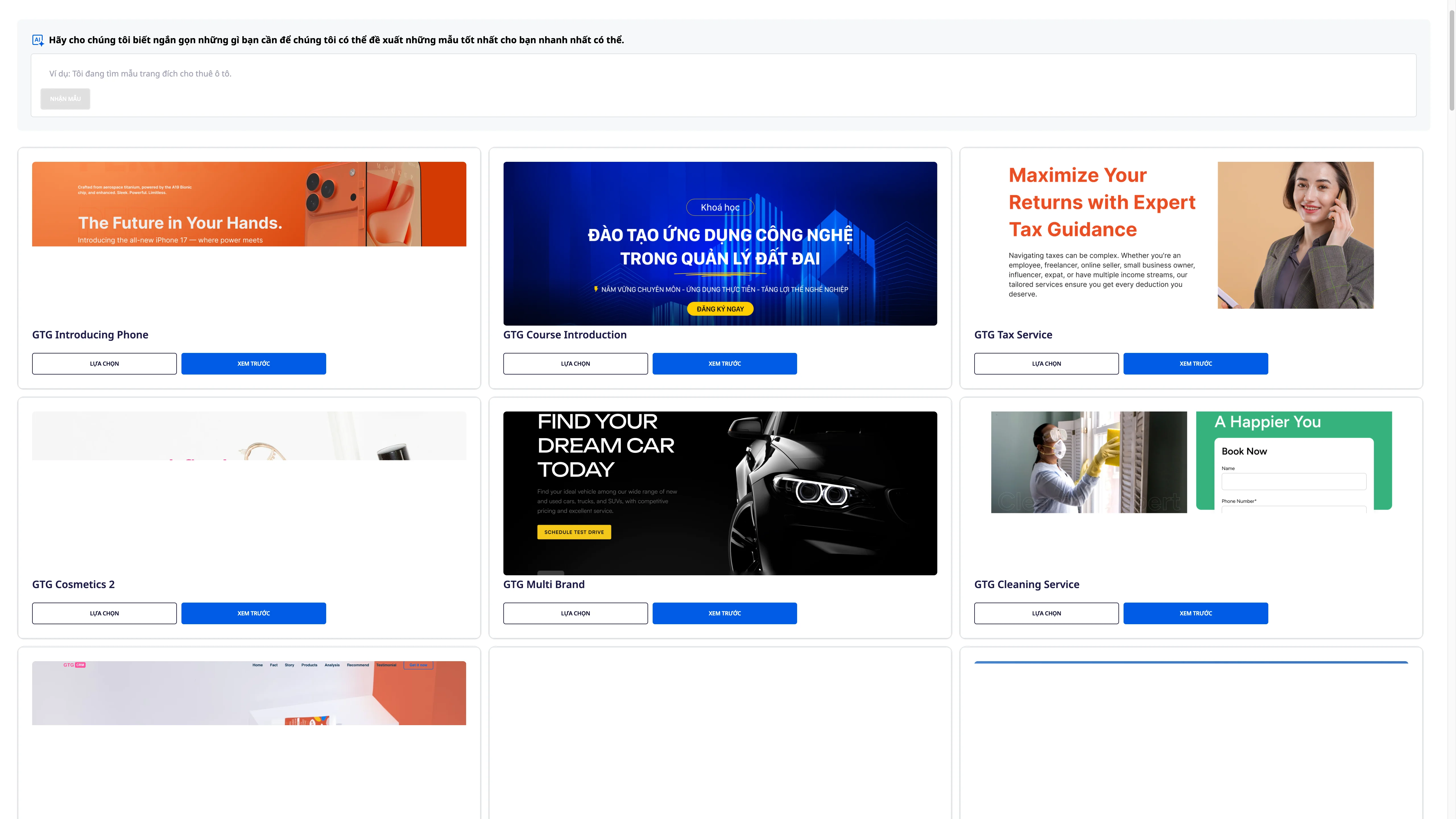
Templates zoeken met AI
In plaats van elke template te doorbladeren, kun je in woorden beschrijven wat je wilt:
"Pagina voor de verkoop van unisex streetwear-stijl t-shirts voor jongeren van 20-30 jaar" "Landing page voor registratie van een cursus Engels spreken, professionele toon"
AI suggereert de templates die het beste passen bij je beschrijving.
Voorvertoning vóór het kiezen
Klik op een willekeurige template om een volledige preview op zowel desktop als mobiel te bekijken voordat je een beslissing neemt.
4. Persoonlijk Ontwerp Aanvragen
Als je geen geschikte template vindt, kun je AI vragen om een volledig nieuw ontwerp te creëren:
Stap 1: Kies "Eigen ontwerp maken" in plaats van uit de bibliotheek te kiezen
Stap 2: Beschrijf de vereisten gedetailleerd: - Bedrijfssector - Ontwerpstijl (minimalistisch, levendig, luxueus...) - Hoofdkleuren - Vereiste secties (hero, producten, testimonials, contactformulier...) - Doelgroep
Stap 3: AI analyseert en creëert een geschikte lay-out – dit duurt meestal 1-3 minuten
Tip: Hoe gedetailleerder je beschrijving, hoe dichter de resultaten van AI bij je verwachtingen zullen liggen. Je kunt de pagina nog steeds bewerken nadat AI deze heeft gegenereerd.
5. Volledige Pagina Vertalen
Als je een landing page nodig hebt die meerdere markten ondersteunt, biedt GTG CRM ondersteuning voor het vertalen van de volledige inhoud met één klik:
Instellingen → Talen → Taal Toevoegen → Doeltaal Selecteren → Automatisch Vertalen
AI vertaalt alle tekst op de pagina naar de door jou gekozen taal. Daarna kun je elk deel bewerken als je de toon wilt aanpassen aan de markt.
Ondersteunde talen: Engels, Vietnamees, Chinees, Japans, Koreaans, Thais en vele andere talen.
6. Stijl & Lettertype aanpassen
In het gedeelte Ontwerp van de editor:
Kleuren
- Primaire kleur - kleur van knoppen, belangrijkste koppen, highlights
- Secundaire kleur - achtergrond van secties, randen
- Tekstkleur - tekstkleur van de hele pagina
- Ondersteunt directe invoer van HEX-codes of selectie uit de kleurkiezer
Lettertypen
Selecteer een lettertypepaar voor: - Koppen (Heading) - opvallend, indrukwekkend - Inhoud (Body) - gemakkelijk te lezen, duidelijk
Meer dan 50 zorgvuldig geselecteerde Google Fonts zijn beschikbaar voor verschillende stijlen.
7. Header & Merkidentiteit aanpassen
7.1 Header
De header verschijnt bovenaan elke pagina. U kunt de header in- of uitschakelen en aanpassen: - Header weergeven/verbergen - Achtergrondkleur, tekstkleur - Hoogte en padding
7.2 Logo
Upload uw merklogo naar de header: - Ondersteunde formaten: PNG, JPG, SVG, WebP - Aanbevolen: PNG met transparante achtergrond, minimale afmeting 200x60px - Het logo wordt automatisch aangepast aan de hoogte van de header
7.3 Automatische Merkidentiteit
Als u Merkidentiteit hebt ingesteld in GTG CRM, stelt het systeem automatisch voor om toe te passen:
| Merkidentiteitsinformatie | Toepassen op Landing Page |
|---|---|
| Logo | Header, favicon |
| Primaire kleur | Knoppen, koppen, highlights |
| Secundaire kleur | Achtergronden, sectiescheiders |
| Lettertype | Alle paginatekst |
| Favicon (Nieuw 4/2026) | Browser tabblad, bladwijzer |
Nieuw 4/2026 — De Brand Kit bevat nu een favicon (het pictogram van het browsertabblad). Na het instellen van de favicon in Merkidentiteit, zullen alle landingspagina's deze favicon automatisch gebruiken bij publicatie.
7.4 AI Logo
Nog geen logo? Gebruik de functie AI-gegenereerd logo: 1. Voer de merknaam en een beschrijving van de stijl in 2. AI genereert 4 verschillende logoversies 3. Kies het gewenste logo → pas indien nodig de kleuren aan → Opslaan
7.5 Navigatiemenu & CTA
Configureer het menu in de header: - Menu-items toevoegen/verwijderen/sorteren - Linken naar secties op de pagina (ankerlink) of externe URL's - CTA-knop: tekst, kleur, bestemmingslink (formulier, checkout, contact)
7.6 Sociale Links
Toon social media-pictogrammen in de header of footer: - Facebook, Instagram, TikTok, YouTube, Zalo, LinkedIn, X (Twitter) - Wordt automatisch overgenomen uit de Social Hub-verbinding als deze is gekoppeld
7.7 Header Stijl
- Vaste header - header blijft zichtbaar bij het scrollen
- Transparante header - transparante header op de hero-sectie, verandert van kleur bij het scrollen
- Compact - de header krimpt bij het naar beneden scrollen
8. Formulierinstellingen Verzamelen
Formulieren zijn het hart van een landingspagina — waar klanten hun informatie achterlaten of bestellingen plaatsen.
8.1 Basisformulierinstellingen
In het gedeelte Formulierinstellingen: - Formuliertitel — tekst die boven het formulier wordt weergegeven - Verzendknop — tekst, kleur, grootte - Succesbericht — wordt weergegeven nadat de klant heeft verzonden
8.2 AI-gegenereerde Formulierinhoud
Klik op "AI Suggesties" → AI stelt voor: - Een aantrekkelijke formuliertitel die past bij het doel van de pagina - CTA-knoptekst met hoge conversie (in plaats van de gebruikelijke "Verzenden") - Een vriendelijke bevestigingsmelding
8.3 Gegevensvelden
Velden in het formulier toevoegen/verwijderen/sorteren:
| Standaardveld | Datatype |
|---|---|
| Volledige naam | Text |
| Telefoonnummer | Phone |
| Adres | Text |
| Opmerkingen | Textarea |
Aangepaste velden toevoegen: Dropdown, Checkbox, Radio, Datumkiezer, Bestand uploaden...
Wanneer de klant een telefoonnummer invoert, standaardiseert het systeem automatisch het formaat volgens de markt: - Vietnam: +84 prefix (verwijder eventuele beginnende 0) - Singapore: +65 prefix (8 cijfers)
Gegevens die in de CRM worden opgeslagen, zijn altijd in een standaardformaat, zonder handmatige opschoning.
8.4 Verzendingkosten
Als de verkooppagina bezorging heeft, configureer dan: - Vaste verzendkosten - van toepassing op alle bestellingen - Gratis verzending - bij bestellingen boven een minimumbedrag - Berekenen per regio - verschillende tarieven per provincie/stad
9. Hero Sectie Bewerken
De hero sectie is het eerste wat klanten zien — het moet binnen de eerste 3 seconden een sterke indruk maken.
Elementen van de Hero Sectie
- Headline - hoofd titel, grote, opvallende lettergrootte
- Sub-headline - korte beschrijving ter ondersteuning van de headline
- Achtergrond - afbeelding, video, verloop of effen kleur
- CTA Knop - primaire actieknop (Koop nu / Registreer / Ontvang aanbieding)
- Social proof - vertrouwensbadges, statistieken, beoordelingen
AI Optimalisatie Hero
Klik op "AI verbeteren" in de Hero sectie → AI analyseert de huidige inhoud en stelt voor: - Een headline met een krachtigere hook - CTA tekst met een hogere conversie - Betere rangschikking van visuele hiërarchie
Media Hero
- Afbeeldingen: Uploaden vanaf de computer of selecteren uit de Mediabibliotheek in GTG CRM
- Achtergrondvideo: Ondersteunt MP4, WebM — automatisch gedempt, herhalend
- Overlay: Een semi-transparante kleurenbalk toevoegen op de media om tekst beter leesbaar te maken
10. Verkoop & Afrekenen
10.1 Verkoopfunctionaliteit Activeren
In Landingspagina Instellingen → E-commerce: - Schakel "Verkoop toestaan" in - Selecteer producten uit de Product Hub (GTG CRM) - Of maak direct een nieuw product aan op de landingspagina
10.2 Productweergave Configureren
Voor elk product op de pagina: - Naam, beschrijving, prijs - Productafbeeldingen (meerdere afbeeldingen, slepen en neerzetten om te sorteren) - Varianten: kleur, maat, type... - Voorraad (automatisch gesynchroniseerd vanuit GTG CRM-magazijn)
10.3 Afrekenpagina
De landingspagina heeft een **eigen afrekenpagina** die vooraf is geïntegreerd: - Verzendinginformatie (automatisch ingevuld als de klant eerder heeft gekocht) - Kies betaalmethode: COD, overschrijving, betaalgateway - Bestelling samenvatting + verzendkosten - Bevestiging van de bestelling via automatische e-mail/SMS
10.4 Upsell & Cross-sell
Voeg aanbevolen producten toe aan de pagina: - Upsell: een beter product / een premium versie - Cross-sell: bijpassende aanvullende producten - Weergegeven tijdens het afrekenen of na een succesvolle bestelling
11. Bestellingen & CRM Beheer
11.1 Bestellingen van Landingspagina Bekijken
Alle bestellingen van de landingspagina verschijnen automatisch in CRM → Bestellingen: - Filter op bron: toon alleen bestellingen van een specifieke landingspagina - Bestelstatus: Nieuw → In behandeling → Geleverd → Voltooid / Geretourneerd - Exporteer CSV per periode
11.2 Besteldetails
Klik op een willekeurige bestelling om te bekijken: - Volledige klantgegevens - Bestelde producten + aantal + prijs - Verzendingadres + verzendkosten - Statusgeschiedenis en interne opmerkingen - Factuur exporteren (koppeling E-Factuur)
11.3 Contacten automatisch Opslaan in CRM
Elke klant vult een formulier in of plaatst een bestelling → wordt automatisch opgeslagen in CRM Contacts:
- Geen duplicaten: het systeem voegt samen als e-mail/telefoonnummer al bestaat
- Automatische tag: bron: landing-page, naam van de landingspagina
- Aankoopgeschiedenis gekoppeld aan contactprofiel
11.4 Custom Object & Pipeline
Bestellingen van landingspagina's kunnen automatisch een Deal in de pipeline aanmaken: - Configuratie in Instellingen Landing Page → CRM Integratie - Selecteer de doelpipeline en de initiële fase - Verantwoordelijke medewerker wordt automatisch toegewezen volgens de regel
12. Analytics Bekijken
12.1 Overzichtsstatistieken
In het tabblad Analytics van de landingspagina:
| Statistiek | Betekenis |
|---|---|
| Weergaven | Totaal aantal keren dat de pagina is bezocht |
| Unieke bezoekers | Individuele klanten (verwijdering van duplicaten) |
| Bouncepercentage | % direct vertrek van de pagina |
| Gemiddelde tijd | Hoe lang een klant op de pagina blijft |
| Conversiepercentage | % klanten die het formulier invullen / een bestelling plaatsen |
| Totale omzet | Indien er verkoop plaatsvindt |
12.2 Apparaatanalyse
Verkeerspercentage per apparaat: - Desktop / Mobiel / Tablet - Ondersteunt de beslissing om de interface te optimaliseren (geef prioriteit aan mobiel als >60% van het verkeer van telefoons komt)
12.3 Verkeersbronnen
Weten waar klanten vandaan komen: - Facebook Ads / Google Ads (via UTM) - Organisch zoeken - Direct (URL direct ingetypt) - Verwijzing (van andere websites)
12.4 Conversie-trechter (Conversion Funnel)
Zien bij welke stap klanten afhaken:
Pagina bezoeken → Formulier bekijken → Formulier invullen → Bestelling plaatsen → Betalen
  [100%]      [75%]      [40%]       [25%]       [18%]
Identificeer de punten die geoptimaliseerd moeten worden om de conversieratio te verhogen.
13. Landing Page Beheren & Bewerken
13.1 Lijst van Landingspagina's
Het scherm Website → Landingspagina's toont alle aangemaakte pagina's met: - Pagina titel, status (Concept / Gepubliceerd / Gepauzeerd) - Directe URL - Snelle statistieken: weergaven, conversies, omzet (laatste 7 dagen) - Knoppen: Bewerken / Direct bekijken / Dupliceren / Verwijderen
13.2 Bewerken en Opnieuw Publiceren
Om inhoud bij te werken: 1. Klik op "Bewerken" → de editor wordt geopend 2. Breng wijzigingen aan 3. Klik op "Publiceren"
13.3 Problemen oplossen bij vastzittende publicatie
Als een pagina te lang vastzit in de status "Publiceren": - Het systeem detecteert dit automatisch na 30 minuten zonder voortgang - Automatisch herstel: het systeem start het publicatieproces opnieuw op - Als het herstel mislukt → de status verandert naar "Mislukt" met een duidelijke melding - U kunt op "Opnieuw proberen" klikken om onmiddellijk opnieuw te publiceren
U hoeft geen contact op te nemen met support — het systeem lost de meeste gevallen automatisch op.
13.4 Domein Wijzigen
Standaarddomein: <slug>.gtg.in (gratis aangeboden)
Eigen domein: Verbind uw domein:
1. Instellingen → Domein → Domein toevoegen
2. Voer het domein in (bijvoorbeeld: sale.uwmerk.com)
3. Het systeem biedt een CNAME-record aan → werk dit bij in uw DNS-provider
4. Wacht op DNS-bevestiging (meestal 5–30 minuten)
5. SSL wordt automatisch verleend en verlengd
13.5 Landingspagina Dupliceren
Hergebruik ontwerp voor nieuwe campagnes: - Klik op "Dupliceren" → voer een nieuwe paginatitel in → Bevestigen - De kopie bevat het volledige ontwerp, formulier en instellingen - U hoeft alleen de inhoud te wijzigen en afzonderlijk te publiceren
13.6 Pauzeren & Verwijderen
- Pauzeren: de pagina blijft bestaan maar is niet toegankelijk (toont 404). Gegevens en configuratie blijven behouden.
- Verwijderen: volledig verwijderen — niet herstelbaar. Formulier-/bestelgegevens blijven opgeslagen in CRM.
14. Inbedbare Formulierbouwer
Volledig nieuwe functie - Maak formulieren die op elke website buiten GTG CRM kunnen worden ingebed.
14.1 Wat is Form Builder?
Naast volledige landingspagina's kunt u met GTG CRM nu stand-alone formulieren maken om in te bedden op: - Uw WordPress-, Webflow-, Wix-websites - Persoonlijke blogs - Websites van partners - Elke HTML-pagina
Formulieren werken volledig geïntegreerd met GTG CRM — elke indiening wordt automatisch opgeslagen in Contacten, Creëert Deals, Activeert automatiseringen.
14.2 Een inbedbaar formulier maken
Website → Landingspagina's → Inbedbare formulieren → + Formulier maken
De interface voor het maken van formulieren is vergelijkbaar met de Landing Page Builder: - Voeg gegevensvelden toe (tekst, e-mail, telefoon, dropdown, selectievakjes...) - Configureer de breedte van elk veld - Stel de CTA-knop in - Melding na indiening - Automatische koppeling met pipeline/deals
14.3 Twee manieren om formulieren in te bedden
Methode 1: JavaScript Widget (Aanbevolen)
Optimaal voor gebruikerservaring en prestaties. Het formulier wordt asynchroon geladen en heeft geen invloed op de snelheid van de hoofdpagina:
<!-- Plaats dit in de <head> van de pagina -->
<script src="https://widget.gtgcrm.com/form.js" async></script>

<!-- Plaats dit waar u het formulier wilt weergeven -->
<div data-gtg-form="UW_FORMULIER_ID"></div>
De widget zal automatisch: - Het formulier laden volgens het geconfigureerde ontwerp - Klant-side validatie afhandelen - Indienen bij de GTG CRM-server - Succes-/foutmeldingen weergeven
Methode 2: iFrame
Eenvoudiger, geschikt als u geen JavaScript wilt toevoegen:
<iframe
  src="https://form.gtgcrm.com/embed/UW_FORMULIER_ID"
  width="100%"
  height="600"
  frameborder="0"
  scrolling="no">
</iframe>
14.4 Inbeddingscode verkrijgen
Nadat u een formulier hebt gemaakt: 1. Klik op "Inbedden" op het formulier dat u wilt gebruiken 2. Kies de methode: Widget of iFrame 3. Kopieer de code → plak deze op uw externe website
14.5 Tracking en Attributie
Ingebouwde formulieren volgen automatisch: - Verkeersbron (UTM-parameters indien aanwezig) - Website waarop het formulier is ingebed (referrer) - Tijdstip van indiening
Alle gegevens worden gekoppeld aan het contactrecord in CRM voor campagne-effectiviteitsanalyse.
14.6 Spam Beveiliging
Ingebouwde formulieren hebben ingebouwde spambeveiliging: - CAPTCHA (in- of uitschakelen naar wens) - Rate limiting: beperk het aantal indieningen vanaf hetzelfde IP-adres - Verborgen honeypot-veld om automatische bots te detecteren
Tips voor het optimaliseren van landingspagina's
Duidelijke kopregel, specifieke voordelen
In plaats van: "Hoogwaardige producten" Gebruik: "Verlaag de operationele kosten met 30% in de eerste 30 dagen"
Een goede kopregel beantwoordt de vraag: "Wat heb ik aan deze pagina?"
Opvallende en unieke CTA
Elke landingspagina moet één hoofd-CTA hebben. Meerdere CTA's kunnen klanten verwarren en het conversiepercentage verlagen.
Gebruik een kleur die sterk contrasteert met de achtergrond, met een voldoende grote afmeting (minimaal 44px hoogte op mobiel).
Afbeeldingen/video's van hoge kwaliteit
- Echte foto's > algemene stockfoto's
- Korte video's van 15-30 seconden verhogen de tijd die op de pagina wordt doorgebracht
- Optimaliseer bestandsgroottes zodat de pagina snel laadt (GTG CRM comprimeert afbeeldingen automatisch)
Korte formulieren
Elk extra veld verlaagt het invulpercentage met ongeveer 10-15%. Vraag alleen naar de informatie die echt nodig is. Verzamel aanvullende informatie nadat u contact hebt gelegd.
Paginasnelheid
Met V2 SSR worden landingspagina's aan de serverzijde gerenderd — de laadsnelheid is aanzienlijk sneller dan bij traditionele paginabouwers. Dit heeft directe invloed op de Quality Score in Google Ads en het bouncepercentage.
A/B-testen
Maak 2 versies van een landingspagina met 1 verschil (koptekst, CTA-kleur, hero-afbeelding) → Verdeel het verkeer gelijkmatig → Vergelijk de conversieratio na 1-2 weken → Behoud de winnende versie.
Veelgestelde vragen
Hoeveel credits kost een landingspagina?
Eerste publicatie: 500 credits. Bewerken en opnieuw publiceren: gratis.
Hoeveel landingspagina's kan ik maken?
Onbeperkt aantal pagina's. Elke eerste publicatie kost 500 credits.
Zijn landingspagina's automatisch geoptimaliseerd voor mobiel?
Ja. Alle sjablonen en AI-ontwerpen zijn automatisch responsive. U kunt direct in de editor een preview op mobiel bekijken.
Werken ingesloten formulieren met WordPress?
Ja. Plak de Widget- of iFrame-code op elke WordPress-pagina. Geen plugin nodig.
Wat moet ik doen als mijn eigen domein een SSL-fout heeft?
Ga naar Instellingen → Domein → Druk op "SSL opnieuw aanvragen". Het systeem vernieuwt automatisch het certificaat. Als de fout aanhoudt, controleer dan de CNAME-record bij uw DNS-provider.
Kan ik een landingspagina gebruiken om te verkopen zonder eigen website?
Absoluut. GTG CRM landingspagina's hebben alles wat u nodig heeft: productweergave, winkelwagen, checkout, betaling, factuuruitgifte — geen eigen website nodig.


