

Wat kun je doen nadat je deze handleiding hebt gevolgd?
Maak een website met behulp van AI → bewerk deze visueel in de webbuilder → beheer artikelcategorieën tijdens het bouwen van de pagina (toevoegen/hernoemen/verwijderen, live updates bekijken) → publiceer de volledige website met meerdere pagina's met één druk op de knop → controleer of de pagina live is.
Bereid je van tevoren voor.
1. Log in bij GTG CRM met de juiste machtigingen om websitecontent en berichten te maken/bijwerken — om pagina's te maken, categorieën te beheren en te publiceren.
2. Zorg voor voldoende tegoed op je account — Het maken van een website met behulp van AI brengt kosten met zich mee voor het gebruik van tegoed (het systeem zal je hiervan op de hoogte stellen voordat de website wordt aangemaakt).
3. (Aanbeveling) Zodra de merkidentiteit (logo, kleuren, lettertypen) is vastgesteld , kan de AI een website creëren die het merk vanaf het begin echt weerspiegelt.
Stap 1 — Maak een website met behulp van AI
- Selecteer 'Website' in het hoofdmenu.
- Klik op Genereren (Maken met AI — aanbevolen) of Handmatig maken .
- Selecteer de pagina's die u wilt opnemen (Home, Over ons, Contact, Producten, Berichten, enz.), kies de merkidentiteit (indien van toepassing) en voer vervolgens een korte beschrijving van uw bedrijf en de gewenste stijl in.
- Klik op Bevestigen om de AI-creatie te starten. Volg de voortgang live tot het voltooid is.
✅ Verwacht resultaat : Een website met alle geselecteerde pagina's, relevante content en een merkspecifieke interface (indien er een merkidentiteit aanwezig is).
Stap 2 — Open de webbuilder en de visuele editor.
- Klik op de website die je zojuist hebt gemaakt om de Website Builder te openen.
- Sleep componenten vanuit de linkerzijbalk (tekst, afbeelding, knop, formulier, enz.) naar de paginabouwer in het midden.
- Selecteer een blok om de eigenschappen ervan aan te passen in het rechterpaneel; klik op Opslaan als u klaar bent.
✅ Verwacht resultaat : Wijzigingen worden direct in de paginabouwer weergegeven; de inhoud wordt opgeslagen.
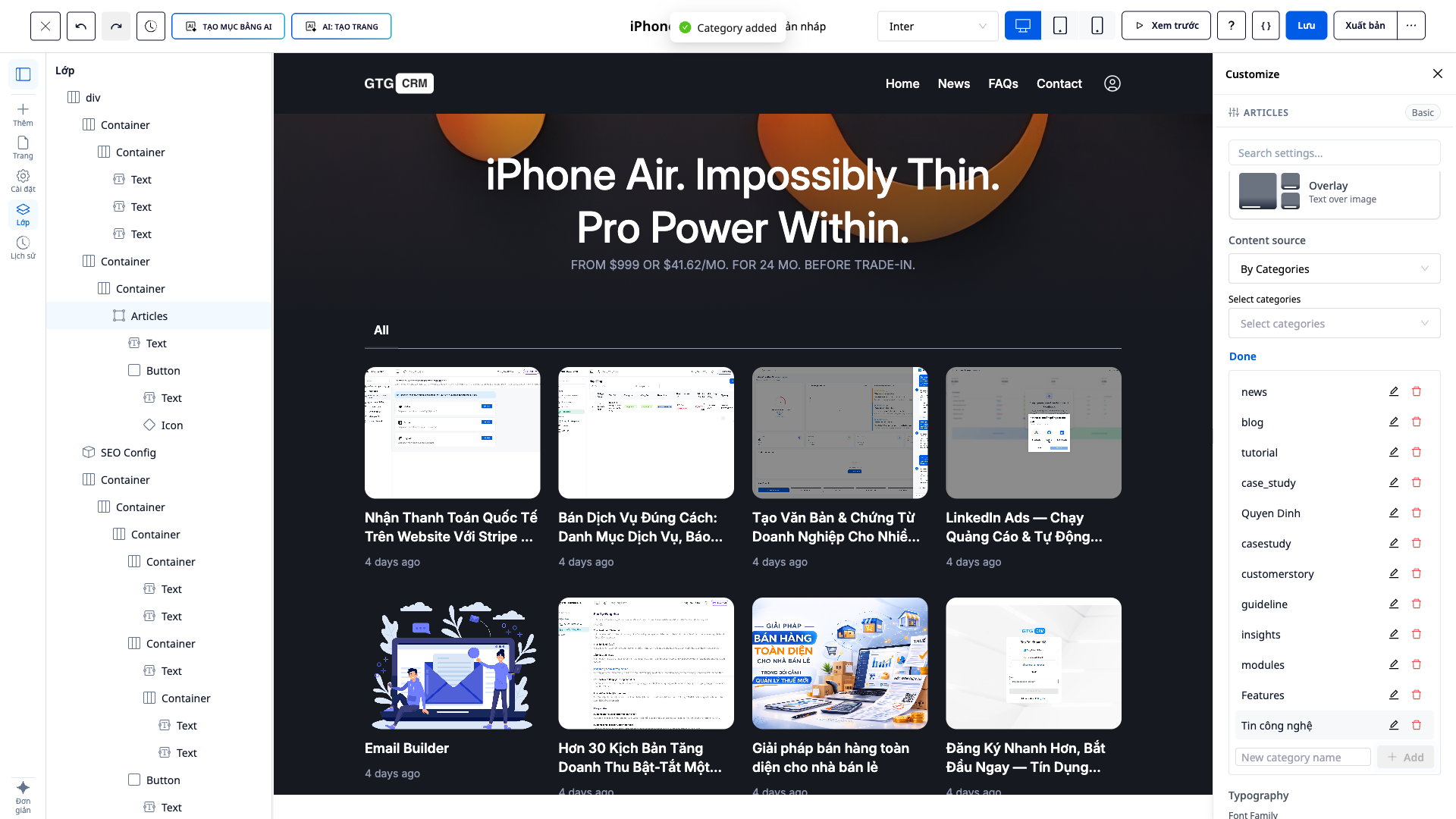
Stap 3 — NIEUW: Voeg berichtcategorieën direct toe in de webbuilder
- Selecteer op de pagina met het blog-/berichtblok het berichtblok en open vervolgens het instellingenpaneel aan de rechterkant.
- In het gedeelte 'Inhoudsbronnen' selecteert u 'Weergeven op categorieën'.
- Klik op Categoriebeheer → Toevoegen → voer de nieuwe categorienaam in → bevestigen.
✅ Verwacht resultaat : Er verschijnt een bericht "Categorie toegevoegd"; de nieuwe categorie verschijnt direct in de selectielijst.
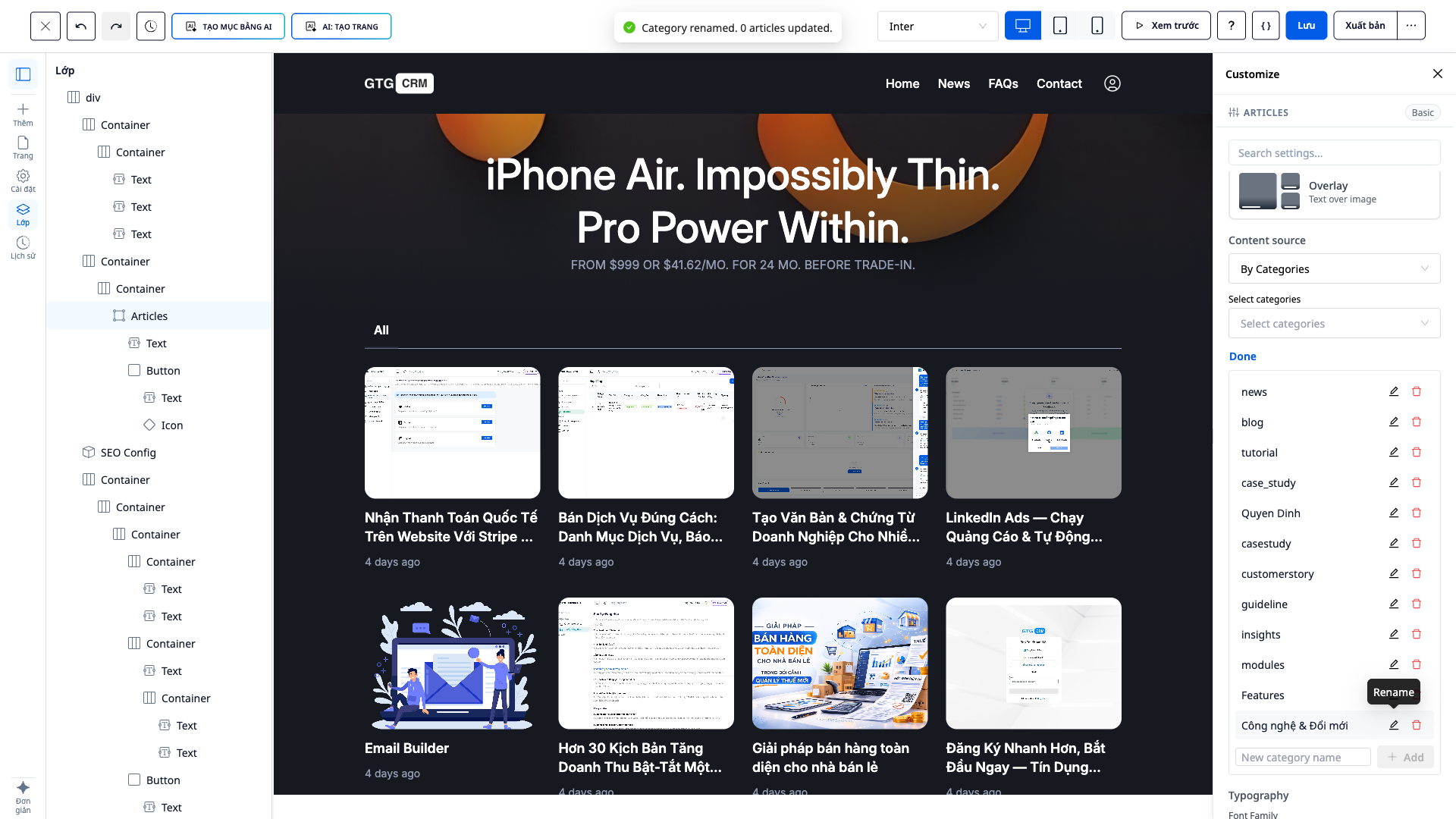
Stap 4 — NIEUW: Categorie hernoemen (direct bijwerken, pagina niet opnieuw laden)
- In Categoriebeheer selecteert u een categorie → Hernoemen → voer de nieuwe naam in → bevestig.
- Bekijk de pagina-indeling.
✅ Verwacht resultaat : Toon het bericht "Categorie hernoemd. N berichten bijgewerkt"; het categorielabel op het berichtenblok wordt automatisch gewijzigd in het voorbeeldvenster zonder dat de pagina opnieuw hoeft te worden geladen (alle berichten die momenteel aan die categorie zijn gekoppeld, worden ook bijgewerkt).
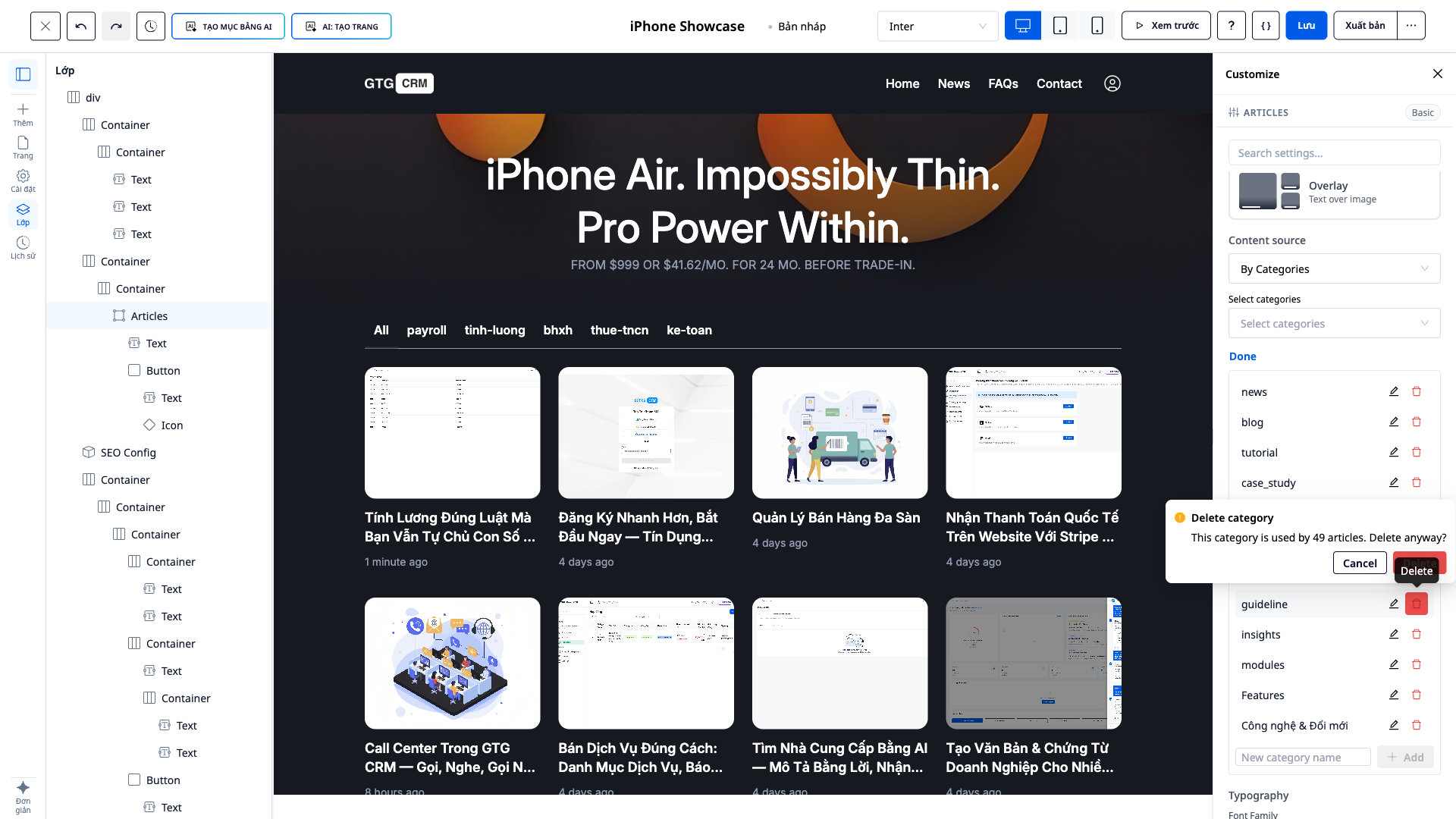
Stap 5 — NIEUW: Verwijder ongebruikte categorieën
- Selecteer in Categoriebeheer de categorie die u wilt verwijderen → Verwijderen .
- Lees het bevestigingsvenster (waarin duidelijk staat hoeveel berichten de categorie gebruiken) → bevestig de verwijdering.
✅ Verwacht resultaat : Als de categorie in gebruik is, verschijnt er een dialoogvenster met de melding "Deze categorie wordt gebruikt door N berichten. Wilt u deze toch verwijderen?". Na verwijdering verschijnt "Categorie verwijderd. N berichten bijgewerkt". De categorie verdwijnt uit het voorbeeldvenster en de gerelateerde berichten blijven zichtbaar (alleen de labels zijn verwijderd).
Stap 6 — NIEUW: Publiceer een complete website met meerdere pagina's met slechts één knop
- Klik op Voorbeeld om een voorbeeld van de hele pagina te bekijken.
- Klik op Publiceren .
✅ Verwacht resultaat : Alle in aanmerking komende pagina's krijgen de status ' gepubliceerd '; de website gaat binnen enkele minuten live op de juiste URL voor elke pagina (geen pagina's blijven in de 'Concept'-modus staan).
Stap 7 — Controleer of de pagina live is.
- Open de website-URL (of individuele pagina's, bijvoorbeeld
/gioi-thieu,/san-phamen blogpagina's gecategoriseerd per onderwerp). - Controleer of de blog de juiste categorie weergeeft die u zojuist hebt beheerd.
✅ Verwachte resultaten : Pagina's worden openbaar weergegeven; blogs worden correct gefilterd op basis van de geconfigureerde categorieën.
Snel naslagtabel voor verwachte resultaten
Gemaakt met behulp van AI — Volledige website, merkgetrouw
Voeg een categorie toe in de webbuilder — "Categorie toegevoegd"; de categorie verschijnt direct.
Categorie hernoemen — "Hernoemd… N berichten bijgewerkt"; voorbeeldvenster verandert direct, opnieuw laden is niet nodig.
Verwijder de momenteel gebruikte categorie — Bevestigingsvenster "...gebruikt door N berichten. Wilt u deze nog steeds verwijderen?"; het bericht blijft staan.
Publiceren — Alle pagina's die in aanmerking komen, worden gepubliceerd, er zijn geen "Concepten"-uitgaven.
Opmerking
- Voor het beheren van categorieën is toestemming vereist om de inhoud bij te werken; accounts met onvoldoende rechten zien de knop ' Categorieën beheren' niet en kunnen geen items toevoegen, hernoemen of verwijderen.
- Het hernoemen/verwijderen van een categorie zal alle berichten die aan die categorie zijn gekoppeld, tegelijkertijd bijwerken. Houd hier rekening mee voordat u een categorie verwijdert.
- Categoriebeheer kan ook binnen de berichteneditor van het CRM-systeem worden uitgevoerd (zelfde gebruikerservaring).
- Het maken van websites met behulp van AI brengt kosten met zich mee in de vorm van credits; het systeem toont de kosten altijd voorafgaand aan de creatie.


