
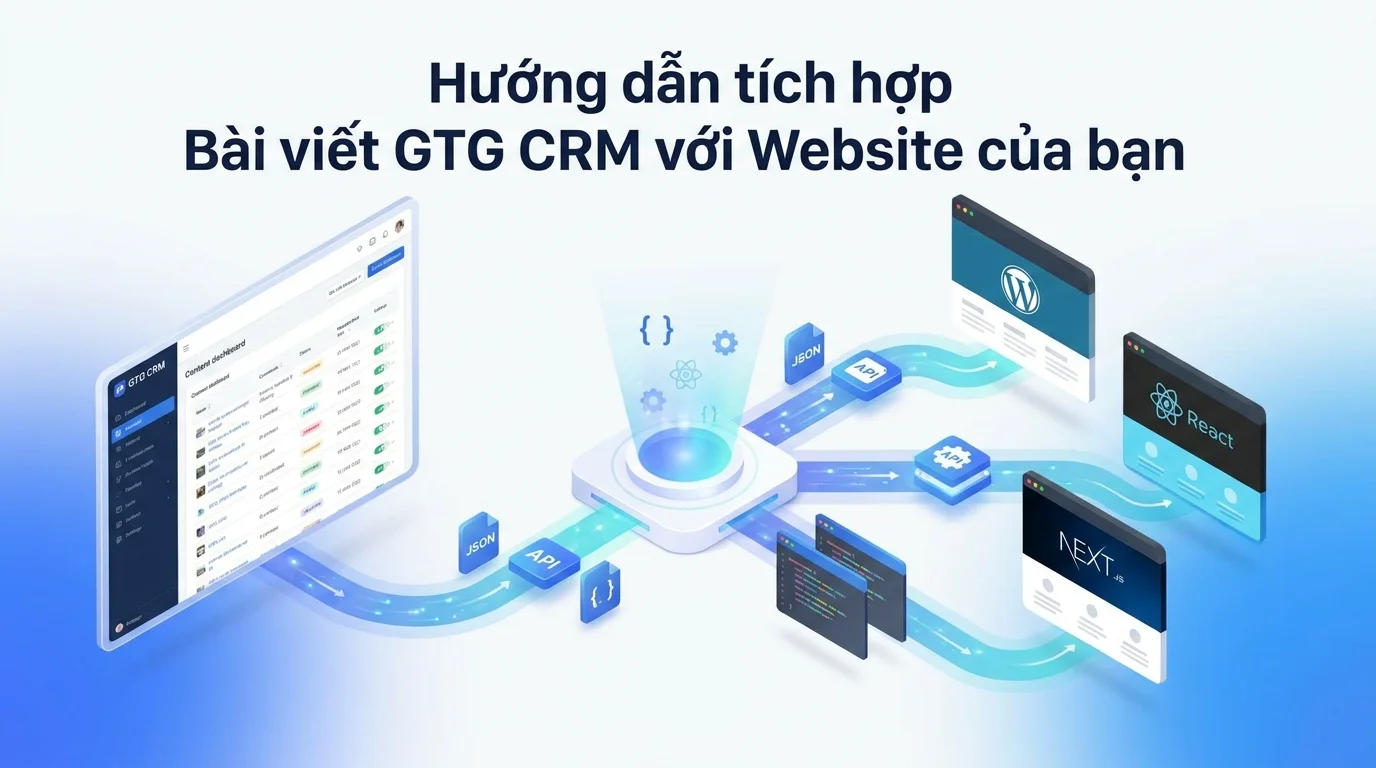
GTG CRM ponuja funkcijo integracije člankov, ki vam omogoča objavljanje vsebine iz sistema na lastni spletni strani podjetja. Namesto ročnega kopiranja vsakega članka lahko uporabite API za samodejno sinhronizacijo celotne trženjske vsebine, uporabniških priročnikov ali predstavitev izdelkov na svoji spletni strani.
Ta funkcija je še posebej koristna, če želite ohraniti doslednost med sistemom za upravljanje vsebine v GTG CRM in zunanjo spletno stranjo. Vse posodobitve in popravki iz GTG CRM se lahko takoj odrazijo na spletni strani, ne da bi potrebovali zapleteno tehnično posredovanje.
Ta članek vas bo vodil korak za korakom skozi postopek integracije člankov GTG CRM z WordPressom, eno izmed najbolj priljubljenih spletnih platform danes.
Ključne funkcije
- Integracija vsebine iz GTG CRM na zunanjo spletno stran preko API-ja
- Podpira prikaz seznama člankov in strani s podrobnostmi o posameznem članku
- Samodejna sinhronizacija vsebine brez ročnega kopiranja
- Združljivo s priljubljenimi platformami, kot so WordPress, React, Next.js
- Upravljanje dovoljenj za dostop preko varnostnega API ključa
- Vmesnik, ki se samodejno prikaže v skladu z zasnovo vaše spletne strani
Navodila za uporabo
1. korak: Priprava vsebine v GTG CRM
Najprej morate imeti v GTG CRM pripravljene članke. Nove lahko ustvarite s klikom na gumb "Ustvari novega" v razdelku za upravljanje člankov. Zagotovite, da so vsi članki v celoti napisani, preden nadaljujete z integracijo.
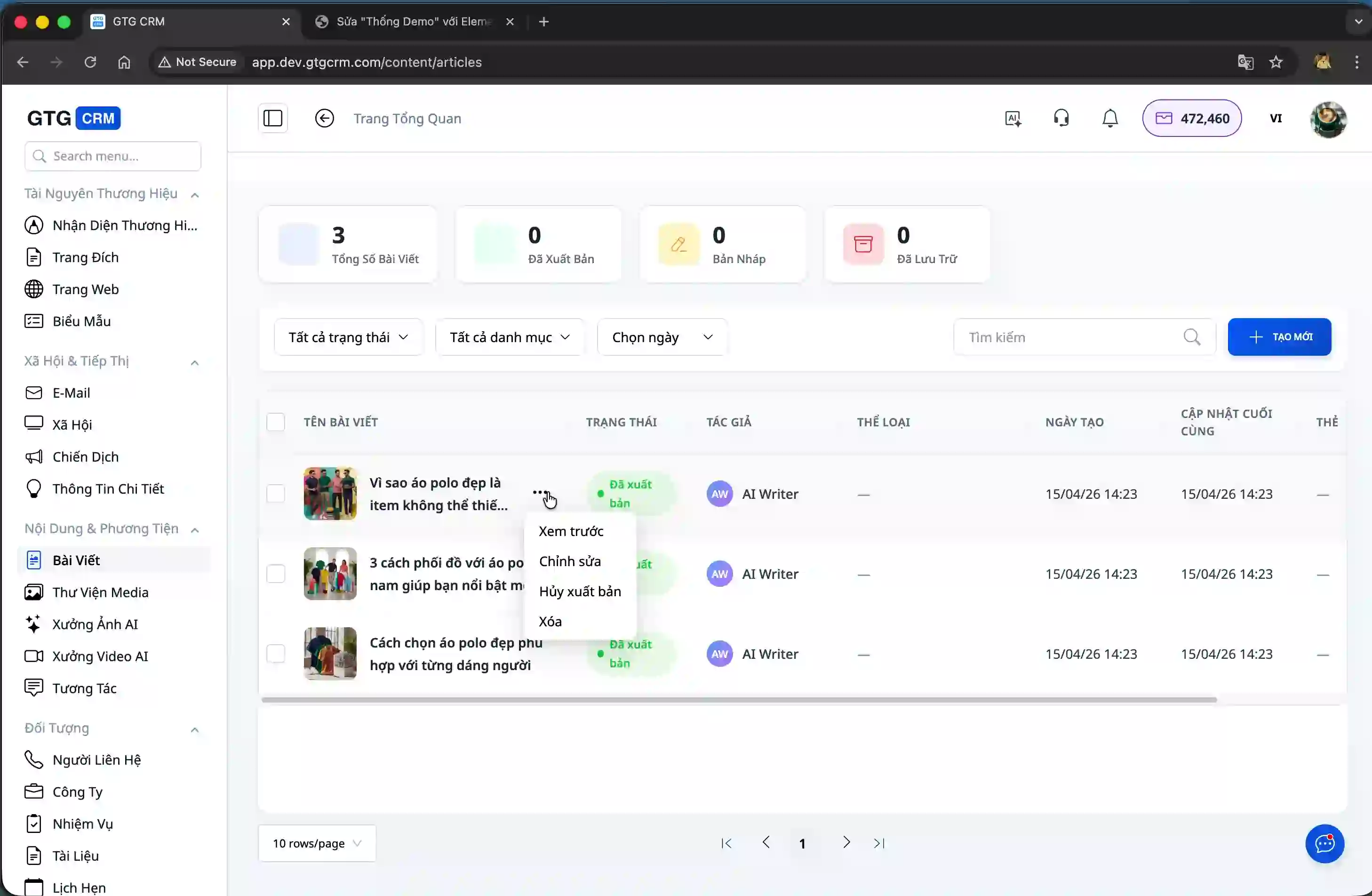
Vsak članek si lahko predogledate, da preverite vsebino, preden jo objavite na spletni strani.
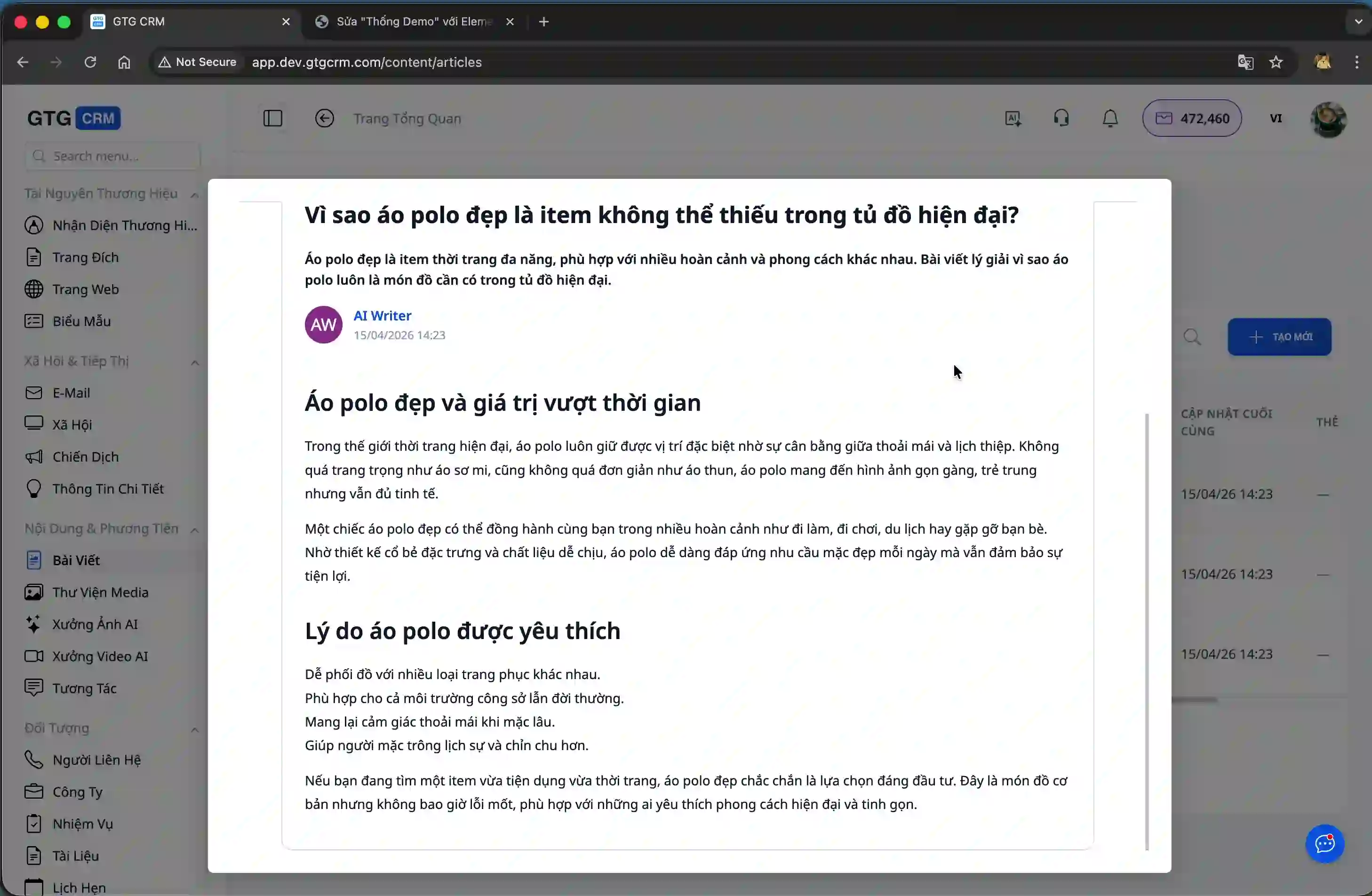
2. korak: Dostop do funkcije integracije
V levem meniju GTG CRM se pomaknite do konca navzdol in kliknite na "Nastavitve".
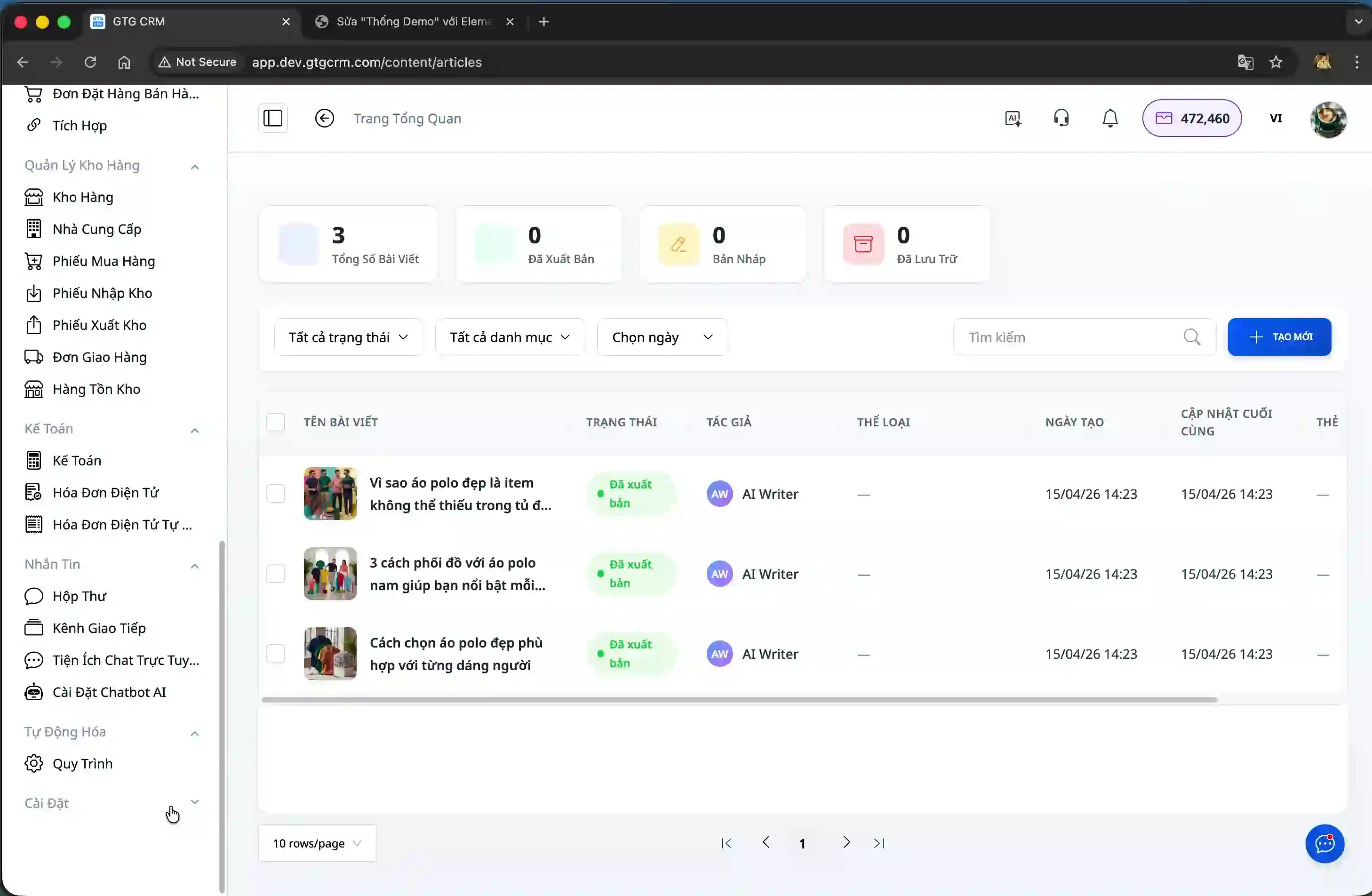
Na strani z nastavitvami izberite "Integracija", da dostopate do orodij za integracijo z zunanjimi spletnimi mesti.
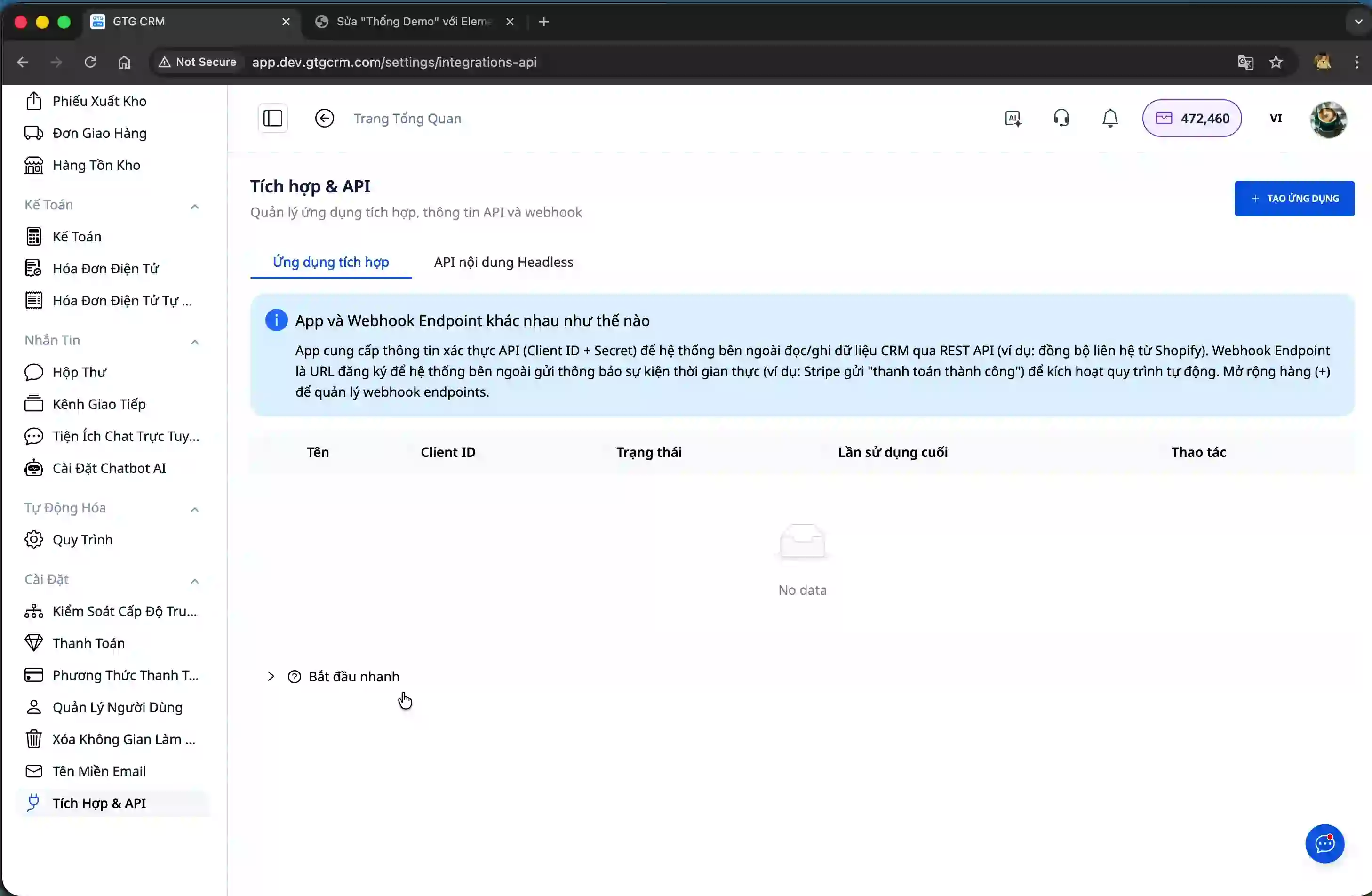
Tukaj sistem ponuja Headless CMS API, ki vam omogoča pridobivanje vsebine iz GTG CRM za prikaz na katerem koli spletnem mestu. Našli boste podrobna navodila za WordPress, React in Next.js.
3. korak: Integracija seznama člankov z WordPressom
V razdelku z navodili za WordPress vam bo sistem zagotovil HTML kodo za vstavljanje na vaše spletno mesto. V celoti kopirajte to kodo.
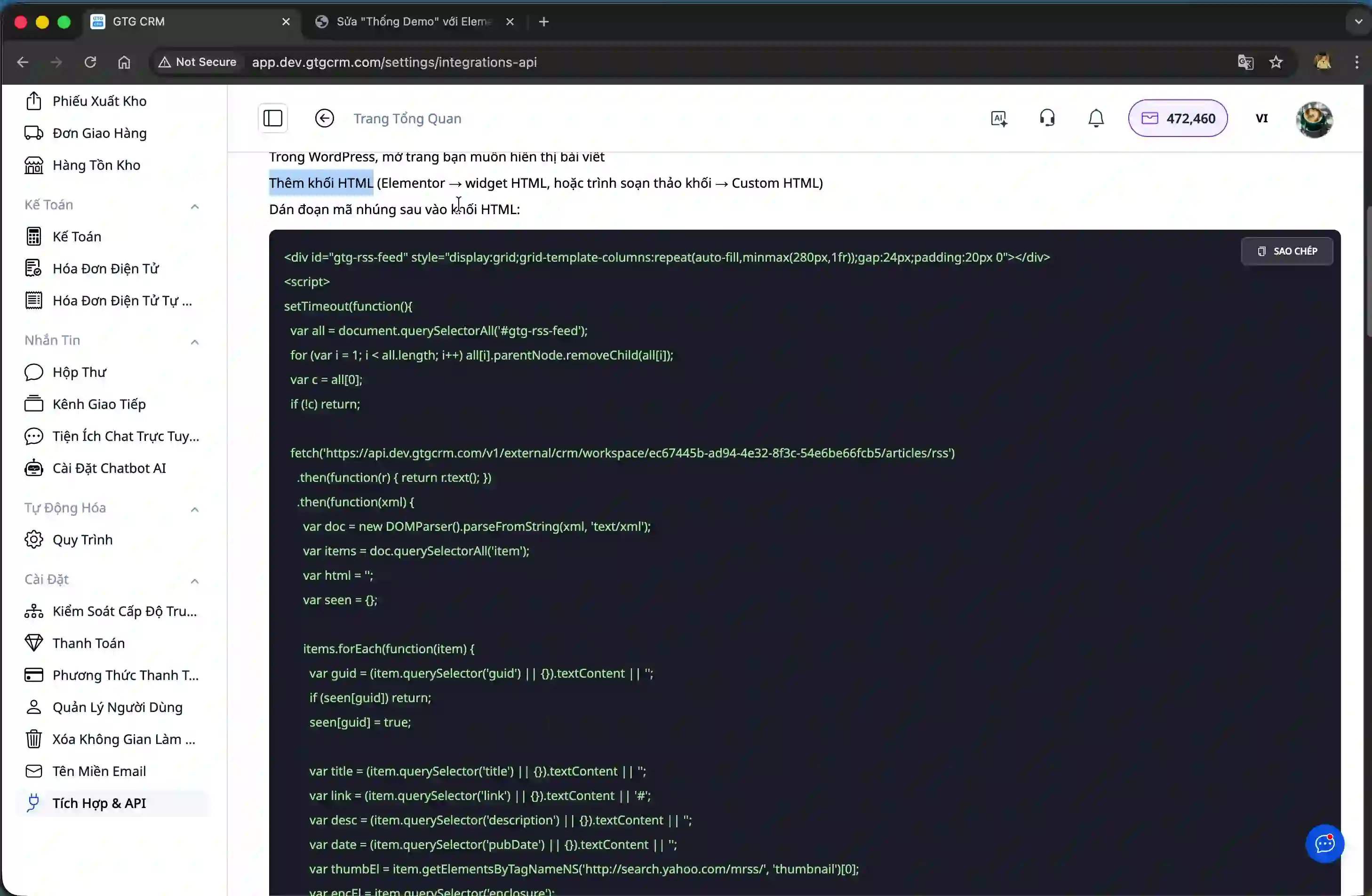
Odprite stran WordPress, kjer želite prikazati seznam člankov. V urejevalniku dodajte nov blok in izberite vrsto bloka "Običajni HTML".
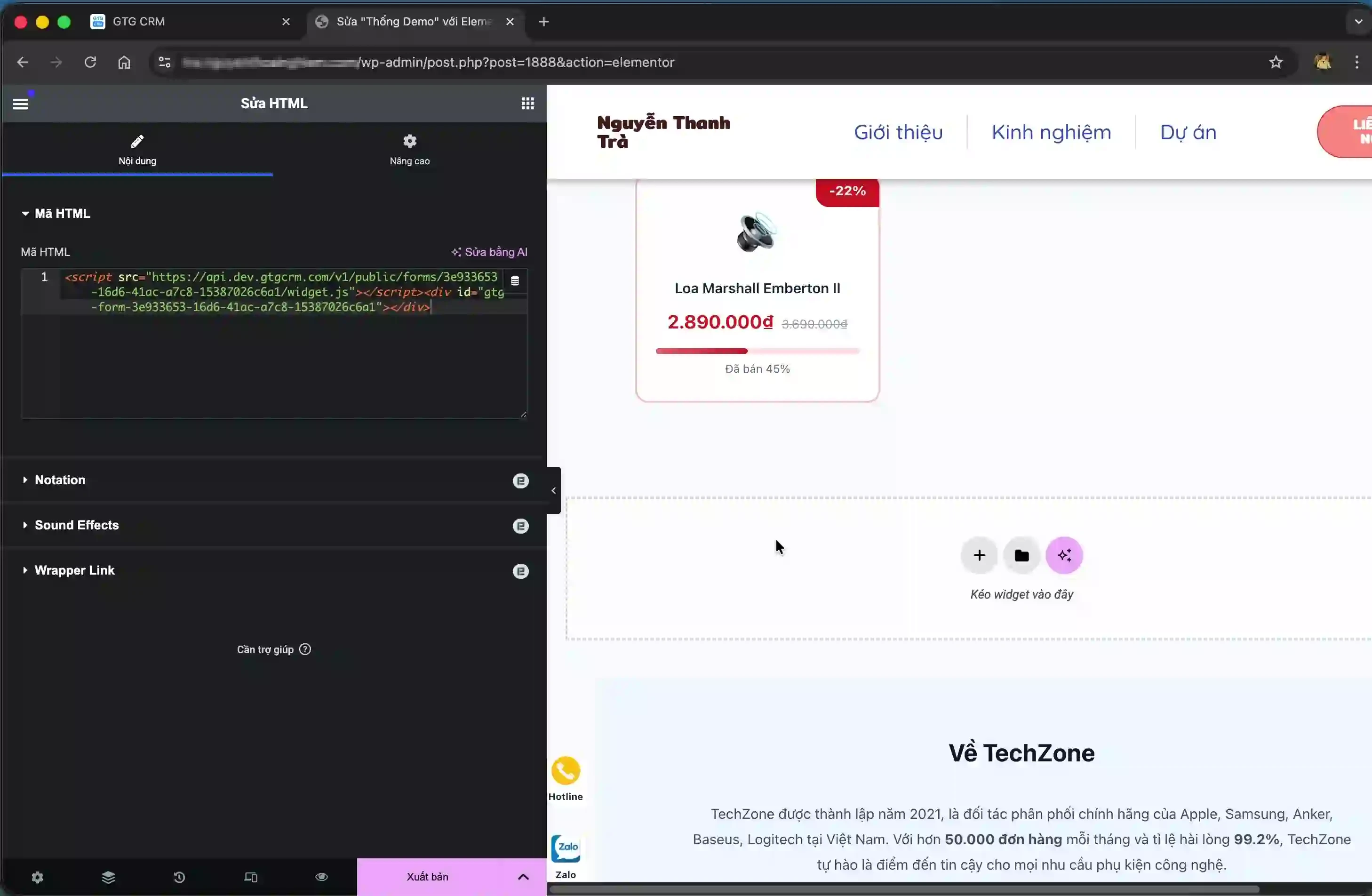
Prilepite kopirano kodo v ta HTML blok in nato stran shranite.
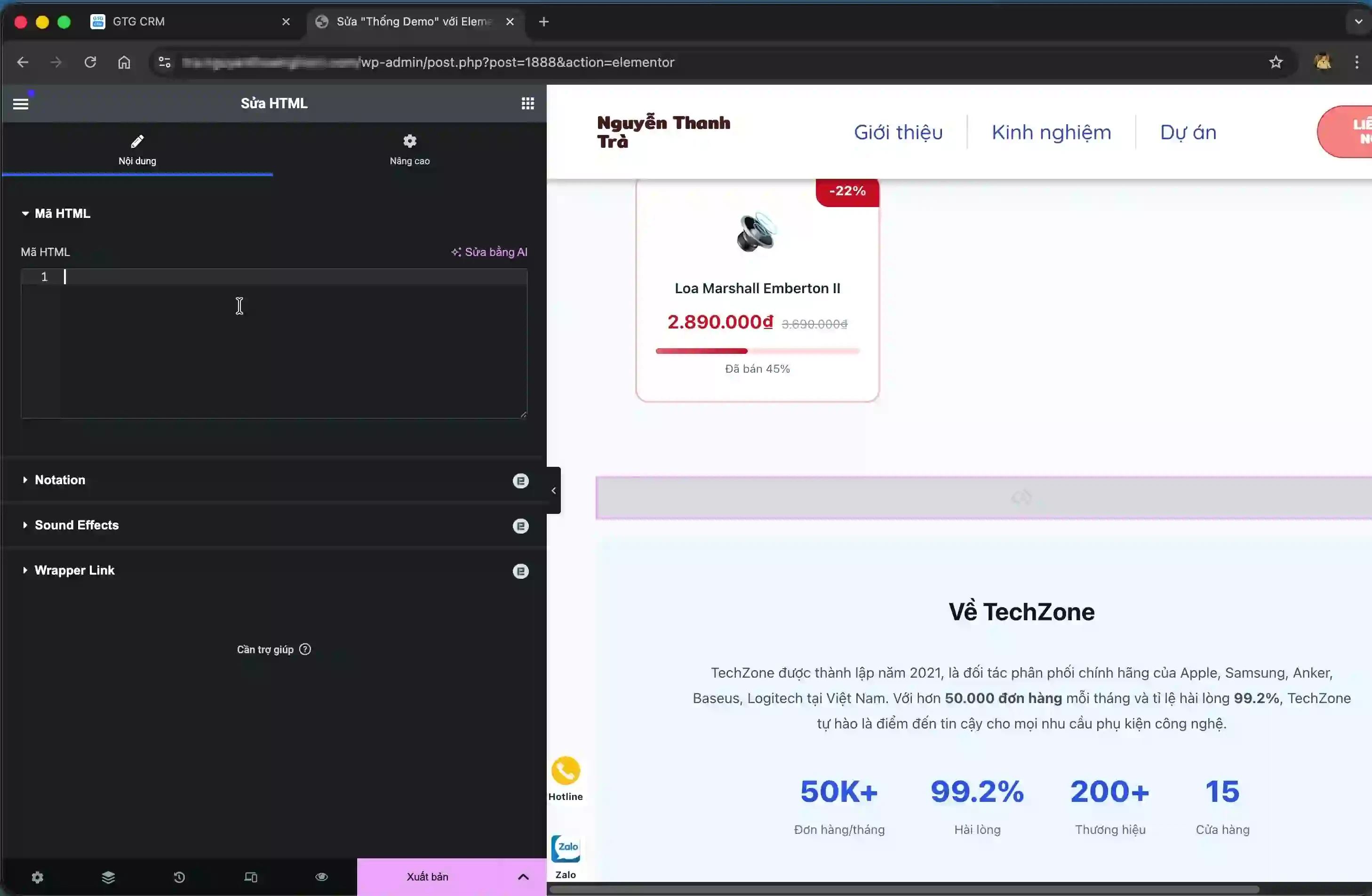
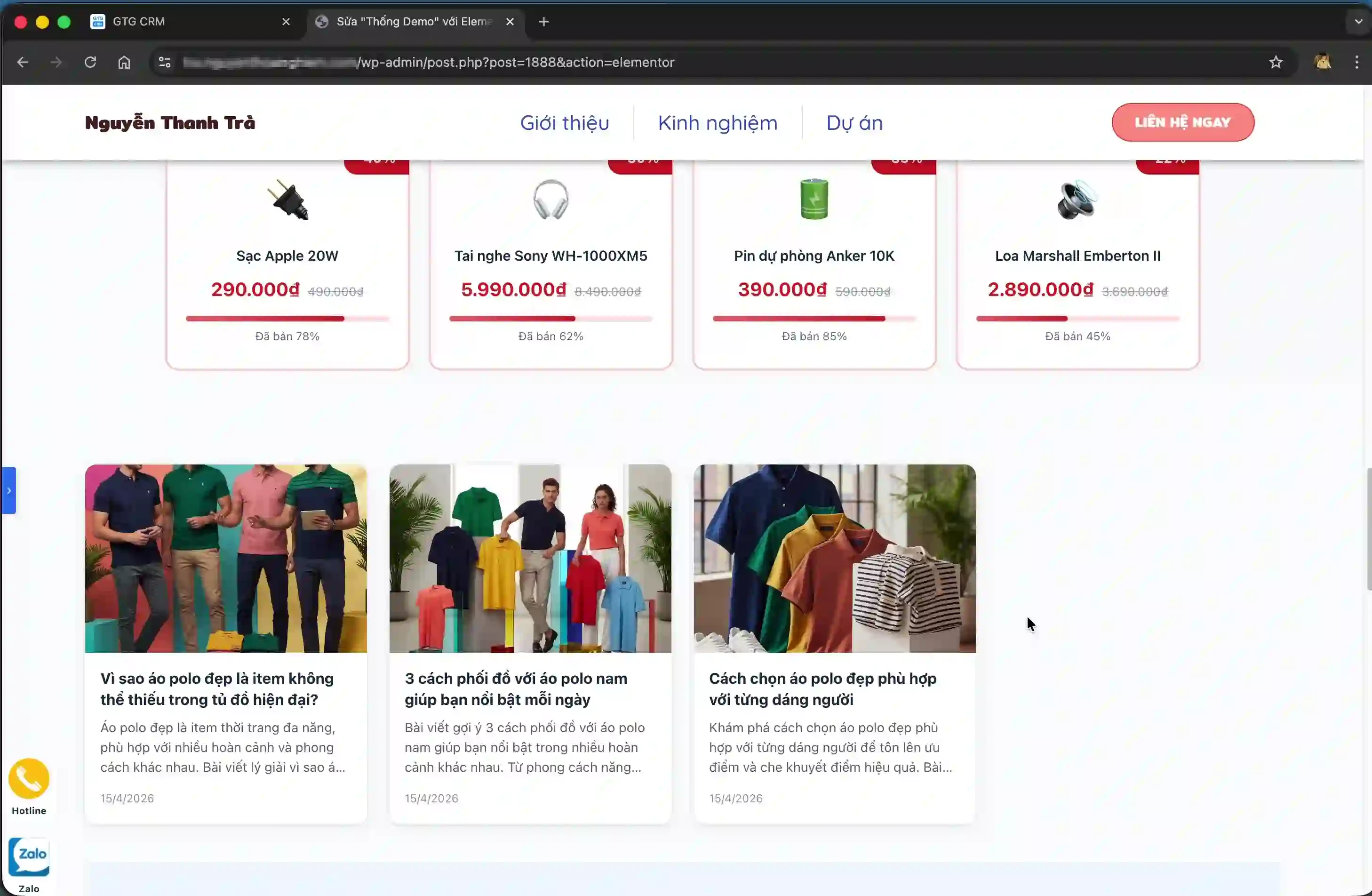
Ko si boste stran ogledali na svojem spletnem mestu, se bo prikazal seznam člankov iz GTG CRM z samodejno integriranim vmesnikom.
4. korak: Ustvarjanje API ključa za ogled podrobnosti članka
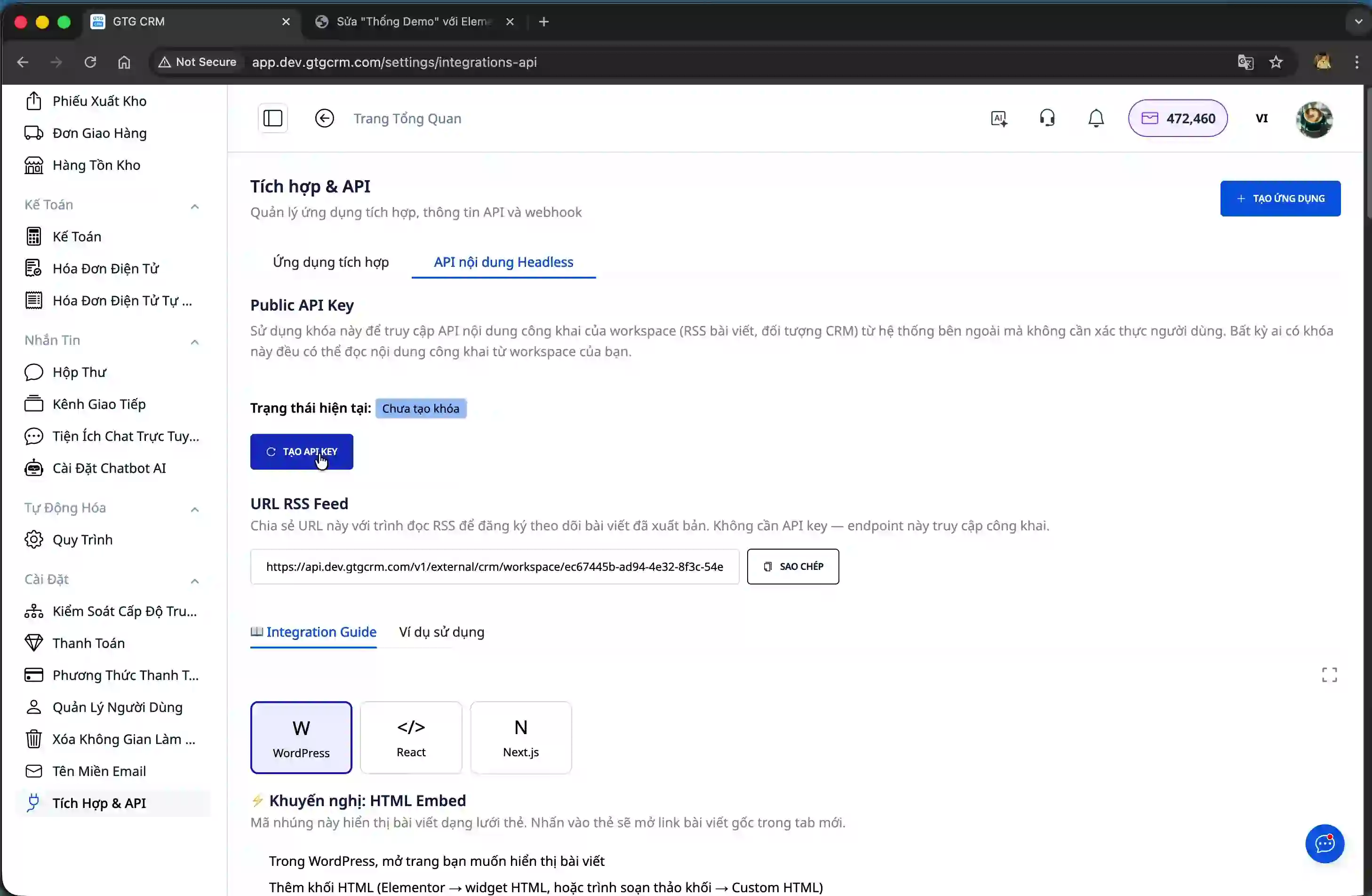
Da bodo uporabniki lahko kliknili in si ogledali podrobnosti posameznega članka, morate ustvariti API ključ. Vrnite se na stran Integracija v GTG CRM in kliknite gumb "Ustvari API ključ".
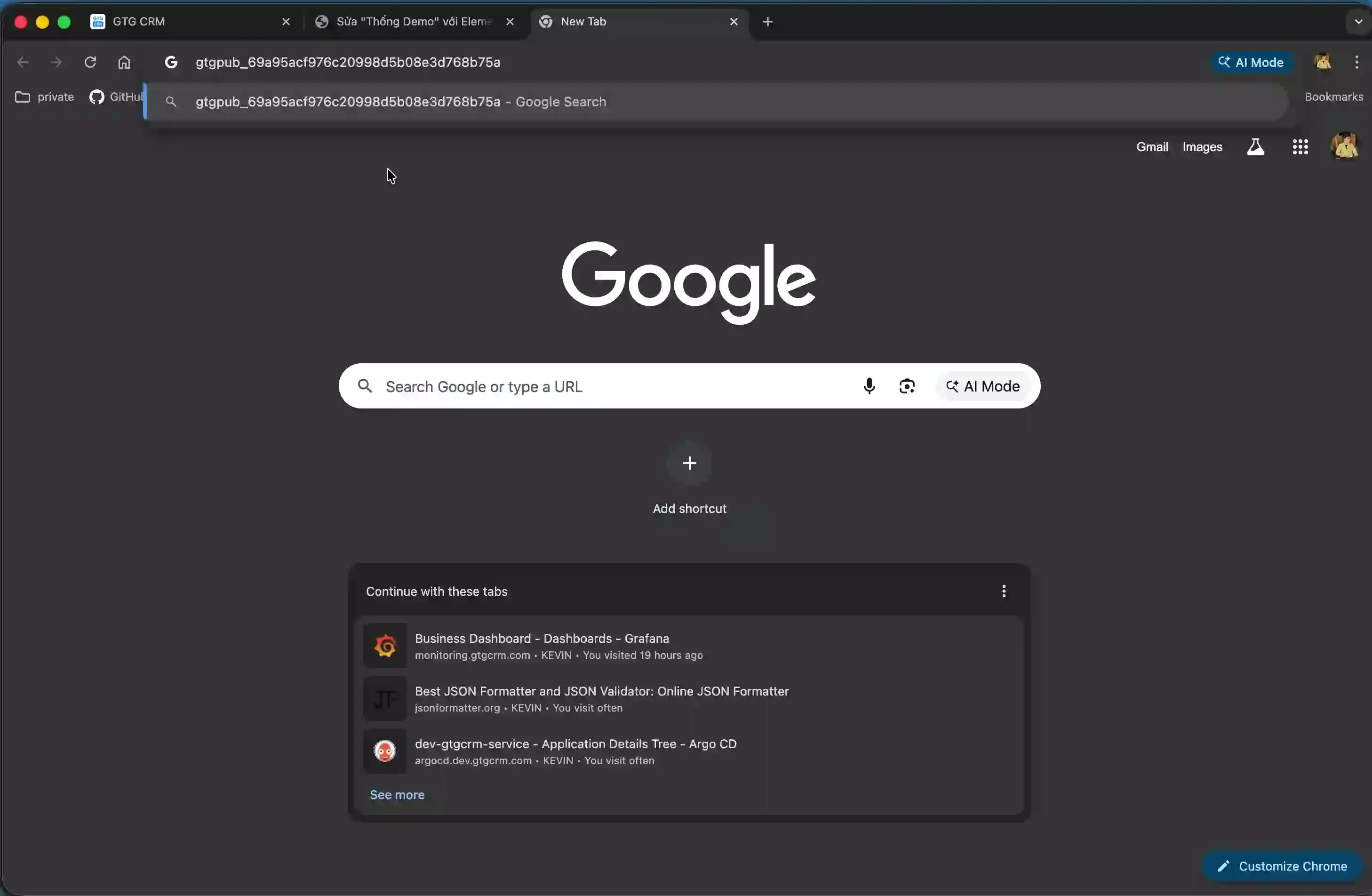
Sistem bo ustvaril edinstven API ključ. Ta API ključ kopirajte in ga varno shranite, saj ga boste potrebovali v naslednjem koraku.
Korak 5: Integracija strani s podrobnostmi članka
Pomaknite se navzdol do drugega vodiča z naslovom "Seznam člankov + Podrobnosti članka". Kopirajte ustrezno kodo HTML.
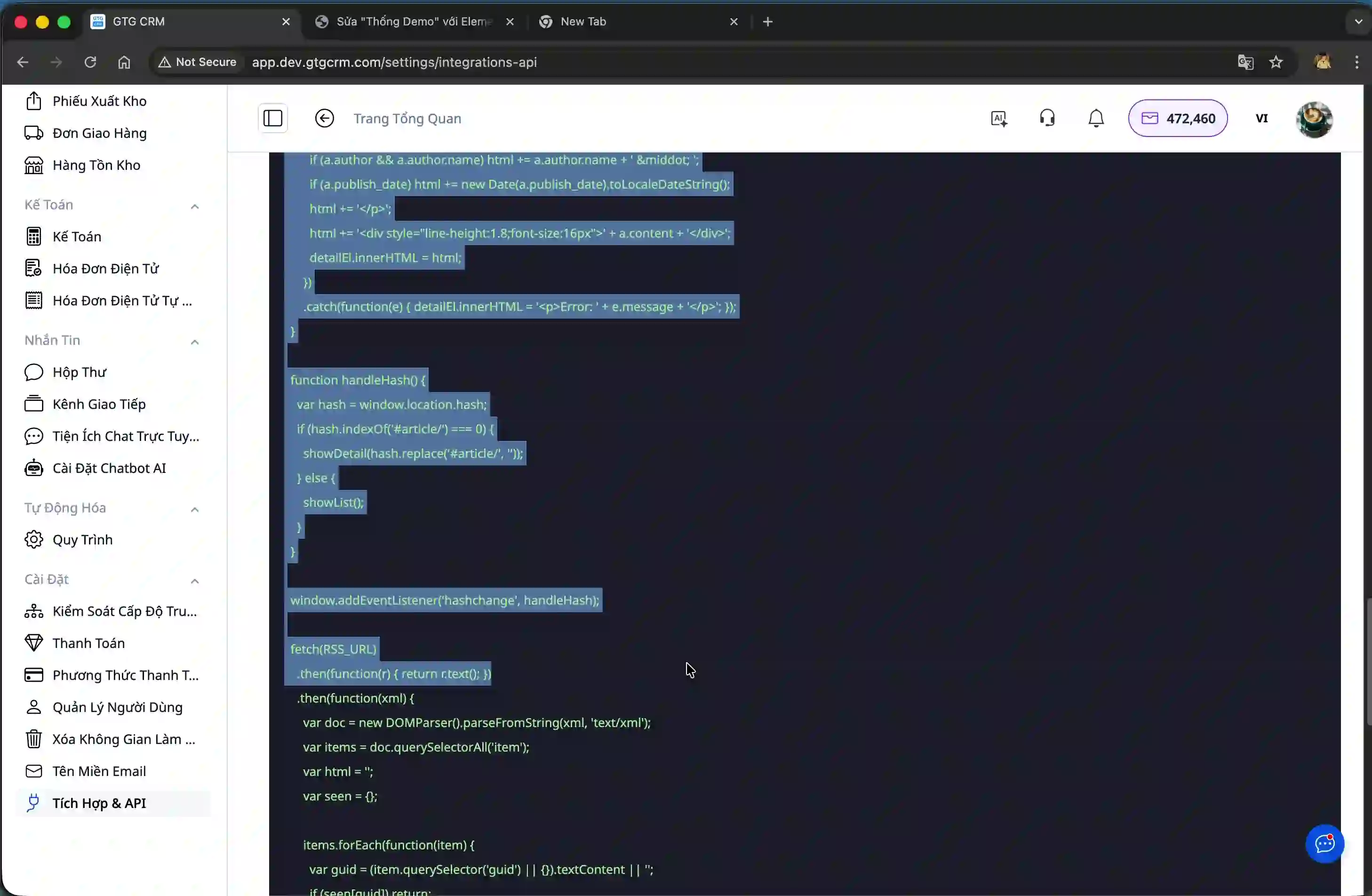
Podobno kot v koraku 3, dodajte nov blok Custom HTML v WordPress in vanj prilepite kodo.
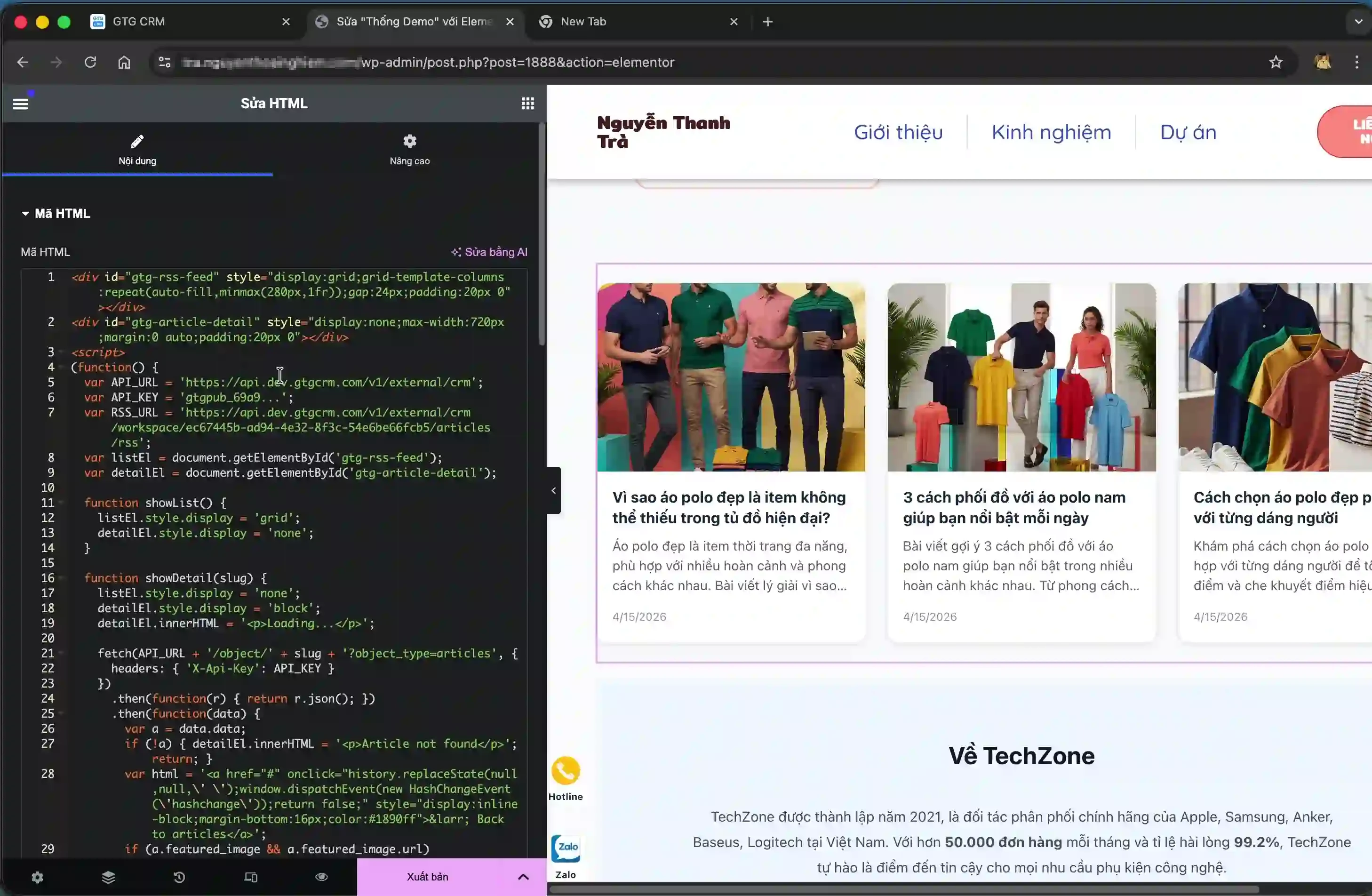
Pomembna točka: V tej kodi morate zamenjati del med dvema narekovajema z API ključem, ki ste ga ustvarili v koraku 4. Poiščite mesto v obliki `'YOUR_API_KEY'` in ga zamenjajte z vašim dejanskim API ključem.
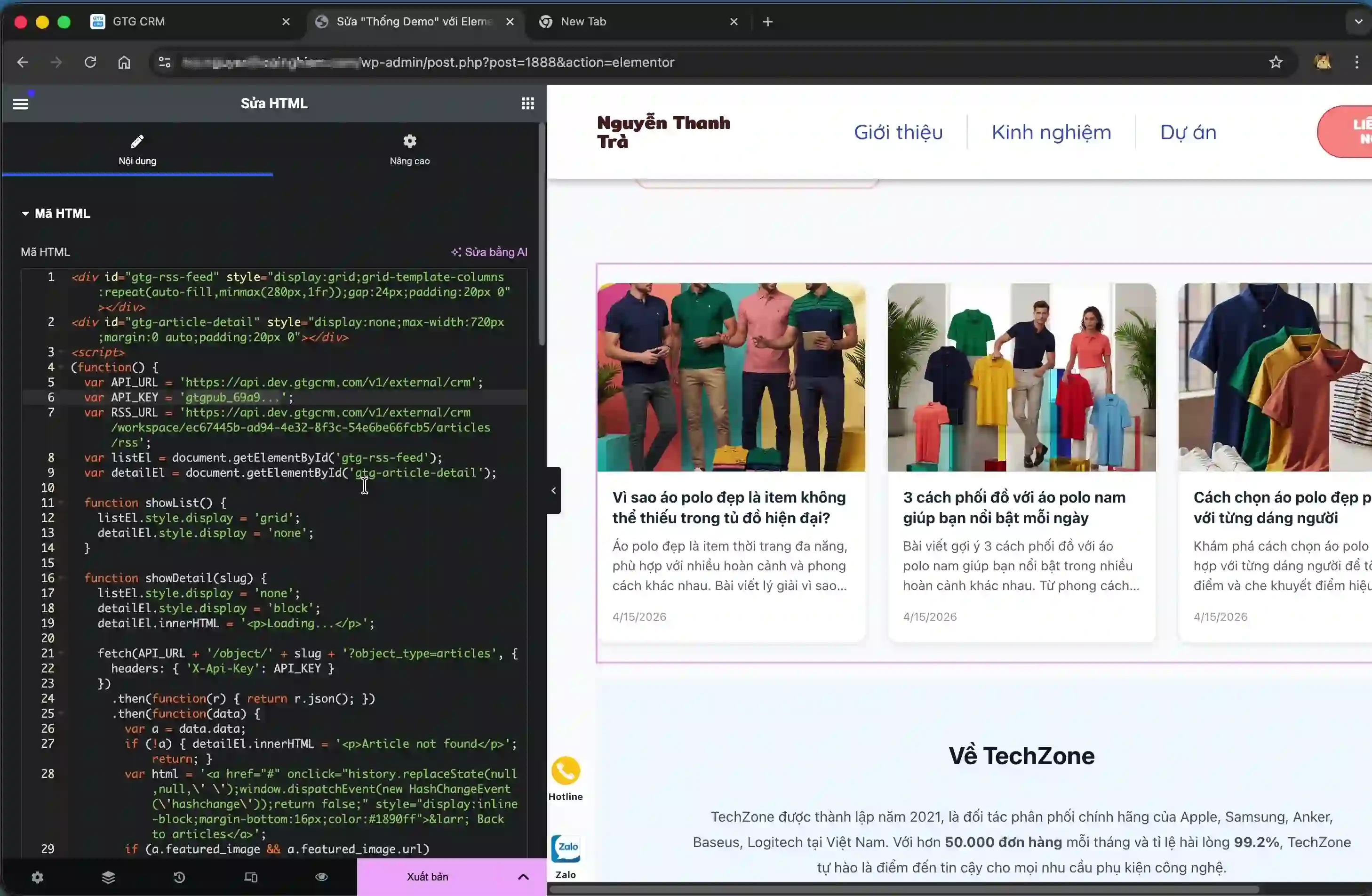
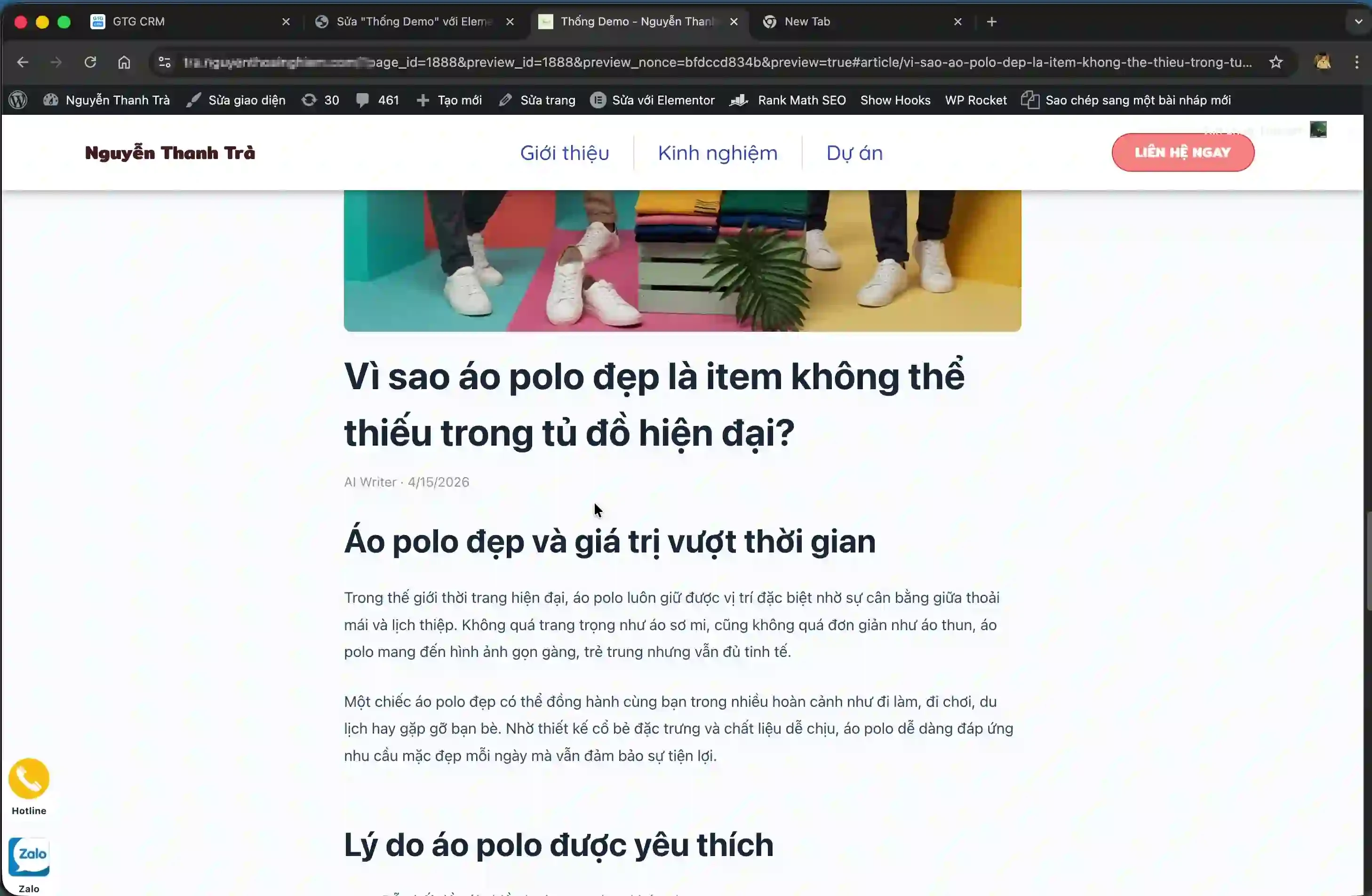
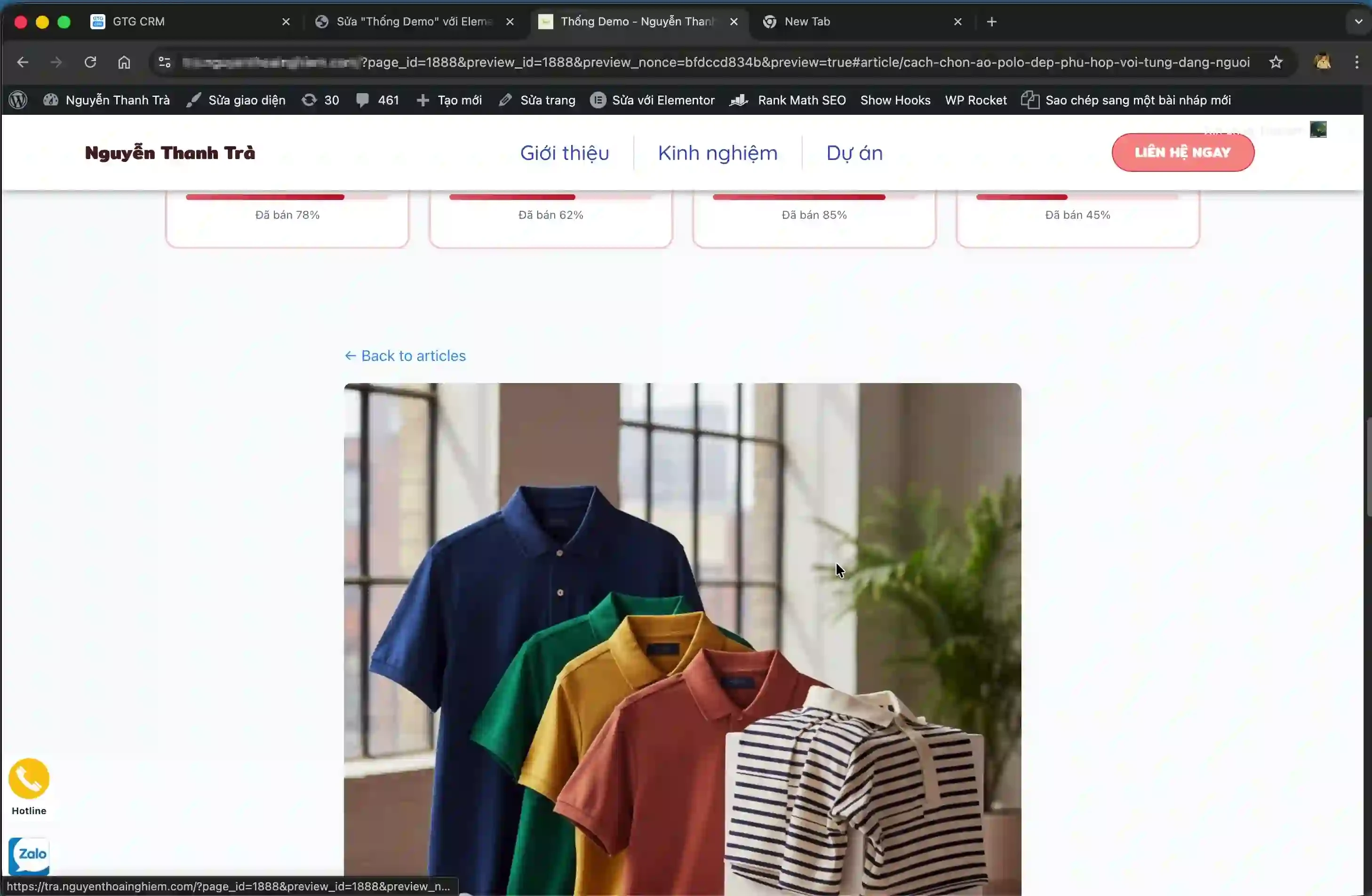
Po zamenjavi API ključa shranite stran WordPress. Zdaj, ko uporabnik klikne na kateri koli članek s seznama, bo preusmerjen na stran s podrobnostmi, ki vsebuje celotno vsebino.
Uporabniki se lahko enostavno vrnejo na seznam in si ogledajo druge članke.
Prednosti funkcije
- Prihranite čas z avtomatsko sinhronizacijo vsebine namesto ročnega kopiranja
- Zagotovite doslednost med vsebino v CRM sistemu in zunanji spletni strani
- Enostavno posodabljanje vsebine iz enega samega vira, ne da bi bilo treba urejati na več platformah
- Povečajte učinkovitost trženja in podpore strankam s hitrim deljenjem informacij
- Prilagodljiva integracija z različnimi spletnimi platformami
Pomembna opozorila
Pri uporabi funkcije integracije člankov morate upoštevati nekaj točk, da zagotovite stabilno delovanje:
- API ključ je pomembna varnostna informacija, ne delite ga javno ali ga ne izpostavljajte v lahko dostopni izvorno kodo
- Če API ključa v kodi za podrobnosti članka ne zamenjate pravilno, funkcija ogleda podrobnosti ne bo delovala
- Prepričajte se, da ste kodo prilepili v pravilen blok Custom HTML v WordPressu, ne v običajen besedilni blok
- Če spremenite vsebino članka v GTG CRM, se bo spletna stran samodejno posodobila brez dodatnih dejanj
- V načinu urejanja WordPress se članki morda ne bodo prikazali v celoti, uporabite funkcijo "Predogled sprememb", da preverite dejanski videz


