

1. Dostop do identitete blagovne znamke
1. korak: Prijavite se v GTG CRM
Prijavite se v svoj račun GTG CRM.
2. korak: Odprite meni identitete blagovne znamke
Na levi stranski vrstici z orodji poiščite »Ustvari blagovno znamko« in kliknite nanjo.
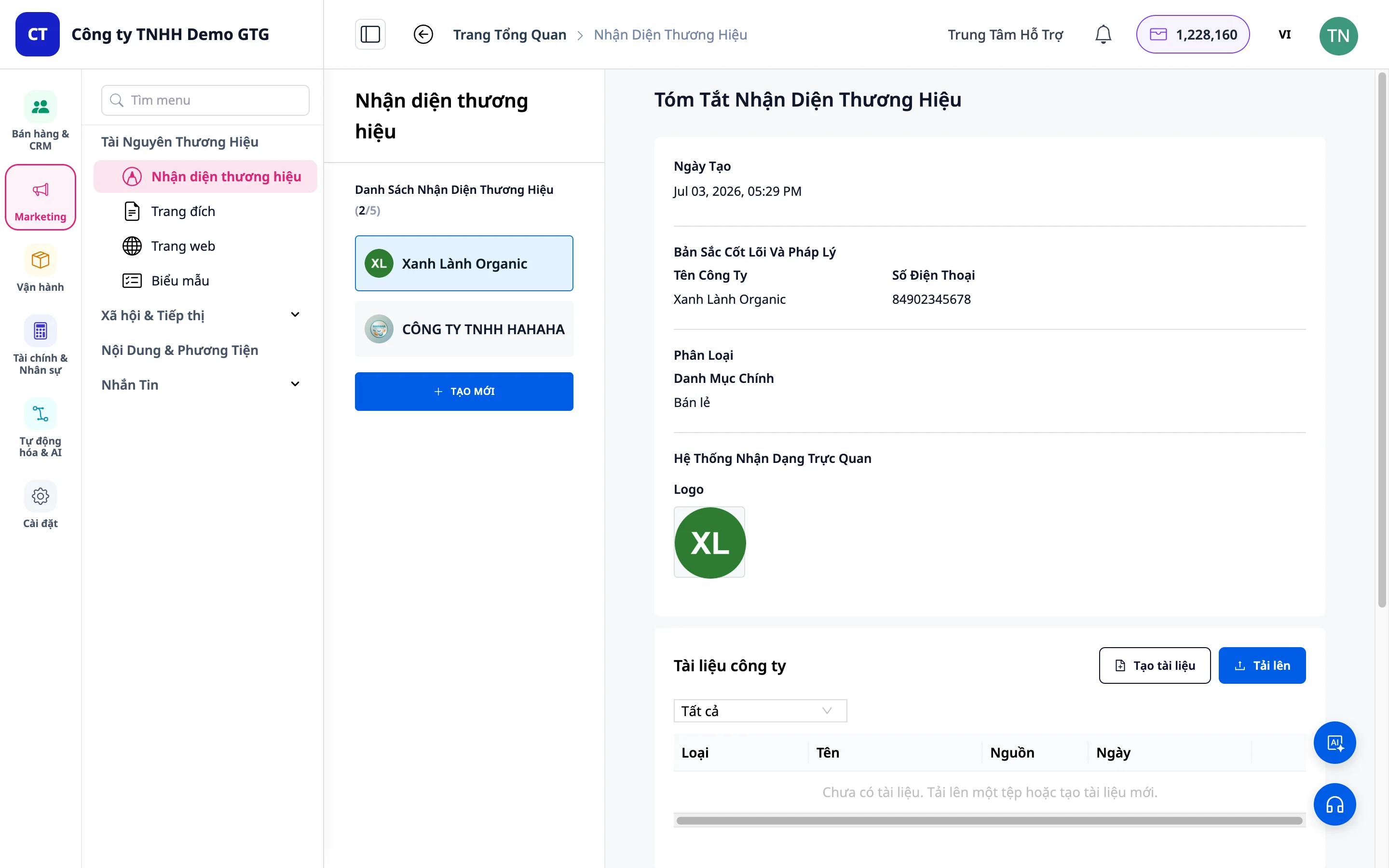
2. Ogled seznama blagovnih znamk
- Prikazan vam bo seznam ustvarjenih blagovnih znamk
- Kliknite na blagovno znamko za ogled podrobnih informacij
- Kliknite »Ustvari novo«, če želite začeti ustvarjati novo blagovno znamko
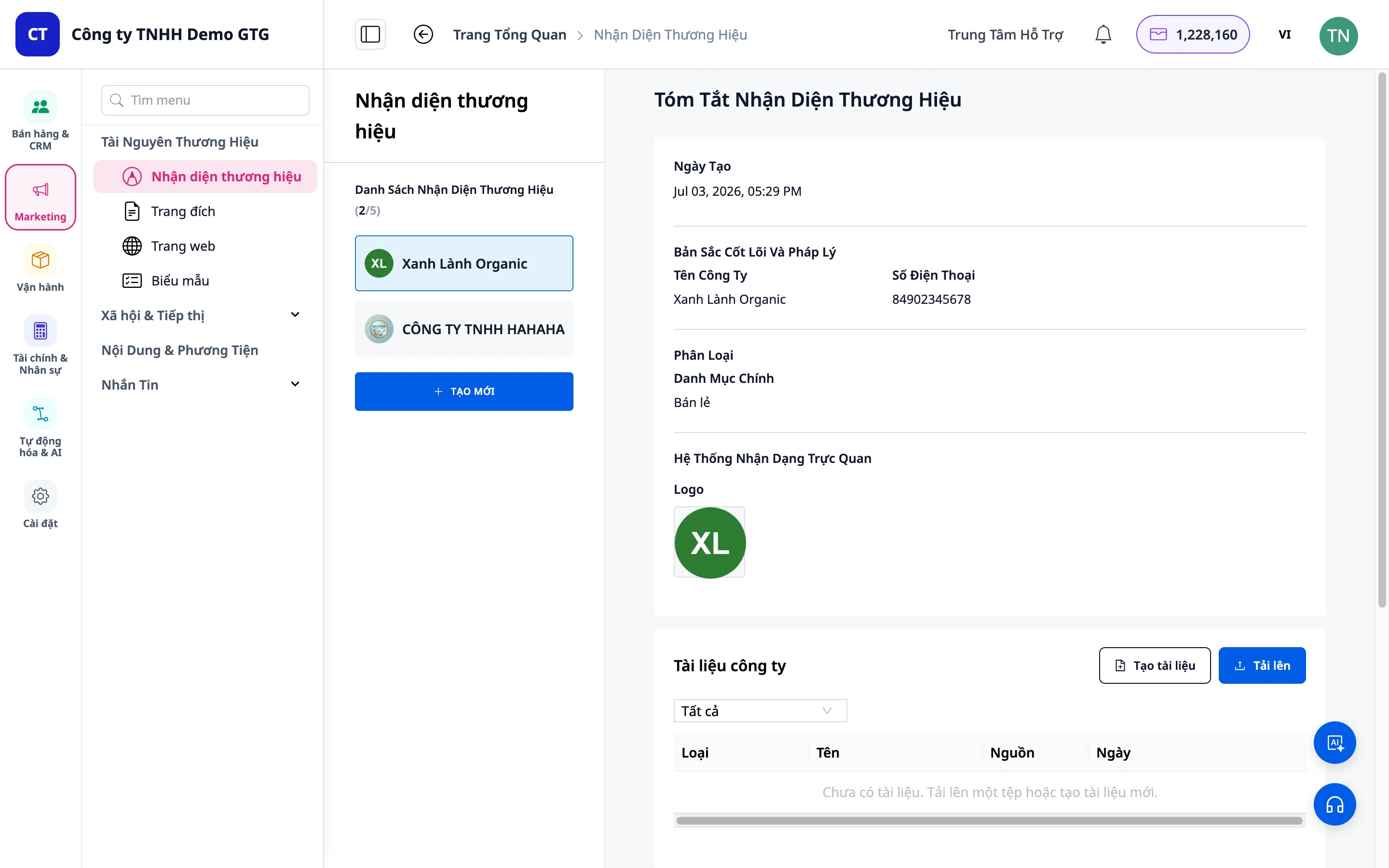
3. 1. korak: Osnovne informacije
Obvezne informacije (z rdečo zvezdico *)
- Ime podjetja: Vnesite ime svoje blagovne znamke
- Primer: »WHATEVER STUDIO«
- Telefonska številka: Vnesite glavno kontaktno številko
Neobvezne informacije
- E-pošta: Lahko pustite prazno, če ni nujno potrebno
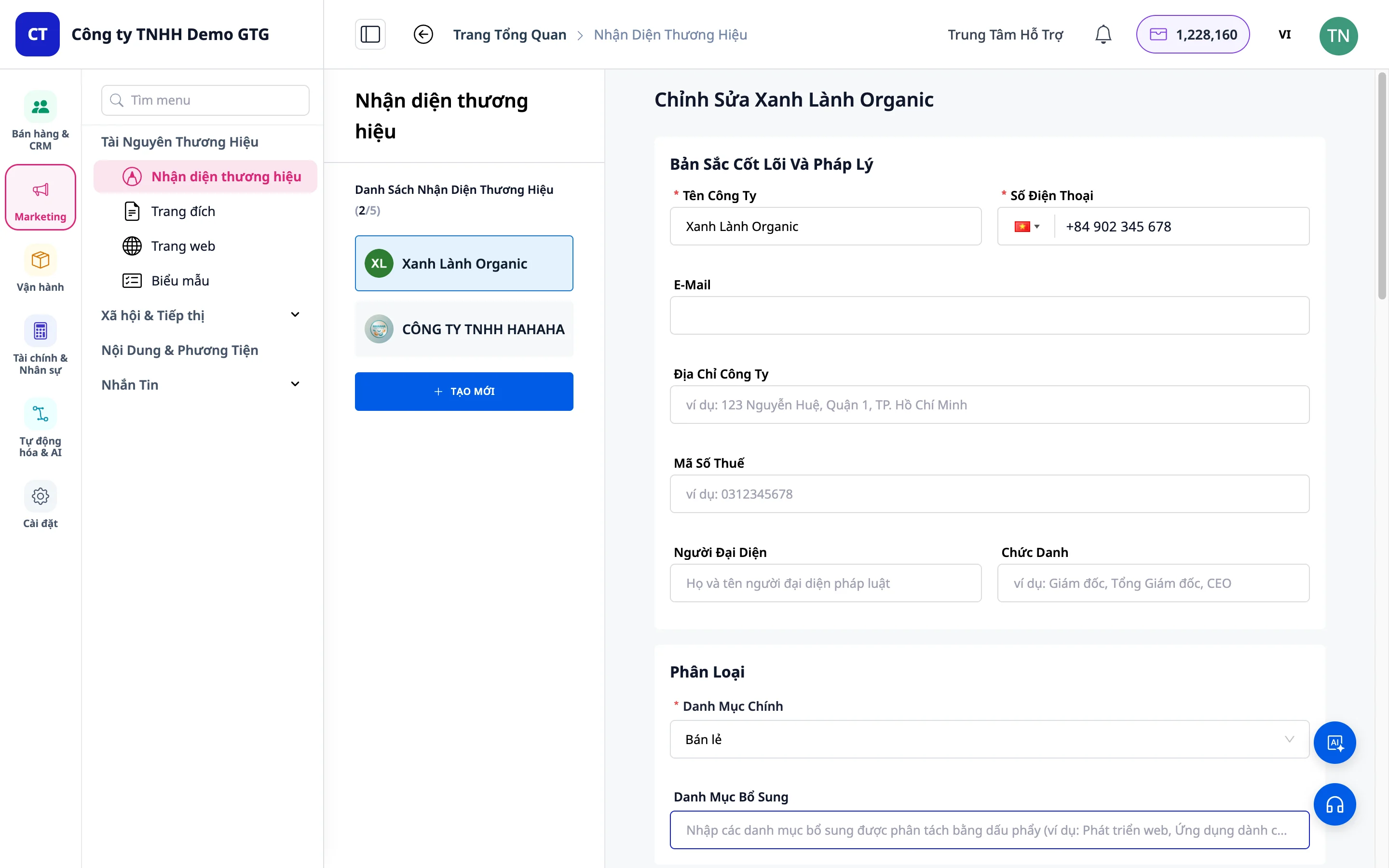
4. 2. korak: Kategorizacija panoge
- Izberite panogo, ki ustreza vašemu podjetju
- Primer: Moda, F&B, Tehnologija itd.
Opomba: Panoga pomaga AI pri ustvarjanju vizije, poslanstva in barvne palete, ki so bolj prilagojene vašemu področju delovanja.
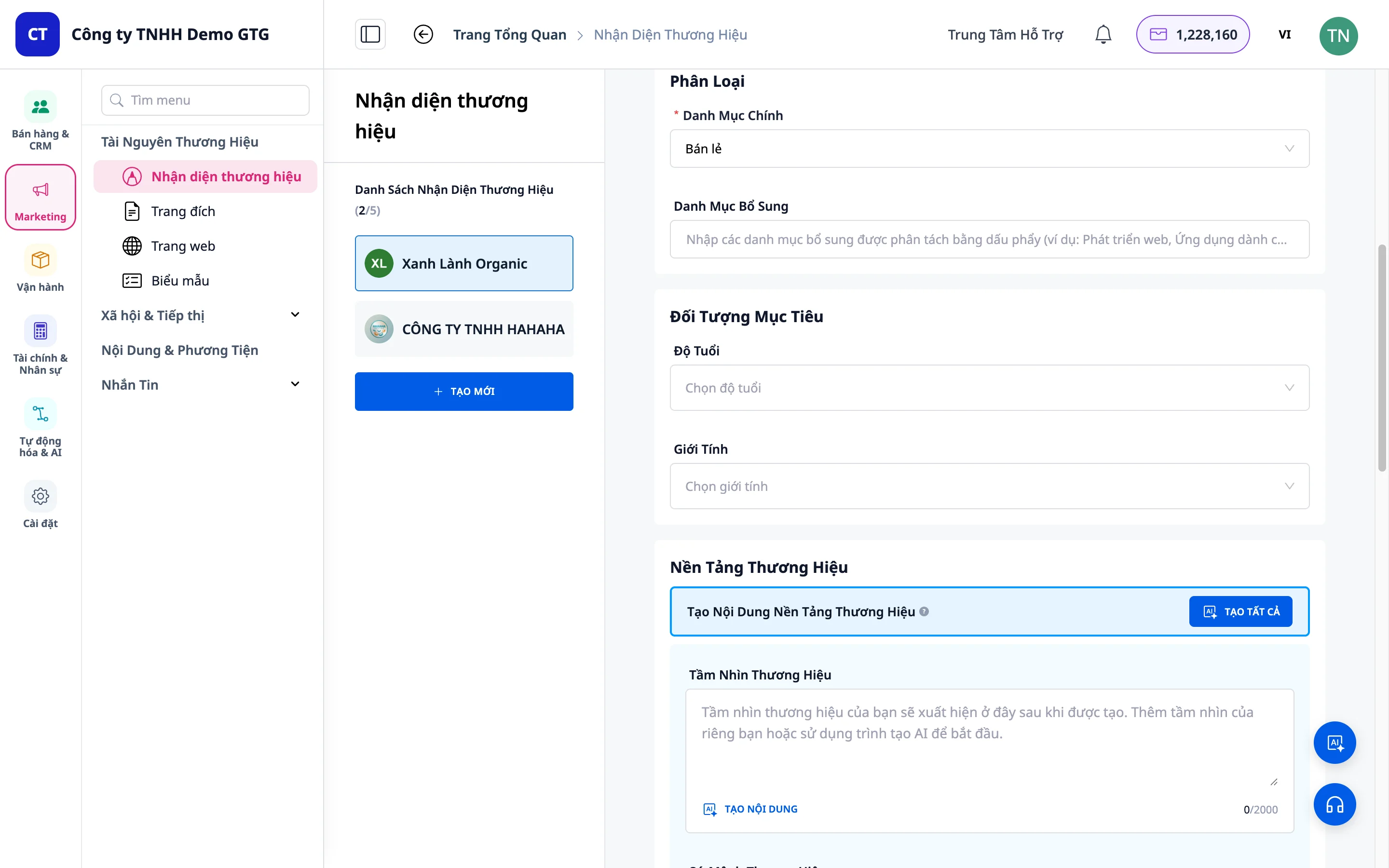
5. 3. korak: Ciljna publika
Starost
- Vnesite starostno skupino vaše ciljne publike
- Primer: »18–34 let«
Spol
- Izberite: Moški, Ženska ali Vsi
- Lahko izberete več možnosti
6. 4. korak: Temelj blagovne znamke
To je najpomembnejši del identitete blagovne znamke.
Primer 1: Če imate že vsebino
- Če že imate vizijo, poslanstvo, temeljne vrednote → izpolnite ustrezna polja
Primer 2: Uporaba AI (priporočeno)
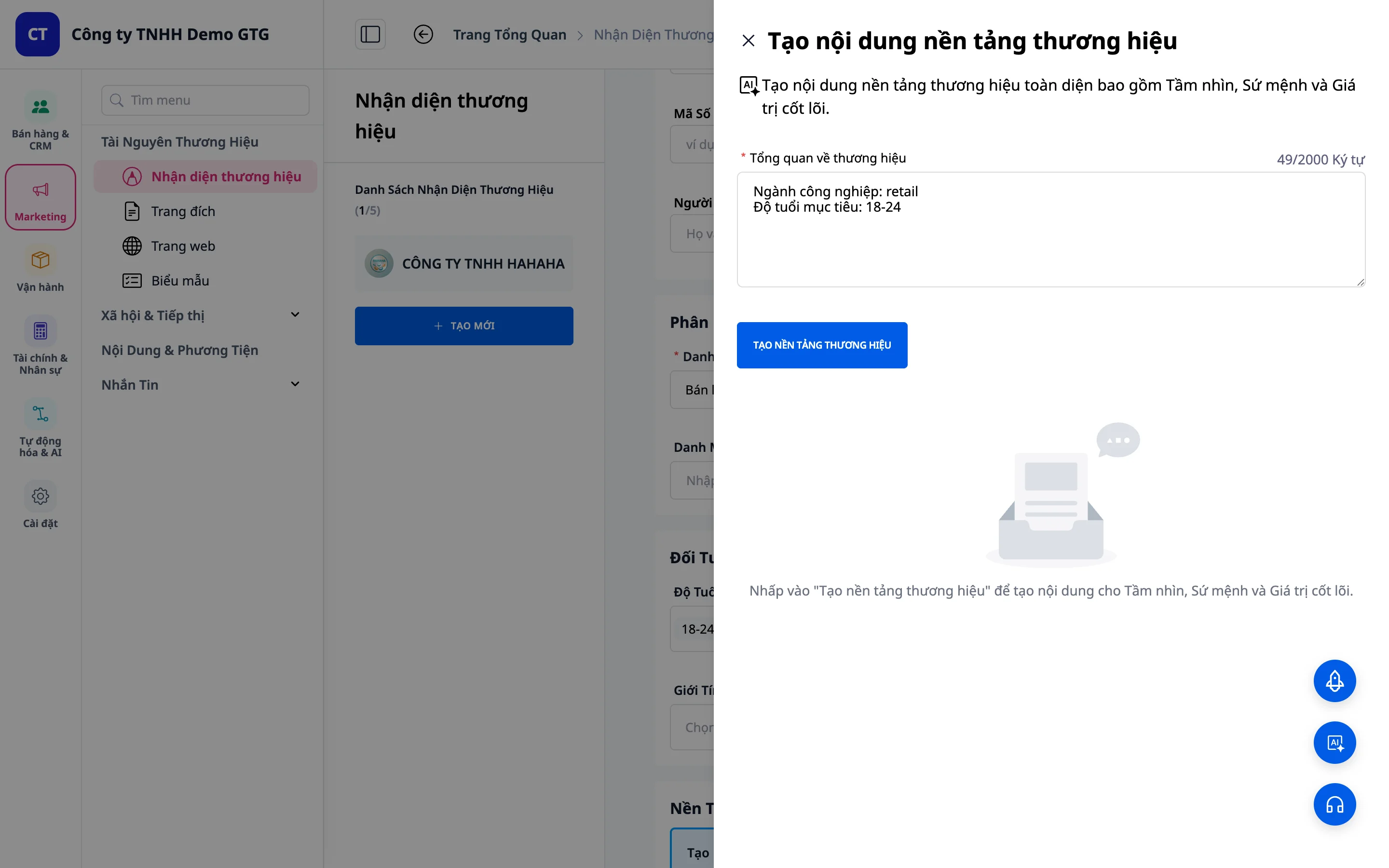
- Kliknite na AI Assistant
- Sistem prikaže vnesene informacije
- Izberite jezik: Vnesite »Piši v slovenščini«, če želite vsebino v slovenščini
- Kliknite »Ustvari temelj blagovne znamke«
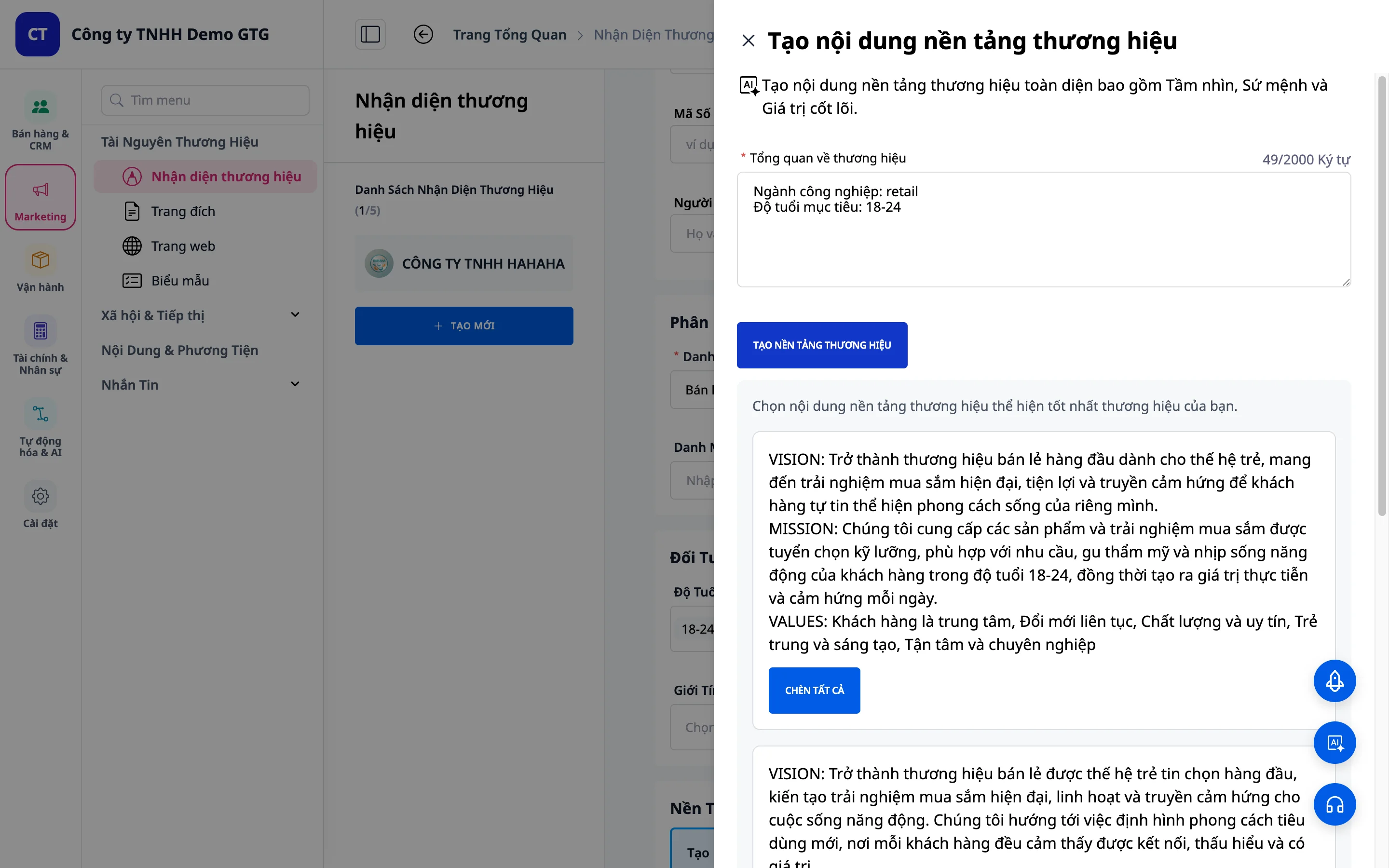
- AI ustvari 3 različne možnosti
- Izberite najprimernejšo možnost
- Kliknite »Izberi«, da jo uporabite
7. 5. korak: Vizualni sistem identitete
Primer 1: Če imate že logotip in barve
- Izberite barve: - Kliknite na izbirnik barv - Ali neposredno vnesite kodo barve
- Naložite logotip: - Kliknite »Naloži logotip« - Izberite datoteko iz svojega računalnika
Primer 2: Če še nimate (Uporaba AI)
Ustvari barvno paleto
- Kliknite »Ne, nimam nobene blagovne znamke«
- Kliknite »Ustvari barvno paleto«
- Opišite želene barve (npr. »Modra in bela barva«)
- Kliknite »Ustvari rezultate«
- AI ustvari več možnosti → izberite želeno barvno paleto
Ustvari logotip
- Kliknite »AI ustvarjalnik logotipa«
- AI samodejno ustvari logotip na podlagi informacij o blagovni znamki
- Če še niste zadovoljni: Kliknite »Ustvari več« za več možnosti
- Izberite želeni logotip → kliknite »Dodaj k logotipu blagovne znamke«

Nasvet: Naložen logotip se bo samodejno prikazal na vseh diapozitivih PPTX pri uporabi AI Video Studio (od maja 2026).
8. Korak 6: Dokončaj & Shranite
- Ponovno preverite vse podatke
- Kliknite »Potrdi«
- Kliknite »Shrani« za shranjevanje identitete blagovne znamke
9. Korak 7: Pravne & Bančne informacije
Po shranjevanju identitete blagovne znamke lahko dodate pravne informacije, da bo sistem samodejno izpolnil uradne dokumente.
Kako dostopati
- Kliknite na ustvarjeno blagovno znamko (ali blagovno znamko, ki jo želite posodobiti)
- Kliknite »Posodobi«
- Pomaknite se navzdol do razdelka »Pravne informacije«
Polja za izpolnitev
Pravne informacije podjetja
| Polje | Opis | Obvezno |
|---|---|---|
| Naslov podjetja | Naslov registracije podjetja | Priporočljivo |
| Davčna številka (MTN) | 10-13 mestna davčna številka | Priporočljivo |
| Ime zastopnika | Celotno ime in priimek | Priporočljivo |
| Funkcija | Npr. »Direktor«, »CEO«, »Generalni direktor« | Priporočljivo |
Bančne informacije
| Polje | Opis |
|---|---|
| Ime banke | Npr. Vietcombank, Techcombank |
| Številka računa | Številka računa za nakazilo |
| Lastnik računa | Ime lastnika računa (običajno ime podjetja) |
| Podružnica | Bančna podružnica |
Primer izpolnitve informacij
Naslov: 123 Nguyễn Huệ, ulica Bến Nghé, okrožje 1, mesto Hošiminh Davčna številka: 0123456789 Zastopnik: Nguyễn Văn An Funkcija: Izvršni direktor
Samodejna aplikacija
Po izpolnitvi bo sistem samodejno uporabil te informacije pri:
| Dejanje | Uporabljene informacije |
|---|---|
| Ustvarjanje PPTX prek AI Video Studio | Logotip + ime podjetja na vseh diapozitivih |
| Ustvarjanje PPTX predlogov | Ime podjetja + naslov + davčna številka |
| Ustvarjanje pogodbe DOCX | Ime podjetja + davčna številka + ime zastopnika + funkcija |
| Ustvarjanje ponudbe PDF | Logotip + davčna številka + bančne informacije |
| AI Biz Assistant ustvarja dokumente | Vse popolne pravne informacije |
Pomembno: Pravne informacije izpolnite enkrat in jih uporabljajte vedno, brez potrebe po pomnjenju ali ponovnem vnosu za vsak dokument.
4. Shranite Pravne Informacije
Ko končate z izpolnjevanjem, kliknite »Shrani« za uveljavitev.
10. Upravljanje blagovnih znamk po ustvarjanju
Ogled podrobnosti blagovne znamke
- Kliknite na blagovno znamko na seznamu
- Ogled vseh ustvarjenih informacij
Nastavitev privzete blagovne znamke
- Povlecite drsnik za »Nastavi kot privzeto«
- Privzeta blagovna znamka bo uporabljena za druge funkcije (AI Video Studio, Landing Page...)
Urejanje blagovne znamke
- Kliknite »Posodobi«
- Spremenite katero koli informacijo (vključno s pravnimi informacijami ob spremembi zastopnika)
- Kliknite »Shrani«, da uveljavite spremembe
Brisanje blagovne znamke
- Kliknite "Izbriši", če ni več potrebno
- Previdno: To dejanje ni mogoče razveljaviti
11. Nasveti za učinkovito uporabo
Za najboljšo identiteto blagovne znamke
- Podrobni vnos podatkov: Več informacij, natančnejša vsebina, ki jo ustvari AI
- Natančen opis ciljne publike: Pomaga AI razumeti pravi ton in slog
- Preizkusite več možnosti: Ne izberite prve možnosti, primerjajte možnosti
- Naknadna prilagoditev: Vsebino, ki jo ustvari AI, lahko uredite, da bo ustreznejša
Glede pravnih informacij
- Izpolnite takoj po ustvarjanju blagovne znamke: Še posebej, če pogosto ustvarjate dokumente PPTX/DOCX za partnerje
- Posodobite ob spremembi zastopnika: Izogibajte se dokumentom, poslani partnerjem, s napačnimi imeni podpisnikov
- Preverite davčno številko (MST): Napačna davčna številka na pogodbi lahko povzroči pravne težave
Glede vizualnega oblikovanja
- Barve: Izberite 2-3 glavne barve, da se izognete zmedi
- Preprosta logotip: Preprostejši logotip je lažje zapomniti in se dobro prikaže na diapozitivih PPTX
- Preizkus na različnih podlagah: Zagotovite, da se logotip dobro prikaže na svetli/temni podlagi
Reševanje pogostih težav
| Težava | Rešitev |
|---|---|
| Logotip ni primeren | Kliknite "Ustvari več" ali navedite natančnejši opis |
| Barve niso všeč | Poskusite opisati druge barve ali uporabite ročni izbirnik barv |
| Vsebina AI ni primerna | Uredite neposredno po ustvarjanju AI |
| Logotip se ne prikaže na PPTX | Preverite, ali je blagovna znamka nastavljena kot privzeta |
| Davčna številka se na dokumentu prikaže napačno | Pojdite na Posodobi blagovno znamko → popravite davčno številko → Shrani |
Zaključek
Z Identiteto blagovne znamke v GTG CRM:
- Popolno podobo blagovne znamke ustvarite v 3 minutah
- AI samodejno ustvari vizijo, poslanstvo, logotip in barvno paleto
- Pravne informacije shranjene enkrat - samodejno vnesene v vse dokumente
- Doslednost od PPTX predstavitve do pravne pogodbe
- Enostavno posodabljanje ob spremembi zastopnika ali naslova


