
1. Dostop do urejevalnika e-pošte
Korak 1: Prijavite se v GTG CRM
Prijavite se v svoj račun GTG CRM.
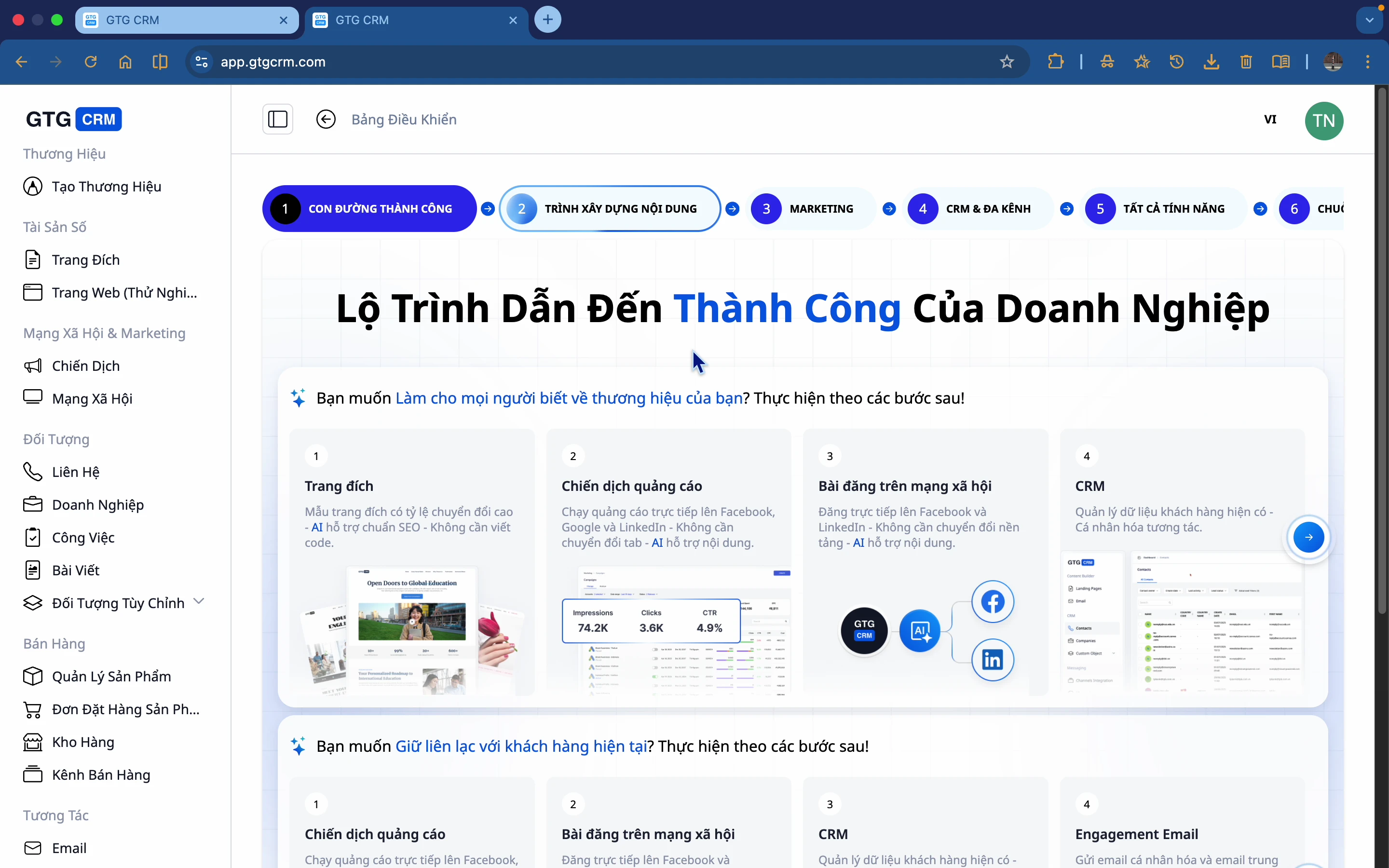
Korak 2: Pojdite v meni E-pošta
Na levi strani povlecite navzdol, poiščite razdelek Interakcije in kliknite E-pošta.
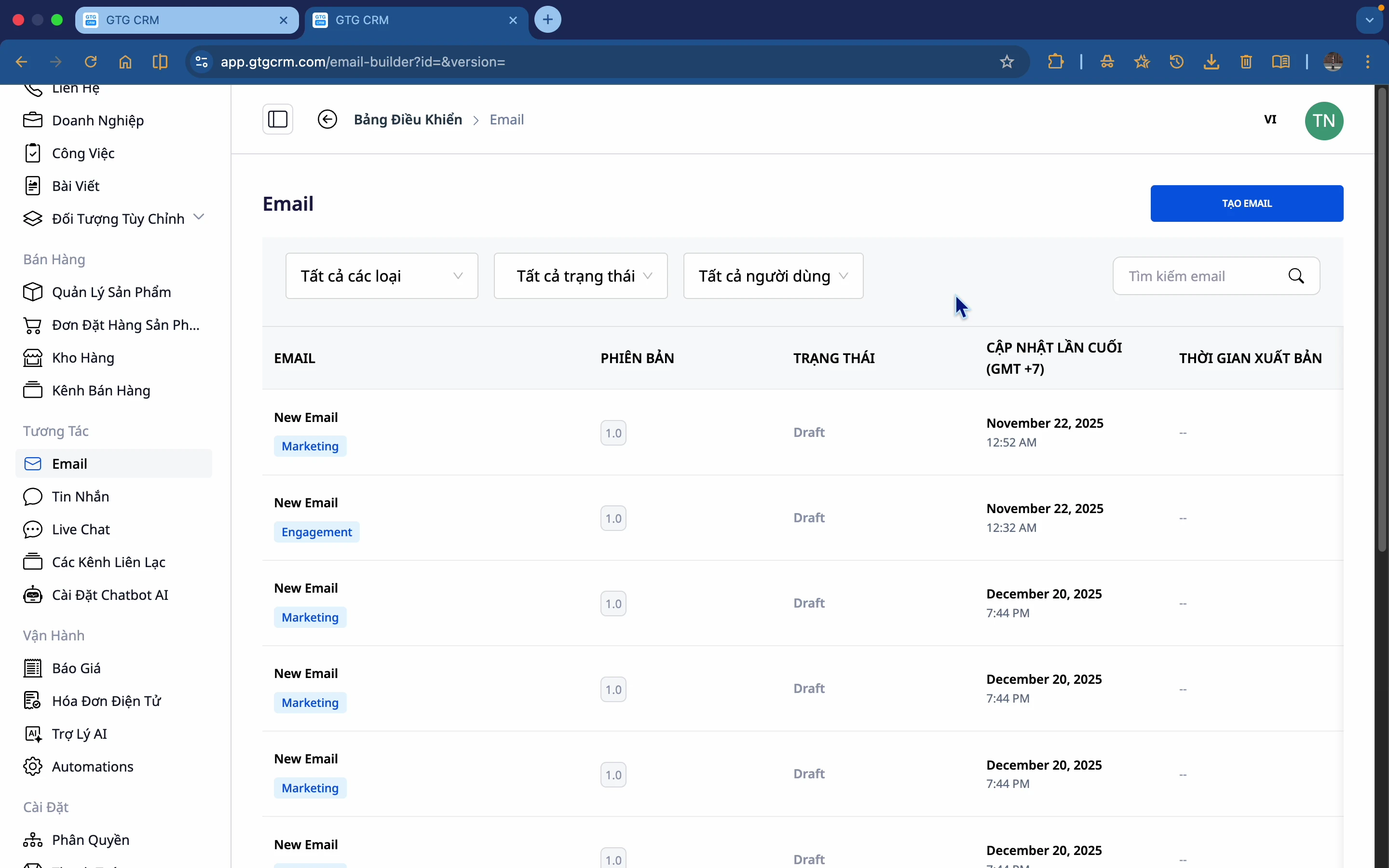
2. Ogled seznama e-poštnih sporočil
Seznam ustvarjenih e-poštnih sporočil
Po vstopu v E-pošto boste videli seznam ustvarjenih e-poštnih sporočil:
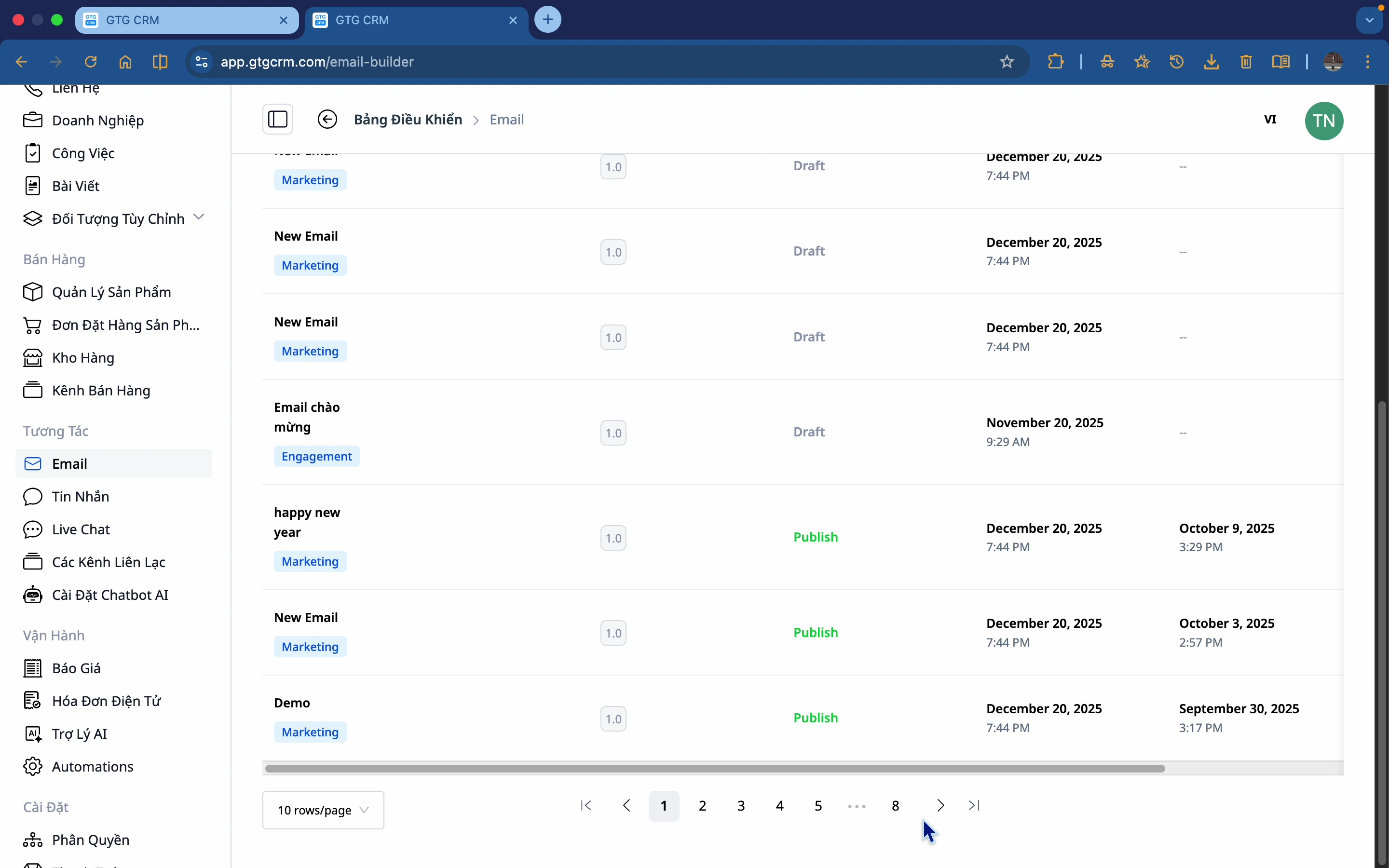
Prikazani podatki:
- Vrsta e-pošte: Trženje ali Nurturing
- Različica: 1.0 (novoustvarjeno), 2.0 (enkrat urejeno)...
- Status: Osnutek, Objavljeno
- Čas objave
- Zadnja posodobitev
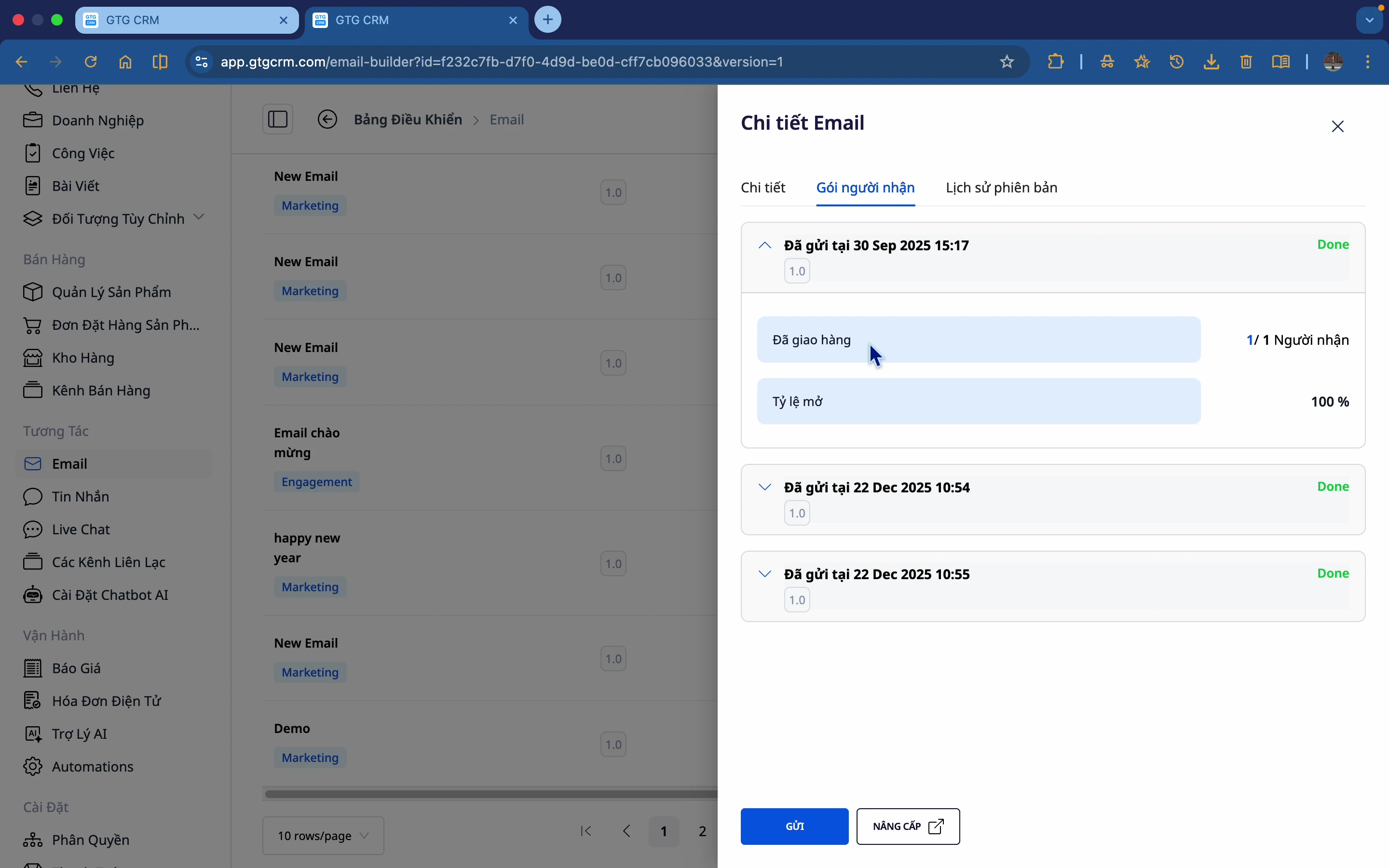
Ogled podrobnih statistik
Kliknite na e-poštno sporočilo, da si ogledate statistiko:
- Število prejemnikov
- Stopnja odprtosti (Open Rate)
- Zgodovina različic
3. Ustvarjanje e-pošte iz predloge
Korak 1: Kliknite "Ustvari e-pošto"
Kliknite gumb Ustvari e-pošto, da začnete.
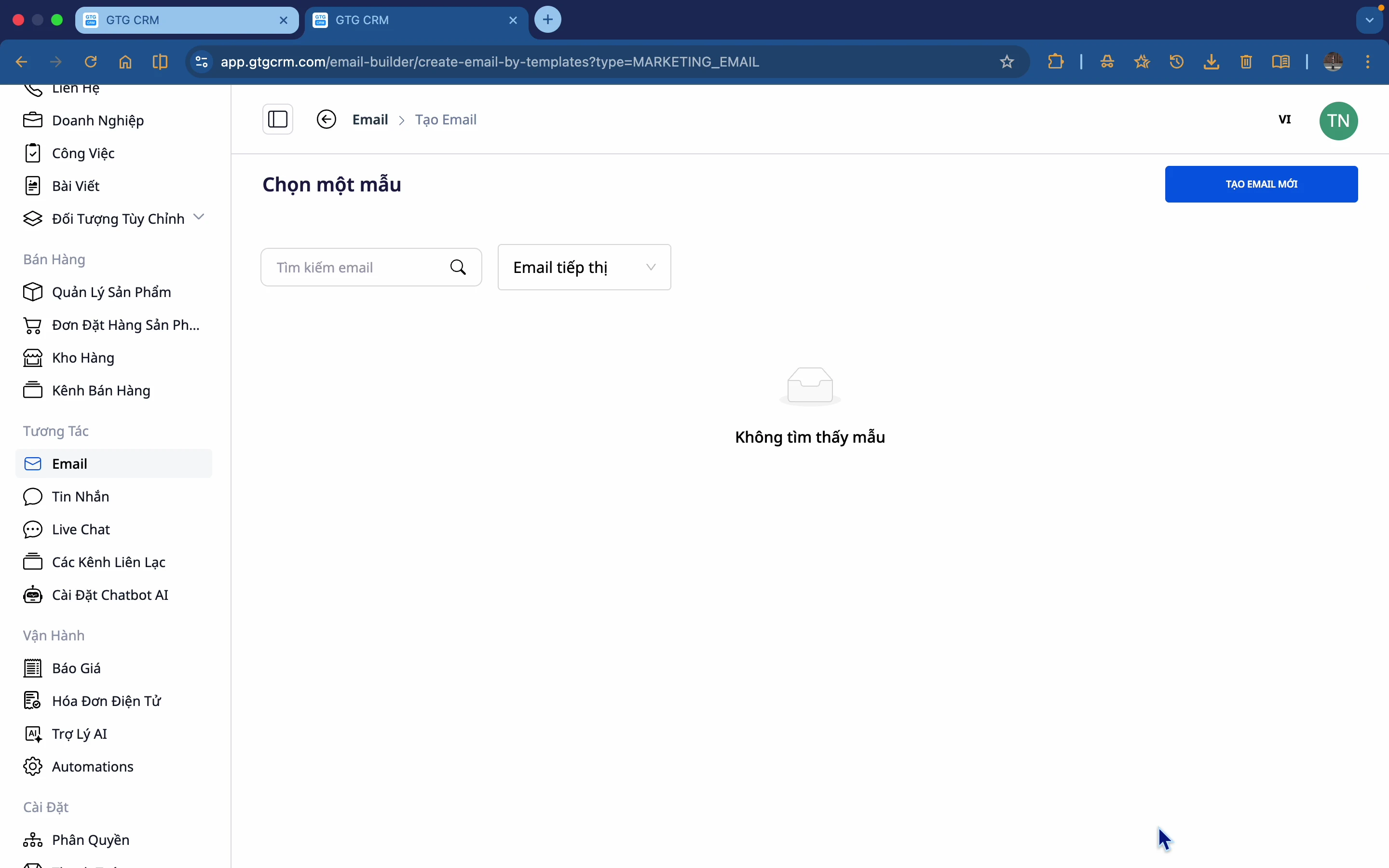
Korak 2: Izberite vrsto e-pošte
Obstajata 2 vrsti e-pošte:
- Trženjska e-pošta (Marketing): Oglaševanje izdelkov, promocije
- Negovalna e-pošta (Nurturing): Skrb za potencialne stranke, kapljična kampanja
Izberite Trženjska e-pošta in kliknite Nadaljuj.
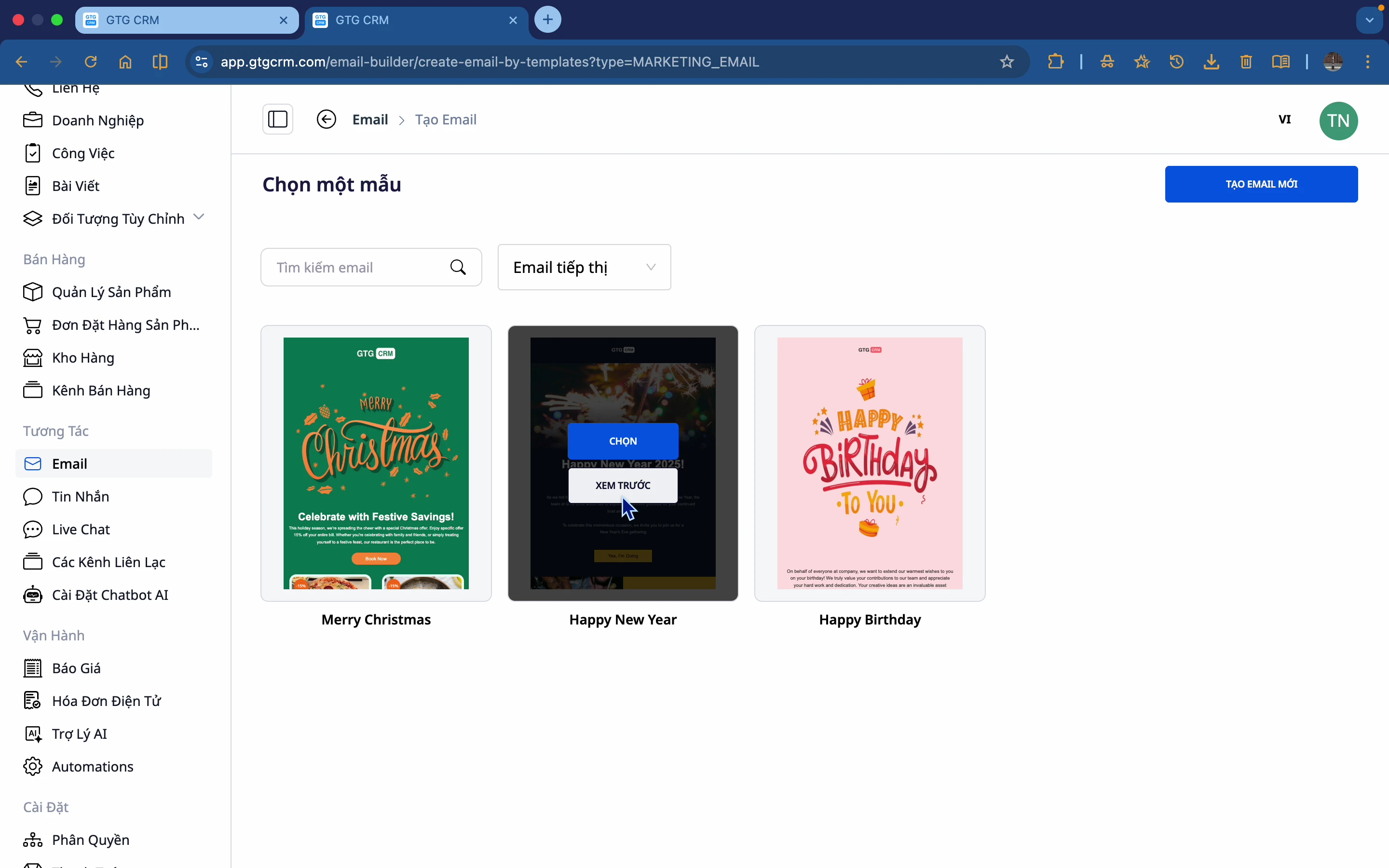
Korak 3: Izberite predlogo
GTG CRM ponuja številne predloge:
- Oglejte si predogled pred izbiro
- Izberite predlogo, ki ustreza vašemu namenu
Korak 4: Predogled predloge
Kliknite na predlogo za podroben predogled.
Korak 5: Poimenujte in začnite urejati
- Kliknite Uporabi to predlogo
- Poimenujte e-poštno sporočilo (npr. "Trženjska e-pošta Q1 2024")
- Začnite urejati
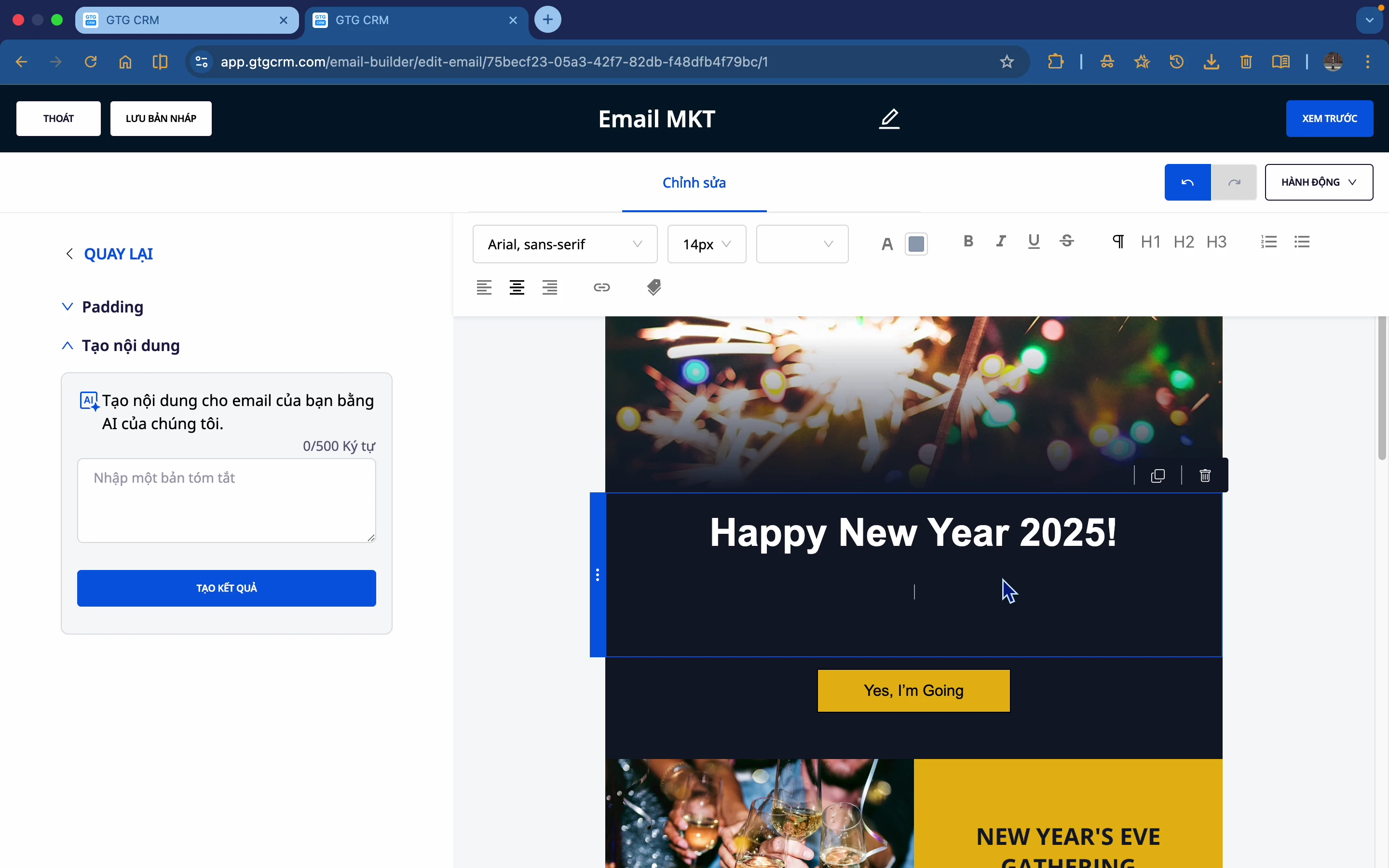
Korak 6: Uredite vsebino
- Urejanje besedila: Izberite besedilo, uredite neposredno
- Urejanje barve: Izberite del, ki ga želite urediti → Slog → Izberite barvo
- Urejanje slike: Izberite sliko → Spremeni
4. Ustvarjanje e-pošte iz prazne strani
Korak 1: Izberite "Ustvari novo"
Namesto izbire predloge izberite Ustvari novo, da začnete s prazno stranjo.
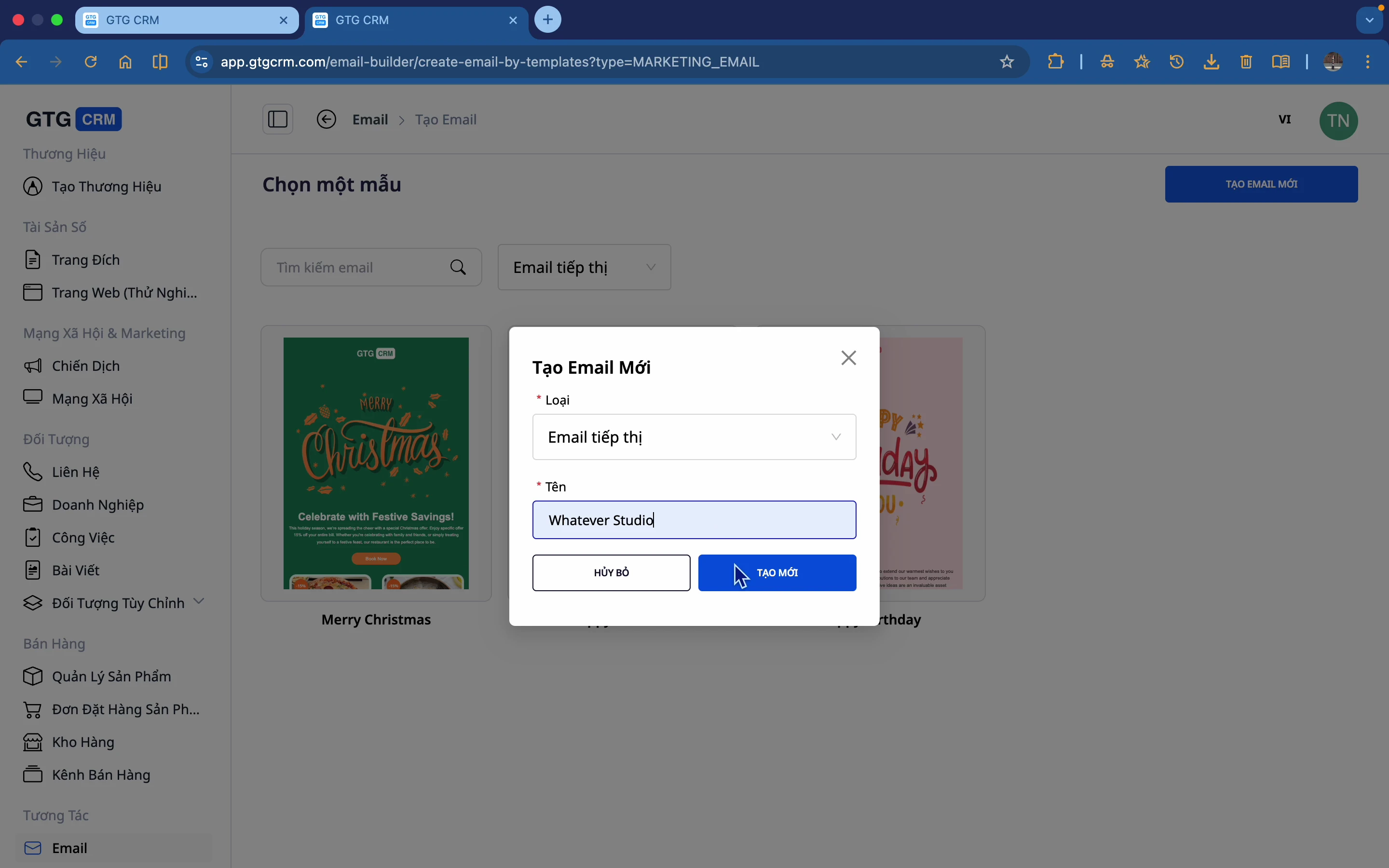
Korak 2: Poimenujte e-pošto
Vnesite ime za novo e-pošto.
Korak 3: Začnite z belim platnom
To je vmesnik prazne strani, kjer lahko sestavite svojo e-pošto.
Korak 4: Povlecite in spustite elemente
Povlecite elemente iz leve stranske vrstice na platno:
- Slika
- Besedilo
- Gumb
- Ločilo
- Družabno
- Postavitev
5. Uporabite AI za ustvarjanje vsebine
Korak 1: Izberite blok besedila
Kliknite na del besedila, ki ga želite spremeniti.
Korak 2: Odprite orodje AI
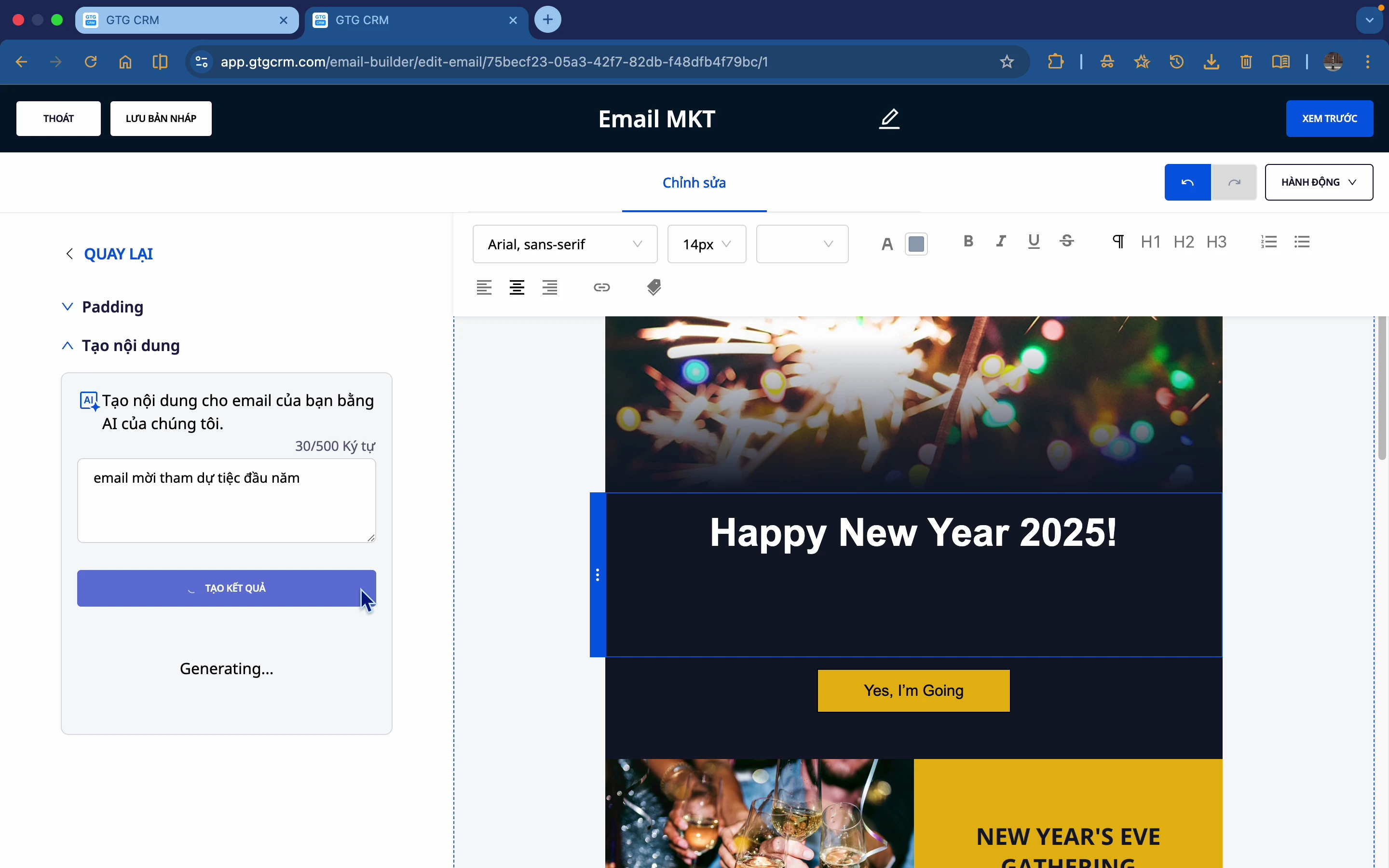
Kliknite na ikono AI ali "Vnesi vsebino za svojo e-pošto z AI".
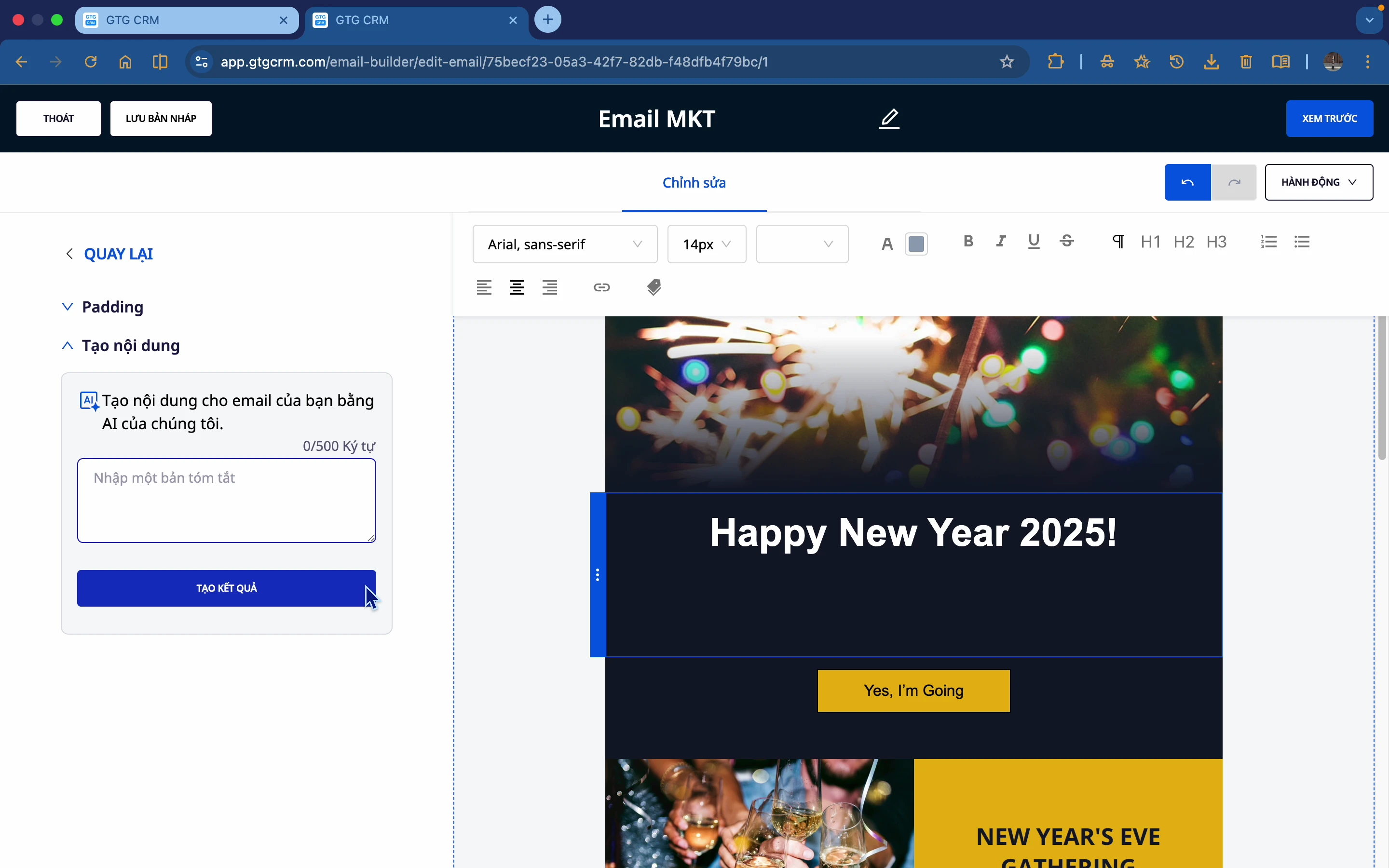
Korak 3: Vnesite opis
Vnesite kratek opis vsebine, ki jo želite ustvariti. Npr.: "Vabilo strank na novoletno zabavo"
Korak 4: Ustvarite in izberite rezultat
- Kliknite Ustvari rezultat
- Počakajte, da AI ustvari (nekaj sekund)
- Oglejte si predlagane možnosti
- Izberite najprimernejšo možnost
- Kliknite Vstavi za uporabo
Korak 5: Uredite po potrebi
Po vstavitvi lahko še dodatno uredite:
- Spremenite besede
- Spremenite barvo pisave
- Spremenite pisavo
6. Uporabite AI za ustvarjanje slik
Korak 1: Izberite blok slik
Kliknite na sliko, ki jo želite spremeniti.
Korak 2: Kliknite "Zamenjaj"
Kliknite gumb Zamenjaj, da odprete možnosti.
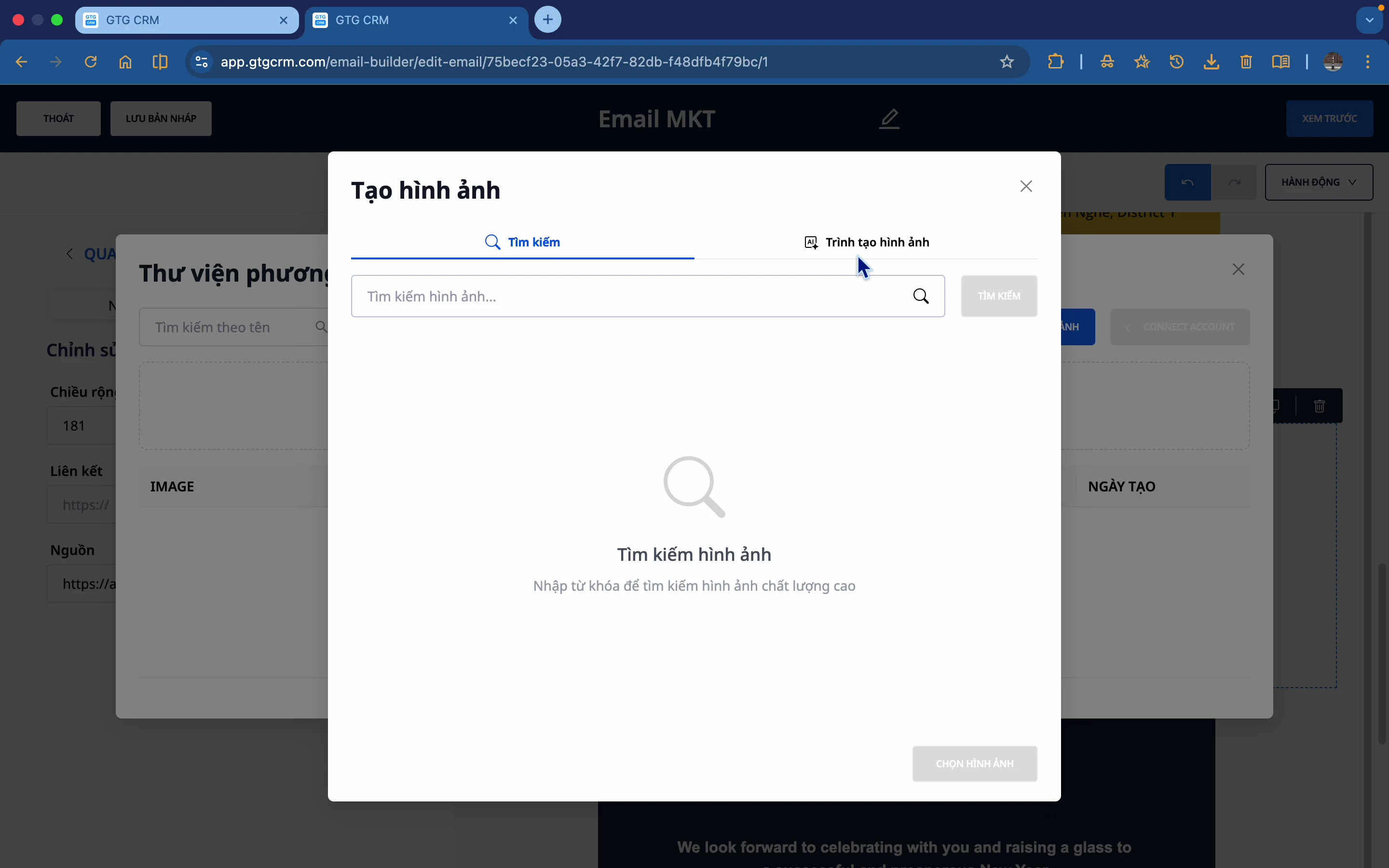
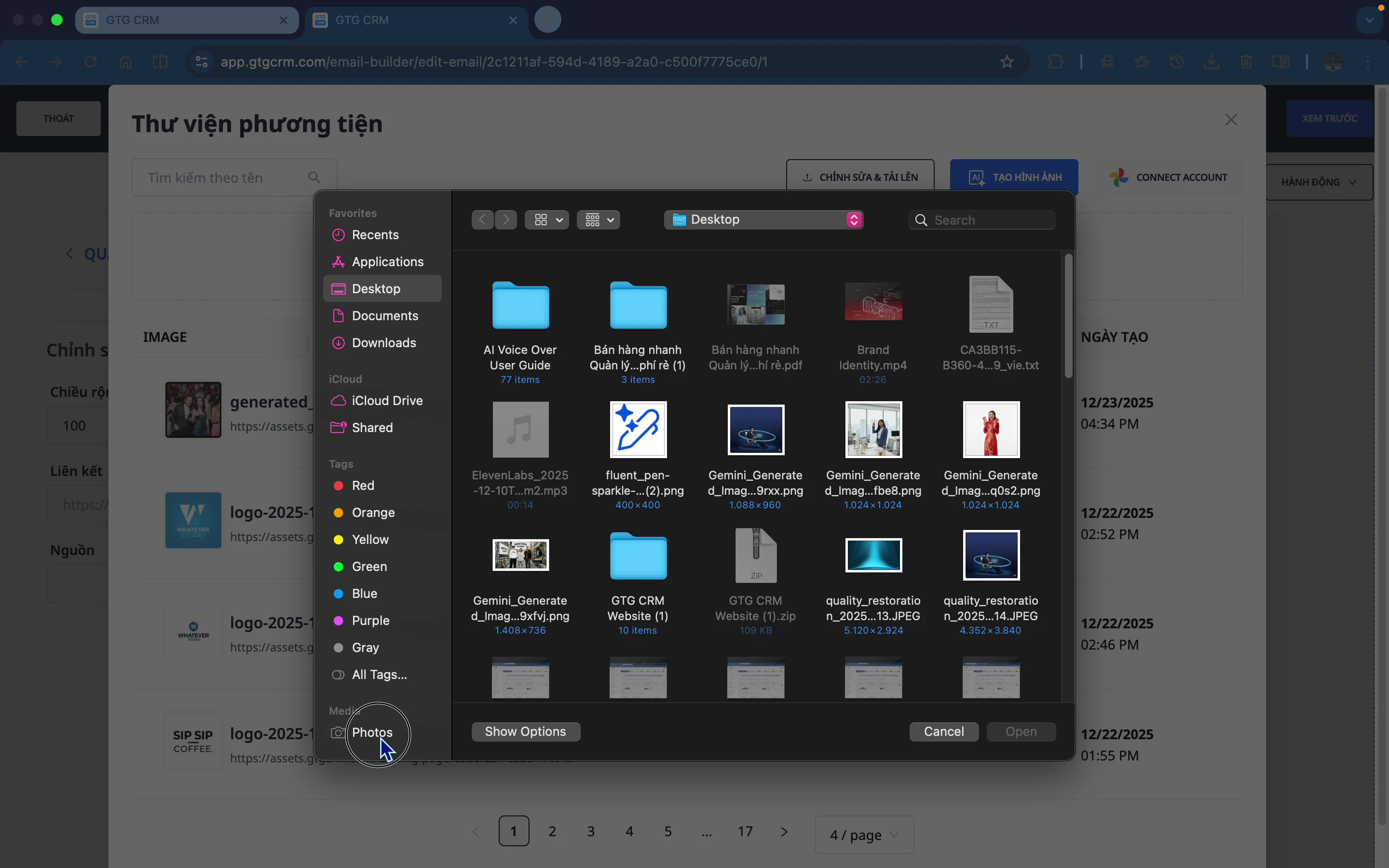
Korak 3: Izberite "AI ustvari sliko"
Na voljo so 3 možnosti:
- Naloži sliko: Naloži s svojega računalnika
- Google Photos: Poveži z Google Photos
- AI ustvari sliko: Naj AI ustvari
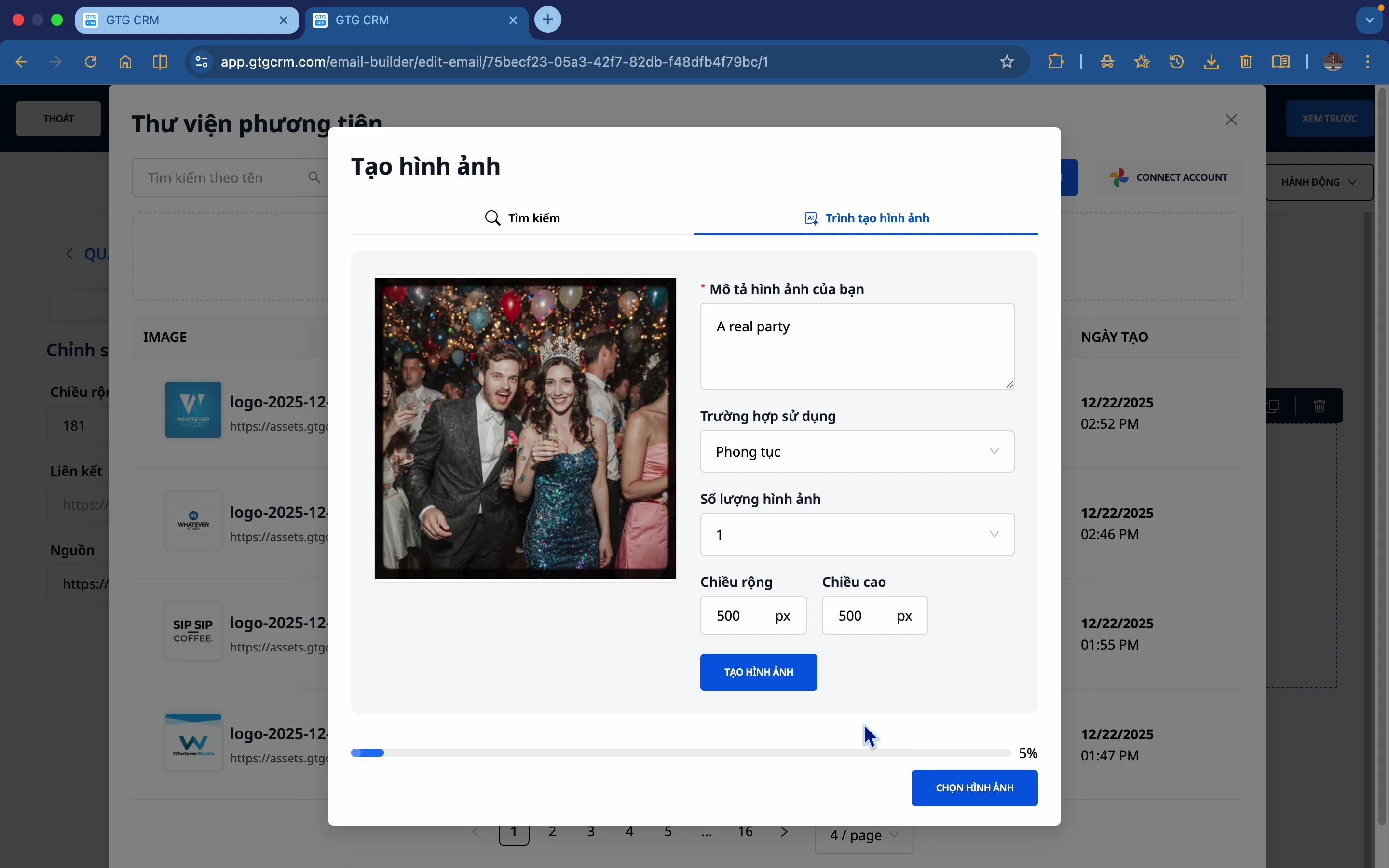
Korak 4: Opisi sliko
Vnesite opis slike, ki jo želite ustvariti. Npr.: "Resnična zabava", "Profesionalno poslovno srečanje"
Korak 5: Ustvarite in izberite sliko
- Kliknite Ustvari sliko
- Počakajte, da AI ustvari
- Če niste zadovoljni, kliknite Ustvari znova
- Izberite primerno sliko
7. Prilagodite elemente
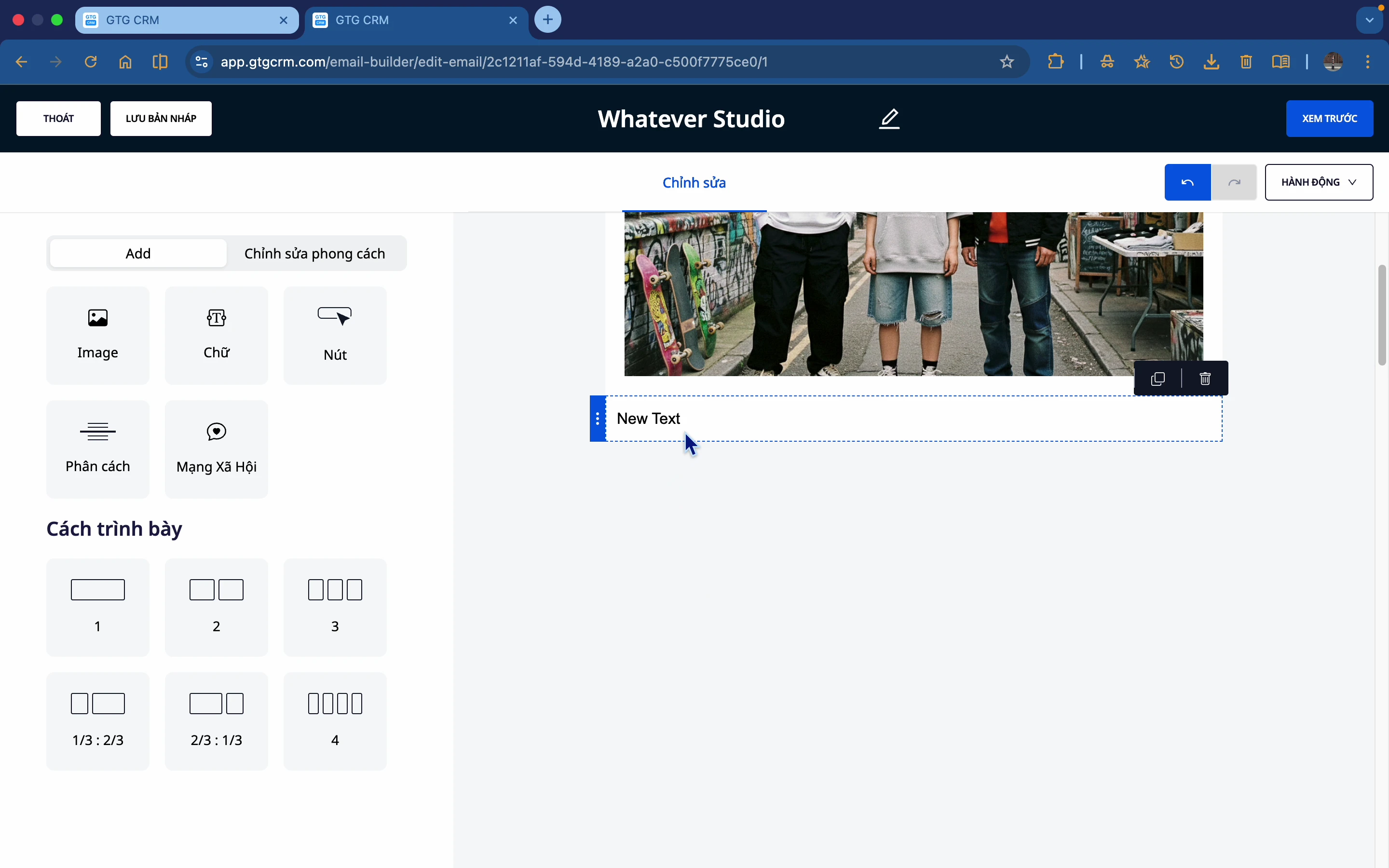
7.1 Blok besedila
Uredite vsebino:
- Izberite besedilo → Uredite neposredno
- Uporabite AI za ustvarjanje nove vsebine
Oblikovanje:
- Pisava
- Velikost pisave
- Barva pisave
- Krepko, ležeče
- Poravnava (levo, desno, sredina)
Dodaj povezavo:
- Osenčite besedilo, ki mu želite dodati povezavo
- Kliknite ikono povezave
- Vnesite URL
- Potrdite
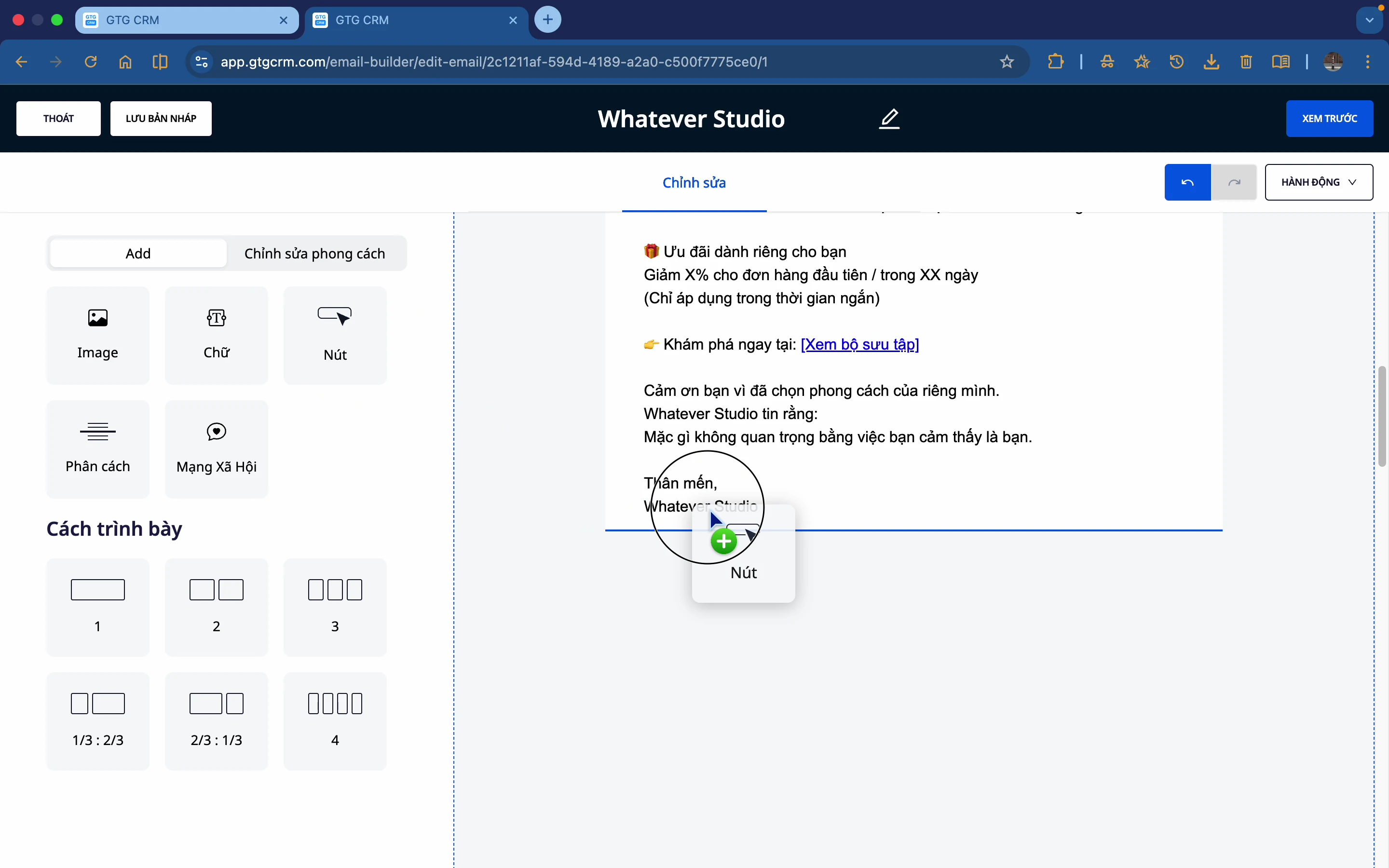
7.2 Gumb
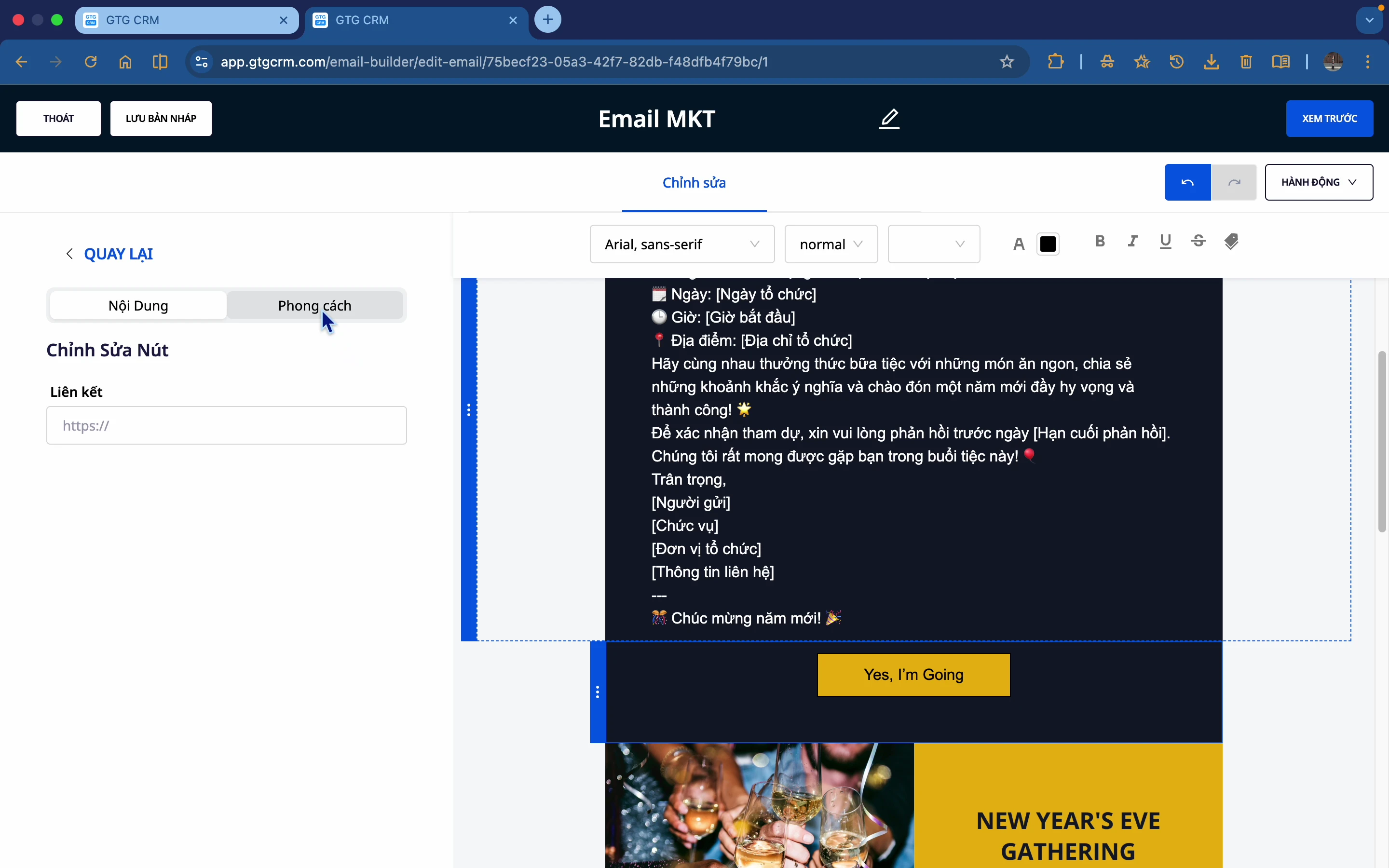
Urejanje gumba:
- Uredite besedilo v gumbu
- Spremenite barvo ozadja gumba
- Spremenite barvo besedila
- Zaoblite robove (radius obrobe)
- Poravnajte (levo, sredinsko, desno)
Dodajanje povezave:
- Pojdite na Vsebina → Povezava
- Vnesite ciljni URL
- Ko bo prejemnik kliknil gumb, bo preusmerjen na ta URL
7.3 Slika
Spreminjanje slike:
- Naložite s svojega računalnika
- Google Photos
- AI ustvari sliko
Prilagajanje velikosti:
- Vnesite število pikslov (npr. 600)
- Ali povlecite in spustite za spreminjanje velikosti
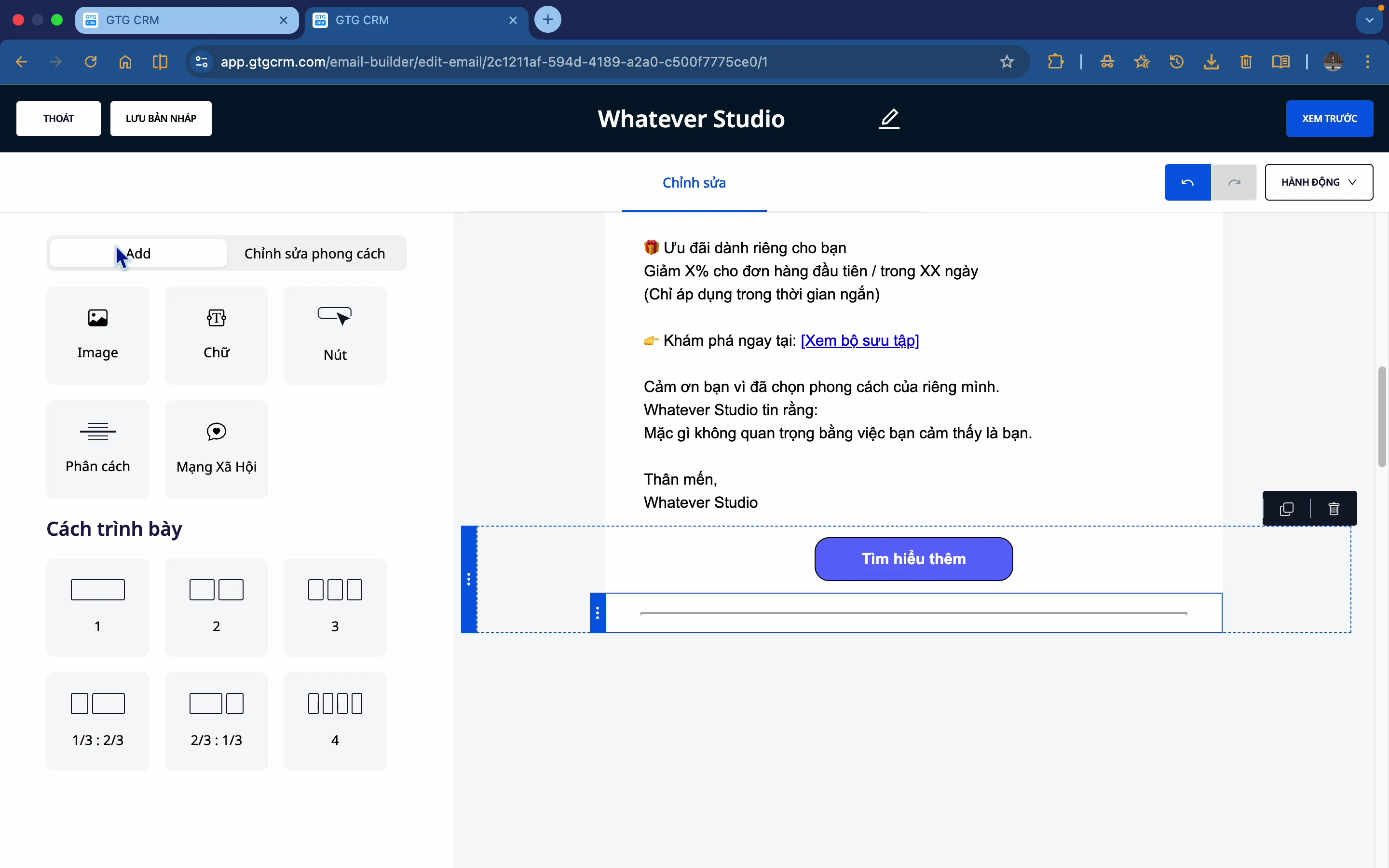
7.4 Ločilo (Divisijski vod)
Prilagajanje:
- Barva
- Dolžina (širina)
- Vrsta črte: Polna (neprekinjena), Črtkana (prekinjena)
- Poravnava
7.5 Ikone družbenih omrežij
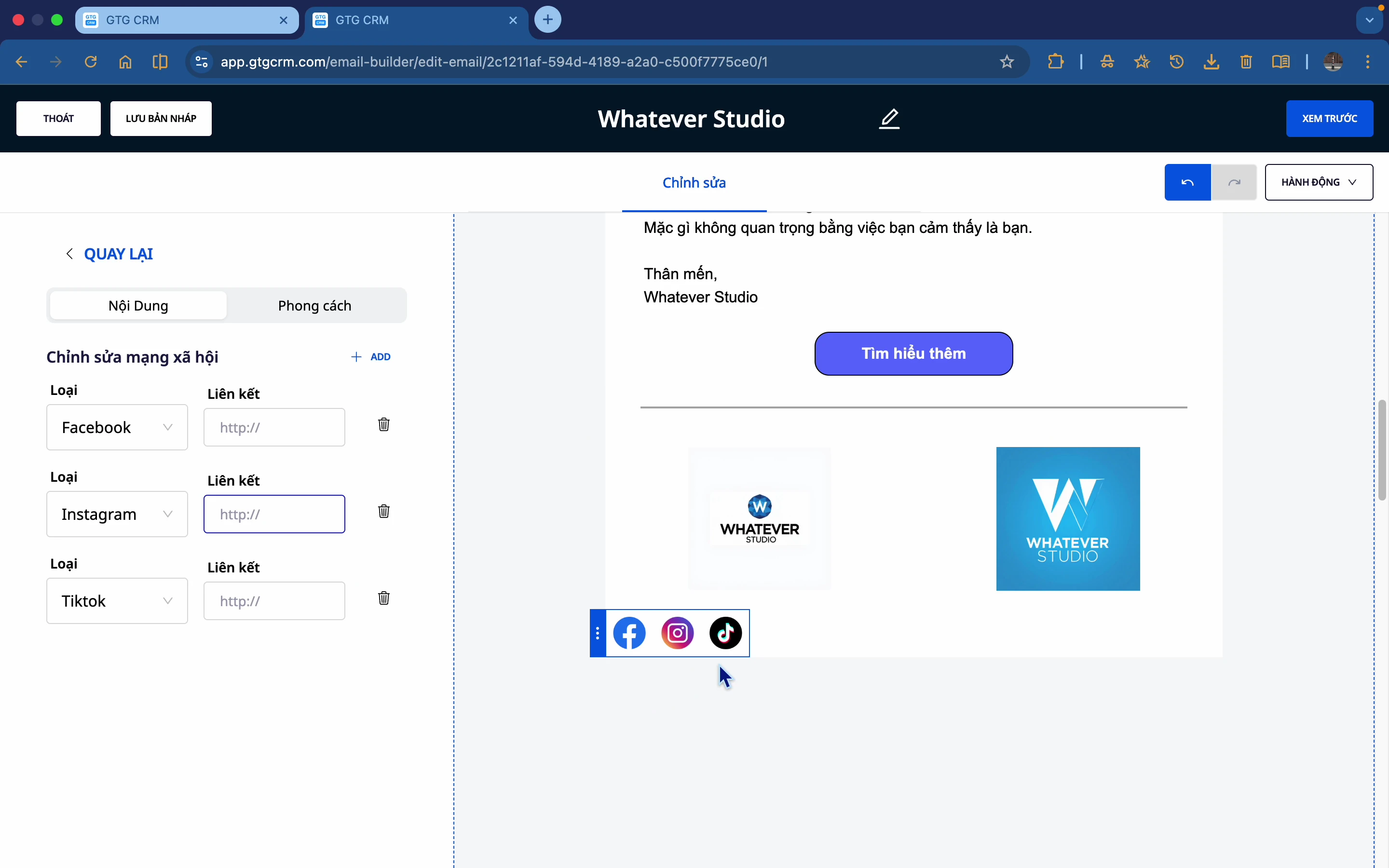
Dodajanje družbenih omrežij:
- TikTok
- YouTube
Dodajanje povezave:
- Izberite ikono → Vnesite URL strani družbenega omrežja
- Ob kliku vas bo preusmerilo na to stran
Prilagajanje sloga:
- Številni različni stili ikon
- Prilagodljive barve
7.6 Postavitev (Layout)
Izbira postavitve:
- 1 stolpec
- 2 stolpca
- 3 stolpci
- Prilagajanje razmerja
Prilagajanje:
- Barva ozadja
- Obloga (zgoraj, spodaj, levo, desno)
- Obroba
8. Predogled in Objava
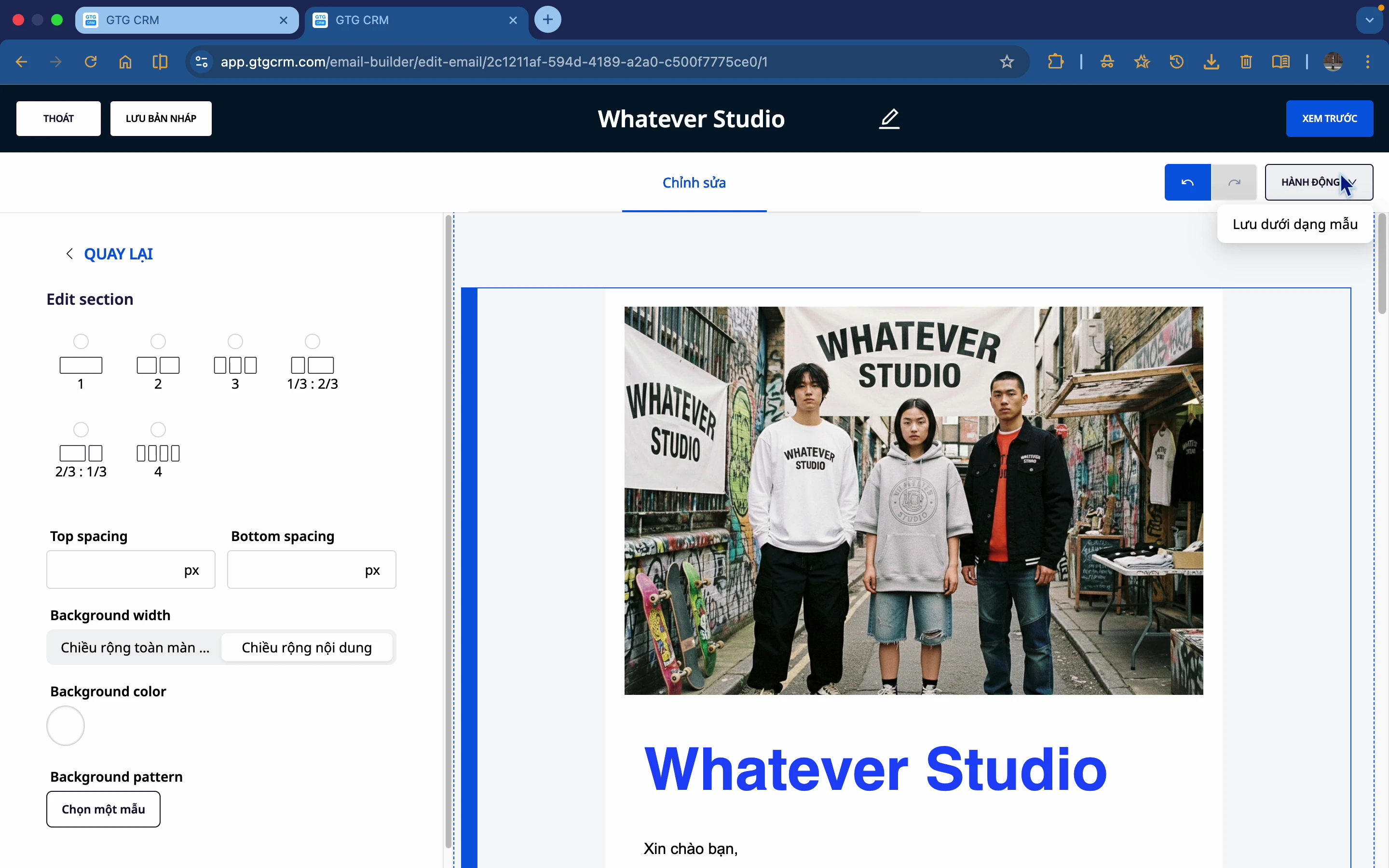
Korak 1: Predogled na namizju
Kliknite Predogled, da preverite e-pošto v namiznem pogledu.
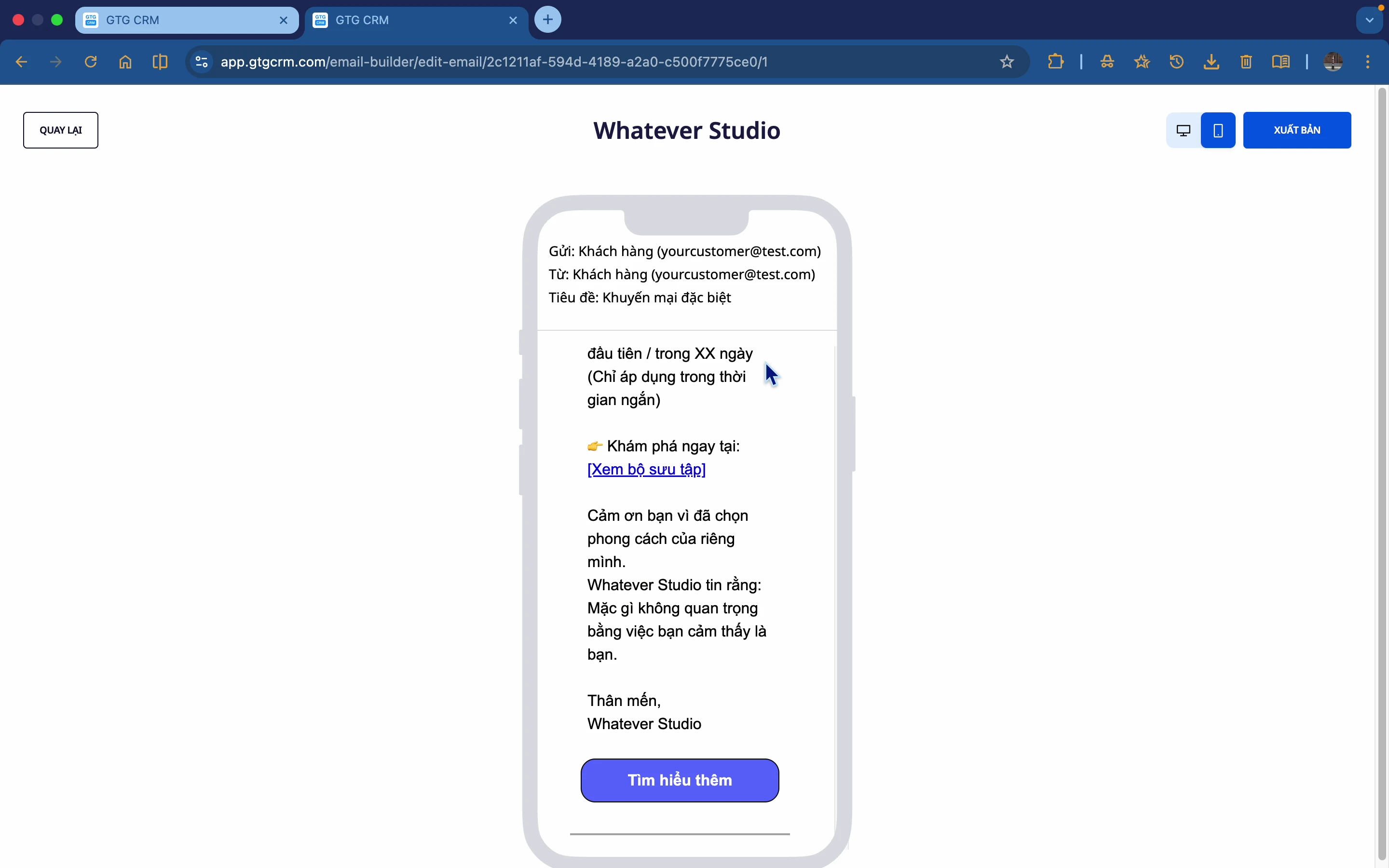
Korak 2: Predogled na mobilnem telefonu
Preklopite na način pogleda za mobilne naprave, da zagotovite, da bo e-pošta lepo prikazana na telefonu.
Korak 3: Shranjevanje e-pošte
Na voljo so 3 možnosti shranjevanja:
- Shrani osnutek: Shranite za poznejše urejanje
- Shrani kot predlogo: Ponovno uporabi za drugo e-pošto
- Objavi: Dokončajte in pripravite za pošiljanje
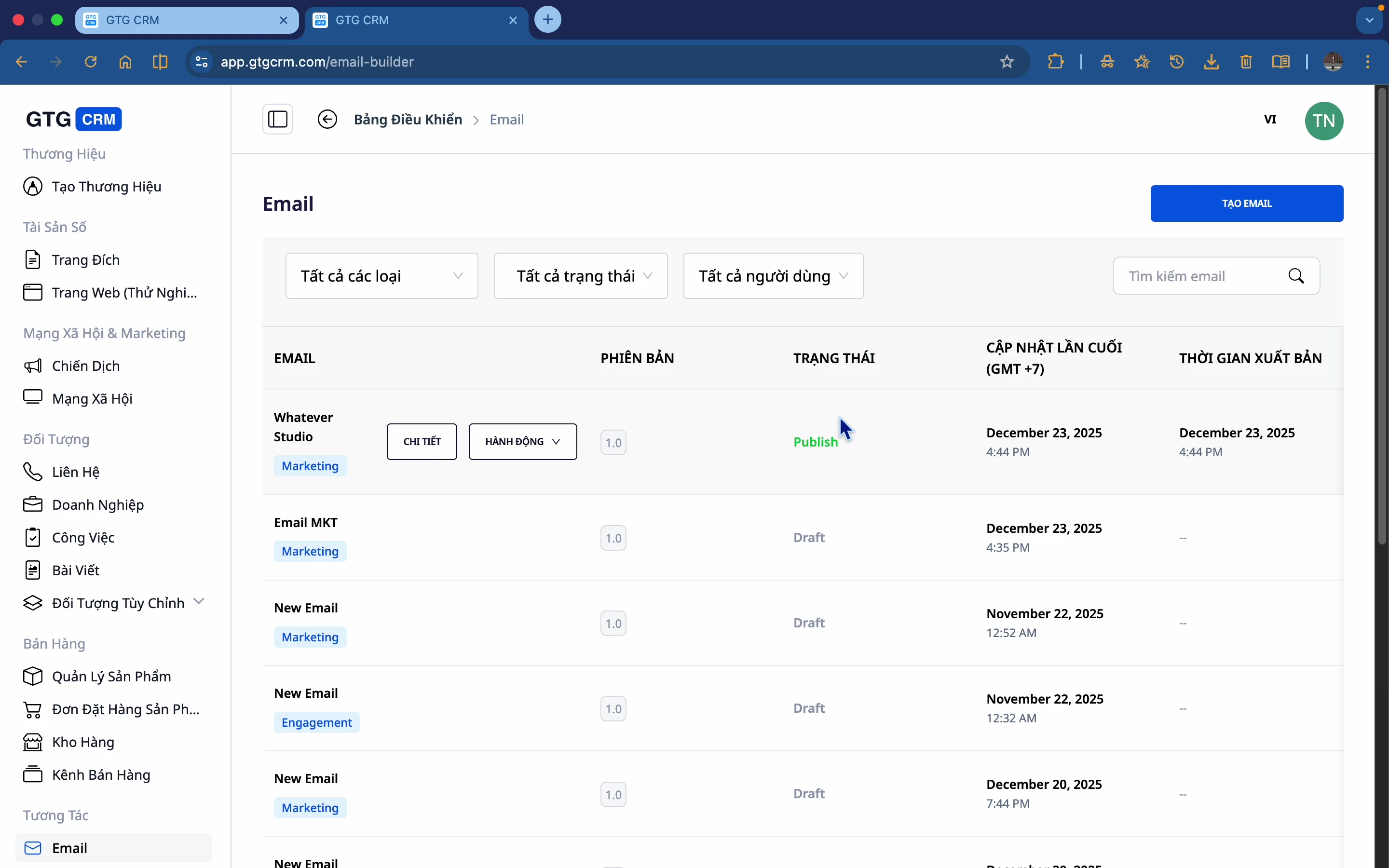
Korak 4: Objava
Kliknite Objavi, da dokončate e-pošto.
9. Pošiljanje e-pošte
Korak 1: Ogled podrobnosti e-pošte
Po objavi si oglejte podrobnosti ustvarjene e-pošte.
Korak 2: Kliknite »Pošlji«
Kliknite gumb Pošlji, da začnete pošiljati e-poštna sporočila.
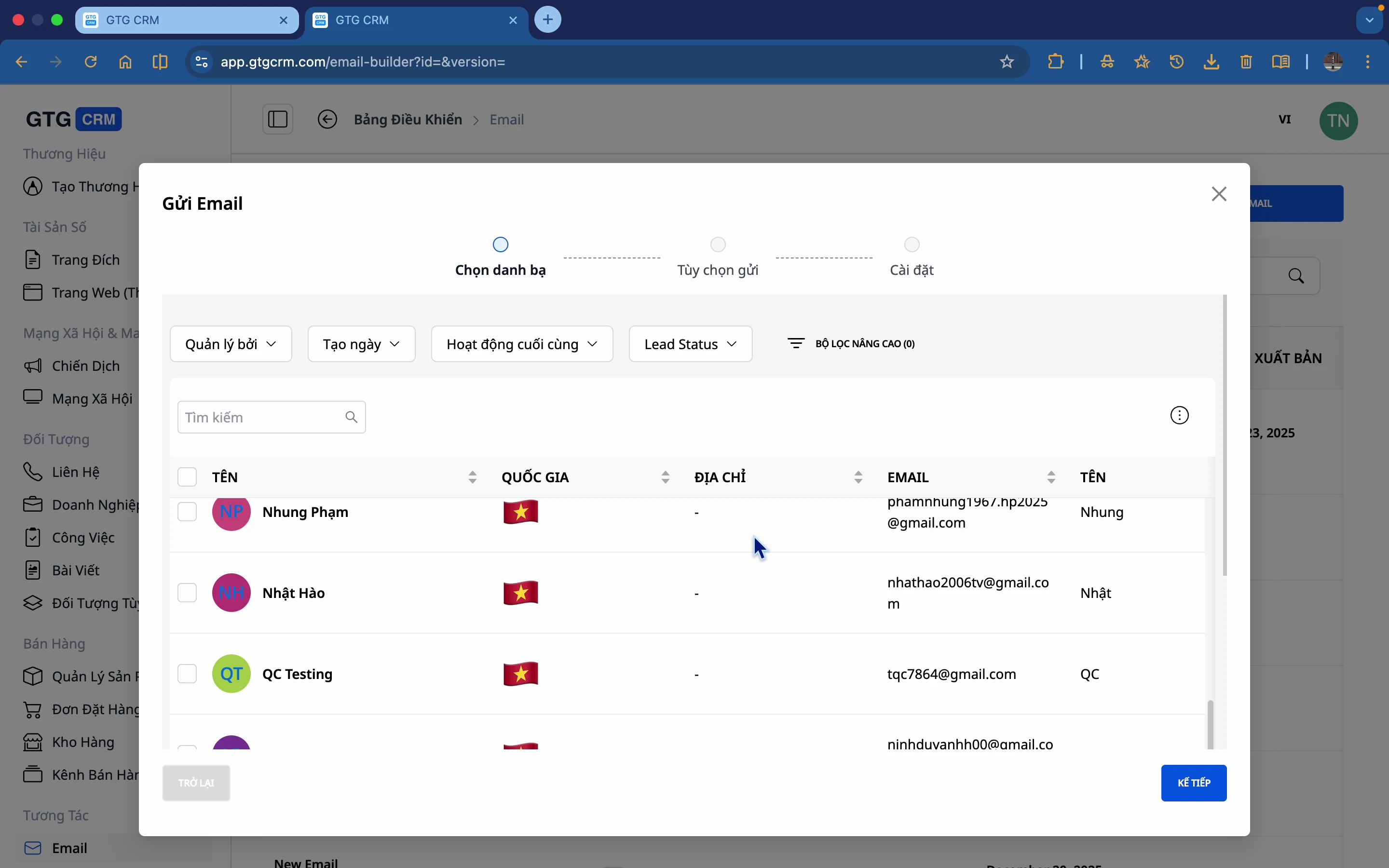
Korak 3: Izberite prejemnike
- Izberite s seznama stikov v CRM
- Ali izberite glede na segment/oznako
Korak 4: Izberite čas pošiljanja
- Pošlji takoj: E-pošta se pošlje takoj
- Načrtuj: Izberite določen datum in čas pošiljanja
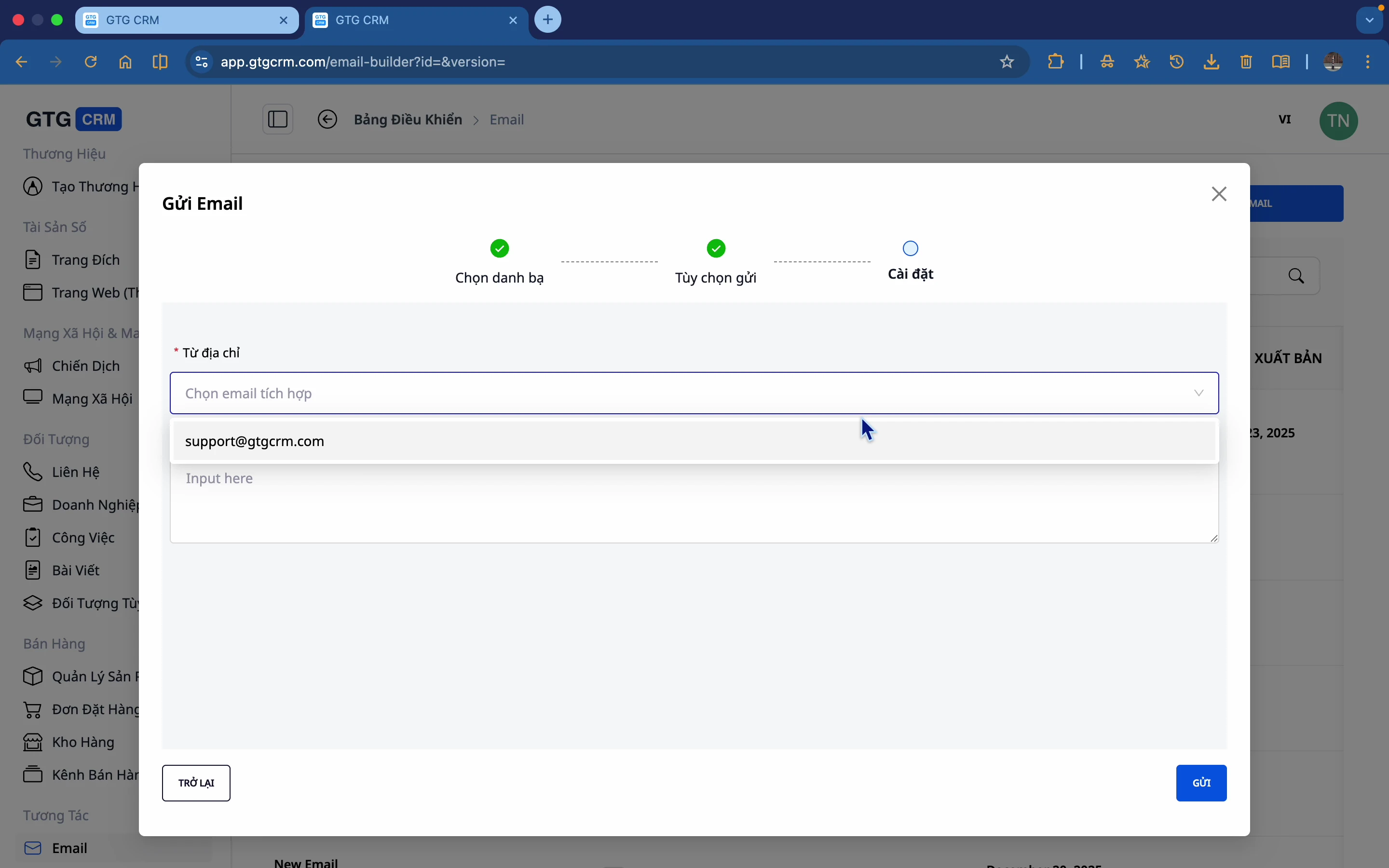
Korak 5: Izberite e-poštni naslov pošiljatelja
Izberite e-poštni naslov, ki je integriran v GTG CRM.
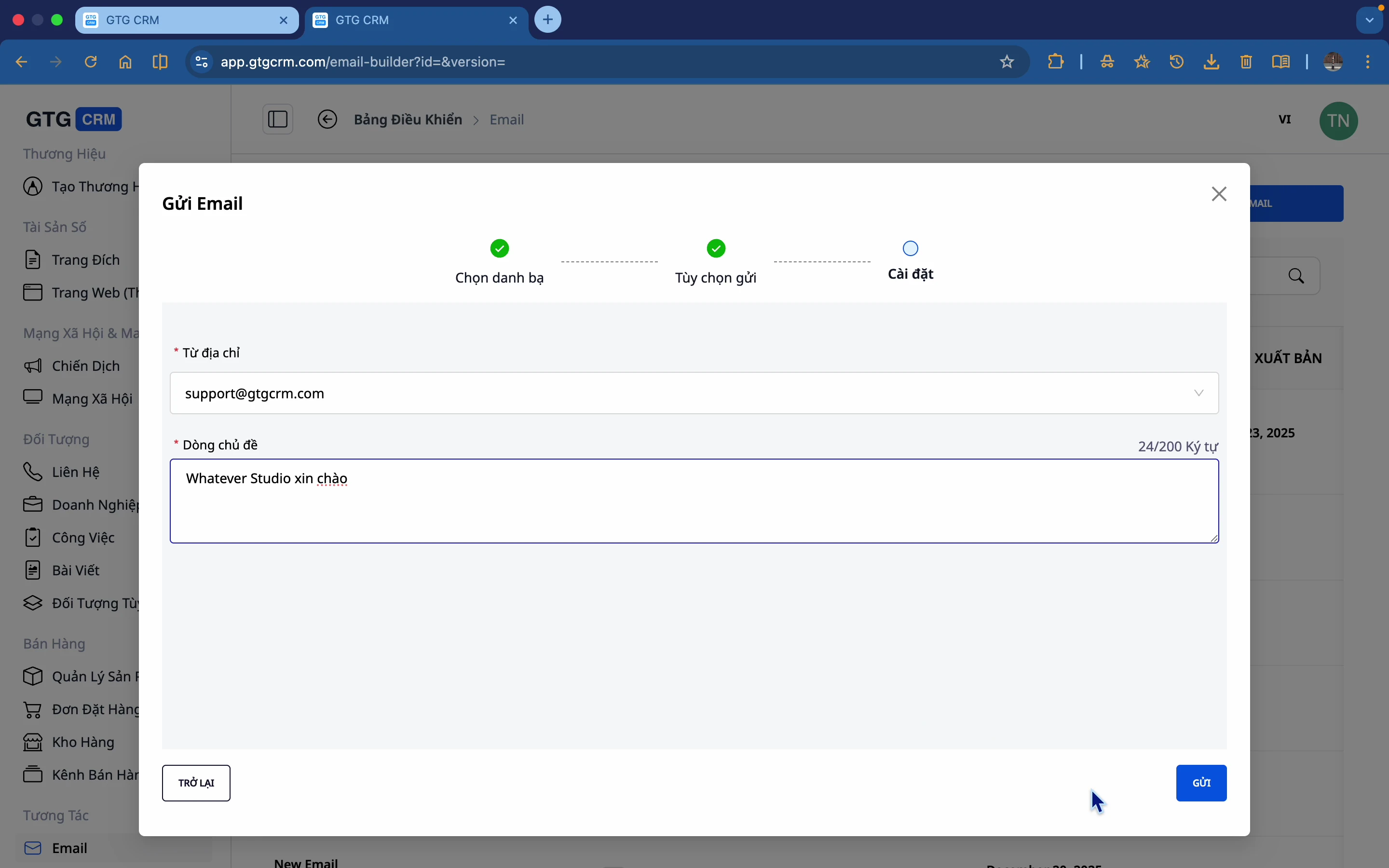
Korak 6: Vnesite zadevo
Vnesite naslov e-pošte (zadeva).
Korak 7: Potrdite pošiljanje
Kliknite Pošlji, da dokončate.
10. Integracija Odhodne E-pošte
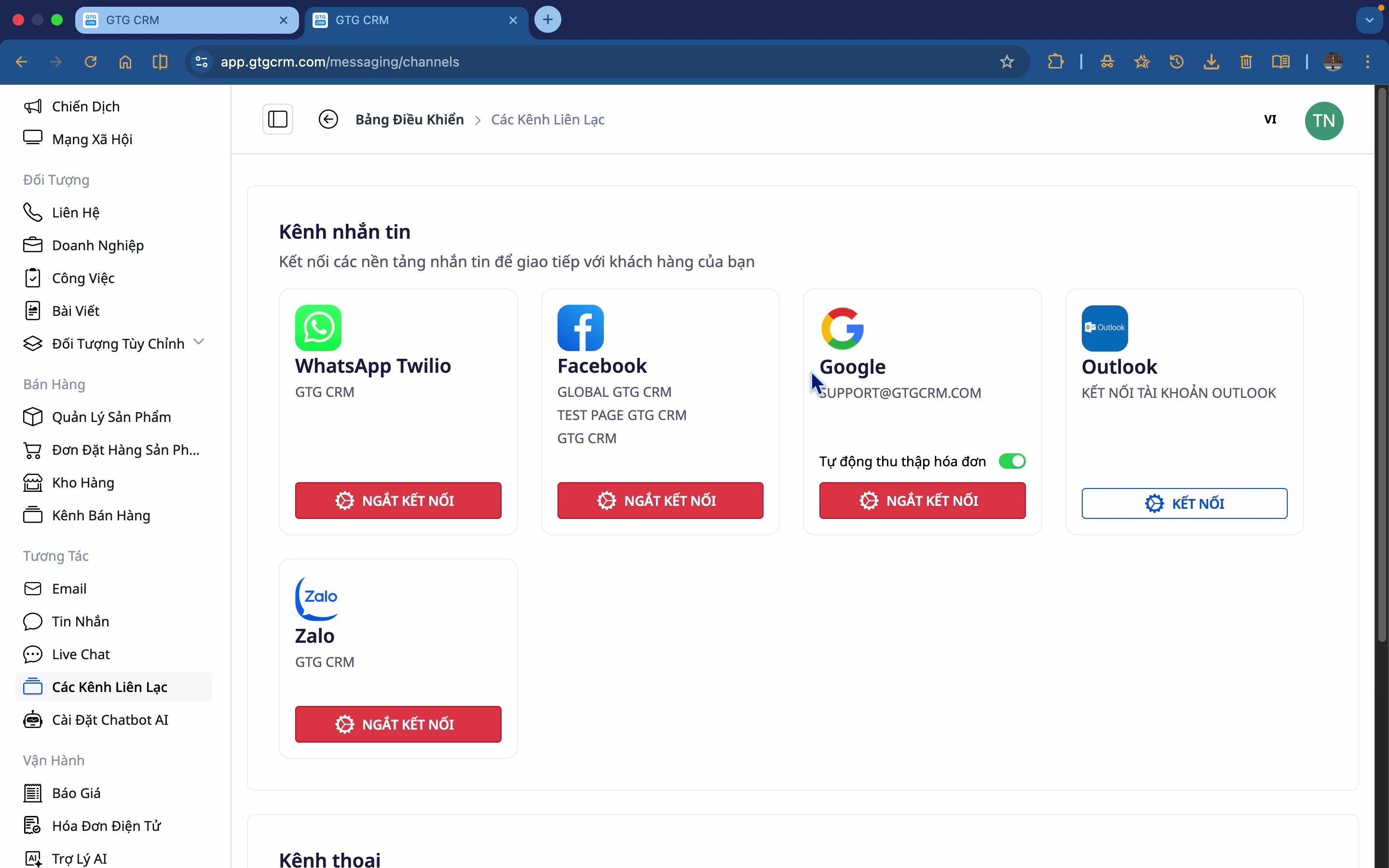
Korak 1: Pojdite v nastavitve
Pomaknite se navzdol do razdelka Nastavitve komunikacijskih kanalov.
Korak 2: Integracija e-pošte
Dodajte poslovni e-poštni naslov za pošiljanje tržnih e-poštnih sporočil.
Opomba:
- Priporočamo uporabo poslovnega e-poštnega naslova (@company.com)
- Pravilno konfigurirajte SMTP, da e-pošta ne zaide v mapo vsiljene pošte
- Lahko integrirate več e-poštnih naslovov
Integracija z Avtomatizacijo
Graditelj e-pošte se povezuje s funkcijo Delovni tok avtomatizacije:
- Samodejno pošiljanje e-pošte po scenariju
- Ni vam treba ročno pošiljati vsakemu posamezniku
- Primer: Ko se potencialna stranka prijavi → Samodejno pošljite pozdravno e-poštno sporočilo

💡 Namig: Oglejte si več navodil o delovnih tokovih avtomatizacije, da nastavite samodejne scenarije.
Nasveti za učinkovito uporabo
📝 O vsebini
- Uporabite AI za ustvarjanje osnutka, nato ga ustrezno uredite
- Naj bo vsebina kratka in jedrnata
- Vedno imejte jasen CTA (poziv k dejanju)
🎨 O dizajnu
- Ne uporabljajte preveč barv (2-3 glavne barve)
- Slike naj imajo ustrezno velikost (širina 600 px)
- Vedno si oglejte predogled na mobilnem telefonu
📧 O pošiljanju e-pošte
- Zadeva naj bo krajša od 50 znakov
- Izogibajte se besedam, ki so označene kot vsiljena pošta (BREZPLAČNO, RAprodaja, $$$)
- Pošiljajte med delovnim časom, da povečate stopnjo odprtosti
📊 O sledenju
- Sledite stopnji odprtosti, da izboljšate zadeve
- Sledite stopnji klikov, da izboljšate vsebino
- Preizkusite A/B z več različicami


