Želite, da vaši stalni kupci priporočajo nove kupce, in da tistim, ki priporočajo, izplačate provizijo, ki ste jo sami poimenovali, določili številko in pogoje. Ta vodnik vas popelje od vklopa programa do trenutka, ko priporočevalec vidi znesek v stanju Izplačano, po vrstnem redu, po katerem bi ga sledil trgovec.
Program priporočil je namenjen trgovinam s spletno stranjo, ki jo objavite sami. Priporočevalec in kupec uporabljata stran vaše trgovine, računa v vašem delovnem prostoru pa jima ni treba. Ta vodnik sledi načinu, kako nekdo v podjetju pregleda vsako nalogo in izplačila dokumentira sam.
Kaj boste zmogli po tem vodniku
Vklopite program → odgovorite na seznam Pred začetkom → nastavite pravila (in posebno stopnjo za en izdelek, če jo želite) → aktivirajte → ena stranka se pridruži kot priporočevalec, vi jo odobrite → prijatelji kupijo z义 kodo → odobrite provizije → ustvarite serijo izplačil → druga oseba pregleda in potrdi izplačilo.
Pripravite pred začetkom
| # | Pogoj | Zakaj je potreben |
|---|---|---|
| 1 | Vaša spletna stran je objavljena | Priporočevalec in kupec naletita na program na vaši spletni strani |
| 2 | Ponudnik sporočil je povezan in vklopljen za spletno stran | Priporočevalec potrdi telefonsko številko s kodo v sporočilu; brez tega je gumb Aktiviraj siv |
| 3 | Pravica za upravljanje programa priporočil za osebo, ki ga nastavlja in odobrava provizije; pravica za ustvarjanje serij izplačil za računovodjo; pravica za odobritev serije izplačil za drugo osebo (dodeli se v Nastavitve ▸ Nadzor ravni dostopa) | Oseba, ki ustvari, in oseba, ki odobri izplačilo, morata biti dve različni osebi |
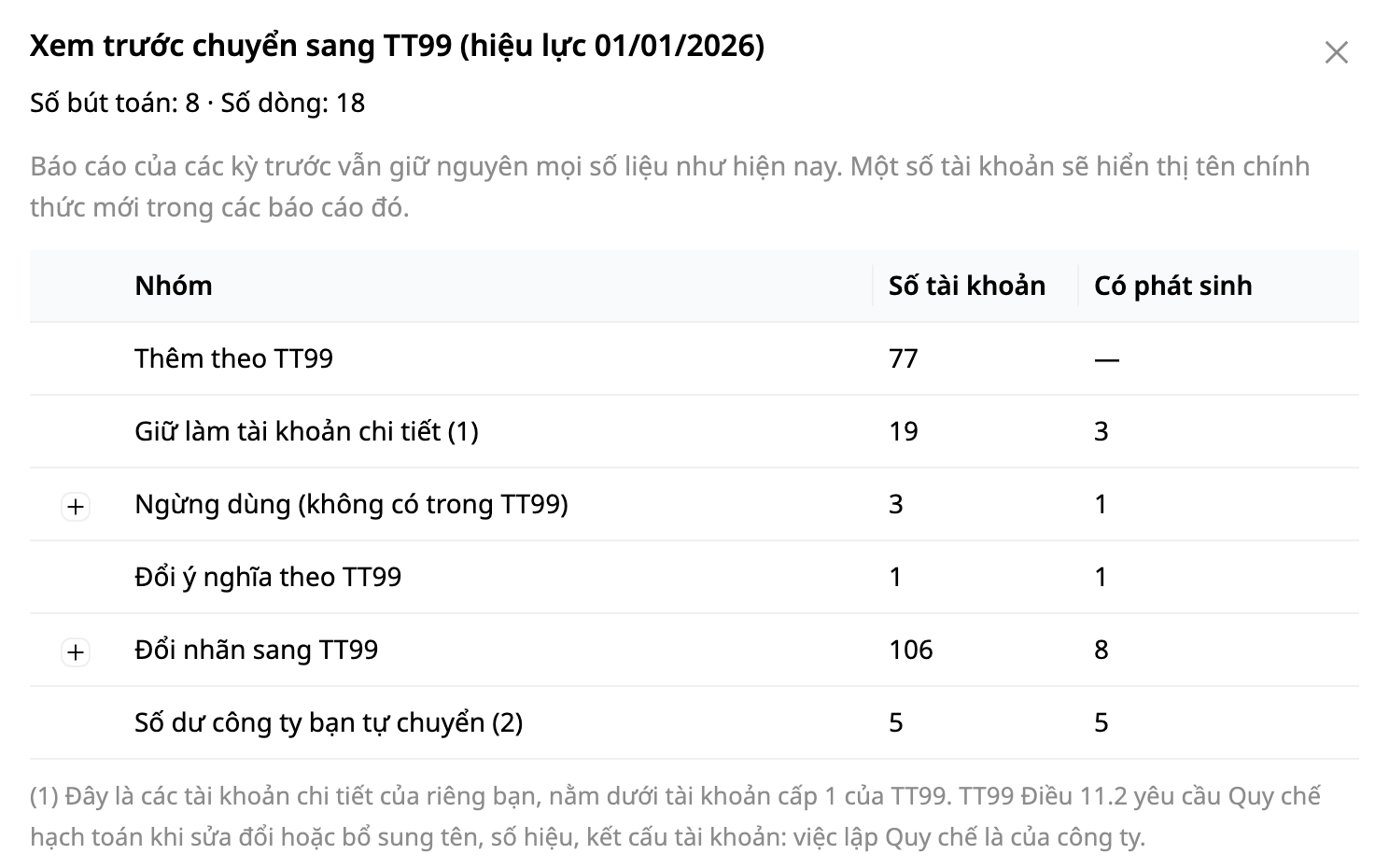
| 4 | Kontni načrt je uporabljen, oseba, ki izbira konte, pa ga lahko vidi | Izberete dva konta: provizijo beležite kot strošek in kot obveznost do plačila |
| 5 | Na spletni strani je na voljo vsaj en izdelek | Za preizkus naročila s kodo priporočila |
Korak 1 — Vklopite program
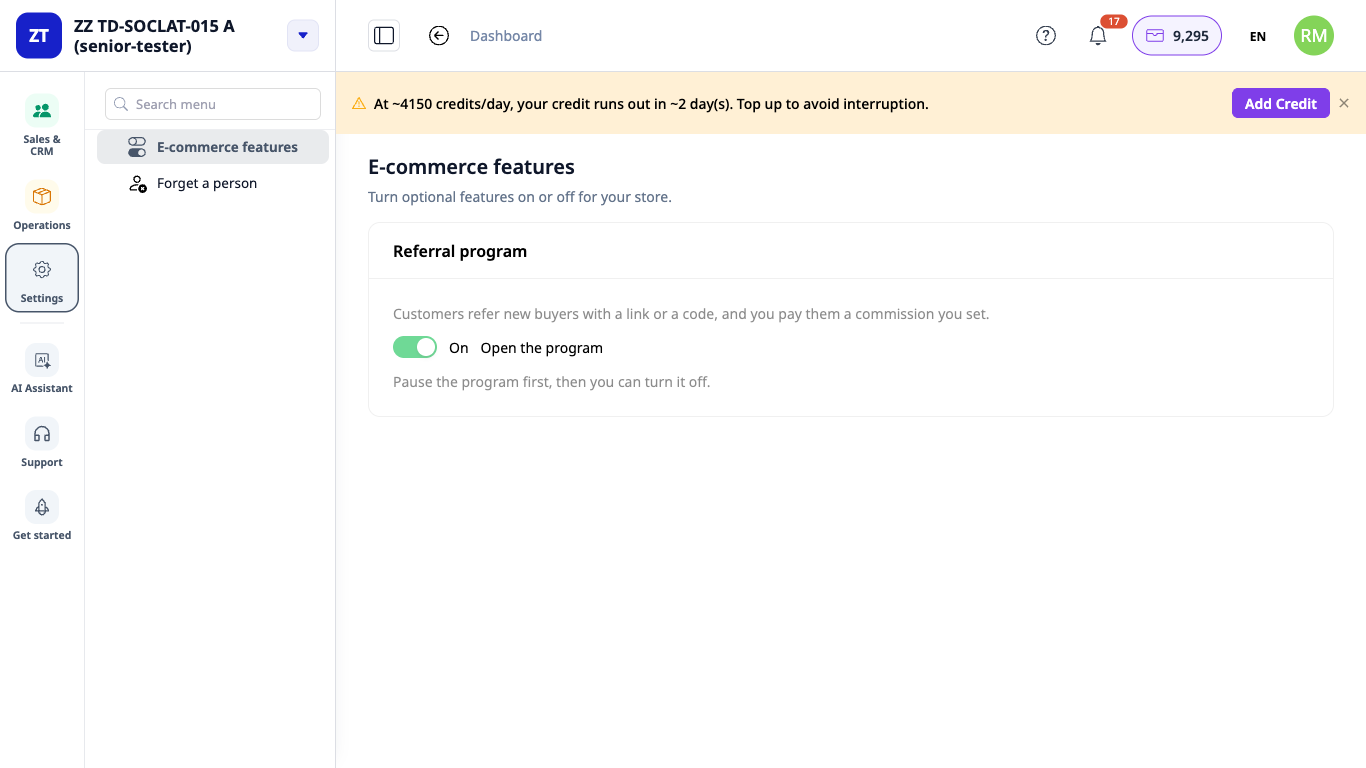
- Odprite Nastavitve ▸ Funkcije e-trgovine.
- Na zavihku Program priporočil vklopite stikalo.
✅ Pričakovani rezultat: vrstica "Program priporočil je vklopljen." in gumb Odpri program; v meniju se prikaže Trgovina ▸ Program priporočil. Novo ustvarjen program nima ničesar vnaprej izbranega.
Korak 2 — Odgovorite na seznam Pred začetkom
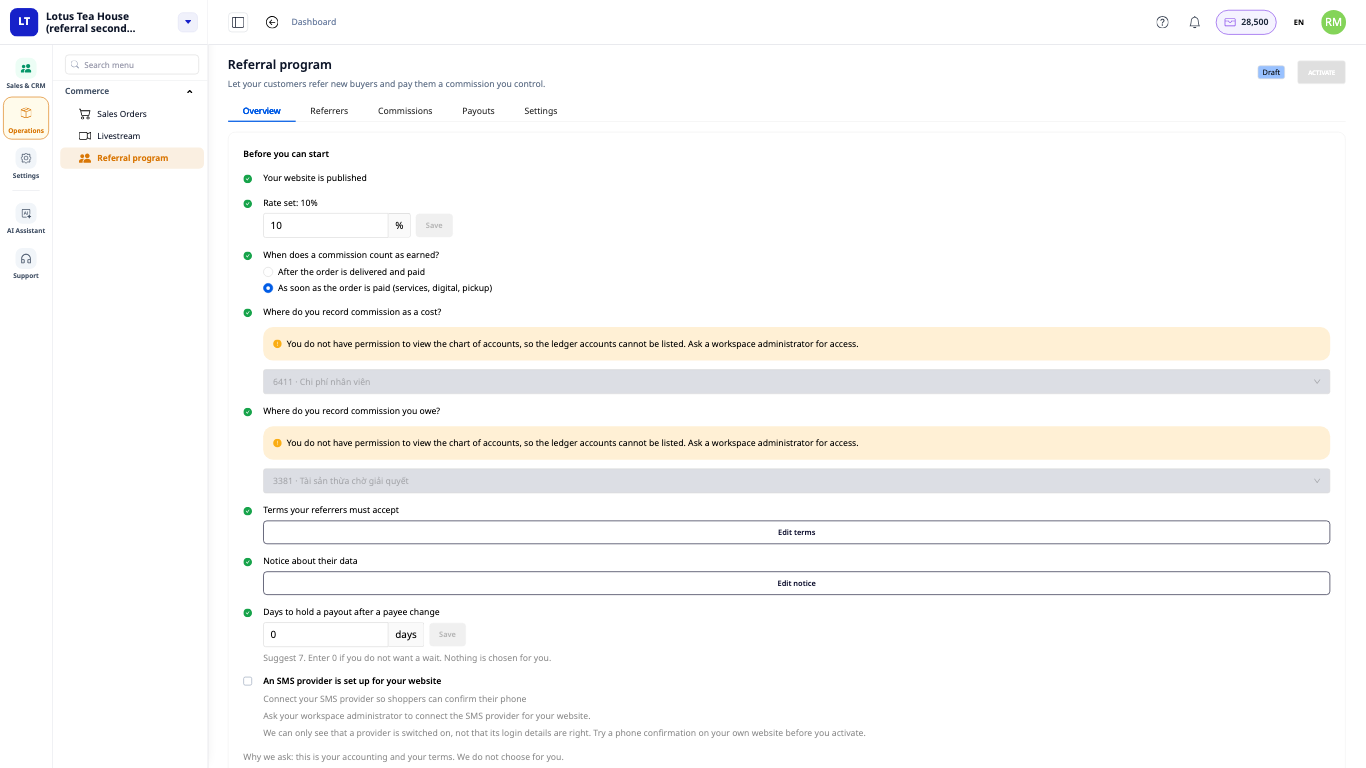
- Odprite Trgovina ▸ Program priporočil, zavihek Pregled.
- Odgovorite na vsako točko okvira Pred začetkom: Stopnja provizije; Kdaj se provizija šteje kot nastala? (po dostavi in plačilu naročila ali takoj, ko je naročilo plačano); dva konta za beleženje provizij (strošek in obveznost do plačila); Pogoje, ki jih mora priporočevalec sprejeti (kliknite Pripravi pogoje); Obvestilo o njegovih podatkih (kliknite Napiši obvestilo, sami napišite besedilo in nato kliknite Uporabi to obvestilo); Število dni, ko serija izplačila ostane zadržana po spremembi podatkov prejemnika.
- Zadnja točka, ponudnik sporočil za spletno stran, se označi samodejno, ko je ponudnik vklopljen.
✅ Pričakovani rezultat: vsaka točka preide v stanje opravljeno (na primer "Stopnja nastavljena: 10%"). Gumb Aktiviraj ostane siv, dokler niso opravljene vse točke.
ℹ️ Mọi mục là quyết định của doanh nghiệp bạn, nên hệ thống không điền sẵn. Điều khoản và thông báo về dữ liệu do bạn tự viết: GTG CRM không đưa sẵn nội dung và không viết thay phần pháp lý của bạn. Ô số ngày chờ ghi "Gợi ý 7. Nhập 0 nếu bạn không muốn chờ."; hệ thống không chọn thay bạn.Ni potrebno prevajati...
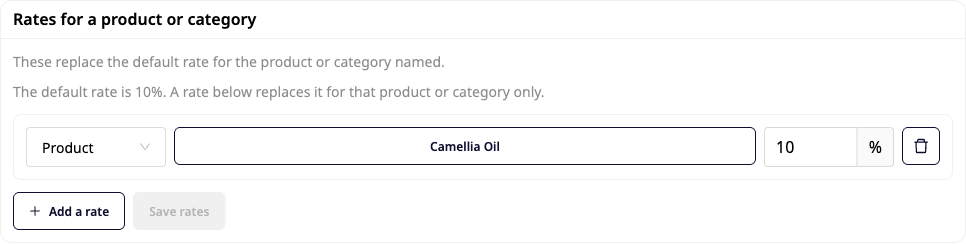
- Đơn đặt từ bây giờ. Đơn đã đặt giữ tỷ lệ nó có lúc đặt.
- Tỷ lệ của một sản phẩm thắng tỷ lệ của danh mục chứa nó; sản phẩm không có cái nào dùng tỷ lệ mặc định.
- Nếu bạn dùng danh mục: danh mục lấy từ ô Danh mục của sản phẩm ở Trung tâm sản phẩm, và khớp đúng từng chữ (tỷ lệ cho "Food" không áp dụng cho sản phẩm thuộc "Food › Snacks"). Sản phẩm có nhiều danh mục đều có tỷ lệ thì danh mục đứng đầu trong danh sách của sản phẩm thắng, không phải tỷ lệ cao nhất.
- Chỉ người được phép thay đổi chương trình mới lưu được tỷ lệ; người khác mở được chương trình chỉ thấy danh sách, không sửa được.
Korak 5 — Aktivacija programa
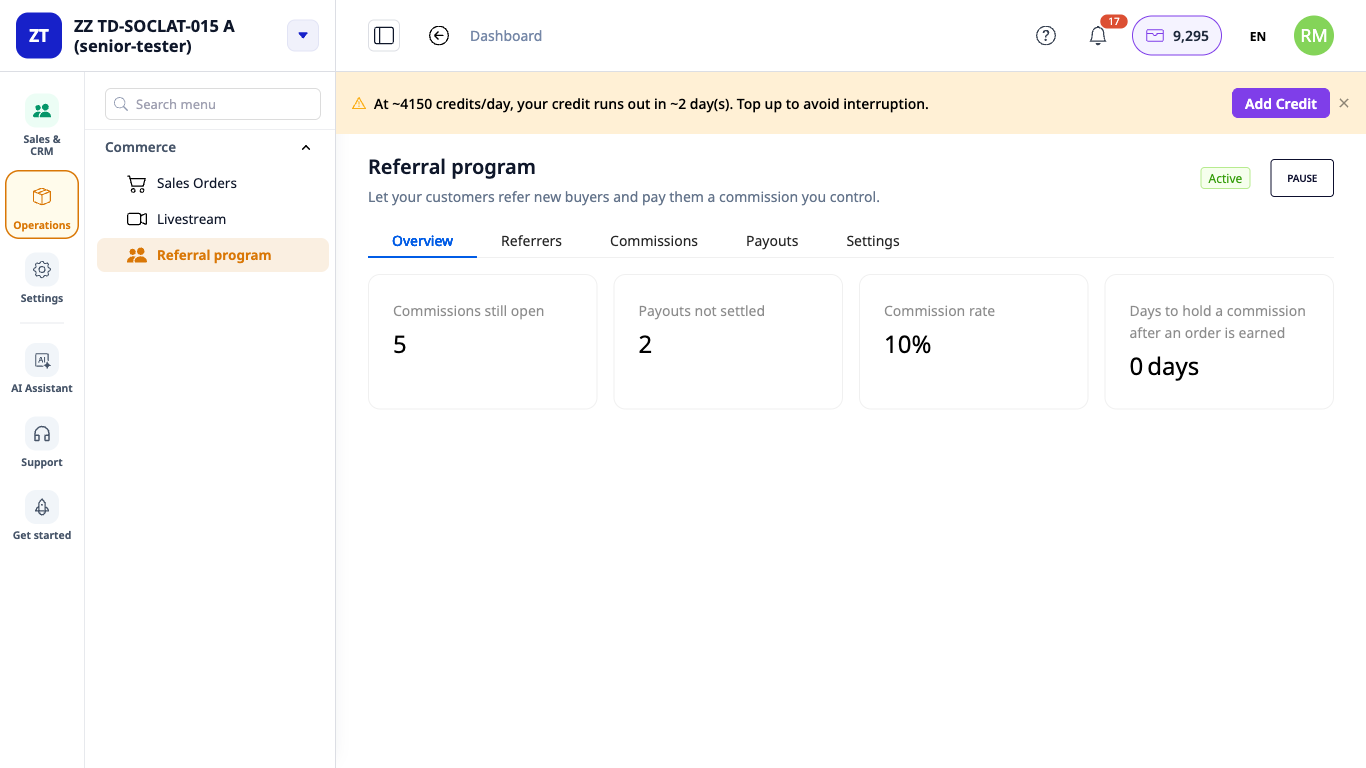
- Vrnite se na zavihek Pregled.
- Kliknite Aktiviraj.
✅ Pričakovani rezultat: stanje se spremeni v Deluje.
- Če želite prenehati sprejemati nove priporočitelje, kliknite Začasno ustavi: provizije, ki so že nastale, se še naprej obdelujejo do izplačila, preklici naročil pa še vedno obrnejo provizije. Za ponovni zagon kliknite Nadaljuj.
- Funkcijo lahko popolnoma izklopite le, ko ni več nobenih neobdelanih zadev; zaslon jasno pove, koliko provizij ali izplačilnih serij je treba prej obdelati.
Korak 6 — Stranka se pridruži kot priporočitelj (na vaši spletni strani)
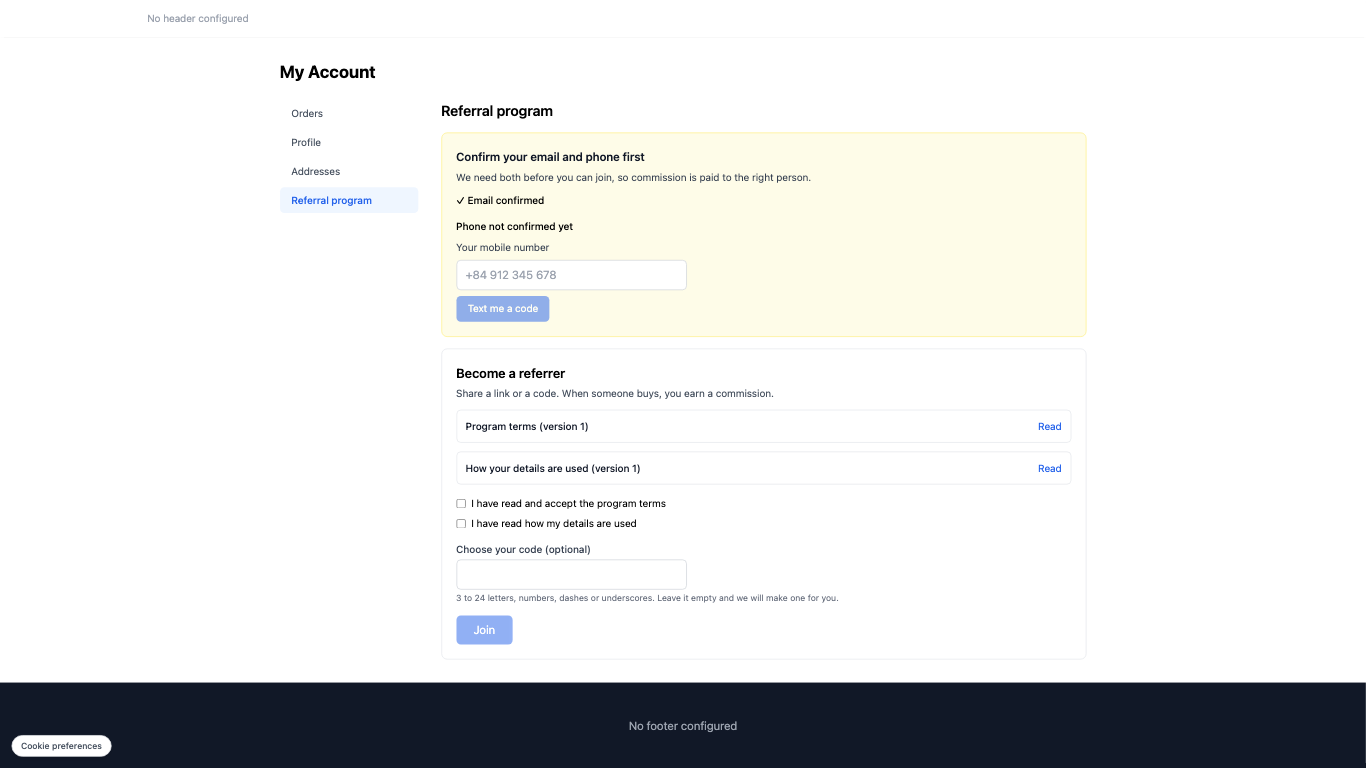
- Stranka se prijavi na spletno stran trgovine in odpre Račun ▸ Program priporočil.
- Potrdi e-pošto in telefonsko številko: v polje Vaša mobilna številka vpiše številko, klikne Pošlji kodo meni, vpiše prejeto kodo in klikne Potrdi telefonsko številko.
- Označi Prebral/a sem in se strinjam s pogoji programa in Prebral/a sem, kako se uporabljajo moji podatki (dve besedili, ki ste ju napisali v koraku 2), lahko izbere lastno kodo (3 do 24 črk, številk, pomišljajev ali podčrtajev; če polje pusti prazno, jo sistem ustvari sam) in klikne Pridruži se.
✅ Pričakovani rezultat: stran prikaže Čaka na odobritev in sporočilo "Trgovina pregleduje vašo zahtevo. Vaša koda in povezava se bosta tukaj prikazali po odobritvi." Med čakanjem ima gumb Prekliči mojo zahtevo: odpre se potrditveno okno, nič se ne izgubi, in stranka se lahko pozneje ponovno pridruži.
ℹ️ Če telefonske številke ni mogoče potrditi, stran to pove preprosto, brez sklicevanja na nastavitve trgovine. Če spletna stran še nima ponudnika sporočil, ga najprej povežite (glejte Priprave vnaprej).
Korak 7 — Odobritev priporočitelja in pridobitev povezave
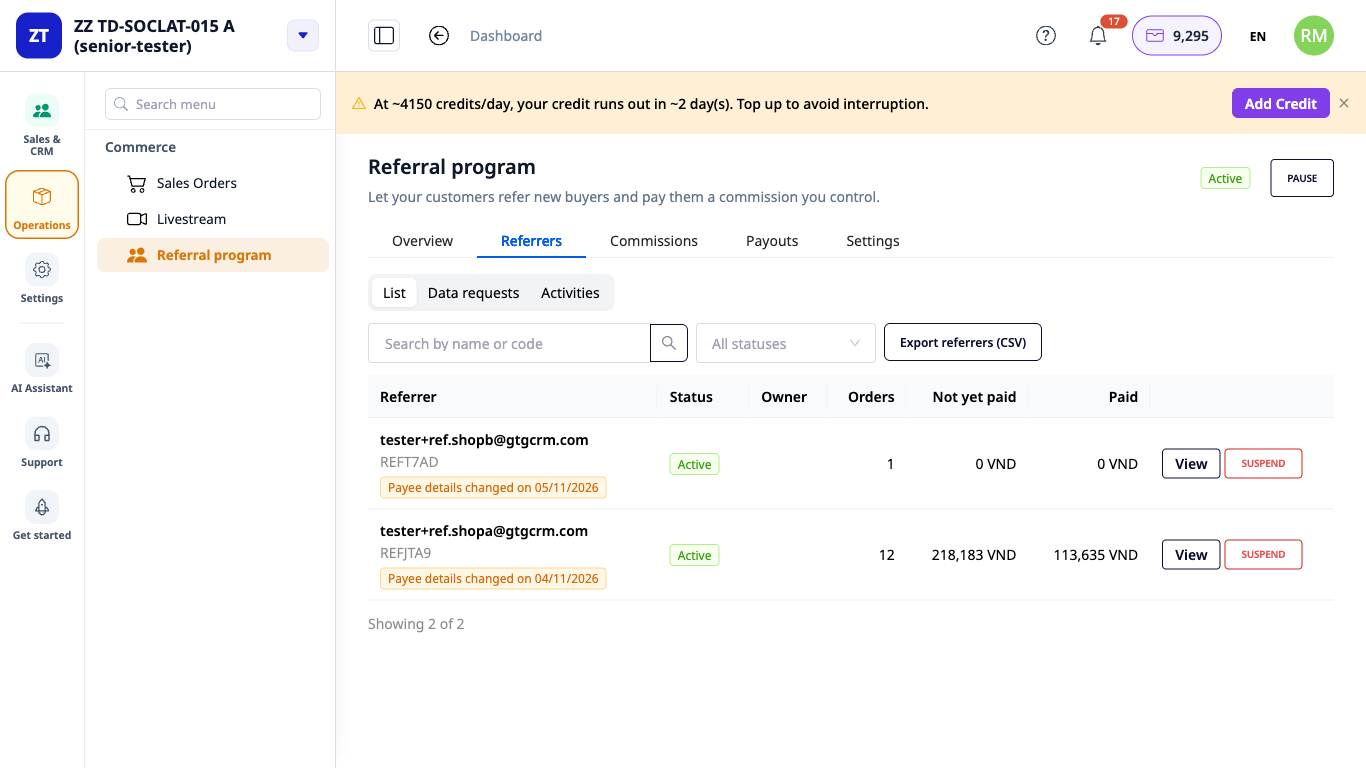
- V programu odprite zavihek Priporočitelji. Vrstica stranke kaže Čaka na odobritev.
- Kliknite Odobri. Če se matična številka ali davčna številka te osebe ujema z zaposlenim, je vrstica označena: pred odobritvijo jo preverite.
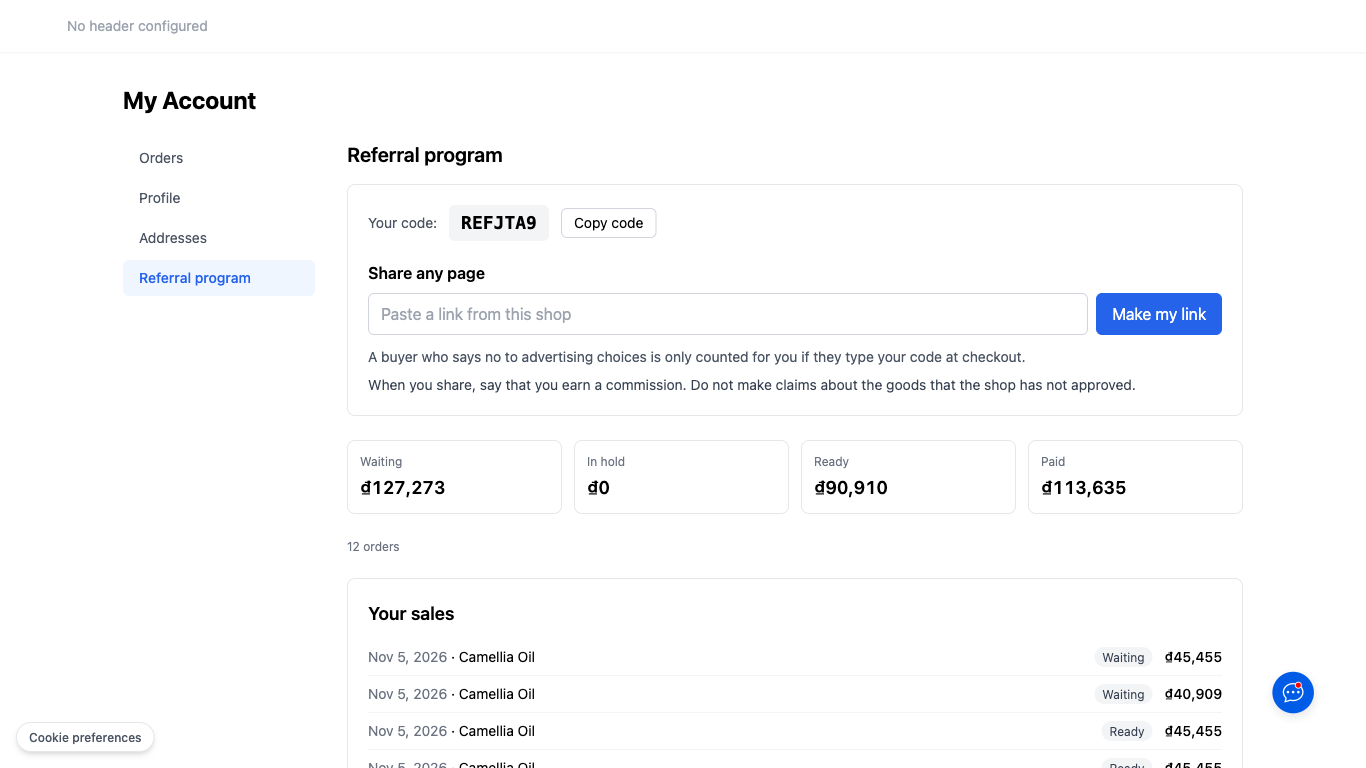
- Na spletni strani stranka osveži stran. Vidi Vaša koda z gumbom Kopiraj kodo.
- Pod Deli katero koli stran prilepi povezavo do ene strani trgovine in klikne Ustvari mojo povezavo.
✅ Pričakovani rezultat: vrstica stranke preide v Aktivno; Vaša povezava je naslov te strani z dodatkom ?ref= in kodo na koncu, prikaže pa se gumb Kopiraj povezavo. Če prilepite povezavo drugega spletnega mesta, stran pove "Povezava mora biti stran te trgovine."
- Če želite ustaviti priporočevalca, kliknite Začasno ustavi v vrstici in izberite, ali naj ohranite ali izplačate zaslužek, ki ga je že ustvaril; Ponovno aktiviraj ga znova odpre.
- Pri deljenju priporočevalec vidi opomnik, v katerem mora jasno navesti, da prejema provizijo.
Korak 8 — Prijatelji kupujejo s kodo ali povezavo
- Kupec klikne povezavo priporočevalca ali pri blagajni klikne Imate kodo priporočila?, vnese kodo v polje Koda priporočila in dokonča naročilo.
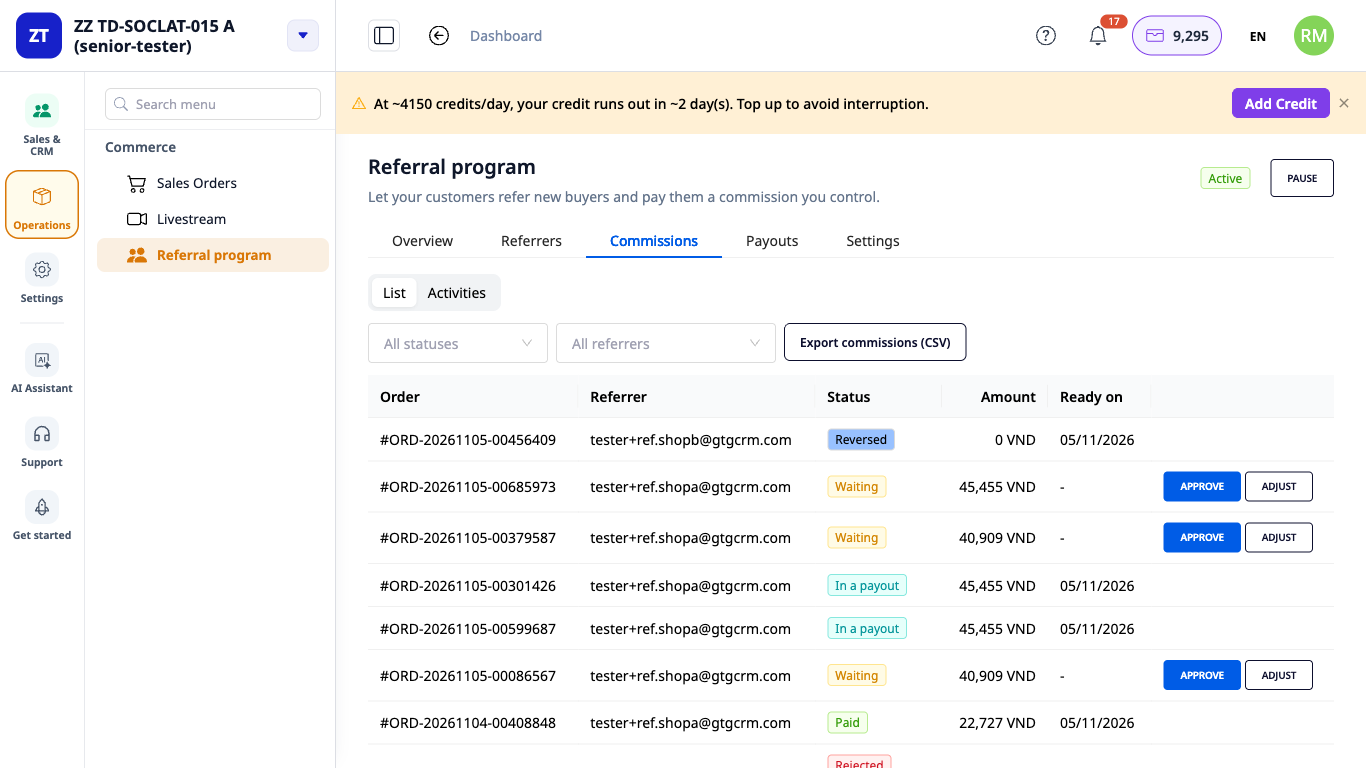
- Odprete zavihek Provizije programa.
✅ Pričakovani rezultat: pravilna koda prikaže "Koda veljavna", napačna pa "Ta koda ni veljavna" (naročilo je še vedno mogoče oddati, brez provizije). Zavihek Provizije ima vrstico za to naročilo s stanjem Čaka, dokler naročilo ni obračunano. Napačna koda pusti vrstico Zavrnjeno z zneskom 0 in razlogom. Vračilo naročila spremeni vrstico v Vrnjeno.
- Stanja provizij: Čaka, Zadržano, Čaka na odobritev, Pripravljeno, V enem izplačilu, Izplačano, Vrnjeno, Zavrnjeno. Prilagoditev doda še eno popravno vrstico z obveznim razlogom, izvirne vrstice pa ne spreminja.
- Kupci, ki so zavrnili oglaševalsko izbiro, se upoštevajo samo, če sami vnesejo kodo.
- Primer v naši preizkusni trgovini (cene vključujejo 10 % DDV, stopnja 10 %): naročilo za 250.000 ₫ prinese provizijo 22.727 ₫, tj. 10 % od 227.273 ₫. Znesek v vaši trgovini je odvisen od stopnje in od tega, kako izberete obračun (pred ali po popustu).
Korak 9 — Odobritev provizij
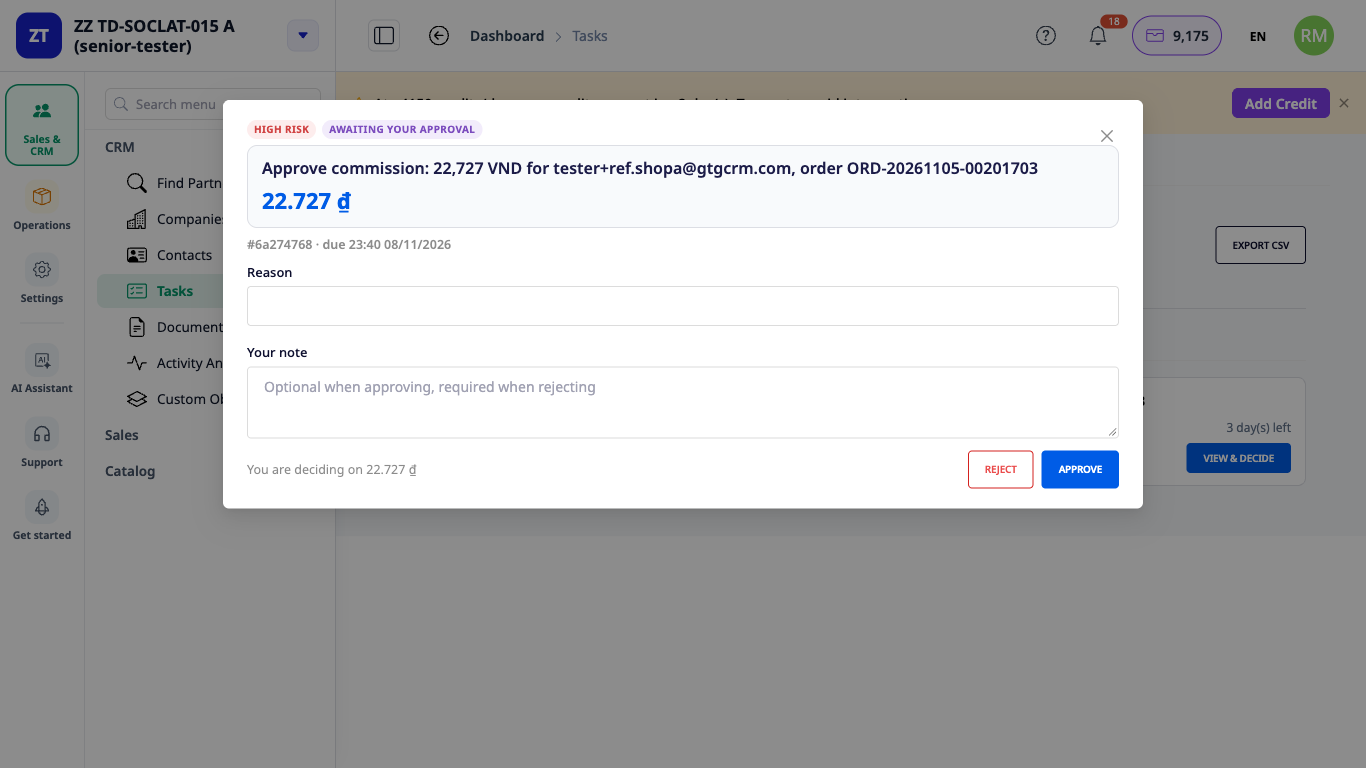
- Ko provizija nastane in preteče čas zadržanja, njena vrstica kaže Čaka na odobritev, gumba Odobri ni, je le povezava Odpri odobritve.
- Oseba, ki ima pravico odobravati provizije, odpre Naloge ▸ Čaka na odobritev, poišče zahtevo za odobritev provizije (z zneskom, priporočevalcem in številom naročil) in klikne Oglej in odobri.
- Kliknite Odobri.
✅ Pričakovani rezultat: zahteva izgine s seznama čakajočih, nekaj sekund kasneje pa se vrstica na zavihku Provizije spremeni iz Čaka na odobritev v Pripravljeno. Dokler ne odobrite, se nobeden znesek ne izplača. Na spletnem mestu priporočevalec vidi ta znesek v Zadržano, dokler ga ne odobrite.
- Če se odločite drugače (odobrite priporočevalca s seznama ali pa je naročilo vrnjeno), se čakajoča zahteva samodejno zapre; v Zgodovini odobritev je jasno zapisano, da zahteva ničesar ni odobrila.
- Vrnitev naročila samodejno obrne provizijo.
Bước 10 — Người giới thiệu thêm cách nhận tiền
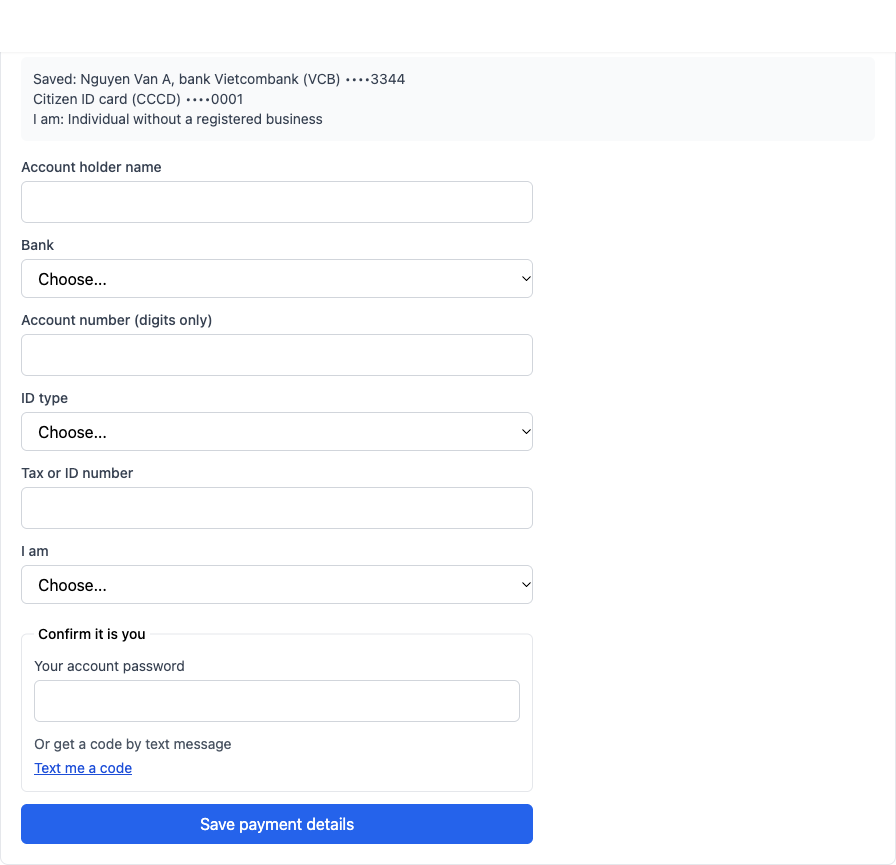
- Trên website, người giới thiệu mở mục Cách nhận tiền và điền Tên chủ tài khoản, Ngân hàng, Số tài khoản (chỉ chữ số), Loại giấy tờ, Mã số thuế hoặc số giấy tờ và Tôi là (ba danh sách này bắt đầu ở "Chọn...", không chọn sẵn).
- Ở Xác nhận đây là bạn, họ nhập mật khẩu tài khoản hoặc dùng mã nhắn tin, rồi bấm Lưu thông tin nhận tiền.
✅ Kết quả mong đợi: dòng "Đã lưu thông tin nhận tiền." Các số hiện dạng ẩn (chỉ vài số cuối). Khi đổi thông tin, một email thông báo sẽ được gửi tới địa chỉ cũ, và đợt chi trả kế tiếp sẽ chờ số ngày bạn đã đặt ở Bước 2.
Bước 11 — Kế toán lập đợt chi trả
- Mở tab Chi trả và bấm Tạo đợt chi trả.
- Ở Bạn muốn trả cho ai? chọn Tất cả người có hoa hồng sẵn sàng chi trả. Ở Chi trả bằng cách nào? chọn Tôi sẽ chi trả bằng cách khác. Bấm Chuẩn bị danh sách. Người vừa đổi thông tin nhận tiền sẽ bị loại khỏi danh sách và được nêu tên.
- Với từng người, trả lời hai câu hỏi chỉ doanh nghiệp bạn mới trả lời được: [Tên] là ai theo góc độ thuế? và Thuế bạn khấu trừ (một số tiền, hoặc không khấu trừ kèm lý do). Cả hai đều để trống ban đầu.
- Bấm Tạo đợt chi trả (hoặc Giữ làm bản nháp để quay lại sau).
✅ Kết quả mong đợi: dòng "Đợt chi trả đang chờ duyệt". Đợt xuất hiện trong danh sách với trạng thái Chờ duyệt, người lập là kế toán, và người lập không có nút Duyệt. Khi chưa có hoa hồng nào được duyệt, màn hình sẽ báo chưa có gì để chi trả.
ℹ️ GTG CRM không tính thuế khấu trừ và không đưa ra lời khuyên về thuế: đó là quyết định của bạn cho từng người nhận, và hệ thống ghi nhận đó là quyết định của bạn.
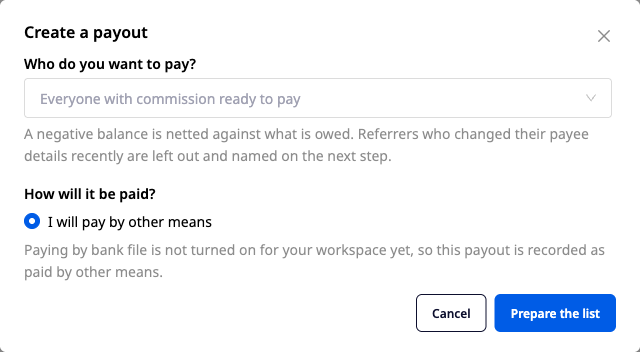
Bước 12 — Một người khác duyệt đợt chi trả
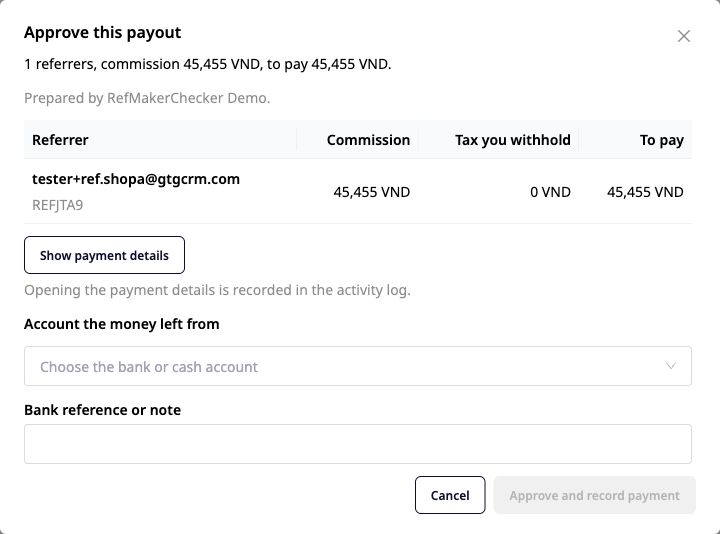
- Người duyệt (không phải người lập) mở tab Chi trả và bấm Duyệt trên đợt chi trả.
- Hộp thoại Duyệt đợt chi trả này nêu số người, hoa hồng và số tiền chi trả, và "Do [tên người lập] chuẩn bị."
- Ở Tài khoản tiền được chi ra chọn một tài khoản tiền mặt hoặc ngân hàng (danh sách chỉ có hai loại này), rồi nhập Mã tham chiếu hoặc ghi chú ngân hàng.
- Bấm Duyệt và ghi nhận thanh toán.
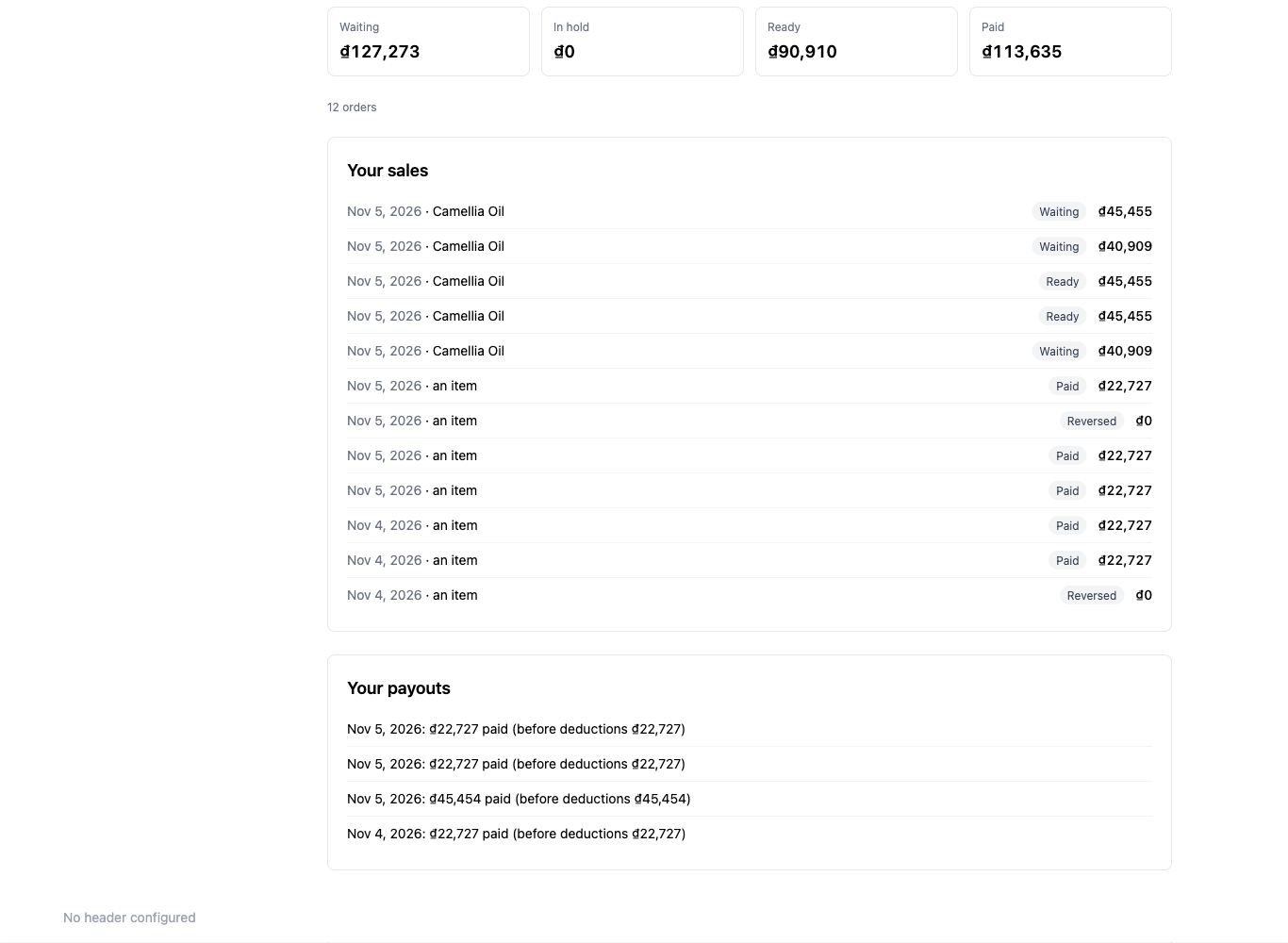
✅ Kết quả mong đợi: đợt chi trả chuyển sang Đã trả với người duyệt và ngày trả. Trong sổ kế toán có một bút toán ghi giảm khoản còn phải trả và ghi giảm tài khoản tiền bạn đã chọn. Trên website, ô Đã trả của người giới thiệu tăng thêm số tiền và đợt chi trả hiện ở mục Các lần thanh toán.
- Một đợt chi trả không được trả hai lần, một khoản hoa hồng cũng không được trả hai lần.
- Người lập không thể duyệt đợt của chính mình: màn hình sẽ ghi "Bạn không thể duyệt đợt chi trả do chính mình chuẩn bị."
Korak 13 — Poročilo o prejemnikih za obdobje odbitka davka
- Oseba, ki sme videti celotno številko bančnega računa, odpre zavihek Izplačila, izbere obdobje z začetnim in končnim datumom ter klikne Poročilo o prejemnikih (CSV).
✅ Pričakovani rezultat: datoteka CSV z imenom prejemnika, opredelitvijo, kdo je prejemnik z davčnega vidika, vašo odločitvijo o odbitku z razlogom, vrsto dokumenta, banko in celotno številko računa. Odprtje celotnih podatkov o plačilu se zabeleži v dnevnik aktivnosti. Številke računov in davčne številke so v celoti prikazane samo v tem poročilu.
Hitri pregled pričakovanih rezultatov
| Dejanje | Rezultat, ki ga boste videli |
|---|---|
| Vklop stikala Program napotitev | "Program napotitev je vklopljen." in nov element v meniju |
| Ogled gumba Aktiviraj, ko so polja odprta | Gumb je siv, dokler niso vsa polja izpolnjena |
| Vnos 110 v polje stopnje | Polje ohrani 110, rdeče besedilo "Vnesite stopnjo od 0 do 100.", gumb Shrani siv |
| Shranjevanje pravila | "Nastavitve so shranjene." |
| Shranjevanje posamezne stopnje | Pogovorno okno "Shranim te ravni?", nato "Stopnja je shranjena." |
| Stranka klikne Pridruži se | "Čaka na odobritev", dokler je ne odobrite |
| Prilepitev povezave z drugega spletnega mesta | "Povezava mora voditi na stran te trgovine." |
| Kupec vnese napačno kodo | "Ta koda ni veljavna"; vrstica Zavrnjeno ostane 0, če je naročilo oddano |
| Vračilo naročila | Provizija preide v Vrnjeno |
| Provizija preseže čas zadržanja | "Čaka na odobritev" s povezavo Odpri odobritve; po odobritvi preide v Pripravljeno |
| Ustvarjalec pogleda lastno izplačilo | Ni gumba Odobri |
| Odobritelj zabeleži plačilo | Izplačilo je Izplačano; napotitelj vidi, da se polje Izplačano poveča |
| Oseba brez pravice izvoza odpre zavihek Izplačila | Ni gumba Poročilo o prejemnikih (CSV) |
Opombe
- Vsa pravila (stopnje, kdaj se računajo, računi, pogoji, obvestila o podatkih, število dni čakanja) so vaša odločitev in ostanejo prazna, dokler ne odgovorite.
- Ob spremembi pogojev ali obvestil bo napotitelj moral sprejeti novo različico.
- Napotitelj lahko zahteva ogled ali izbris svojih podatkov neposredno na spletnem mestu; o tem odločate v razdelku zahtev za podatke. Zapisi, ki jih zakon zahteva za hrambo, se še vedno ohranijo.
- Napotitelj lahko klikne Zapusti moje sodelovanje; naročila, ki so že obračunana, še vedno gredo do izplačila.
- Ta navodila opisujejo ročno odobritev: en človek odloča o vsakem dejanju. Izplačila z bančno datoteko niso zajeta v teh navodilih.
- Odbitek davka je vaša odločitev. GTG CRM ne izračunava davka in ne daje davčnih nasvetov.
- Številke računov in davčne številke so na zaslonu skrite; samo poročilo o prejemnikih jih prikazuje v celoti, in sicer osebam, ki smejo izvažati podatke.