
Kaj boste znali storiti po tem vodniku?
Hitro si oglejte sezname opravil po stanju/barvi roka in tabli »Danes« → ustvarite opravilo s kontrolnim seznamom, začetkom, več pregledovalci in deležniki → priložite datoteke iz knjižnice in vstavite notranje povezave → razdelite na podopravila in si oglejte kumulativni napredek → povežite opravila s posli/naročili → komentirajte in omenite soigralce (@omemba) → dokončajte opravilo → si oglejte zavihek Analitika in spremljajte Aktivnost 360 → omogočite avtomatizacijo opravil.
Še niste seznanjeni s funkcijami? Oglejte si predogled programa Task Management 2.0 .
Pripravite se vnaprej
1. Prijavite se v GTG CRM in dostopajte do modula CRM → Naloge. — Tukaj ustvarjate in upravljate naloge.
2. (Obvezno) Posel/naročilo/račun je že na voljo za povezavo. — Za uporabo funkcije povezovanja povezanih objektov.
3. (Priporočeno) V delovnem prostoru imejte nekaj sodelavcev. — Dodelite pregledovalce, ustrezne osebe in omenite imena v komentarjih.
1. korak – Hitro preglejte seznam opravil: stanje/rok, barva + zavihek »Danes«
- Pojdite v CRM → Naloge .
- Opazujte poteke dela: vsako stanje ima drugačen barvni odtenek; naloge , ki se bližajo roku, so obarvane jantarno, tiste , ki so zamujene , pa rdeče.
- Na vrhu strani si oglejte tabelo »Danes« : za hitro filtriranje kliknite skupine »Zamuda / Danes zapade / Kmalu zapade / Visoka prioriteta / Moje naloge«.
✅ Pričakovani rezultat : Seznam prikazuje barve glede na stanje in rok; s klikom na skupino v tabeli »Danes« se bo seznam filtriral na to določeno skupino.

💡 Kliknite »Predlog umetne inteligence« , da prejmete prednostni načrt za dan (ta funkcija uporablja kredite).
2. korak – Ustvarite naloge s kontrolnimi seznami, začetnimi časi, odobritelji in ustreznimi strankami.
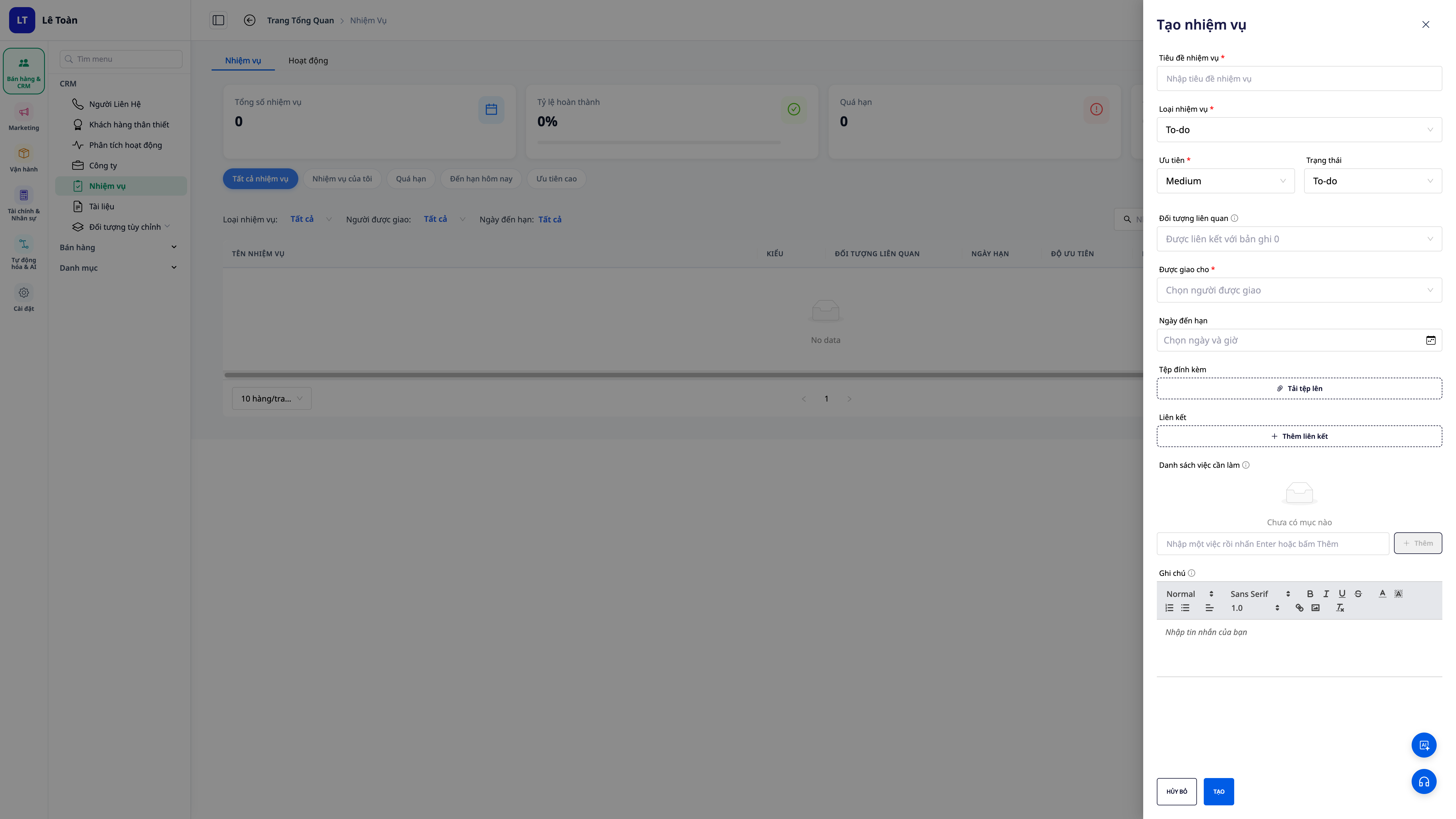
- Kliknite za ustvarjanje novega delovnega mesta.
- Vnesite naziv, opis, rok, prioriteto in odgovorno osebo .
- Nastavite začetni čas in dodajte ustrezne osebe (tiste, ki morajo spremljati nalogo).
- V razdelku z vlogami dodelite enega ali več pregledovalcev in poročevalcev , če postopek zahteva odobritev/spremljanje.
- Dodajte kontrolni seznam korakov, ki jih je treba upoštevati med postopkom ustvarjanja.
✅ Pričakovani rezultat : Naloga je ustvarjena s kontrolnim seznamom, časom začetka, seznamom pregledovalcev (več ljudi) in v celoti prikazanimi ustreznimi stranmi.

3. korak – Priložite datoteke iz knjižnice in vstavite notranje povezave
- V delovnem prostoru odprite razdelek Priloge → izberite zavihek »Izberi iz knjižnice« , da pridobite datoteke/slike, ki so že na voljo v vašem delovnem prostoru.
- Odprite razdelek Povezave → izberite »Vstavi notranjo povezavo« , da priložite spletno mesto, ciljno stran ali objavo delovnega prostora.
✅ Pričakovani rezultat : Datoteke iz knjižnice in notranje povezave so priložene nalogi, ne da bi bilo treba ponovno naložiti ali ročno prilepiti URL-je.

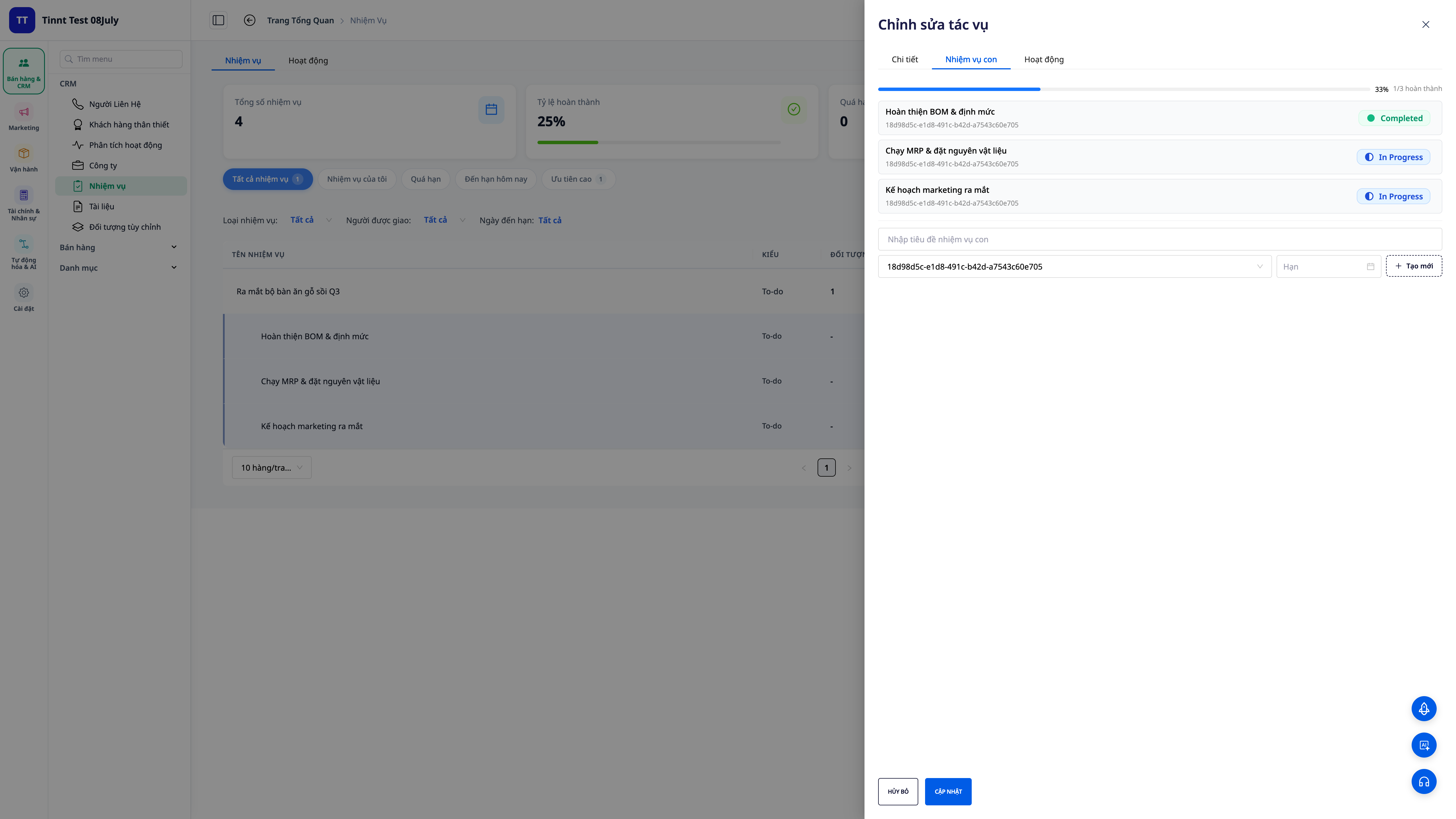
4. korak – Razdelite na podnaloge in opazujte, kako se napredek samodejno kopiči.
- Odprite novo ustvarjeno nalogo in dodajte podnaloge – ustvariti je mogoče do dve ravni; vsaka podnaloga ima svojega odgovornega, rok in stanje.
- Podnaloge dokončajte postopoma.
✅ Pričakovani rezultat : Vrstica napredka nadrejene naloge se bo samodejno kopičila glede na število dokončanih podrejenih nalog – odstotka vam ni treba ročno vnesti.
5. korak – Povežite opravilo s poslom, izdelkom, naročilom ali računom
- V svojem delu odprite razdelek s povezanimi predmeti .
- Priložite ustrezno ponudbo / izdelek / naročilo / račun.
✅ Pričakovani rezultat : Naloga bo prikazala povezane objekte; iz tega posla/naročila boste videli tudi povezane naloge.
6. korak – Komentirajte in omenite (@mention) svoje soigralce
- Odprite zavihek Komentarji k delovnemu mestu in vnesite svoj komentar.
- Vtipkajte
@in nato izberite ime soigralca, ki ga želite omeniti ; objavite komentar.
✅ Pričakovani rezultat : Ime, ki je omenjeno, je prikazano modro ; omenjena oseba prejme obvestilo v aplikaciji (in e-pošto , če je omogočena avtomatizacija opomnikov po e-pošti – glejte 10. korak).

7. korak – Dokončajte nalogo
- Označi nalogo kot dokončano.
✅ Pričakovani rezultati : Sistem beleži stanje in čas dokončanja (ne na podlagi osebnih ur), kar zagotavlja dosledne podatke za primerjavo in poročanje.
8. korak – Oglejte si zavihek Analiza: obseg po posameznikih
- V meniju Opravila odprite zavihek Analitika .
- Oglejte si pregledne kartice in grafikone; kliknite na člana, da si podrobno ogledate, kaj ta oseba počne.
✅ Pričakovani rezultati : Zavihek Analitika prikazuje skupno število opravil / tekoča opravila / dokončana opravila / zamujena opravila / stopnjo dokončanja + trend in grafikon obsega po posameznikih .

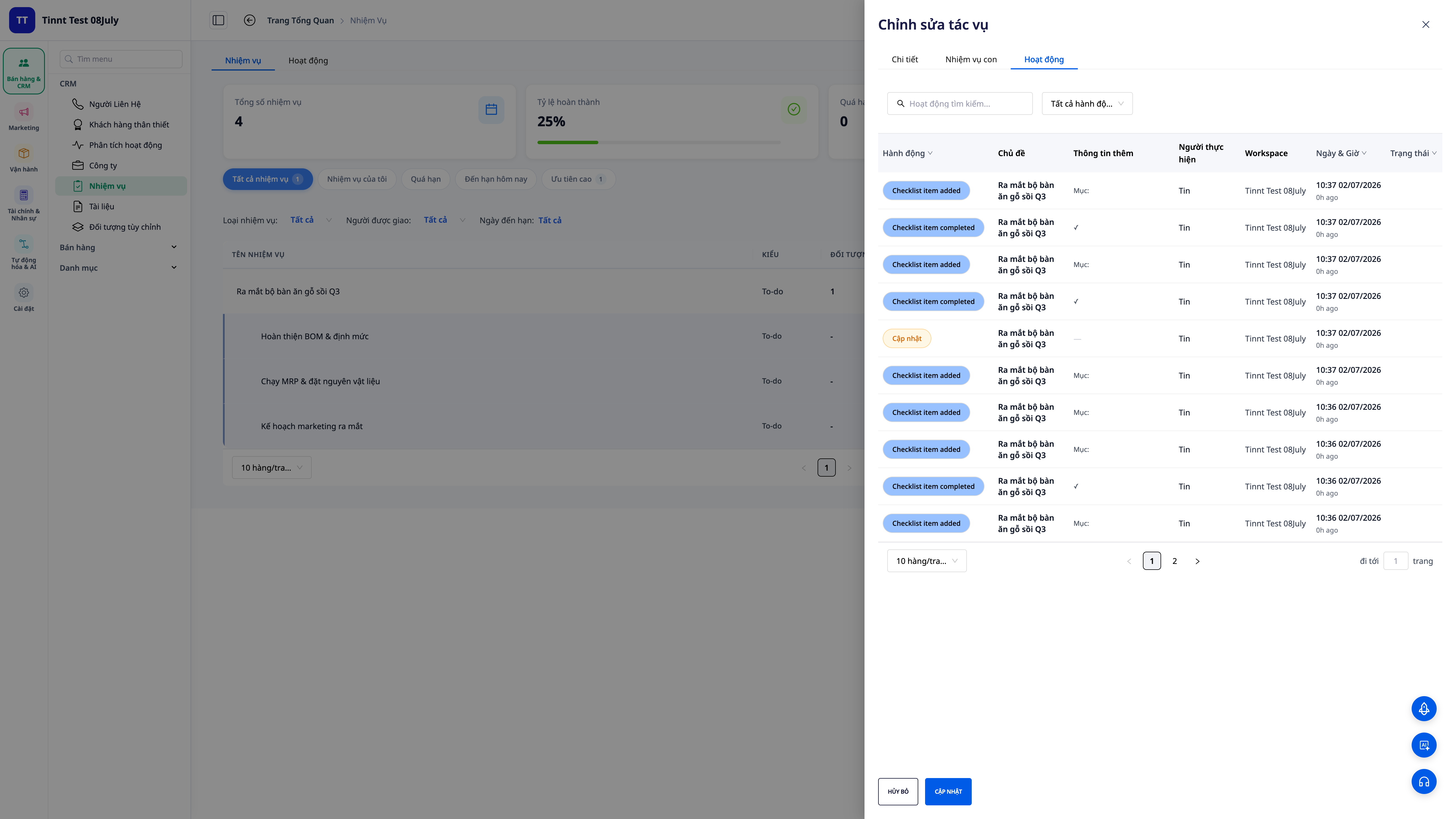
9. korak – Spremljajte dogajanje v storitvi Activity 360
- Odprite zavihek Dejavnost 360 za opravilo.
✅ Pričakovani rezultat : Pregledna časovnica, ki prikazuje vse, kar se je zgodilo v zvezi z nalogo (ustvarjeno, posodobljeno, dokončano, povezano, komentirano) – kdo je kaj naredil in kdaj.
10. korak – Omogočite avtomatizacijo opravil
- V meniju Opravila odprite zavihek Avtomatizacija (ali pojdite v repozitorij Avtomatizacija , gruča Opravila).
- Omogočite ustrezne scenarije: obvestila, ko je dodeljena nova naloga , ko se stanje naloge spremeni , ko je naloga dokončana , in e-poštna sporočila, ko je omenjena v komentarjih .
✅ Pričakovani rezultat : Ustrezna obvestila se pošiljajo samodejno; ko so omogočena e-poštna sporočila z omembo imena, oseba, ki je @omenjena, prejme dodatna e-poštna sporočila poleg obvestil v aplikaciji.

Hitra iskalna tabela za pričakovane rezultate
Odprite seznam opravil – opravila so barvno označena glede na stanje/rok; zavihek »Danes« združuje opravila, ki jih je treba obdelati.
Ustvari nalogo + kontrolni seznam + odobritelje – Naloga s kontrolnim seznamom, več odobritelji, časom začetka, vključenimi osebami
Pripni iz knjižnice / notranje povezave – Priložite datoteke in notranje povezave brez nalaganja/lepljenja URL-jev.
Dodaj podnaloge – Napredek nadrejenih nalog se samodejno sešteva.
Priložite povezane objekte – ponudbe/izdelki/naročila/računi, povezani v obe smeri
Komentar + @omemba – Ime je označeno modro; oseba, ki jo opomnik prejema obvestila (in e-pošto, če je omogočeno).
Naloga opravljena – sistem zabeleži čas dokončanja
Odprite zavihek Analiza – Obseg po posamezniku + zaključen trend
Odpri aktivnost 360 – Časovnica napredka naloge
Omogočite avtomatizacijo – obvestila o dodelitvi nalog/spremembi stanja/dokončanju + opomniki po e-pošti
Opomba
- Podnaloge podpirajo največ dve ravni – dovolj, da jih razčlenimo, ne da bi postale zapletene.
- Napredek nadrejene naloge se samodejno sešteva iz podrejenih nalog – prilagodite stanje podrejenih nalog, ne ročno prilagajajte odstotka nadrejene naloge.
- Pregledovalca je lahko več ljudi ; oseba, ki pripravlja poročilo, ostane ista.
- Možnost »Pošlji e-pošto ob omembi« je vklop/izklop za celoten delovni prostor; obvestila v aplikaciji so vedno poslana osebi, ki je bila @omejena.
- Priloge iz knjižnice prikličejo datoteke znotraj celotnega delovnega prostora; notranje povezave predlagajo le objavljena spletna mesta/ciljne strani/članke.
- Avtomatizacija vam lahko še vedno ustvarja/dodeljuje naloge kot prej (na primer, ko posel preide v novo fazo).


