
Ta navodila vam pomagajo začeti oglaševati na LinkedInu neposredno v GTG CRM od začetka do konca: povežite svoj račun LinkedIn Ads, ustvarite kampanjo (vključno z obrazci Lead Gen, ki samodejno sinhronizirajo kontakte v CRM), izberite obstoječo objavo za promocijo, spremljajte konverzije, klonirajte kampanjo in rešite opozorila o zadržanih plačilih.
Za B2B podjetja, marketinške agencije in ekipe, ki se ukvarjajo z generiranjem povpraševanja, je to način za združevanje celotnega procesa oglasi → pridobivanje kontaktov → kontakti v CRM → prodajni follow-up → merjenje konverzij v enem vmesniku, skupaj s Facebook oglasi in Google oglasi.
Zahteve pred začetkom: - Prijava v račun GTG CRM in dostop do modula Marketing → Ads. - Račun za oglaševanje na LinkedInu (LinkedIn Ad Account) in skrbniške pravice (admin) za Stran podjetja (Company Page), povezano s tem računom.
Ključne funkcije
- Povežite svoj račun LinkedIn Ads prek OAuth-a, upravljajte ga skupaj s Facebook oglasi in Google oglasi.
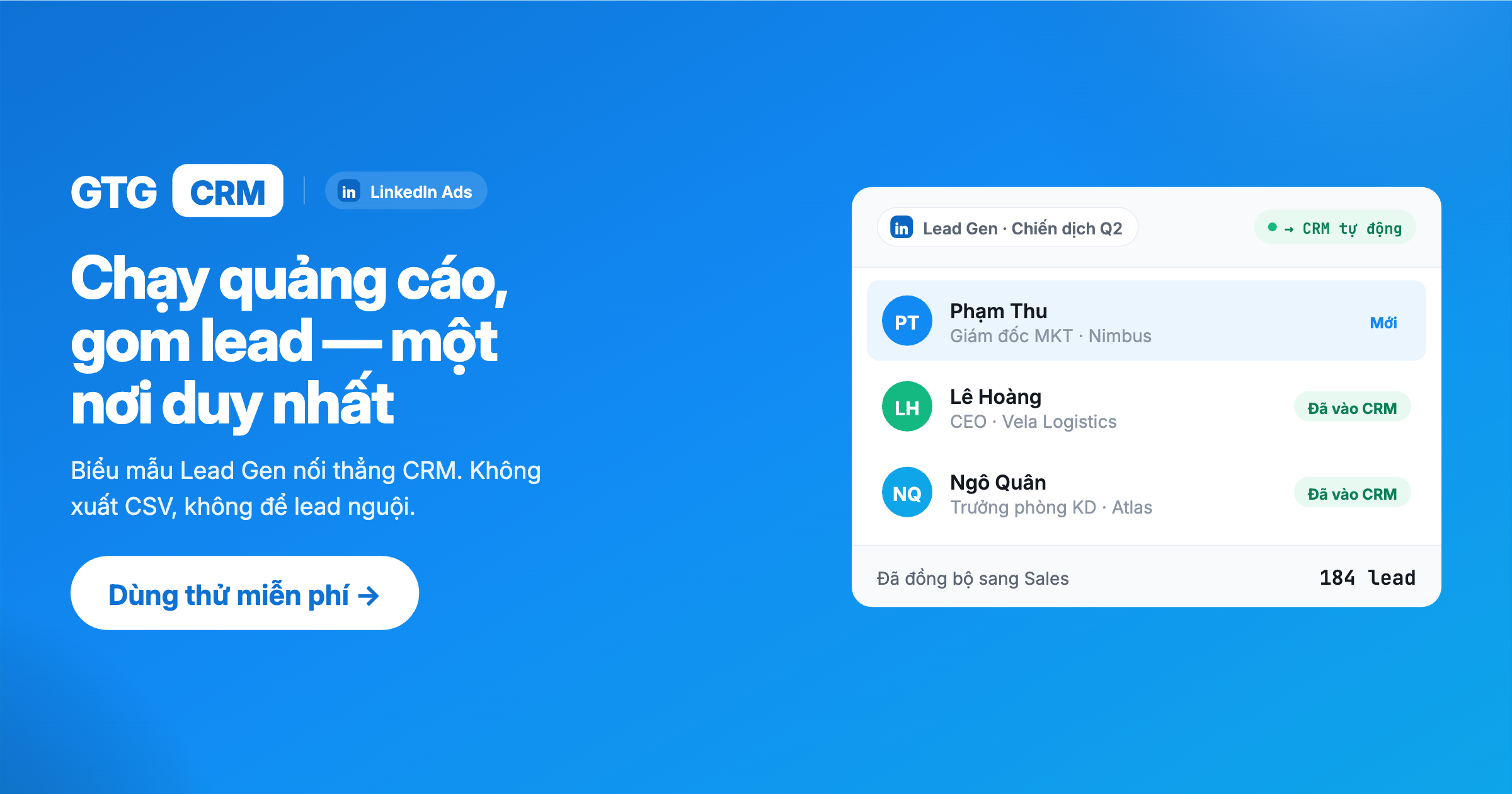
- Obrazci za pridobivanje povpraševanja (Lead Gen Forms) — pridobite povpraševanje neposredno na LinkedInu, povpraševanje se samodejno sinhronizira v CRM (Lead Sync).
- Oglasi v obliki vrtiljaka (Carousel Ads) + izbirnik CTA za vsak oglas, skupaj s predogledom, kot pri resnični objavi za promocijo.
- Izberite obstoječo organsko objavo s strani vašega podjetja na LinkedInu za promocijo (sponsor).
- Spremljanje konverzij (Website Conversions) — vedite, kateri oglasi ustvarjajo dragocene dejavnosti.
- Kloniranje kampanje in upravljanje osnutkov kampanj.
- Opozorila o zadržanih plačilih (billing hold) — takoj veste, ko je vaš račun zadržan za plačilo.
Podrobna navodila za uporabo
1. korak: Povežite svoj račun LinkedIn Ads
Preden ustvarite kampanjo, morate svoj račun za oglaševanje na LinkedInu povezati z GTG CRM.
- Pojdite na Marketing → Ads.
- Kliknite Ustvari kampanjo (Create Campaign).
- V oknu za izbiro platforme izberite LinkedIn.
- Dokončajte korak podelitve dovoljenj (OAuth) v pojavnem oknu — prijavite se v LinkedIn in odobrite dostop do oglaševanja.
- Izberite račun za oglaševanje na LinkedInu (Ad Account), ki ga želite uporabiti.
Rezultat: Vaš račun LinkedIn Ads je zdaj povezan in lahko začnete ustvarjati kampanje. Ta račun bo prikazan skupaj s kanali Facebook in Google v vmesniku Ads.
💡 Opomba o dovoljenjih: Račun LinkedIn, uporabljen za povezavo, mora biti skrbnik strani podjetja, ki mora imeti aktiven račun za oglaševanje. Če podelitev dovoljenj ne uspe, odklopite in ponovno povežite.
2. korak: Izberite cilj kampanje (Objective)
Čarovnik za ustvarjanje kampanj na LinkedInu se začne z izbiro cilja — ta cilj določa formate oglasov in kasnejšo optimizacijo.
- V čarovniku izberite ustrezen cilj, na primer: - Generiranje povpraševanja (Lead Generation) — pridobite povpraševanje neposredno na LinkedInu z obrazci za povpraševanje. - Obiski spletnega mesta (Website Visits) — usmerite promet na svoje spletno mesto / ciljno stran. - Prepoznavnost blagovne znamke (Brand Awareness) — povečajte število prikazov. - Konverzije na spletnem mestu (Website Conversions) — optimizirajte za dragocene dejavnosti (registracija, nakup). - In drugi cilji, kot so Engagement, Video Views, Job Applicants.
- Kliknite za nadaljevanje na naslednji korak izbire oblike.
Rezultat: Po izbiri cilja bo sistem samodejno filtriral veljavne oblike oglasov v naslednjem koraku.
💡 Če je vaš glavni cilj pridobivanje B2B povpraševanj in njih neposredno pošiljanje v CRM, izberite Generiranje povpraševanj in si oglejte Korak 4 za nastavitev obrazca za generiranje povpraševanj.
Korak 3: Izbira oblike oglasa
Izberite obliko oglasa, ki ustreza vašemu cilju. Glede na cilj so lahko na voljo naslednje oblike:
| Oblika | Kdaj uporabiti |
|---|---|
| Enojna slika | Osnovni sponzorirani oglasi z eno sliko, naslovom, opisom in gumbom CTA |
| Karusel | Več slikovnih kartic v enem oglasu — pripoveduje zgodbo o izdelku/storitvi |
| Video | Sponzorirana video vsebina |
| Dokument | Objavite PDF / diapozitive, ki si jih lahko ogledate neposredno v viru (bele knjige, študije primerov) |
Po izbiri oblike kliknite nadaljuj na korak konfiguracije vsebine oglasa (Podrobnosti).
Rezultat: Izbrana oblika bo določila polja vsebine, ki jih morate izpolniti v naslednjem koraku.
Ustvarjanje oglasa s karuselom + izbira CTA
Pri obliki Karusel ustvarite več slikovnih kartic, pri čemer vsaka kartica pripoveduje del zgodbe o izdelku.
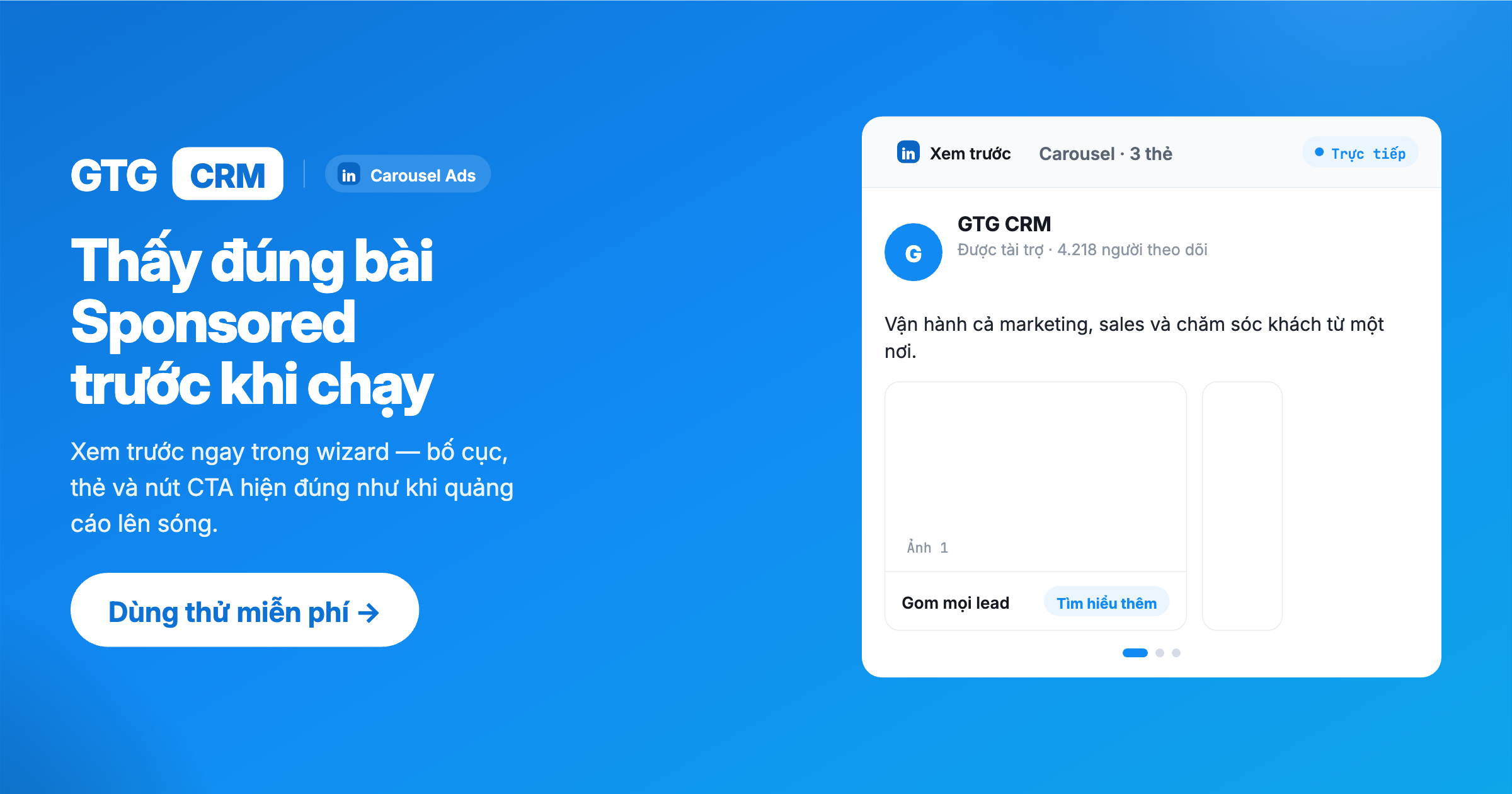
- Dodajte slikovne kartice za oglas s karuselom.
- V izbirniku CTA izberite gumb za poziv k dejanju za oglas (npr. Registracija, Več informacij, Kontakt).
- Oglejte si predogled kot pravi sponzorirani objavi neposredno v čarovniku, da preverite, kako bo oglas videti, preden ga zaženete.
- Določite jasen ime oglasa za lažje upravljanje in prihodnje sklicevanje.
Rezultat: Karuselni oglas s CTA in predogledom, ki je enak objavljenemu — zmanjšuje presenečenja ob objavi.
Korak 4: (Neobvezno) Ustvarjanje obrazca za generiranje povpraševanj — povpraševanja se samodejno sinhronizirajo v CRM
To je najboljši del pri izvajanju LinkedIn oglasov v GTG CRM. Uporabite, ko ste v Koraku 2 izbrali cilj Generiranje povpraševanj.
Obrazec za generiranje povpraševanj omogoča strankam, da izpolnijo informacije neposredno na LinkedInu (predhodno izpolnjene iz njihovih LinkedIn profilov), in povpraševanja se samodejno sinhronizirajo v CRM — brez izvoza v Excel, brez ročnega uvoza.
Koraki za izvedbo:
- V čarovniku (cilj Generiranje povpraševanj) izberite obstoječ obrazec za generiranje povpraševanj iz seznama ali kliknite Ustvari obrazec za generiranje povpraševanj.
- Konfigurirajte polja, ki jih želite zbrati (ime, e-pošta, podjetje, naziv, telefonska številka ...).
- Preslikajte polja obrazca v polja stikov v CRM.
- Nastavite sporočilo zahvale (thank-you) s CTA povezavo (če je potrebno).
- Shranite — obrazec bo samodejno povezan s kampanjo.
Rezultat: Ko stranka izpolni obrazec na LinkedInu, se bo potencialna stranka v nekaj sekundah **samodejno stekla naravnost v vaš CRM** in bo pripravljena za avtomatizirano skrb (pošiljanje e-pošte, opomniki prodaji, dodelitev prodajnega lijaka).
💡 Sinhronizacija potencialnih strank (Lead Sync): Potencialne stranke se sinhronizirajo v realnem času prek spletnih kljuk in se pred ustvarjanjem/posodobitvijo stika preverijo glede podvajanja na podlagi e-pošte. Če sumite, da ste spregledali potencialno stranko, uporabite gumb Sinhroniziraj potencialne stranke (Sync Leads) za ročno sinhronizacijo. Prejeli boste tudi obvestila, ko bodo na voljo nove potencialne stranke.
📄 Pravilnik o zasebnosti: LinkedIn zahteva, da obrazci za pridobivanje potencialnih strank (Lead Gen) vključujejo URL pravilnika o zasebnosti. GTG CRM že ima pogoje za zbiranje in obdelavo podatkov o potencialnih strankah iz LinkedIna, ki jih lahko uporabite kot referenco pri konfiguraciji obrazca.
Korak 5: (Neobvezno) Izberite obstoječo objavo za sponzoriranje
Ni vam treba graditi oglasa od začetka – z ustreznimi formati lahko sponzorirate obstoječo organsko objavo, ki je »živa« na vaši strani na LinkedInu.
- Na koraku konfiguracije vsebine (Details) izberite možnost Uporabi obstoječo objavo (Use Existing Post) namesto ustvarjanja nove.
- Izberite organsko objavo, ki ste jo objavili na svoji strani na LinkedInu.
- Nadaljujte s konfiguracijo preostalih korakov kot običajno.
Rezultat: Oglas uporablja obstoječo objavo; obstoječa interakcija objave (všečki, komentarji, delitve) se ohrani za sponzorirani oglas.
Korak 6: Nastavitev ciljanja (Targeting)
LinkedIn ponuja ciljanje na podlagi poklicnih podatkov – zelo močno za B2B.
Konfigurirajte ciljno publiko glede na naslednja merila:
- Naslov delovnega mesta, Vloga v podjetju, Stopnja napredovanja (Seniority)
- Ime podjetja, Velikost podjetja, Dejavnost
- Sposobnosti, Skupine (Groups), Izobrazba
- Geografska lokacija, Jezik
Rezultat: Oglas bo dosegel pravo skupino B2B ciljnih strank (na primer ustrezno odločevalsko raven, ustrezno panogo).
Korak 7: Nastavitev proračuna in urnika (Budget & Schedule)
Zadnji korak čarovnika je konfiguracija proračuna in časa trajanja.
- Nastavite dnevni proračun (Daily Budget) in/ali skupni proračun (Total Budget), če je potrebno.
- Izberite strategijo ponudbe (Bid Strategy), ki ustreza vašim ciljem (na primer CPC za obiske spletnih strani, CPM za zavedanje o blagovni znamki, CPV za oglede videoposnetkov).
- Nastavite datum začetka / konca kampanje.
Opomba: Valuta prikaza se bo ujemala z valuto vašega oglaševalskega računa na LinkedInu.
Rezultat: Ko končate, lahko objavite kampanjo, da začnete z izvajanjem.
⚠️ Opozorilo o zadržanju plačila (Billing Hold)
Če je vaš oglaševalski račun na LinkedInu v stanju zadržanja plačila (billing hold) – na primer, če je treba obdelati način plačila – bo čarovnik prikazal opozorilo med postopkom ustvarjanja kampanje.
- Ko vidite to opozorilo, pred objavo odpravite težavo s plačilom v upravitelju kampanj LinkedIn.
- Če težave ne odpravite, kampanja ne bo delovala (ne bo prikazovala oglasov).
💡 Zahvaljujoč temu opozorilu takoj veste, zakaj oglasi ne delujejo, namesto da bi izgubljali čas z odpravljanjem napak.
Korak 8: Sledenje konverzij (Website Conversions)
Če želite vedeti, kateri oglasi dejansko ustvarjajo dragocene dejavnosti (registracije, nakupi, prenosi), nastavite pravila za konverzije (Conversion Rules).
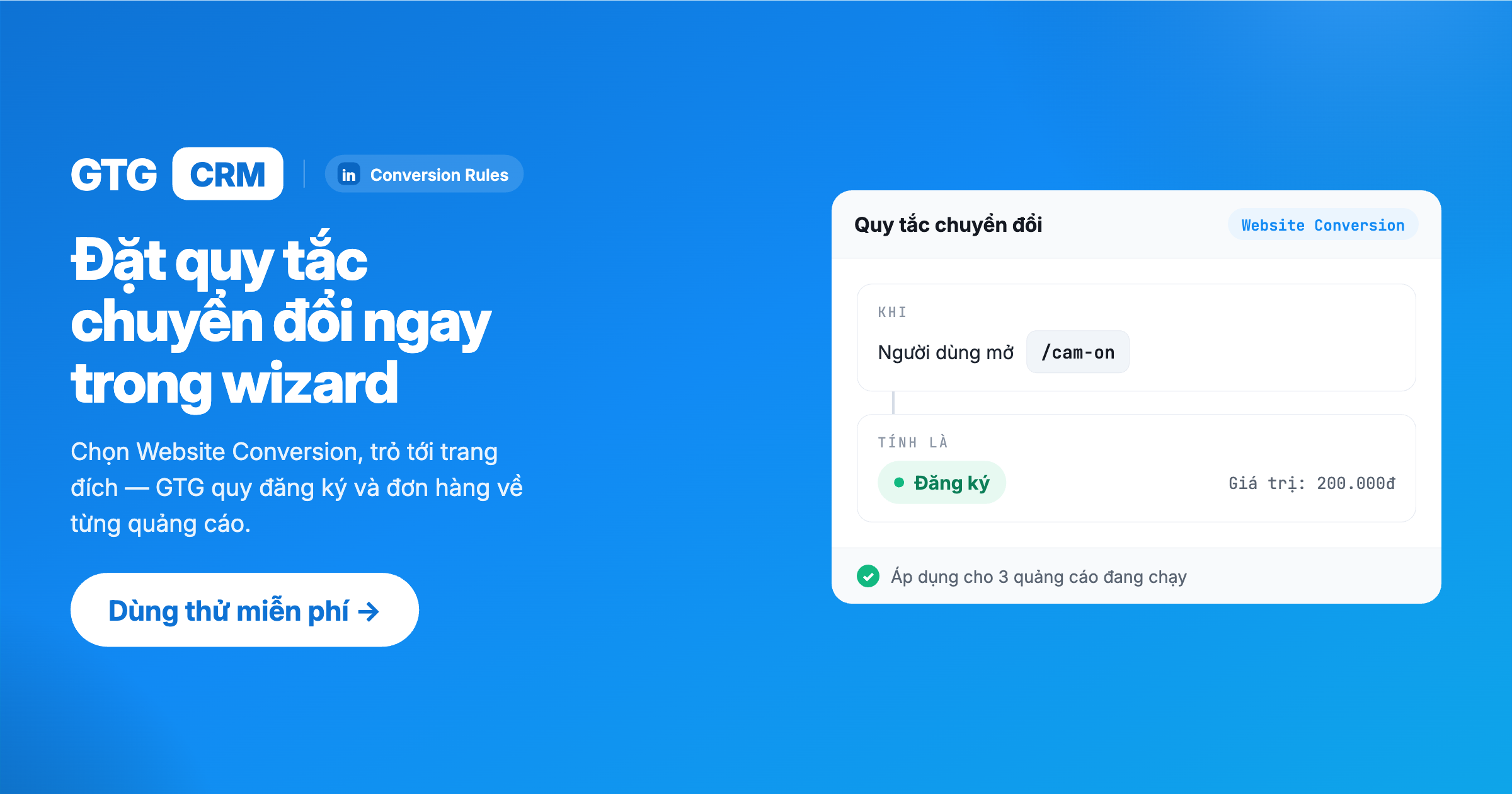
- Pojdite v Marketing → Ads → Conversions (Pretvori).
- Kliknite Ustvari pravilo pretvorbe (Create Conversion Rule).
- Izberite vrsto pretvorbe (npr. nakup, registracija, prenos).
- Povežite pravilo z eno ali več kampanjami.
Rezultat: Ko stik v CRM-ju zaključi sledeno dejanje, bo dogodek pretvorbe poslan nazaj na LinkedIn (preko mehanizma za ujemanje na podlagi e-pošte). Podatki o pretvorbi se običajno prikažejo v LinkedIn Campaign Managerju po približno 24–48 urah.
💡 Tako boste vedeli, kateri oglasi ustvarjajo posle, in lahko natančno optimizirali proračun, namesto da ugibate.
9. Korak: Pomnožite (Clone) kampanjo & upravljajte osnutke kampanj
Ko kampanja dobro deluje, lahko njeno strukturo hitro kopirate, namesto da bi jo začeli znova.
- Pojdite v Marketing → Campaigns in odprite zavihek LinkedIn.
- Na kampanji, ki jo želite kopirati, odprite meni ⋮ (tri pike) ob imenu kampanje in izberite Clone (Pomnoži).
- Pojavilo se bo pogovorno okno z predlaganim imenom ("Copy of …") — spremenite ga po želji in nato potrdite.
- Ustvarjen bo osnutek (DRAFT) celotne kampanje (struktura, oglasi, ciljanje, proračun). Osnutek ne porablja proračuna in še ni na oglaševalski platformi.
- Odpri osnutek za ogled/urejanje, nato ga objavi, ko bo pripravljen — izvirna kampanja se ne spremeni.
Upravljanje osnutkov kampanj: Z LinkedInom lahko izberete in izbrišete osnutke kampanj v paketu (bulk) neposredno na seznamu kampanj, da ohranite seznam urejen.
Opomba: Kopija začne z ničelno zgodovino uspešnosti — to je popolnoma nova kampanja.
Rezultat: Hitro ponovno uporabite učinkovito strukturo in skrajšate čas nastavitve za novo kampanjo.
10. Korak: Sledenje uspešnosti & upravljanje oglasov
Ko se kampanja zažene, spremljajte in prilagajajte, da optimizirate rezultate.
- Ogledajte si uspešnost posameznega oglasa, da vidite, kateri oglasi zmagujejo, katere pa bi bilo treba izklopiti.
- Spremljajte metrike, kot so prikazi, kliki, CTR, stroški, CPC/CPM, pretvorbe in stroški na pretvorbo.
- Analizirajte po demografskih podatkih LinkedIna (naslov delovnega mesta, podjetje, industrija, hierarhija), da ugotovite, katera skupina najbolje sodeluje.
- Po potrebi uredite stanje oglasne skupine in vsebino oglasa neposredno.
Rezultat: Sprejemate odločitve o optimizaciji na podlagi resničnih podatkov — izklopite slabše oglase, povečajte vlaganja v učinkovite oglase.
Prednosti uporabe
- Takojšnji vodilni v CRM — brez ročnega izvoza/uvoza, sales takoj sledijo.
- Centralizirano upravljanje več kanalov — Facebook Ads + Google Ads + LinkedIn Ads v enem vmesniku.
- Merjenje pretvorb — veste, kateri oglasi ustvarjajo posle, pravilno optimizirate proračun.
- Hitro ustvarjanje kampanj — kloniranje, izbira obstoječih objav, izbira CTA, predogled v živo.
- Manj operativnih napak — opozorila o zadržanih plačilih, jasna imena oglasov, pregledna stanja.
Komu je namenjeno?
- Marketinške agencije — upravljanje LinkedIn Ads za več strank na enem mestu.
- B2B podjetja — kjer je LinkedIn kanal za visokokakovostne potencialne stranke.
- Mala in srednje velika podjetja, ki se ukvarjajo z B2B lead-genom — pridobivanje potencialnih strank in samodejno sledenje brez zamud.
Pomembne opombe
- LinkedIn račun, ki je povezan, mora imeti dovoljenje administratorja za stran podjetja in ta stran mora imeti aktiven oglaševalski račun.
- Če so svinci nesinhronizirani, preverite konfiguracijo usklajevanja svincev in jo popravite z uporabo Uskladi svince (Sync Leads); svinci se zaščitijo pred podvajanjem glede na e-pošto.
- Podatki o konverzijah se prikažejo v približno 24–48 urah; zagotovite, da imajo stiki veljavne e-poštne naslove in da so pravila za konverzijo povezana z aktivnimi oglaševalskimi akcijami.
- Vedno rešite opozorila o zadržanem plačilu (billing hold) pred objavo – sicer se oglasi ne bodo prikazovali.
Dokumentacija pripada GTG CRM — celoviti platformi za upravljanje odnosov s strankami in trženje


