
Kaj boste zmogli po tem priročniku
Odprite zavihek Samodejna avtomatizacija prihodkov → vklopite scenarij → odprite »Poglej potek dela« za urejanje vsebine/ciljne publike → (neobvezno) povežite kanal za pošiljanje → izvedite dejanje sprožitve na zaslonu CRM, da se scenarij zažene → oglejte si dnevnik izvajanja → izklopite/vklopite znova.
Priprava
# | Pogoj | Zakaj je potrebno |
|---|---|---|
1 | Prijavite se v delovni prostor, za katerega imate pravice pisanja. | Za vklop scenarija in ustvarjanje podatkov za sprožitev. |
2 | (Neobvezno) Povezan kanal za pošiljanje (Sporočila → Kanali) + parametri (e-poštni naslov, ID segmenta). | Da se korak pošiljanja e-pošte/SMS-a/oglasa izvede v celoti. Brez tega se bo scenarij še vedno izvajal, le korak pošiljanja bo prikazal pričakovano napako. |
1. korak — Odprite zavihek Samodejna avtomatizacija prihodkov
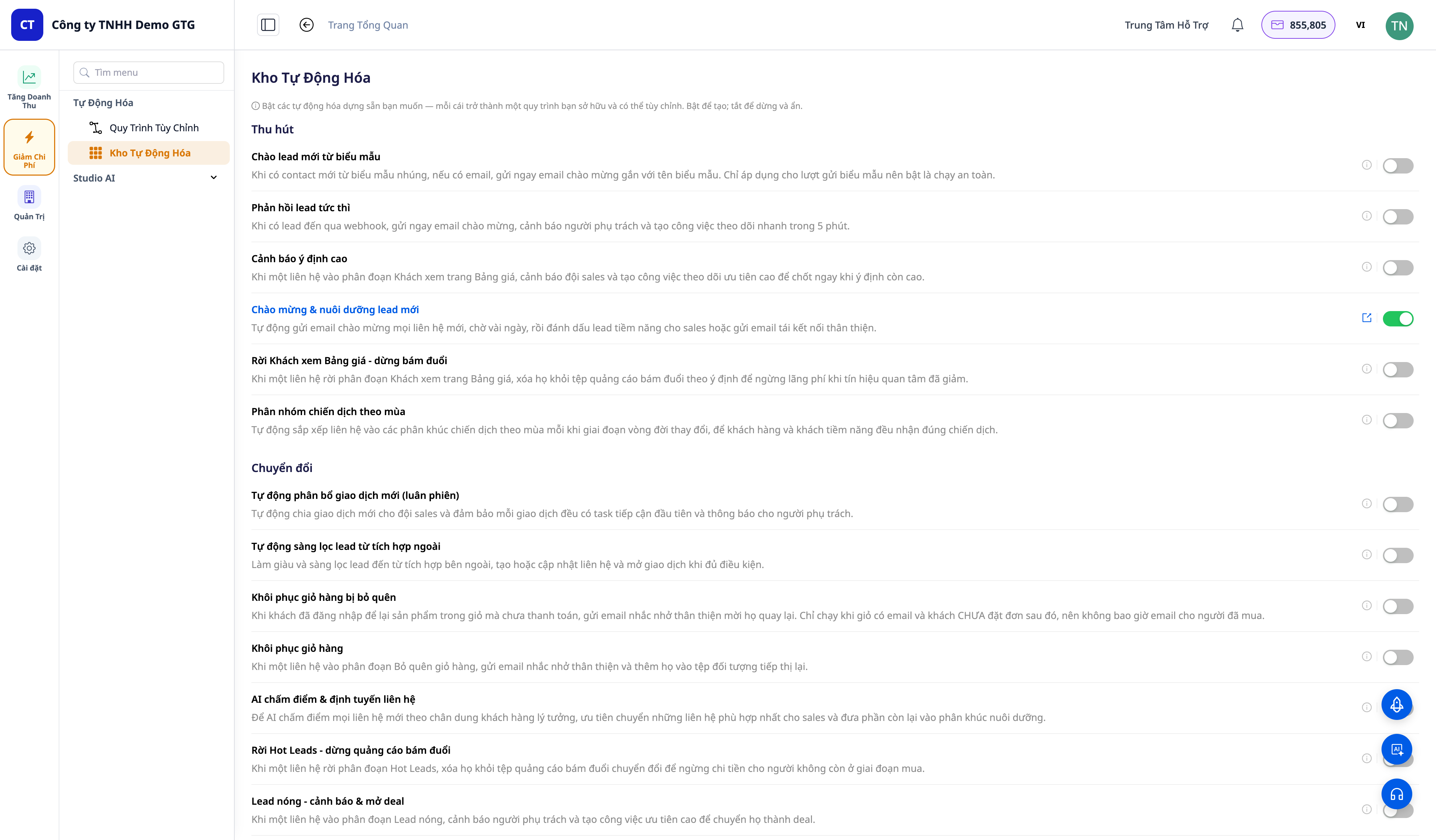
V levem navigacijskem baru odprite Povečanje prihodkov (Increase Revenue) → Samodejna avtomatizacija (Automation) → Katalog samodejne avtomatizacije (Automation Catalog).
✅ Pričakovani rezultat: Seznam scenarijev, razdeljenih po fazah lijaka (Pridobitev/Pridobitev · Pretvorba/Pretvorba · Zapiranje/Zapiranje · Ohranjanje/Ohranjanje · Razširitev/Razširitev · Ponovni pridobitev). Vsaka vrstica: razumljivo ime + opis + stikalo za vklop/izklop — več kot 30 scenarijev, razdeljenih po lijaku.
2. korak — Vklopite scenarij
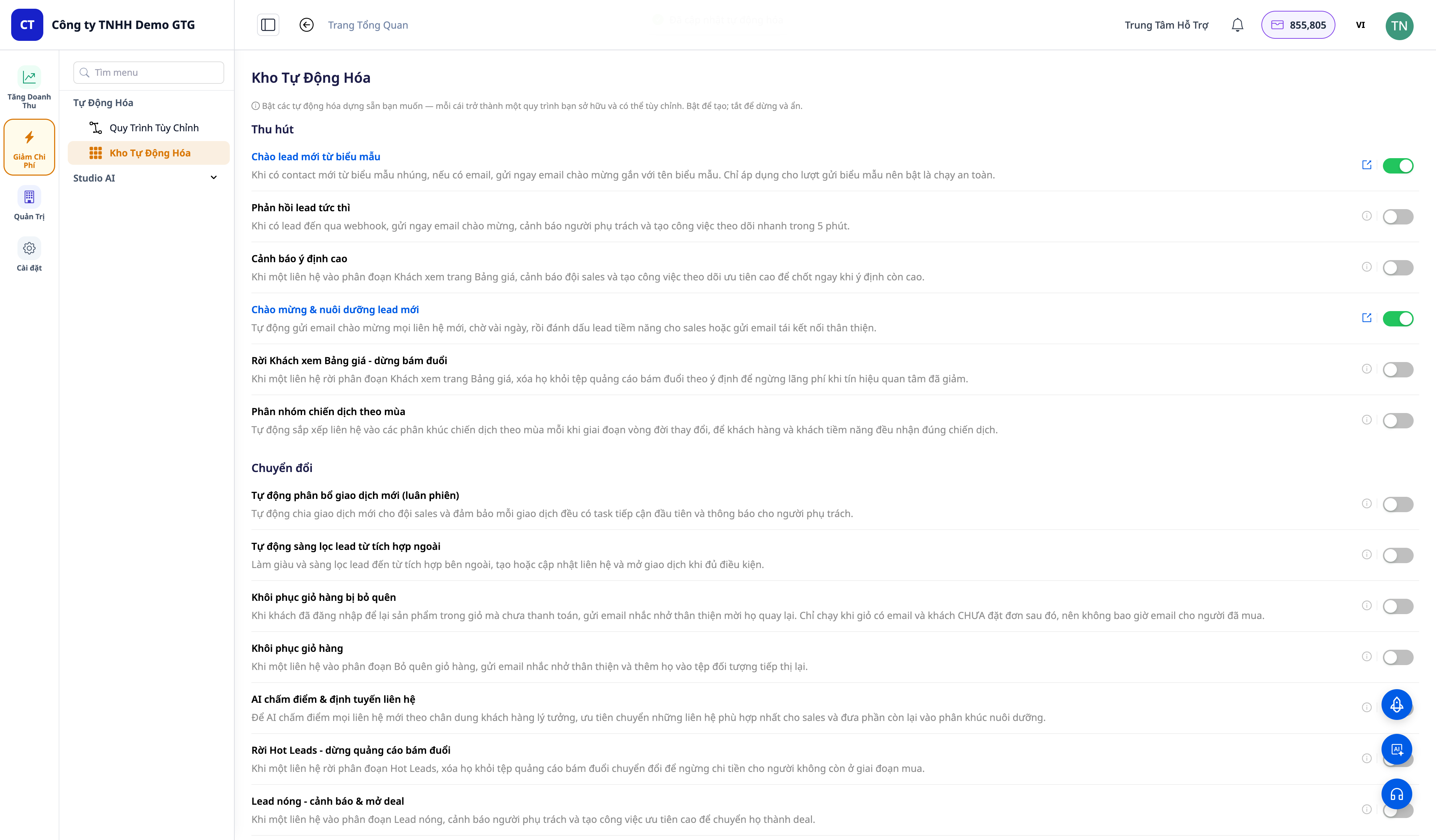
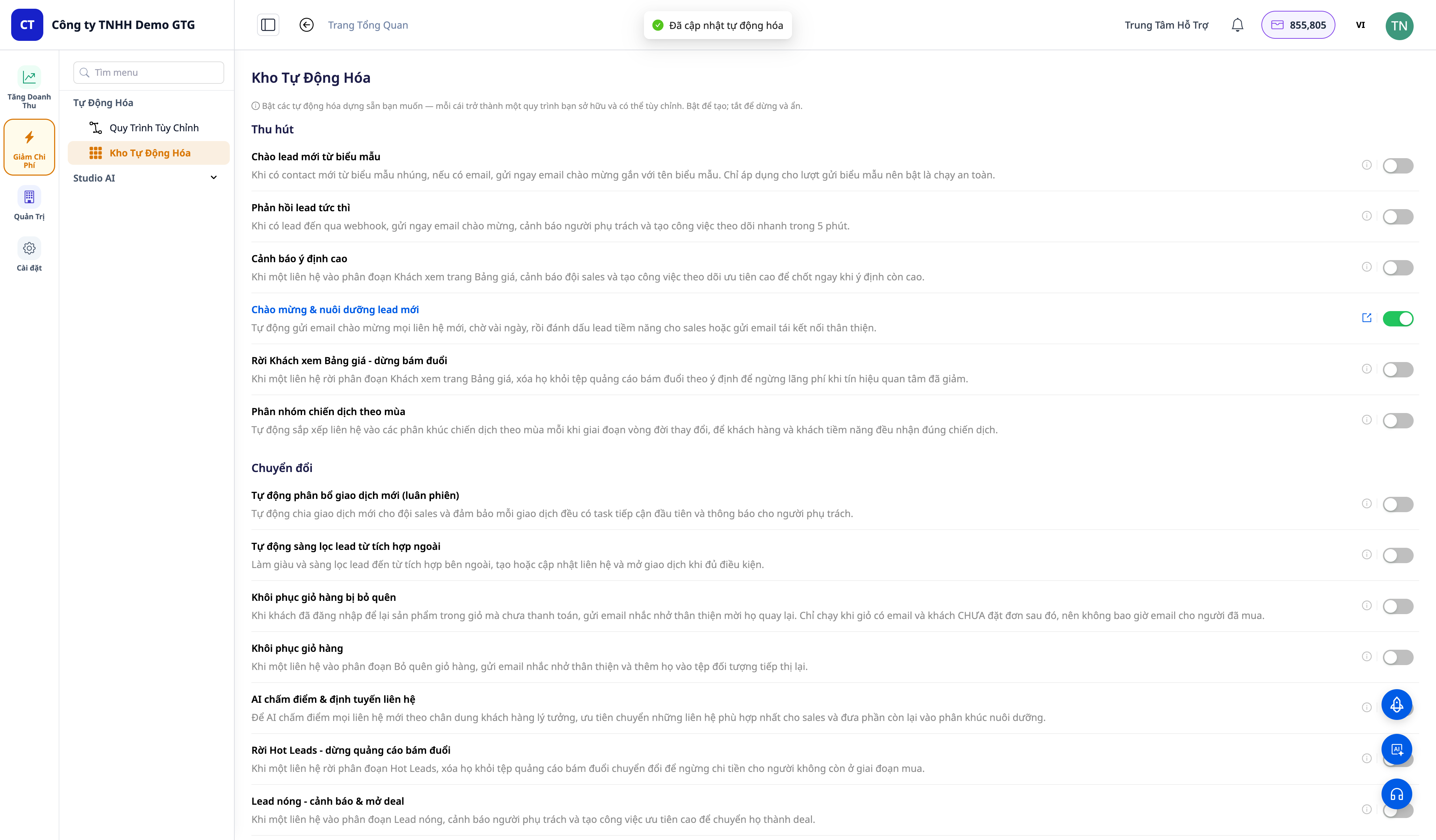
Premaknite stikalo na vklop za scenarij (npr. »Posel sklenjen → uvajanje stranke« ali »Obnovitev košarice«).
✅ Pričakovani rezultat: Vklopljeno stikalo; obvestilo o uspehu; na tej vrstici se prikaže povezava »Poglej potek dela« (↗). Scenarij je zdaj vaš aktivni potek dela (najdete ga v Samodejna avtomatizacija → Poteki dela).
3. korak — Odprite »Poglej potek dela« in uredite vsebino
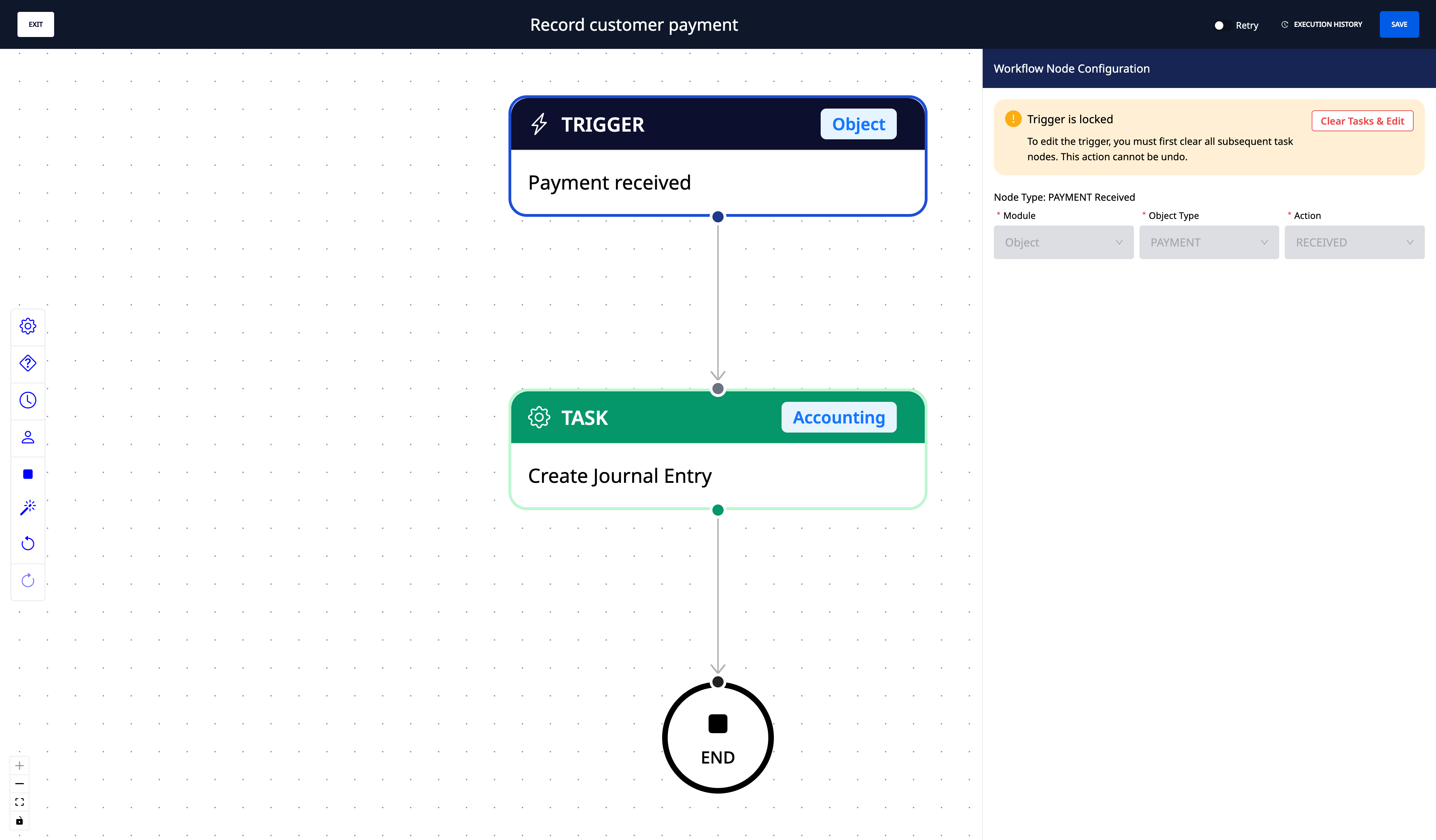
Kliknite »Poglej potek dela« na vrstici scenarija, ki ste ga pravkar vklopili.
V urejevalniku si oglejte diagram (Sprožilec → koraki → konec). Uredite vsebino e-pošte, zamik, ID ciljne publike segmenta, pragove v parametrih vozlišč → Shrani.
✅ Pričakovani rezultat: Odprt je pravilen urejevalnik poteka dela za scenarij; parametri so lahko urejeni in shranjeni.
4. korak — (Neobvezno) Povežite kanal za pošiljanje
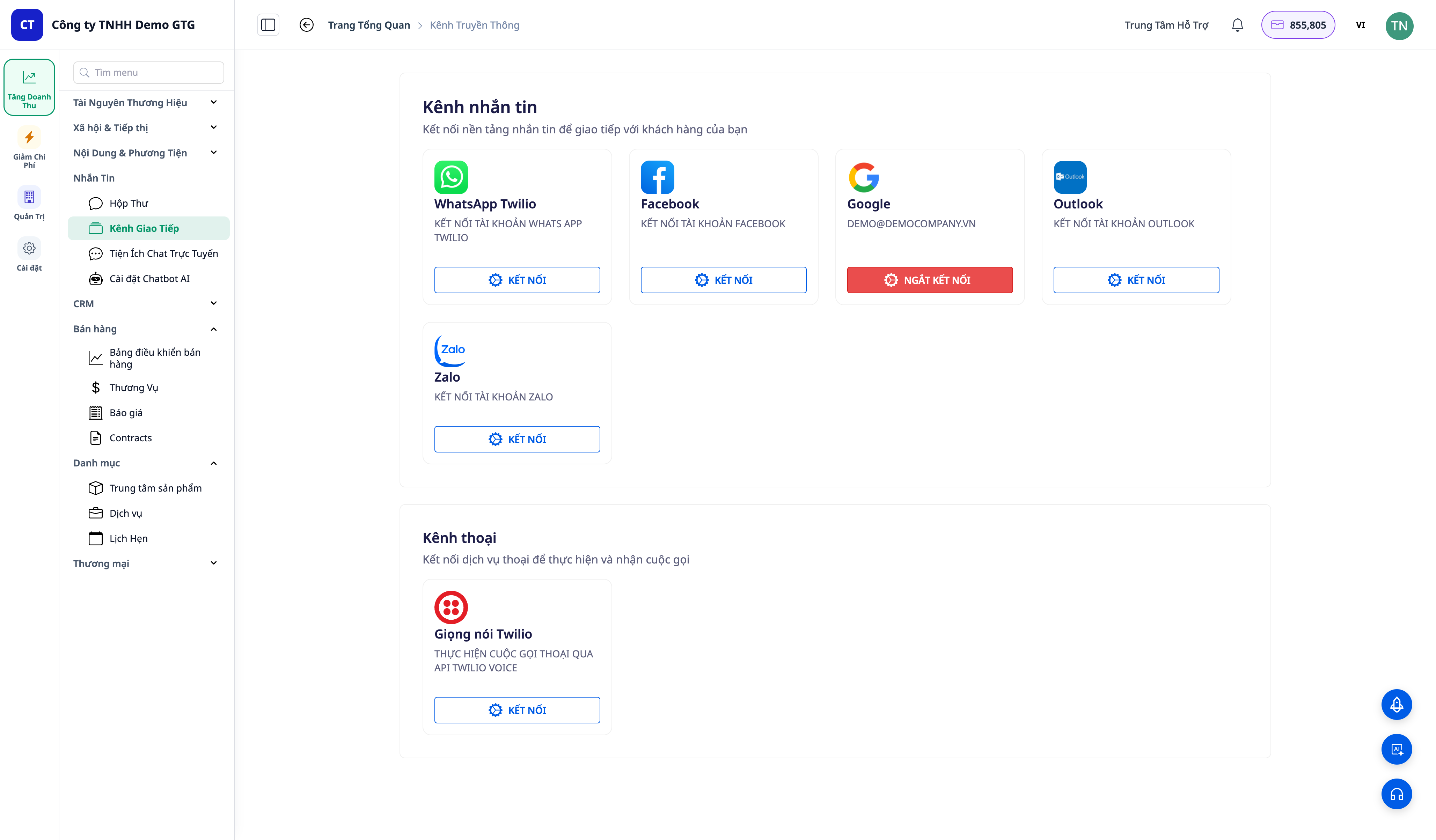
Odprite Sporočila → Kanali in povežite e-poštni/SMS račun; vrnite se v urejevalnik in izpolnite manjkajoče parametre (e-poštni naslov, ID segmenta/ciljne publike).
✅ Pričakovani rezultat: Po povezavi in vnosu parametrov bo korak Pošlji sporočilo / Dodaj v oglaševalsko ciljno publiko izveden v celoti (namesto pričakovane napake, če konfiguracija ni dokončana).
5. korak — Sprožite sprožilec na ustreznem zaslonu CRM
Pojdite na zaslon CRM, ki ustreza scenariju, in izvedite dejanje sprožitve. Na primer:
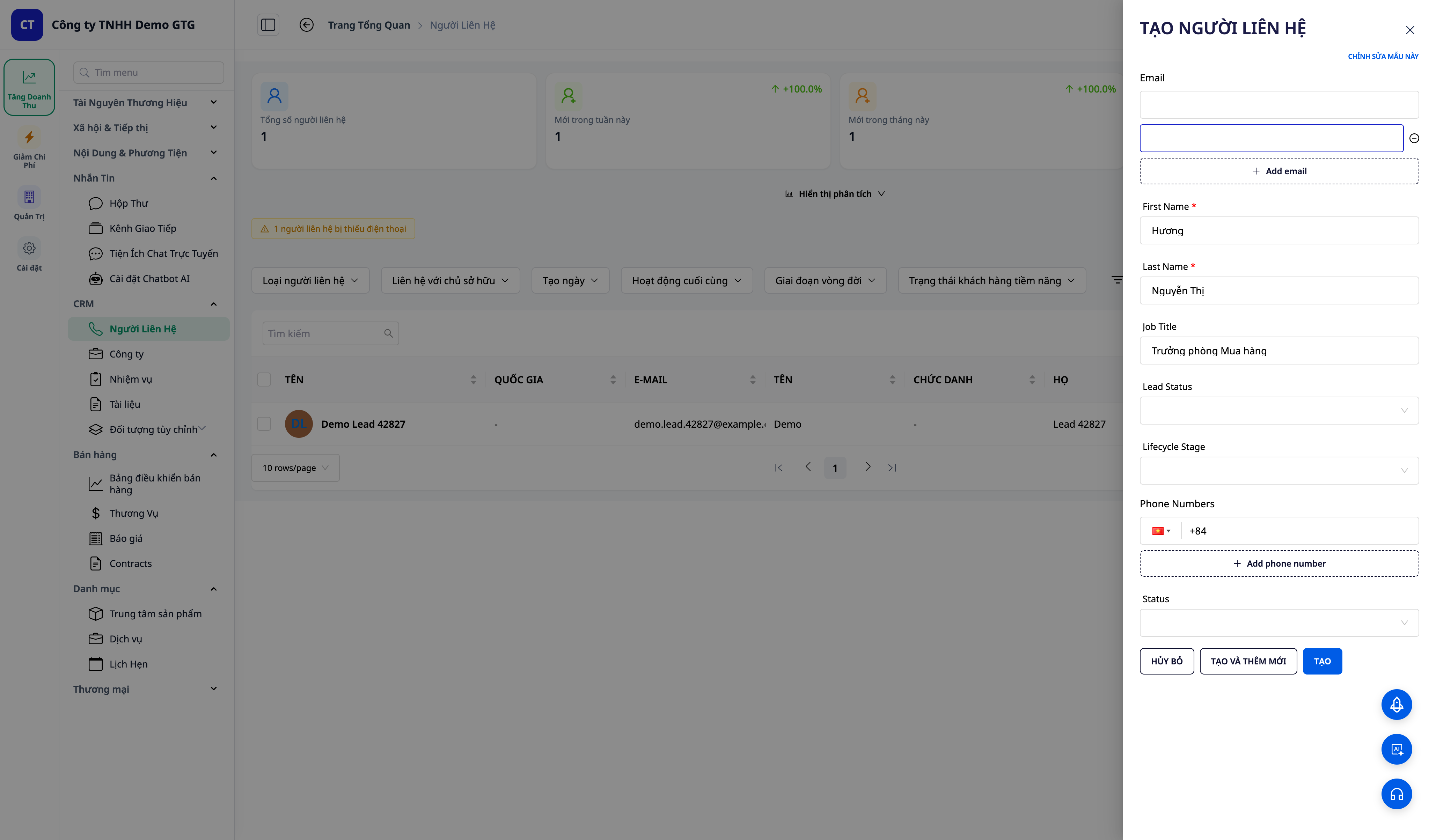
Pozdrav & nov vod (lead): CRM → Stik → ustvarite nov stik (z imenom + e-poštnim naslovom).
Zmagani posel → vključevanje (onboarding): CRM → Posli → premaknite posel v stanje Zmagano.
Dostavljeno naročilo → pregled & NPS: CRM → Izdelki & Naročila → označite naročilo kot Dostavljeno.
Načrtovanje sestanka: potrditev & opomnik: CRM → Sestanki → Potrdite sestanek.
✅ Pričakovani rezultat: Potek (workflow) scenarija se sproži takoj, ko se zgodi dogodek.
6. korak — Ogled zapisov izvajanja
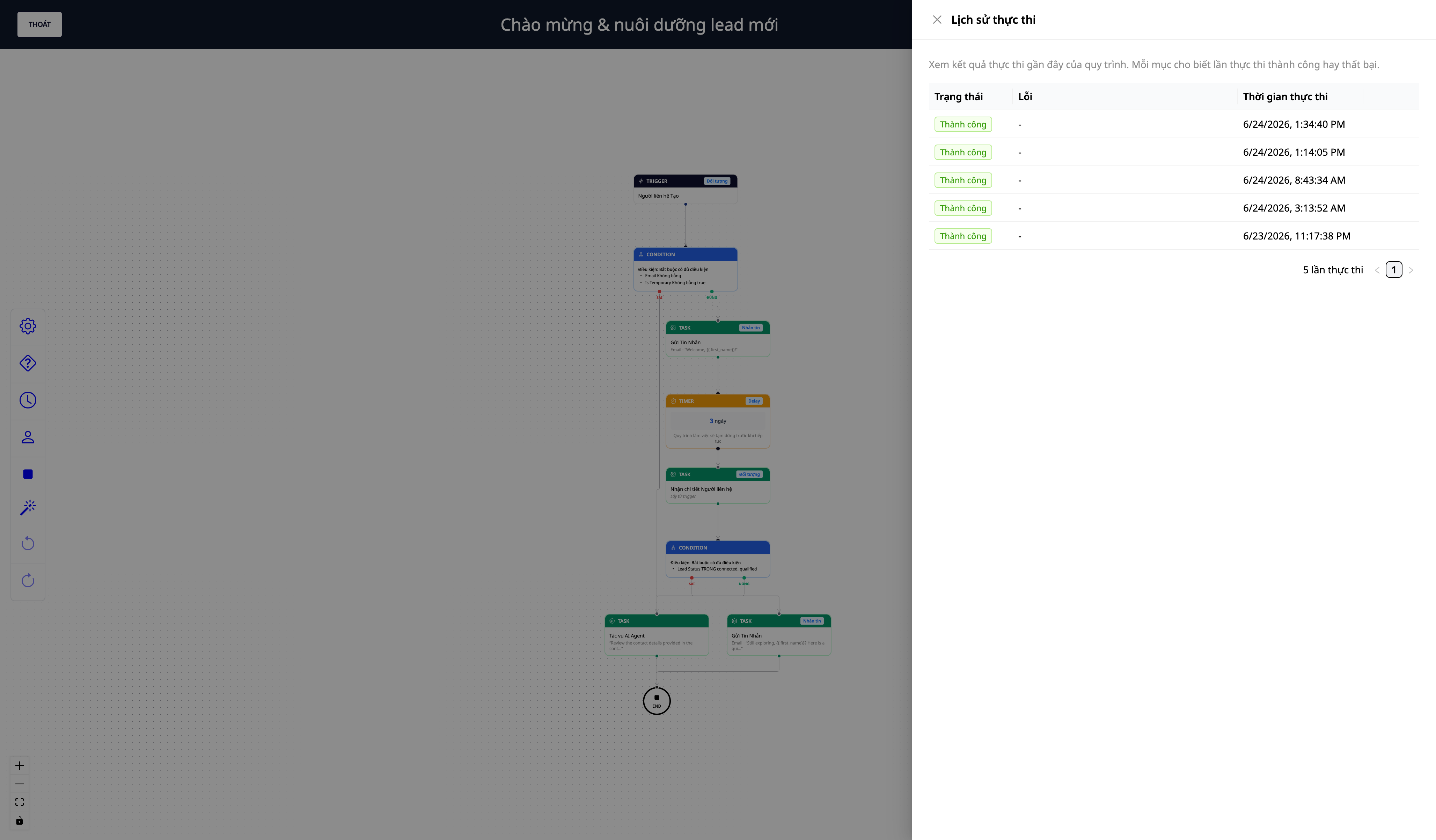
Odprite Avtomatizacije → Poteki dela (Workflows) → odprite želeni potek dela → dnevniki izvajanja (execution logs).
✅ Pričakovani rezultat: Vidite zadnje izvajanje: vsak korak je bil izveden po vrstnem redu; korak pošiljanja je bil uspešen, če je bil kanal povezan (ali sporočilo "potrebna konfiguracija", če ni bil — kot pričakovano).
7. korak — Izklop in ponovni vklop (z ohranjeno konfiguracijo)
Vrnite se na zaslon Avtomatizacije prihodkov, izklopite scenarij s pomočjo stikala.
Ponovno ga vklopite s pomočjo stikala.
✅ Pričakovani rezultat: Ko je izklopljen: stikalo je izklopljeno, povezava "Ogled poteka dela" izgine in v Potekih dela je skrit (onemogočen, vendar ohranjen, ne izbrisan). Ko ga ponovno vklopite: deluje takoj, ni ga treba ponovno graditi — vaša konfiguracija je ohranjena.
Preglednica pričakovanih rezultatov
Dejanje | Rezultat, ki ga boste videli |
|---|---|
Odpiranje zaslona (1. korak) | Seznam scenarijev, združenih po lijaku + stikala za vsako vrstico |
Vklop (2. korak) | Obvestilo (Toast) + povezava "Ogled poteka dela"; je potek dela, ki ga imate v lasti in je Aktiven |
Ogled poteka dela (3. korak) | Odpre urejevalnik; urejanje vsebine/zamikov/ciljev + Shranjevanje |
Povezovanje kanala (4. korak) | Korak pošiljanja se izvede v celoti po vnosu parametrov |
Sprožitev prožilca (5. korak) | Potek dela se sproži, ko se zgodi dogodek v CRM-ju |
Dnevniki izvajanja (6. korak) | Vidite izvajanje + status vsakega koraka |
Izklop/vklop (7. korak) | Izklop = skrito + ohranjeno; ponovni vklop = takojšnje izvajanje, brez ponovnega gradenja |
Opombe
Korak pošiljanja, ki ga je treba konfigurirati: Če kanal ni povezan ali parametri (e-poštni račun, ID segmenta) niso vneseni, se scenarij še vedno sproži in se v celoti izvede — korak pošiljanja bo prepuščen namesto da bi prikazal napako, ker so to parametri, ki jih mora vnesti stranka, ne napake izdelka. Če je vzrok nepovezana e-poštna nabiralnik, boste prejeli opozorilo v aplikaciji (ikona zvonca 🔔), ki vas bo pozvalo k povezovanju nabiralnika v Nastavitve → Nastavitve podjetja — največ enkrat na mesec za vsak delovni prostor, da vas ne motimo, ko ne obravnavate tega. Pošiljanje sporočil porabi kredite — delovni prostor mora imeti dovolj kreditov, da se korak pošiljanja v celoti izvede.
Zunanji webhook za svinče: Scenarij "samodejna potrditev zunanjih svinčev" potrebuje konfiguracijo imena dogodka webhook v sprožilcu (Nastavitve → Integracije).
Nekateri scenariji potrebujejo ustrezne dejanske podatke (npr. kolo sreče potrebuje osebje za dodelitev) — glejte opise posameznih scenarijev.


