
Kaj boste zmogli po tem priročniku
Ustvarjanje objave za delo + opis delovnega mesta z umetno inteligenco → iskanje kandidatov na LinkedInu → dodajanje kandidatov s povleci in spusti življenjepis (bralnik + ocenjevalnik AI) → upravljanje kanban procesa → ustvarjanje in pošiljanje ponudbe → načrtovanje in pošiljanje vabil na razgovor → zaposlitev kandidatov.
Predpriprave
| # | Pogoj | Zakaj je potrebno |
|---|---|---|
| 1 | Prijava v GTG CRM, z dovoljenjem HRM_MANAGE_RECRUITMENT (ali HRM_MANAGE_EMPLOYEE). | Za ustvarjanje objav, iskanje virov, ocenjevanje, ponudbe, razgovore, zaposlovanje. |
| 2 | (Neobvezno) Povezan nabiralnik v nastavitvah za kadre. | Potreben le, če pošiljate vabila / vabila na razgovor. |
| 3 | Delovni prostor ima na voljo dobropise (credits). | Branje življenjepisov + ocenjevanje z AI + ustvarjanje opisov delovnih mest + iskanje virov na LinkedInu je plačljivo. |
1. korak — Ustvarjanje objave za delo + opis delovnega mesta z umetno inteligenco
- Levna navigacijska vrstica → Kadri → Zaposlovanje (Recruitment) → + Nova objava za delo.
- Izpolnite: Naslov delovnega mesta, Oddelek, Lokacija, Stopnja, Vrsta zaposlitve, Država, Število zaposlitev.
- Vnesite Glavne zahteve → kliknite ✨ Ustvari z AI ob polju Opis delovnega mesta → kliknite Shrani.
✅ Pričakovani rezultati: Polje plače prikazuje separator tisočic + izbirate valuto. Če obstaja veljavna plačna lestvica, se prikaže spustni meni Uporabi plačno lestvico, ki samodejno izpolni razpon plače. Po nekaj sekundah se polje Opis delovnega mesta izpolni z strukturiranim opisom delovnega mesta (odgovornosti / zahteve / dodatne prednosti / ugodnosti). Po shranjevanju se objava prikaže na seznamu s statusom ODPRTO/Osnovno.
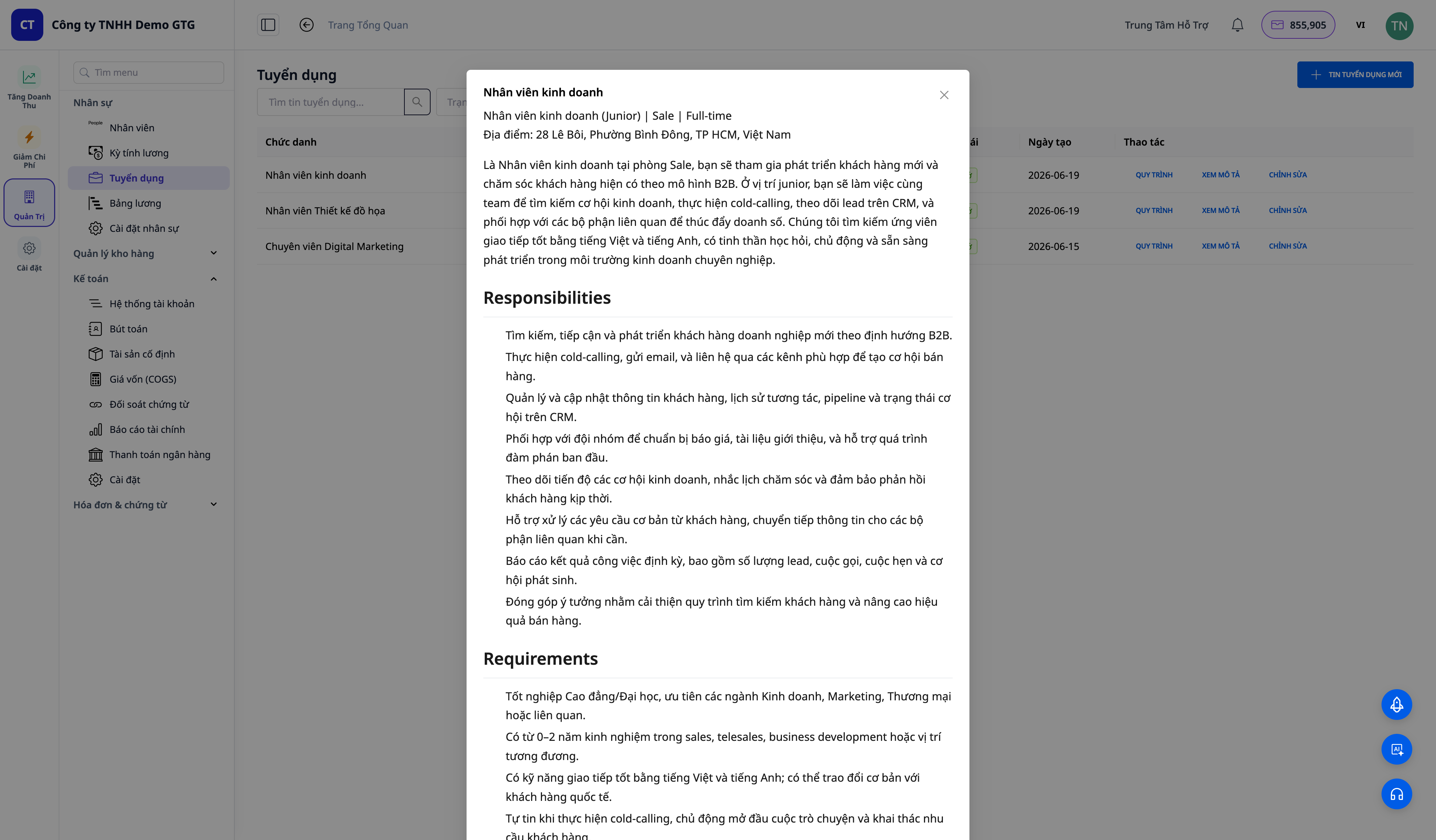
2. korak — Iskanje kandidatov na LinkedInu
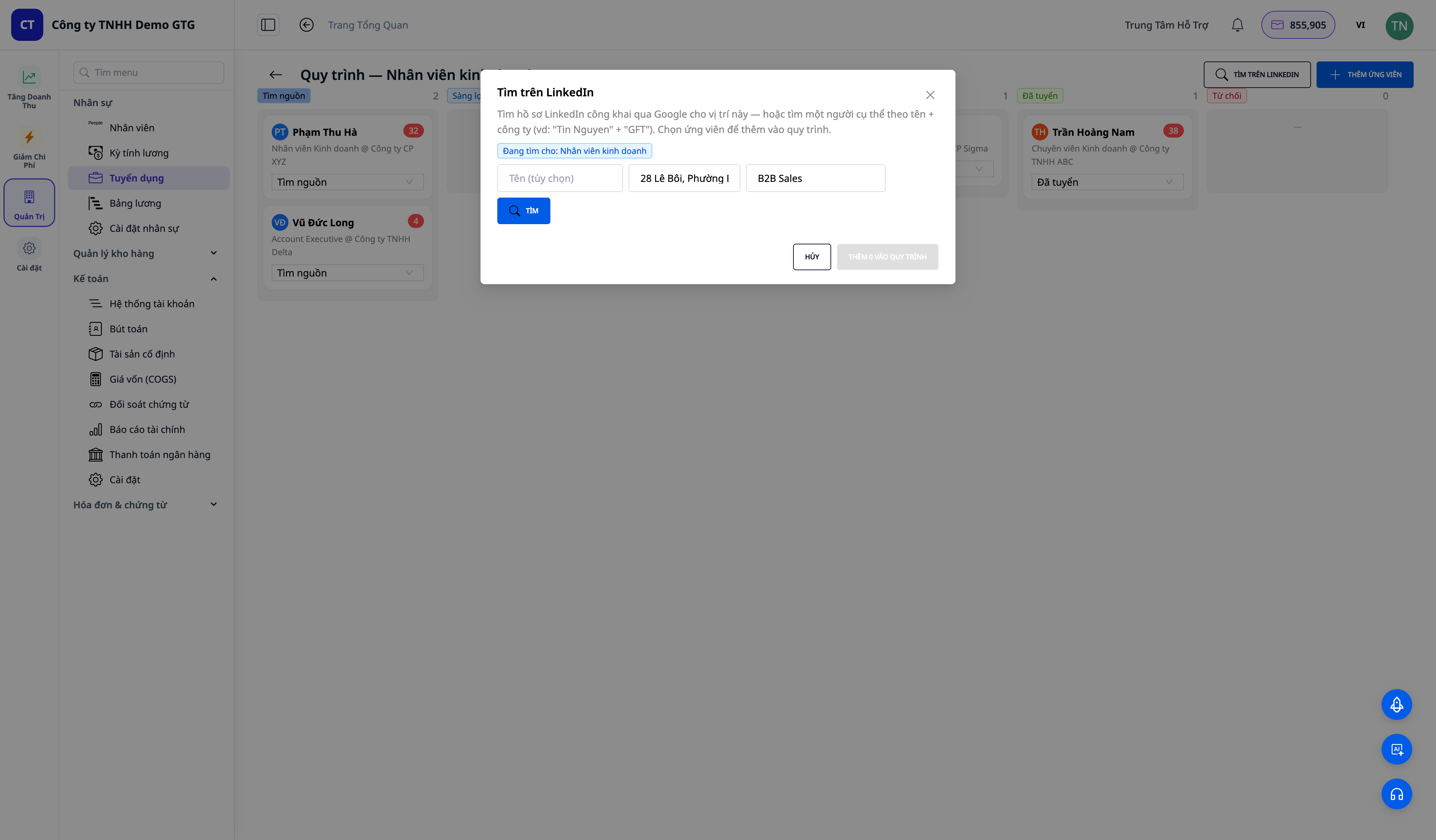
- Na vrstici objave za delo kliknite PROCES (Pipeline) → odpre se kanban plošča → kliknite POIŠČI NA LINKEDINU.
- Lokacija se samodejno izpolni iz objave. Določite podjetje/spretnosti (npr.
Solution Architect) → kliknite POIŠČI. - Obkrožite 1–2 kandidata → DODAJ V PROCES.
✅ Pričakovani rezultati: Prikaže se seznam javnih profilov na LinkedInu (avatar s črkami, ime, naziv @ podjetje, lokacija, oznaka "iščem zaposlitev", če obstaja). Izbrani kandidati se prikažejo v stolpcu Vir z osnovnim profilom; gumb Naloži več vam omogoča nalaganje novih strani kandidatov.
3. korak — Dodajanje kandidatov s povleci in spusti življenjepis (bralnik + ocenjevalnik AI)
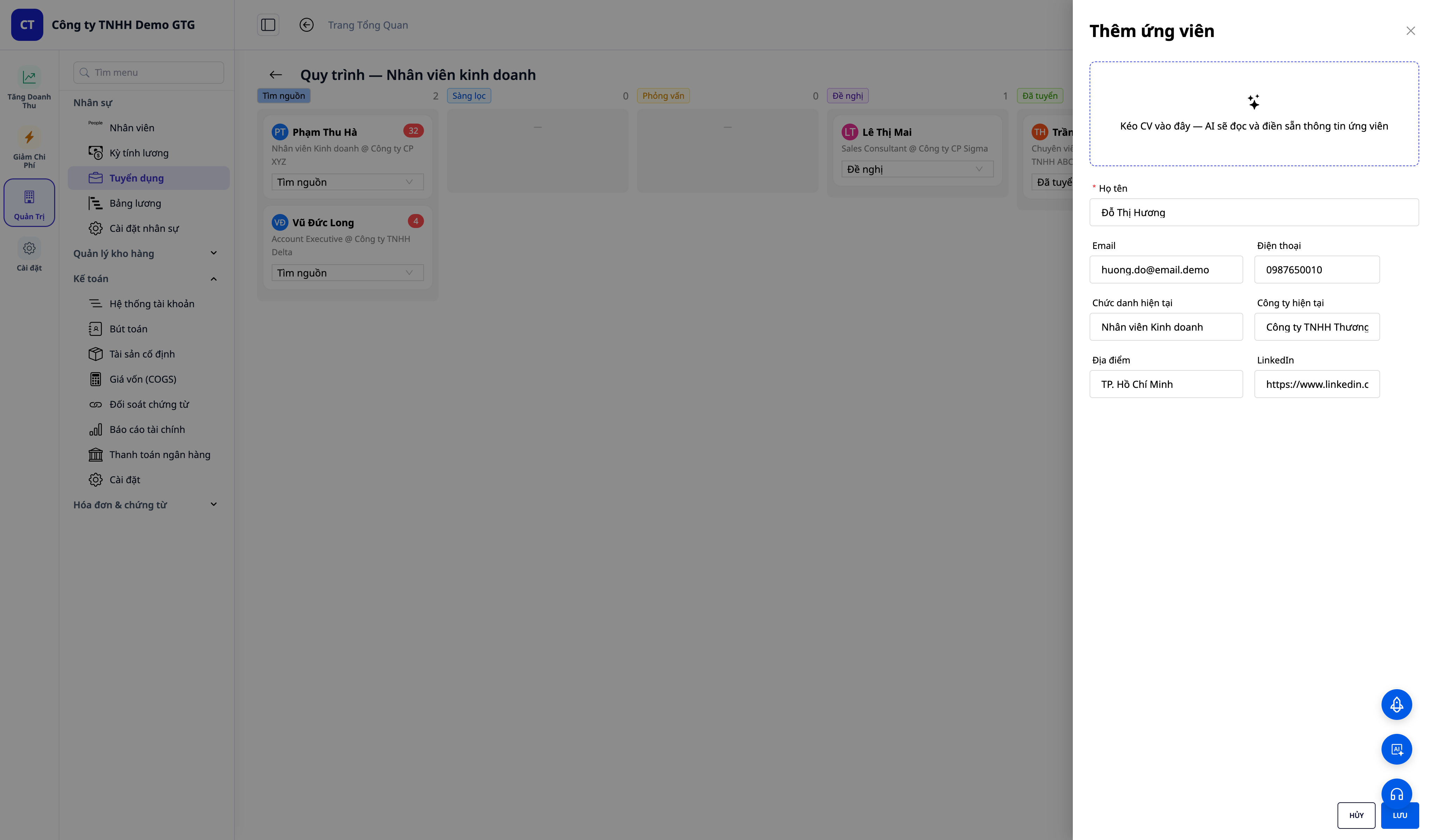
- Na kanban plošči kliknite DODAJ KANDIDATE → povlecite življenjepis (PDF/DOCX) v območje za spuščanje.
- Počakajte na sporočilo "Bralnik življenjepisa…" → polja (ime, e-pošta, telefon, naziv) se samodejno izpolnijo iz življenjepisa.
- Kliknite Shrani.
✅ Pričakovani rezultati: Prikaže se sporočilo "AI ocenjuje…" nato obvestilo "Dodano — ocena ustreznosti AI: NN/100". Kandidat se prikaže v stolpcu Vir z obarvano oznako točke (zelena ≥75, rumena 50–74, rdeča <50).
4. korak — Upravljanje kanban procesa + zapisovanje
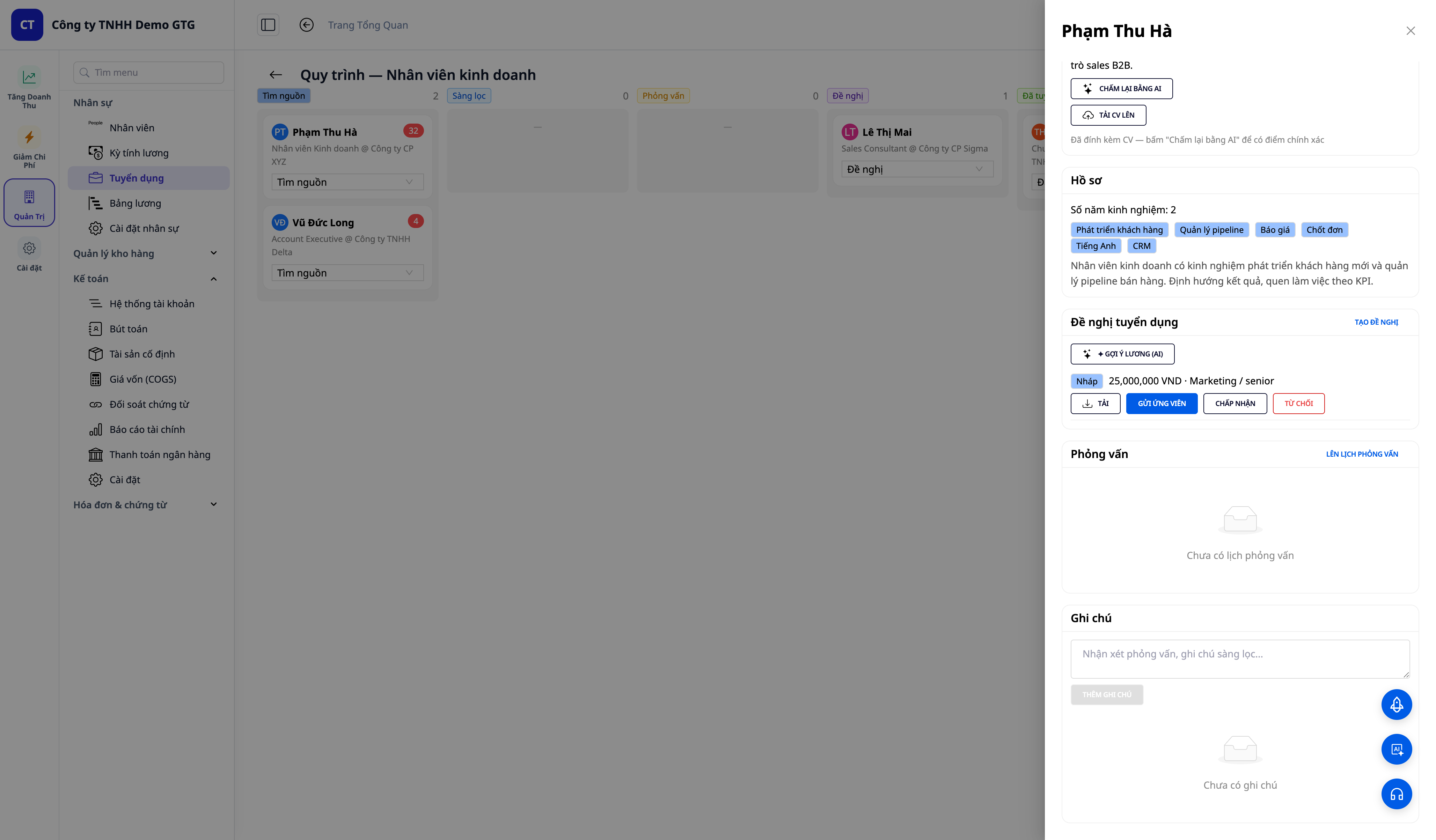
- Kliknite na kartico kandidata → odpre se podrobnosti o kandidatu.
- Oglejte si kartico Stik (e-pošta/telefon/povezava na LinkedIn/nalaganje življenjepisa), AI oceno + razlago, profil.
- Spremenite status prek spustnega menija → na primer
Izbirni postopek. Dodajte Opombo nato kliknite Dodaj opombo.
✅ Pričakovani rezultati: Kartica se premakne v novo polje, število se posodobi. Opomba se prikaže s časovnim žigom in se shrani po ponovnem nalaganju strani.
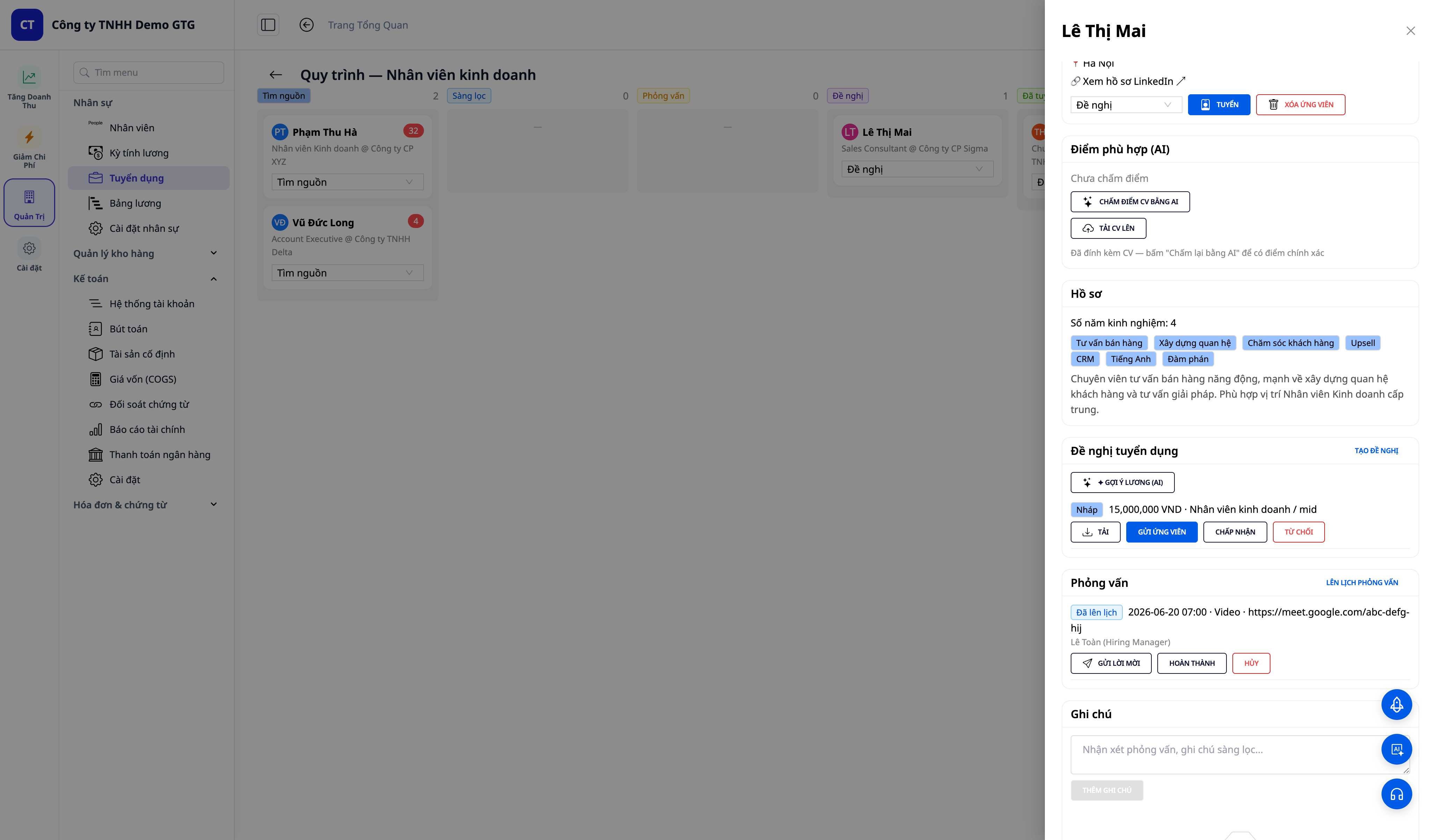
Korak 5 — Ustvari ponudbo in jo pošlji kandidatu
- V podrobnostih kandidata → zavihek Ponudbe (Offers) → USTVARI PONUDBO (Create offer) (naslov delovnega mesta, plača, valuta; lahko kliknete ✦ Predlog plače (AI)) → Shrani. Ponudba se prikaže v stanju Osnutek (Draft).
- Na vrstici ponudbe v osnutku kliknite PRENOS (Download), da dobite uradno pismo o ponudbi v obliki .docx (glede na državo). (Ni posebnega gumba "Ustvari pismo o ponudbi (AI)" — besedilo pisma o ponudbi se ustvari in prenese neposredno z gumba PRENOS/Download ponudbe.)
- (Potrebujete e-pošto kandidata + povezano poštno predal) Kliknite POŠLJI KANDIDATU (Send to candidate).
✅ Pričakovani rezultat: Ponudba v osnutku prikazuje plačo + naziv delovnega mesta; s klikom na PRENOS se prenese datoteka s pismom o ponudbi (npr. Job_Offer_Letter_(Formal).docx). Ob pošiljanju: pojavno sporočilo "e-pošta je bila poslana", stanje se spremeni v Poslano. Če kandidat nima e-pošte, je gumb Pošlji kandidatu zaklenjen s pojavnim nasvetom, ki poziva k dodajanju e-pošte (brez napake na backendu).
Korak 6 — Načrtuj in pošlji povabilo na razgovor
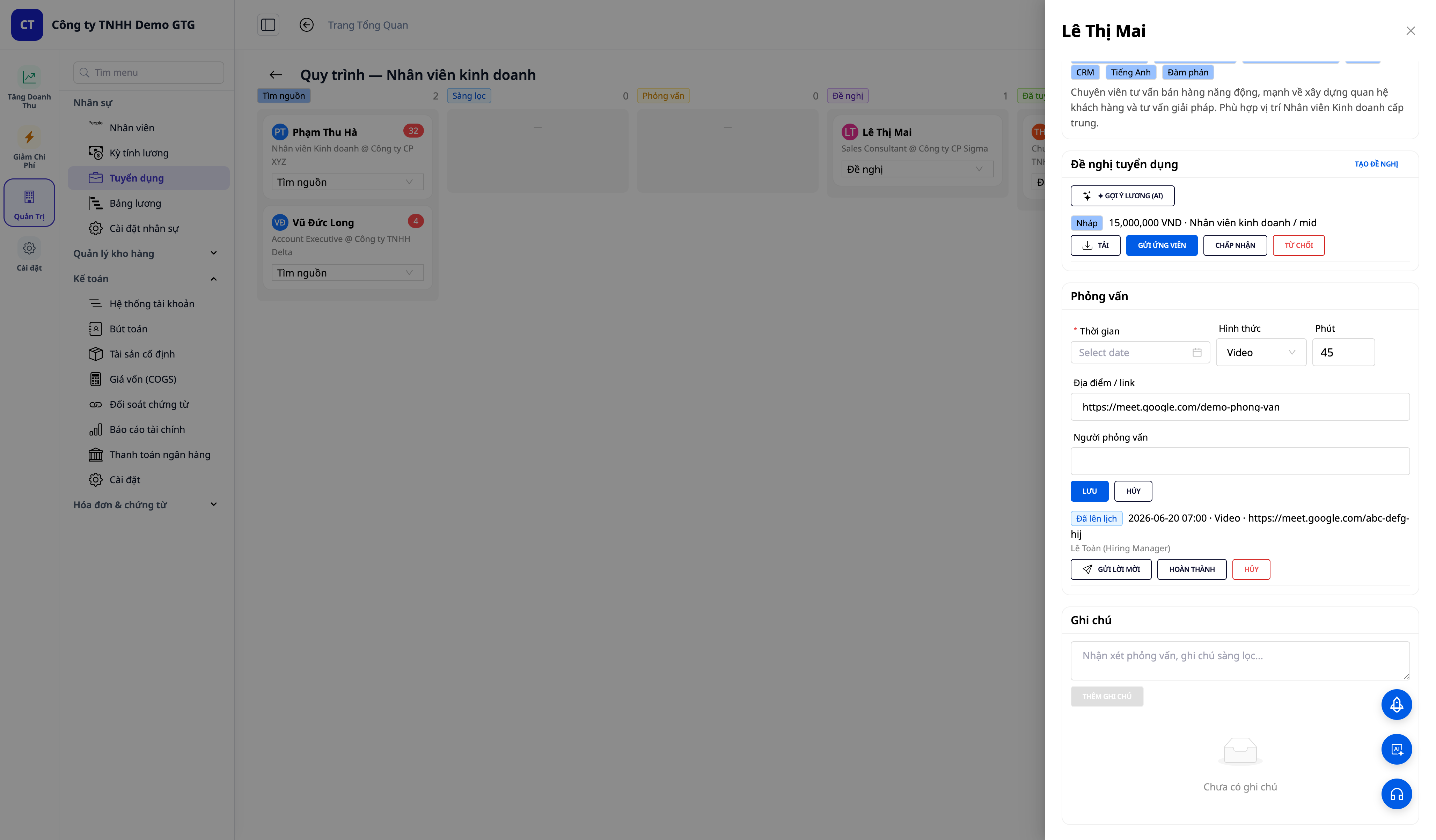
- V podrobnostih kandidata → zavihek Razgovori (Interviews) → NAČRTUJ RAZGOVOR (Schedule interview) → izpolnite Kdaj (čas), Vrsta (format, privzeto Video), Min (trajanje v minutah), Lokacija / povezava (naslov ali povezava do srečanja), Voditelji razgovora (interviewerji) → SHRANI (Save).
- (Potrebujete e-pošto + poštni predal) Na vrstici pravkar ustvarjenega razgovora kliknite POŠLJI POVABILO (Send invite).
✅ Pričakovani rezultat: Vrstica razgovora Načrtovano (Scheduled) se prikaže z datumom · formatom · povezavo · voditelji razgovora, skupaj z gumbi POŠLJI POVABILO / DOKONČAJ (Complete) / PRELLIČI (Cancel). Ob pošiljanju povabila: pojavno sporočilo "poslano", kandidat prejme e-pošto z datumom/formatom/povezavo — ura je prikazana v vašem časovnem pasu, naslov e-pošte vsebuje ime podjetja.
Korak 7 — Zaposli kandidata → samodejno postane zaposleni
- Pri kandidatu, ki ima sprejeto ponudbo (s plačo), kliknite Zaposli (Hire) (ali izberite status Zaposlen in potrdite).
✅ Pričakovani rezultat: Pojavno sporočilo "Zaposlen — ustvarjen zaposleni EMP-xxxx"; kandidat se premakne v stolpec Zaposlen. V Kadrih → Zaposleni vidite to osebo kot pravega zaposlenega (CV + spremljajoči podatki) in osnutek pogodbe o zaposlitvi, ki je bil ustvarjen iz ponudbe — le pregledati ga je treba in aktivirati.
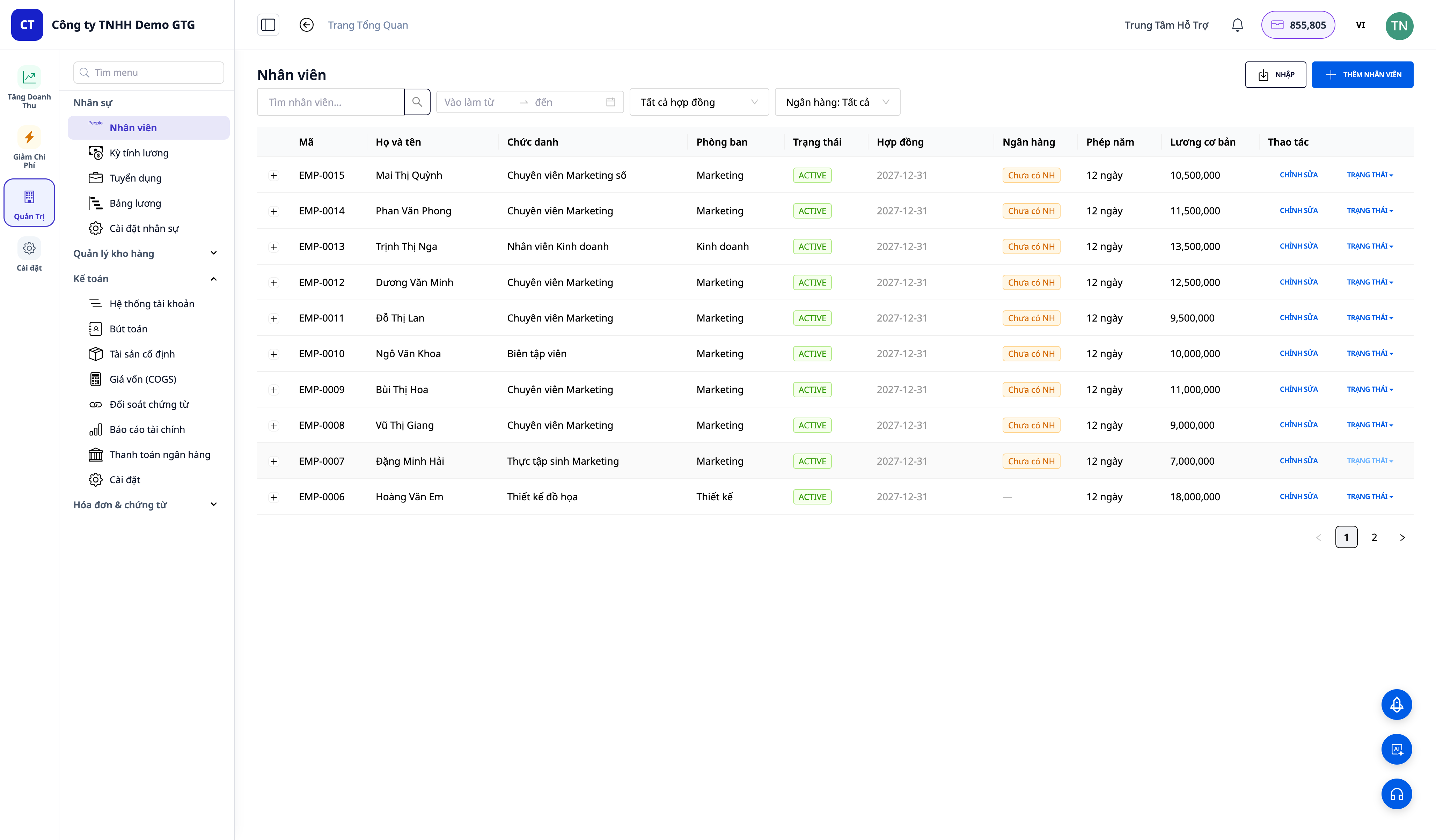
ℹ️ Opomba: Gumb Zaposli (Hire) se nahaja v predalu s podrobnostmi kandidata. Po zaposlitvi se kandidat prikaže na zaslonu Kadri → Zaposleni kot dejanski zaposleni (koda EMP-xxxx, s CV-jem + podatki) s predlogom pogodbe o zaposlitvi — kadrovska služba ga mora le pregledati in aktivirati.
Preglednica pričakovanih rezultatov
| Dejanje | Rezultat, ki ga vidite |
|---|---|
| Ustvari objavo + ✨ Ustvari z AI (Korak 1) | Strukturiran oglas v nekaj sekundah; objave OPEN/Osnutek |
| Poišči LinkedIn (Korak 2) | Javni profil + avatar s črko; dodano v stolpec Viri; Naloži več |
| Povleci in spusti CV (Korak 3) | Samodejno izpolnjen obrazec + "Dodano — ocena AI: NN/100" + barvna oznaka ocene |
| Premakni stolpec + dodaj opombo (Korak 4) | Premaknjena oznaka stolpca, posodobljeno število; opomba s časovnim žigom, shranjena |
| Ustvari + pošlji ponudbo (Korak 5) | Besedilo ponudbe + Prenesi; pošlji → "Poslano"; manjkajoč e-poštni naslov → zaklenjen gumb + namig |
| Intervju (Korak 6) | Vrsta "Načrtovano"; pošlji → e-poštno sporočilo po časovnem pasu + ime podjetja |
| Zaposli (Korak 7) | "Zaposlen — EMP-xxxx"; zaposleni + osnutek pogodbe o zaposlitvi samodejno ustvarjen |
Opombe
- Pošiljanje ponudb / vabil zahteva povezan nabiralnik (Nastavitve HR) in kandidata z e-poštnim naslovom; če ni, sistem prikaže prijazno sporočilo, besedilo pa se še vedno prenese.
- Iskanje na LinkedInu uporablja javne vire (SERP) — brez profilnih slik (uporabljajo se avatarji s črkami) in brez razpoložljivega e-poštnega naslova/telefona; obogatite profile tako, da naložite CV in ga ponovno ocenite.
- Pravice za zaposlovanje lahko dodelite neodvisno od pravic za upravljanje zaposlenih (HRM_*_RECRUITMENT). Po dodelitvi pravic se ponovno prijavite, da bo žeton prejel nove pravice.


