
Kaj boste zmogli po tem priročniku
Odprite zaslon Poišči dobavitelje → z besedami opišite, kaj želite kupiti → AI vrne seznam ustreznih potencialnih dobaviteljev s stopnjo ustreznosti → preglejte profile in izvorne povezave posameznih dobaviteljev → izberite, uredite in shranite v imenik dobaviteljev vašega CRM-ja (s filtriranjem po davčni številki) → ali pa uvozite obstoječi seznam iz katerekoli datoteke CSV/Excel z AI, ki ustreza stolpcem. Z ničle do seznama dobaviteljev, s katerimi se lahko obrnete, v nekaj minutah.
Predhodne priprave
| # | Pogoj | Zakaj je potrebno |
|---|---|---|
| 1 | Prijavljeni ste v GTG CRM in imate dostop do modula Upravljanje zalog. | Funkcija Poišči dobavitelje je del modula Upravljanje zalog. |
| 2 | Natančno veste, kaj želite kupiti (vrsta izdelka, regija, zahteve, kot so MOQ, standardi kakovosti). | Bolj podroben opis pomeni natančnejše iskanje z AI. |
| 3 | (Neobvezno) Imate datoteko CSV/Excel z obstoječim seznamom dobaviteljev. | Za uporabo funkcije množičnega uvoza v 5. koraku. |
1. korak — Odprite Poišči dobavitelje in opišite svoje potrebe
- V levem meniju odprite Upravljanje zalog in izberite Poišči dobavitelje.
- V polje "Describe what you want to source, in your own words" vnesite opis v vsakdanjem jeziku, na primer: "dobavitelji embalaže za kozmetiko, ki izpolnjujejo standarde za živila, v mestu Ho Ši Min, z MOQ pod 1.000".
- Izberite Državo (privzeto Vietnam) in Kategorijo, če želite omejiti rezultate.
✅ Pričakovani rezultati: Na zaslonu Poišči dobavitelje se prikaže polje za opis, dva filtra za državo/kategorijo in gumb Poišči dobavitelje; ko še ni iskanja, območje z rezultati prikazuje prazno stanje "Find suppliers you don't know yet."
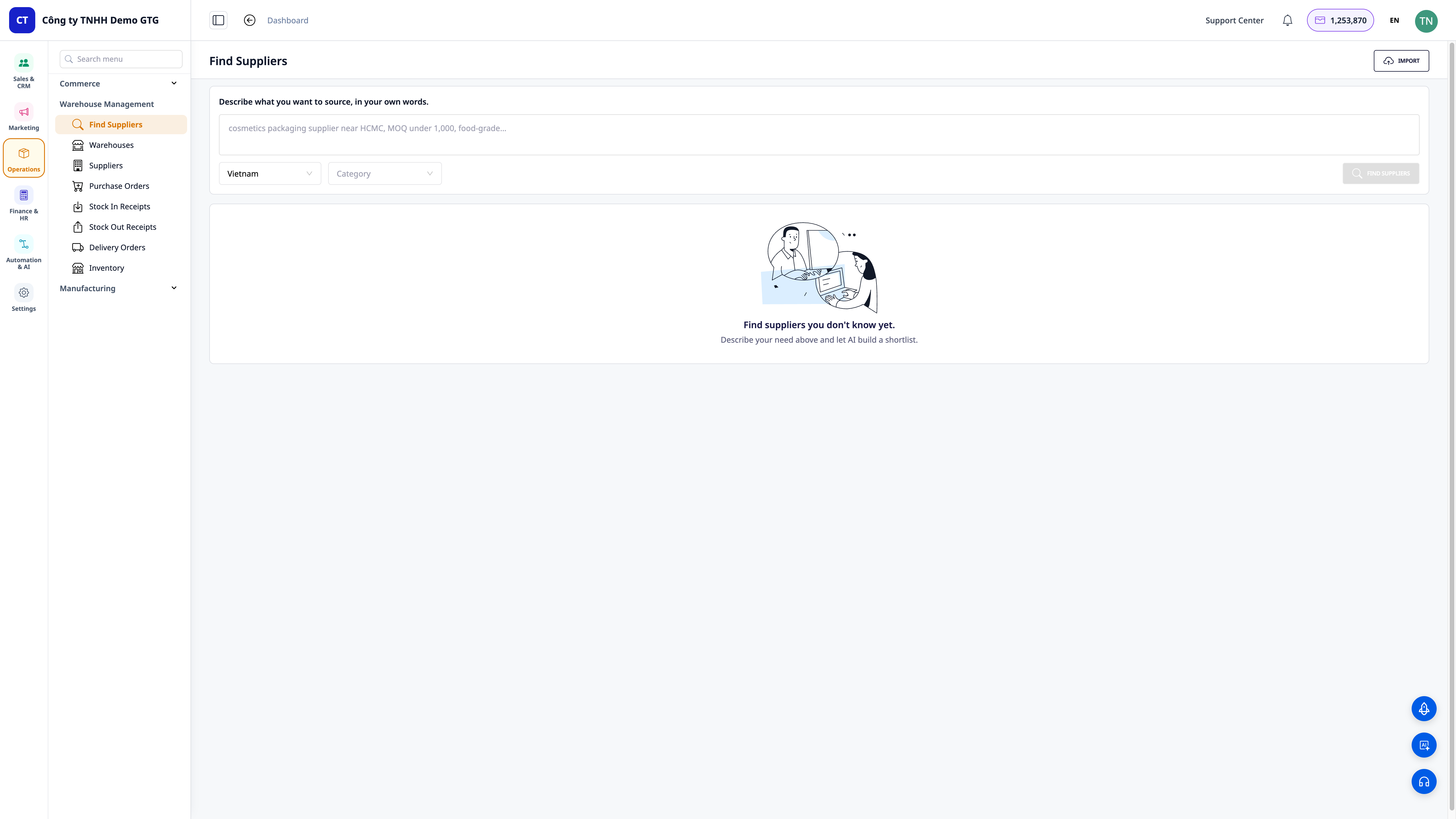
💡 Nasvet: Vključitev regije in posebnih zahtev (MOQ, standardi kakovosti, cenovni razred) v opis bo dala bolj natančne rezultate.
2. korak — Zaženite iskanje in si oglejte ocenjeni seznam
- Kliknite gumb Poišči dobavitelje.
- Počakajte, da AI opravi spletno iskanje in vrne rezultate.
✅ Pričakovani rezultati: Povzetek prikaže število najdenih potencialnih dobaviteljev in način razvrstitve (na primer "4 candidates found · ranked by match"), pod tem pa kartice dobaviteljev, razvrščene po ustreznosti.
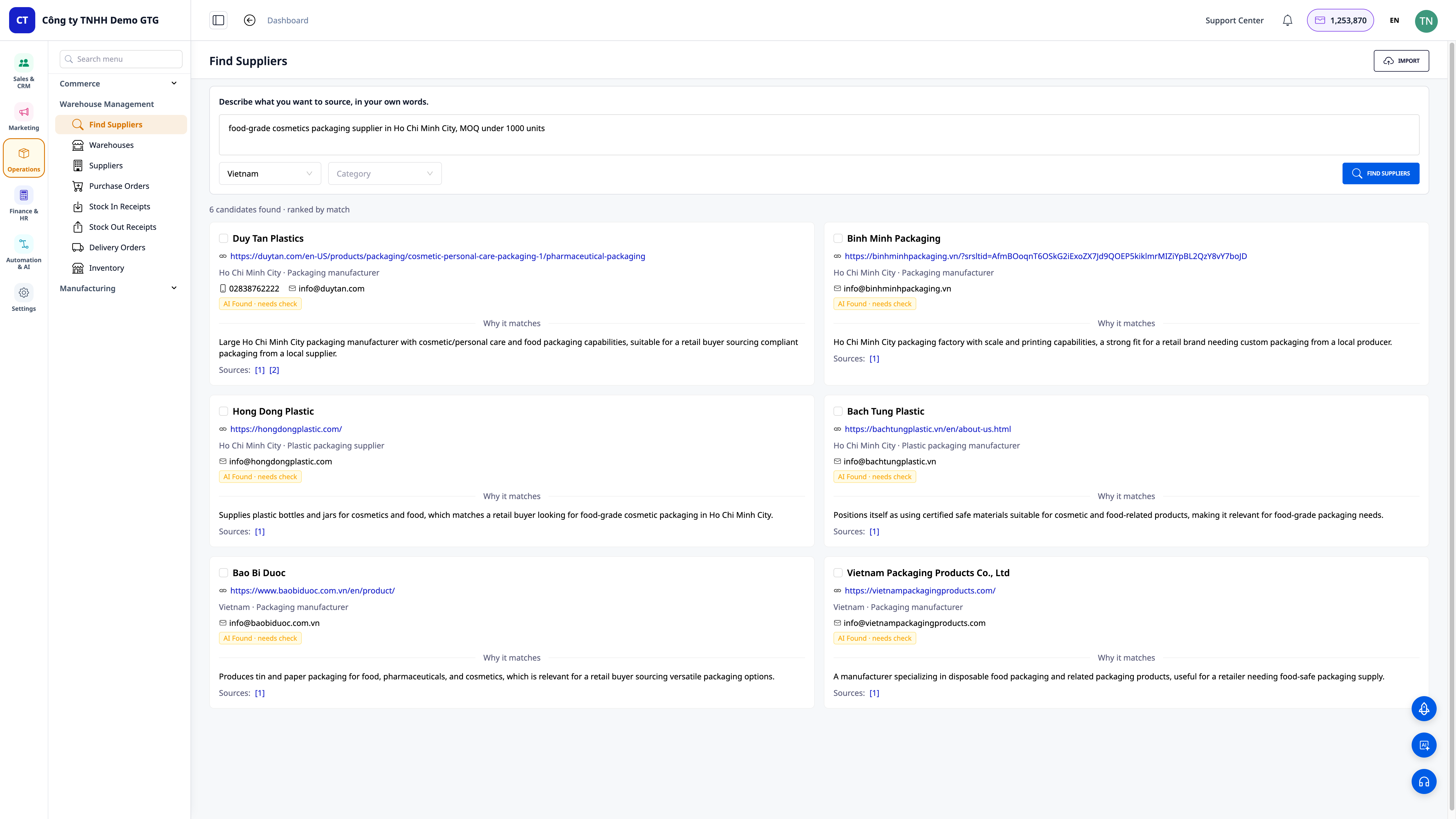
3. korak — Preglejte profile in preverite posamezne potencialne dobavitelje
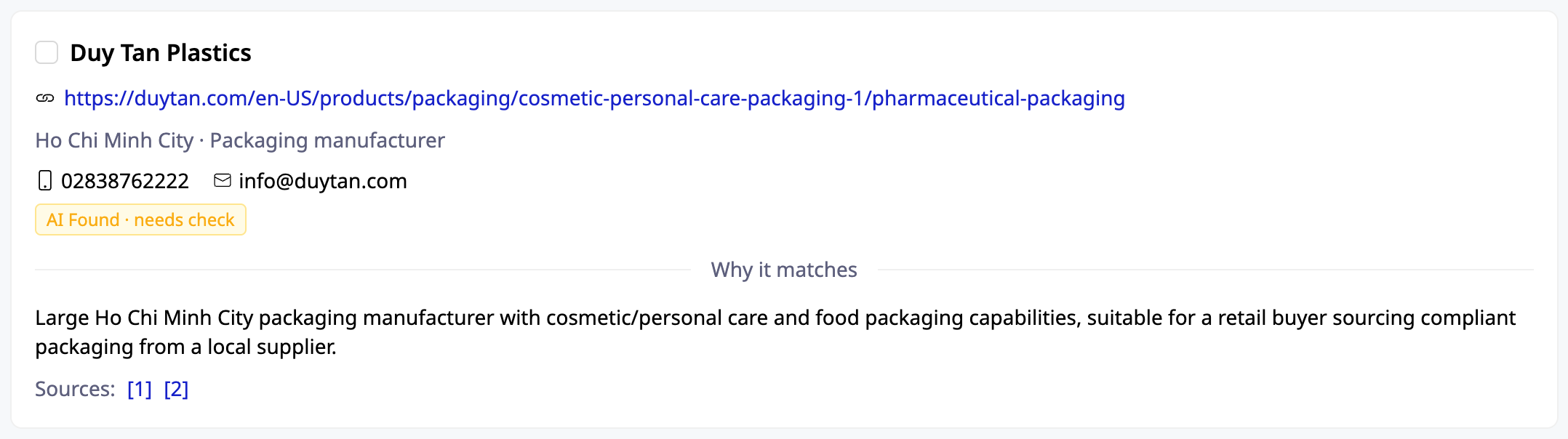
- Preberite vsako kartico: ime podjetja, spletno mesto, regija, kontaktni podatki (telefon/e-pošta, če so na voljo).
- Preberite razdelek "Why it matches", da razumete, zakaj AI meni, da je ta dobavitelj ustrezen.
- Kliknite na izvorne povezave (Sources) na kartici, da sami preverite informacije.
✅ Pričakovani rezultati: Vsaka kartica prikazuje popolne kontaktne podatke, razlog ustreznosti in vsaj eno klikabilno izvorno povezavo, s katero lahko preverite, ali je dobavitelj resničen.
4. korak — Izberite, uredite in shranite v CRM
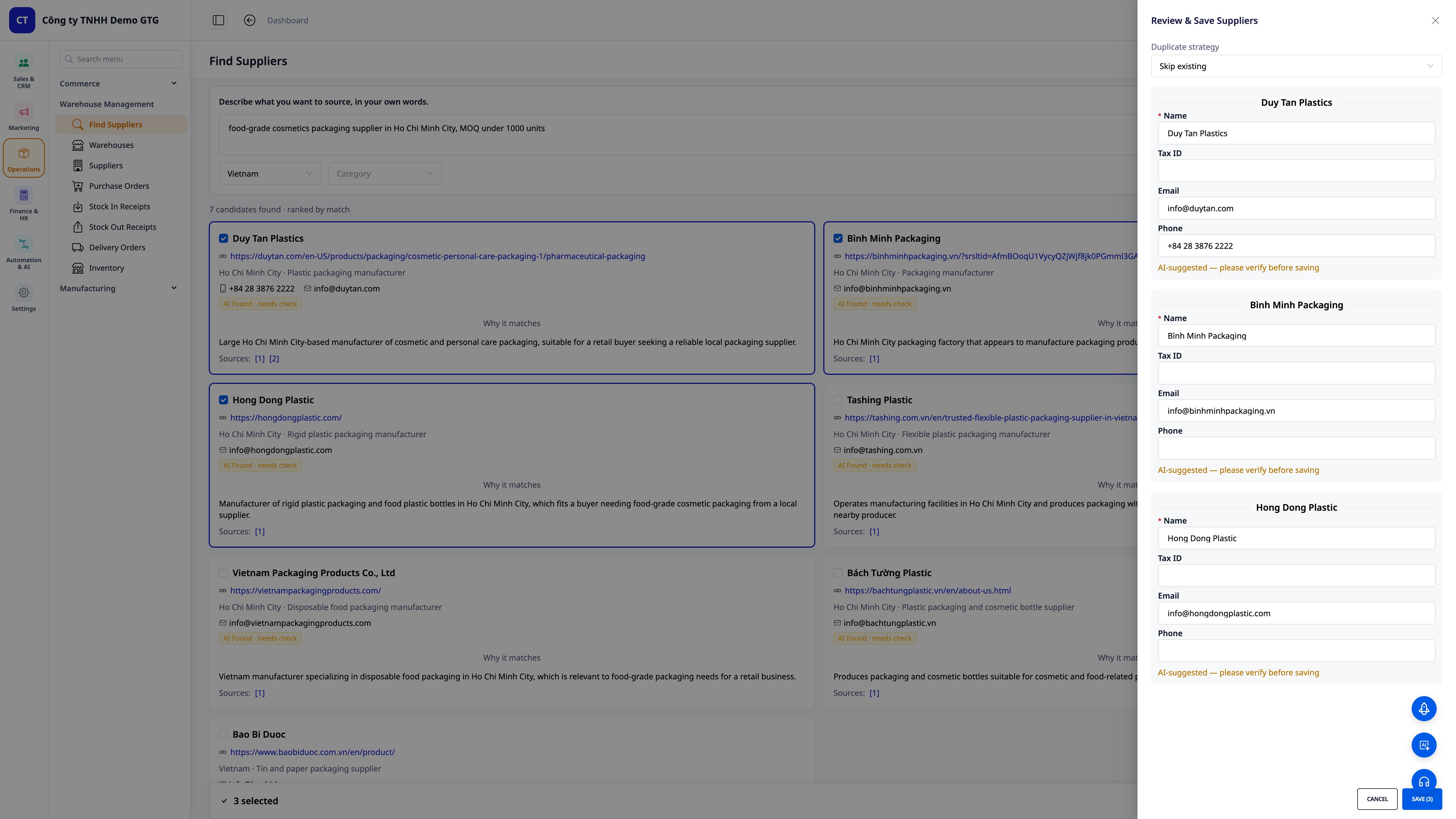
- Odkvačite dobavitelje, ki jih želite obdržati.
- Odprite ploščo Review & Save; hitro uredite polja Name / Tax ID / Email / Phone, če je potrebno.
- V razdelku Duplicate strategy izberite, kako želite obravnavati podvojene vnose (na primer Skip existing, da preskočite dobavitelje, ki že obstajajo).
- Kliknite gumb za shranjevanje (na primer Save (3), če ste izbrali 3 dobavitelje).
✅ Pričakovan rezultat: Predal pravilno prikazuje številko "X izbranih", izbrani dobavitelji so shranjeni v imeniku dobaviteljev; sistem filtrira podvojene glede na davčno številko, zato ne ustvarja podvojenih zapisov.
ℹ️ Po shranjevanju je dobavitelj v CRM — lahko mu takoj pošljete povpraševanje po ceni (RFQ) brez ponovnega vnašanja.
5. korak — (Neobvezno) Masovni uvoz starih seznamov in usklajevanje stolpcev z AI
- V zgornjem desnem kotu zaslona Najdi dobavitelje kliknite Uvoz.
- Povlecite in spustite datoteko CSV/Excel, ki jo imate (kakršna koli oblika, ni nujno po predlogi).
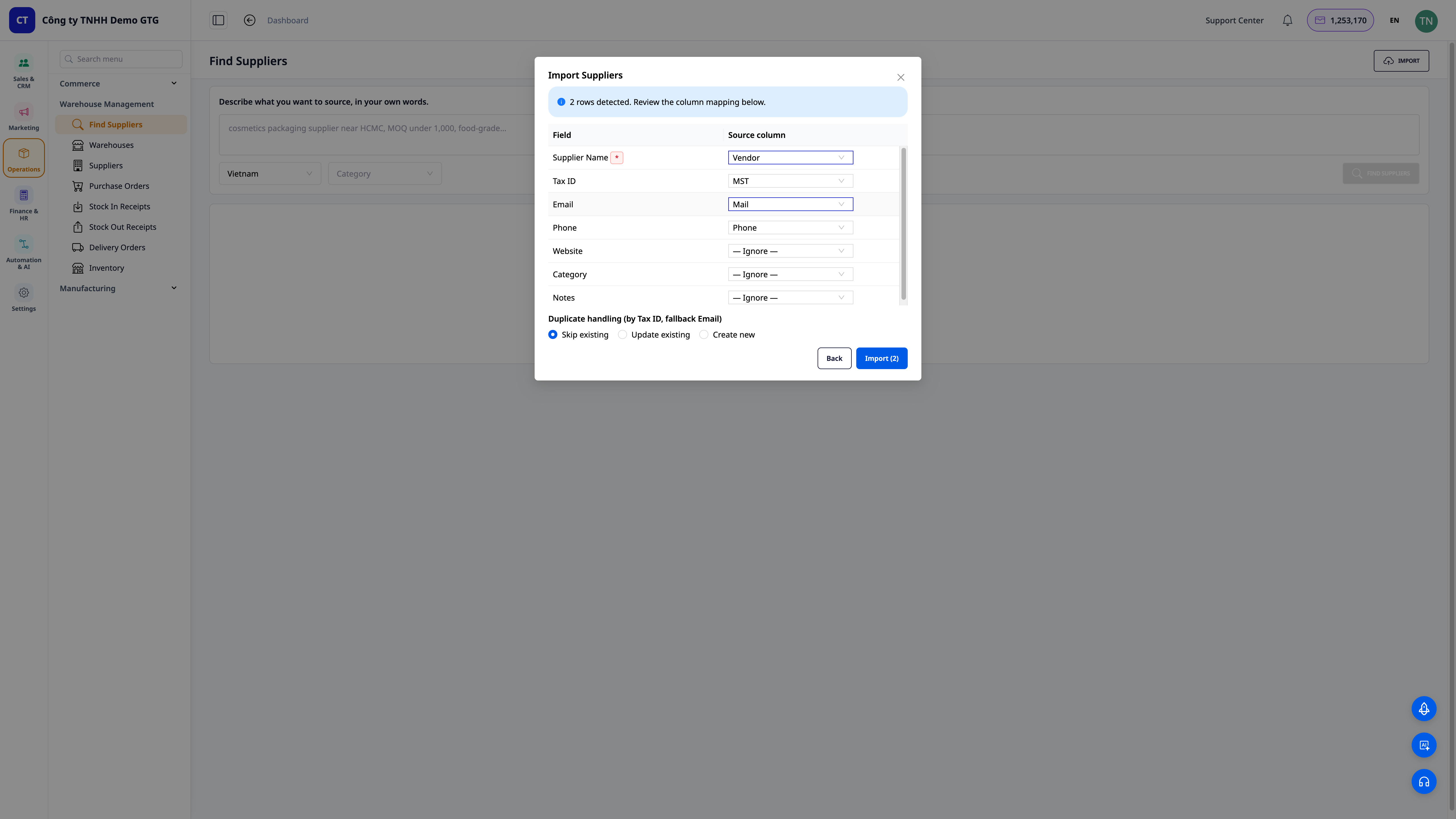
- Na koraku pregled ustrezenosti stolpcev preverite stolpce, ki jih je AI samodejno uvozil: na primer Ime dobavitelja ← Vendor, Davčna številka ← MST, Elektronski naslov ← Mail, Telefon ← Phone; popravite, če je potrebno.
- V razdelku Obravnava podvojenih (po davčni številki, nadomestno po elektronski pošti) izberite Preskoči obstoječe / Posodobi obstoječe / Ustvari nove.
- Kliknite Uvoz (N) (N je število zaznanih vrstic).
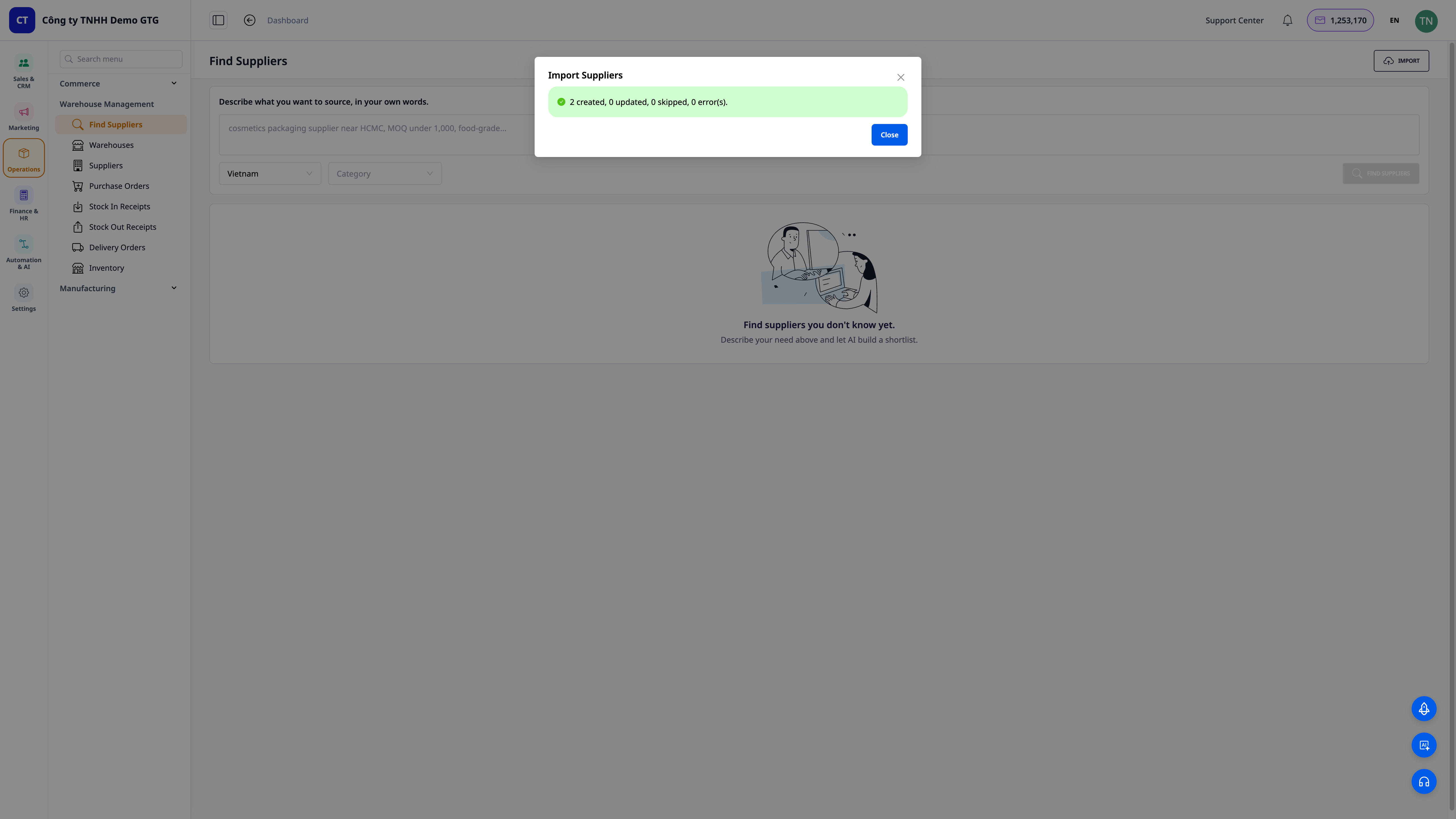
✅ Pričakovan rezultat: Sistem javi število zaznanih vrstic (na primer "2 zaznani vrstici"), prikaže tabelo za uvoz stolpcev za pregled; po uvozu vidite povzetek rezultatov za vsako vrstico: ustvarjeno / posodobljeno / preskočeno (podvojeni združeni po davčni številki).
Hitra tabela pričakovanih rezultatov
| Dejanje | Rezultat, ki ga boste videli |
|---|---|
| Odprite Najdi dobavitelje | Polje za opis potrebe + filtri države/industrije + prazno stanje |
| Kliknite Najdi dobavitelje | "X kandidatov najdenih · razvrščenih po ujemanju" + označene kartice kandidatov |
| Preberite kartico | Ime, spletno mesto, regija, kontakt, "Zakaj se ujema", povezava do virov |
| Izberite + Shranite | "X izbranih" in dobavitelji shranjeni v CRM, filtriranje podvojenih po davčni številki |
| Uvoz datoteke | "N zaznanih vrstic" → tabela uvoza stolpcev → povzetek ustvarjeno/posodobljeno/preskočeno |
Opombe
- AI vrne predlagane kandidate na podlagi spletnih virov — vedno kliknite povezavo do vira, da sami preverite, preden stopite v stik ali položite polog.
- Filtriranje podvojenih dobaviteljev ima prednost davčna številka, kot nadomestilo elektronski naslov — obvezno vnesite davčno številko, če je na voljo, za natančno preprečevanje podvojenih zapisov.
- Dobavitelje lahko poiščete tudi tako, da AI pomočniku v CRM naročite z naravnim ukazom ("poišči mi 5 dobaviteljev [izdelka]").
- Funkcionalnost je v zgodnji fazi (1. faza), prednostna je za vietnamski trg; obseg držav/industrij se bo še naprej širil.


