

1. Ustvarjanje novega naročila
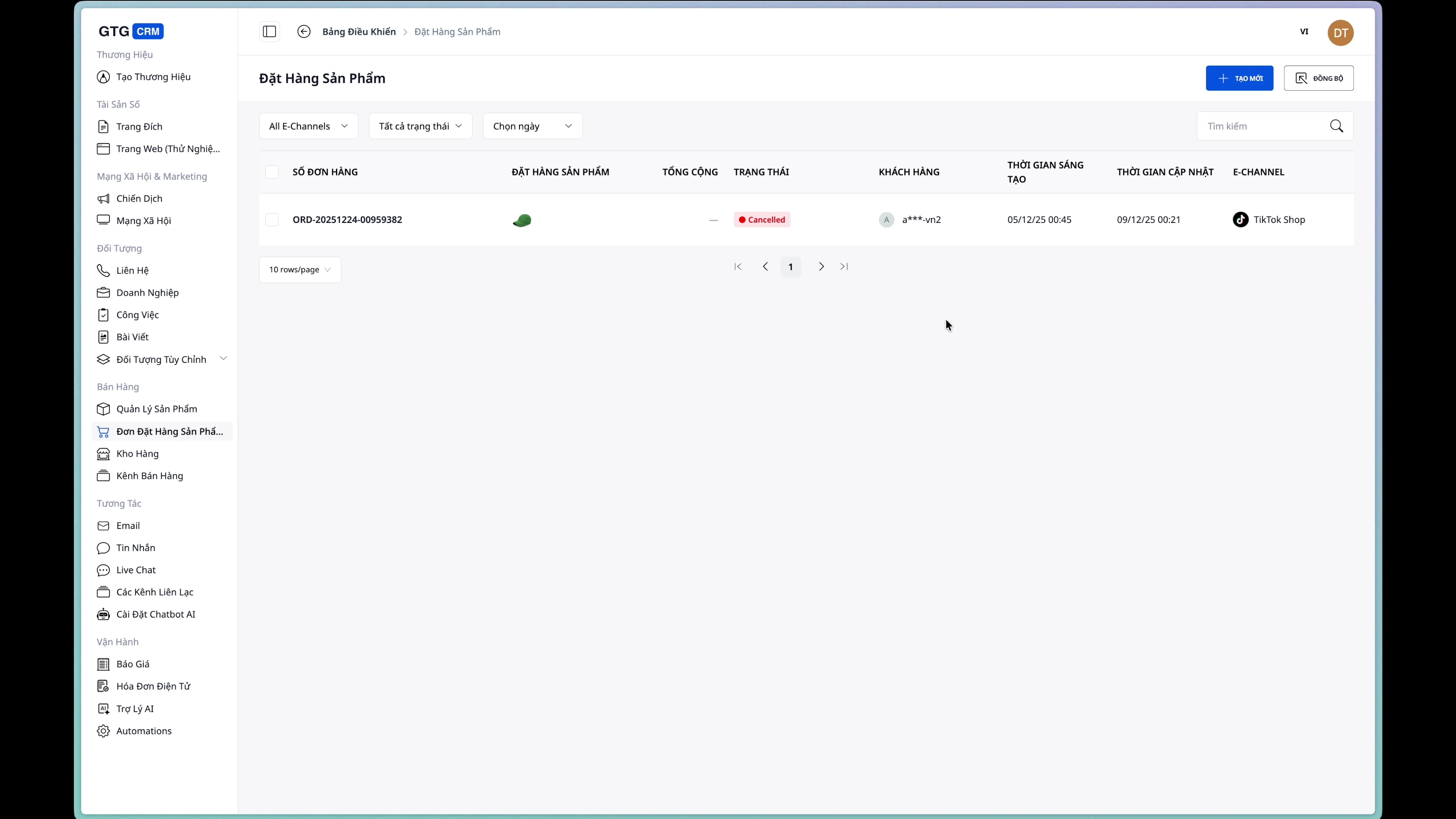
Korak 1: Dostop do strani za ustvarjanje naročila
V stranski vrstici menija izberite Naročilo izdelkov → Ustvari naročilo.
Korak 2: Vnesite podatke prejemnika
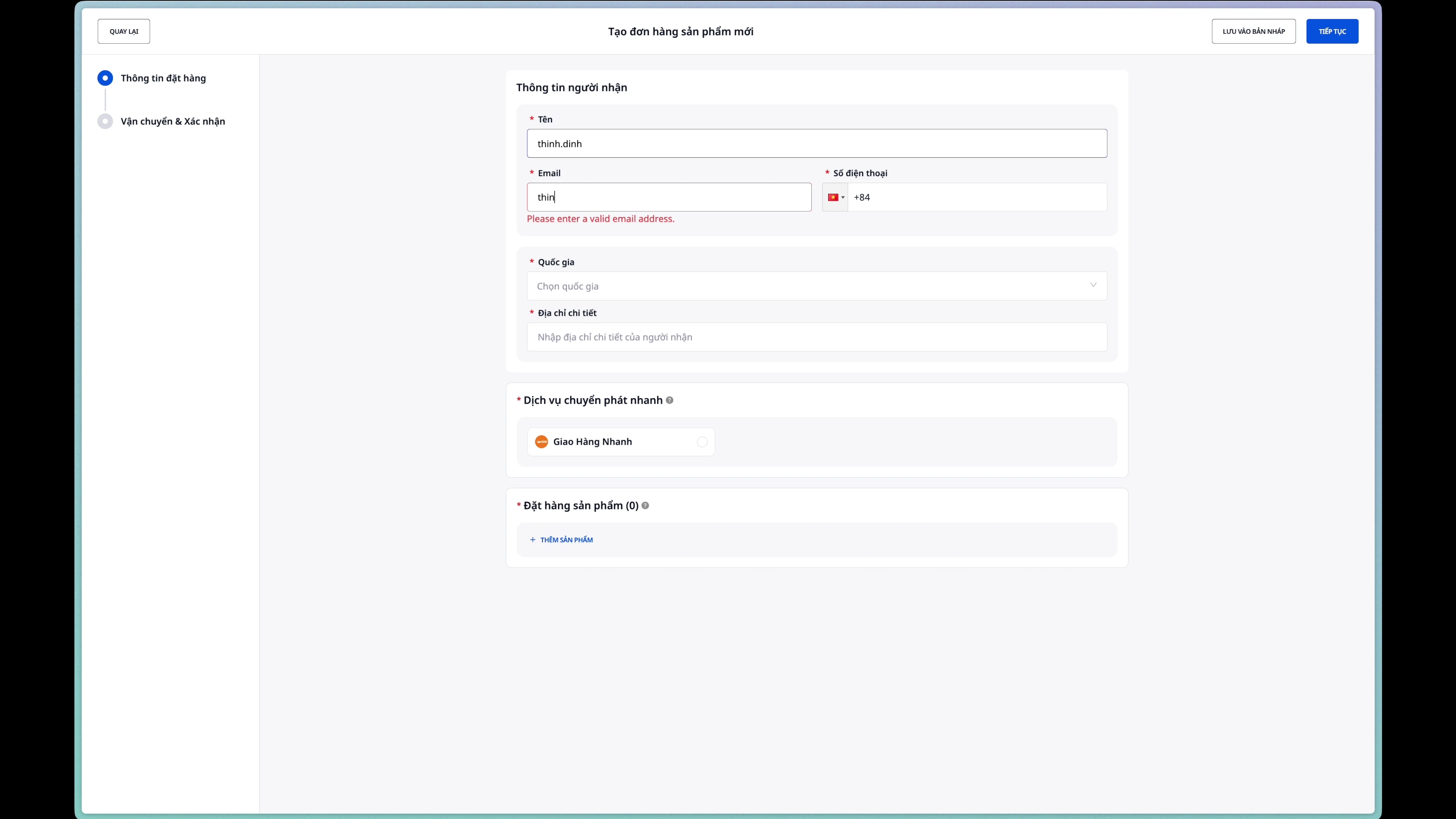
Izpolnite vse podatke o prejemniku pošiljke:
- Ime prejemnika: Polno ime in priimek
- E-pošta: Naslov e-pošte
- Telefonska številka: Kontaktna telefonska številka
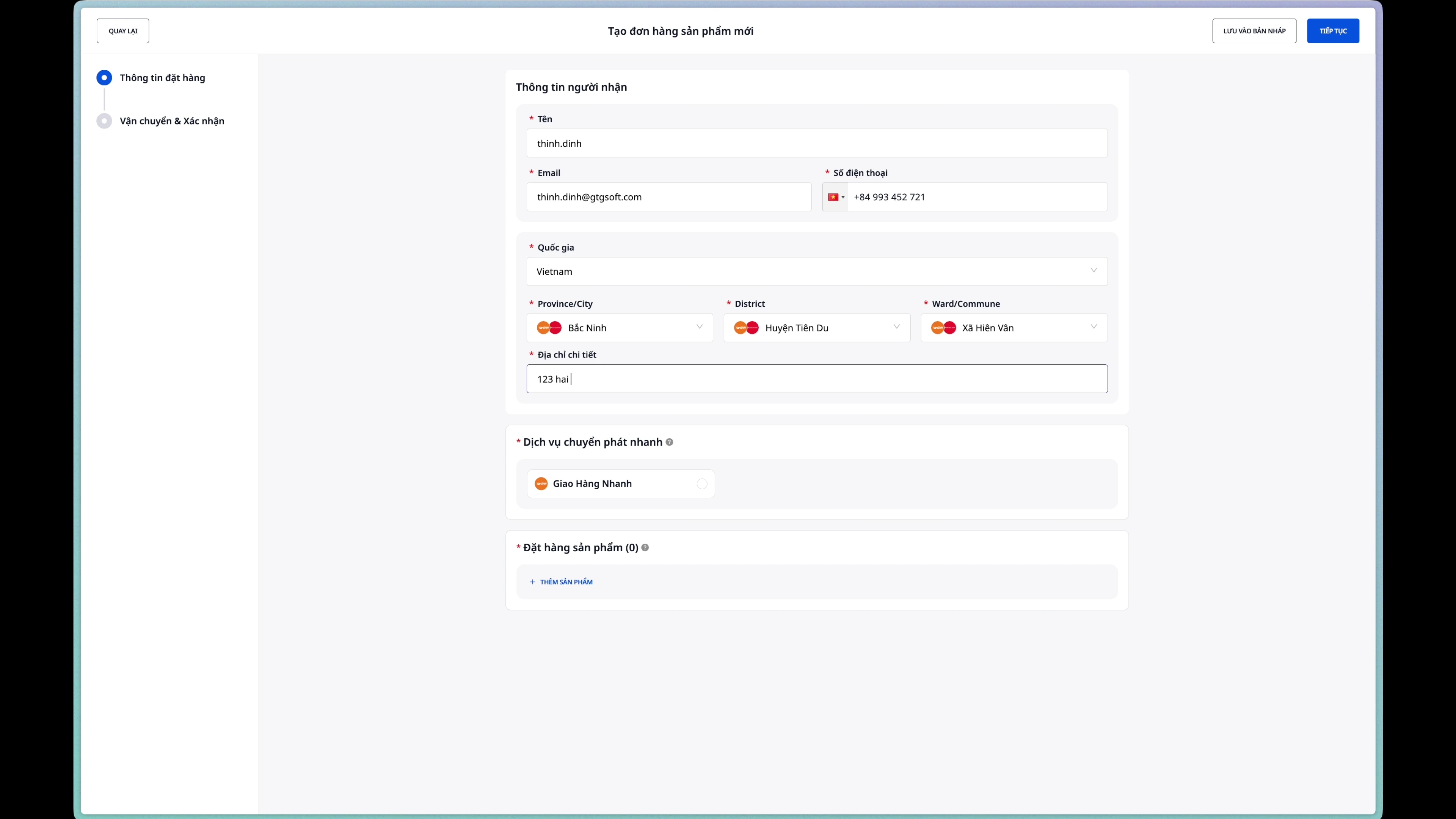
Korak 3: Vnesite naslov za dostavo
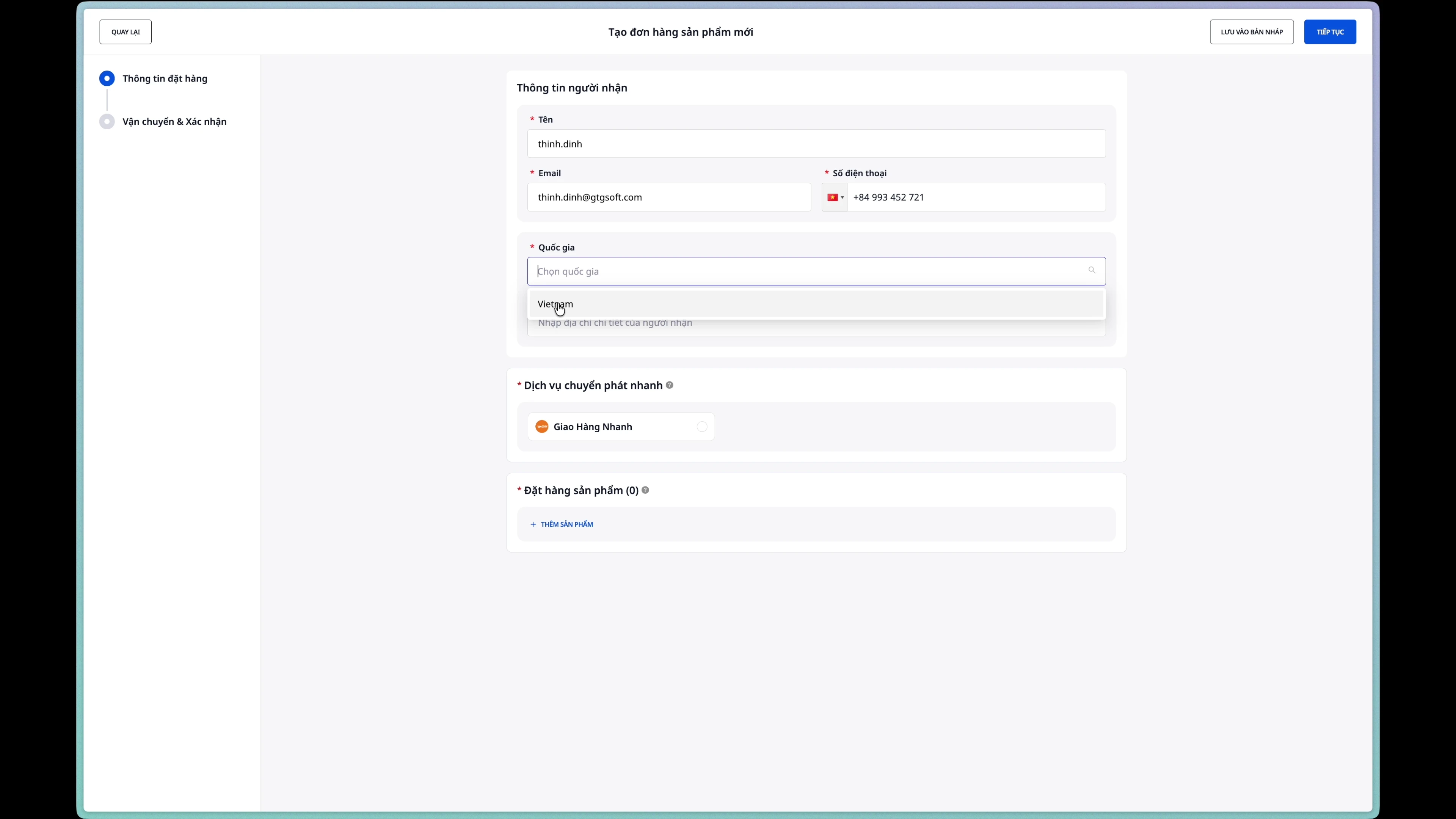
Obvezna polja:
- Pokrajina/Mesto: Izberite s spustnega seznama
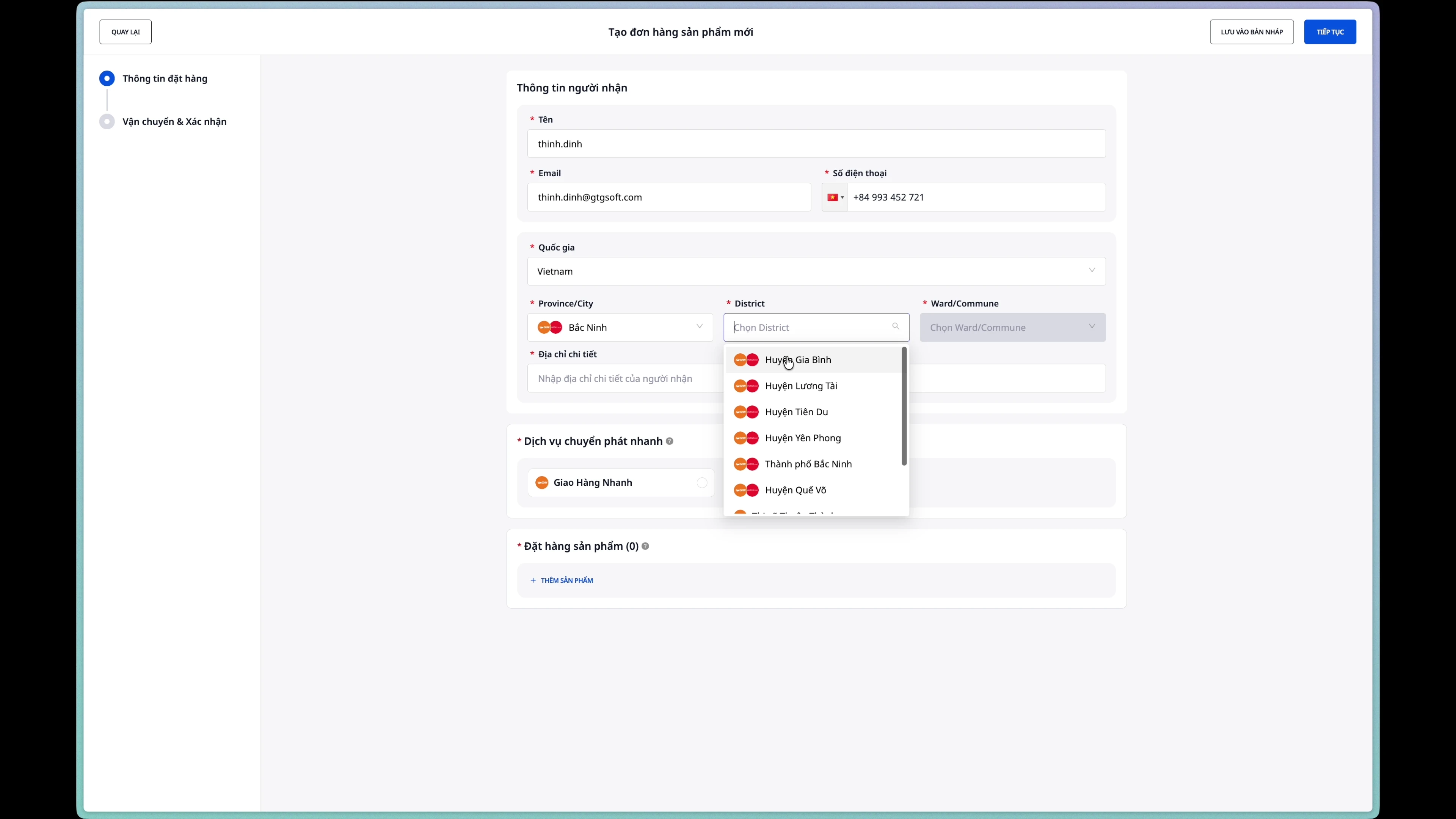
- Okrožje/Srez: Izberite po izbiri pokrajine/mesta
- Vasi/Občina: Izberite po izbiri okrožja/sreza
- Hišna številka in ime ulice: Vnesite podrobni naslov
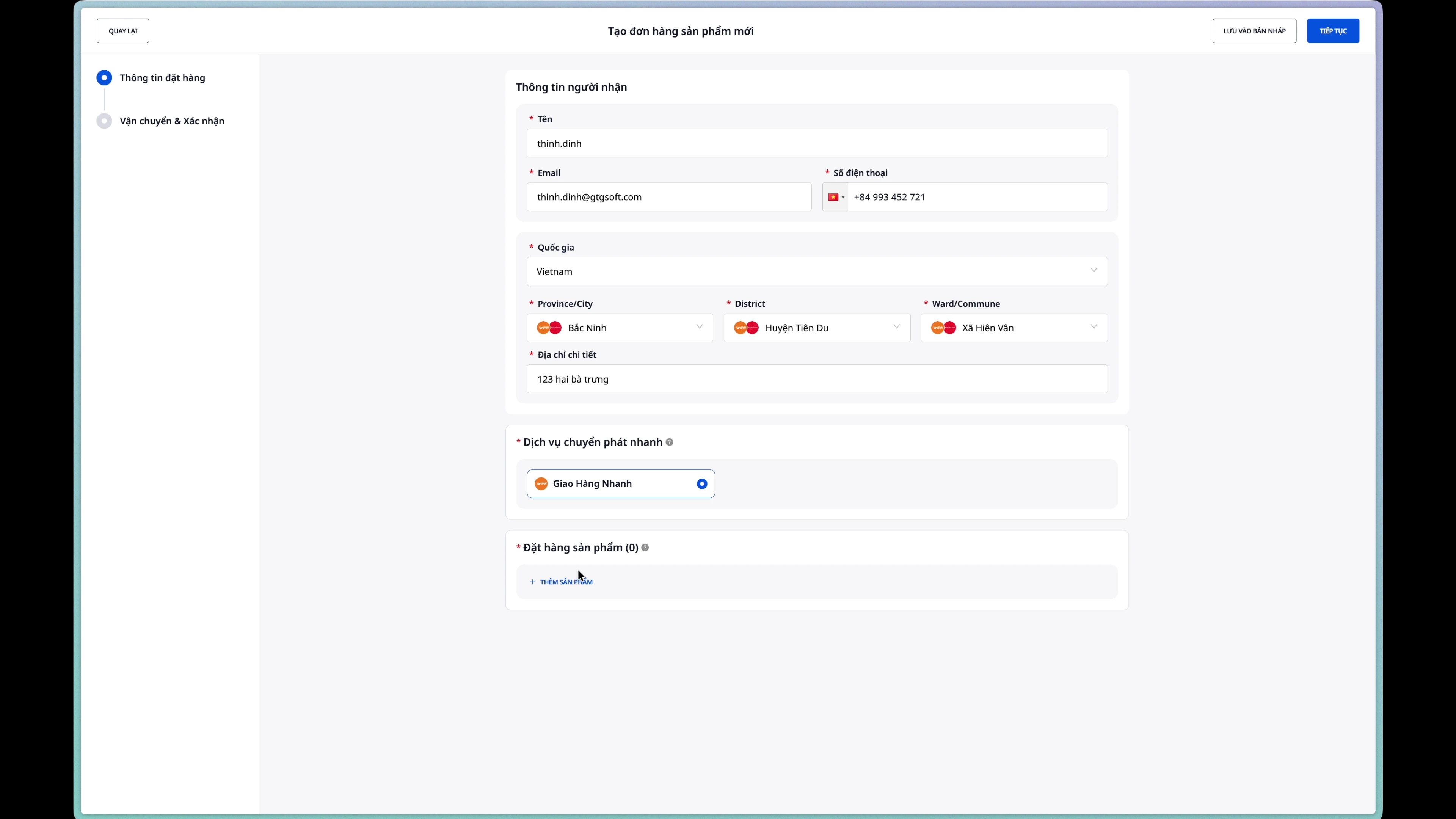
Korak 4: Izberite dostavno službo
Izberite prevozno podjetje s seznama integriranih partnerjev.
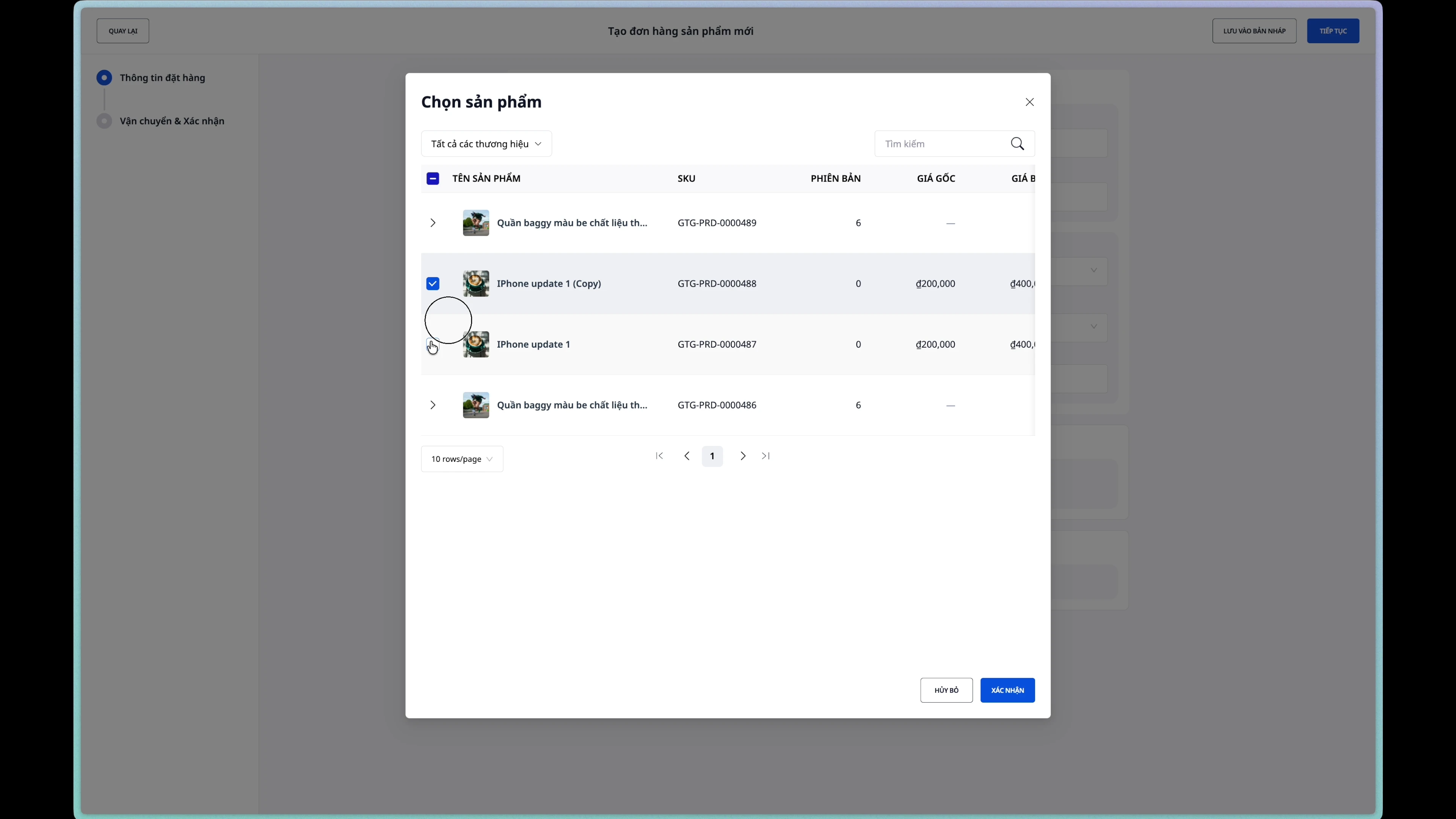
Korak 5: Dodajte izdelke v naročilo
- Kliknite gumb "Dodaj izdelek"
- Poiščite in izberite izdelek s seznama
- Prilagodite količino s tipkama (+) ali (-)
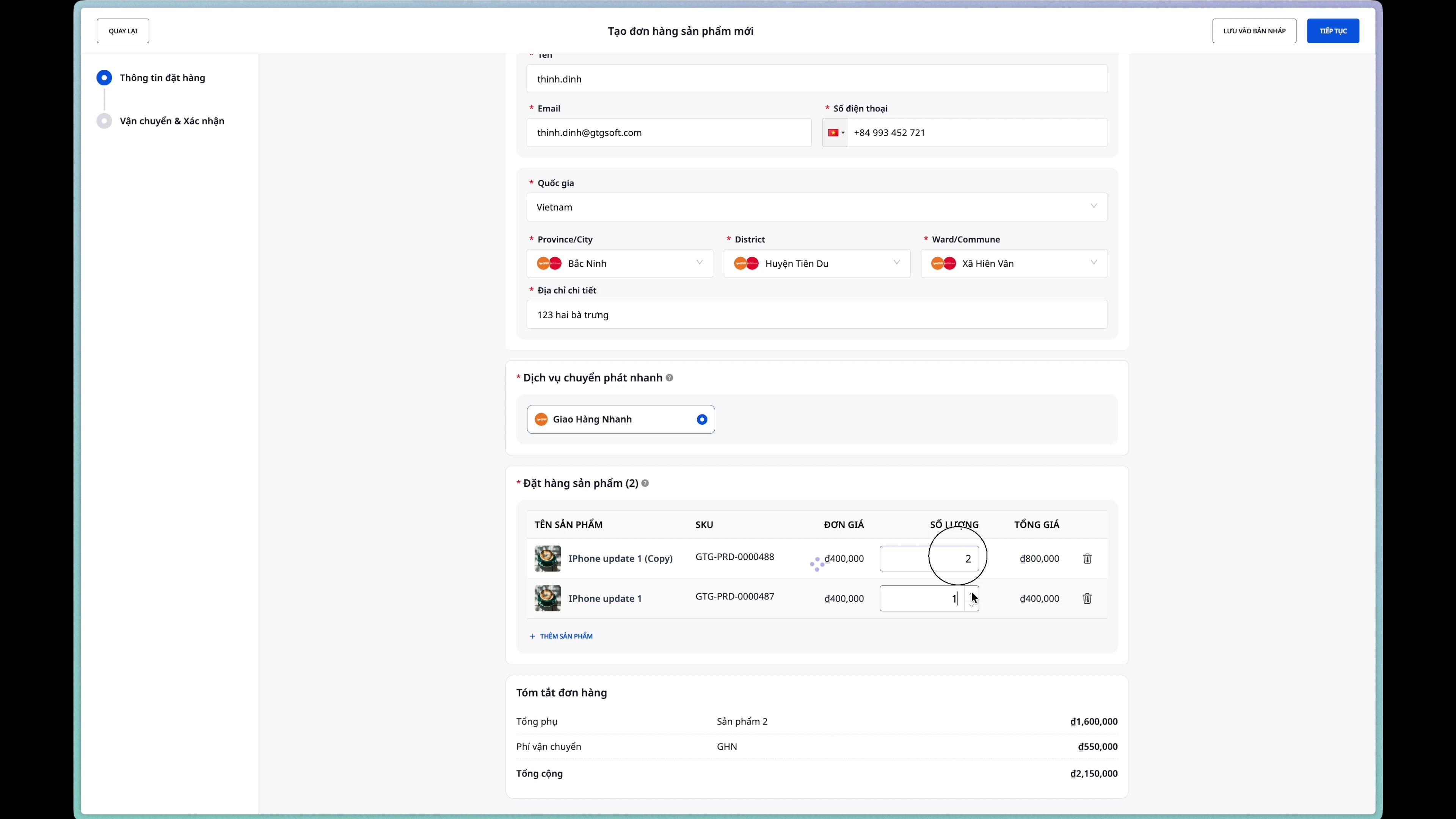
Korak 6: Ustvarite naročilo
Po pregledu podatkov kliknite gumb "Ustvari naročilo".
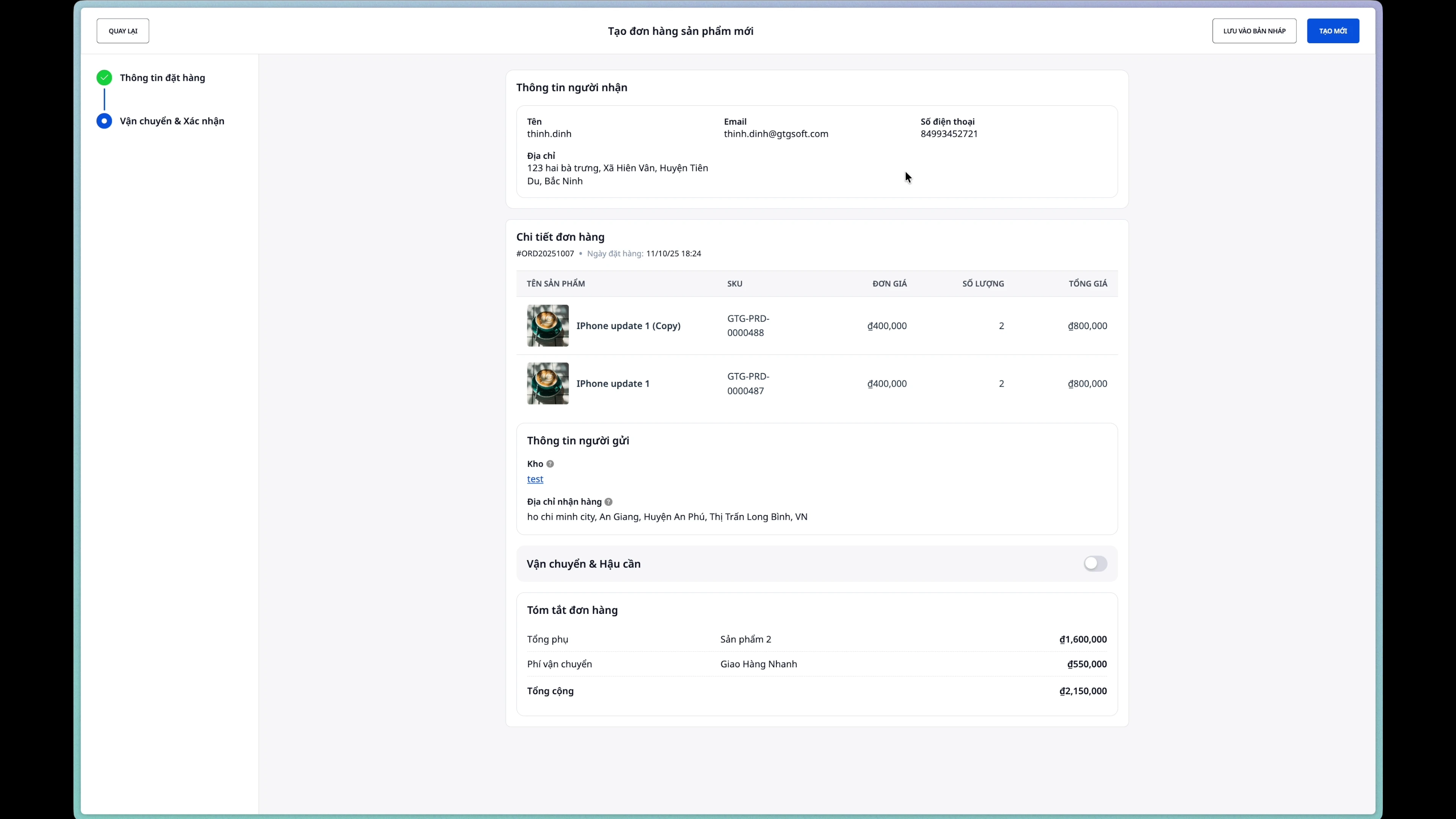
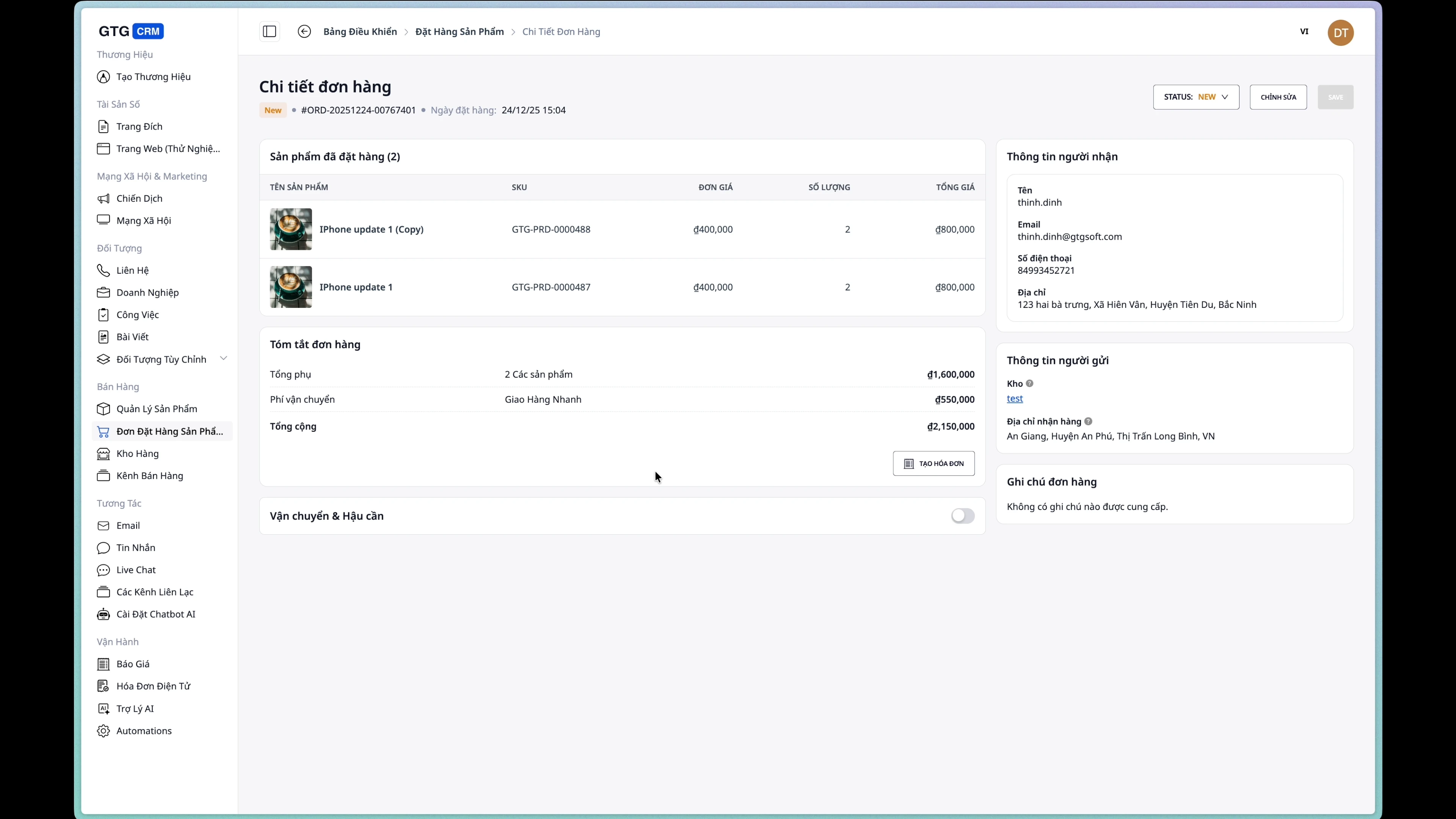
Uspešno ustvarjeno naročilo bo imelo status Novo.
2. Urejanje naročila
Opomba: Naročilo je mogoče urediti le, če ima status Novo.
Korak 1: Odprite stran za urejanje
Na strani s podrobnostmi naročila kliknite gumb "Uredi".
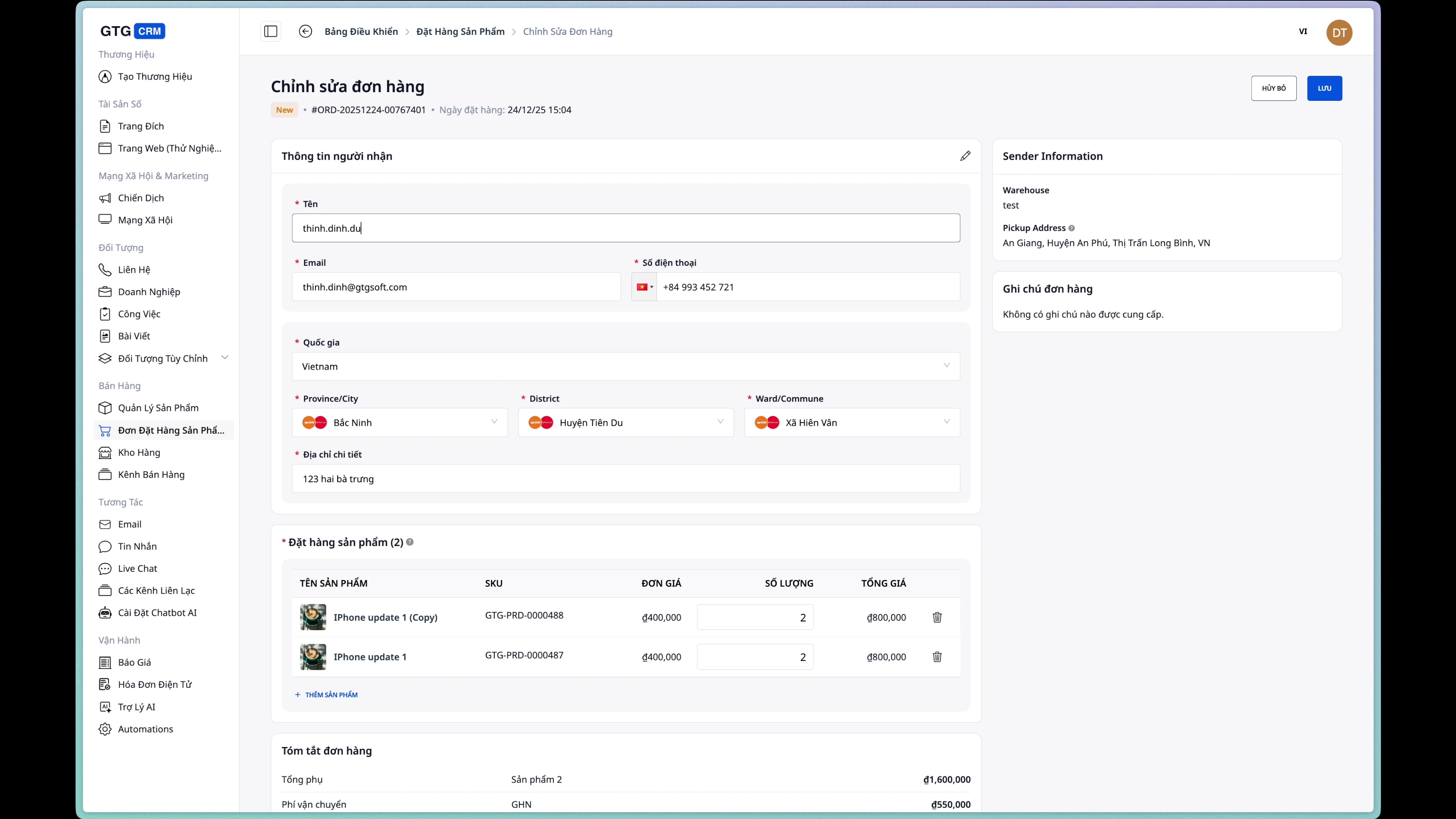
Korak 2: Uredite podatke kupca
Lahko spremenite:
- Ime prejemnika
- Telefonska številka
- E-pošta
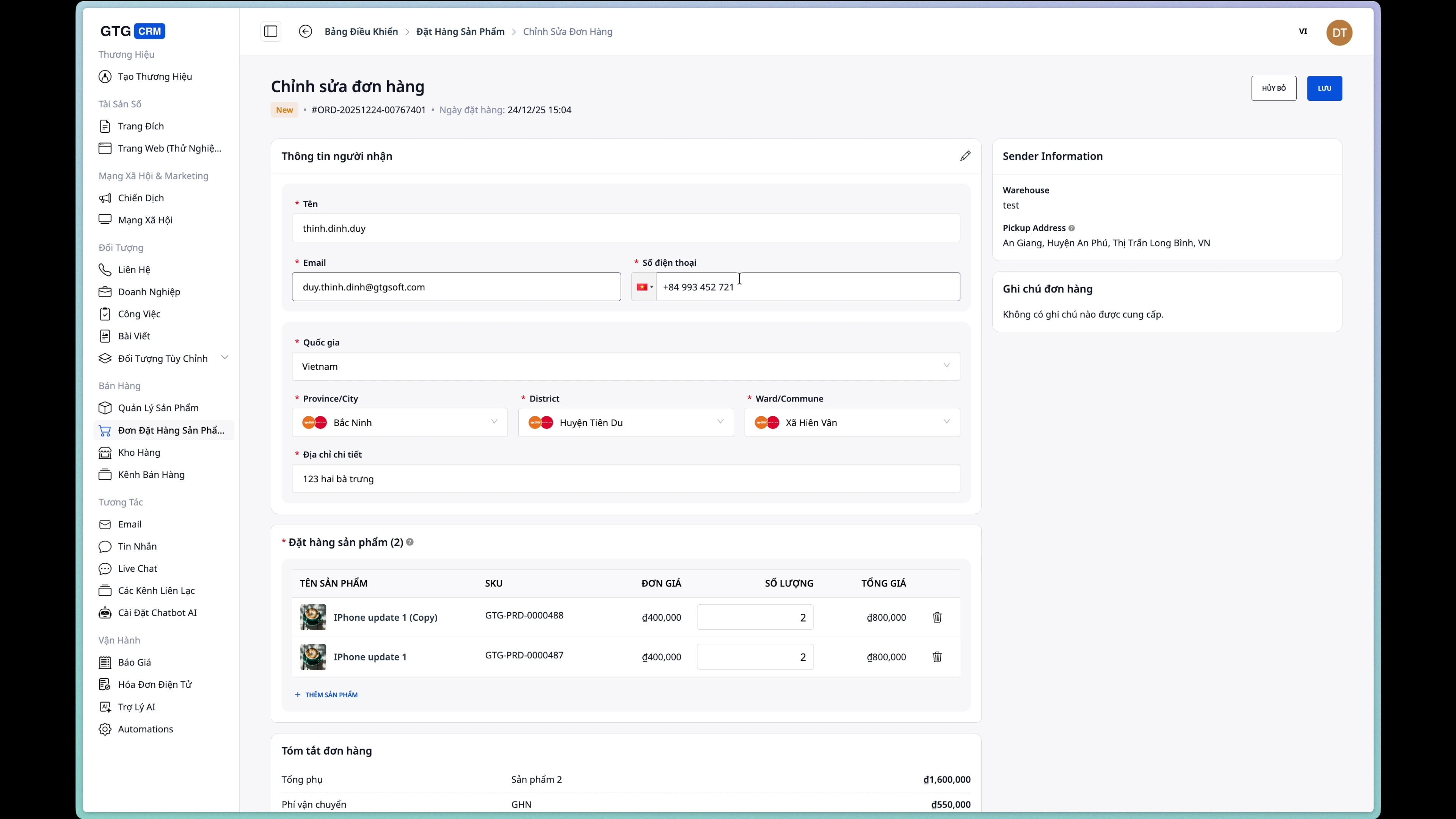
Korak 3: Spremeni naslov za dostavo
Posodobite nov naslov za dostavo, če je potrebno.
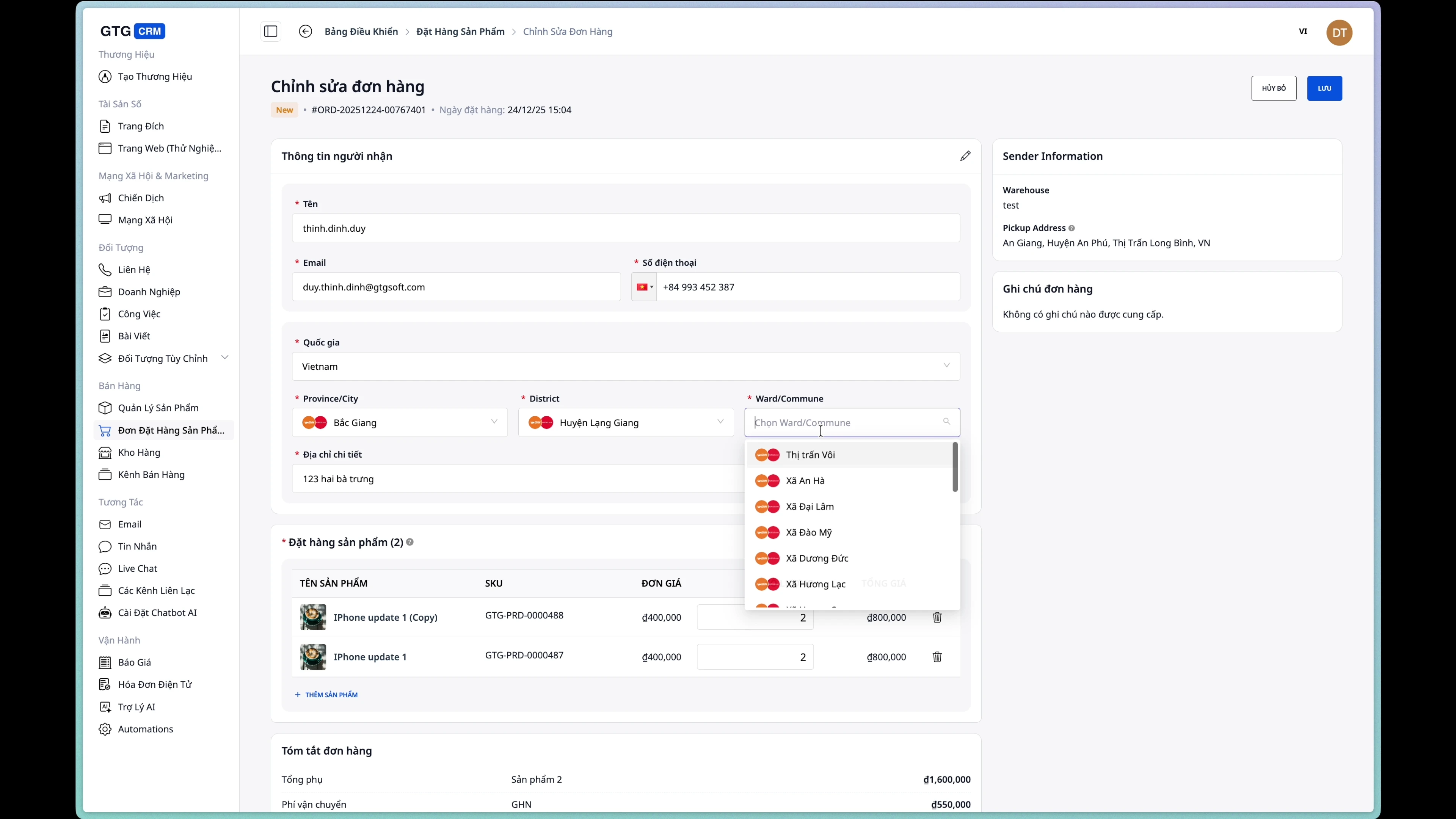
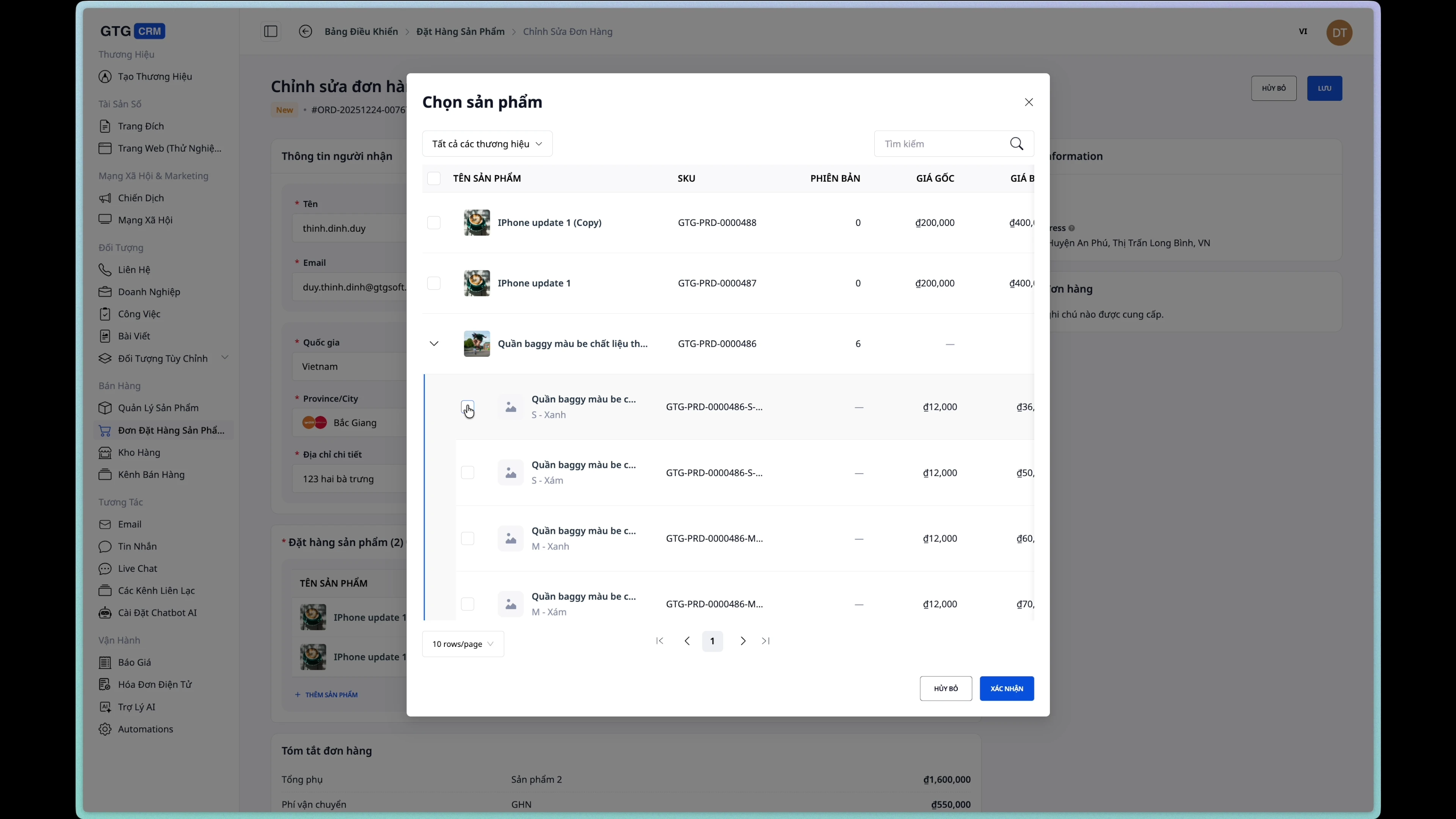
Korak 4: Dodaj/odstrani izdelke
Dodaj nove izdelke:
Uredi količino:
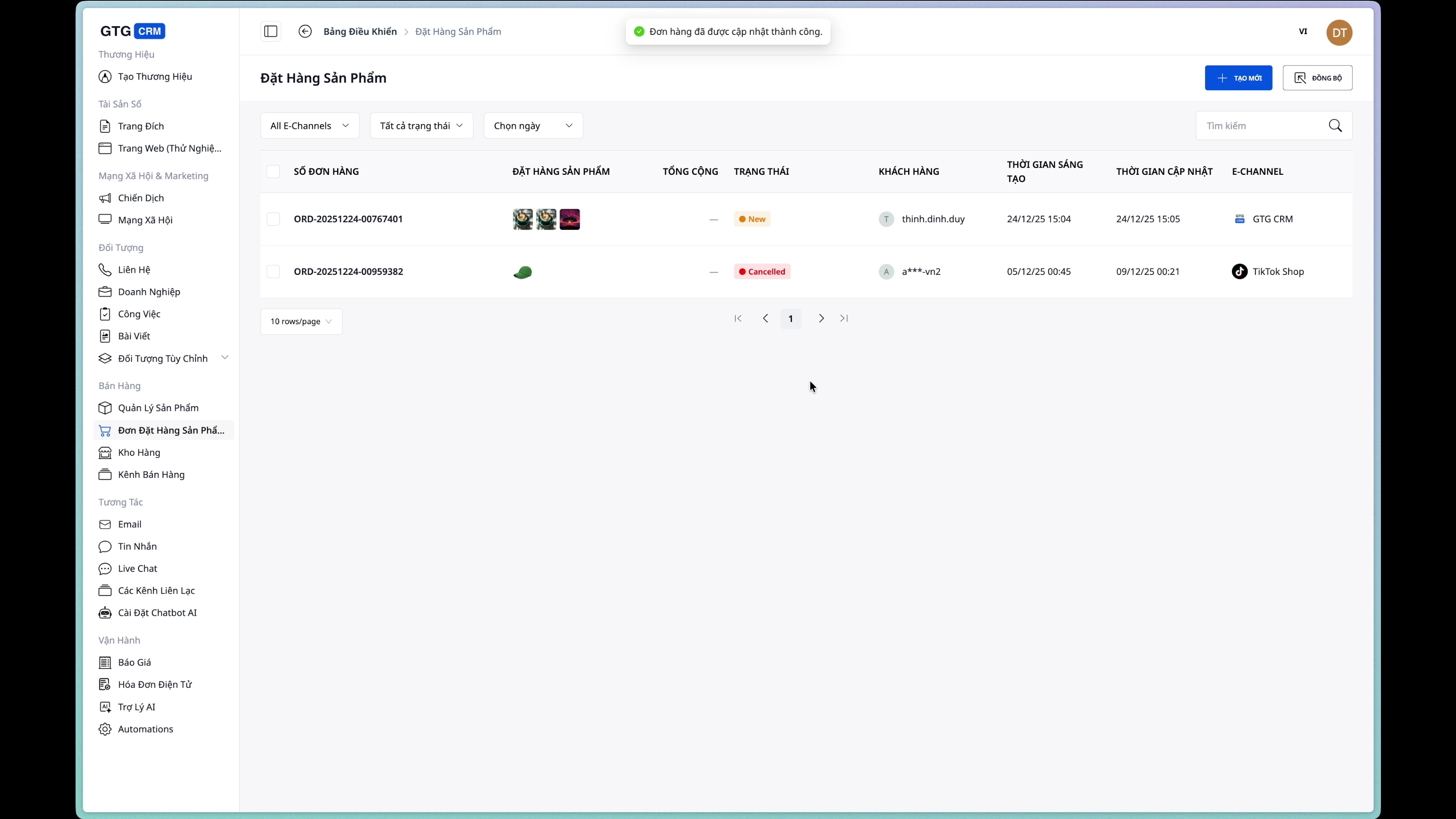
Korak 5: Shrani spremembe
Kliknite gumb "Shrani" za posodobitev naročila.
3. Upravljanje stanja naročila
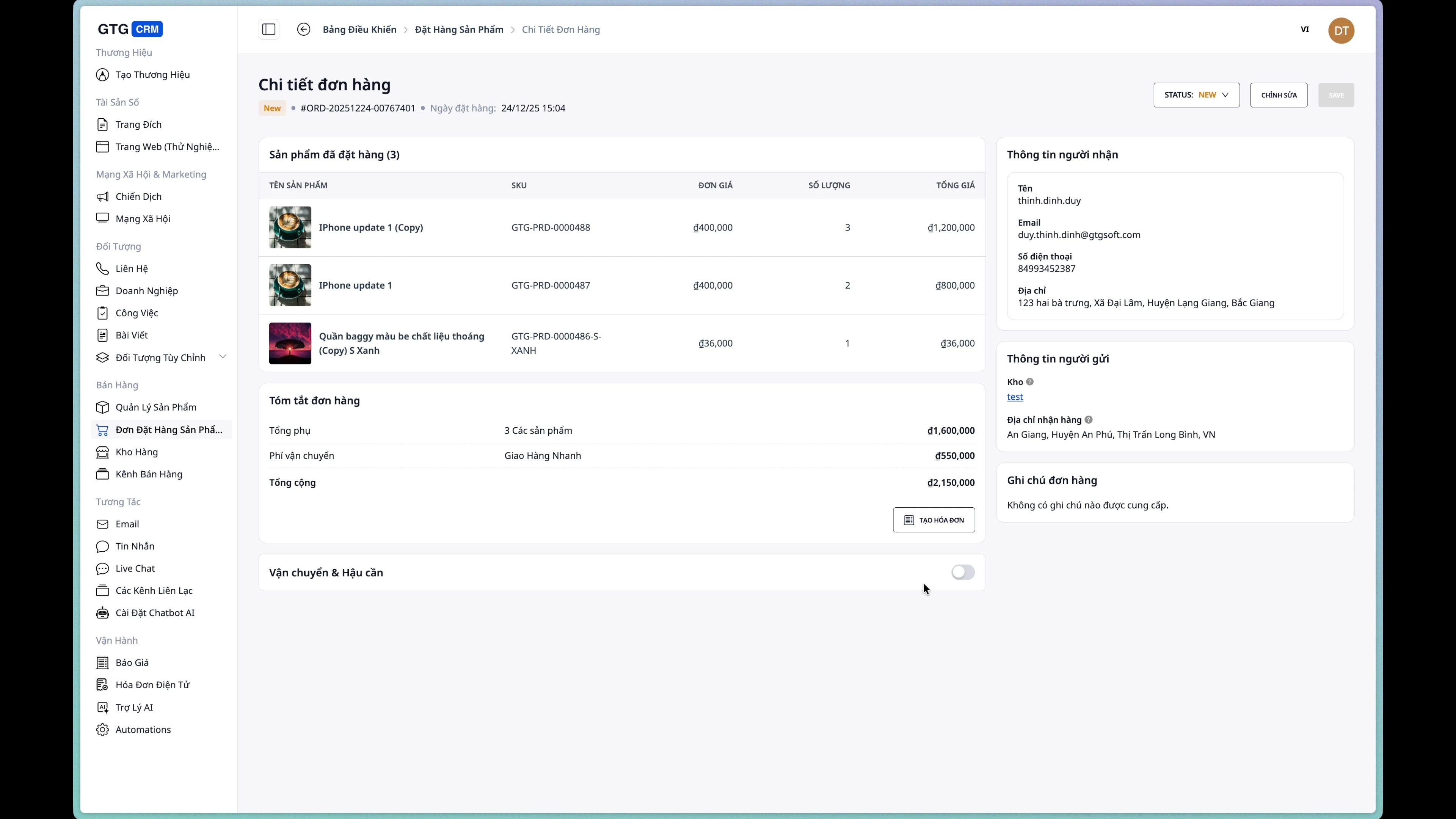
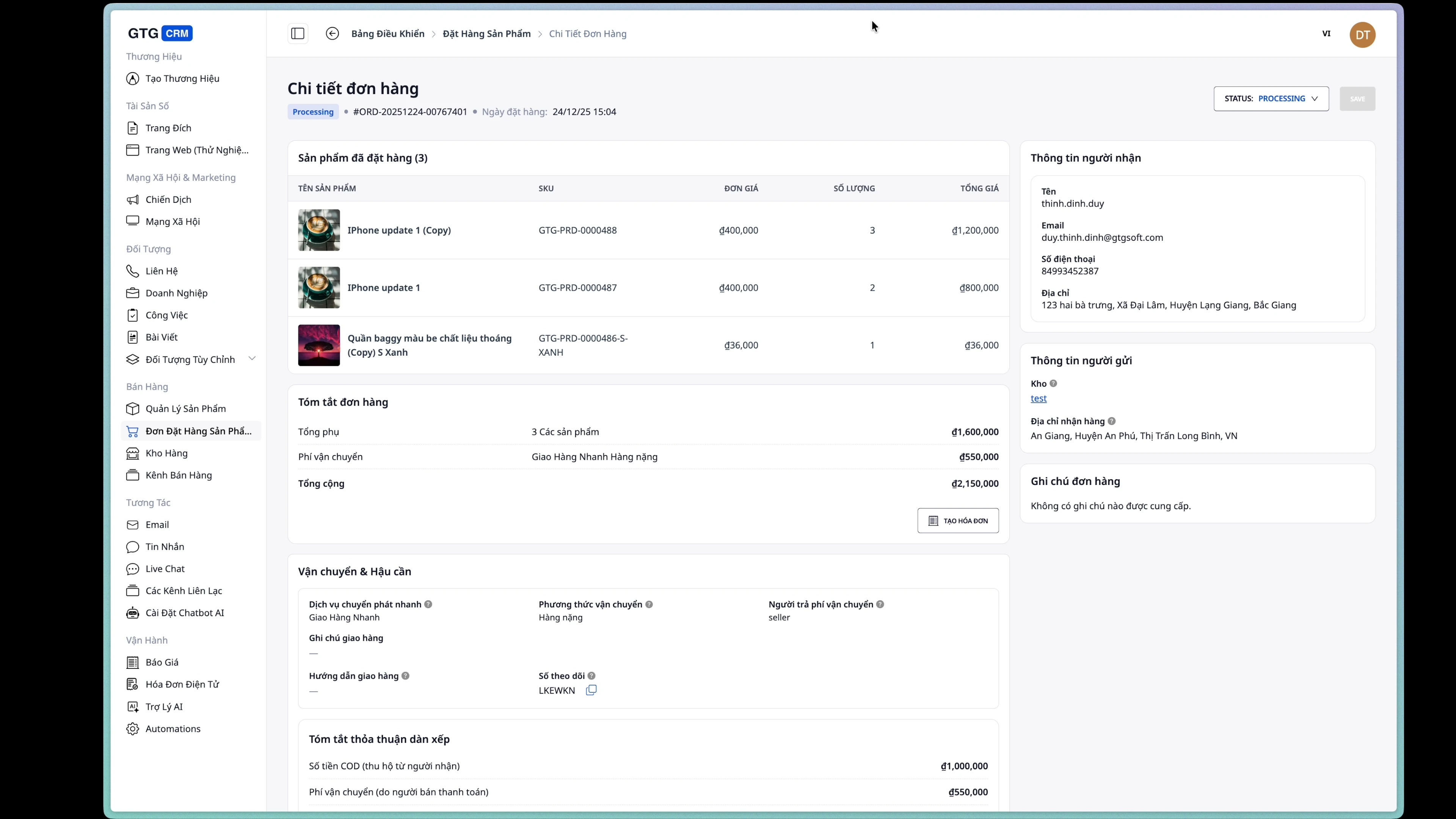
Ogled podrobnosti naročila
Stran s podrobnostmi naročila prikazuje vse informacije:
- Podatki o prejemniku
- Naslov za dostavo
- Seznam izdelkov
- Stanje naročila
- Podatki o pošiljanju (če obstajajo)
- Podatki o računu (če obstajajo)
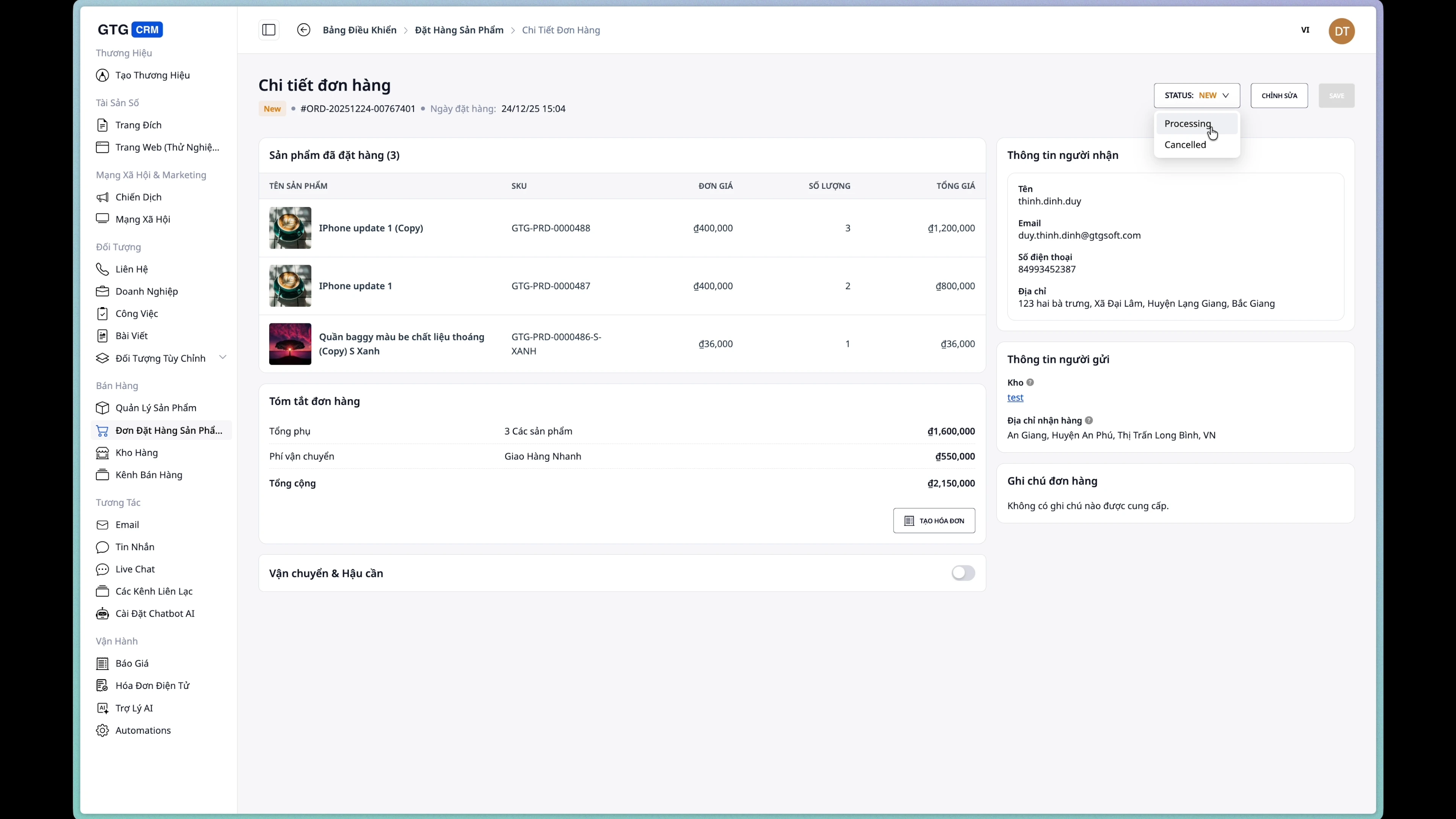
Spremeni stanje naročila
Kliknite spustni meni za stanje, da ga spremenite:
- New → Novo naročilo
- Processing → V obdelavi
- Completed → Dokončano
- Cancelled → Preklicano
4. Ustvari naročilo za pošiljanje
Pogoj: Naročilo še nima ustvarjenega naročila za pošiljanje
Korak 1: Odpri obrazec za ustvarjanje naročila za pošiljanje
Na strani s podrobnostmi naročila kliknite gumb "Ustvari naročilo za pošiljanje".
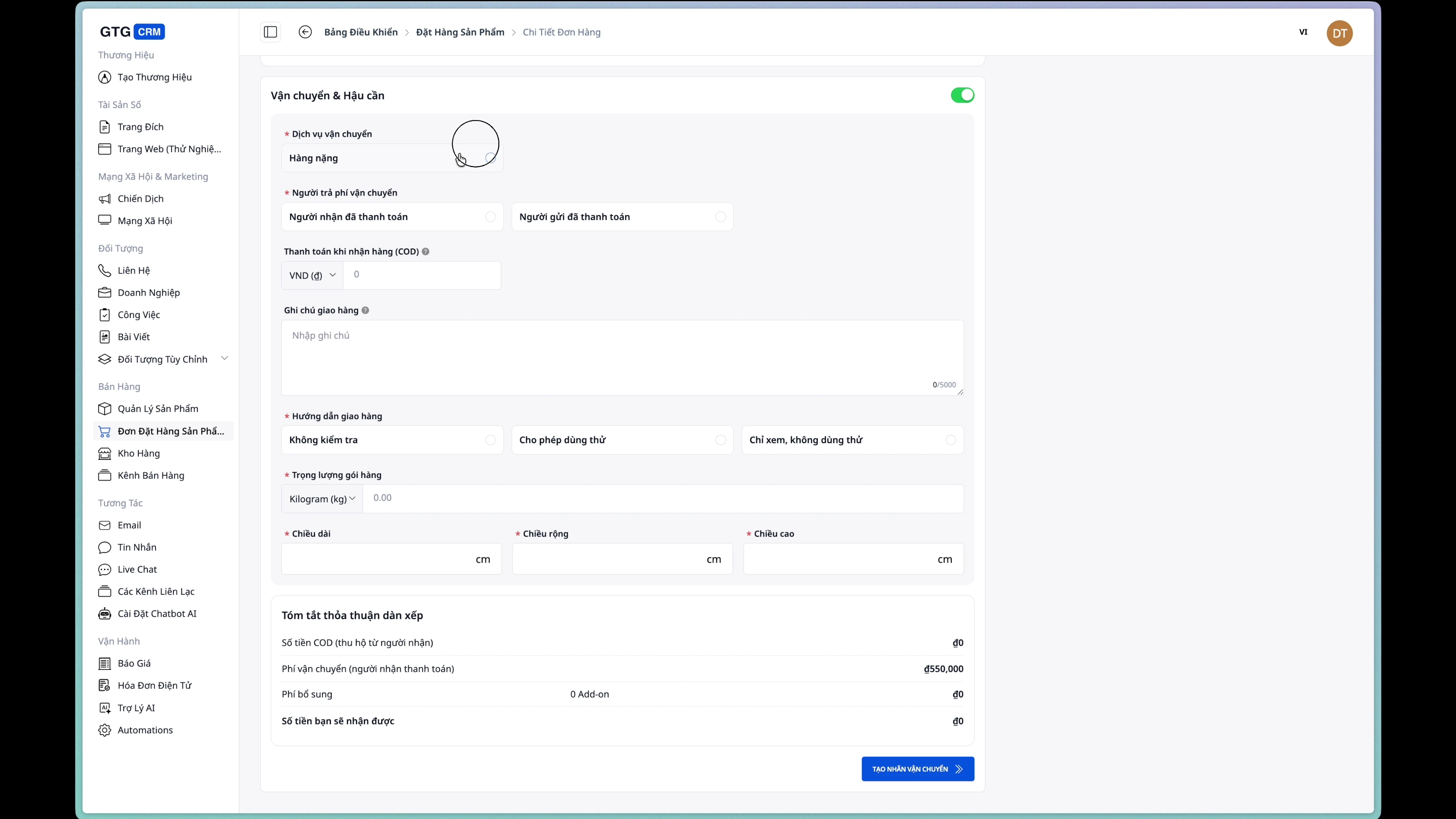
Korak 2: Izberi storitev pošiljanja
Izberite storitev s seznama, ki ga ponuja dostavna služba.
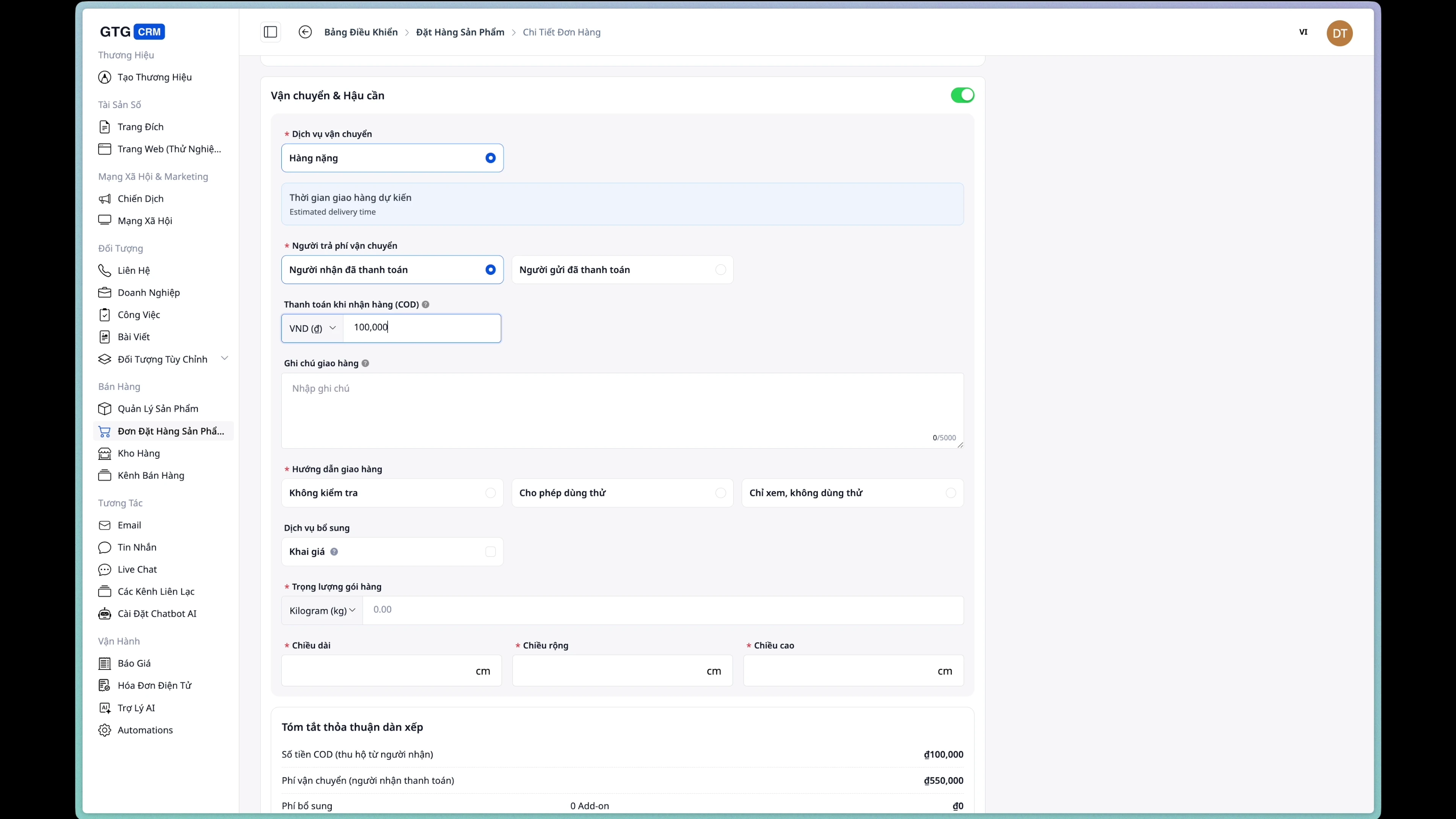
Korak 3: Vnesi znesek odkupnine (COD)
Če naročilo plačate ob dostavi, vnesite znesek, ki ga je treba pobrati.
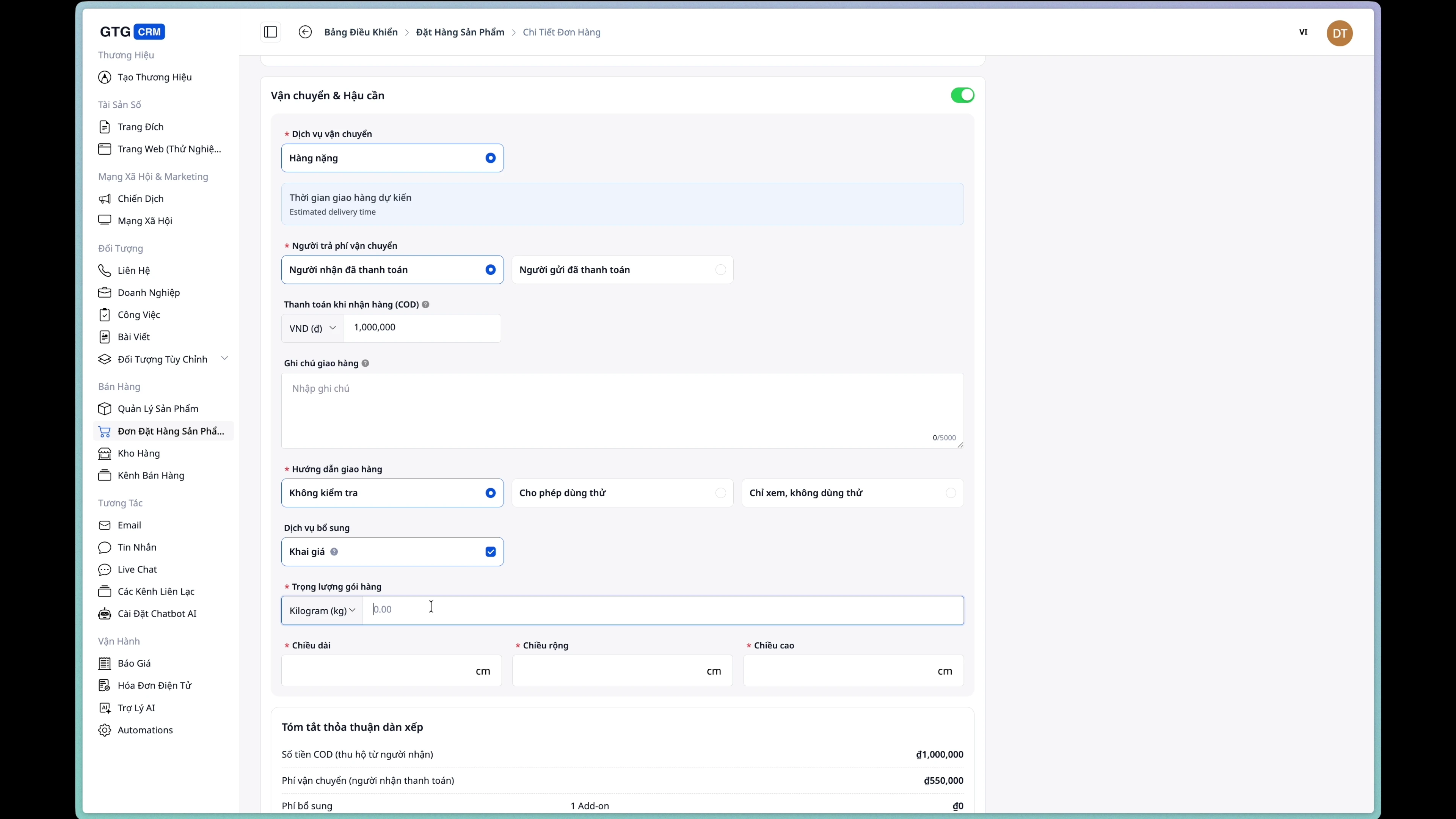
Korak 4: Vnesi podatke o paketu
Izpolnite naslednje podatke:
- Teža: Teža paketa (grami/kg)
- Dimenzije: Dolžina x Širina x Višina (cm)
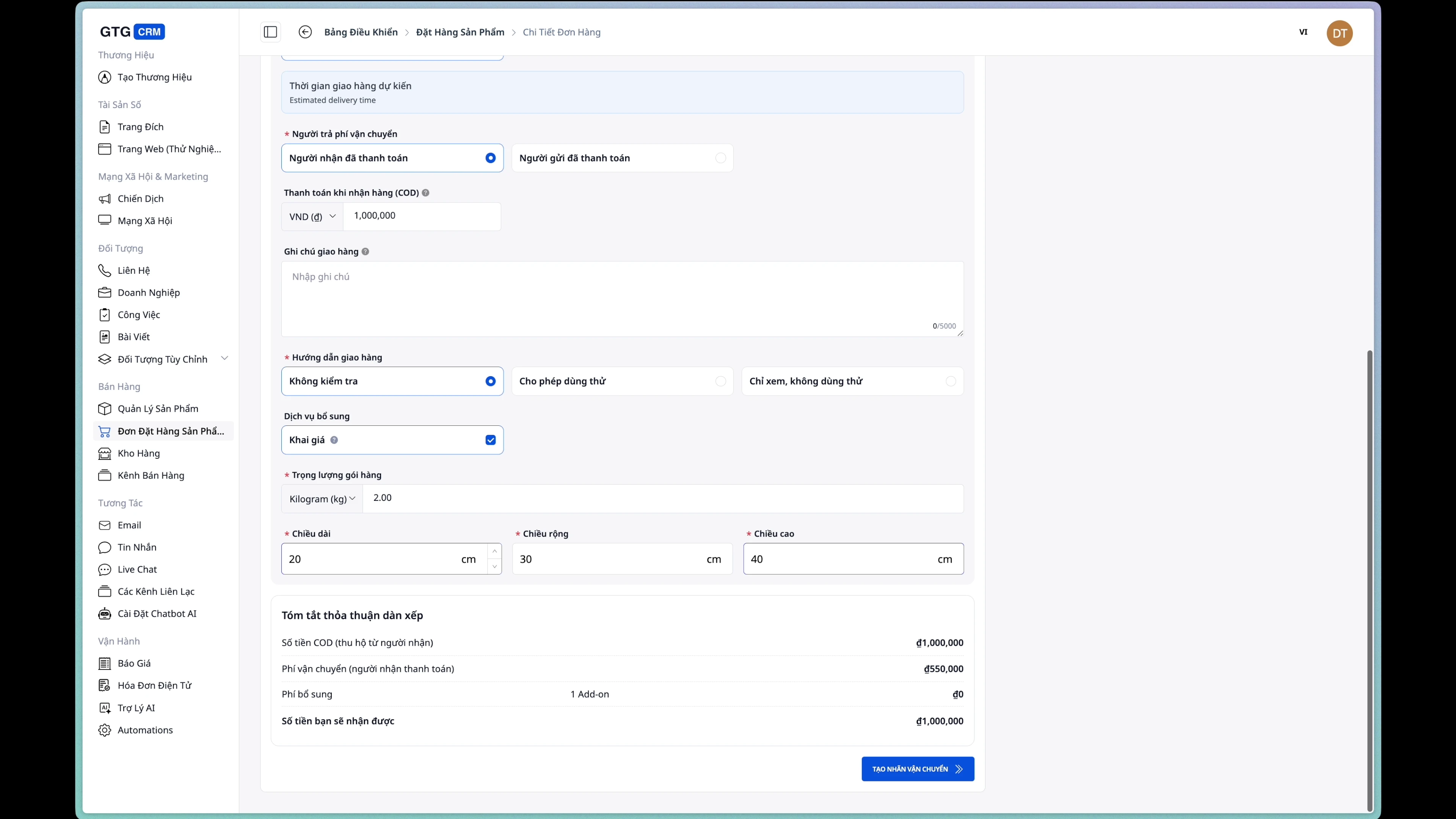
Korak 5: Izberi, kdo plača stroške pošiljanja
- Kupec: Stranka plača stroške pošiljanja
- Prodajalec: Trgovina/podjetje plača stroške pošiljanja
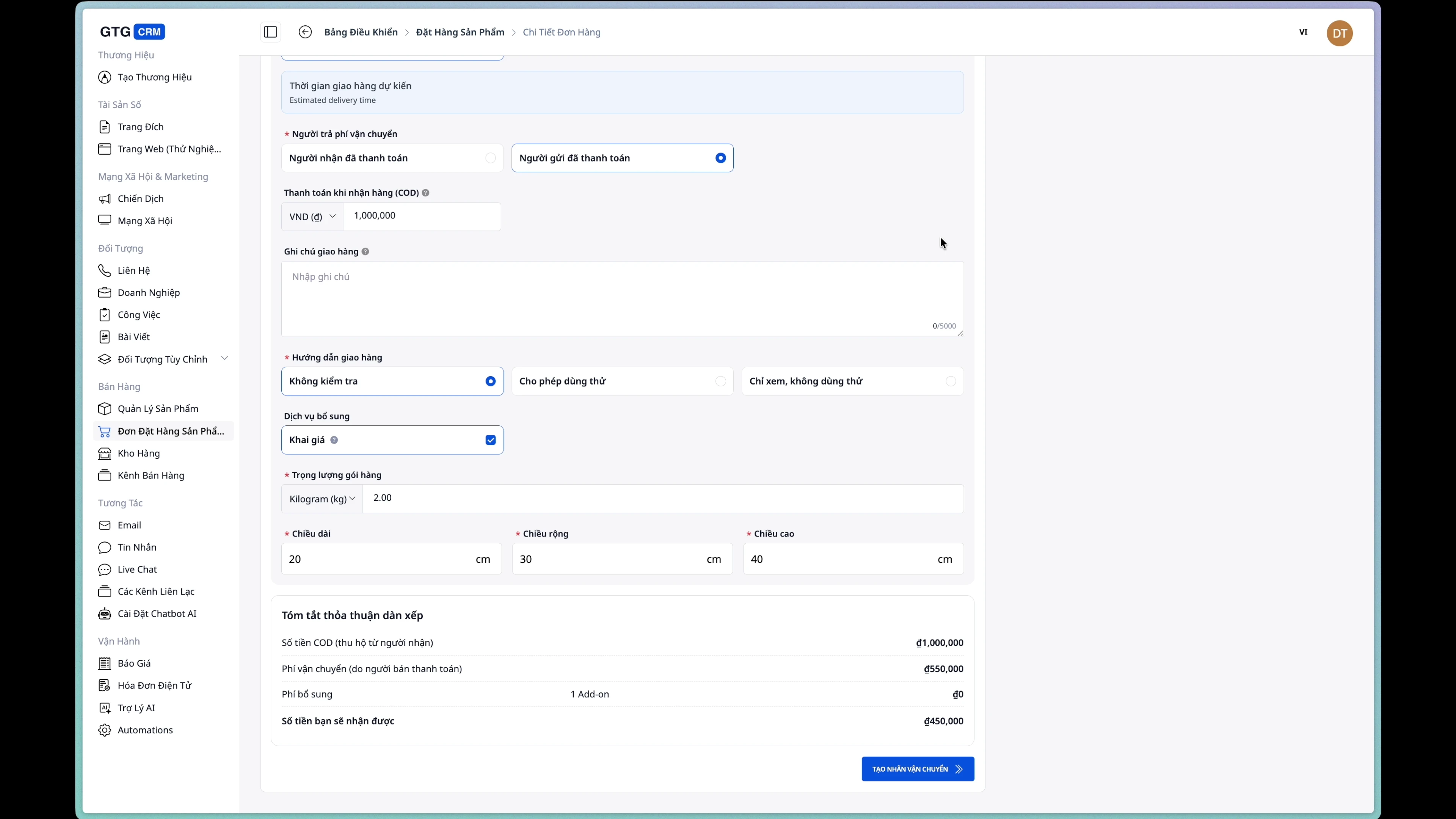
Korak 6: Potrdi ustvarjanje naročila za pošiljanje
Kliknite gumb »Ustvari pošiljko« in potrdite.
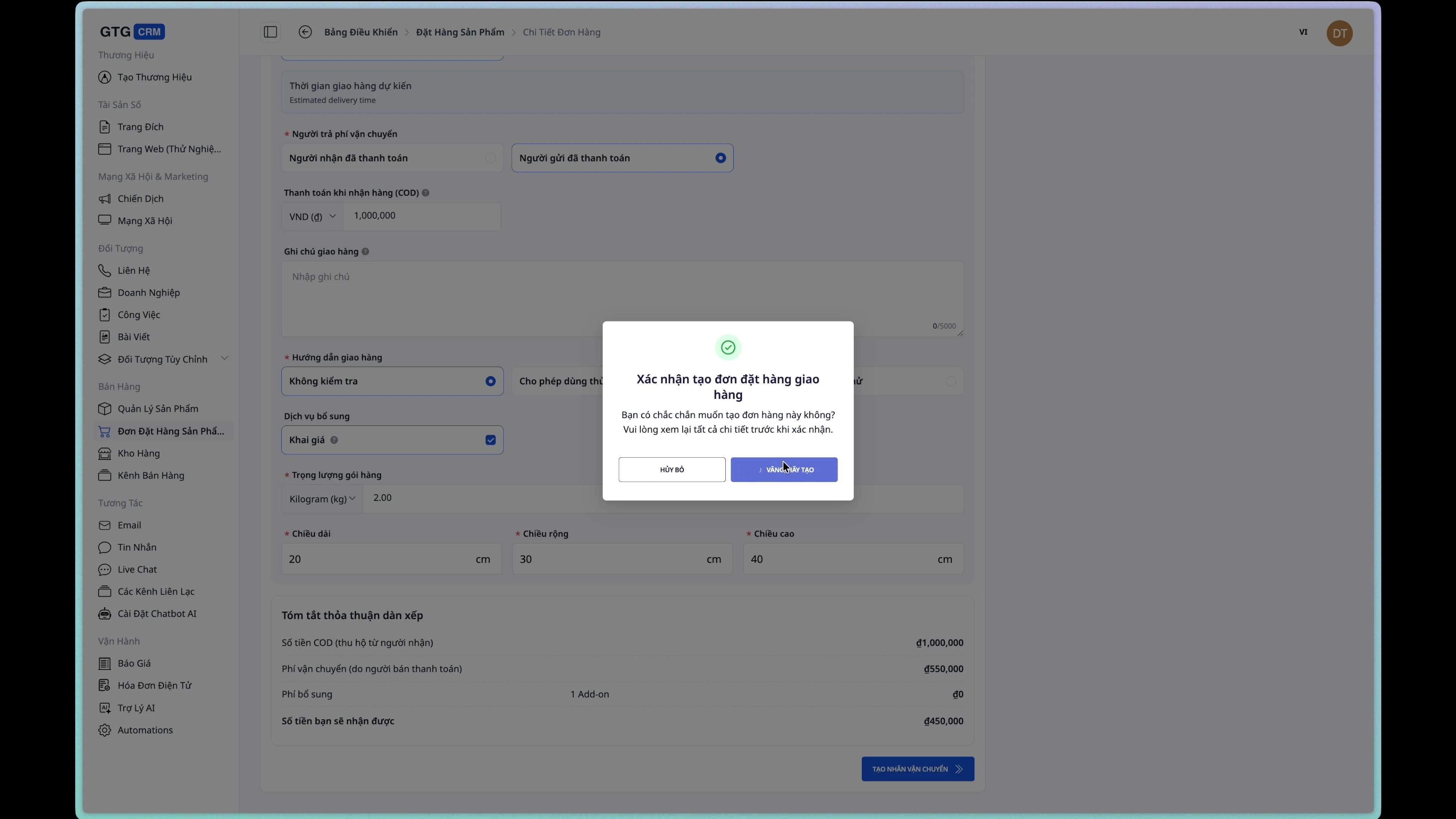
Po uspešni ustvaritvi se bo status naročila spremenil v Processing.
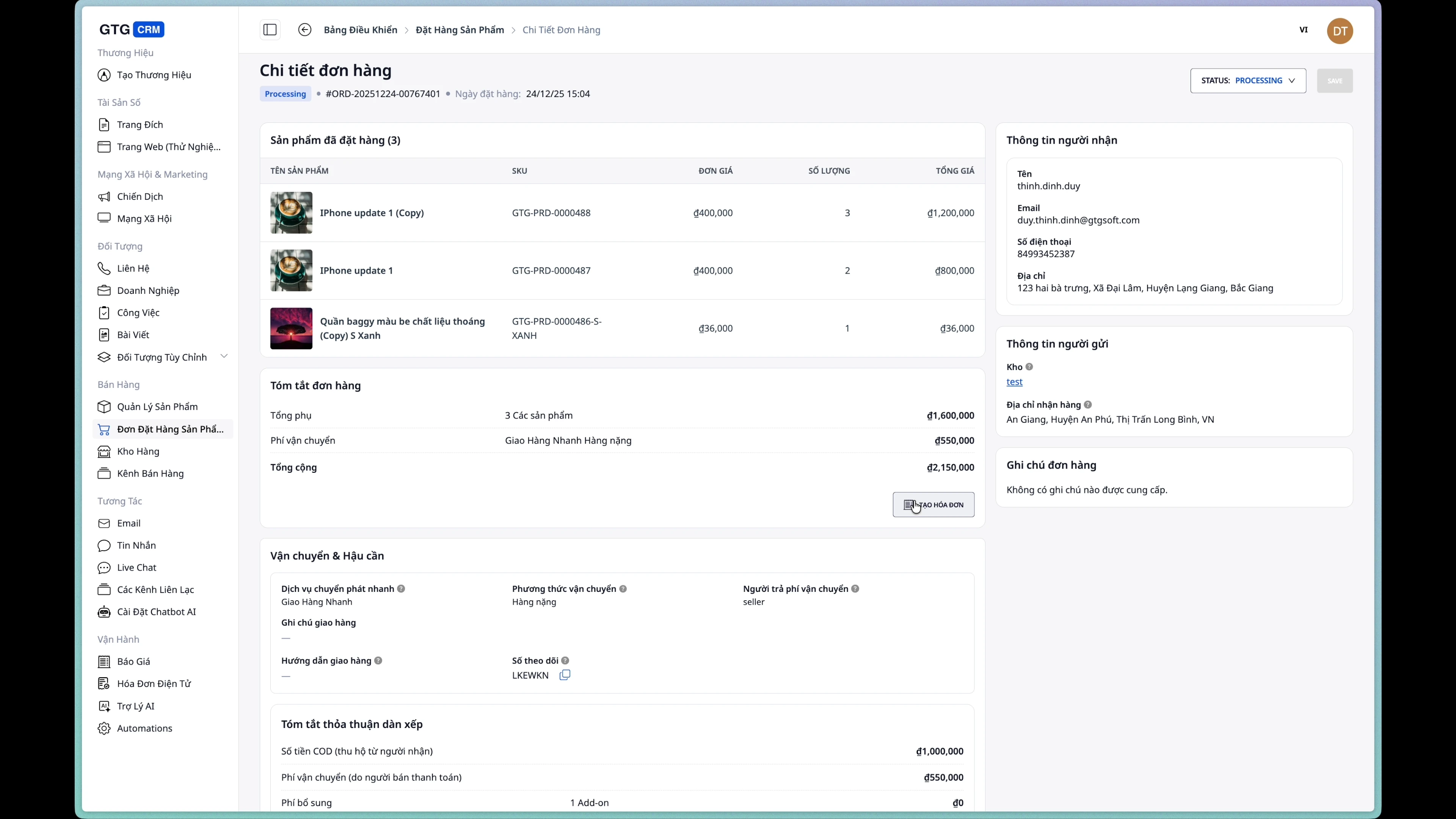
5. Izdaja e-računa
Korak 1: Odprite obrazec za ustvarjanje računa
Na strani s podrobnostmi naročila kliknite gumb »Ustvari račun«.
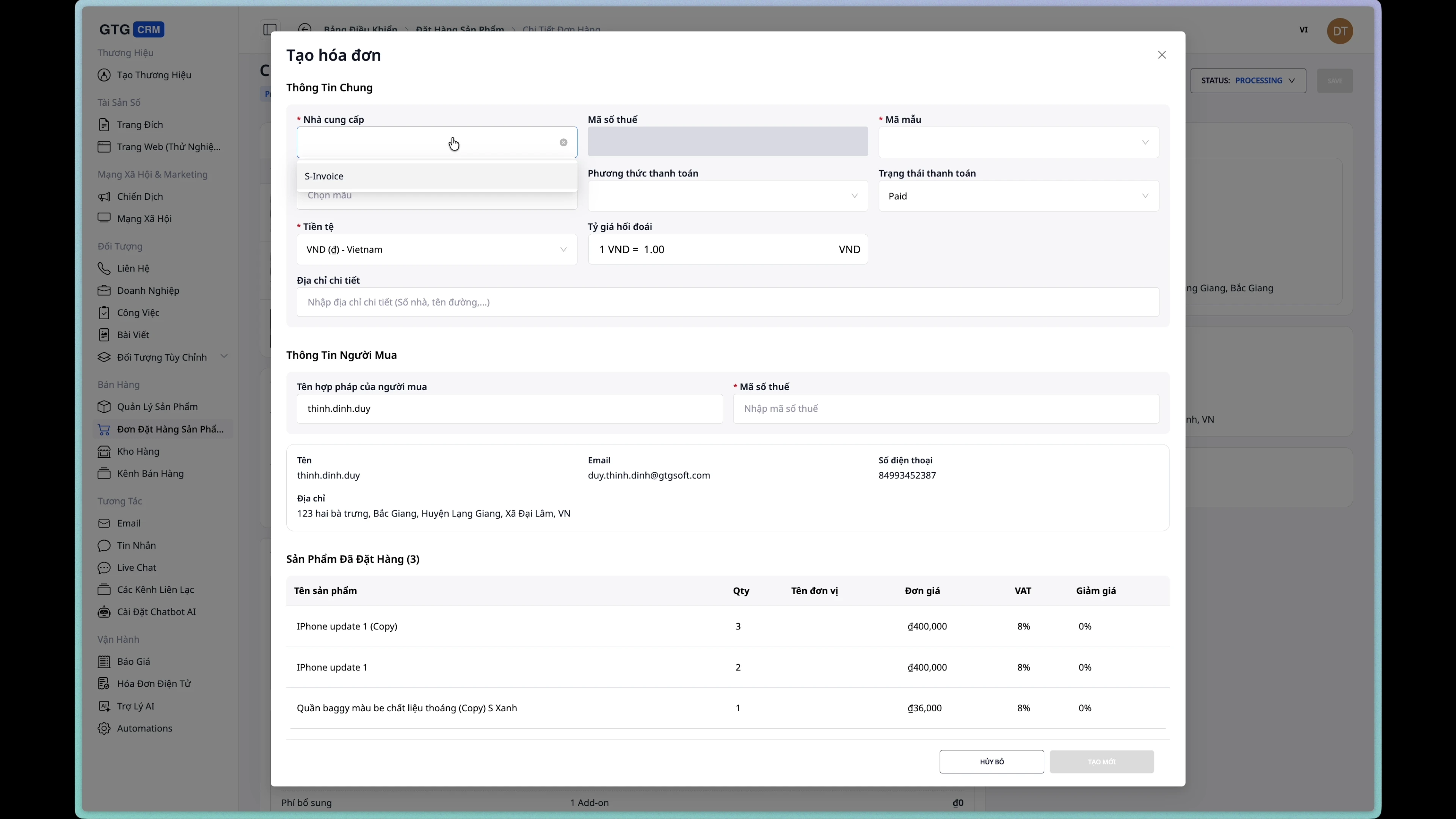
Korak 2: Izberite ponudnika računa
Izberite integriranega ponudnika e-računov.
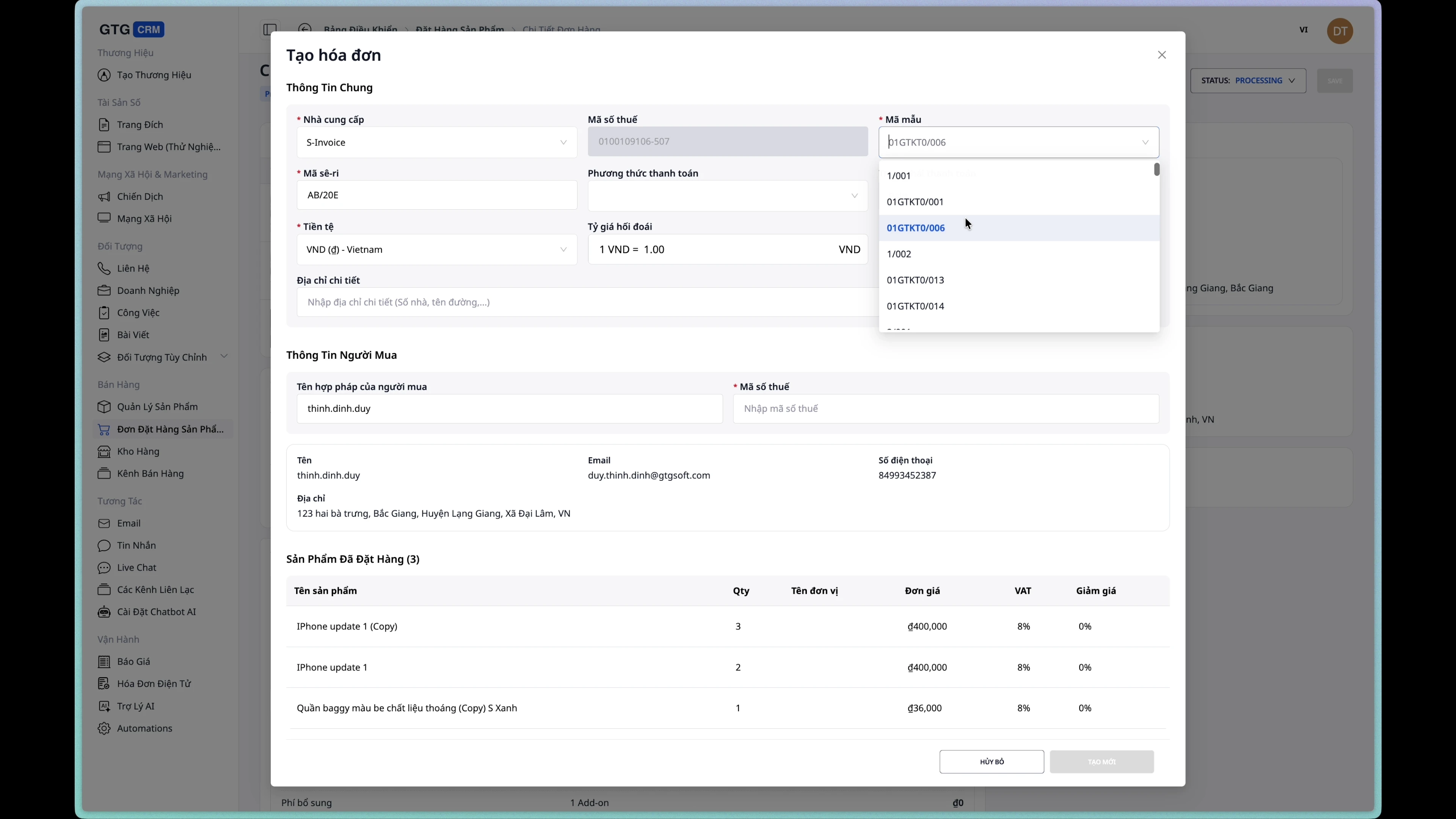
Korak 3: Izberite predlogo računa
Zavberite ustrezno predlogo računa s seznama.
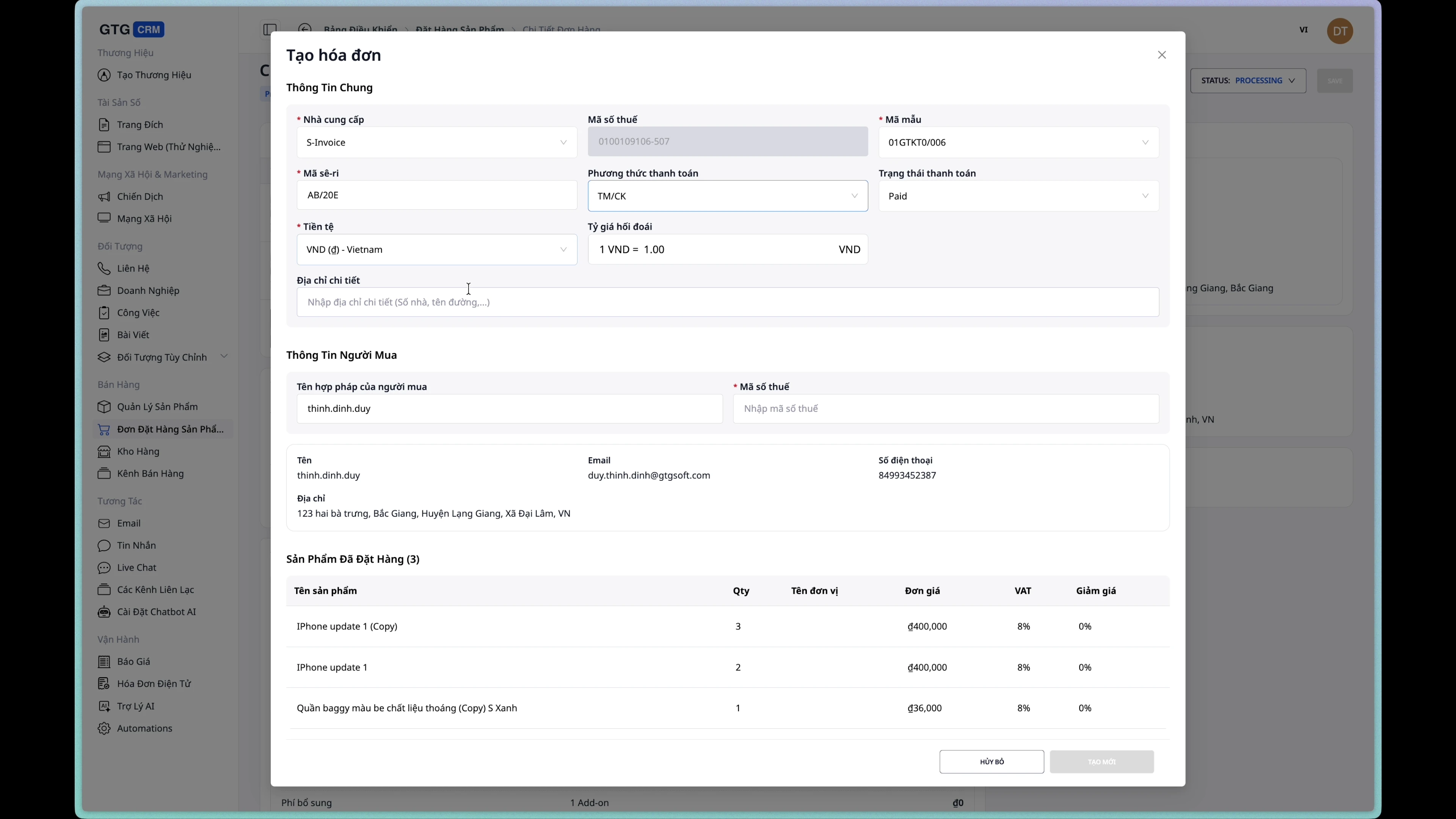
Korak 4: Izberite način plačila
Izberite način plačila za račun:
- Gotovina
- Bančni prenos
- Kreditna kartica
- COD (plačilo ob dostavi)
Korak 5: Preverite podatke
Podatki kupca se samodejno prenesejo iz naročila. Preverite in dopolnite, če je potrebno.
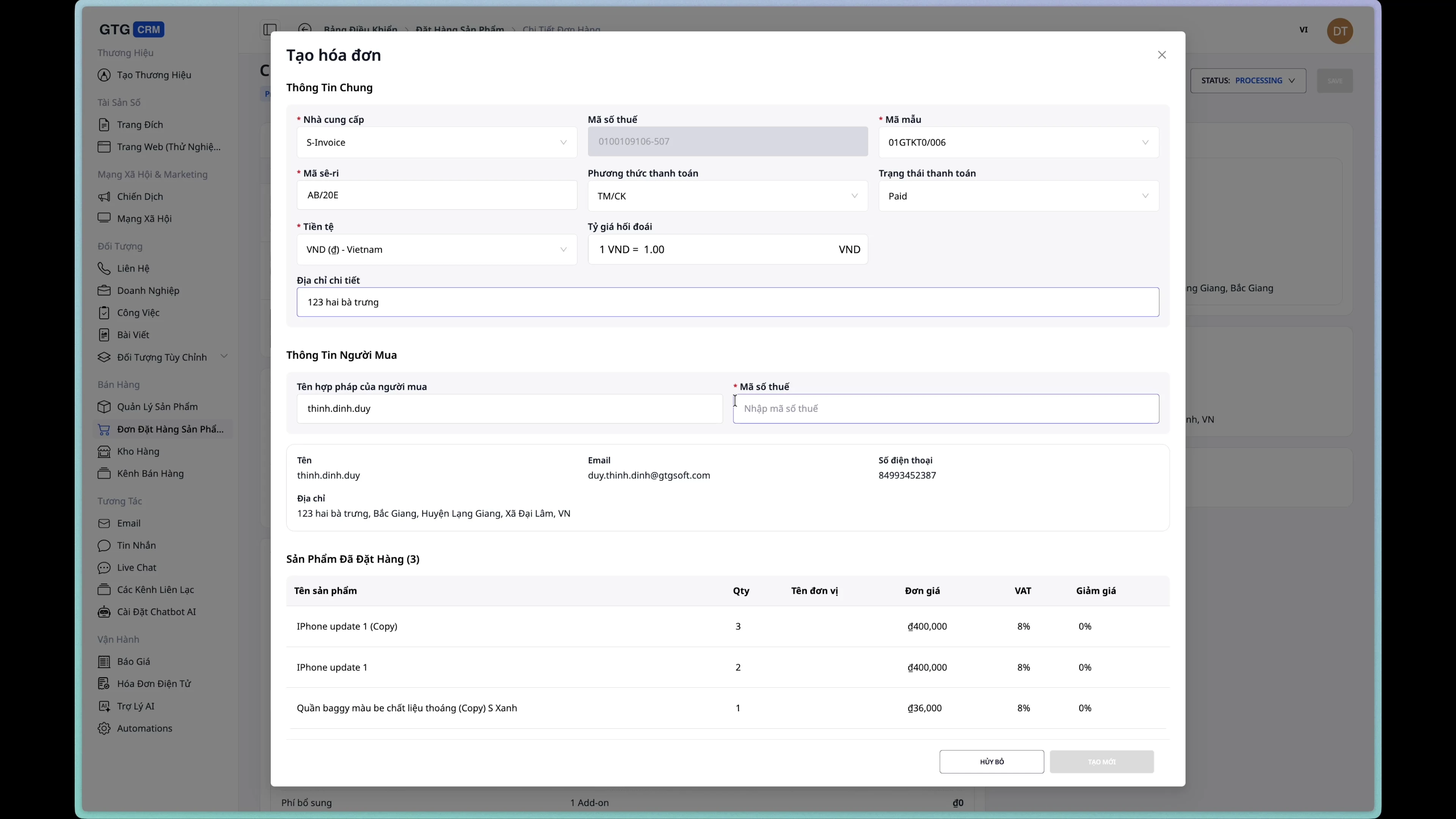
Korak 6: Ustvarite račun
Kliknite gumb »Ustvari račun« za dokončanje.
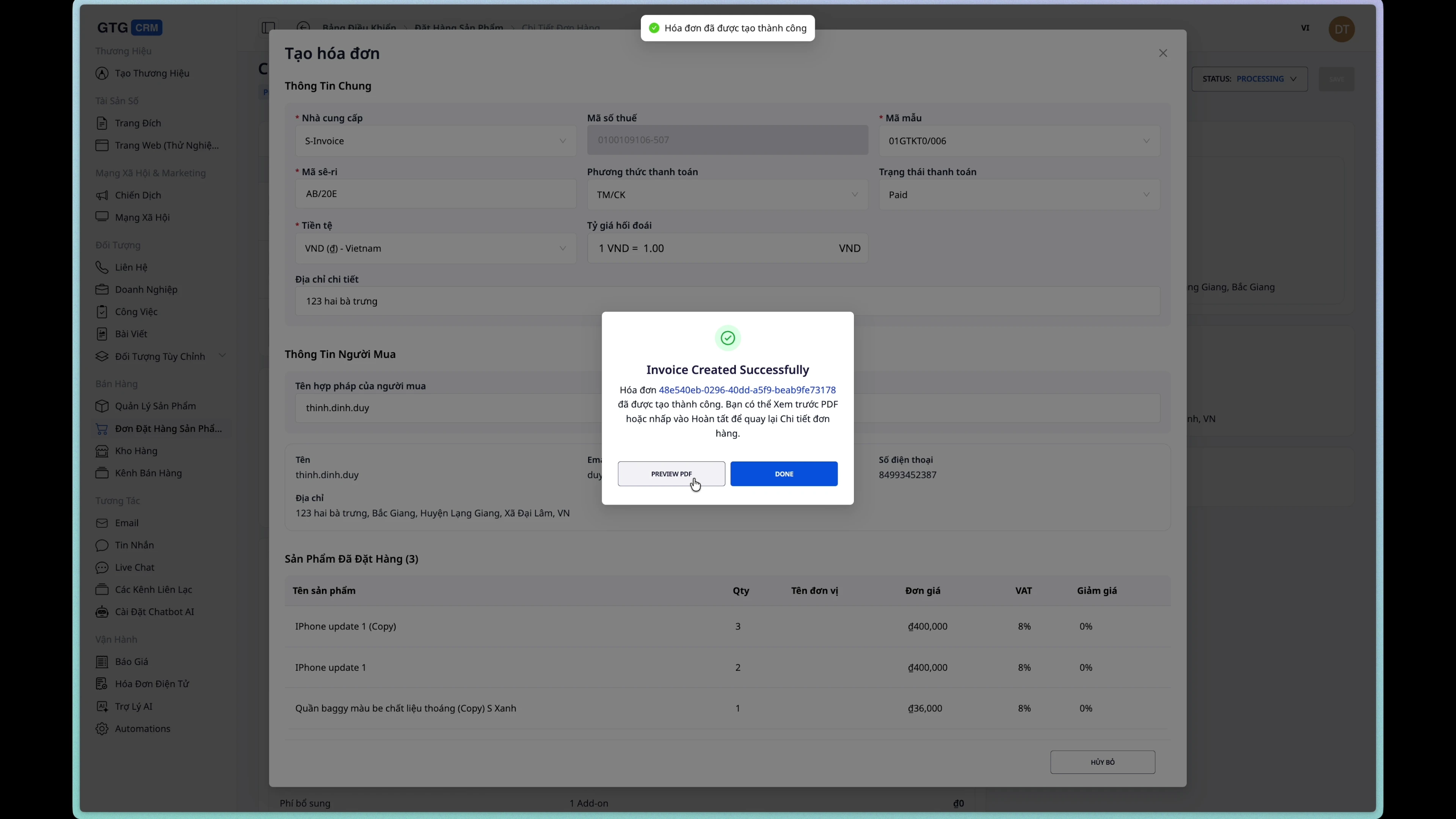
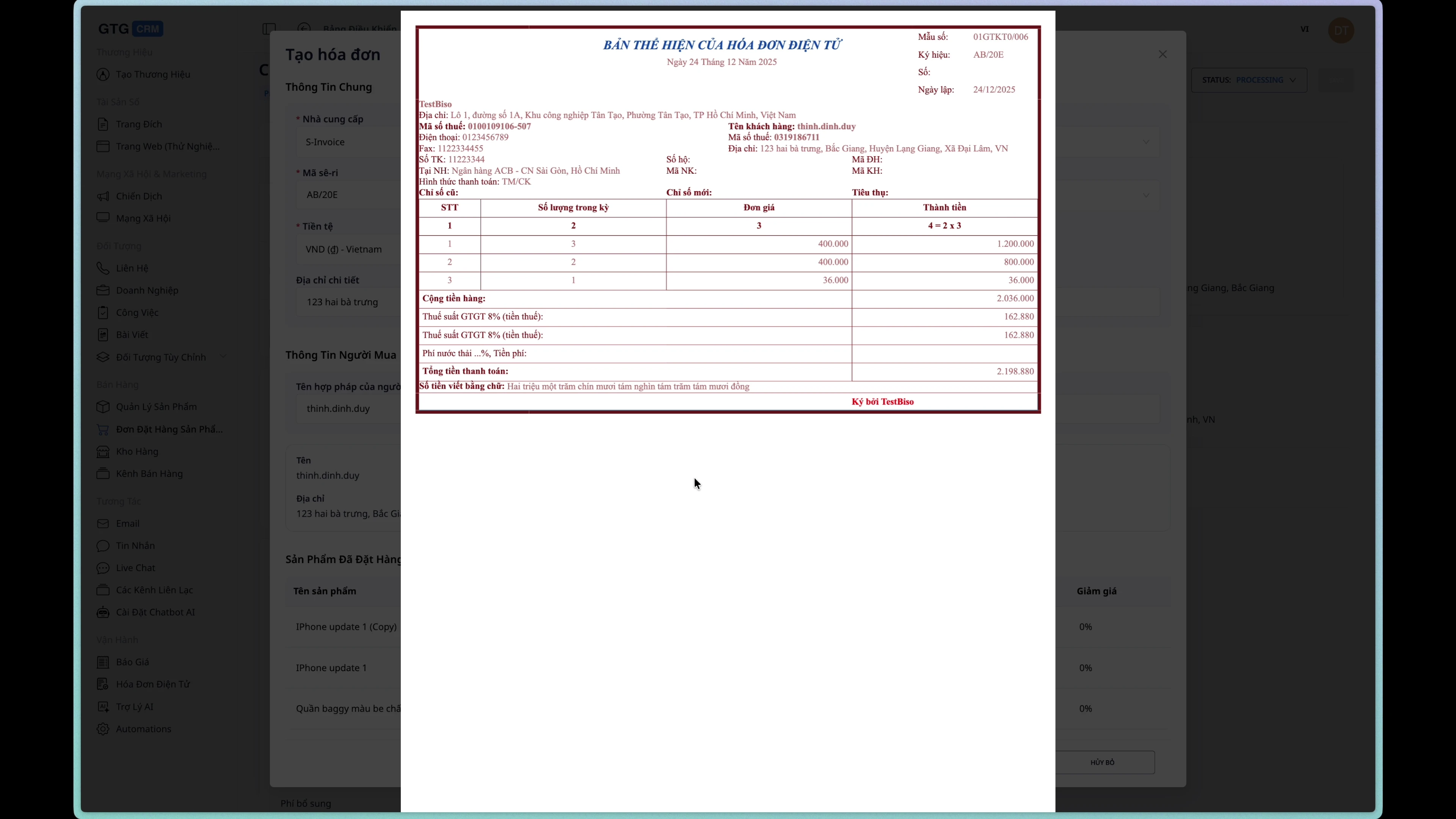
Korak 7: Oglejte si osnutek računa
Po uspešni ustvaritvi si lahko ogledate osnutek računa.
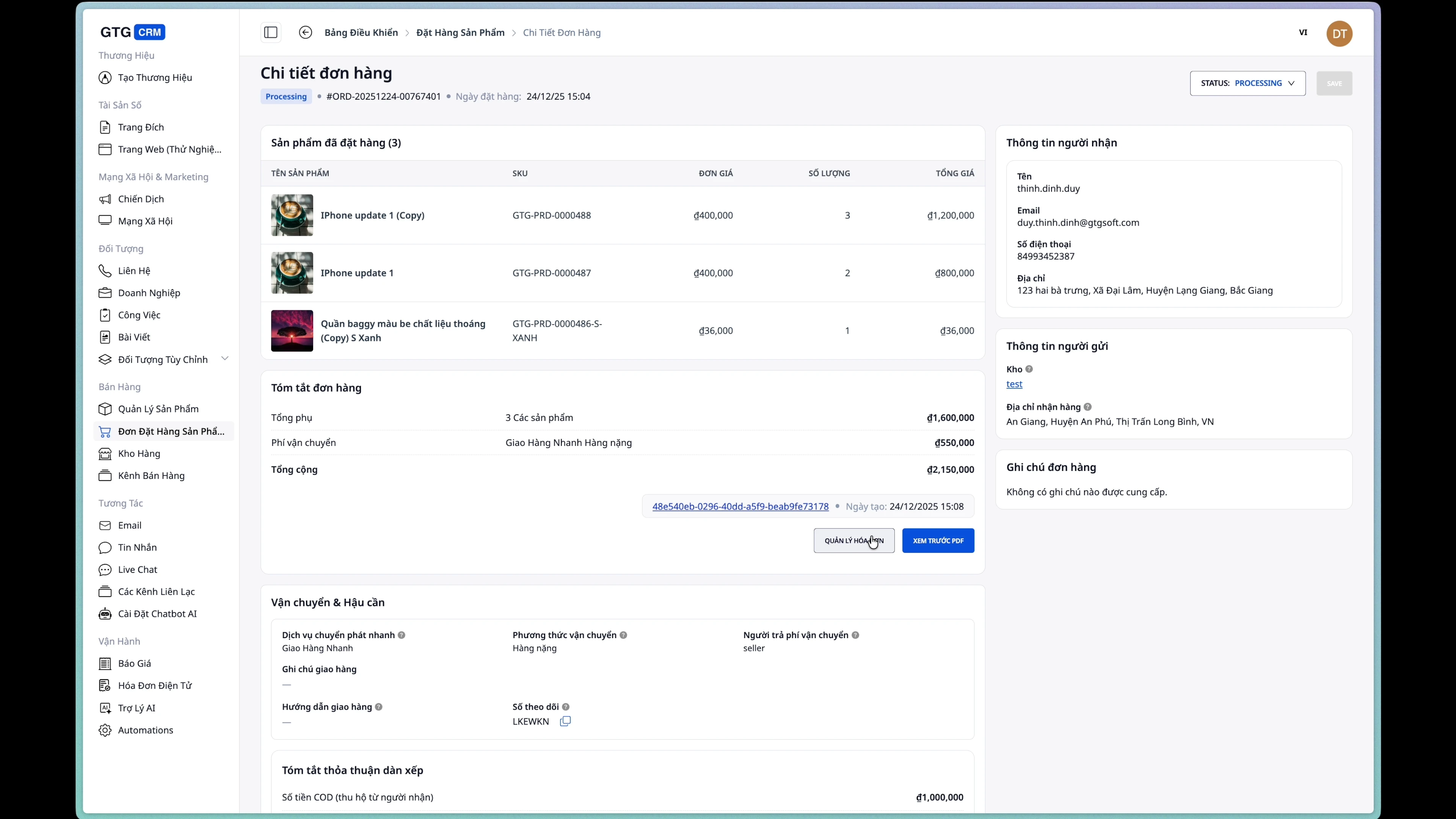
Korak 8: Oglejte si podatke o računu v naročilu
Podatki o računu bodo prikazani na strani s podrobnostmi naročila.
Pogosta vprašanja
V: Zakaj ne morem urejati naročila?
O: Naročilo lahko urejate le, če je v statusu New. Po ustvaritvi pošiljke se naročilo premakne v status Processing in ga ni več mogoče urejati.
V: Kako prekličem naročilo?
O: Na strani s podrobnostmi naročila spremenite status v Cancelled.
V: Ali lahko ustvarim račun pred ustvarjanjem pošiljke?
O: Da, račun lahko ustvarite kadar koli po ustvaritvi naročila.
V: Kako se izračunajo stroški pošiljanja?
O: Stroški pošiljanja se izračunajo samodejno glede na storitev, težo, dimenzije in naslov dostave.
Nasveti za uporabo
1. Pred ustvarjanjem naročila natančno preverite podatke
Zagotovite pravilnost telefonske številke in naslova, da se izognete neuspešni dostavi.
2. Posodobitev natančne teže/dimenzij
Napačne informacije lahko povzročijo nepravilno zaračunavanje poštnine.
3. Pravilna uporaba COD
Omogočite plačilo po povzetju (COD) le, ko kupec izbere plačilo ob dostavi.
4. Pravočasna izdaja računov
Račune je priporočljivo izdati takoj po potrditvi naročila, da se zagotovi računovodski proces.
Potrebujete pomoč? Kontaktirajte ekipo GTG CRM preko elektronske pošte support@gtgcrm.com


