

Zahteve pred začetkom
Preden lahko uporabite funkcijo Social Hub, morate:
- Imeti GTG CRM račun
- Vpisati se v sistem
Povežite svoje račune družbenih omrežij
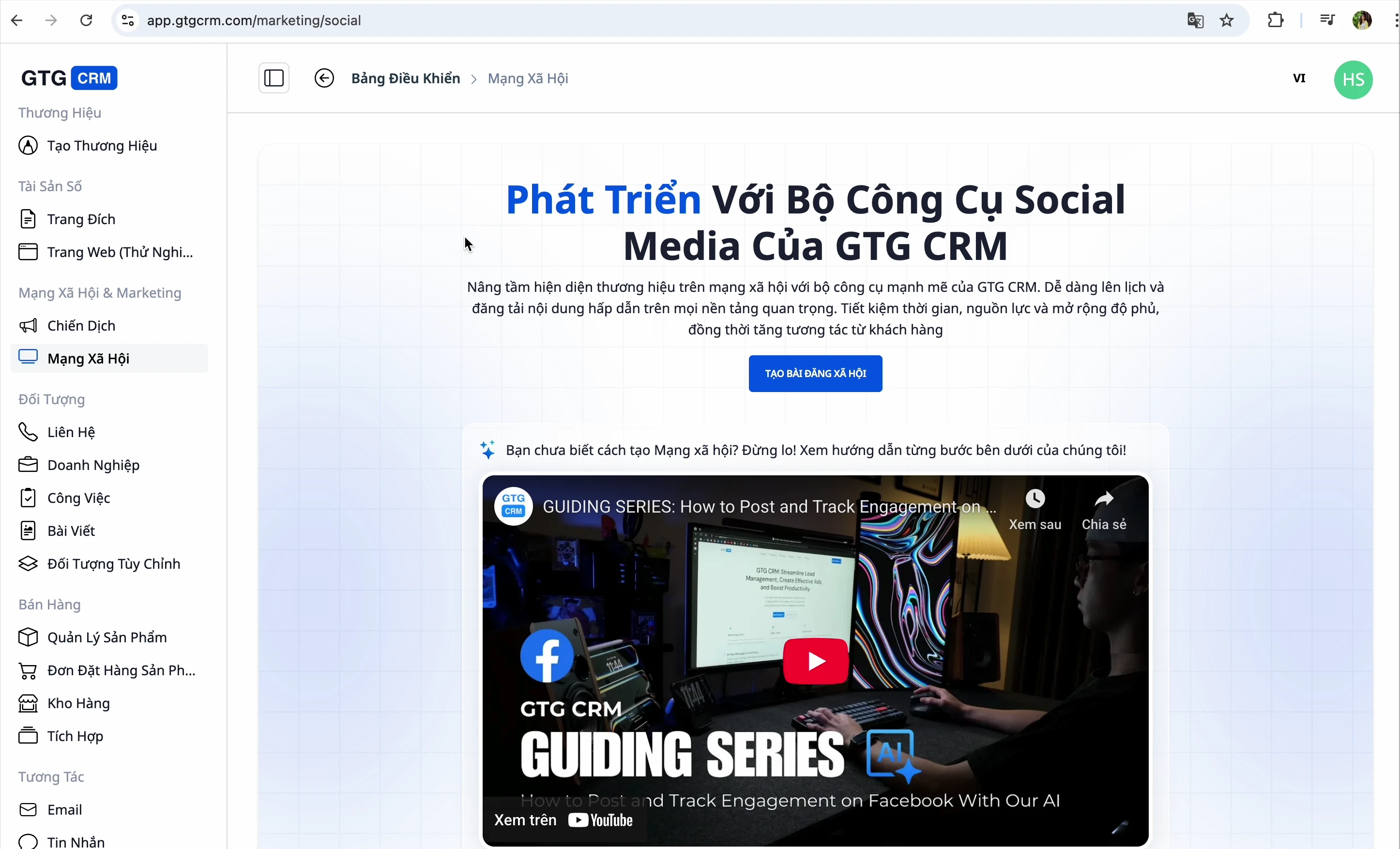
1. korak: Dostop do Social Hub-a
- Vpišite se v GTG CRM
- Poglejte v levi meni
- Kliknite na "Objavi na družbenih omrežjih"
2. korak: Izberite platformo za povezavo
GTG CRM podpira 4 platforme: Facebook, LinkedIn, YouTube in Zalo
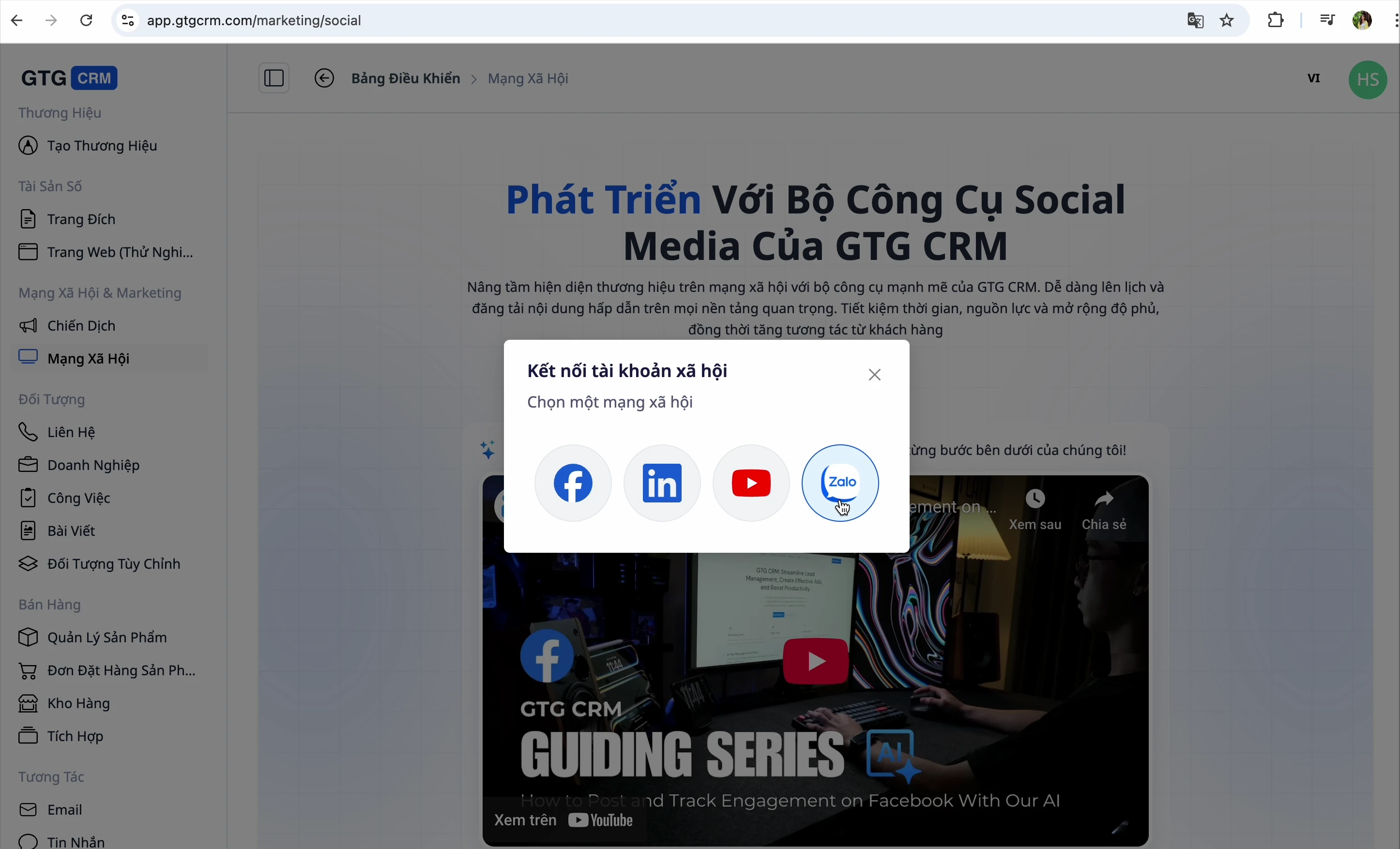
3. korak: Povežite Facebook
- Kliknite gumb za povezavo Facebook
- Vpišite se v svoj Facebook račun
- Sistem bo samodejno pridobil Fanpage, ki jih upravljate
- Izberite Fanpage, ki jih želite povezati z GTG CRM
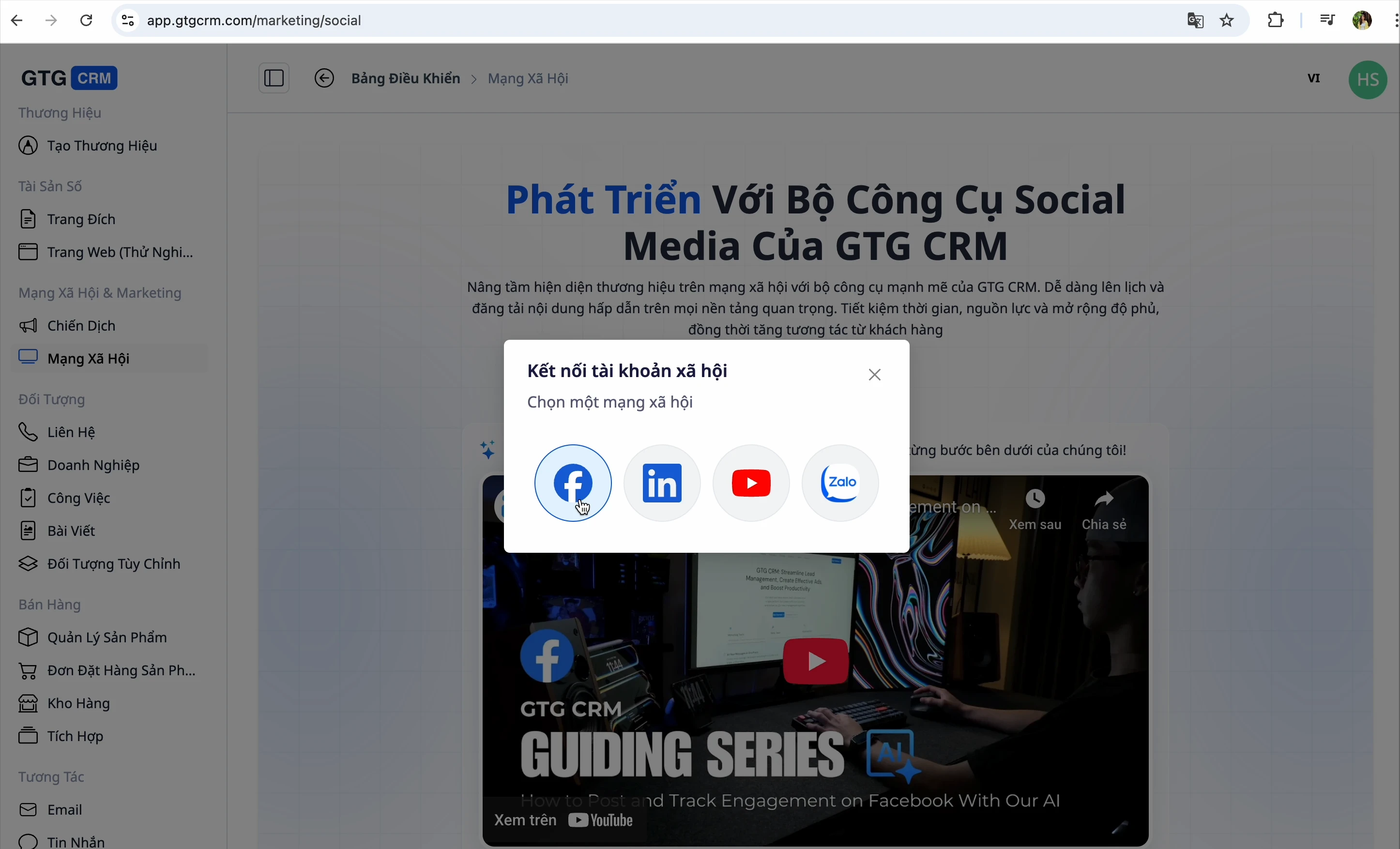
💡 Nasvet: GTG CRM vam omogoča izbiro več različnih Fanpage. Izberite vse Fanpage, ki jih morate upravljati.
4. korak: Povežite LinkedIn
- Kliknite gumb za povezavo LinkedIn
- Vpišite se v svoj LinkedIn račun
- Izberite Company Page, ki jih želite upravljati
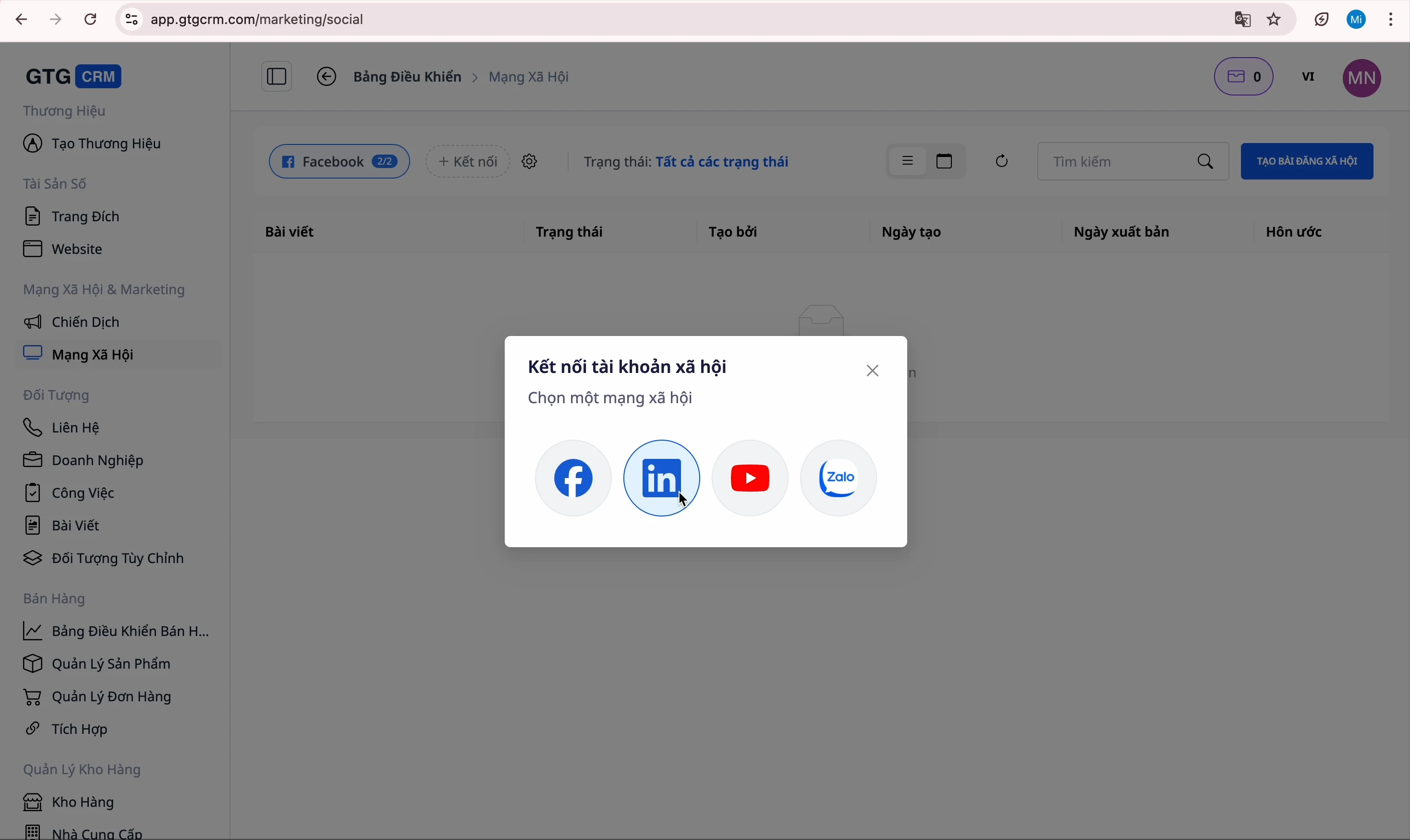
5. korak: Povežite YouTube
- Kliknite gumb za povezavo YouTube
- Vpišite se v svoj Google račun
- Izberite svoj YouTube kanal
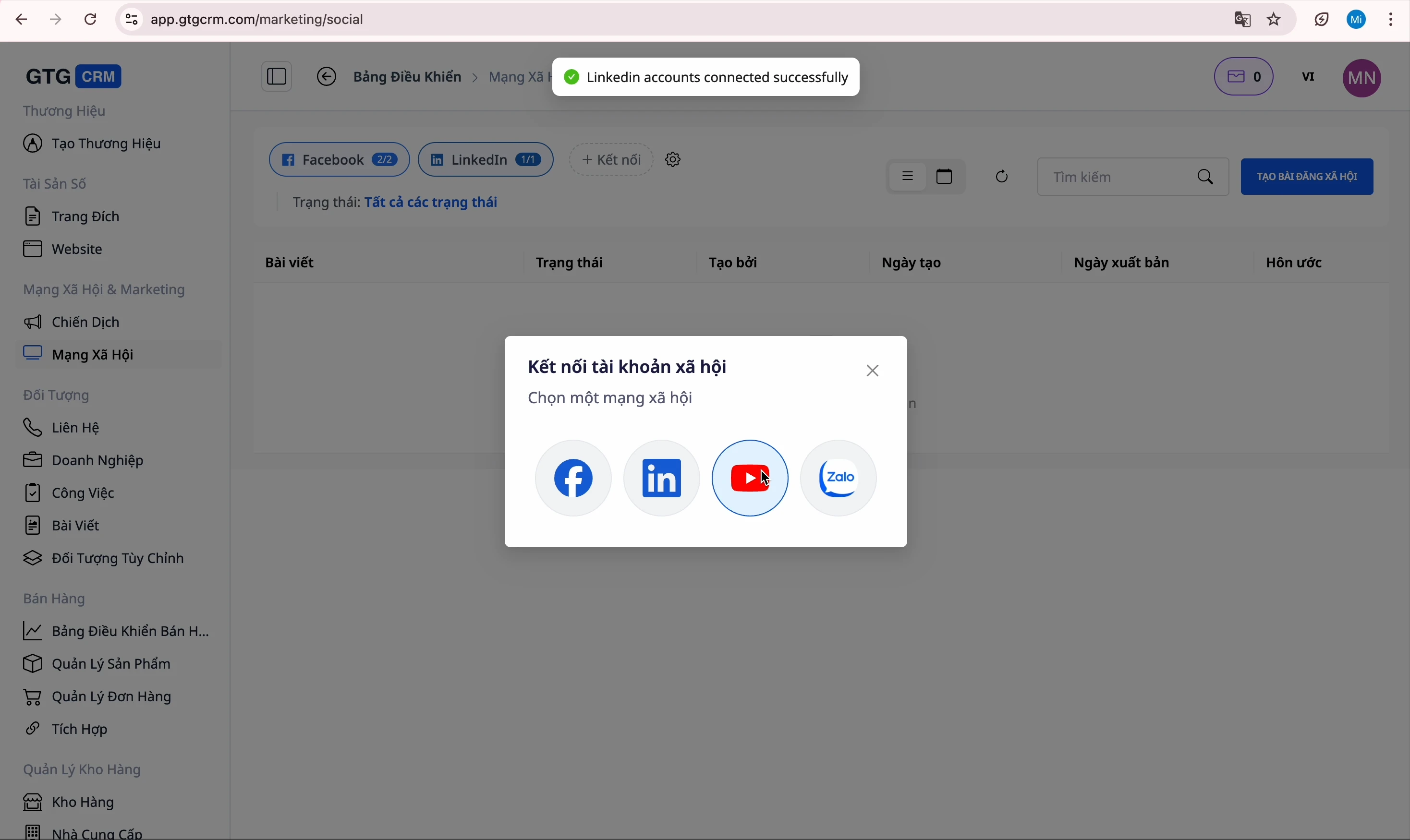
6. korak: Povežite Zalo
- Kliknite gumb za povezavo Zalo
- Vpišite se v Zalo Official Account
- Potrdite povezavo
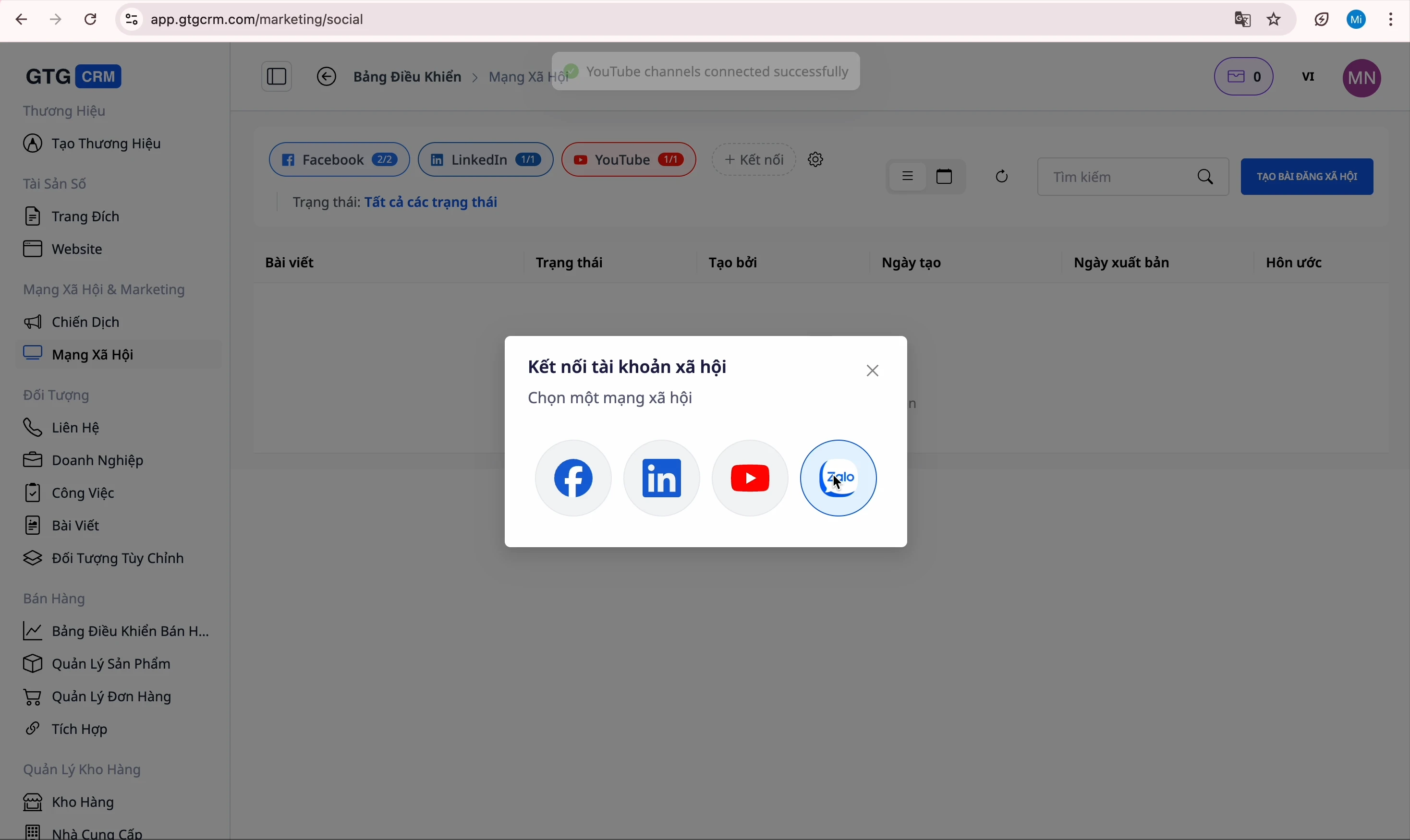
Končano! Vsi računi so uspešno povezani.
Ustvarite objavo na Facebooku
1. korak: Odprite vmesnik za ustvarjanje objave
Kliknite gumb "Ustvari objavo", da odprete vmesnik za urejanje objave
2. korak: Izberite Fanpage
Izberite Facebook Fanpage, na katerega želite objaviti
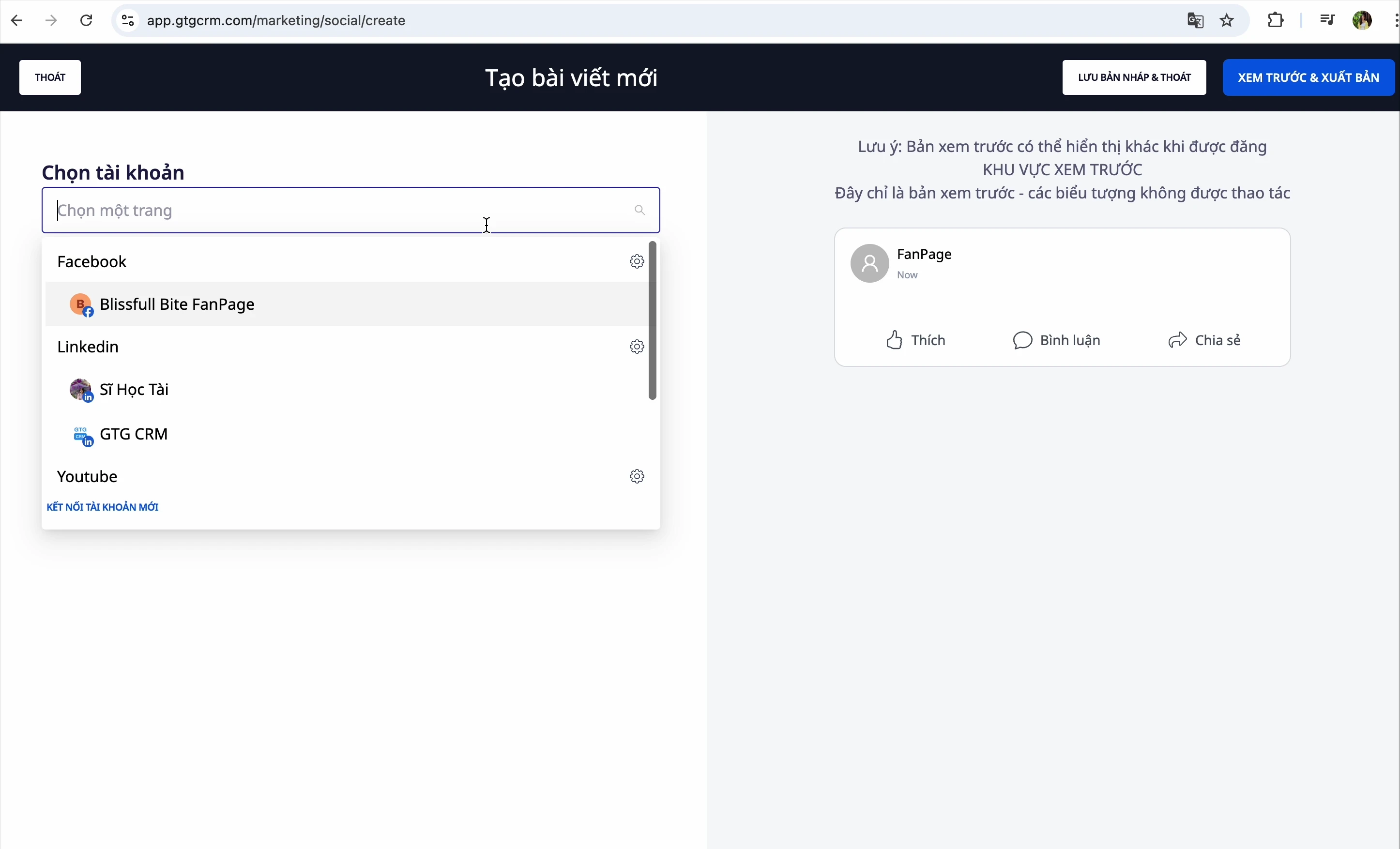
3. korak: Vnesite vsebino
Vsebino lahko ustvarite na 2 načina:
1. način: Ročni vnos
Vnesite vsebino neposredno v polje za urejanje
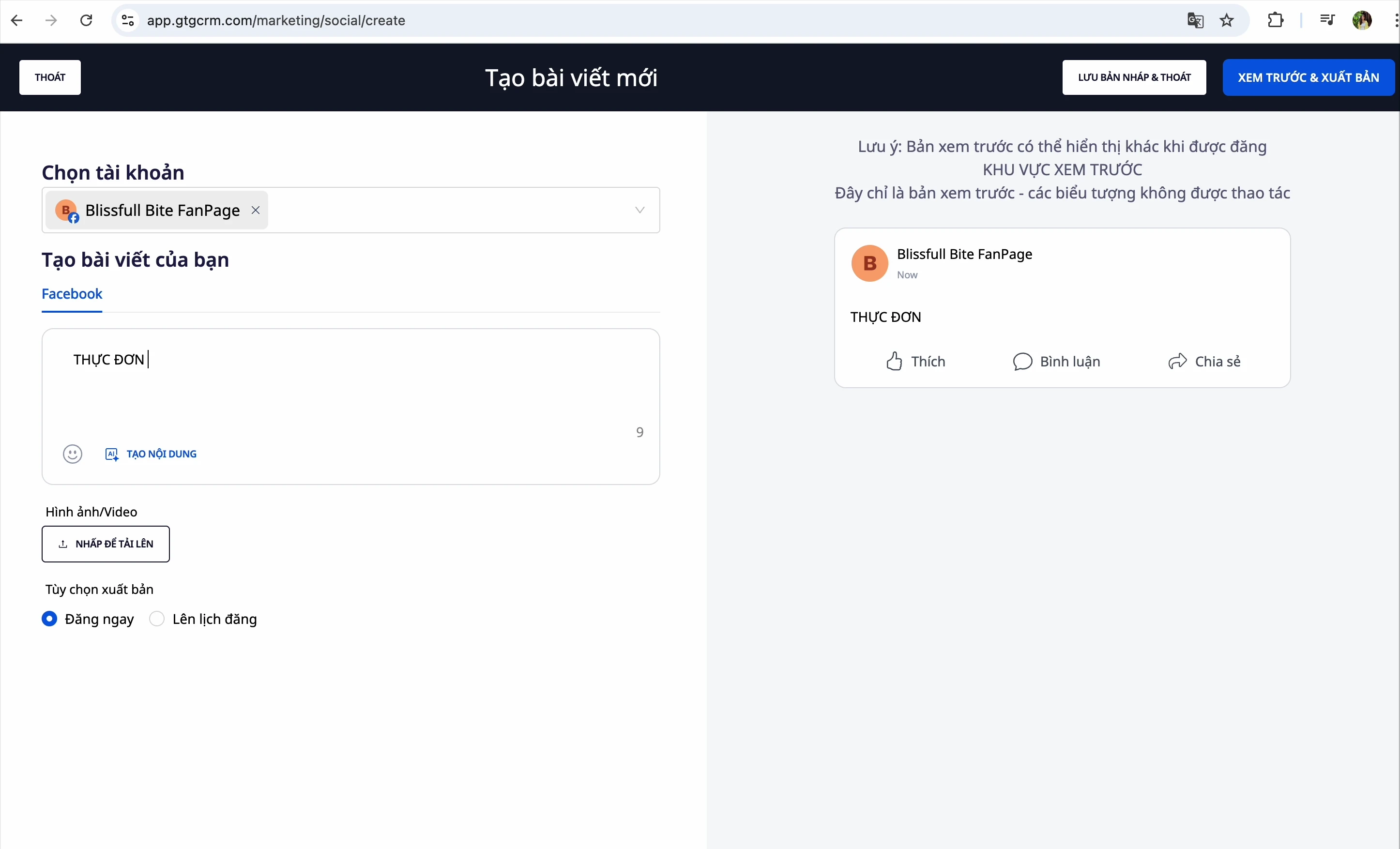
2. način: Ustvarjanje vsebine z AI
- Kliknite gumb "Ustvari vsebino z AI"
- Vnesite ukaz (prompt) za AI - na primer: "Napiši objavo za predstavitev novega izdelka..."
- (Neobvezno) Dodajte URL spletne strani, da bo AI uporabil te informacije
- AI bo vrnil 3 različne rezultate
- Izberite najbolj ustrezen rezultat
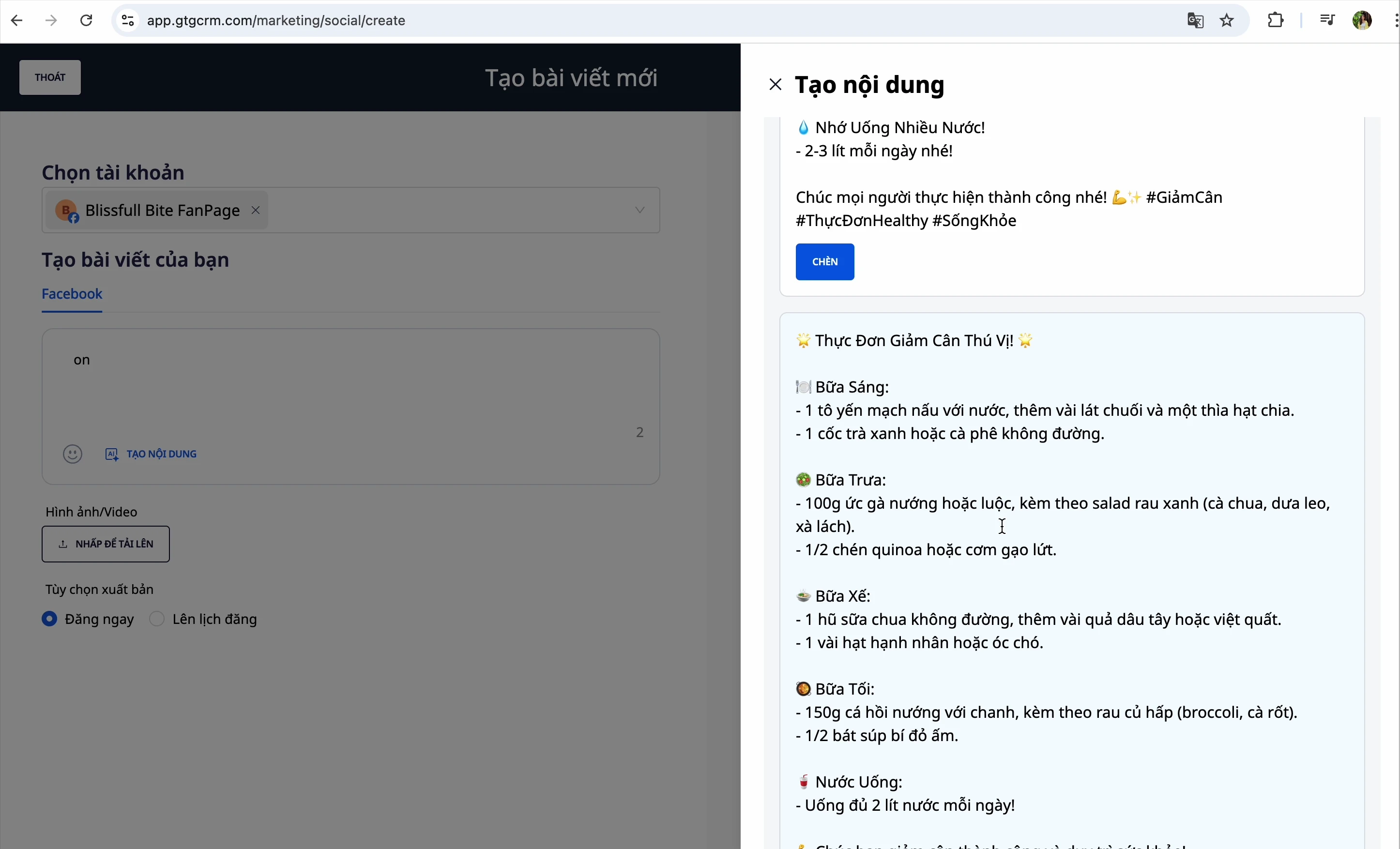
💡 Nasvet: Če imate spletno stran izdelka, vnesite njen URL v polje "Referenčni podatki s spleta", da bo AI lažje napisal natančnejše besedilo.
4. korak: Dodajte slike
Slike lahko dodate na 3 načine:
1. način: Naložite s svojega računalnika
- Pritisnite gumb za izbiro slike
- Izberite slikovno datoteko s svojega računalnika
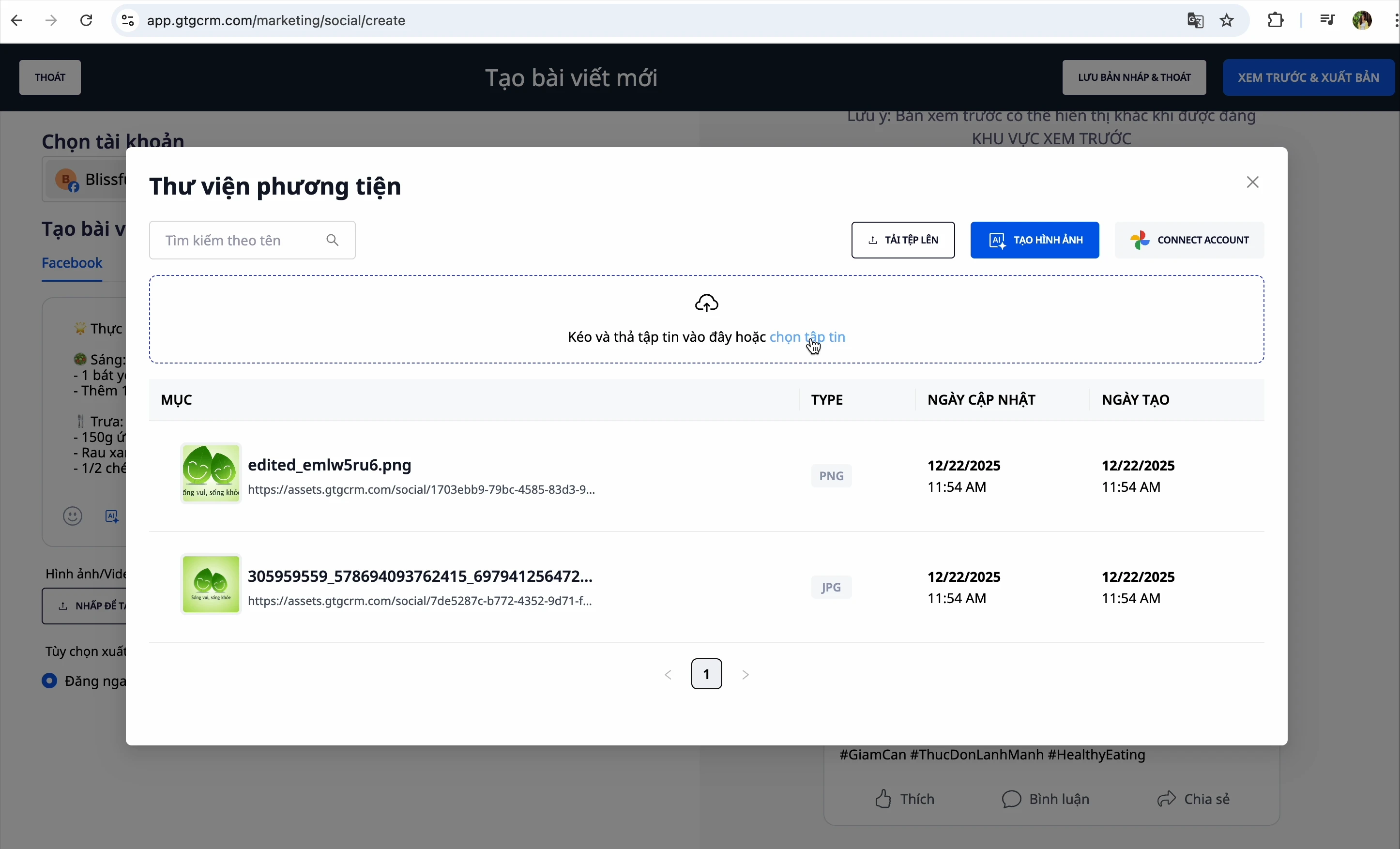
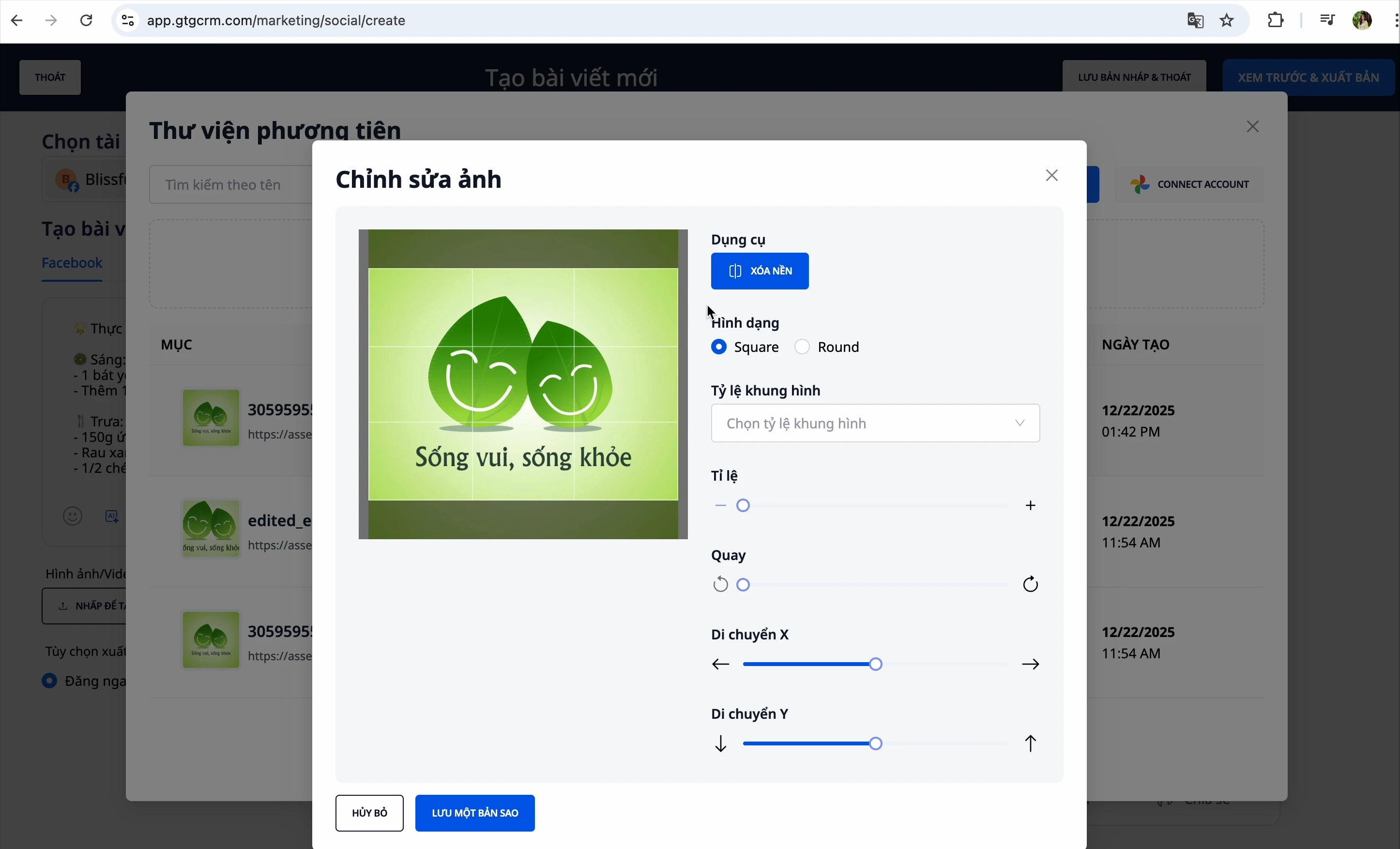
2. način: Urejanje slik
Po izbiri slike jo lahko uredite:
- Spremeni razmerje stranic
- Vodoravna/Navpična rotacija
- Obreži sliko
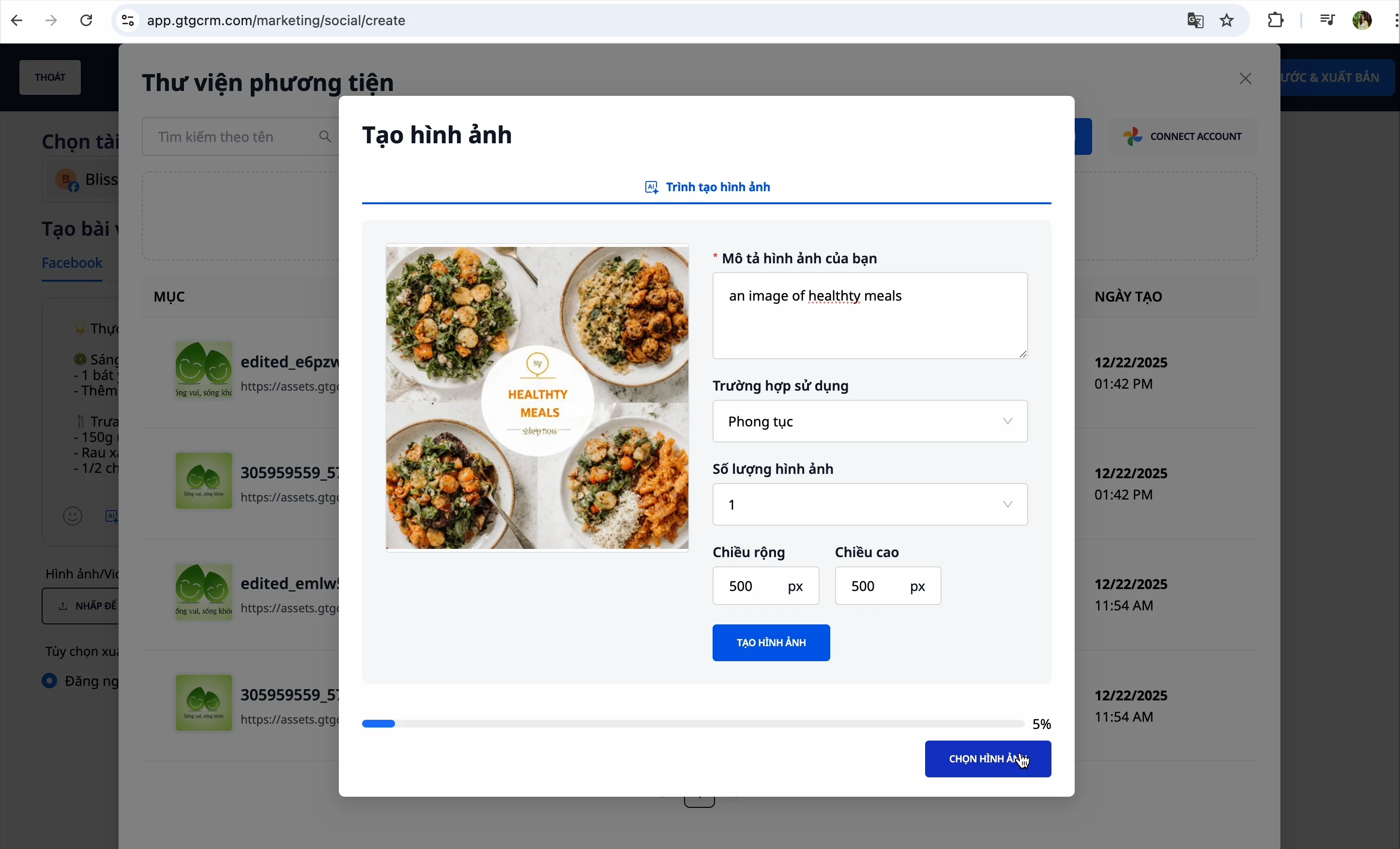
3. način: Ustvari sliko z AI
- Pritisnite "Ustvari sliko z AI"
- Opišite sliko, ki jo želite
- AI bo samodejno ustvaril sliko
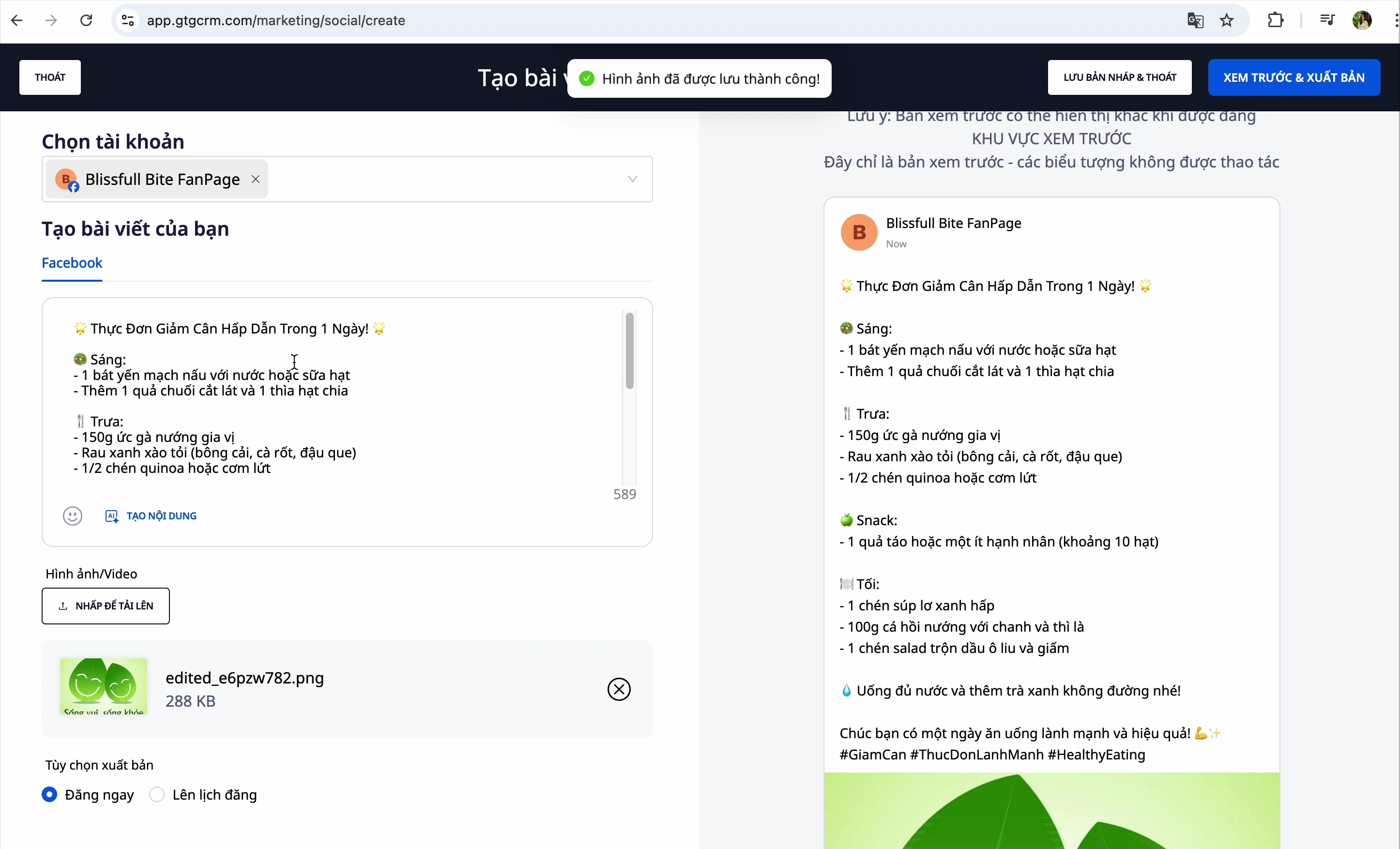
5. korak: Predogled objave
Pritisnite "Predogled", da preverite objavo, preden jo objavite
6. korak: Objava
Imate 3 možnosti:
| Možnost | Opis |
|---|---|
| Objavi zdaj | Objavite objavo takoj |
| Načrtuj objavo | Izberite določen datum in čas za samodejno objavo |
| Shrani osnutek | Shrani za dokončanje pozneje |
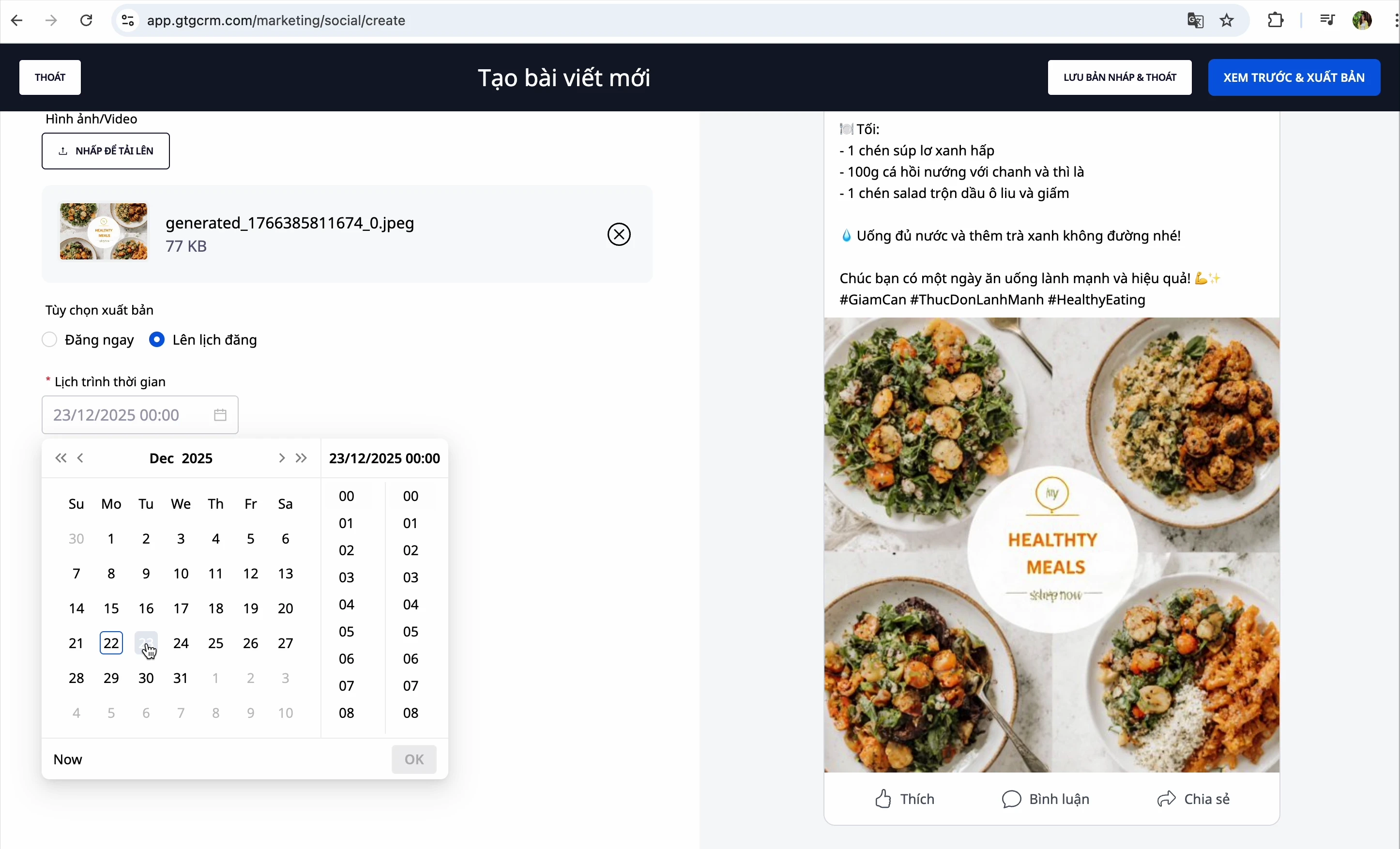
Za načrtovanje objave:
- Izberite "Načrtuj"
- Izberite želeni datum in uro
- Pritisnite "Predogled in objavi"
Ustvari objavo za LinkedIn
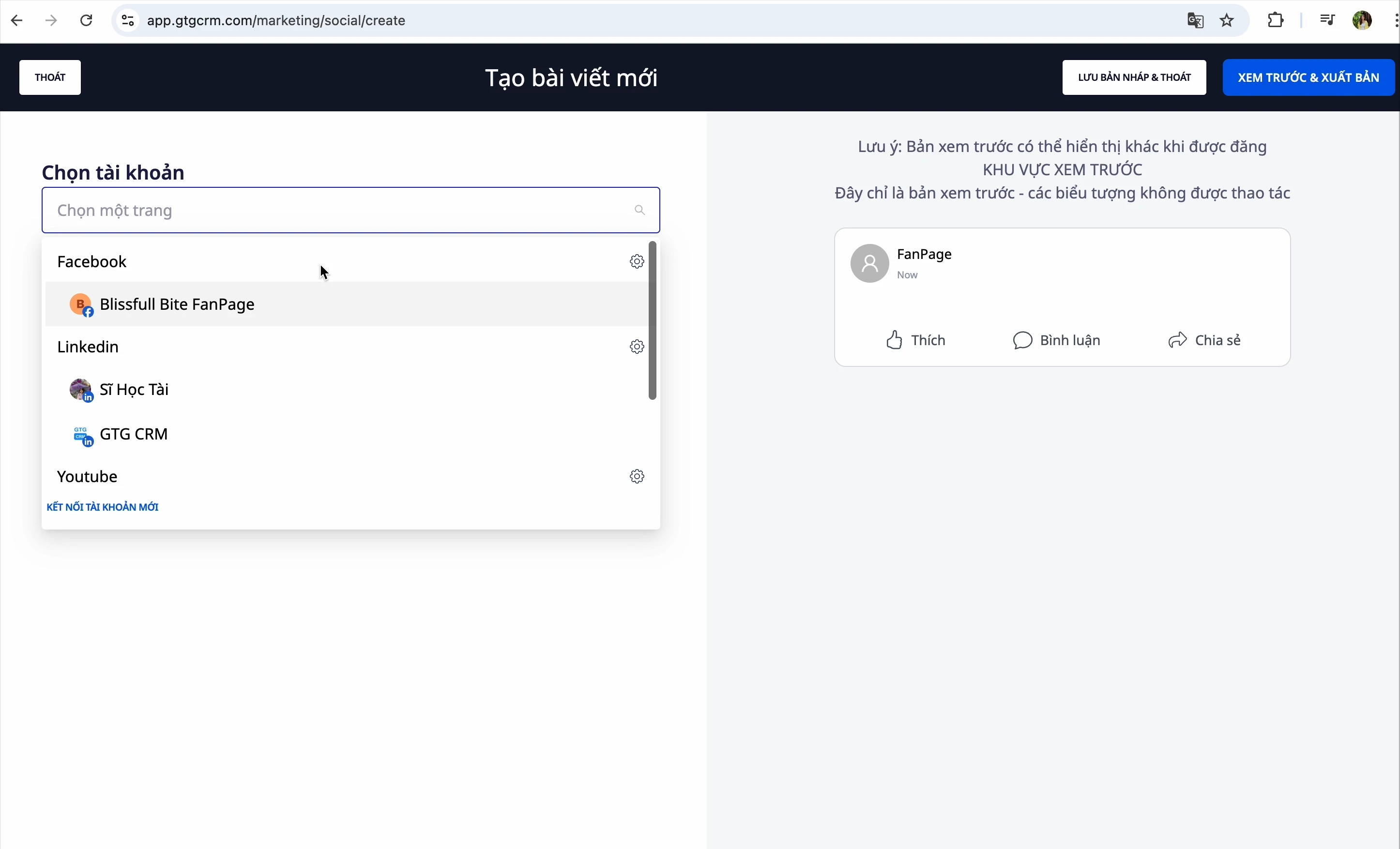
1. korak: Izberite LinkedIn stran
V vmesniku za ustvarjanje objave izberite svojo LinkedIn stran
2. korak: Ustvari vsebino
Podobno kot pri Facebooku, lahko:
- Vnesete ročno
- Prositi AI za ustvarjanje vsebine
3. korak: Dodaj slike
Izberite iz:
- Galerija slik
- Vaš računalnik
- AI ustvari sliko
4. korak: Dodaj prvi komentar (neobvezno)
LinkedIn ima posebno funkcijo: prvi komentar
- Ko objavite, bo sistem samodejno dodal ta komentar
- Običajno se uporablja za dodajanje dodatnih povezav, hashtagov
5. korak: Objava
Izberite Shrani osnutek ali Objavi zdaj
Objavi video na YouTubeu
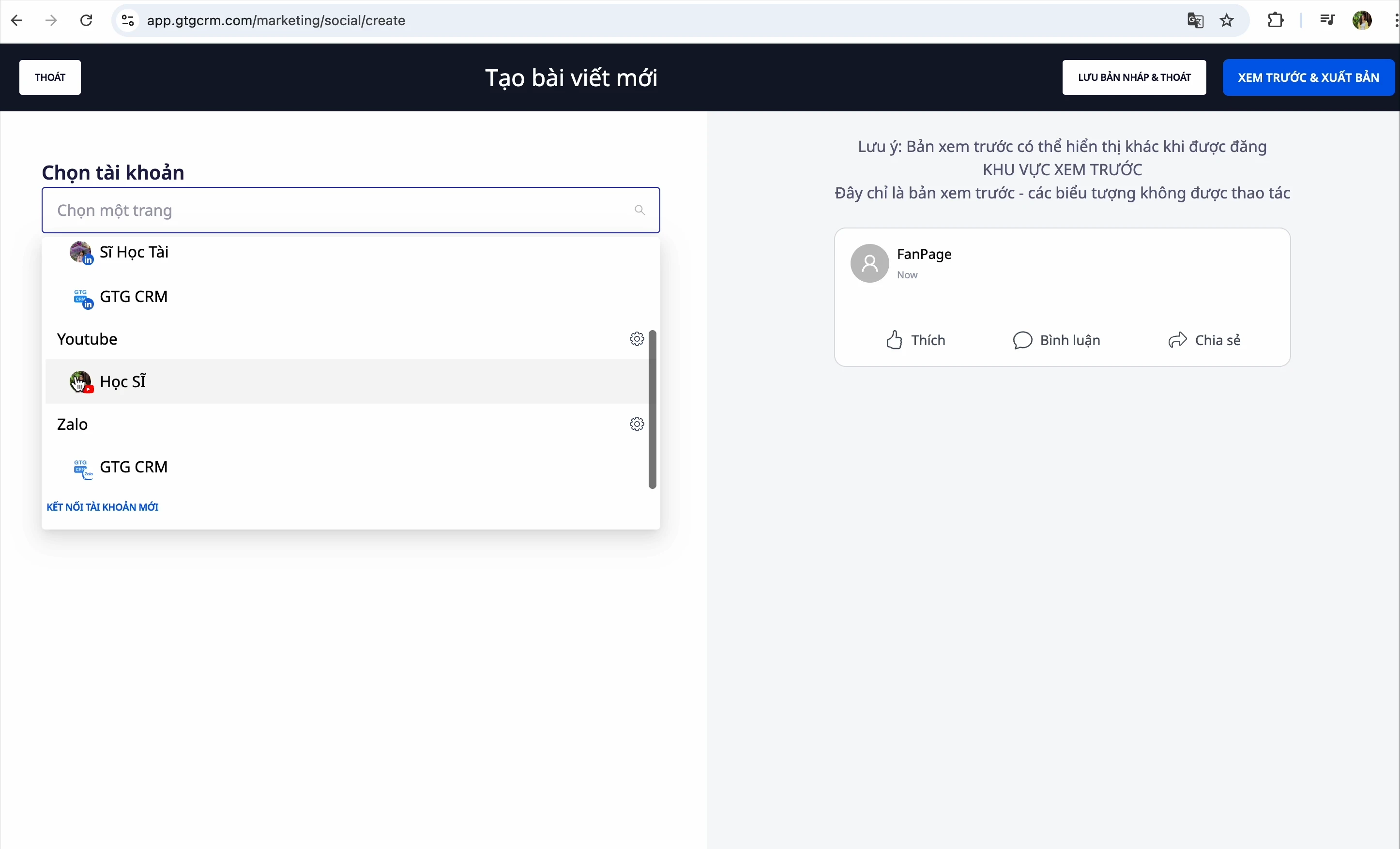
1. korak: Izberite YouTube kanal
V vmesniku za ustvarjanje objave izberite svoj YouTube kanal
2. korak: Izberite video
Pritisnite za izbiro video datoteke s svojega računalnika
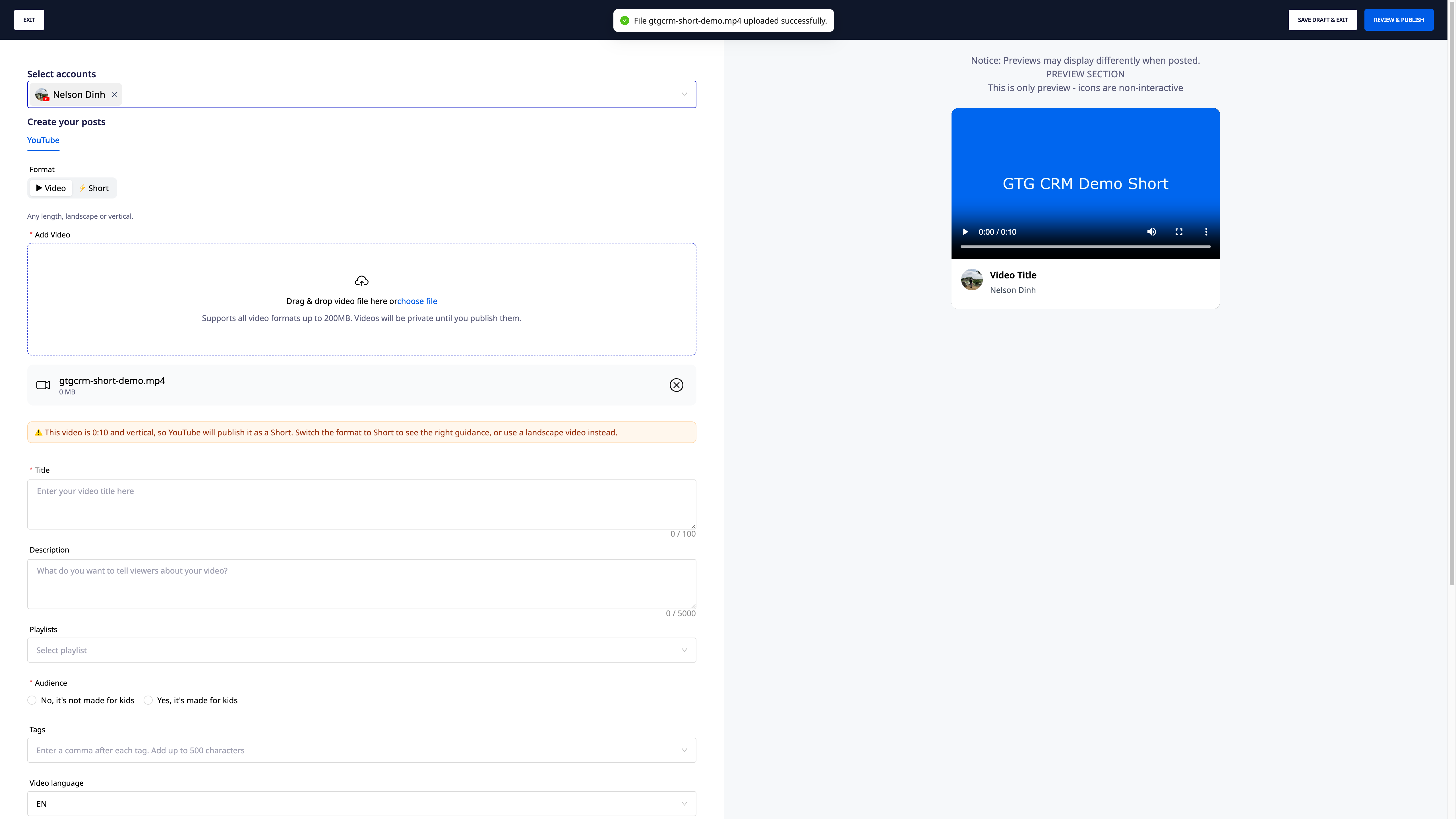
2b. korak: Izberite format — Video ali Short (NOVO)
Takoj po izbiri datoteke izberite želeni format za objavo: Običajni video ali Short.
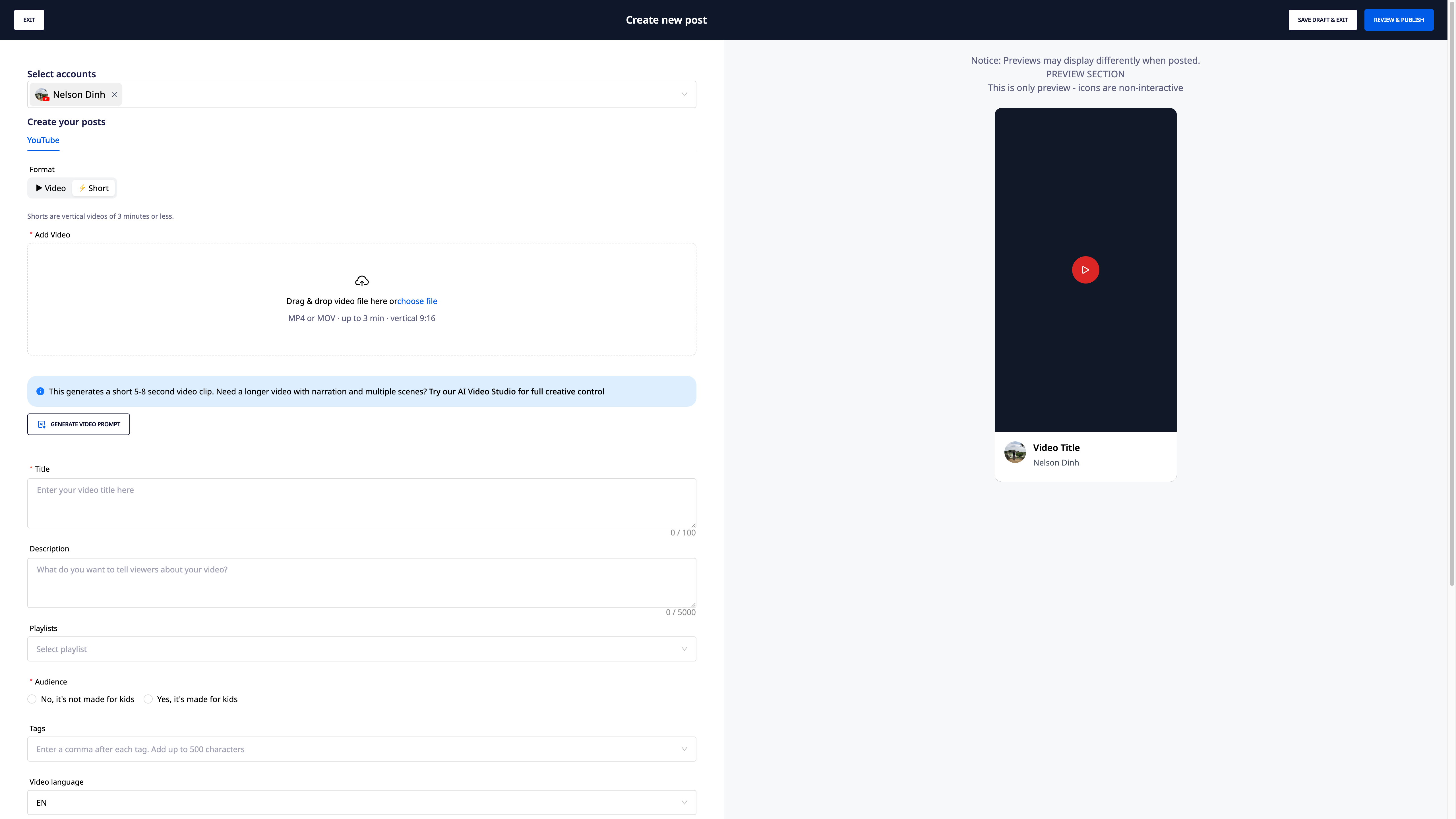
- Izberete Short, vendar datoteka ne ustreza standardom (posneto vodoravno ali daljše od 3 minut) → sistem prikaže natančno napako (npr. »Video je dolg 4:12 — Short je omejen na 3 minute«) in ponudi gumb Objavi kot običajni video, da nadaljujete takoj, brez ponovne izbire datoteke.
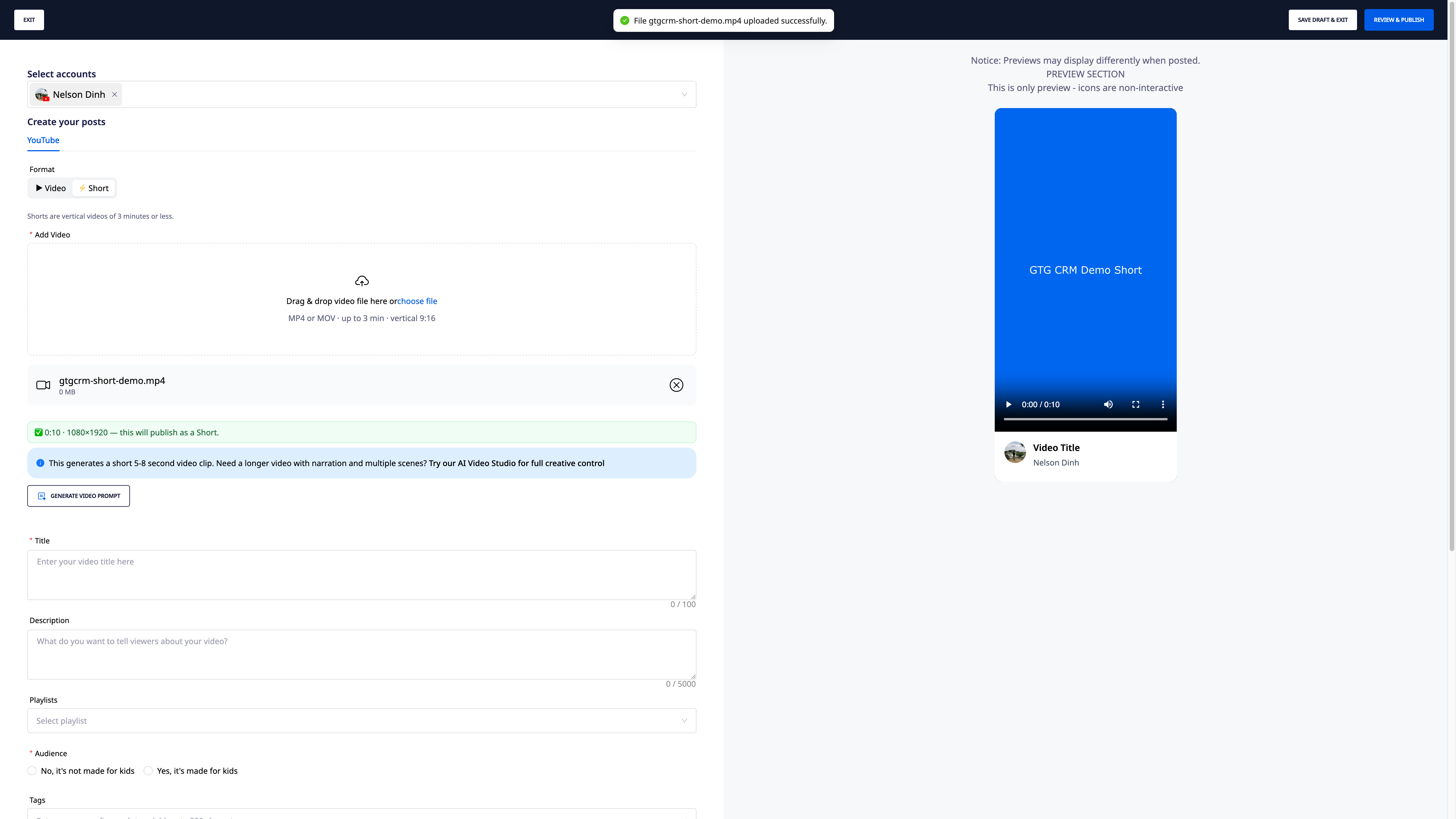
- Izberite Video, vendar je datoteka posneta pokončno/kvadratno in traja manj kot 3 minute → sistem prikaže predhodno opozorilo: "YouTube lahko ta video samodejno uvrsti med Shortse" — ker gre za pravilo klasifikacije YouTube, lahko Social Hub le opozori, ne more pa ga spremeniti.
- Če je vsebina ustvarjena z umetno inteligenco, pred objavo potrdite polje "Vsebina uporablja sintetizirano AI".
3. korak: Vnesite Podatke o Videu
Izpolnite vse podatke:
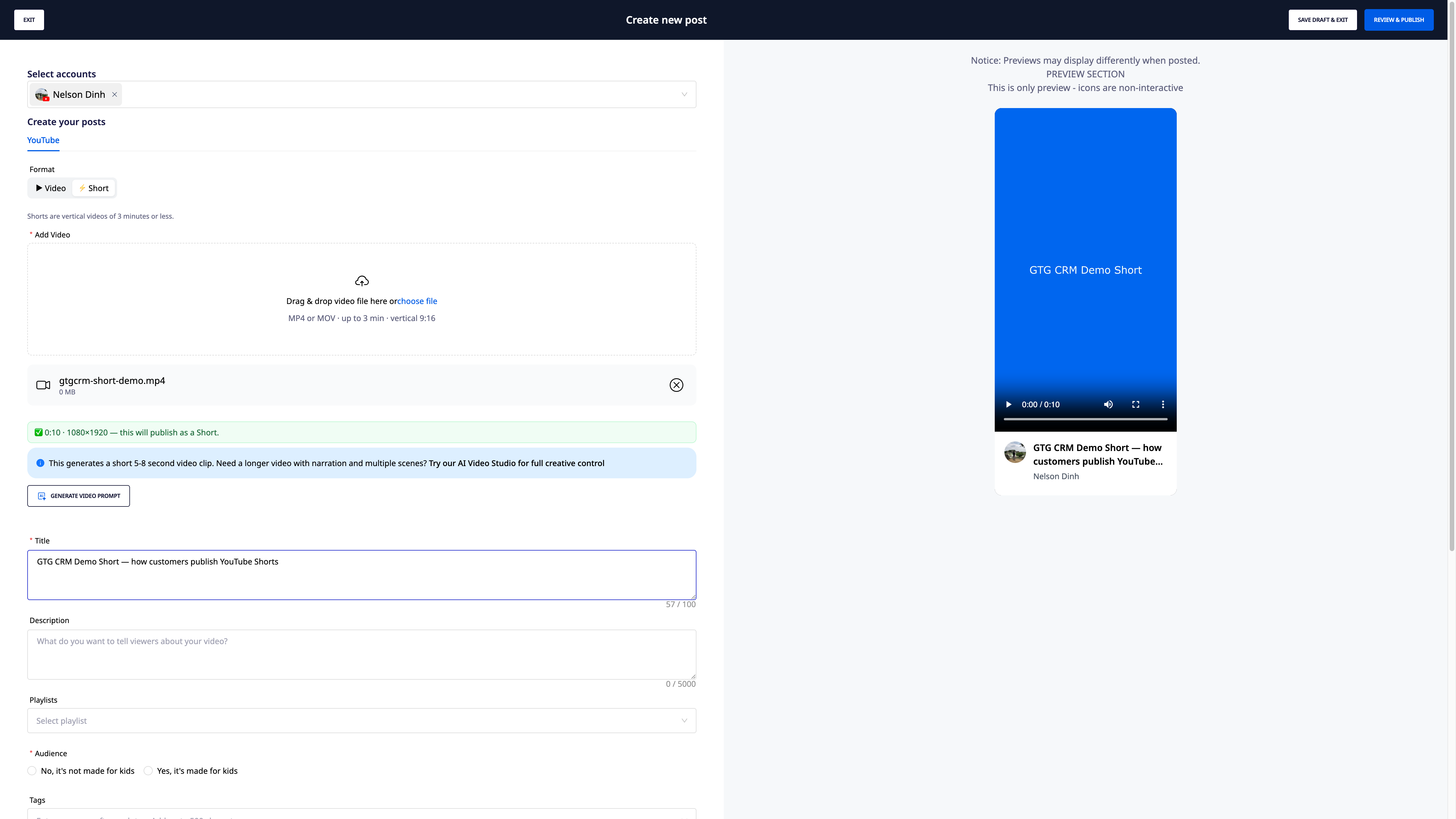
| Polje | Opis |
|---|---|
| Naslov | Ime prikazanega videa |
| Opis | Podrobna vsebina opisa |
| Seznam predvajanj | Izberite seznam predvajanj, če obstaja |
| Občinstvo | Je video namenjen otrokom? |
| Oznake (Tags) | Ključne besede, ločene z vejico |
| Jezik | Jezik videa (npr. Vietnamščina) |
| Kategorija | Dokumentarni, Izobraževalni, Zabavni... |
| Vidnost | Javno / Nepovratno / Zasebno |
⚠️ Opomba: Pri vnosu oznak (tags) po vsaki oznaki vnesite vejico, da jih sistem zabeleži.
4. korak: Objavite Video
Izberite:
- Objavi takoj: Video se naloži in javno objavi takoj
- Načrtuj objavo: Izberite čas nalaganja
- Shrani osnutek: Shranite za kasnejšo objavo
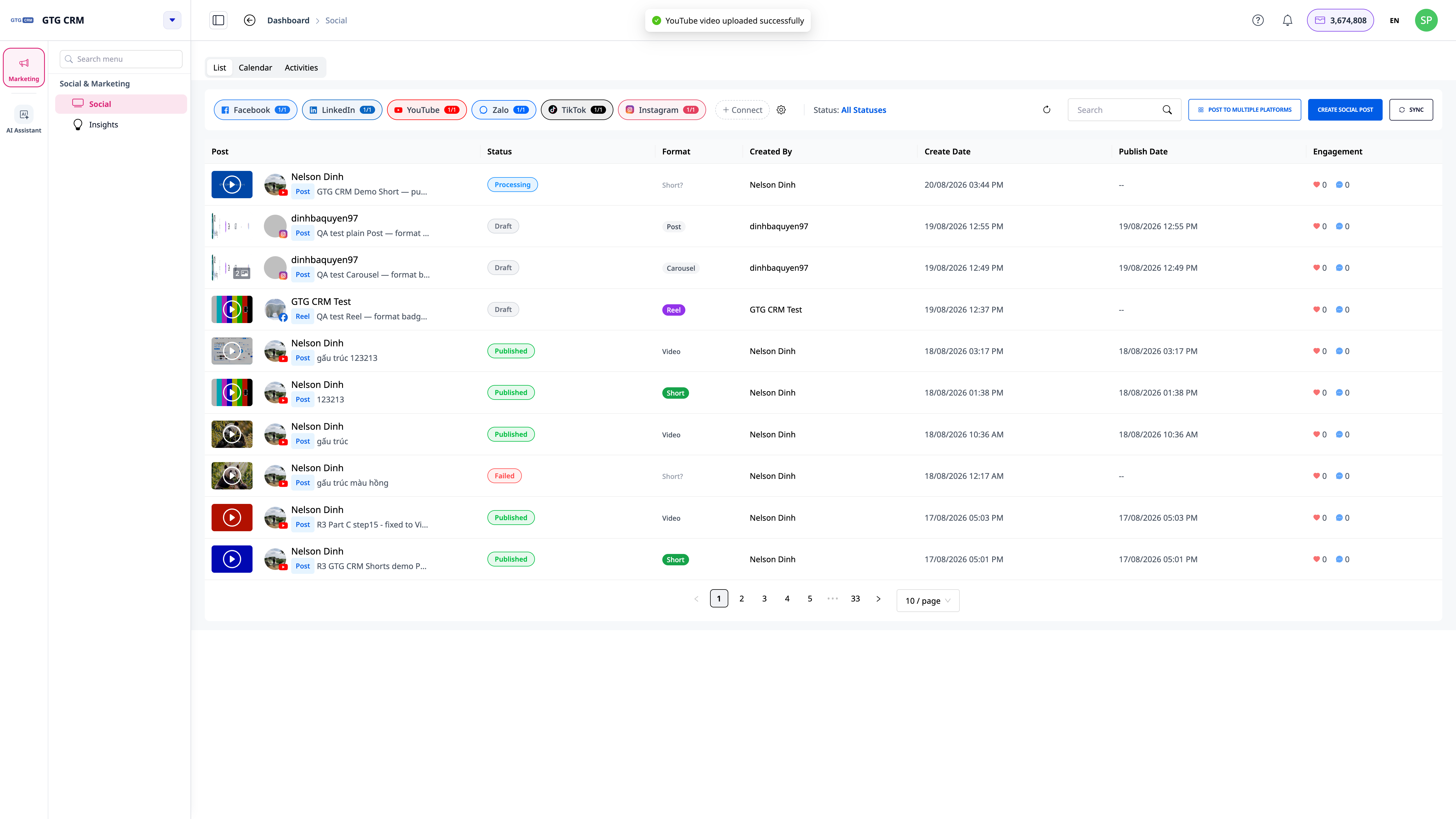
5. korak: Ogled Oznak Potrjenih Formatov (NOVO)
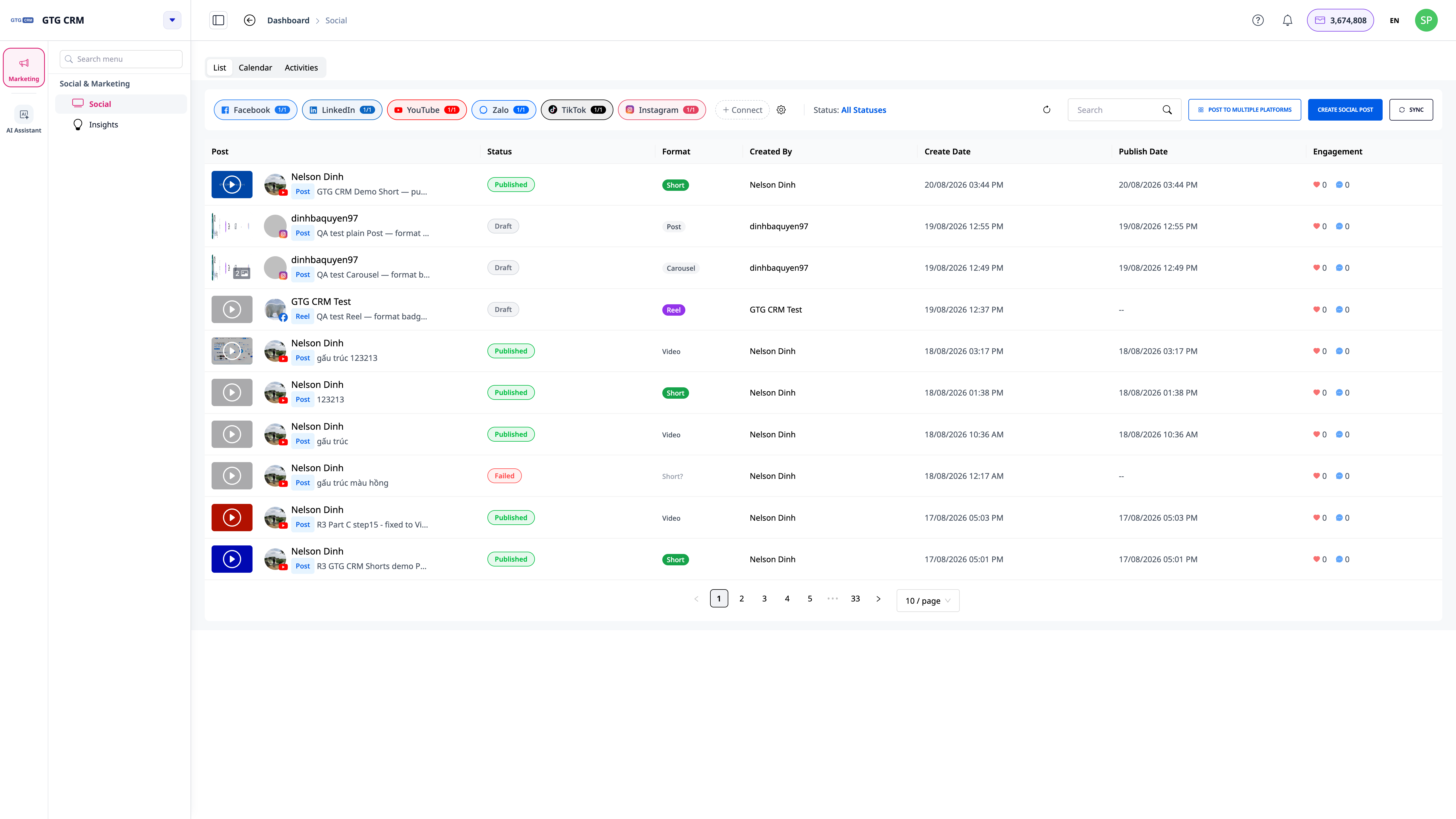
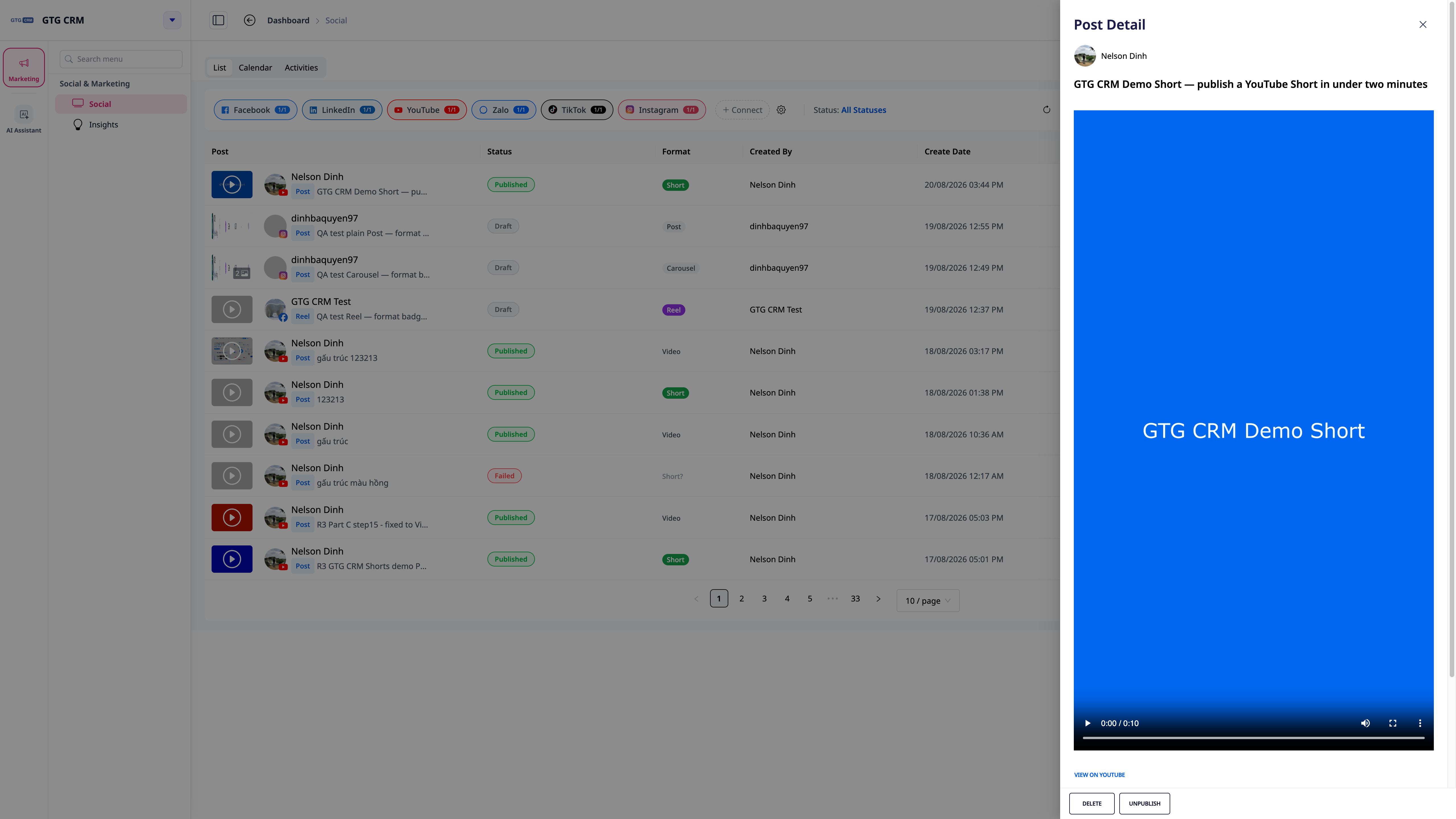
Po objavi se vrnite na seznam objav — za vsako objavo bo YouTube prikazal oznako Video ali Short, ki jo je sistem ponovno preveril z YouTubeom, ne le prikaza tistega, kar ste izbrali ob objavi. Če YouTube klasificira drugače kot vaša prvotna izbira, boste prejeli obvestilo z obrazložitvijo.
Ustvari Zalo Objavo
Zalo ima 2 vrsti objav:
Vrsta 1: Objava (Article)
Objava, ki se prikaže na zidu uradnega računa
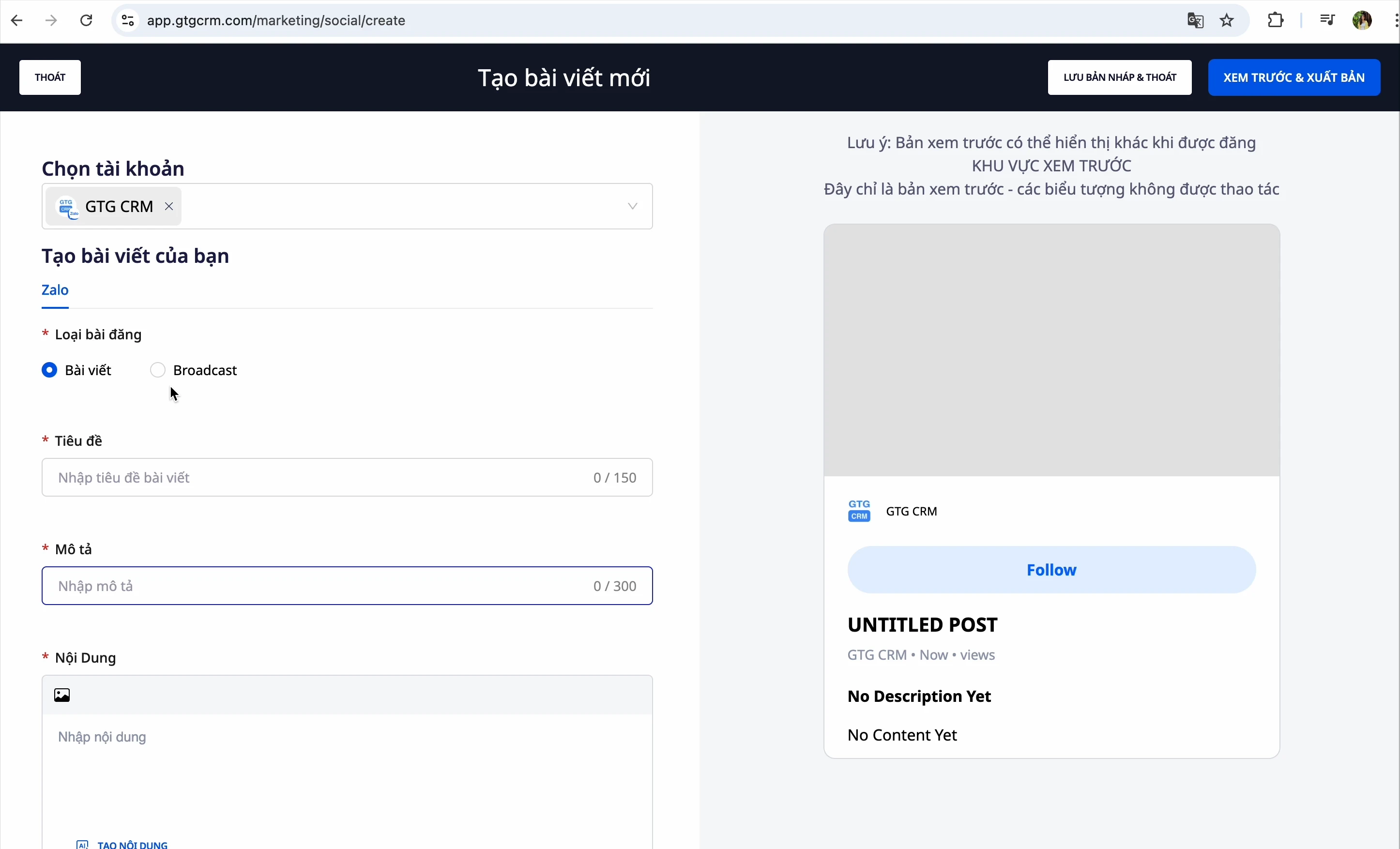
Koraki:
- Vnesite naslov objave
- Vnesite opis
- Izberite sliko:
- Naložite iz računalnika
- Povežite Google Photos za izbiro slike
- Naj AI ustvari sliko
- Izberite povezane objave: Ko bo ta objava prikazana, bo sistem predlagal povezane objave
- Nastavitve komentarjev: Dovolite ali prepovejte komentarje uporabnikov
- Objavite ali shranite kot osnutek
Sinhronizirajte pretekle objave
Če ste že imeli objave na Zalo:
- Kliknite gumb "Sinhroniziraj"
- GTG CRM bo pridobil vse objave za centralizirano upravljanje
Vrsta 2: Broadcast
Pošljite neposredna sporočila ciljnim strankam
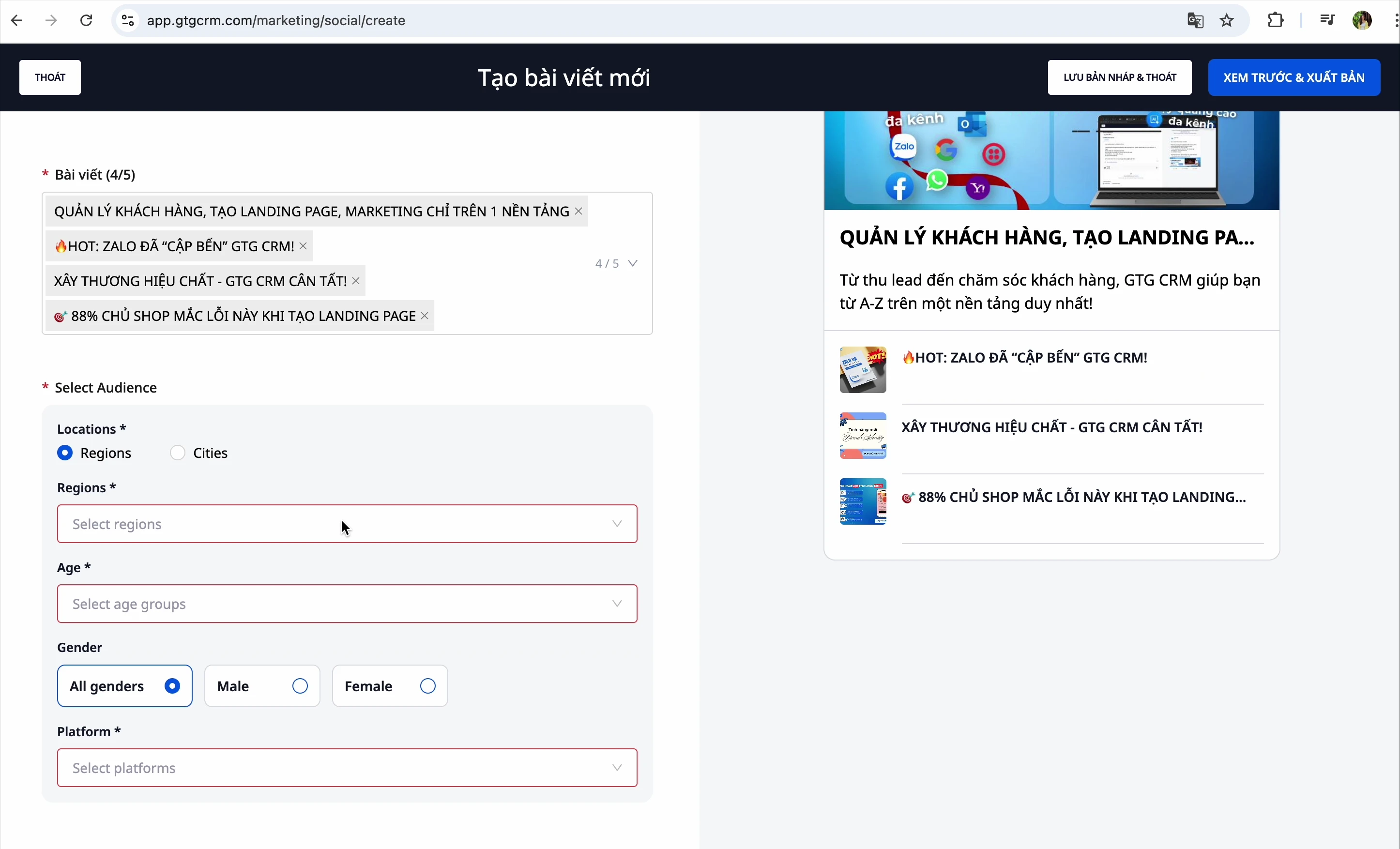
Koraki:
- Ustvarite vsebino broadcasta
- Izberite prejemnike:
- Lokacija: Jug, Sever, Sredina
- Starost: Izberite želeno starostno skupino
- Platforma: iOS, Android, Windows (lahko izberete več)
- Shranite osnutek ali pošljite takoj
Upravljanje objav
Ogled vseh objav
Po ustvarjanju objave si lahko ogledate vse ustvarjene objave na 4 kanalih
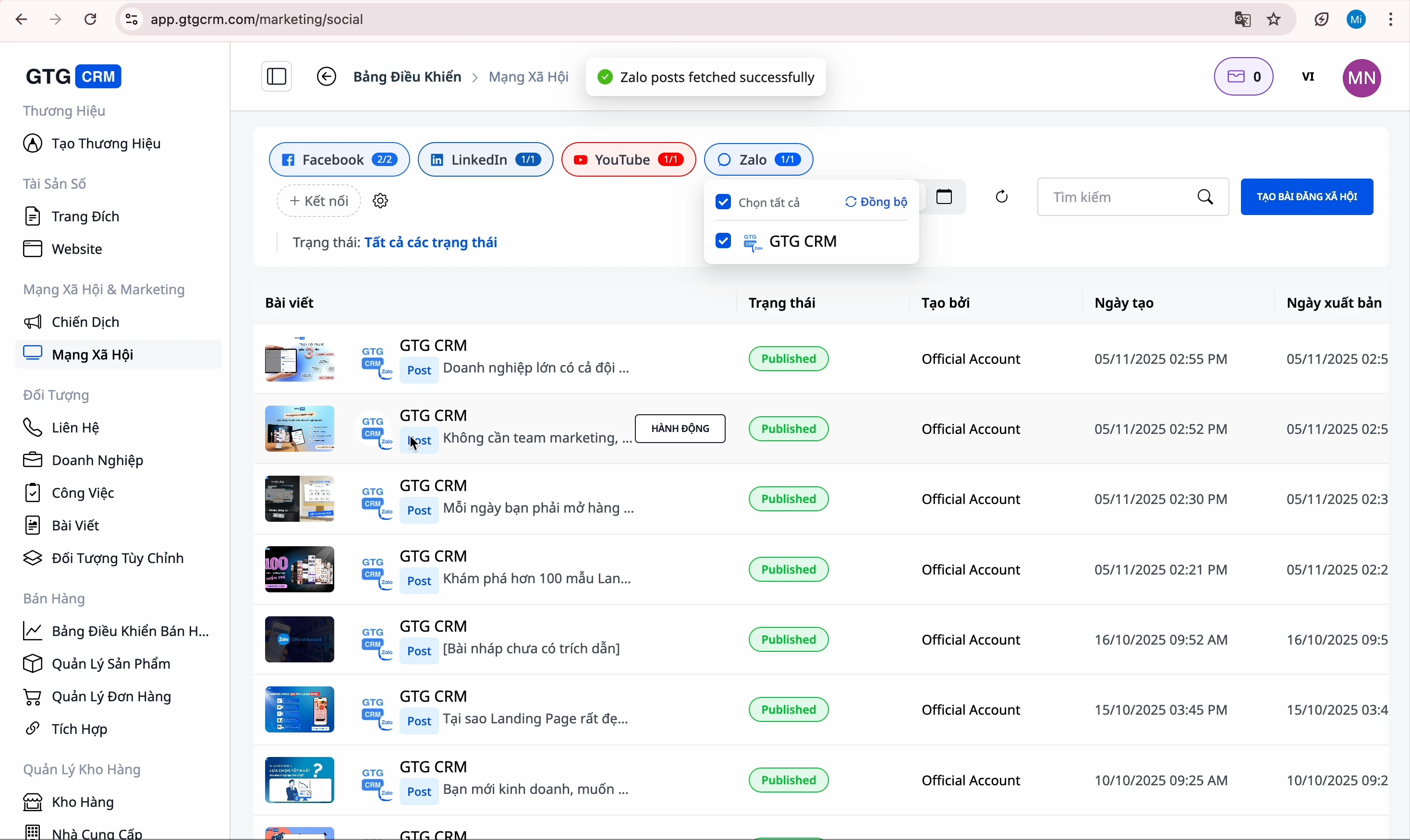
Filtriranje po stanju
Kliknite na zavihke za filtriranje:
- Vse: Prikaži vse objave
- Osnutki: Nedokončane objave
- Načrtovano: Objavam čaka na objavo
- Objavljeno: Uspešno objavljene objave
- Napake: Napake pri objavi
Urejanje objav
- Poiščite objavo, ki jo želite urediti
- Kliknite gumb "Uredi"
- Naredite spremembe
- Kliknite "Predogled in objavi"
Statistika interakcij
GTG CRM podrobno statistiko:
- Interakcije (všečki, deli...)
- Komentarji
- Učinkovitost vsake objave

Brisanje objav
- Poiščite objavo, ki jo želite izbrisati
- Kliknite meni "Več"
- Izberite "Izbriši"
Upravljanje računov
Ogled povezanih računov
Kliknite na razdelek Upravljanje računov, da si ogledate vse povezane račune
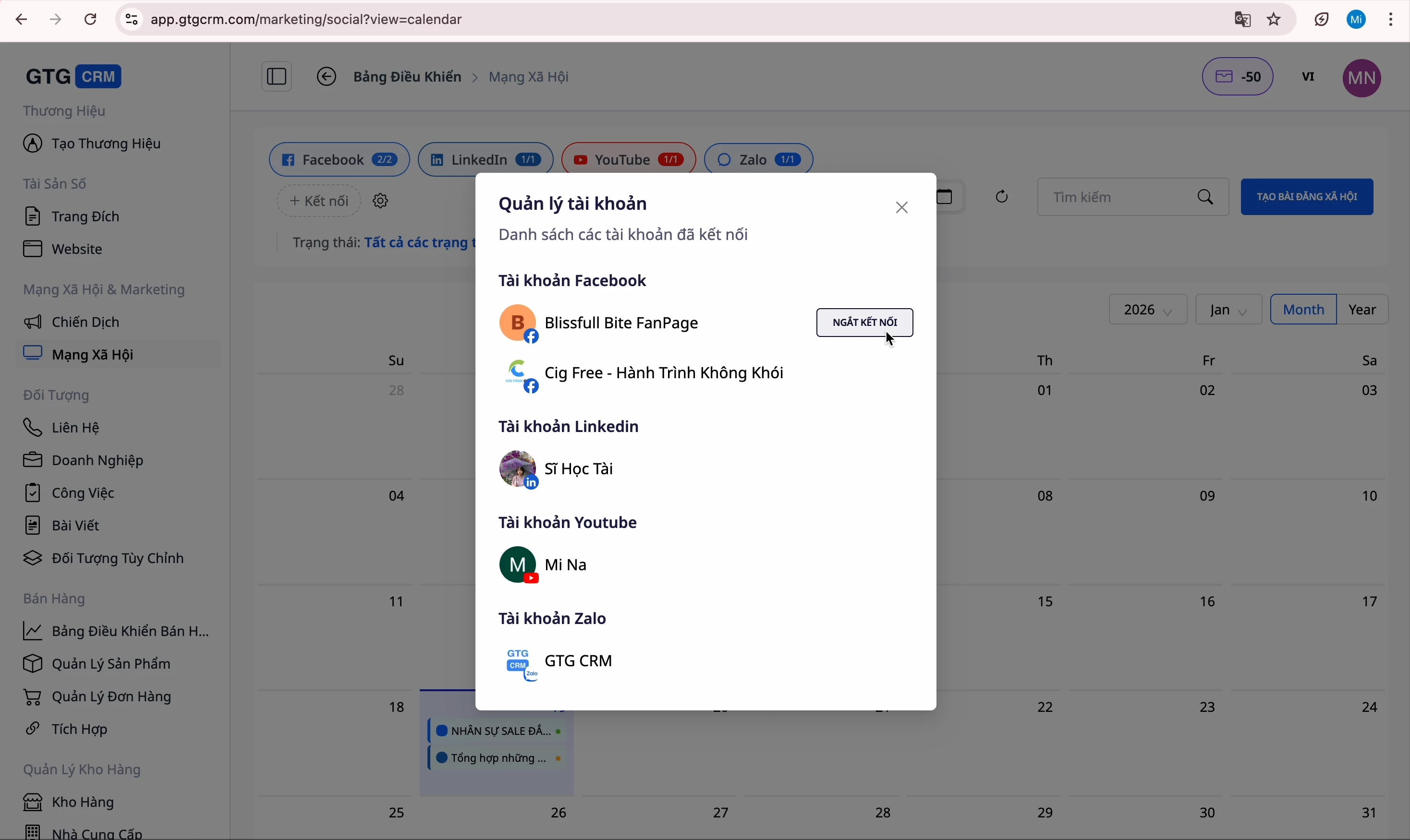
Odklop računa
- Poiščite račun, ki ga želite odklopiti
- Kliknite gumb "Odklop"
- Potrdite
⚠️ Opomba: Po odklopu ne boste mogli več objavljati na tej platformi, dokler je ne ponovno ne povežete.
Povezovanje novega računa
- Kliknite gumb "Poveži nov račun"
- Izberite platformo
- Prijavite se in potrdite
Nasveti za učinkovito uporabo
1. Načrtovanje vsebin
- Ustvarite objave vnaprej in jih shranite kot osnutke
- Načrtujte objave v zlatih urah
2. Izkoristite AI
- Uporabite AI za ustvarjanje vsebine, da prihranite čas
- Navedite referenčni URL, da bo AI pisal natančneje
3. Sinhronizacija slik
- Povežite Google Photos za enostavno izbiro slik
- Uporabite AI za ustvarjanje slik, ko potrebujete edinstvene vizualne elemente
4. Spremljanje uspešnosti
- Redno preverjajte statistiko interakcij
- Prilagodite vsebino na podlagi povratnih informacij


