

Kaj boste znali storiti po tem vodniku?
Ustvarite spletno mesto z umetno inteligenco → vizualno uredite v spletnem graditelju → upravljajte kategorije člankov med gradnjo strani (dodajte/preimenujte/izbrišite, oglejte si posodobitve v živo) → objavite celotno večstransko spletno mesto z enim samim gumbom → preverite, ali je stran aktivna.
Pripravite se vnaprej
1. Prijavite se v GTG CRM z dovoljenjem za ustvarjanje/posodabljanje vsebine spletnega mesta in objav – za ustvarjanje strani, upravljanje kategorij in objavljanje.
2. Imejte dovolj dobroimetja na svojem računu – Ustvarjanje spletnega mesta z umetno inteligenco povzroči provizijo za dobroimetje (sistem vas bo o tem obvestil pred ustvarjanjem).
3. (Priporočilo) Ko je identiteta blagovne znamke (logotip, barve, pisave) vzpostavljena , lahko umetna inteligenca ustvari spletno mesto, ki že od samega začetka resnično odraža blagovno znamko.
1. korak – Ustvarite spletno mesto z umetno inteligenco
- V glavnem meniju izberite Spletna stran .
- Kliknite Generiraj (Ustvari z umetno inteligenco – priporočeno) ali Ustvari ročno .
- Izberite strani, ki jih želite vključiti (Domov, O nas, Kontakt, Izdelki, Objave itd.), izberite Identiteta blagovne znamke (če je primerno) in nato vnesite kratek opis svojega podjetja in želeni slog.
- Kliknite Potrdi , da začnete ustvarjanje umetne inteligence. Spremljajte napredek v živo, dokler ni končan.
✅ Pričakovani rezultat : Spletna stran, ustvarjena z vsemi izbranimi stranmi, ustrezno vsebino in vmesnikom, specifičnim za blagovno znamko (če je prisotna identiteta blagovne znamke).
2. korak – Odprite spletni graditelj in vizualni urejevalnik.
- Kliknite na spletno mesto, ki ste ga pravkar ustvarili, da odprete graditelj spletnih mest .
- Komponente iz leve stranske vrstice (besedilo, slika, gumb, obrazec itd.) povlecite in spustite v graditelj strani na sredini.
- V desni plošči izberite blok, za katerega želite prilagoditi njegove lastnosti; ko končate, kliknite Shrani .
✅ Pričakovani rezultat : Spremembe so prikazane neposredno v orodju za ustvarjanje strani; vsebina je shranjena.
3. korak – NOVO: Dodajte kategorije objav neposredno v graditelju spletnih strani
- Na strani, ki vsebuje blok bloga/objave, izberite blok objave in nato odprite ploščo z nastavitvami na desni.
- V razdelku Viri vsebine izberite Prikaz po kategorijah.
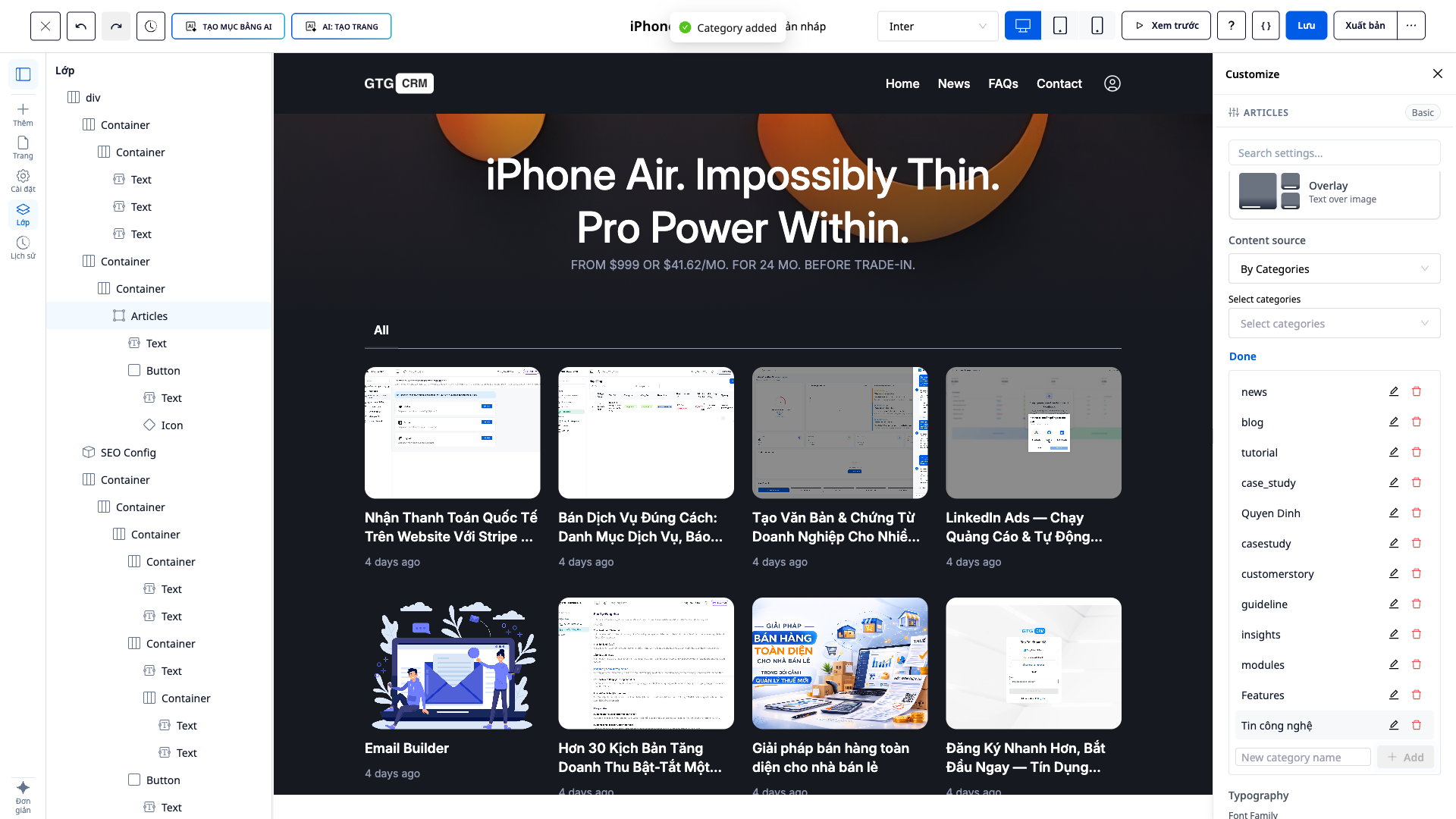
- Kliknite Upravljanje kategorij → Dodaj → vnesite novo ime kategorije → potrdite.
✅ Pričakovani rezultat : Prikazalo se bo sporočilo »Kategorija dodana«; nova kategorija se bo takoj prikazala na seznamu izbire.
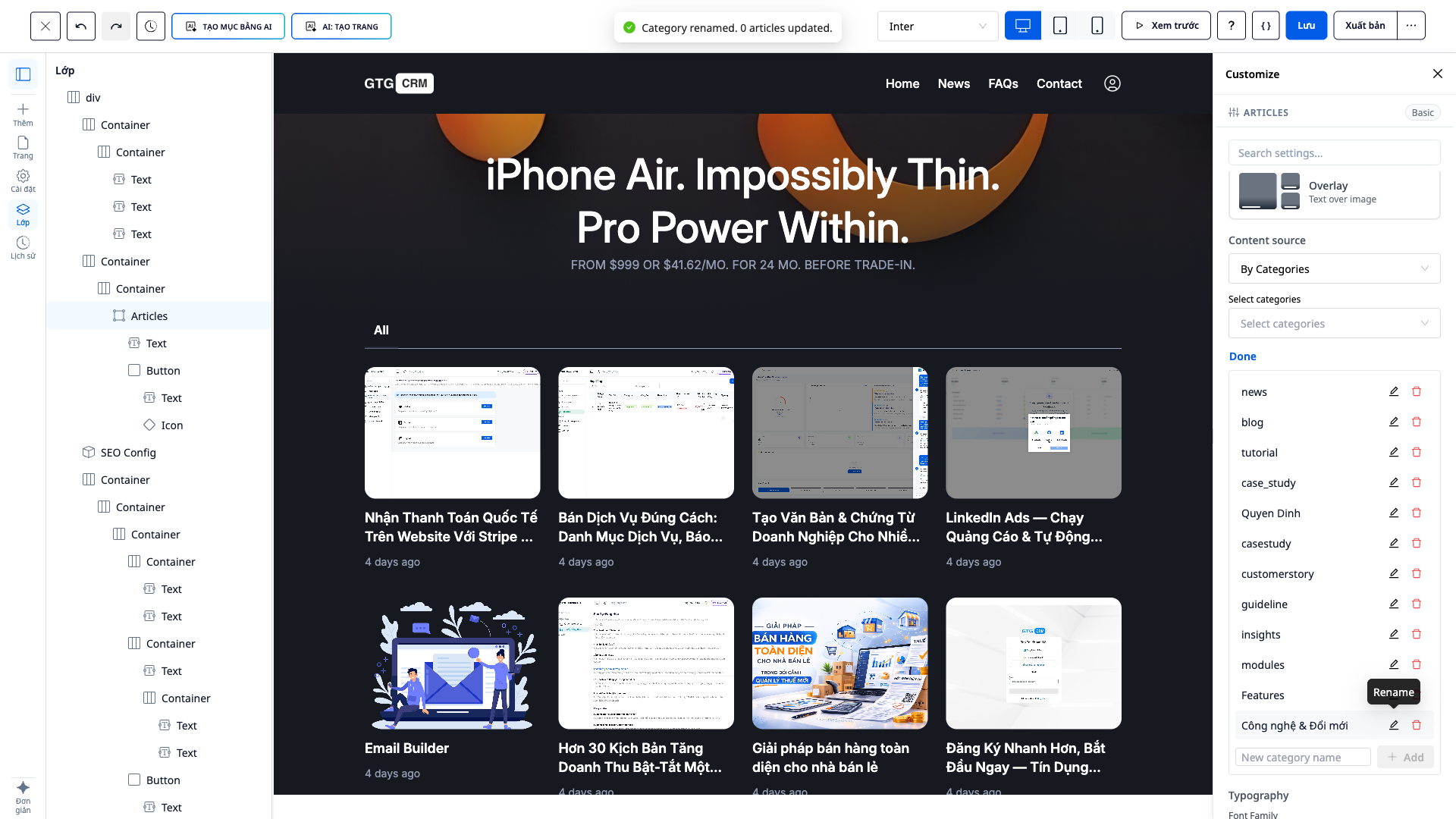
4. korak – NOVO: Preimenuj kategorijo (neposredna posodobitev, brez ponovnega nalaganja strani)
- V Upravljanju kategorij izberite kategorijo → Preimenuj → vnesite novo ime → potrdite.
- Upoštevajte okvir postavitve strani.
✅ Pričakovani rezultat : Prikaz sporočila »Kategorija preimenovana. Posodobljenih je bilo N objav«; oznaka kategorije na bloku objav se bo v oknu za predogled samodejno spremenila, ne da bi bilo treba ponovno naložiti stran (posodobljene bodo tudi vse objave, ki so trenutno povezane s to kategorijo).
5. korak – NOVO: Izbrišite neuporabljene kategorije
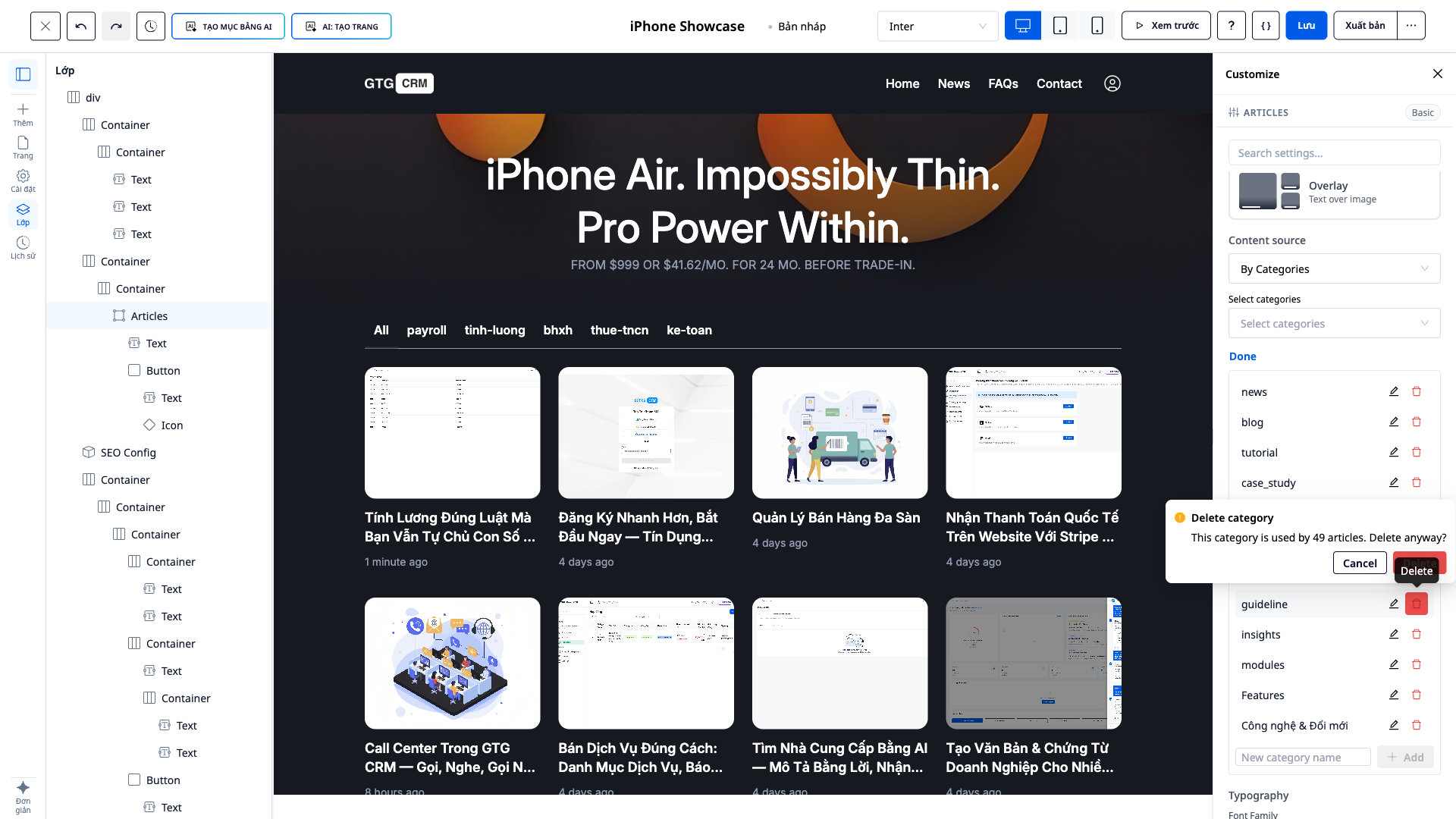
- V Upravljanju kategorij izberite kategorijo, ki jo želite izbrisati → Izbriši .
- Preberite potrditveno polje (v katerem je jasno navedeno, koliko objav uporablja kategorijo) → potrdite brisanje.
✅ Pričakovani rezultat : Če je kategorija v uporabi, se bo prikazalo pogovorno okno z napisom »To kategorijo uporablja N objav. Jo še vedno želite izbrisati?«; po brisanju se bo prikazalo »Kategorija izbrisana. Posodobljenih je N objav«; kategorija izgine iz podokna za predogled, povezane objave pa ostanejo (odstranjene so le njihove oznake).
6. korak – NOVO: Objavite celotno večstransko spletno mesto z enim samim gumbom
- Kliknite Predogled , da si ogledate predogled celotne strani.
- Kliknite Objavi .
✅ Pričakovani rezultat : Vse ustrezne strani so premaknjene v stanje »objavljeno «; spletno mesto bo v nekaj minutah objavljeno na pravilnem URL-ju za vsako stran (nobena stran ne bo obtičala v načinu »Osnutek«).
7. korak – Preverite, ali je stran aktivna
- Odprite URL spletnega mesta (ali posamezne strani, na primer
/gioi-thieu,/san-phamin strani bloga, razvrščene po temah). - Preverite, ali blog prikazuje pravilno kategorijo, ki ste jo pravkar upravljali.
✅ Pričakovani rezultati : Strani so javno prikazane; blogi so pravilno filtrirani glede na konfigurirane kategorije.
Hitra iskalna tabela za pričakovane rezultate
Ustvarjeno z umetno inteligenco – celostransko spletno mesto, zvesto blagovni znamki
V spletnem graditelju dodajte kategorijo – »Kategorija dodana«; kategorija se prikaže takoj.
Preimenuj kategorijo — »Preimenovano… Posodobljenih N objav«; okvir predogleda se spremeni takoj, brez ponovnega nalaganja.
Izbriši trenutno uporabljeno kategorijo – potrditveno polje »…uporablja N objav. Še vedno želim izbrisati?«; objava ostane.
Objavi – Vse ustrezne strani so objavljene, ni težav z »Osnutkom«.
Opomba
- Za upravljanje kategorij je potrebno dovoljenje za posodabljanje vsebine; računi z nezadostnimi dovoljenji ne bodo videli gumba Upravljanje kategorij in jim bo blokirano dodajanje/preimenovanje/brisanje elementov.
- Preimenovanje/brisanje kategorije bo hkrati posodobilo vse objave, povezane s to kategorijo – pred brisanjem to upoštevajte.
- Upravljanje kategorij je mogoče izvajati tudi v urejevalniku objav CRM-ja (enaka izkušnja).
- Ustvarjanje spletnih mest z umetno inteligenco ima zaračunano provizijo v obliki kreditov; sistem vedno prikaže stroške pred ustvarjanjem.


