
Ta članek vas vodi skozi podrobne korake, kako izdajati e-račune (HĐĐT) s pomočjo GTG CRM — od začetne nastavitve do dnevnega izdajanja računov in obravnavanja napak.
Korak 0: Priprava pred začetkom
Pred izdajanjem HĐĐT morate pripraviti:
| Postavka | Opis |
|---|---|
| ✅ Registracija MST | Imeti davčno številko (posameznika ali podjetja) |
| ✅ Registracija HĐĐT pri CQT | Registrirati uporabo HĐĐT pri pristojnem davčnem uradu |
| ✅ Digitalni certifikat (Koda/USB za digitalni podpis) | Za uporabo pri elektronskem podpisovanju računov |
| ✅ Račun GTG CRM | Registracija na gtgcrm.com |
Korak 1: Nastavitev podatkov o podjetju
Prijavite se v GTG CRM → Nastavitve → Podatki o podjetju:
```
Ime podjetja: Družba z omejeno odgovornostjo ABC
Davčna številka: 0123456789
Naslov: 123 Nguyễn Văn A, Okrožje 1, Mesto. Ho Chi Minh
Telefon: 028 1234 5678
Elektronski naslov: info@abc.com.vn
Zakoniti zastopnik: Nguyễn Văn A
```
Korak 2: Nastavitev predloge računa
Pojdite na Upravljanje računov → Nastavitve predloge:
- Izberite vrsto računa:
- DDV račun (davčna stopnja 5 %, 8 %, 10 %)
- Prodajni račun (brez DDV)
- Izberite predlogo prikaza:
- Logotip podjetja
- Podatki v nogi
- Privzeta opomba
- Nastavite simbol računa:
- Simbol predloge: 1C24TAA (primer)
- Sistem samodejno ustvari zaporedne številke računov
Korak 3: Ročno izdajanje računov
Način 1: Ustvarjanje novega računa
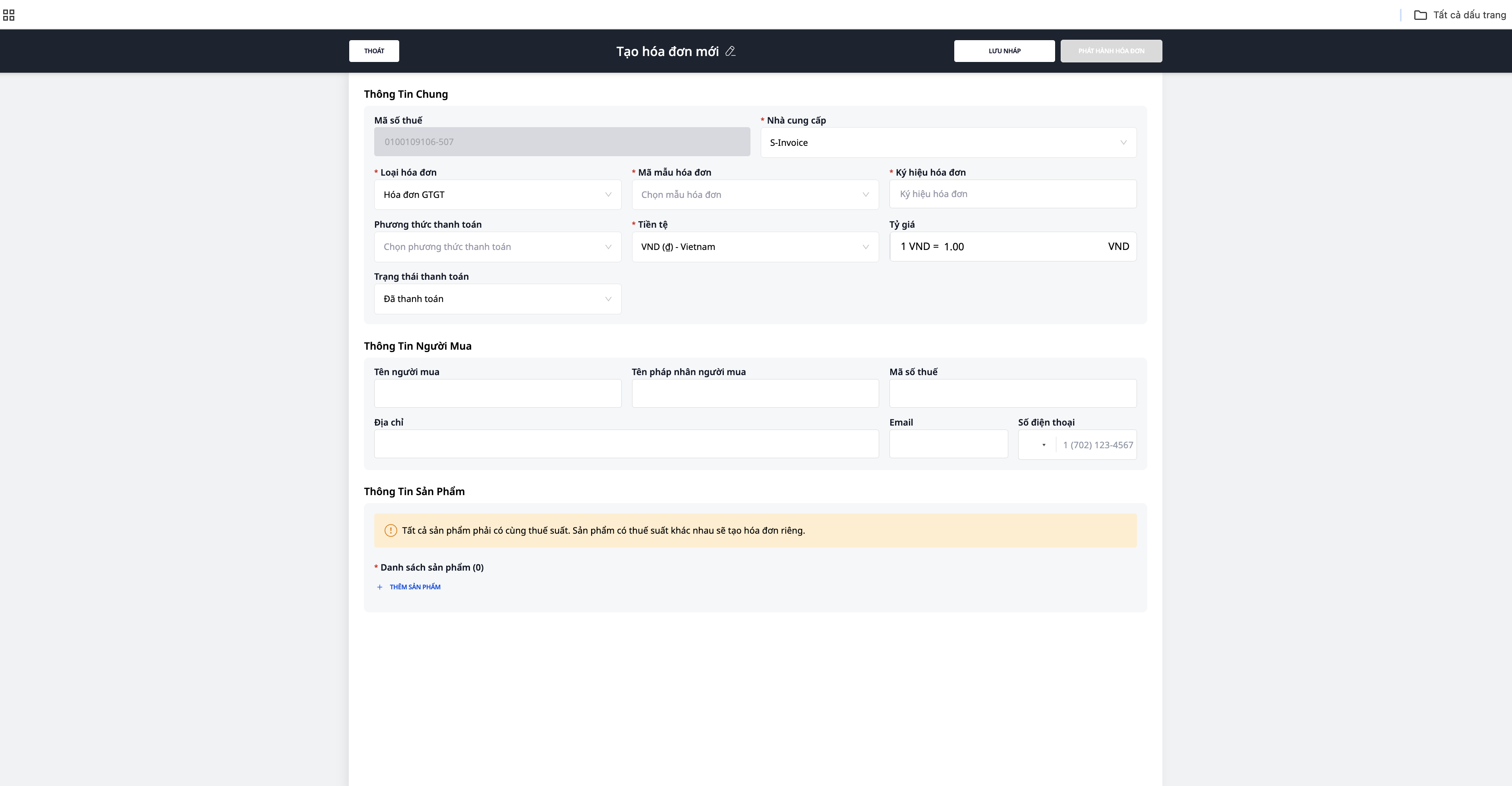
- Pojdite na Računi → Ustvari novo
- Vnesite podatke kupca:
- Ime podjetja / posameznika
- Davčna številka (če gre za podjetje)
- Naslov
- Dodajte izdelek/storitve:
- Ime blaga
- Enote mere
- Količina
- Cena na enoto
- Davčna stopnja (0 %, 5 %, 8 %, 10 %)
- Preverite skupni znesek
- Kliknite "Podpiši & Izdaj račun"
- Digitalno podpišite s ključem/USB-jem
- Račun bo poslan davčnemu uradu (če HĐĐT potrebuje kodo) in stranki po e-pošti
Način 2: Izdajanje računa iz naročila
- Pojdite na Naročila → izberite izpolnjeno naročilo
- Kliknite "Izdaj račun"
- Sistem samodejno izpolni podatke iz naročila:
- Podatki kupca (iz CRM)
- Seznam izdelkov (iz naročila)
- Skupni znesek
- Preverite → Podpiši & Izdaj
Korak 4: Samodejno izdajanje računov (Avtomatizacija)
Nastavite avtomatizacijo, da sistem samodejno izdaja HĐĐT:
```
Sprožilec: Naročilo se premakne v stanje "Izpolnjeno"
↓
Akcija 1: Ustvari e-račun (podatki iz naročila)
↓
Akcija 2: Samodejno digitalno podpisovanje (če obstaja digitalni certifikat HSM)
↓
Akcija 3: Pošlji CQT
↓
Akcija 4: Pošlji e-pošto stranki (priložen PDF računa)
```
Opomba: Samodejno digitalno podpisovanje zahteva digitalni certifikat v obliki HSM (Hardware Security Module) – drugačen od običajnega USB ključka. Za nadgradnjo se obrnite na ponudnika digitalnih certifikatov.
5. korak: Izdaja računov v velikem obsegu
Ko morate izdati več računov hkrati:
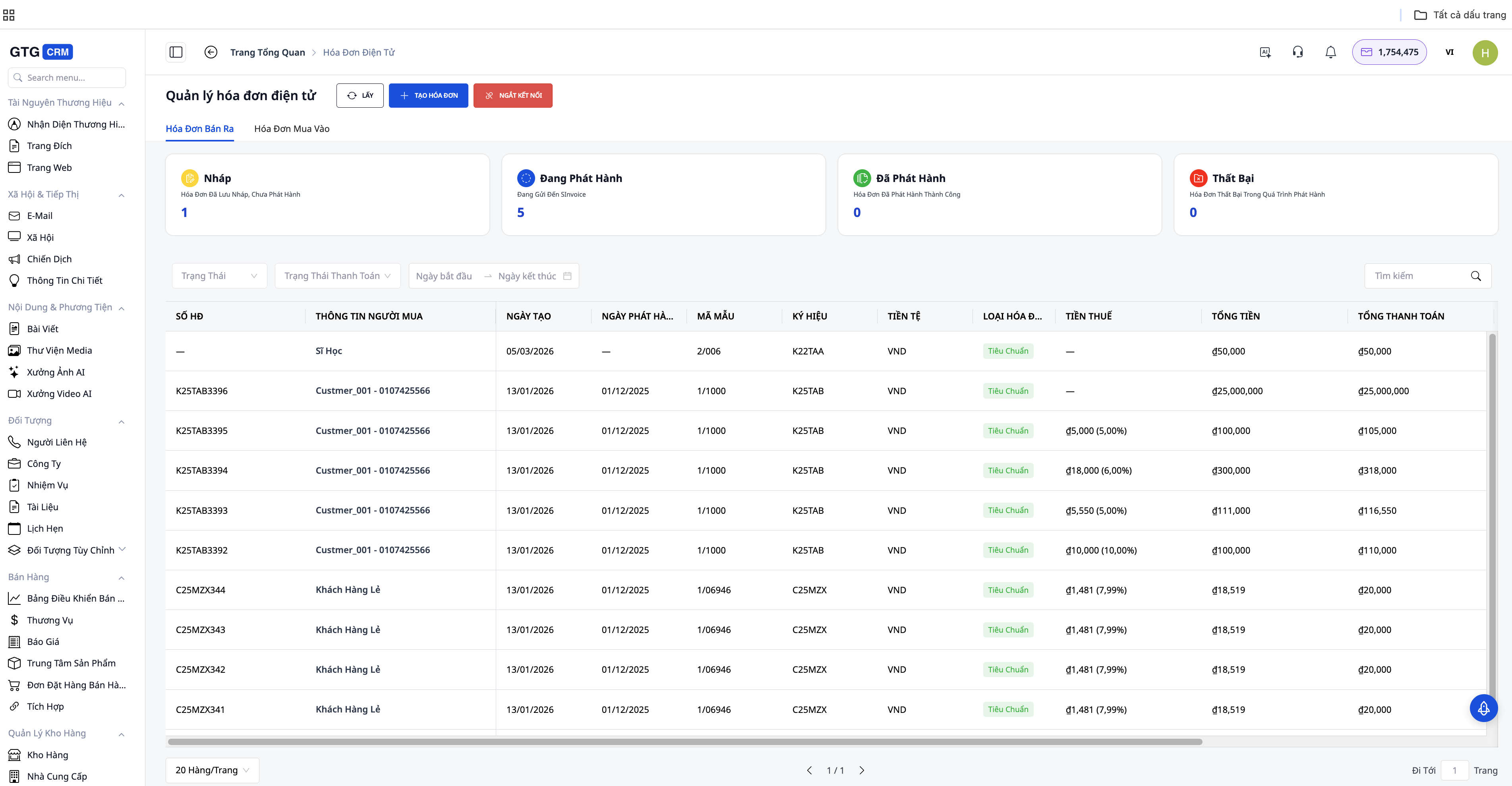
- Pojdite na Naročila → izberite več naročil (označite s kljukico)
- Kliknite "Izdaj račune v velikem obsegu"
- Sistem bo ustvaril račune za vsa izbrana naročila
- Preglejte seznam računov
- Podpiši in izdaj vse
6. korak: Obravnava napak
Račun z napačnim imenom/naslovom (brez napake pri davčni številki in znesku):
- Pojdite na račun, ki ga je treba popraviti
- Izberite "Obvestilo o napaki"
- Sistem pošlje obvestilo CQT
- Novi račun ni treba izdati
Račun z napačno davčno številko, zneskom, stopnjo DDV:
- Pojdite na račun, ki ga je treba popraviti
- Izberite "Izdaj nadomestni račun" ali "Izdaj popravni račun"
- Vnesite pravilne podatke
- Podpiši in izdaj novi račun
- Stari račun bo označen kot "Nadomeščen/Popravljen"
Preklic računa:
- Izberite račun → "Prekliči račun"
- Vnesite razlog za preklic
- Sistem pošlje obvestilo o preklicu CQT
7. korak: Poročila & Upravljanje
Nadzorna plošča računov ponuja:
- Skupno število izdanih računov (po dnevih/mesecih/letih)
- Skupni prihodek od računov
- Računi po statusu (izdani, preklicani, popravljeni)
- Izvoz v Excel/PDF za poslano računovodstvu
Zaključek ###
Izdajanje e-računov z GTG CRM je zasnovano tako, da poenostavi celoten postopek: od nastavitve podatkov o podjetju, ustvarjanja računov, digitalnega podpisovanja, pošiljanja davčnim organom do poznejšega upravljanja in iskanja. Zaradi neposredne povezave z naročili, izdelki in podatki o strankah lahko hitro ustvarite račune, zmanjšate ročni vnos podatkov in omejite napake.
V kombinaciji z avtomatizacijo lahko podjetja nastavijo tudi avtomatiziran postopek: zaključeno naročilo → ustvari račun → digitalno podpiši → pošlji stranki. To prihrani čas, zagotavlja skladnost s predpisi in omogoča jasnejše ter bolj obvladljivo upravljanje računov pri vsakodnevnem poslovanju.
Pogosta vprašanja
V: Koliko kreditov potrebujem za izdajo 1 računa?
O: Stroški izdaje e-računa so odvisni od paketa uporabe. Z osnovnim paketom (199K/mesec, 80.000 kreditov) lahko mesečno izdate na tisoče računov.
V: Ali je podprta izdaja računov v tujih valutah?
O: Da. GTG CRM podpira izdajanje računov v VND in tujih valutah (USD, EUR...) s tečajem pretvorbe.
V: Kaj se zgodi, če izgubim internetno povezavo?
O: E-računi zahtevajo internetno povezavo za pošiljanje CQT. Ko ste brez povezave, lahko ustvarite osnutek računa (draft), ki ga nato podpišete in izdate, ko imate internet.
V: Kako stranke prejmejo račun?
O: Preko e-pošte (priložen PDF) ali spletnega iskanja z referenčno številko na računu.


