
1. Åtkomst till AI Biz Assistant
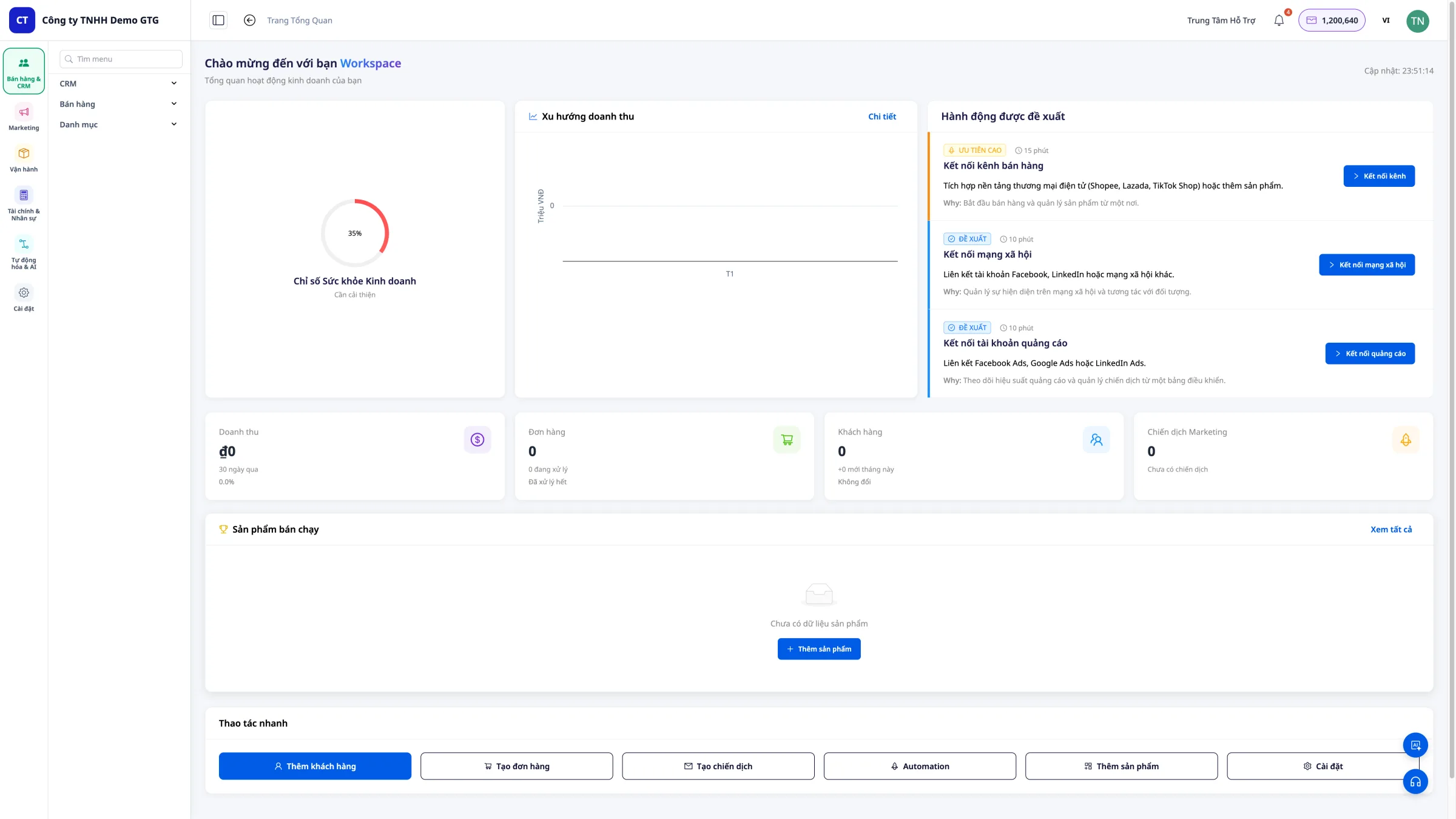
Steg 1: Logga in på GTG CRM
Logga in på ditt GTG CRM-konto.
Steg 2: Hitta AI-assistenten
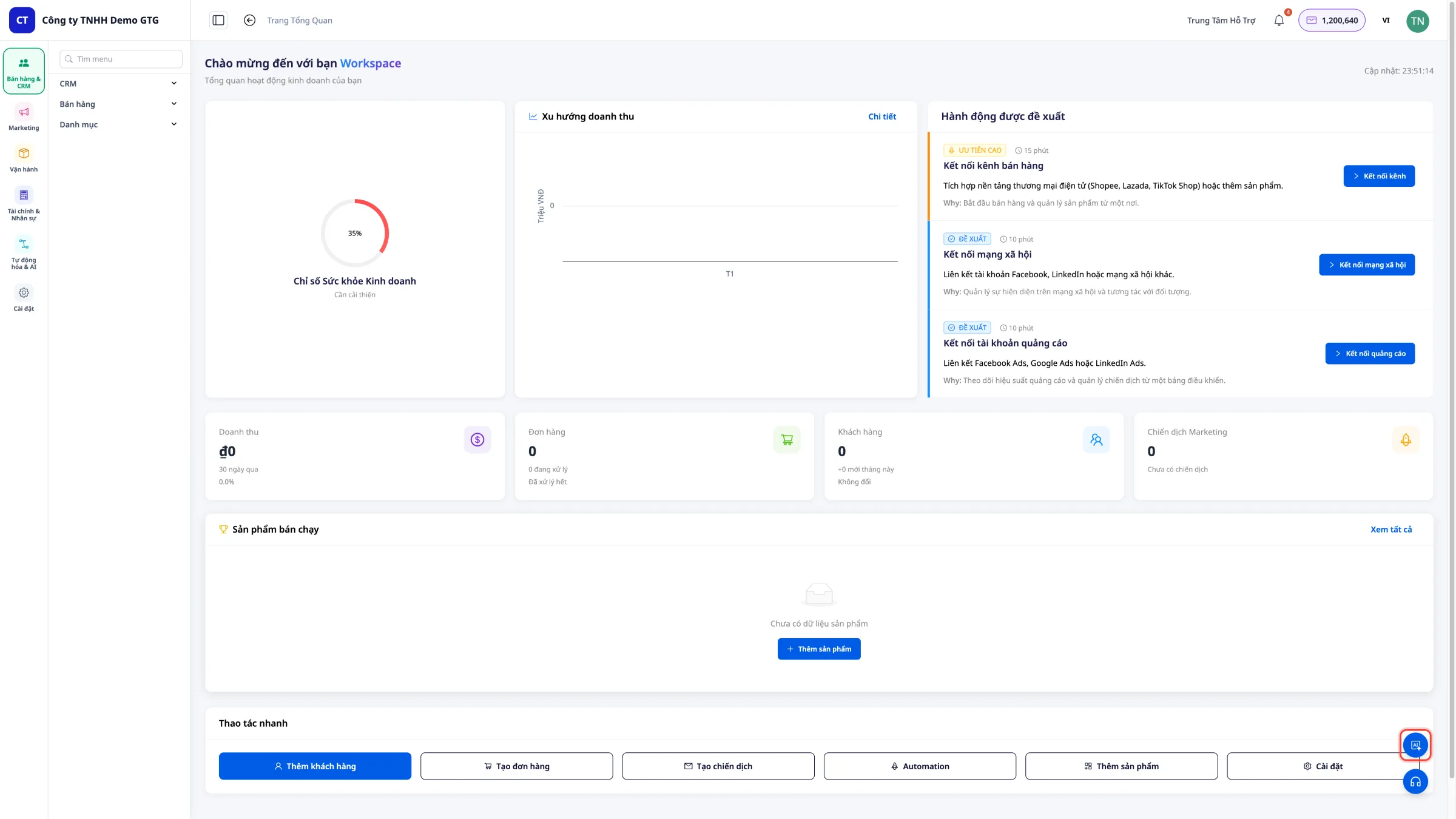
Längst ner till höger på skärmen klickar du på den blå ikonen.
2. Huvudgränssnitt
Konversationslista
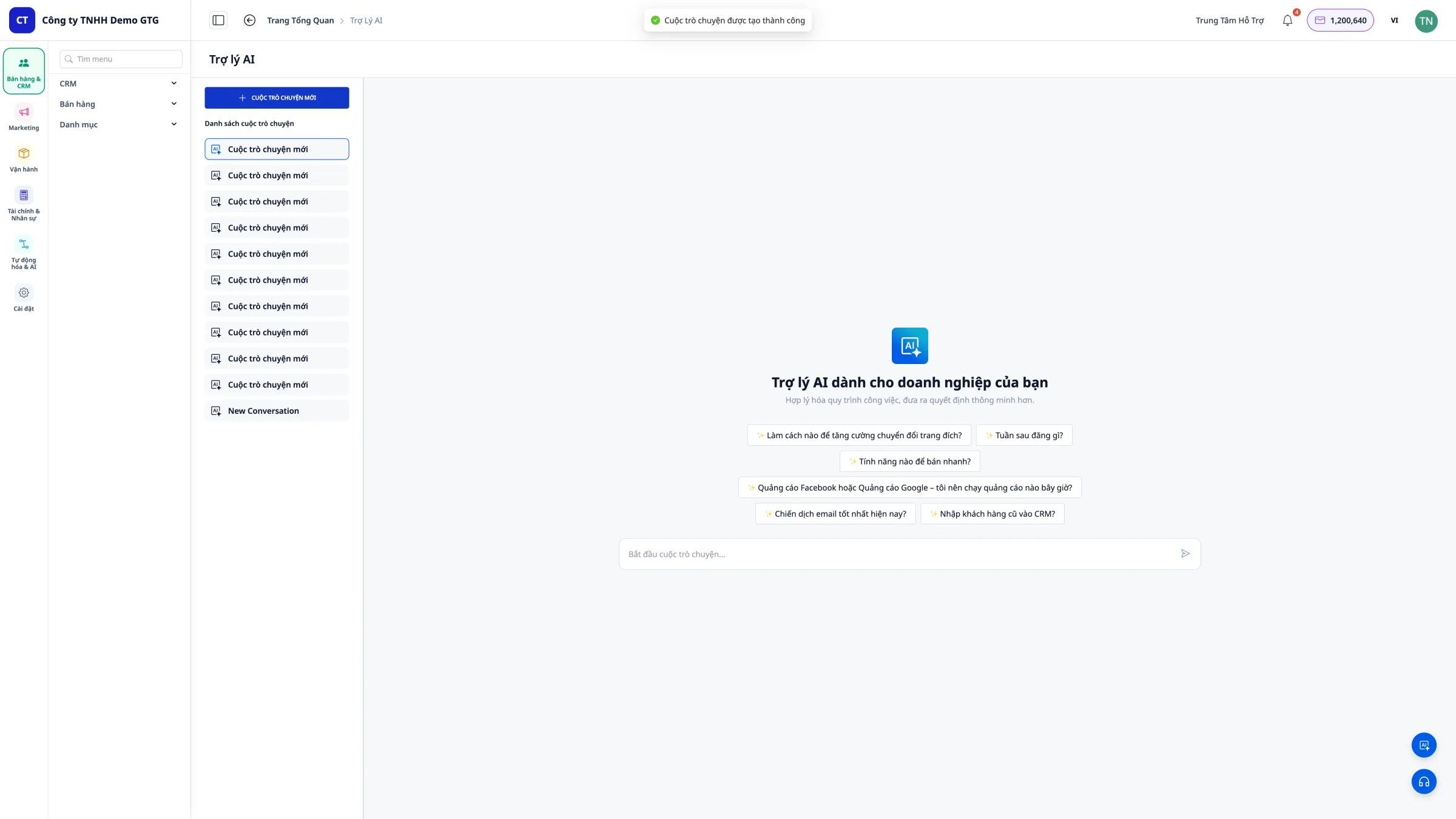
När du öppnar AI-assistenten ser du en lista över tidigare konversationshistorik.
Skapa en ny konversation
Klicka på knappen "Ny konversation" för att börja fråga AI.
AI Assistant-gränssnitt
Det här är huvudgränssnittet för att interagera med AI:
- Inmatningsfält för fråga: Här skriver du din fråga
- Föreslagna frågor: GTG CRM föreslår några vanliga frågor
- Chatthistorik: Tidigare frågor och svar
- Bifogade filer: När AI skapar en Excel-, PowerPoint- eller Word-fil, visas nedladdningsknappen direkt i chattfönstret
3. Hur man ställer frågor
Grundläggande principer
- Använd naturligt språk som om du pratade
- Ju specifikare frågan är, desto mer exakt blir svaret
- Du kan ställa uppföljningsfrågor baserat på tidigare svar
- När du vill skapa en fil, specificera vilken filtyp som ska exporteras (Excel, PowerPoint, Word)
Exempel på hur man ställer frågor
Bör inte: - "Visa mig data" - "Rapport" - "Skapa kontrakt"
Bör: - "Hur många leads finns det i maj?" - "Skapa en Excel-fil som sammanfattar försäljningen i maj per produkt" - "Skriv ett anställningsavtal för anställd Nguyễn Văn A" - "Hitta offerten ABC-filen i min Google Drive"
4. Analys av affärsdata
Detta är den kärnfunktionella gruppen - AI hämtar verkliga data från GTG CRM och svarar direkt.
Fråga om Leads & Kunder
Exempel på fråga:
Hur många leads finns det den här månaden?
AI kommer att svara med det specifika antalet leads.
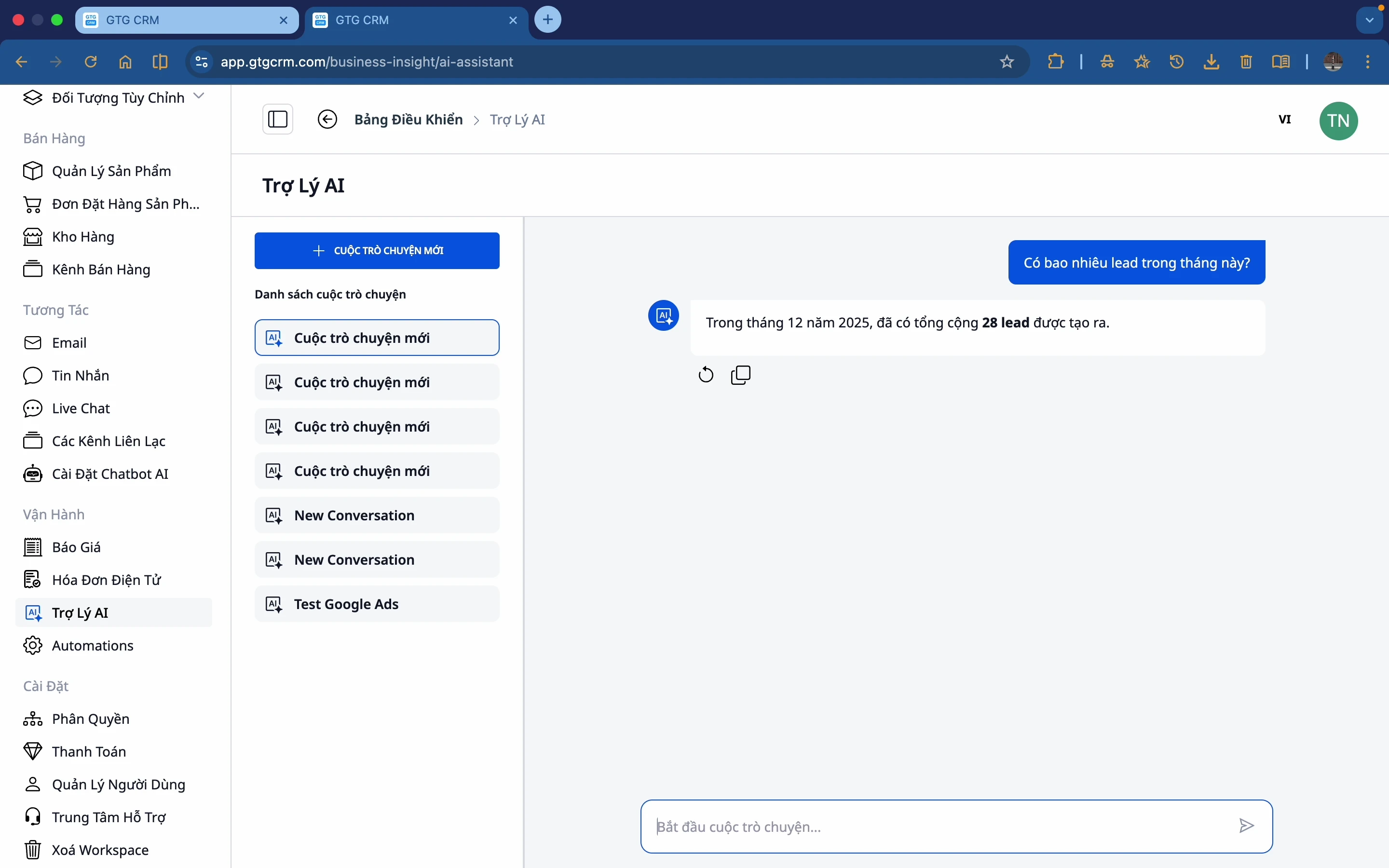
Fråga om ytterligare detaljer:
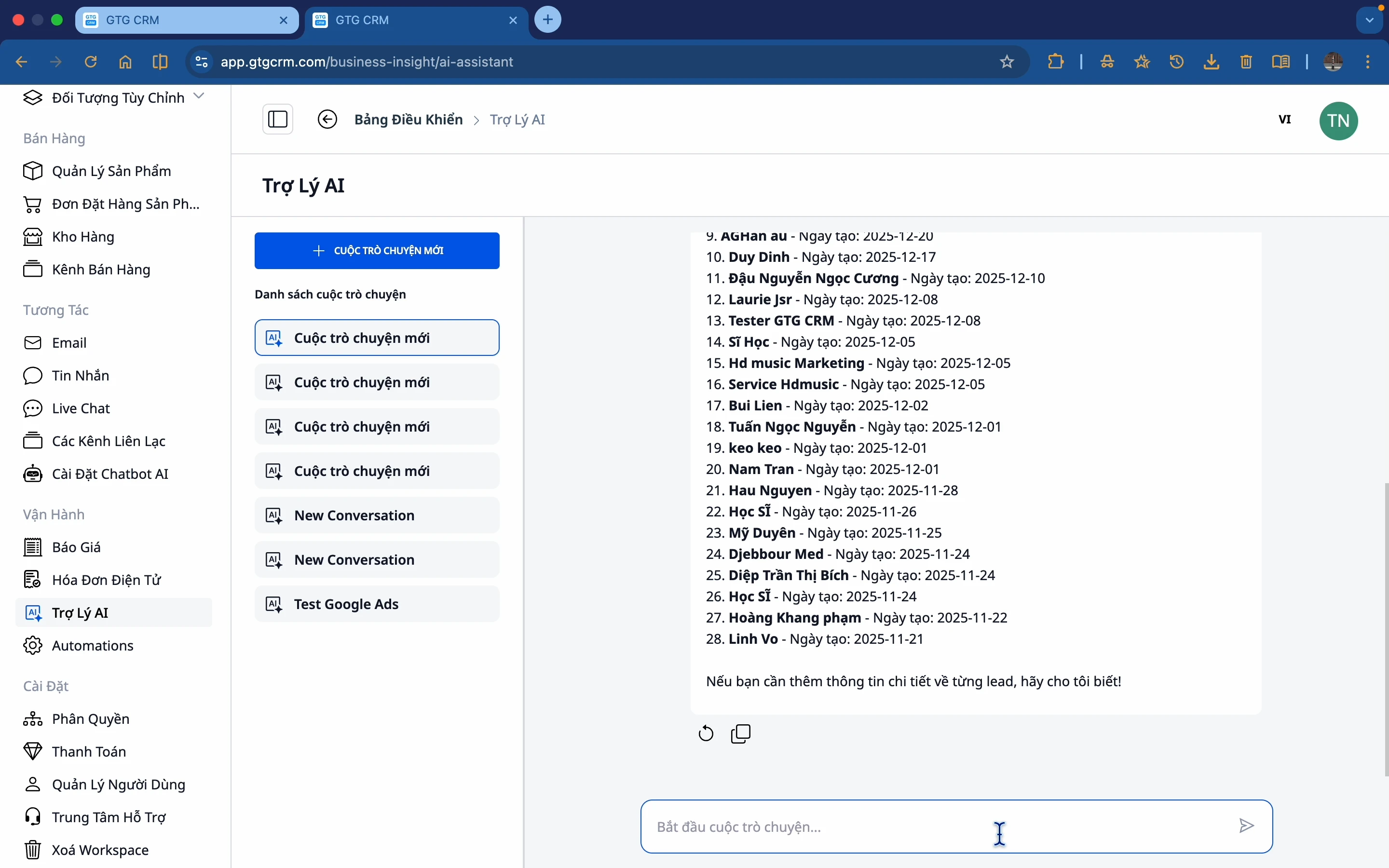
Lista leads
AI kommer att lista leads med information: Namn, Skapad datum, och annan relaterad information.
Fråga om Annonskampanjer
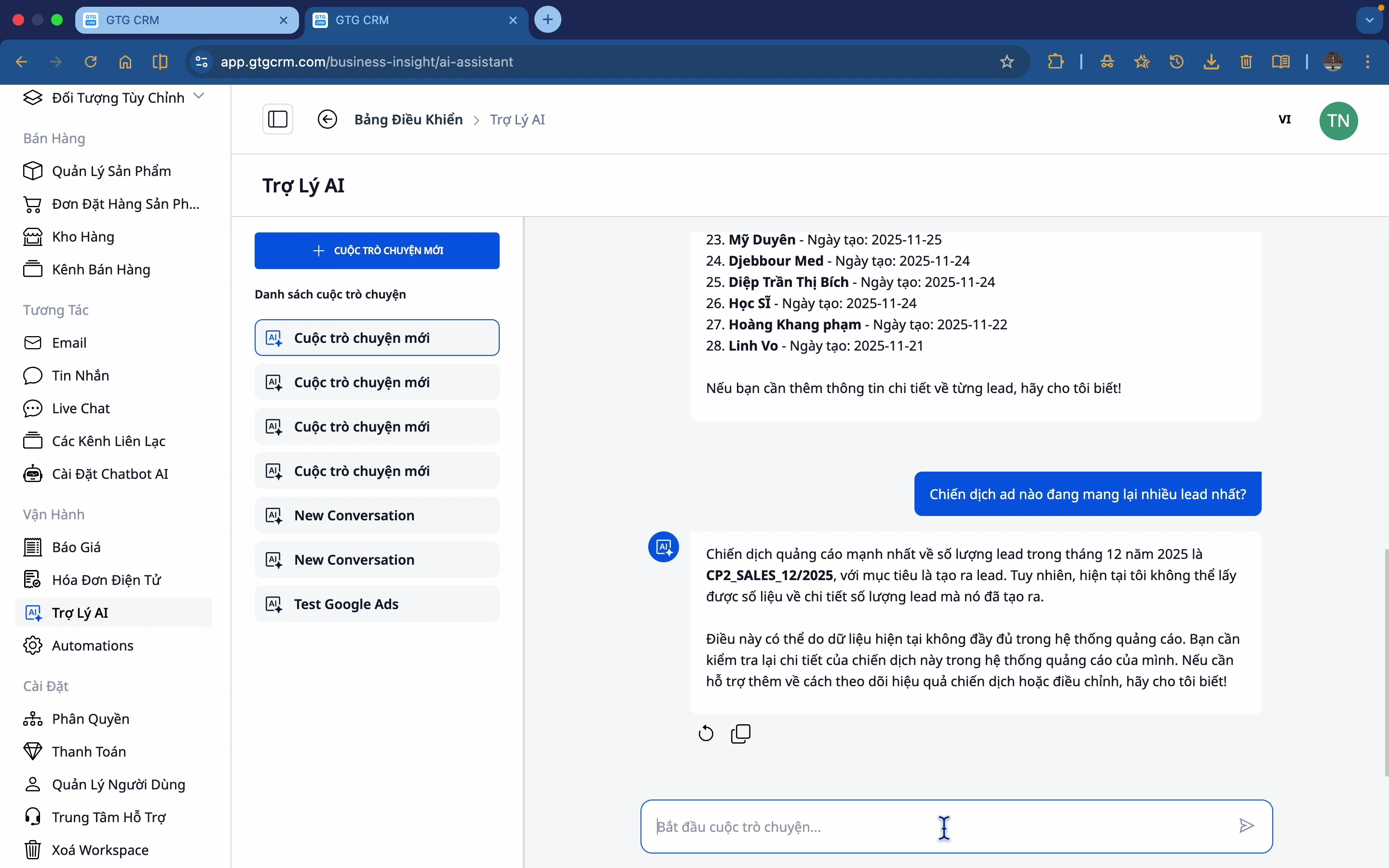
Exempel på fråga:
Vilken annonskampanj genererar flest leads?
AI kommer att hämta data från annonsmodulen (Facebook Ads, Google Ads) för att svara.
Fråga om Innehåll & Sociala medier
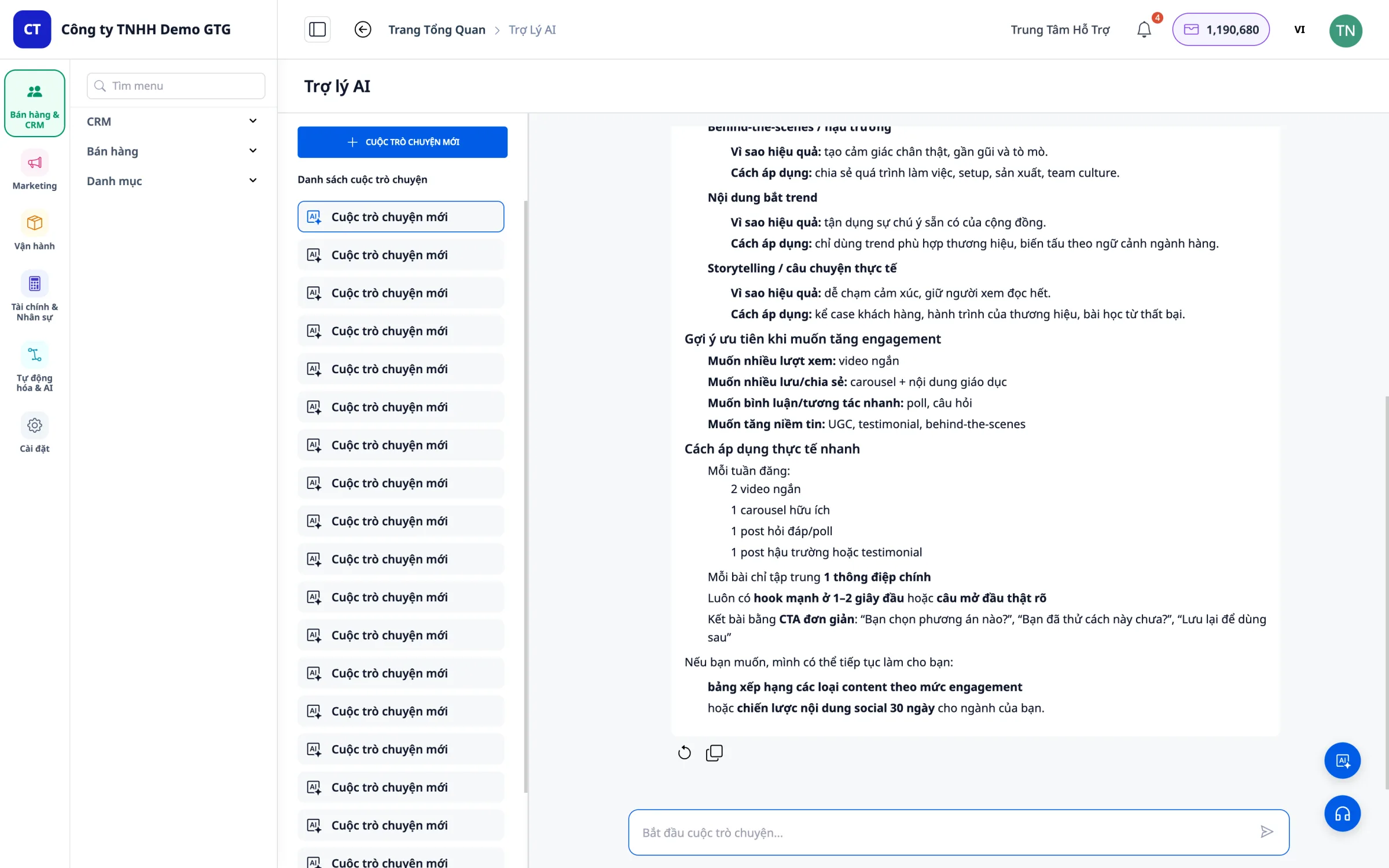
Exempel på fråga:
Vilken typ av innehåll har hög engagemangsnivå och är effektiv på sociala medier?
AI kommer att analysera inlägg på sociala medier och ge insikter om den mest effektiva innehållstypen.
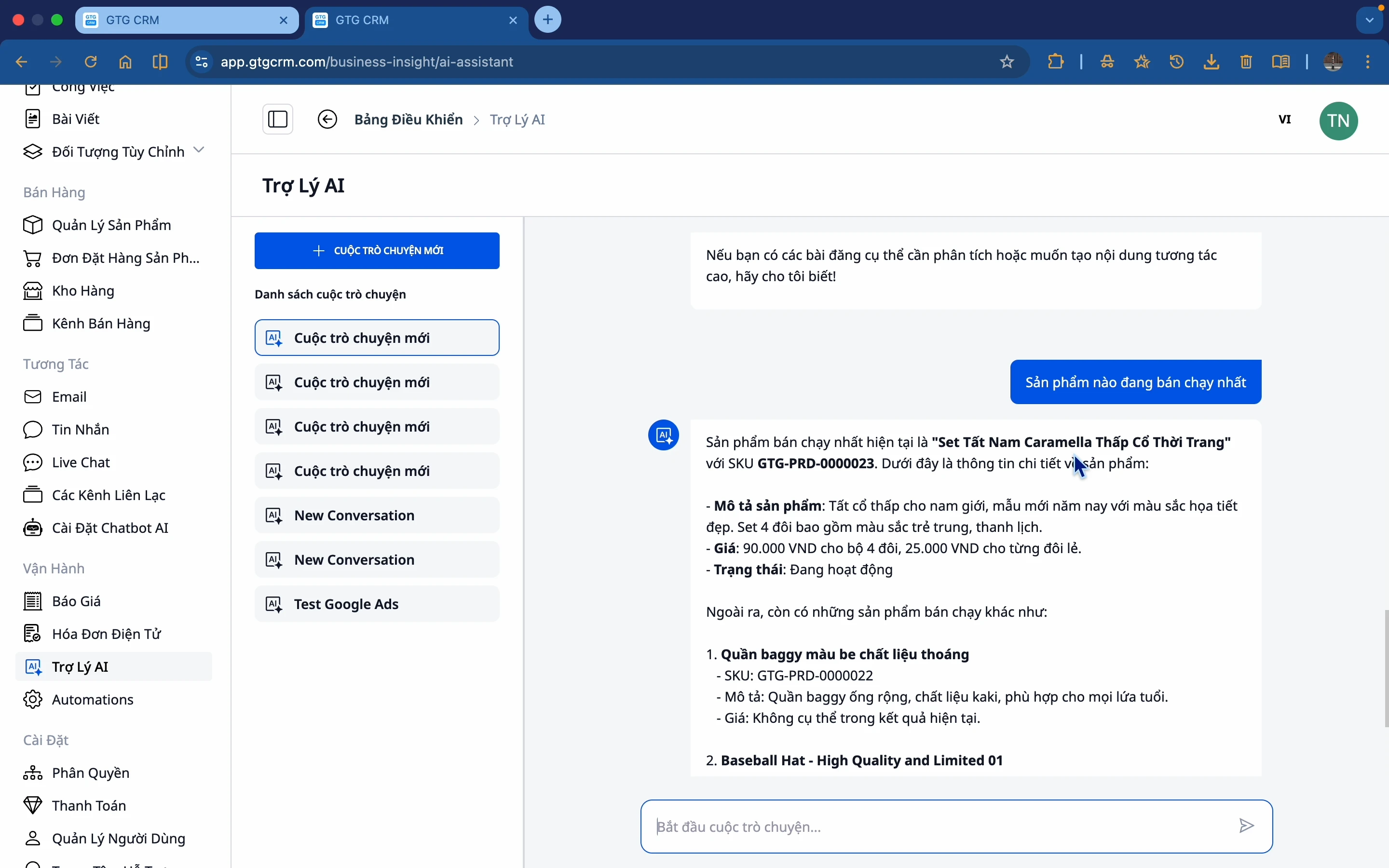
Fråga om Produkter
Exempel på fråga:
Vilken produkt säljer bäst?
AI kommer att lista de bästsäljande produkterna baserat på data från produktadministrationsmodulen.
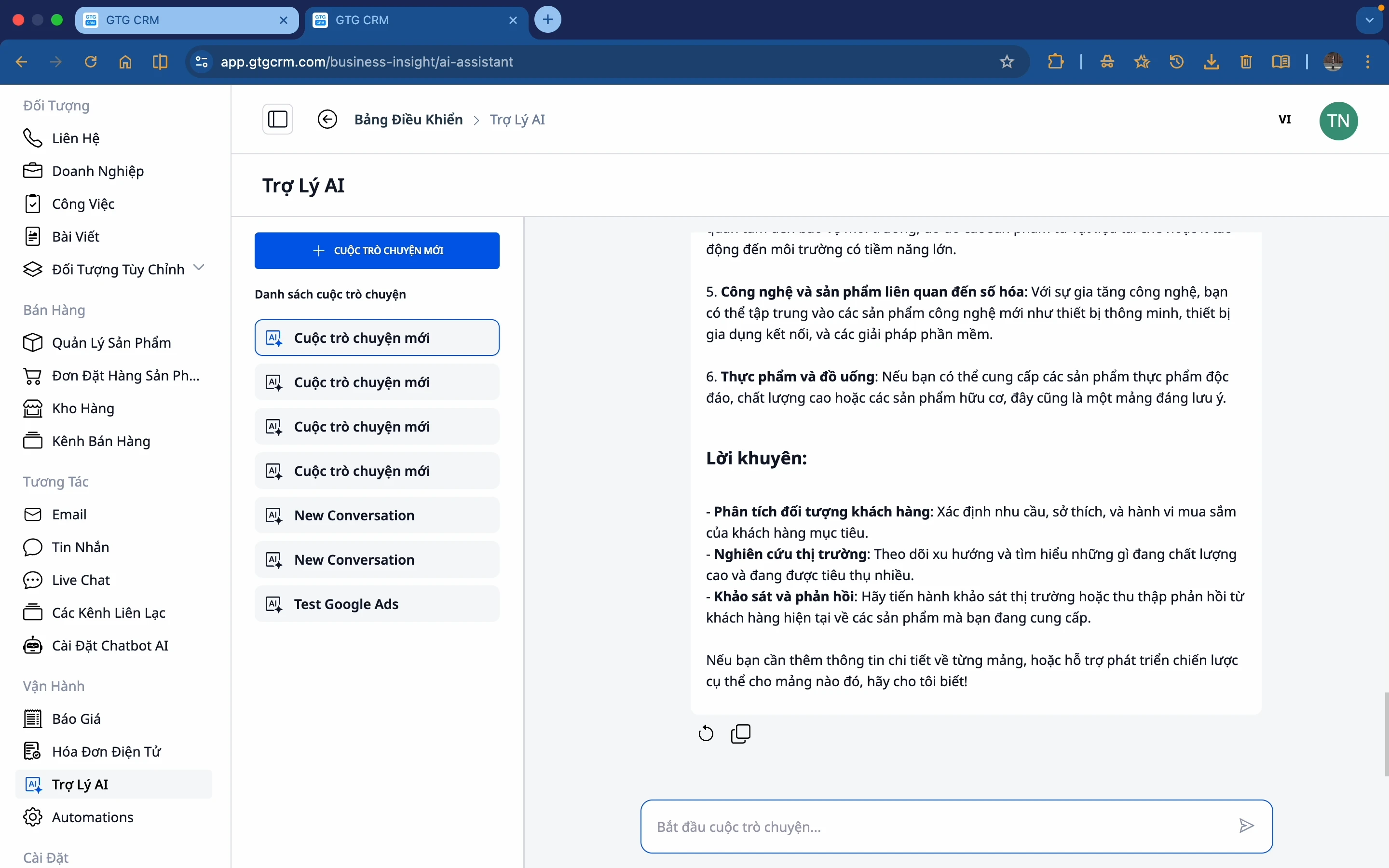
Be AI fatta beslut
Exempelfråga:
Vilket område bör jag fokusera på?
AI kommer att analysera data och ge rekommendationer om de mest effektiva marknadsföringskanalerna.
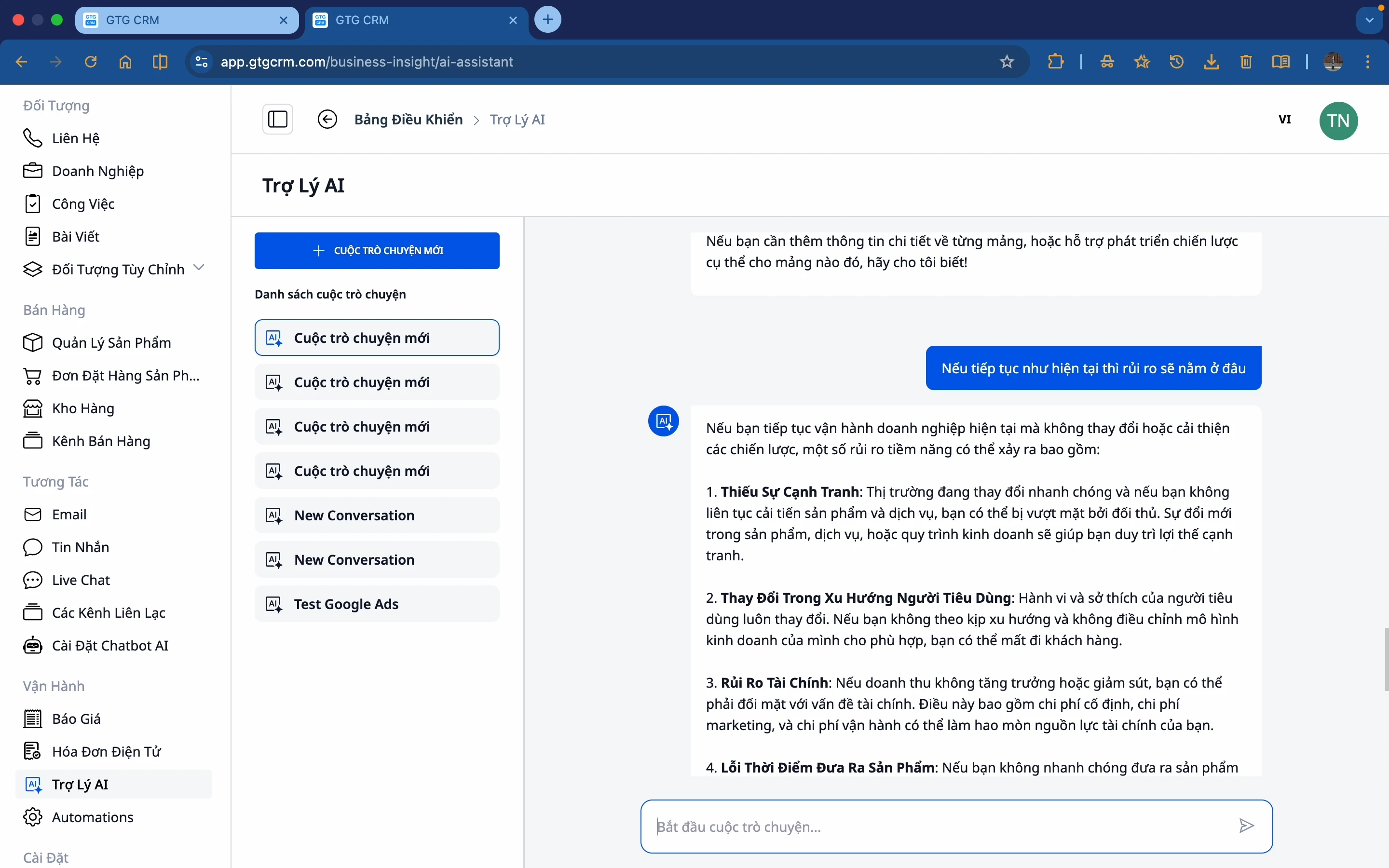
Be AI om riskprognoser
Exempelfråga:
Om vi fortsätter som nu, var ligger riskerna?
AI kommer att analysera trender och varna för potentiella risker.
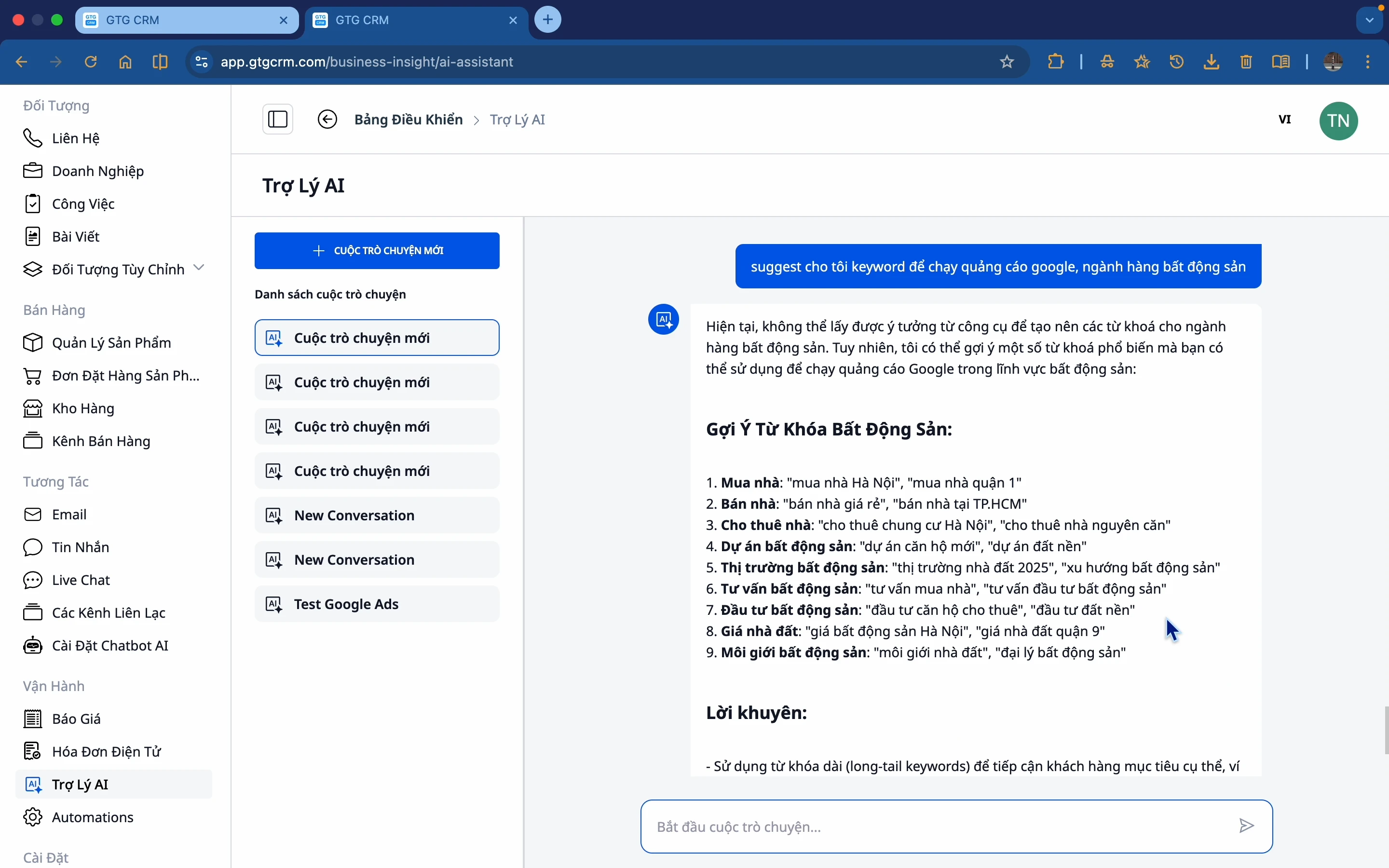
Be AI föreslå nyckelord
Exempelfråga:
Föreslå nyckelord för Google-annonser för min bransch.
AI kommer att basera sig på dina produkter och din bransch för att föreslå lämpliga nyckelord.
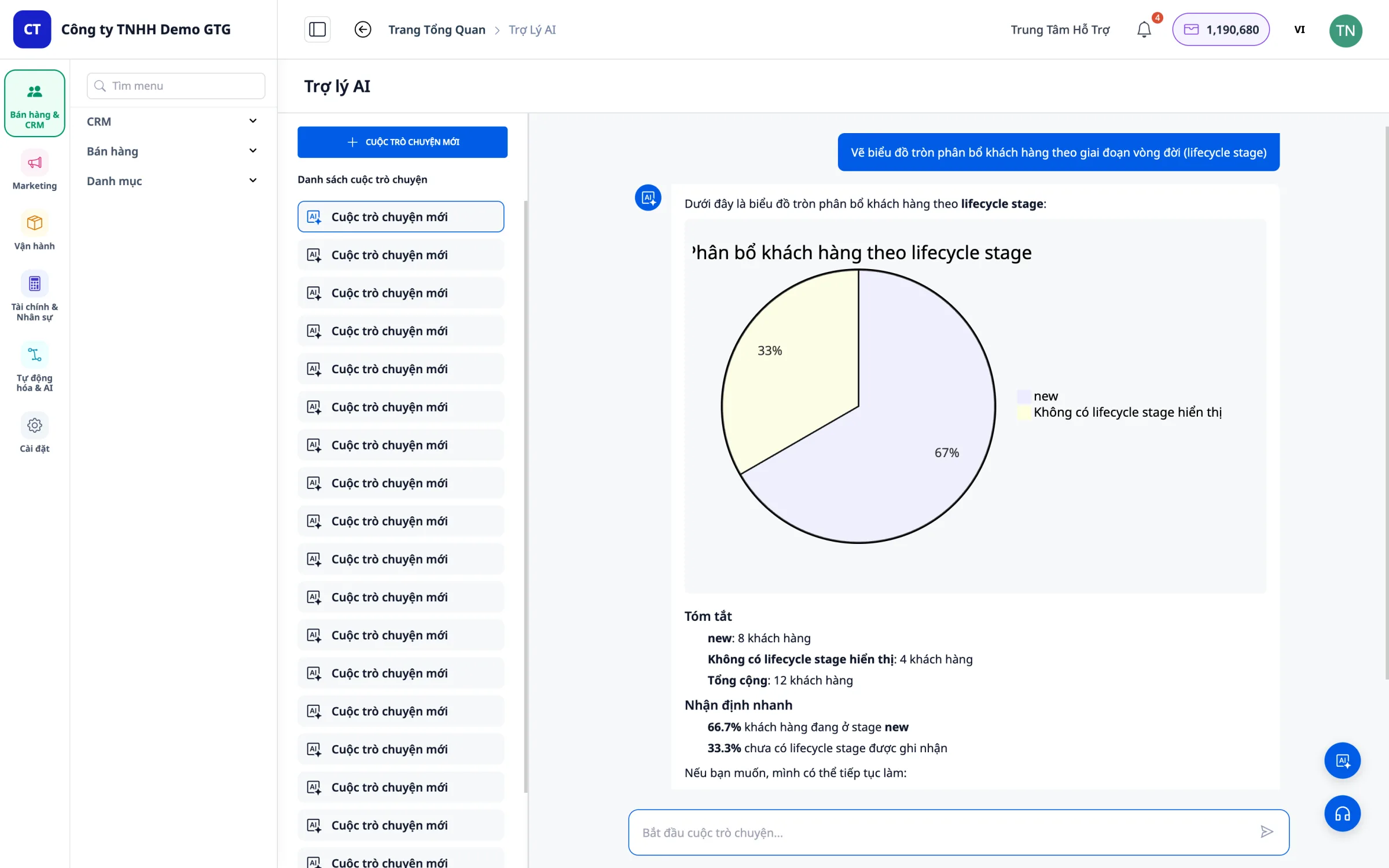
Se diagram i svaret
För datanalysfrågor genererar AI automatiskt visuella diagram direkt i chattfönstret – ingen Excel eller andra verktyg behövs.
Exempelfråga:
Analysera de 10 bästa kundernas aktiviteter under de senaste 30 dagarna, rita ett diagram.
Jämför intäkter per försäljningskanal, visa som stapeldiagram.
Rita ett diagram över fördelningen av leads per källa denna månad.
AI stöder 3 typer av diagram i svaret: - Cirkeldiagram (Pie) – fördelning, procentandelar - Stapeldiagram (Bar) – jämförelser, rangordning - Linjediagram (Line) – trender över tid
Tips: Lägg till frasen "rita ett diagram" eller "visa som diagram" i någon analysfråga för att få mer visuella resultat.
5. Skapa Excel-filer (XLSX) automatiskt
AI Biz Assistant kan skapa Excel-filer (.xlsx) direkt från data i GTG CRM. Du behöver bara beskriva innehållet du behöver – AI hämtar verkliga data, organiserar dem i en tabell och exporterar filen för omedelbar nedladdning.
Hur man begär en Excel-fil
Exempelfråga: Skapa en Excel-fil som sammanfattar intäkterna för maj per produkt.
Exportera en lista över de 50 mest lovande potentiella kunderna till en Excel-fil.
Skapa en rapport över annonseringskostnaderna för Facebook förra månaden.
Exportera den aktuella produktlagern till Excel.
Vad AI kan exportera till Excel
| Rapporttyp | Exempelfråga |
|---|---|
| Intäkter | "Skapa Excel med intäkter per dag under maj" |
| Kunder | "Exportera en lista över nya kunder denna månad till Excel" |
| Produkter | "Skapa en lagertabell per produkt" |
| Order | "Exportera ej levererade order till Excel-fil" |
| Annonsering | "Skapa en rapport över kostnader och konverteringar för Facebook-kampanjer" |
| Leads | "Exportera alla leads från maj med status till Excel" |
Hur man laddar ner filen efter att AI har skapat den
Efter att AI har svarat visas knappen "Ladda ner (.xlsx)" direkt i chattfönstret. Klicka för att ladda ner filen till din dator och öppna den i Microsoft Excel eller Google Sheets.
6. Skapa PowerPoint-presentationer (PPTX) automatiskt
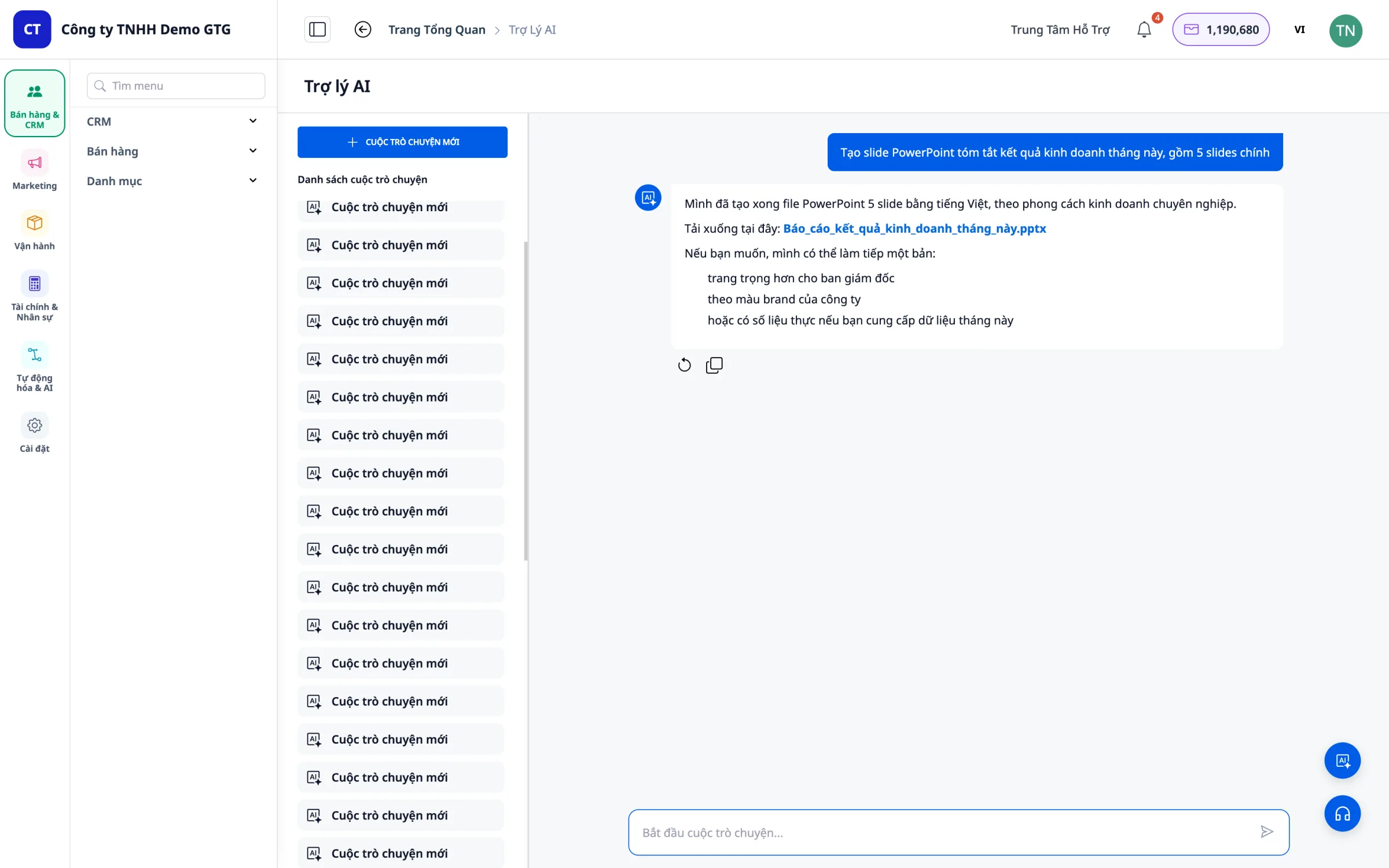
AI Biz Assistant kan skapa professionella PowerPoint-presentationsfiler (.pptx) – lämpliga för ledningsmöten, regelbundna rapporter eller kundpitchar.
Så här begär du en PowerPoint
Exempel på frågor:
Skapa en sammanfattande presentation av maj månads affärsresultat, bestående av 5 huvudsakliga slides Skapa en presentation för att rapportera Q2:ans annonseringskampanjresultat
Skapa en PowerPoint-sammanfattning för månaden att presentera för säljteamet
Skriv en slide som rapporterar lagersituationen och ger förslag på lagerpåfyllning för nästa vecka
Tips när du begär en PowerPoint
- Ange antalet slides om det behövs: "inklusive 6 slides"
- Beskriv huvudinnehållet för varje slide: "slide 1 översikt, slide 2 försäljning, slide 3 leads..."
- Låt AI bestämma det går också bra: AI kommer själv att strukturera innehållet på ett lämpligt sätt om du bara beskriver syftet med presentationen
Så här laddar du ner filen efter att AI har skapat den
Knappen "Ladda ner (.pptx)" visas direkt i chatten efter att AI är klar. Filen är kompatibel med Microsoft PowerPoint och Google Slides.
7. Skapa Vietnamesiska Juridiska Dokument
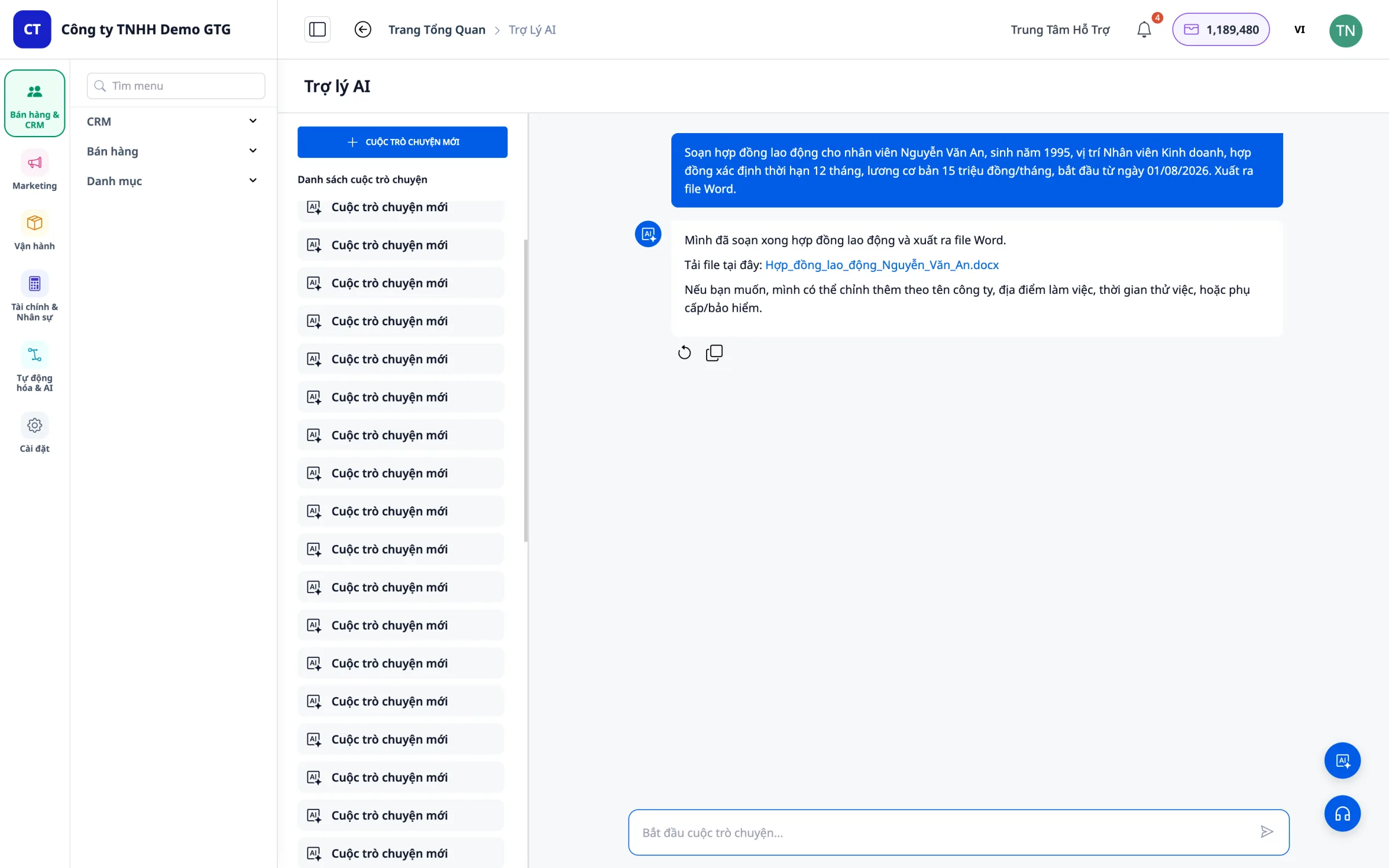
AI Biz Assistant kan utarbeta vietnamesiska juridiska dokument enligt statliga specifikationer: Times New Roman 13pt-font, korrekt brevhuvud för myndigheter, standardmarginaler, officiellt juridiskt språk. Filen exporteras som .docx, kan öppnas i Word och är redo att skrivas ut och undertecknas.
24 dokumentmallar, inklusive 10 kategorier
| Kategori | Dokumentstöd |
|---|---|
| Företagsbildning | Bolagsordning för LLC, Beslut om bildande, Ansökan om investeringsregistrering |
| Personal & Arbetsrätt | Anställningsavtal, Beslut om utnämning, Beslut om avsättning |
| Befogenhetslämnande & Representation | Fullmakt för privatperson, Fullmakt för organisation |
| Möten & Protokoll | Protokoll från medlemsmöte, Protokoll från bolagsstämma |
| Affärsavtal | Samarbetsavtal, Serviceavtal |
| Likvidation | Beslut om likvidation av företag |
| Regler & Föreskrifter | Företagsregler, Interna verksamhetsföreskrifter |
Hur du använder – AI ställer frågor steg för steg
Ange bara vilken typ av dokument du behöver utarbeta. AI kommer att ställa frågor om nödvändig information i konversationsform, du behöver inte känna till hela mallen i förväg.
Exempel 1 – Bolagsordning:
Skapa en bolagsordning för mitt LLC
AI kommer att fråga i tur och ordning:
- Företagets fullständiga namn?
- Adress till huvudkontoret?
- Aktiekapital?
- Lista över medlemmar och deras kapitalinsatser?
- Laglig representant?
- Huvudsaklig verksamhet?
När du har lämnat all information skapar AI en .docx-fil i korrekt statlig formatering.
Exempel 2 – Anställningsavtal:
Utarbeta ett anställningsavtal för min nya anställda
AI kommer att fråga:
- Arbetstagarens namn? Födelsedatum? Adress?
- Tjänst? Avdelning?
- Typ av anställning: tidsbegränsad eller obegränsad?
- Anställningstid (om tillämpligt)?
- Grundlön?
- Utbetalningsmetod (månad/vecka)?
- Startdatum?
Exempel 3 – Fullmakt:
Utarbeta en fullmakt för direktören för filialen i Hanoi att underteckna avtal åt mig
Skapa ett beslut om utnämning av försäljningschef
Skriv ett protokoll från medlemsmöte i juni angående ökning av aktiekapital
Formatstandard för VN-text
Filer skapade av AI (.docx) säkerställer:
| Kriterier | Detaljer |
|---|---|
| Teckensnitt | Times New Roman, storlek 13pt |
| Brevhuvud | DEMOKRATISKA SOCIALISTISKA REPUBLIKEN VIETNAM — Självständighet - Frihet - Lycka |
| Marginaler | Överst 2.5cm, Nederst 3cm, Vänster 3cm, Höger 2cm (standard för administrativa dokument) |
| Symbol & Nummer | Korrekt format: Nummer.../Företagsnamn/Avdelning |
| Underskriftsplacering | Korrekt placering, med titel och namn på undertecknaren |
| Språk | Officiell juridisk terminologi, använd inte vardagligt språk |
Hur man laddar ner Word-filen
Efter att AI har slutfört utkastet visas knappen "Ladda ner (.docx)" i chattfönstret. Filen är redo att öppnas, redigeras ytterligare (om nödvändigt) och skrivas ut för signering.
Obs! Dokument skapade av AI är av referensnatur och syftar till att spara tid vid utkast. För juridiska handlingar med hög risk eller som ska lämnas in till statliga myndigheter, bör du fortfarande be en advokat att granska dem en sista gång innan signering.
8. Anslutning & Arbeta med Google Drive
AI Biz Assistant kan komma åt din Google Drive efter att du har anslutit ditt Google-konto. Därifrån kan du be AI att hitta, läsa och analysera dokument i Drive utan att lämna GTG CRM.
Steg 1: Anslut Google-konto
- Gå till Settings i GTG CRM
- Välj Integrations (Anslutningar)
- Leta upp Google Drive och klicka på Connect
- Logga in på ditt Google-konto och ge åtkomstbehörighet
- Anslutning lyckades - AI kan nu komma åt Drive
Anslut bara en gång. AI kommer att komma ihåg åtkomsträttigheterna för framtida konversationer.
Steg 2: Fråga AI om filer i Drive
Efter anslutning kan du be AI att arbeta med Drive direkt via frågor:
Söka efter filer:
Hitta kontraktfilen med kunden Minh Hùng i Google Drive
Lista alla filer i mappen "Kvartalsrapport Q2" på min Drive
Läsa och sammanfatta dokument:
Sammanfatta innehållet i kontraktfilen ABC i Drive
Läs filen "Majrapport.docx" på Drive och berätta de viktigaste punkterna för mig
Jämföra data i Drive med GTG CRM:
Jämför siffrorna i offert-Excel-filen på Drive med de faktiska intäkterna i GTG CRM
Video metadata:
Berätta informationen om videon "Ny produkt demo" i Drive
9. Tolka resultat
Svarsformat
AI Biz Assistant svarar i olika format beroende på typ av fråga:
| Format | När man ska använda |
|---|---|
| Enkla mätvärden | Fråga "hur många...", "summa..." |
| Listor | Fråga "lista...", "visa mig en lista över..." |
| Analys | Fråga "varför...", "jämför..." |
| Förslag | Fråga "bör...", "föreslå..." |
| Diagram (Nytt) | Fråga om analys + lägg till "rita diagram" eller "i diagramform" |
| Excel-fil (.xlsx) (Nytt) | Fråga "skapa en Excel-fil...", "exportera till en tabell..." |
| PowerPoint-fil (.pptx) (Nytt) | Fråga "skapa en slide...", "skapa en presentation..." |
| Word-fil (.docx) (Nytt) | Fråga "skriv ett kontrakt...", "skapa stadgar...", "skriv ett protokoll..." |
Fråga efter mer detaljer
Om svaret inte innehåller tillräckligt med information kan du fortsätta att fråga under samma konversation: - "Ge mig mer detaljer om..." - "Lista specifikt..." - "Förklara mer om..." - "Ändra punkt X till Y" (med text/fil)
10. Tips för effektiv användning
Bör göra
-
Ställ specifika frågor - Istället för "omsättning", fråga "vad är omsättningen i maj per produkt?"
-
Använd tidsramar - "Under de senaste 7 dagarna..." - "Den här månaden..." - "Andra kvartalet 2026..."
-
Fortsätt i samma chatt - Efter att ha fått ett svar, fortsätt att fråga djupare utan att behöva upprepa kontexten
-
Begär jämförelser - "Jämför den här månadens omsättning med förra månaden" - "Vilken kanal är mer effektiv: Facebook eller Google?"
-
Be AI att skapa filer när du behöver exportera data - Istället för att kopiera en lista från chatten, säg: "Exportera detta resultat till en Excel-fil"
-
Lägg till "rita diagram" i analysfrågor - "Analysera fördelningen av leads per källa, rita ett cirkeldiagram"
-
Med juridiska texter, börja bara — AI kommer att fråga efter det som saknas - Skriv bara "Skapa ett anställningsavtal", så frågar AI efter all nödvändig information
-
Anslut Google Drive innan du frågar om filer - Inställningar → Integrationer → Google Drive → Anslut
Bör inte göra
-
För allmänna frågor - "Visa mig all data" - "Gör en rapport"
-
Fråga om data som inte finns i systemet - AI kan bara svara baserat på data som har matats in i GTG CRM (eller filer i Google Drive om de är anslutna)
-
Förvänta dig att AI känner till information utanför GTG CRM - AI har ingen allmän marknadsdata om du inte har sparat den informationen i Drive
-
Begär en komplex juridisk text och svara sedan inte på AI:ns frågor - AI behöver tillräckligt med information (namn, datum, belopp, parter...) för att skapa rätt dokument. Svara fullständigt på alla AI:ns frågor
Sammanfattning
AI Biz Assistant hjälper dig att:
-
Fråga data med naturligt språk
-
Sammanfatta information från flera moduler i GTG CRM
-
Få insikter, diagram och handlingsförslag
-
Spara tid på att titta på rapporter
-
Fatta datadrivna beslut
-
Skapa automatiskt Excel-filer från verkliga data
-
Skapa professionella PowerPoint-presentationer
-
Skapa 24 standardiserade vietnamesiska juridiska dokumentmallar enligt statliga standarder
-
Läs och analysera Google Drive-filer direkt från AI
Observera: AI Biz Assistant förbättras kontinuerligt. Om AI inte kan svara på en fråga, vänligen ge feedback så att GTG CRM-teamet kan uppdatera.


