
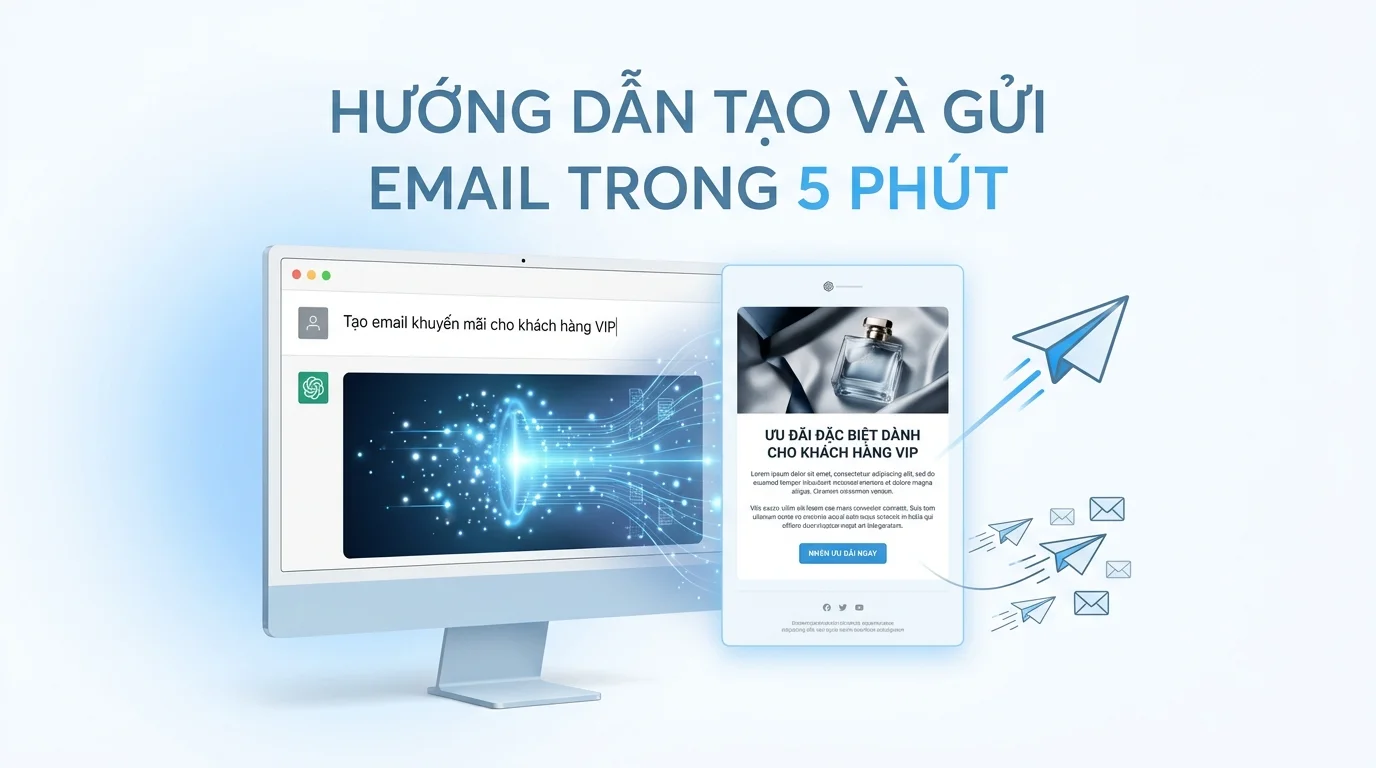
AI Email Campaign är en funktion som låter dig skapa och driftsätta kompletta e-postmarknadsföringskampanjer genom att helt enkelt chatta med AI Biz Assistant. Istället för att navigera genom flera skärmar för att designa mallar, konfigurera kampanjer och välja mottagarlistor, sker nu hela processen i ett enda chattfönster, vilket sparar avsevärt tid och förenklar e-postmarknadsföringsuppgifter.
Den här funktionen är särskilt användbar när du behöver skicka brådskande e-postmeddelanden för reklamevenemang, eller när en liten företagare vill hantera e-postmarknadsföring själv utan att behöva djupgående kunskaper om verktygen. AI hanterar allt tekniskt arbete, från malldesign till filtrering av mottagarlistor, medan du bara behöver beskriva dina krav på ett naturligt språk.
Detaljerade steg
Steg 1: Öppna AI Biz Assistant
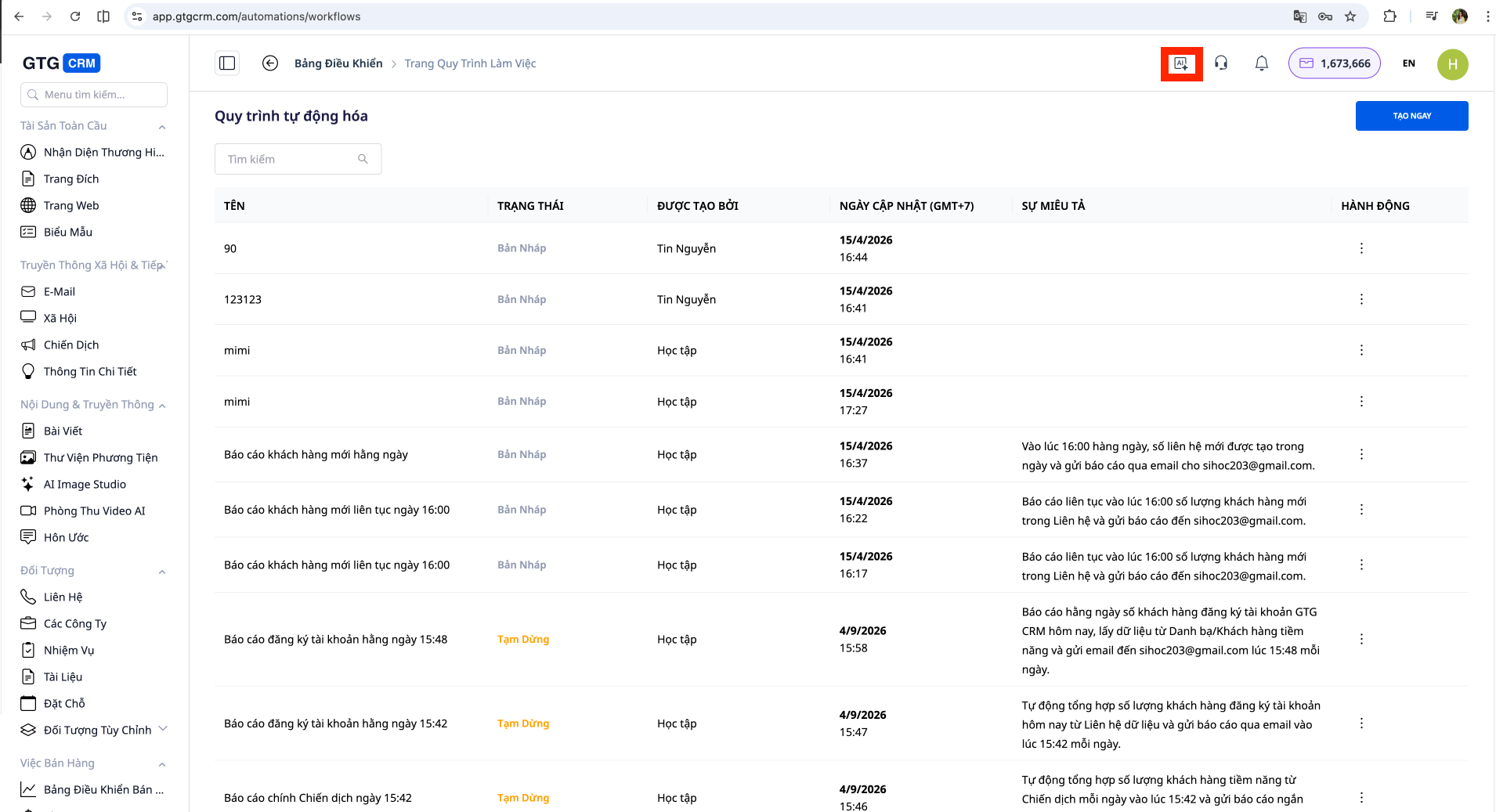
Få tillgång till funktionen AI Biz Assistant i GTG CRM. Du hittar AI-chattikonen i hörnet av skärmen eller i systemets huvudmeny. Klicka på den för att öppna chattfönstret.
Steg 2: Beskriv den e-postkampanj du vill skapa
I chattfönstret skriver du en beskrivning av den e-postkampanj du vill skapa. Beskriv tydligt syftet, huvudinnehållet, önskad designstil och färgschema.
Här är några exempel på beskrivande meningar du kan använda:
- "Skapa ett reklammejl för VIP-kunder för att presentera vår sommarkampanj, med modern design och ett ljust orange-gult färgschema."
- "Skriv ett välkomstmejl till nya prenumeranter, i en professionell stil, med ett blått färgschema och med en tydlig uppmaningsknapp."
- "Skapa e-postmeddelanden om nya produktuppdateringar, med en enkel, lättläst design och framträdande produktbilder."
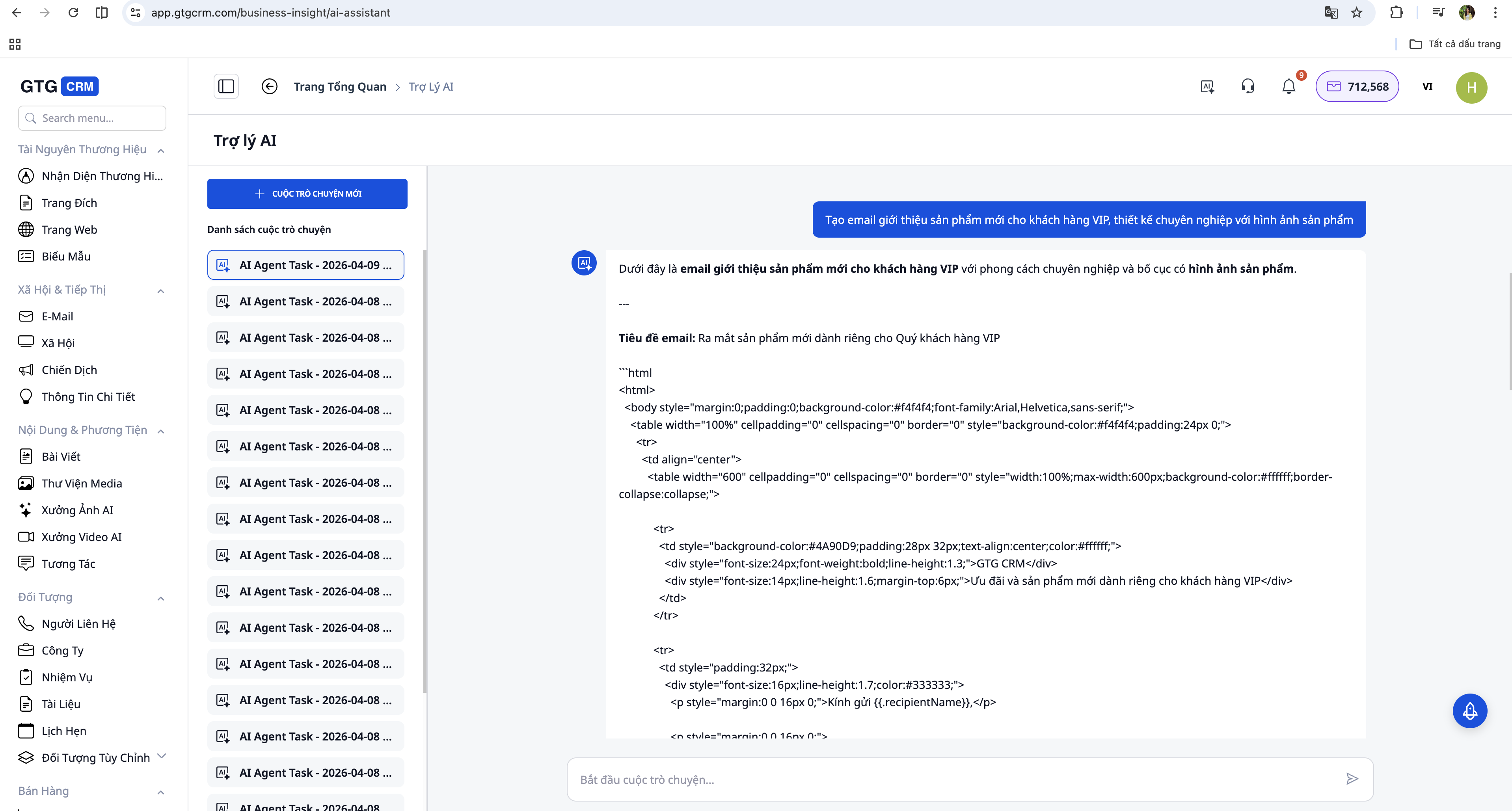
Du behöver inte känna till tekniska termer eller HTML-struktur. AI kommer automatiskt att förstå dina krav och omvandla dem till en professionell e-postdesign.
Steg 3: Visa förhandsgranskning av e-postmallen
Efter att ha mottagit din förfrågan kommer AI:n att bearbeta den på några sekunder och generera en komplett e-postmall. Resultatet visas omedelbart i chattfönstret som en förhandsgranskning, så att du kan förhandsgranska design och innehåll.
AI utför tre uppgifter samtidigt:
- Skapa en e-postmall med en layout och design som matchar din beskrivning.
- Skriv e-postmeddelandets innehåll baserat på syftet och budskapet du vill förmedla.
- Föreslå engagerande ämnesrader i e-postmeddelanden för att öka öppningsfrekvensen.
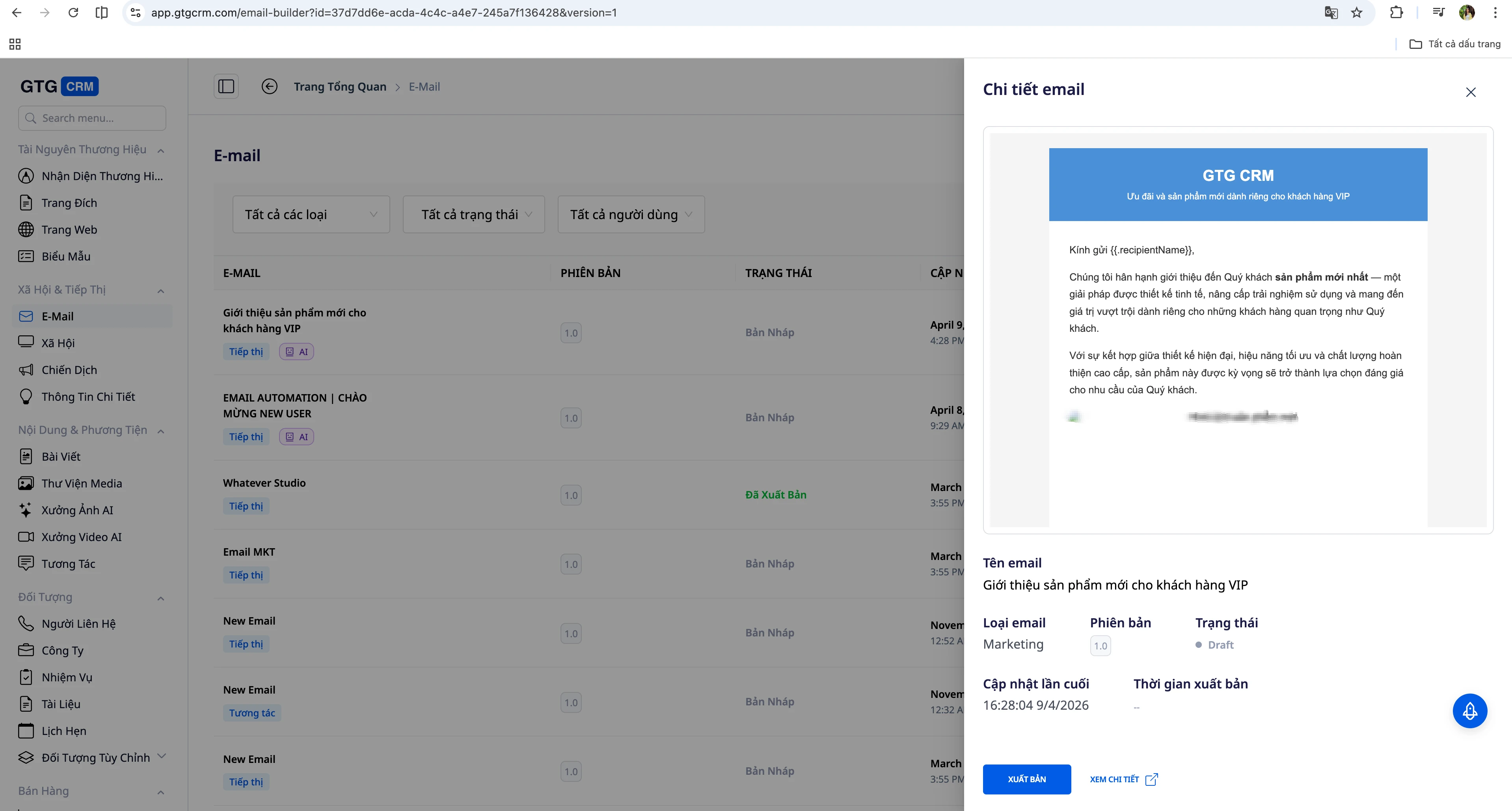
Om du är nöjd med resultatet kan du gå vidare till nästa steg. Om du vill göra mer detaljerade redigeringar av layout, färger, teckensnitt eller designelement, tillhandahåller AI en knapp "Öppna i Email Builder" för att öppna mallen i den kompletta redigeraren.
Steg 4: Bekräfta mallen och namnge kampanjen
När du är nöjd med mallen bekräftar du med AI:n i chattfönstret. Du kan skriva "OK, den här mallen fungerar", "Fortsätt" eller något annat bekräftelsemeddelande.
AI:n kommer att uppmana dig att namnge denna e-postkampanj. Välj ett namn som är lätt att komma ihåg och som återspeglar kampanjens syfte, till exempel:
- "Sommarkampanj 2026"
- "Välkomna nya kunder - april"
- "Meddelande om produktuppdatering för andra kvartalet"
Steg 5: Välj e-postmottagare
Nästa avgörande steg är att definiera mottagarlistan. Du beskriver för AI:n vem du vill skicka e-postmeddelandet till med hjälp av naturligt språk.
Exempel på sätt att beskriva objekt:
- "Skickas till alla VIP-taggade kunder som inte har gjort ett köp under de senaste 30 dagarna"
- "Skicka till din lista över registrerade kontakter"
- "Skicka detta till kunder som har köpt produkt X under de senaste 3 månaderna"
- "Skicka till alla kontakter i Leads-teamet"
- "Skicka till e-postlistan som importerades från Excel-filen förra veckan"
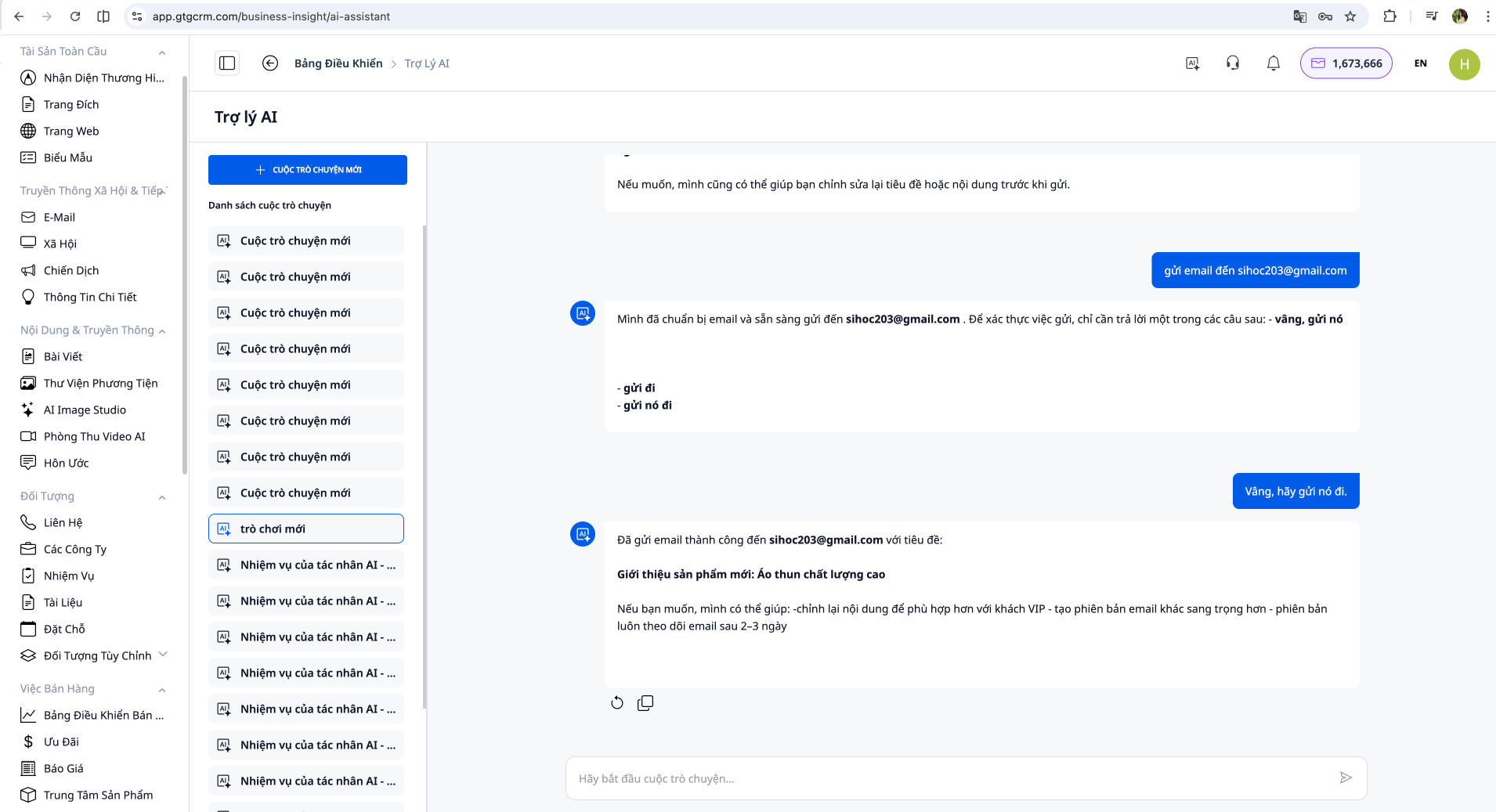
AI:n kommer automatiskt att fråga kontaktdatabasen i GTG CRM baserat på de kriterier du beskriver och visa antalet mottagare som kommer att få e-postmeddelandet. Till exempel: "Hittade 1 247 kontakter som matchar dina kriterier".
Steg 6: Granska informationen och bekräfta inskickningen
AI:n kommer att sammanställa all information om din e-postkampanj så att du kan granska den:
- Kampanjnamn
- Ämne för e-postmeddelande
- Mall vald
- Antal mottagare
- Villkor för objektfiltrering
Kontrollera informationen noggrant innan du bekräftar. Om något behöver ändras kan du be AI:n att justera det direkt i chattfönstret.
När all information är korrekt skriver du "Bekräfta inlämning" eller "Skicka nu" för att AI:n ska börja distribuera kampanjen.
Steg 7: Spåra e-postutskicksprocessen
När du har bekräftat kommer systemet att överföra hela e-postutskicket till en dedikerad e-postmotor för massbearbetning. AI:n kommer att meddela dig:
- Kampanjen skapades.
- Antalet e-postmeddelanden som har köats för utskick.
- Beräknad slutförandetid (om tillämpligt)
Du kan spåra e-postleveransförlopp och mätvärden som öppningsfrekvens och klickfrekvens i GTG CRM:s kampanjrapporter.
Andra supportfunktioner
Redigera e-postinnehåll direkt i chatten
Om du, efter att ha tittat på förhandsgranskningen, vill ändra text utan att öppna Email Builder kan du be AI:n att redigera den direkt. Till exempel:
- "Ersätt inledningen med en kortare."
- "Mer information om vår returpolicy finns i slutet av detta e-postmeddelande."
- "Ändra färgen på uppmaningsknappen till röd"
AI:n kommer att uppdatera mallen enligt begäran och visa en ny förhandsgranskning som du kan granska.
Spara mallen för återanvändning
När du har skapat en snygg och effektiv e-postmall kan du be AI:n att spara den i ett bibliotek för användning i framtida kampanjer. Skriv bara "Spara den här mallen som..." så sparar AI:n den i systemet.
Skapa återkommande kampanjer
Om du vill skicka återkommande e-postmeddelanden med samma mall kan du be AI att ställa in ett automatiskt sändningsschema. Till exempel: "Skicka detta e-postmeddelande varje måndag till nya kunder från föregående vecka."
Inspektion före leverans
För att säkerställa att e-postmeddelanden visas korrekt på olika enheter och e-postprogram kan du be AI:n att skicka ett testmejl till din adress innan du skickar det i bulk. Skriv "Skicka detta testmejl till [din e-postadress]" och dubbelkolla innan du distribuerar kampanjen.
Fördelar med att använda AI-e-postkampanjer
Betydande tidsbesparingar
Traditionella e-postmarknadsföringsprocesser kan ta allt från 30 minuter till flera timmar per kampanj. Med AI-e-postkampanjer kan hela processen, från mallskapande till e-postutskick, slutföras på bara 5 minuter. Du behöver inte växla mellan flera skärmar eller öppna olika verktyg.
Inga designkunskaper krävs
Du behöver inte kunna HTML, CSS eller ha erfarenhet av e-postdesign. AI genererar automatiskt professionella mallar baserat på din beskrivning, med en responsiv layout som visas bra på alla enheter.
Filtrera objekt exakt utan att förstå SQL
Istället för att skriva komplexa frågor eller använda filterverktyg med många förvirrande villkor beskriver du helt enkelt din målgrupp med ett vardagligt språk. AI:n omvandlar detta automatiskt till exakta filtervillkor i databasen.
Lämplig för småföretag och icke-professionella
Småföretagare saknar ofta dedikerad marknadsföringspersonal och tid att lära sig komplexa verktyg. AI-e-postkampanjer gör det möjligt för dem att effektivt hantera e-postmarknadsföring själva utan att kräva specialiserad kunskap.
Snabb utplacering för nödinsatser
När du har snabba säljkampanjer eller viktiga meddelanden som behöver skickas omedelbart kan du skapa och skicka e-postmeddelanden på några minuter istället för att vänta på att personalen ska utforma eller förbereda dem i förväg.
Viktiga anmärkningar vid användning
Kontrollera innehållet noggrant innan du skickar.
Även om AI automatiskt genererar innehåll baserat på din beskrivning, korrekturläs alltid hela e-postmeddelandet för att säkerställa att informationen är korrekt, att det inte finns några stavfel och att tonen överensstämmer med ditt varumärke.
Verifiera mottagarlista
Innan du bekräftar sändningen, kontrollera kvantiteten och filtreringskriterierna för e-postmottagarna. Se till att du inte skickar till fel kundgrupp eller skickar dubbletter.
Följ reglerna för e-postmarknadsföring
Se till att alla mottagare har samtyckt till att ta emot marknadsföringsmejl från dig. Inkludera alltid ett alternativ för att avsluta prenumerationen i e-postmeddelanden för att följa reglerna för dataskydd och anti-skräppost.
Spåra resultat efter sändning
När kampanjen har lanserats, övervaka mätvärden som öppningsfrekvens för e-postmeddelanden, klickfrekvens och konverteringsfrekvens i GTG CRM-rapporteringsavsnittet. Denna data hjälper dig att förbättra efterföljande kampanjer.
Undvik att skicka e-postmeddelanden för ofta
Även om det är enkelt att skapa och skicka e-postmeddelanden, fundera över hur ofta du bör skicka e-postmeddelanden till dina kunder. Att skicka för många e-postmeddelanden kan överväldiga kunderna och få dem att avsluta prenumerationen.


