
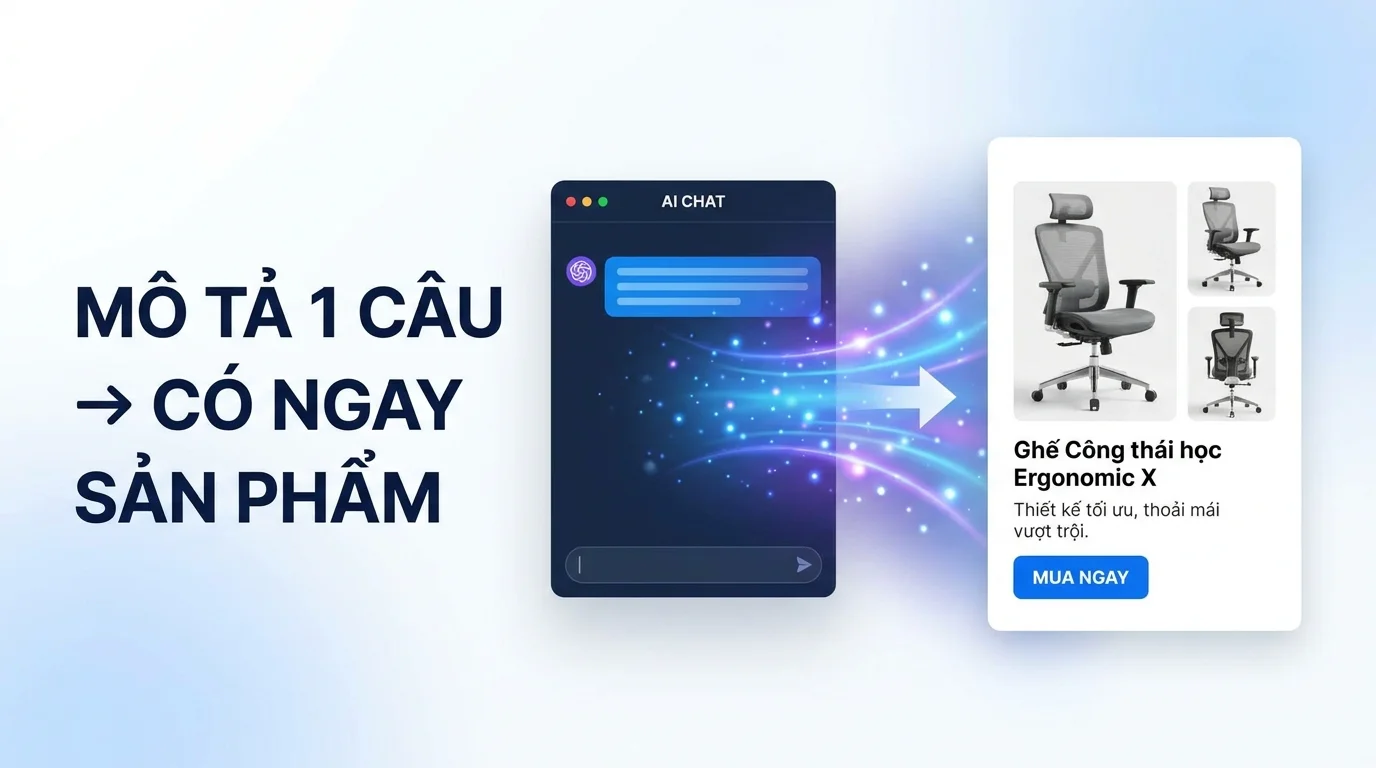
GTGC CRM:s funktion för automatisk produktgenerering med AI är utformad för att hjälpa dig att snabbt och professionellt skapa kompletta produktsidor. Istället för att lägga timmar på att ta foton, skriva beskrivningar och manuellt mata in information, behöver du nu bara beskriva produkten med naturligt språk och låta AI:n sköta resten. Systemet kommer automatiskt att generera fullständig textinnehåll, detaljerade specifikationer och tre högkvalitativa produktbilder i studiokvalitet från olika vinklar.
Följande guide hjälper dig att behärska processen för att använda den här funktionen steg för steg, från att öppna AI Biz Assistant, beskriva produkten, granska och redigera det automatiskt genererade innehållet, tills du sparar produkten i systemet och är redo att sälja.
Steg 1: Öppna AI Biz Assistant i GTG CRM
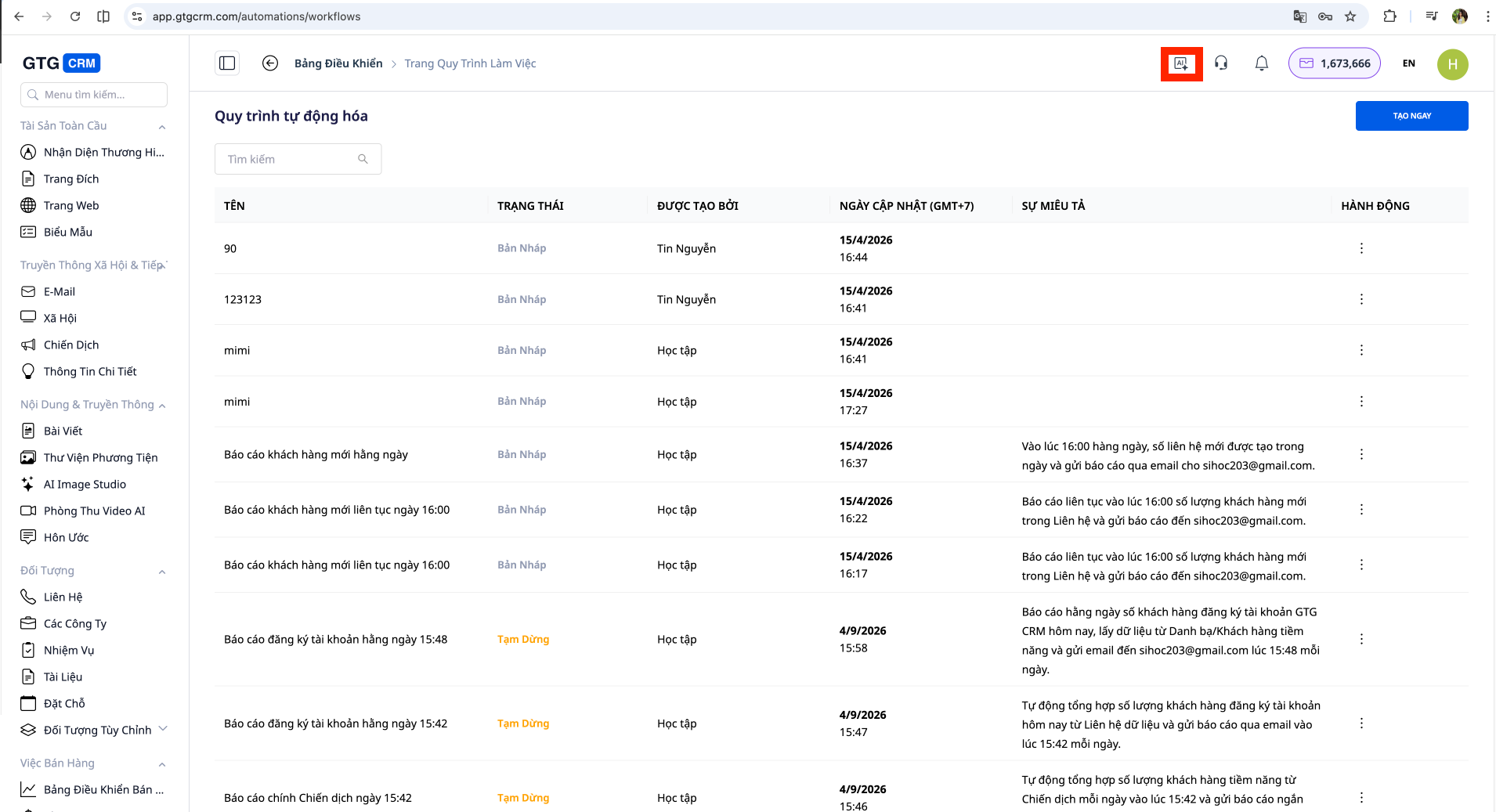
Logga in på ditt GTG CRM-konto. På huvudgränssnittet, hitta och klicka på ikonen eller menyn med namnet AI Biz Assistant. Detta är den intelligenta assistenten som är inbyggd i systemet, utformad för att förstå naturligt språk och utföra affärsuppgifter automatiskt.
Efter att ha öppnat AI Biz Assistant kommer ett chattgränssnitt att visas. Det här är platsen där du kommer att kommunicera med AI:n för att skapa nya produkter. Detta gränssnitt fungerar som vanliga meddelandeappar, så att du kan skriva meddelanden och få omedelbara svar.
Steg 2: Beskriv produkten med naturligt språk
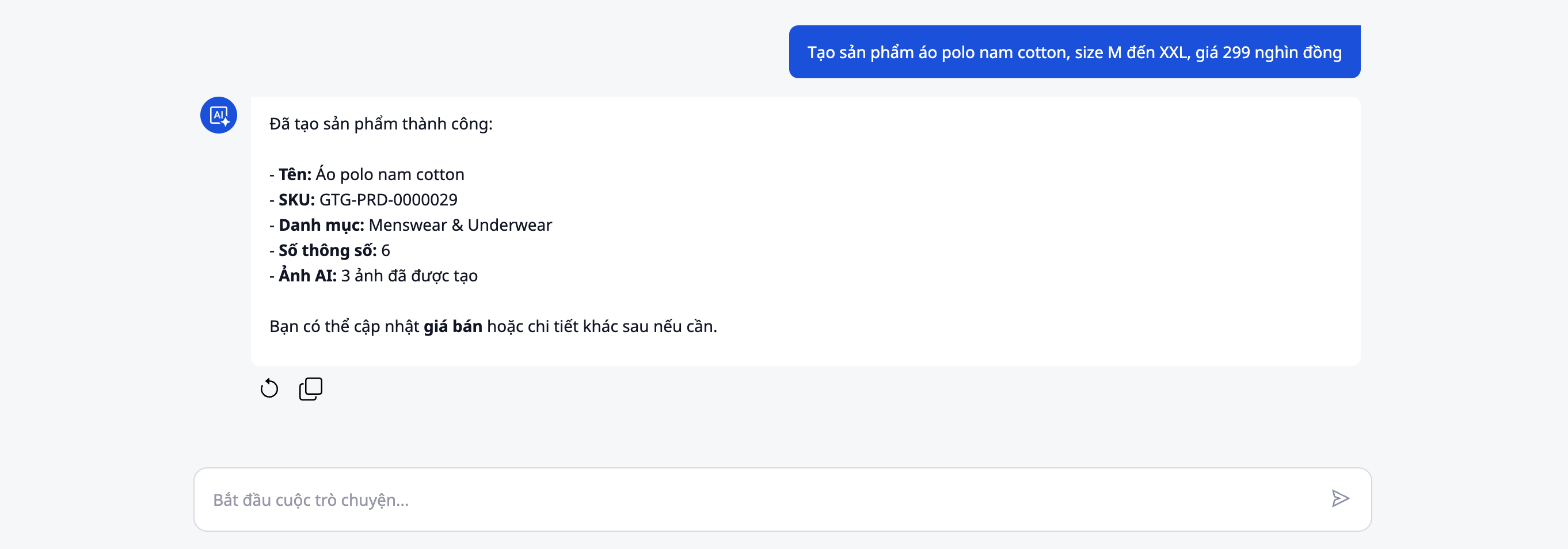
I AI Biz Assistant chattfönster, börja beskriva produkten du vill skapa genom att skriva ett meddelande på det mest naturliga sättet. Du behöver inte följa något särskilt format eller syntax. Skriv som om du pratade med en säljare eller din assistent.
Till exempel kan du skriva: "Skapa en herr-pikétröja i bomull, storlek M till XXL, pris 299 000 vietnamesiska dong" eller "Lägg till en nattkräm med ginsengextrakt, 50 ml, koreanskt märke, pris 450 000 vietnamesiska dong" eller helt enkelt "Skapa en svart damhandväska i läder".
Du bör försöka ge så mycket information som möjligt i din beskrivning så att AI:n kan skapa den mest exakta produkten. Användbar information inkluderar produktnamn, material, färg, storlek, märke, ursprung, försäljningspris och andra framträdande egenskaper. Men om du bara ger grundläggande information, kommer AI:n fortfarande att kunna resonera och fylla i all saknad information baserat på kunskap om branschen.
Efter att ha skrivit din beskrivning, tryck på Enter eller skicka-knappen för att skicka din begäran till AI:n.
Steg 3: Vänta medan AI:n bearbetar och skapar produktinnehåll
Omedelbart efter att du har skickat ditt meddelande kommer AI Biz Assistant att börja analysera din produktbeskrivning. Denna process tar vanligtvis bara från några sekunder till mindre än en minut beroende på produktens komplexitet.
Under bearbetningsfasen kommer AI:n att utföra flera uppgifter samtidigt. Först analyserar den beskrivningsmeningen för att extrahera viktig information som produktnamn, material, storlek och pris. Därefter genererar AI:n automatiskt ett produktnamn som är optimerat enligt branschens SEO-standarder, skriver en detaljerad beskrivning med ett språk som matchar köparens psykologi, resonerar och fyller i nödvändiga tekniska parametrar, kategoriserar produkten i lämplig kategori och tilldelar taggar för att optimera sökbarheten.
Du kommer att se ett meddelande eller en framstegsindikator som visar att AI:n bearbetar. Ha tålamod och vänta tills processen är klar.
Steg 4: Granska och kontrollera det genererade textinnehållet
Efter att AI:n har slutfört genereringen av textinnehållet kommer du att se en förhandsgranskning som visar all produktinformation som just har skapats. Detta gränssnitt presenteras vanligtvis i form av ett formulär eller en produktkort med tydliga informationsfält.
Ta din tid att noggrant läsa igenom varje informationssektion. Kontrollera om produktnamnet är korrekt och tilltalande, om den detaljerade beskrivningen är fullständig och överensstämmer med den faktiska produkten, om tekniska specifikationer som material, storlek och vikt är korrekta, om försäljningspriset stämmer överens med den information du har angett, och om kategorier och taggar är korrekt tilldelade för att optimera sökningar.
Om du upptäcker någon felaktig information eller vill göra justeringar som passar ditt varumärkes specifika karaktär, kan du redigera direkt i detta gränssnitt. Varje informationsfält har ofta en redigeringsknapp eller låter dig klicka för att göra ändringar.
Steg 5: Vänta på att AI:n skapar produktbilder
Efter att du har bekräftat eller slutfört redigeringen av textinnehållet, kommer AI:n automatiskt att gå vidare till nästa steg: att skapa produktbilder. Detta är en av de mest framstående funktionerna hos AI:n för automatisk produktframtagning.
AI:n kommer att skapa tre högkvalitativa studiobilder av produkten, var och en från en annan vinkel för att tjäna olika demonstrationssyften. Den första bilden är vanligtvis en rak frontbild av produkten mot en ren vit bakgrund, lämplig som huvudbild på försäljningssidan. Den andra bilden kan vara en sidovy eller en vinklad vy för att köparen tydligt ska se detaljer i struktur och design. Den tredje bilden är vanligtvis en bild i verklig användning eller en livsstilsbild för att kunden ska kunna föreställa sig produkten i en verklig kontext.
Bildskapandeprocessen kan ta mellan 30 sekunder och en minut beroende på produktens komplexitet och systemets belastning. Du kommer att se en förloppsindikator eller ett meddelande som anger att AI:n skapar bilderna. Vissa gränssnitt kan visa varje bild så snart den är klar istället för att vänta tills alla tre bilderna är färdiga.
Steg 6: Granska och bedöm de skapade bilderna
När AI:n har slutfört bildskapandet kommer du att se tre produktbilder visade i förhandsgranskningsgränssnittet. Dessa bilder är vanligtvis arrangerade i ett galleri- eller skjutreglageformat så att du enkelt kan visa och jämföra dem.
Kontrollera varje bild noggrant. Se om bilderna korrekt återspeglar produktens egenskaper och färger, om bildkvaliteten är tillräckligt skarp och professionell, om kompositionen och vinkeln är lämpliga, om bakgrunden och belysningen ger ett professionellt intryck, och om bilderna är lämpliga för användning på e-handelsplattformar som TikTok Shop, Shopee, Lazada.
Även om AI:n är tränad för att skapa högkvalitativa bilder, bör du ändå bedöma om de överensstämmer med din varumärkespositionering och din visningsstil. Om du inte är nöjd med någon av bilderna, tillåter vissa system dig att begära att AI:n skapar om dem eller skapar ytterligare varianter.
Steg 7: Redigera information vid behov
Innan du sparar produkten i systemet är detta din sista chans att dubbelkolla all information och göra eventuella justeringar. Du kan gå tillbaka till textfälten för att göra ytterligare redigeringar eller finjustera formuleringarna för att bättre passa ditt varumärkes ton.
Vissa vanliga justeringar som användare ofta gör inkluderar att finjustera försäljningspriset för att matcha prissättningsstrategin, lägga till information om garanti- eller returpolicy, justera beskrivningen för att betona unika säljargument, ändra kategori eller taggar om du har ett eget klassificeringssystem, eller korrigera tekniska specifikationer till absolut precision om det finns små avvikelser.
Kom ihåg att målet är att skapa en perfekt produktsida som är redo att säljas, så tveka inte att lägga ner några extra minuter för att slutföra den om det behövs.
Steg 8: Bekräfta och spara produkten i systemet
När du är nöjd med allt innehåll och alla bilder, leta upp och klicka på knappen för att bekräfta eller spara produkten. Denna knapp har ofta etiketter som "Spara produkt", "Bekräfta produktframtagning" eller "Slutför".
När du trycker på den här knappen kommer systemet att spara all produktinformation i GTG CRM-databasen. En ny produkt kommer att skapas med fullständig textinnehåll, tre högkvalitativa bilder och all nödvändig metadata. Lagringsprocessen tar vanligtvis bara några sekunder.
Efter lyckad lagring ser du ett bekräftelsemeddelande och kan omdirigeras till produktdetaljsidan eller produktlistan i ditt administrationssystem.
Steg 9: Kontrollera Produkter i Administrationslistan
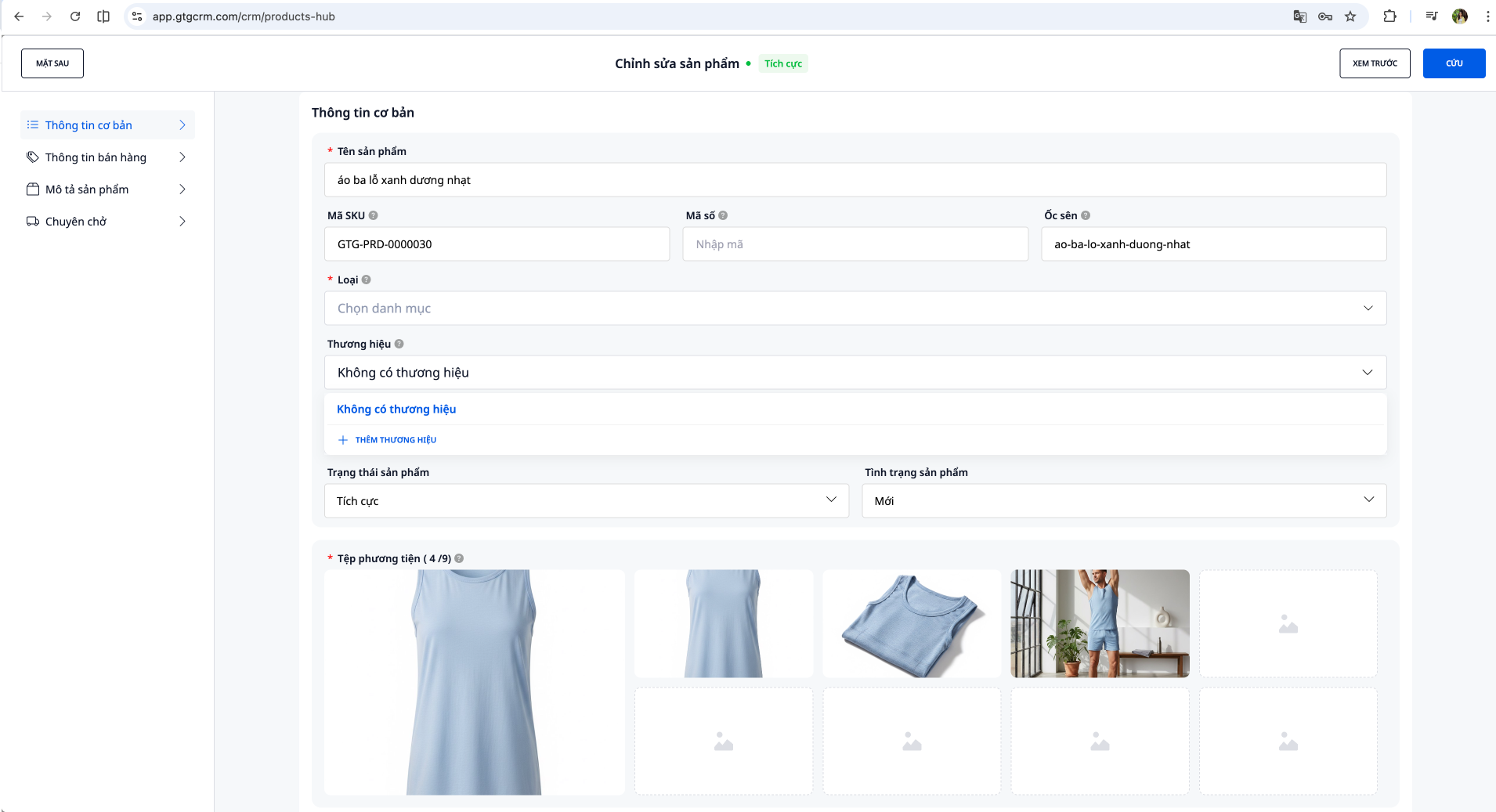
För att säkerställa att produkten har skapats framgångsrikt, gå till produktadministrationssektionen i GTG CRM. Du bör hitta den nyskapade produkten i listan med dess fullständiga namn, miniatyrbild och grundläggande information.
Klicka på produkten för att se detaljerna och kontrollera en gång till att all information har sparats korrekt, att de tre bilderna har laddats upp fullständigt, att specifikationerna visas korrekt och att kategorier och taggar har tilldelats rätt.
Om du upptäcker några problem kan du redigera dem direkt från produktadministrationsgränssnittet som vanligt. Med AI:s höga precision behöver du dock troligen inte göra många redigeringar efter skapandet.
Steg 10: Redo att Publicera eller Synkronisera till Marknadsplats
Nu är din produkt helt klar att publiceras. Du kan använda den omedelbart på olika sätt beroende på din affärsmodell.
Om du säljer direkt via GTG CRM är produkten redo att visas för kunder. Om du använder e-handelsplattformar som Shopee, Lazada eller TikTok Shop kan du synkronisera denna produkt till dessa plattformar genom GTG CRM:s integrationsfunktion eller exportera data för manuell uppladdning. Om du har en egen webbplats kan du använda API:er eller dataexportverktyg för att lägga upp produkten på din webbplats.
Med tre bilder av studiokvalitet från olika vinklar och professionellt beskrivande innehåll uppfyller din produkt fullständigt kraven för e-handelsplattformar och är redo att attrahera köpare.
Tips för Effektiv Användning
För att maximera fördelarna med AI:s automatiska produktgenereringsfunktion, ange så detaljerad beskrivning som möjligt från början. Inkludera produktnamn, material, färg, storlek, pris och framträdande egenskaper. Ju mer information du ger, desto mer exakt blir AI:s resultat och desto mindre redigering krävs.
Använd naturligt språk och oroa dig inte för grammatik. AI är utformad för att förstå vardagligt mänskligt språk, så du kan skriva som om du pratade med en riktig person.
Efter att ha skapat produkten bör du alltid granska informationen innan du sparar. Även om AI är mycket exakt, hjälper en granskning dig att säkerställa att allt passar perfekt med ditt varumärke och dina standarder.
Om du behöver skapa många liknande produkter, skapa dem en i taget och observera hur AI:n hanterar dem. Efter några gånger kommer du att förstå bättre hur du ska beskriva för att få bästa resultat och kan optimera processen för massproduktion.
Slutligen, dra nytta av de tre automatiskt genererade bilderna. Varje bild tjänar ett specifikt syfte, så använd dem på ett lämpligt sätt på produktsidor, inlägg i sociala medier och annat marknadsföringsmaterial för att maximera kommunikationens effektivitet.


