
1. Åtkomstbehörighet
Steg 1: Logga in på GTG CRM
Logga in på ditt GTG CRM-konto.
Steg 2: Öppna Inställningar-menyn
Titta i sidomenyn, scrolla ner till slutet och klicka på Settings (Inställningar).
Steg 3: Välj Behörigheter
I Inställningar-menyn, klicka på Behörigheter.
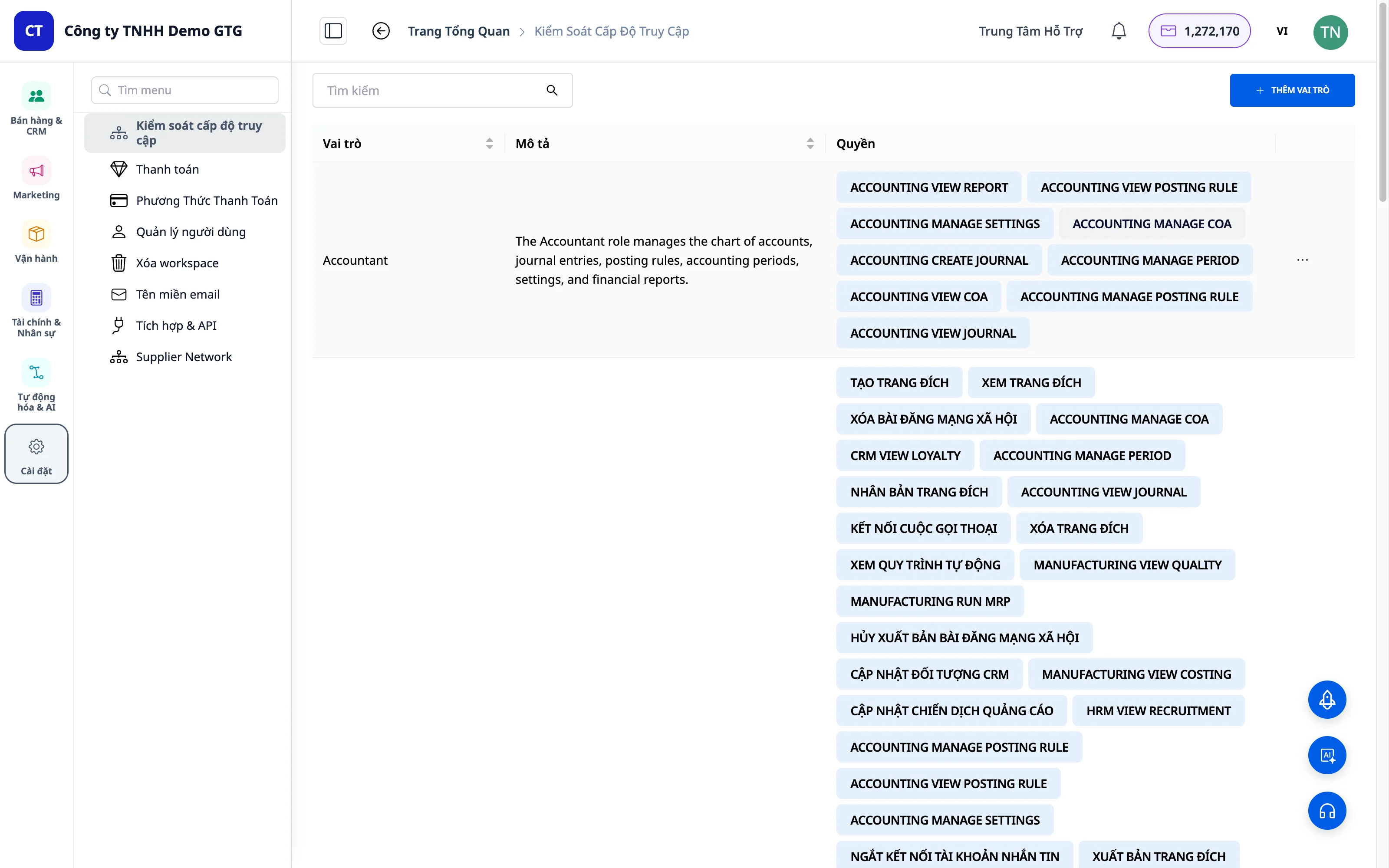
2. Se Standardroller
GTG CRM erbjuder 3 standardroller:
Administrator
| Attribut | Värde |
|---|---|
| Namn | Administrator |
| Behörigheter | Fullständiga behörigheter på plattformen |
| Beskrivning | Högsta behörighet, hanterar hela systemet |
| Inställningar | Har automatiskt fullständiga inställningsbehörigheter (från 5/2026) |
Marketing Manager
| Attribut | Värde |
|---|---|
| Namn | Marketing Manager |
| Behörigheter | Hanterar marknadsföring, visar rapporter |
| Beskrivning | För marknadsföringschefer |
Marketing Staff
| Attribut | Värde |
|---|---|
| Namn | Marketing Staff |
| Behörigheter | Utför marknadsföringsarbete |
| Beskrivning | För marknadsföringsanställda |
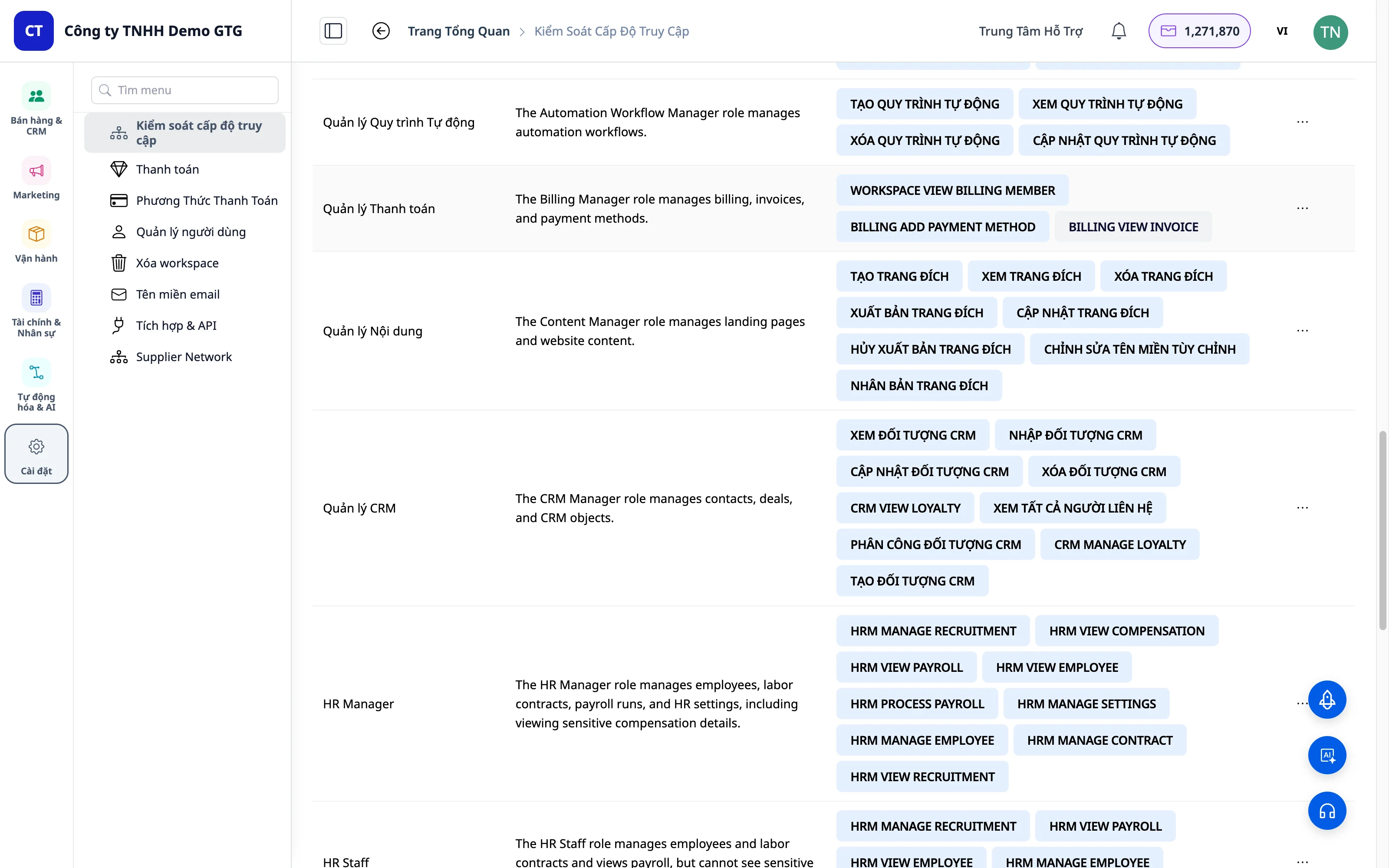
3. Skapa en Ny Roll
Steg 1: Klicka på "Lägg till roll"
I det övre högra hörnet av skärmen, klicka på knappen "Lägg till roll".
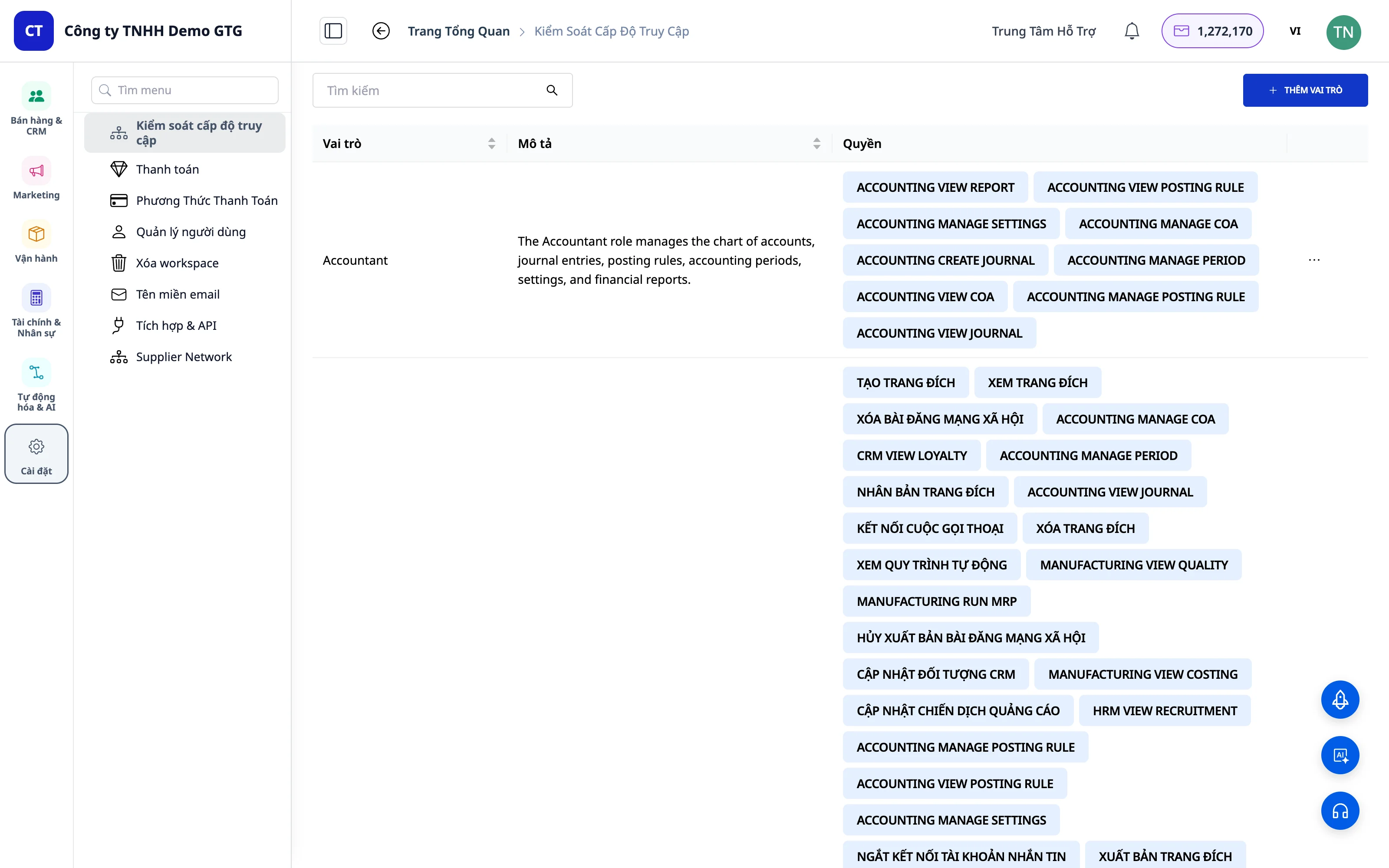
Steg 2: Namnge Rollen
Ange ett namn för den nya rollen (t.ex. "Sales", "Support", "Warehouse").
Steg 3: Lägg till en Beskrivning (Valfritt)
En kort beskrivning av rollen för enklare hantering senare.
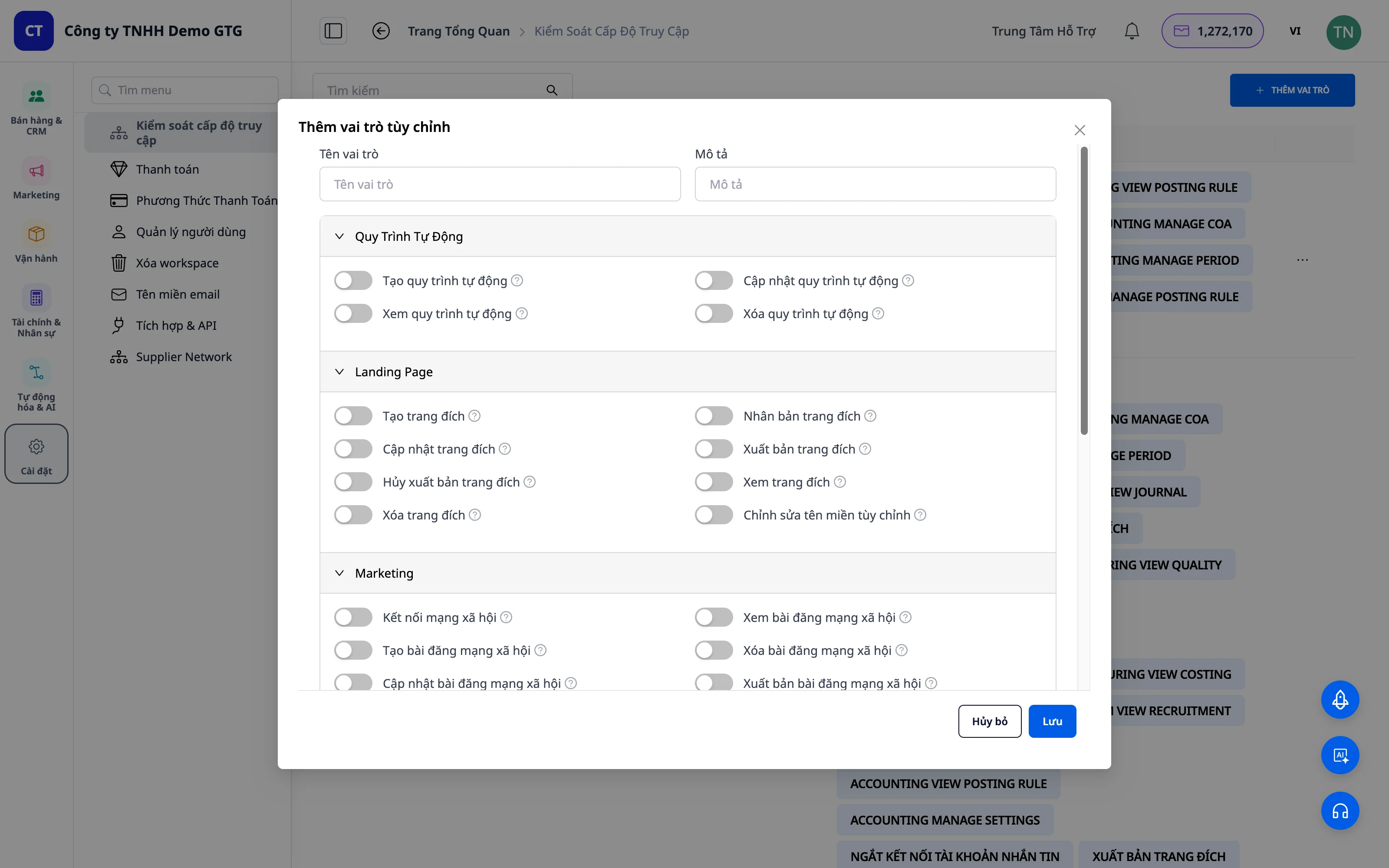 Exempel:
- Namn: Sales
- Beskrivning: Säljare, hanterar kunder och beställningar
Exempel:
- Namn: Sales
- Beskrivning: Säljare, hanterar kunder och beställningar
4. Anpassa Behörigheter
Behörighetsstruktur
Varje modul har sina egna specifika behörigheter:
Modul
├── Create (Skapa)
├── View (Visa)
├── Update (Uppdatera)
├── Delete (Ta bort)
└── Andra speciella behörigheter
Aktivera/Avaktivera Behörigheter
Använd reglagesymbolen för att aktivera/avaktivera varje behörighet: - Reglaget PÅ: Tillåtet - Reglaget AV: Inte tillåtet
Behörigheter per Modul
Automation Workflow
| Behörighet | Konvention A | Beskrivning |
|---|---|---|
| Create | AUTOMATION_WORKFLOW_CREATE |
Skapa ny arbetsflöde |
| View | AUTOMATION_WORKFLOW_VIEW |
Visa lista och detaljer för arbetsflöden |
| Update | AUTOMATION_WORKFLOW_UPDATE |
Redigera arbetsflöde |
| Delete | AUTOMATION_WORKFLOW_DELETE |
Ta bort arbetsflöde |
Landing Page
| Behörighet | Beskrivning |
|---|---|
| Create | Skapa ny landningssida |
| Update | Redigera landningssida |
| Publish | Publicera landningssida |
| Unpublish | Avpublicera |
| Delete | Ta bort landningssida |
| Modify Custom Domain | Konfigurera egen domän |
Marknadsföring
| Behörighet | Beskrivning |
|---|---|
| View Social Posts | Visa inlägg på sociala medier |
| Manage Campaigns | Hantera kampanjer |
CRM
| Behörighet | Convention A | Beskrivning |
|---|---|---|
| View All Contacts | CRM_VIEW_ALL_CONTACT |
Visa alla kontakter |
| View Object | CRM_OBJECT_VIEW |
Visa kontaktinformation |
E-post & Meddelanden
| Modul | Behörighet |
|---|---|
| Create, Send, View, Delete | |
| Messaging | View, Reply, Manage |
Fakturering
| Behörighet | Convention A | Beskrivning |
|---|---|---|
| View Invoice | BILLING_VIEW_INVOICE |
Visa faktura |
| Add Payment Method | BILLING_ADD_PAYMENT_METHOD |
Lägg till betalningsmetod |
Inställningar / Arbetsyta
| Behörighet | Convention A | Beskrivning |
|---|---|---|
| Manage Users | WORKSPACE_ACTION_USER |
Hantera användare |
| View Billing | WORKSPACE_VIEW_BILLING_MEMBER |
Visa faktureringsinformation |
Spara Roll
Efter att ha anpassat, klicka på "Spara" för att skapa en roll.
5. Tilldela Roll till Användare
Steg 1: Öppna "Användarhantering"
"Användarlista" här är alla användare i arbetsytan.
Steg 2: Hitta Användare
Hitta den användare som behöver tilldelas behörighet i listan.
Steg 3: Välj Roll
I kolumnen "Roll", klicka på dropdown-menyn för att öppna listan över roller.
Steg 4: Tilldela Roll
Välj lämplig roll från dropdown-menyn. Rollen kommer att tilldelas omedelbart.
Steg 5: Bekräfta
Kontrollera att den tilldelade rollen är korrekt.
6. Hantera Roller
Redigera Roll
- Klicka på rollen som ska redigeras
- Ändra behörigheter
- Klicka på Spara
Ta Bort Roll
- Klicka på rollen som ska tas bort
- Klicka på Ta bort roll
- Bekräfta borttagningen
Notera: Standardroller (Administrator, Marketing Manager, Marketing Staff) kan inte tas bort.
Verkliga Exempel
Exempel 1: Skapa Roll "Säljare"
Mål: Säljare behöver hantera kunder, skicka meddelanden och e-post.
Tilldelade behörigheter:
- CRM: CRM_VIEW_ALL_CONTACT, CRM_OBJECT_VIEW
- Messaging: Alla
- E-post: Alla
- Automatisering: AUTOMATION_WORKFLOW_CREATE, View, Update
- Landningssida: Create, Update, Publish, View
- Marknadsföring: Endast View
Ej tilldelade behörigheter:
- AUTOMATION_WORKFLOW_DELETE
- Ta bort landningssida
- Hantera marknadsföringskampanjer
Exempel 2: Skapa Roll "Support"
Mål: Supportmedarbetare behöver bara se meddelanden och svara på dem.
Tilldelade behörigheter:
- Messaging: View, Reply
- CRM: CRM_VIEW_ALL_CONTACT, CRM_OBJECT_VIEW
- E-post: Endast Visa
Rättigheter INTE beviljade: - Alla andra rättigheter
Exempel 3: Skapa Rollen "Finance"
Mål: Redovisning hanterar fakturor och betalningsmetoder.
Rättigheter beviljade:
- BILLING_VIEW_INVOICE — Visa fakturor
- BILLING_ADD_PAYMENT_METHOD — Lägg till betalningsmetod
- WORKSPACE_VIEW_BILLING_MEMBER — Visa faktureringsinformation
7. Konvention A - Namn på Rättigheter DOMAIN_ACTION_OBJECT (Nytt 5/2026)
Alla rättighetsnamn i GTG CRM är standardiserade enligt Konvention A — DOMAIN_ACTION_OBJECT.
Hur man läser namnet på en rättighet enligt Konvention A
BILLING_VIEW_INVOICE
   │       │      │
   │       │      └── Objekt: INVOICE (objekt: faktura)
   │       └── Åtgärd: VIEW (handling: visa)
   └── Domän: BILLING (område: fakturering)
Tabell med Rättighetsnamn efter Domän
| Domän | Rättighetsnamn | Betydelse |
|---|---|---|
BILLING_ |
BILLING_VIEW_INVOICE |
Visa faktura |
BILLING_ |
BILLING_ADD_PAYMENT_METHOD |
Lägg till betalningsmetod |
WORKSPACE_ |
WORKSPACE_ACTION_USER |
Hantera arbetsplatsanvändare |
WORKSPACE_ |
WORKSPACE_VIEW_BILLING_MEMBER |
Visa arbetsplatsens faktureringsinformation |
AUTOMATION_ |
AUTOMATION_WORKFLOW_CREATE |
Skapa automatiseringsarbetsflöde |
AUTOMATION_ |
AUTOMATION_WORKFLOW_DELETE |
Ta bort automatiseringsarbetsflöde |
CRM_ |
CRM_OBJECT_VIEW |
Visa CRM-objekt |
CRM_ |
CRM_VIEW_ALL_CONTACT |
Visa alla kontakter |
Varför byta namn?
Tidigare var rättighetsnamnen inkonsekventa: SEND_EMAIL, CREATE_LANDING_PAGE, VIEW_BILLING — svårt att hitta och svårt att granska när en arbetsplats hade många rättigheter.
Konvention A löser detta genom att:
- Gruppera efter domän → leta efter BILLING_ och du hittar omedelbart alla faktureringsrelaterade rättigheter
- Konsekvent åtgärd → VIEW betyder alltid visa, CREATE betyder alltid skapa
- Enkelt att granska → skriv domännamnet för att filtrera alla relaterade rättighetsgrupper
8. Administratör Automatisk Åtkomst till Inställningar
Administratörer kommer att få ytterligare enskilda WORKSPACE_*-rättigheter för att få åtkomst till menyalternativet Inställningar.
Administratörer har automatiskt alla inställningsrättigheter — ingen ytterligare tilldelning krävs.
Viktiga Anmärkningar
Bästa Praxis
- Principen om minsta möjliga behörighet: Ge endast de behörigheter som är nödvändiga för respektive roll
- Periodisk granskning: Granska behörigheterna igen när en anställd byter position
- Säkerhetskopiera före borttagning: Dokumentera rollkonfigurationen innan du tar bort den
- Testa behörigheter: Logga in med det tilldelade kontot för att testa i praktiken
Säkerhet
- Endast administratörer får hantera behörighetsfördelning
- Dela inte administratörskonton
- Alla ändringar av behörigheter loggas automatiskt
FAQ
Fr: Kan man tilldela flera roller till en person?
S: För närvarande kan endast en roll tilldelas per användare.
Fr: Påverkar nya roller omedelbart?
S: Ja, roller tillämpas omedelbart efter tilldelning.
Fr: Kan man rulla tillbaka behörigheter?
S: Du kan tilldela en annan roll när som helst.
Fr: Var visas rättighetsnamn enligt Konvention A?
S: I gränssnittet Inställningar → Behörighetsfördelning, visar varje behörighetsväxel namnet enligt Konvention A för enkel sökning.
Sammanfattning
Med funktionen Behörighetsfördelning i GTG CRM:
- Utöka säkerhetsteamet – varje person gör bara sin del
- Kontrollera åtkomsten till viktig data
- Konvention A – standardiserade rollnamn, lätt att granska per domän
- Automatisk administratör med Inställningar – inga fler felkonfigurationer
- Professionell drift som ett stort företag


