

1. Åtkomst till varumärkesidentitet
Steg 1: Logga in på GTG CRM
Logga in på ditt GTG CRM-konto.
Steg 2: Öppna menyn Varumärkesidentitet
Titta på verktygsfältet till vänster, leta efter avsnittet "Skapa varumärke" och klicka på det.
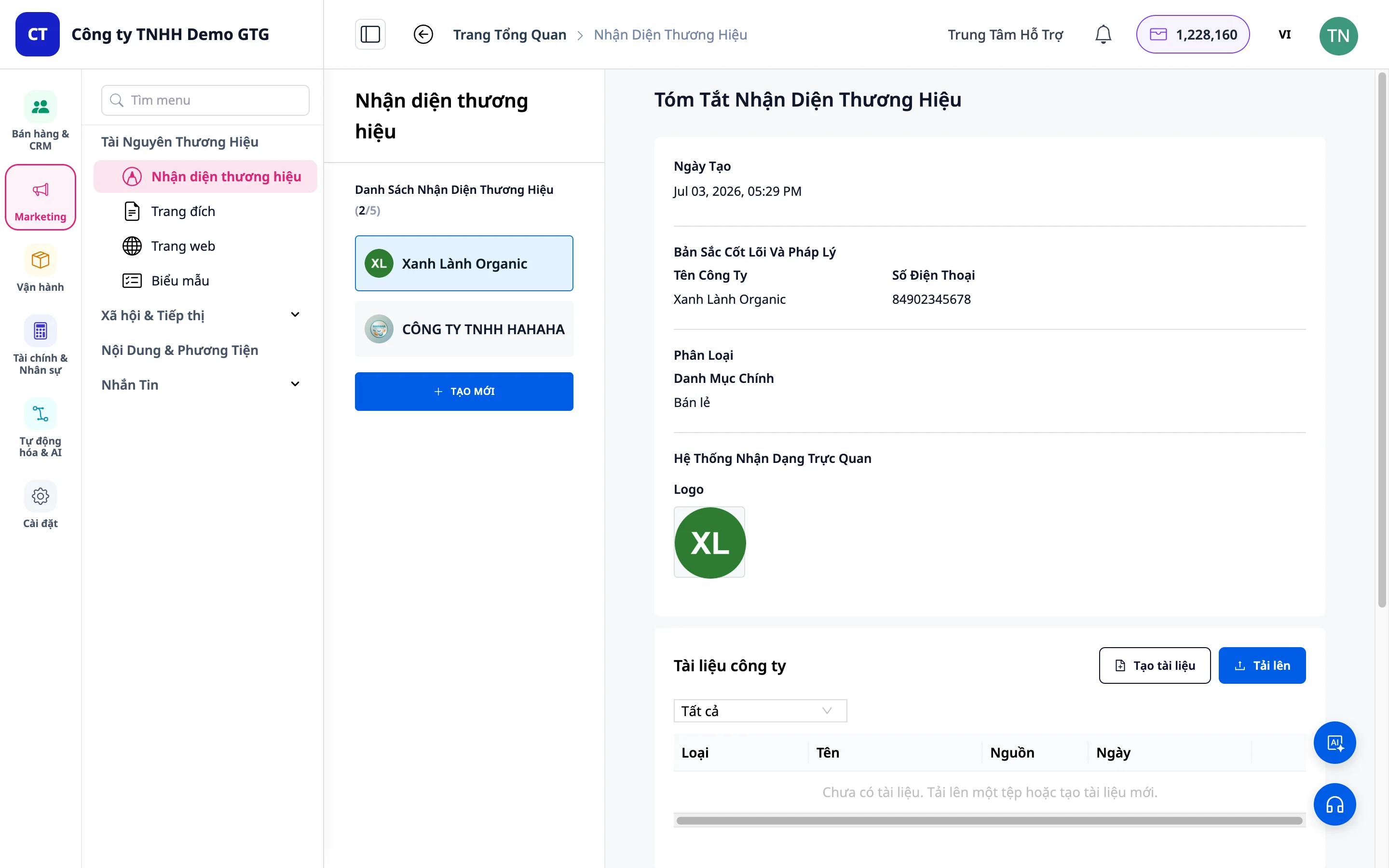
2. Visa en lista över varumärken
- Du kommer att se en lista över skapade varumärken
- Klicka på ett varumärke för att se detaljerad information
- Klicka på "Skapa ny" för att börja skapa ett nytt varumärke
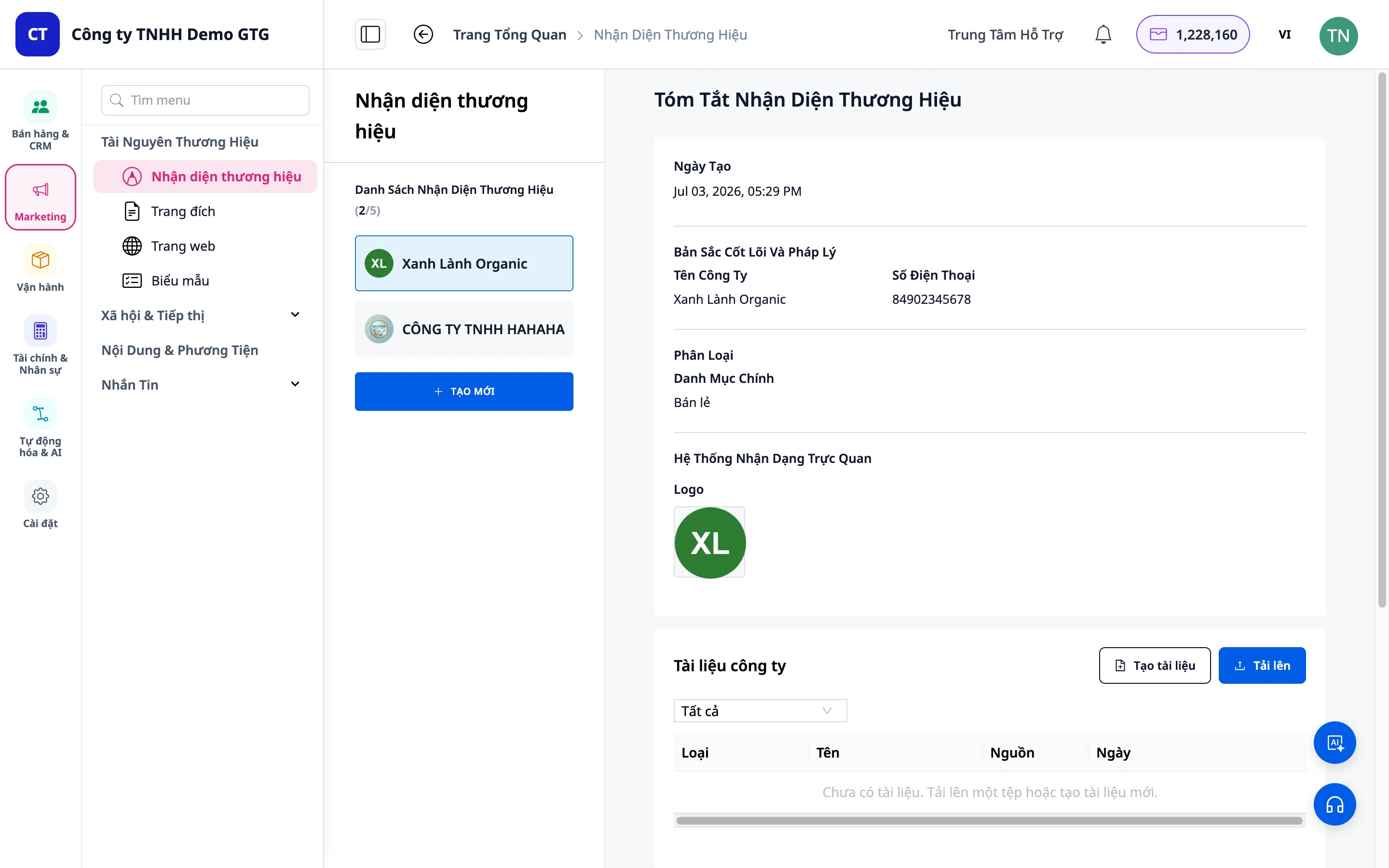
3. Steg 1: Grundläggande information
Obligatorisk information (med röd asterisk *)
- Företagsnamn: Ange namnet på ditt varumärke
- Exempel: "WHATEVER STUDIO"
- Telefonnummer: Ange det primära kontaktnumret
Valfri information
- E-post: Kan utelämnas om det inte behövs
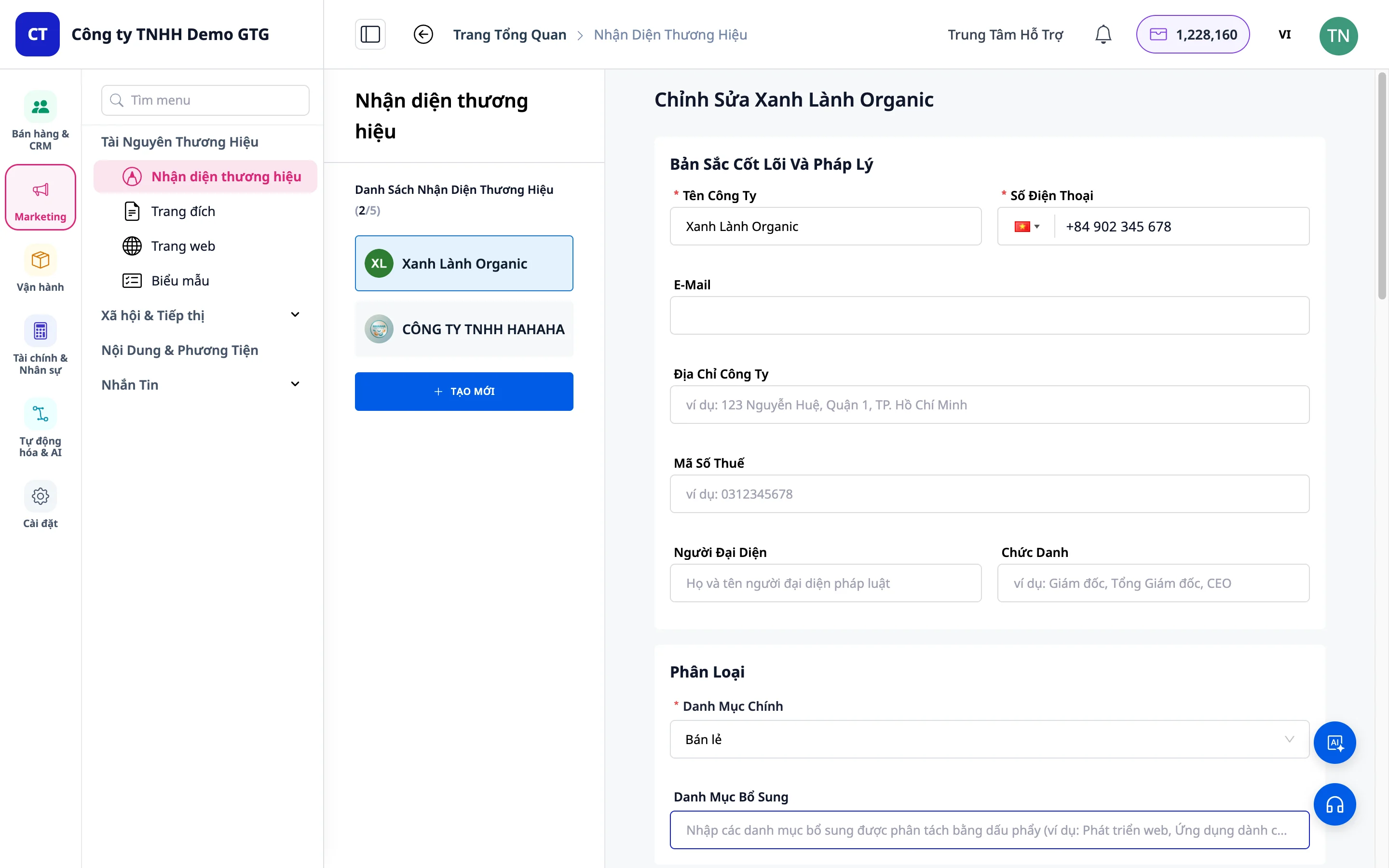
4. Steg 2: Branschklassificering
- Välj den bransch som passar din verksamhet
- Exempel: Mode, F&B, Teknologi, etc.
Observera: Branschen hjälper AI att skapa innehåll för vision, mission och färger som bättre passar ditt område.
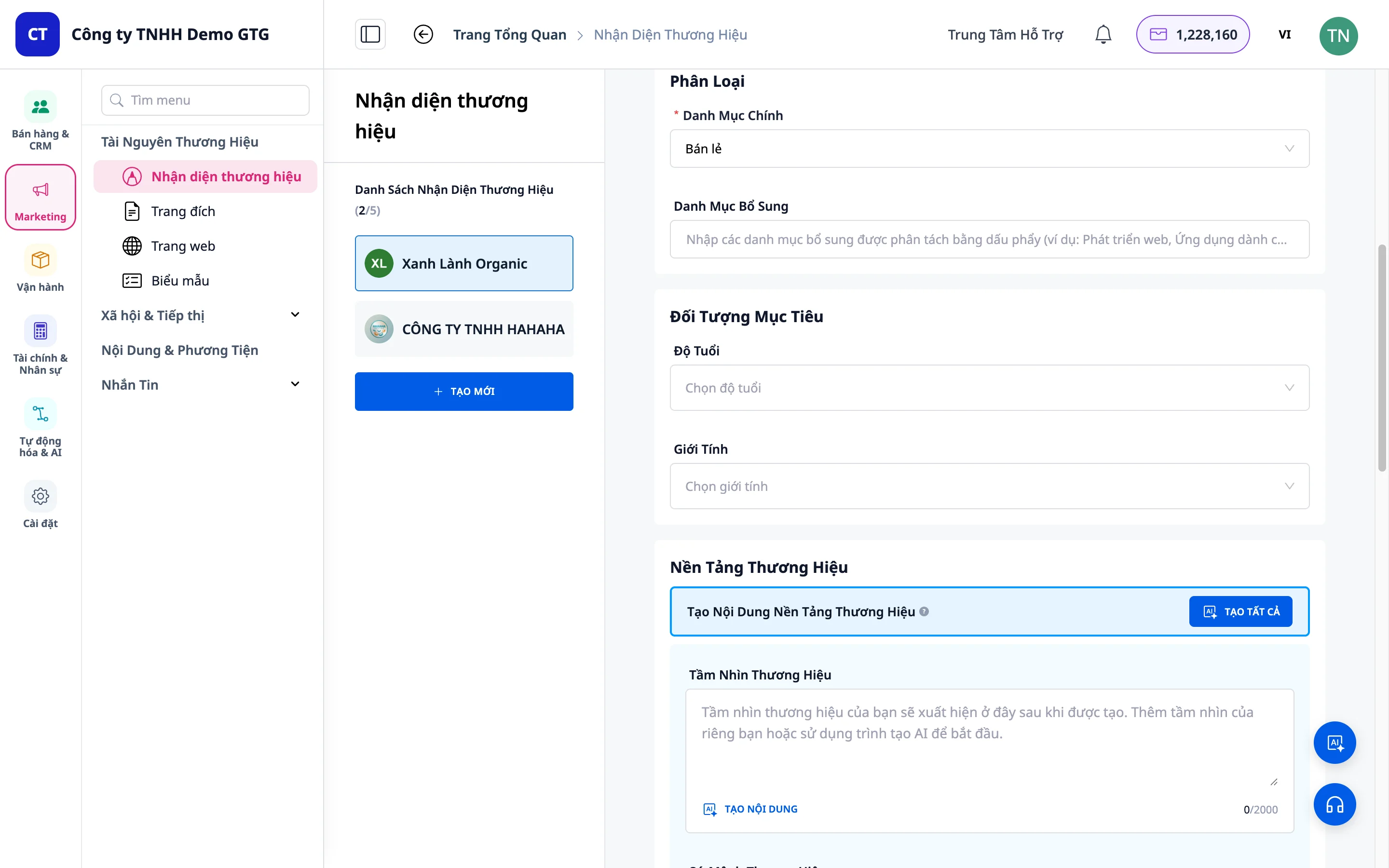
5. Steg 3: Målgrupp
Ålder
- Ange åldersintervallet för målgruppen
- Exempel: "18-34 år"
Kön
- Välj: Man, Kvinna eller Alla
- Du kan välja flera alternativ
6. Steg 4: Varumärkesplattform
Detta är den viktigaste delen av varumärkesidentiteten.
Fall 1: Befintligt innehåll
- Om du redan har vision, mission, kärnvärden → fyll i motsvarande fält
Fall 2: Använd AI (rekommenderas)
- Klicka på AI Assistant
- Systemet visar den information du har angett
- Välj språk: Ange "Skriv på svenska" om du vill ha innehåll på svenska
- Klicka på "Skapa varumärkesplattform"
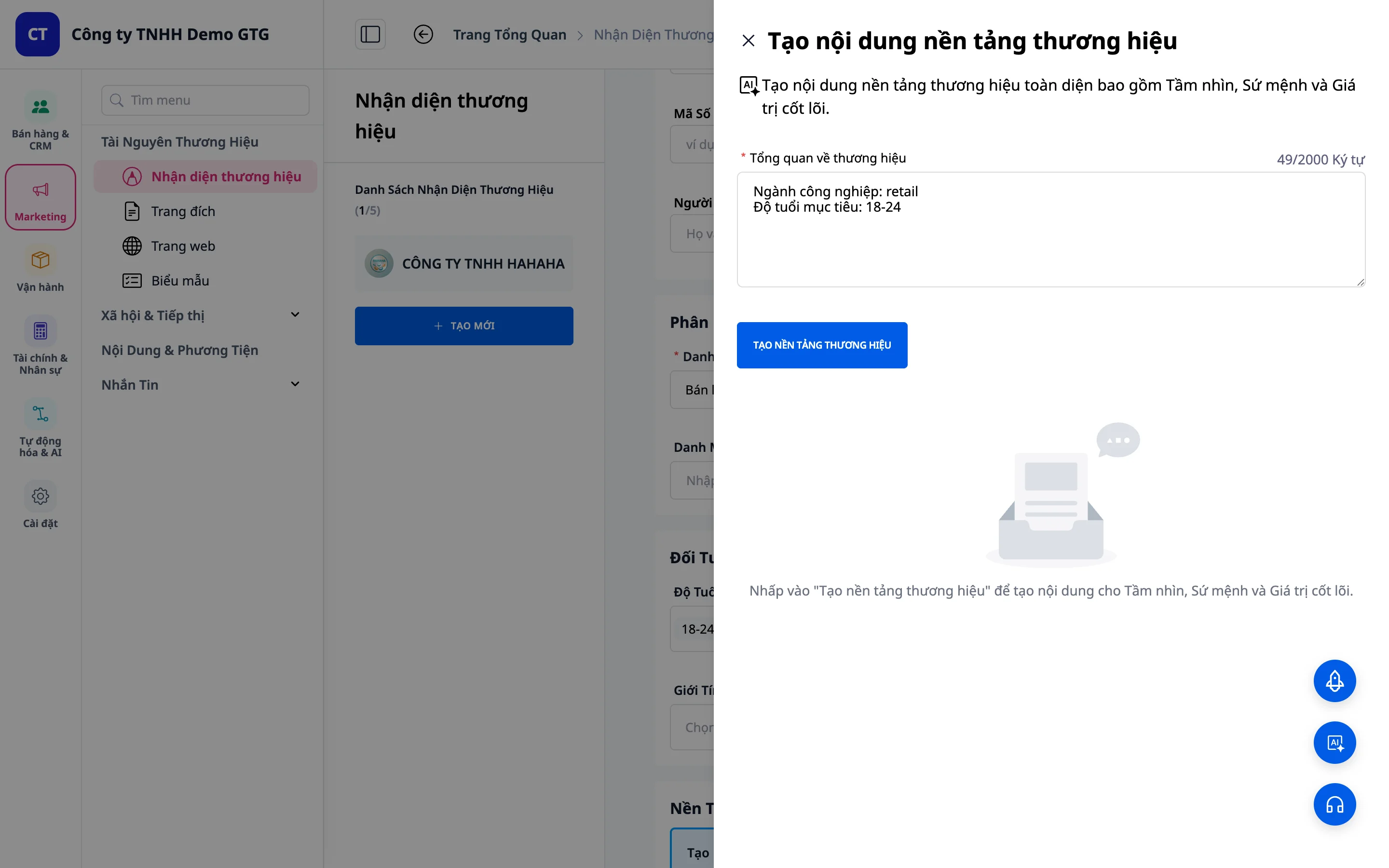
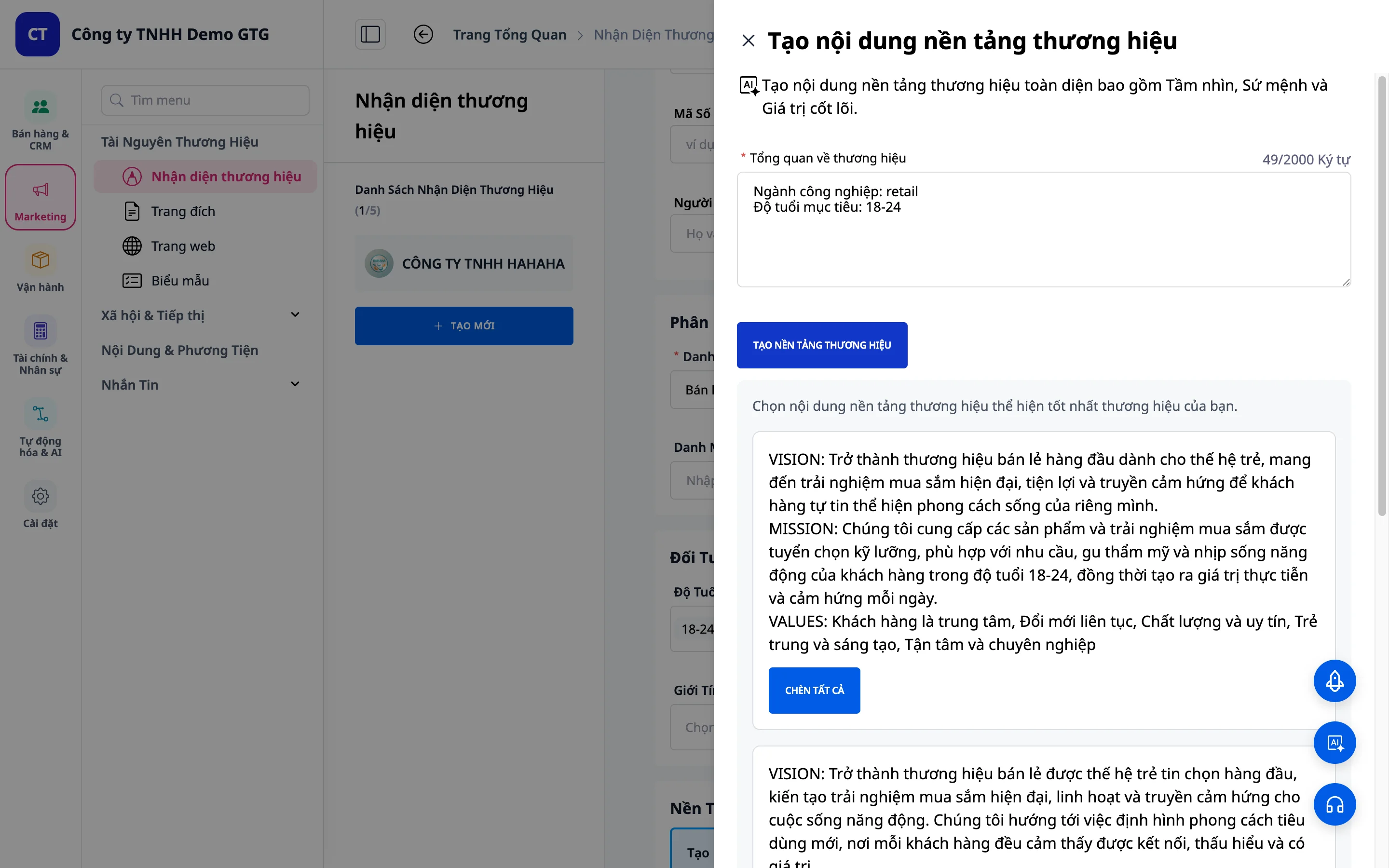
- AI skapar 3 olika alternativ
- Välj det alternativ som passar bäst
- Klicka på "Välj" för att tillämpa
7. Steg 5: Visuell identitet
Fall 1: Redan befintlig logotyp och färger
- Välj färger: - Klicka på färgvalaren - Eller ange färgkoden direkt
- Ladda upp logotyp: - Klicka på "Ladda upp logotyp" - Välj fil från din dator
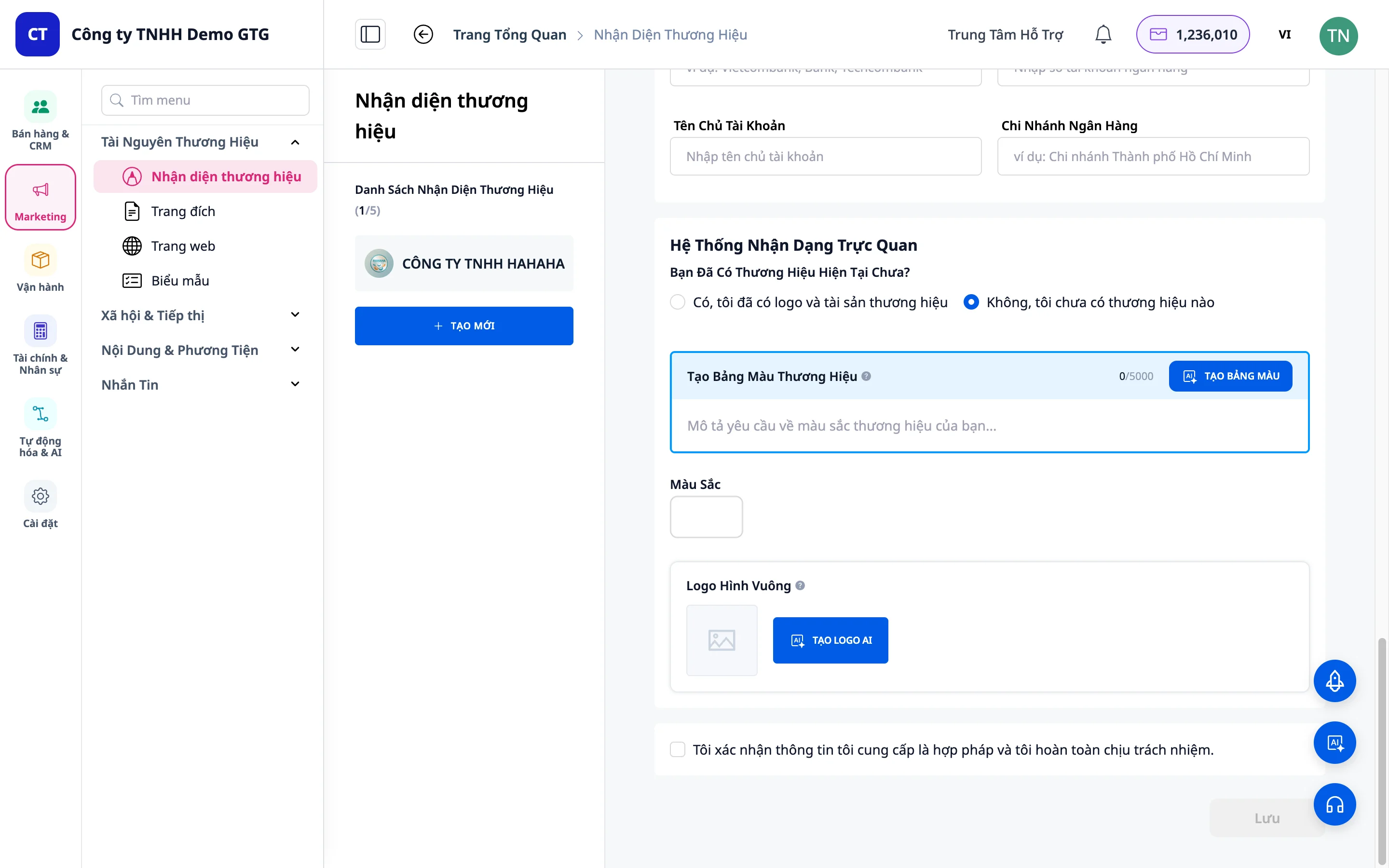
Fall 2: Inte befintligt (använd AI)
Skapa färgpalett
- Klicka på "Nej, jag har ingen varumärkesidentitet ännu"
- Klicka på "Skapa färgpalett"
- Beskriv önskade färger (t.ex. "Blå och vit")
- Klicka på "Generera resultat"
- AI skapar flera alternativ → välj din favoritfärgpalett
Skapa logotyp
- Klicka på "AI-logotypgenerator"
- AI genererar automatiskt en logotyp baserad på varumärkesinformationen
- Om du inte är nöjd: Klicka på "Generera mer" för att få fler alternativ
- Välj önskad logotyp → klicka på "Lägg till i varumärkeslogotypen"
Tips: Uppladdade logotyper visas automatiskt på alla PPTX-bilder när du använder AI Video Studio (från 5/2026).
8. Steg 6: Slutför & Spara
- Kontrollera all information igen
- Klicka på "Bekräfta"
- Klicka på "Spara" för att spara varumärkesidentiteten
9. Steg 7: Juridisk & Bankinformation
Efter att ha sparat varumärkesidentiteten kan du lägga till juridisk information så att systemet automatiskt fyller i officiella dokument.
Hur man kommer åt
- Klicka på varumärket som just skapats (eller det varumärke du vill uppdatera)
- Klicka på "Uppdatera"
- Skrolla ner till avsnittet "Juridisk information"
Fält som ska fyllas i
Företagets juridiska information
| Fält | Beskrivning | Obligatoriskt |
|---|---|---|
| Företagsadress | Registrerad företagsadress | Bör finnas |
| Skatteregistreringsnummer (MST) | 10-13-siffrigt skatteregistreringsnummer | Bör finnas |
| Ombudets namn | Fullständigt för- och efternamn | Bör finnas |
| Befattning | T.ex. "Verkställande direktör", "VD", "General Manager" | Bör finnas |
Bankinformation
| Fält | Beskrivning |
|---|---|
| Banknamn | T.ex. Vietcombank, Techcombank |
| Kontonummer | Bankkontonummer för överföring |
| Kontoinnehavare | Kontoinnehavarens namn (oftast företagsnamnet) |
| Filial | Bankens filial |
Exempel på ifylld information
Adress: 123 Nguyen Hue, Ben Nghe Ward, District 1, Ho Chi Minh City Skatteregistreringsnummer: 0123456789 Ombud: Nguyen Van An Befattning: Verkställande direktör
Automatisk tillämpning
Efter ifyllnad kommer systemet att automatiskt använda denna information när:
| Åtgärd | Använd information |
|---|---|
| Generera PPTX via AI Video Studio | Logotyp + företagsnamn på alla bilder |
| Generera PPTX-förslag | Företagsnamn + adress + MST |
| Generera DOCX-avtal | Företagsnamn + MST + ombudets namn + befattning |
| Generera PDF-offert | Logotyp + MST + bankinformation |
| AI Biz Assistant genererar dokument | Fullständig juridisk information |
Viktigt: Juridisk information fylls i en gång och används för alltid, du behöver inte komma ihåg eller ange den igen för varje dokument.
4. Spara juridisk information
När du är klar med ifyllnaden, klicka på "Spara" för att tillämpa.
10. Hantera varumärke efter skapande
Visa varumärkesdetaljer
- Klicka på varumärket i listan
- Visa all skapad information
Ange varumärke som standard
- Dra i reglaget för att "Ange som standard"
- Standardvarumärket kommer att användas för andra funktioner (AI Video Studio, Landningssidor etc.)
Redigera varumärke
- Klicka på "Uppdatera"
- Ändra valfri information (inklusive juridisk information när ombudet byts)
- Klicka på "Spara" för att tillämpa ändringarna
Ta bort varumärke
- Klicka på "Ta bort" om den inte längre behövs
- Var försiktig: Denna åtgärd kan inte ångras
11. Tips för Effektiv Användning
För Bästa Brand Identity
- Detaljerad indata: Ju mer information, desto mer exakt innehåll skapar AI
- Specifik beskrivning av målgruppen: Hjälper AI att förstå rätt ton & stil
- Testa flera alternativ: Välj inte det första alternativet, jämför valen
- Anpassning i efterhand: Du kan redigera AI-genererat innehåll för att passa bättre
Angående Juridisk Information
- Fyll i direkt efter att varumärket skapats: Särskilt om du ofta skapar PPTX/DOCX-dokument för partners
- Uppdatera vid byte av representant: Undvik att dokument skickade till partners har fel namn på signerande person
- Kontrollera organisationsnummer: Fel organisationsnummer på ett kontrakt kan orsaka juridiska problem
Angående Visuell Design
- Färger: Välj 2-3 huvudfärger för att undvika visuell oreda
- Enkel logotyp: Ju enklare logotypen är, desto lättare är den att komma ihåg och desto bättre visas den på PPTX-bilder
- Testa på olika bakgrunder: Se till att logotypen visas bra på ljus/mörk bakgrund
Felsökning Vanliga Problem
| Problem | Lösning |
|---|---|
| Logotypen är olämplig | Klicka på "Skapa mer" eller beskriv mer specifikt |
| Färgerna är inte tillfredsställande | Försök beskriva en annan färg eller använd en manuell färgväljare |
| AI-innehållet är olämpligt | Redigera direkt efter att AI:n har skapat det |
| Logotypen visas inte i PPTX | Kontrollera om varumärket har ställts in som standard |
| Organisationsnumret visas fel i dokumentet | Gå till Uppdatera varumärke → korrigera organisationsnumret → Spara |
Sammanfattning
Med Brand Identity i GTG CRM:
- Bygg en komplett varumärkesidentitet på 3 minuter
- AI skapar automatiskt vision, mission, logotyp och färgpalett
- Juridisk information sparas en gång - fylls automatiskt i alla dokument
- Konsekvens från PPTX pitch deck till juridiska kontrakt
- Enkel uppdatering vid byte av representant eller adress


