
Vad kommer du att kunna göra efter att ha följt den här guiden?
Skapa och importera kontakter → anpassa kolumner och avancerad filtrering → tilldela ansvariga personer → läs kontakt-/företagsanalysinstrumentpanelen → visa 360° aktivitetstidslinje för varje kund och hela kontaktlistan → spåra teamaktivitetsöversikten — allt direkt i CRM, inget behov av att exportera till Excel.
Förbered dig i förväg
1. GTG CRM-kontot är inloggat — För att komma åt menyn Kontakter / Företag
2. Visningsbehörighet för CRM-data — Krävs för att öppna flikarna lista, analys och drift
3. (Rekommenderas) Anslut dina Facebook/Zalo/e-postkanaler i Inställningar — För att få kontakter tillagda automatiskt och din tidslinjedata tillgänglig.
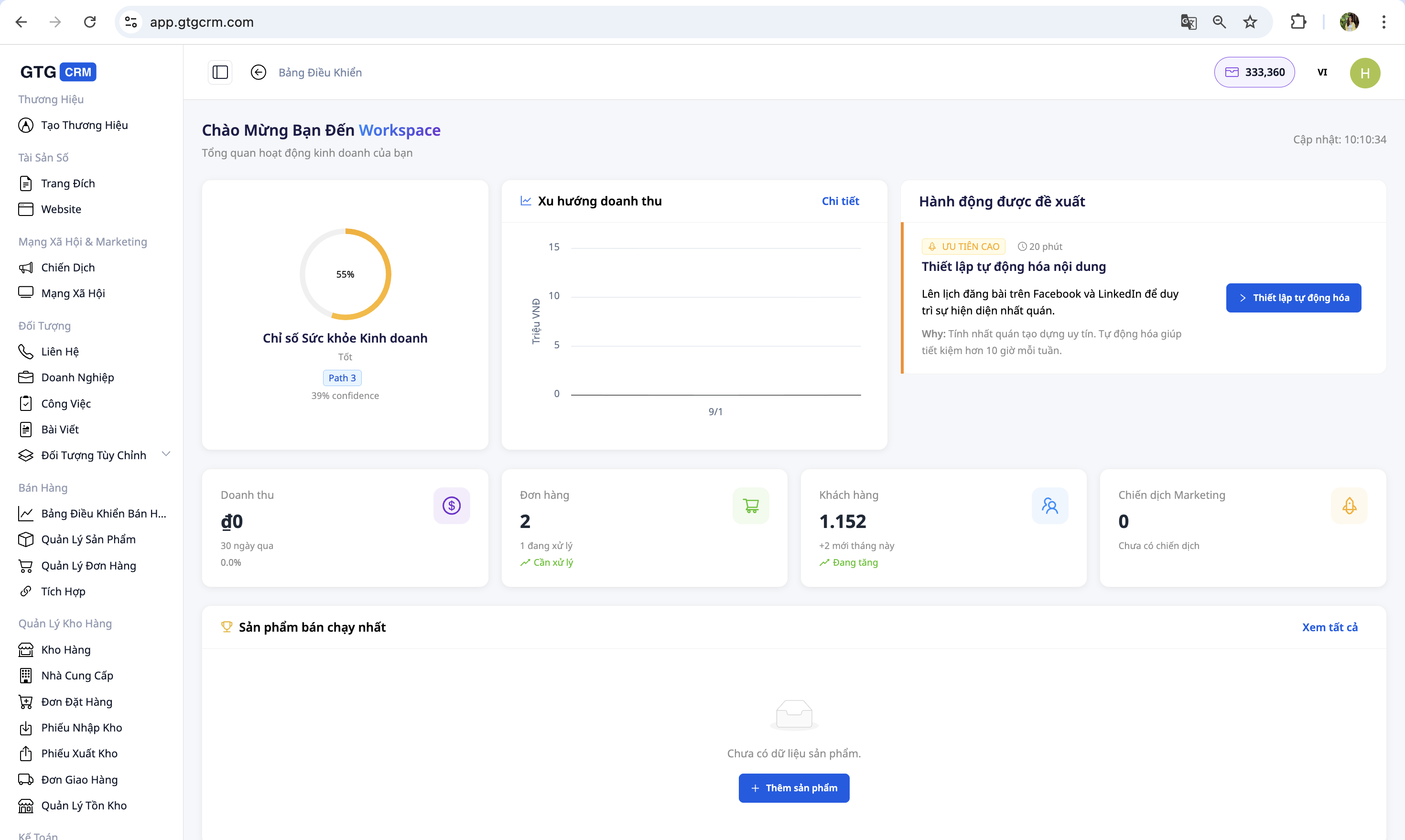
1. Åtkomst till CRM
- Logga in på ditt GTG CRM-konto.
- Klicka på "Kontakt" i menyraden till vänster.
- Du kommer att se en lista över alla kontakter (kunder) i systemet.
✅ Förväntat resultat : Skärmen visar en lista över kontakter med flikarna Lista · Aktiviteter · Automation · Analys högst upp.
2. Visa kontaktlistan
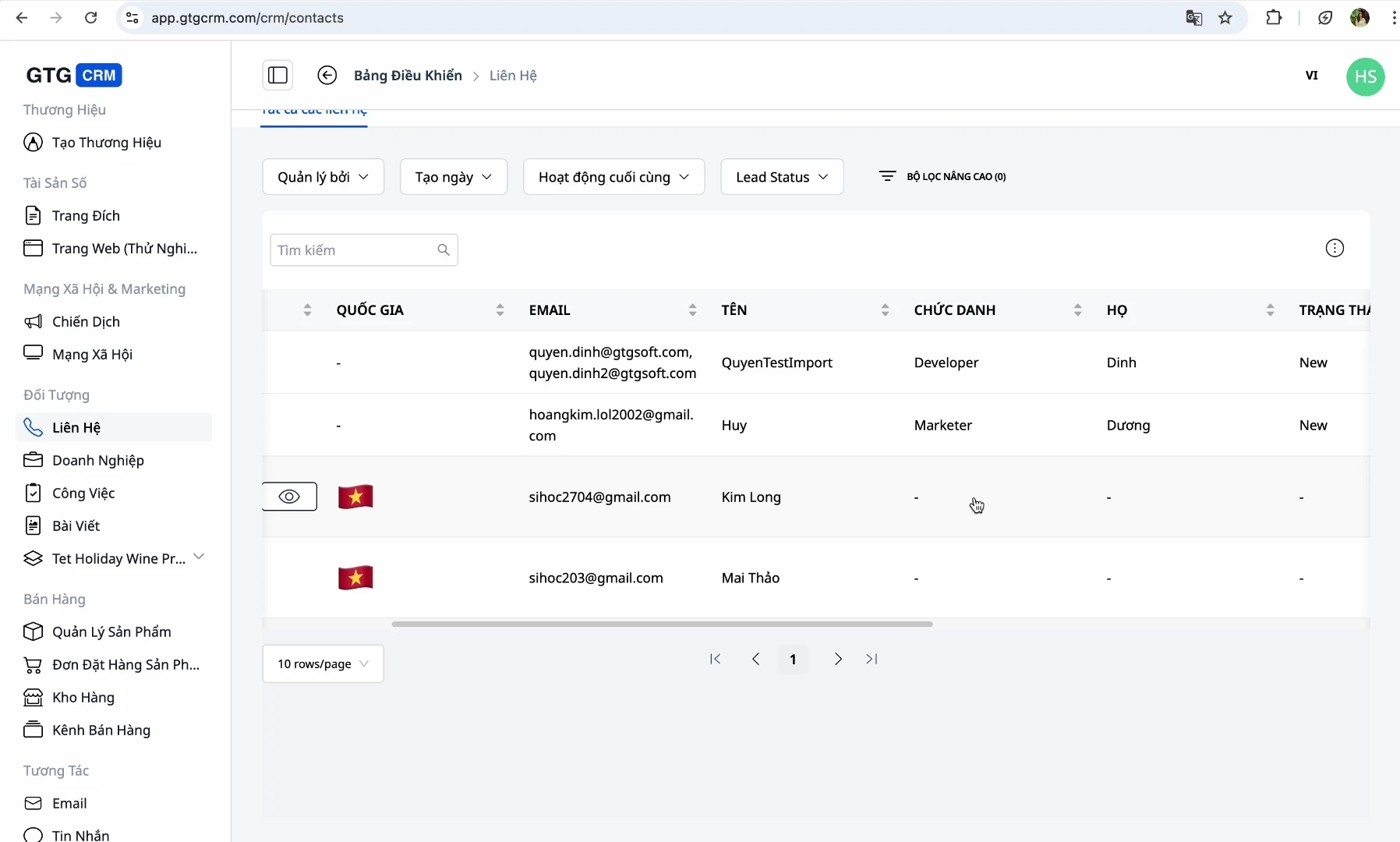
Kontaktlistan visar följande kolumner: Namn · E-postadress · Telefonnummer · Land · Status (Ny, Pågående, Konverterad…) · Källa (Facebook, Zalo, Landningssida…) · Ansvarig person .
Kontakter dirigeras automatiskt till CRM-systemet från Facebook Messenger , Gmail och landningssida/livechatt .
✅ Förväntat resultat : Listan visar rätt informationskolumner och uppdateras automatiskt när nya kunder anländer från anslutna kanaler.
3. Skapa en ny kontakt
Använd detta när du tar emot en kund från en källa som systemet inte kan hämta automatiskt (telefonsamtal, personligt möte etc.).
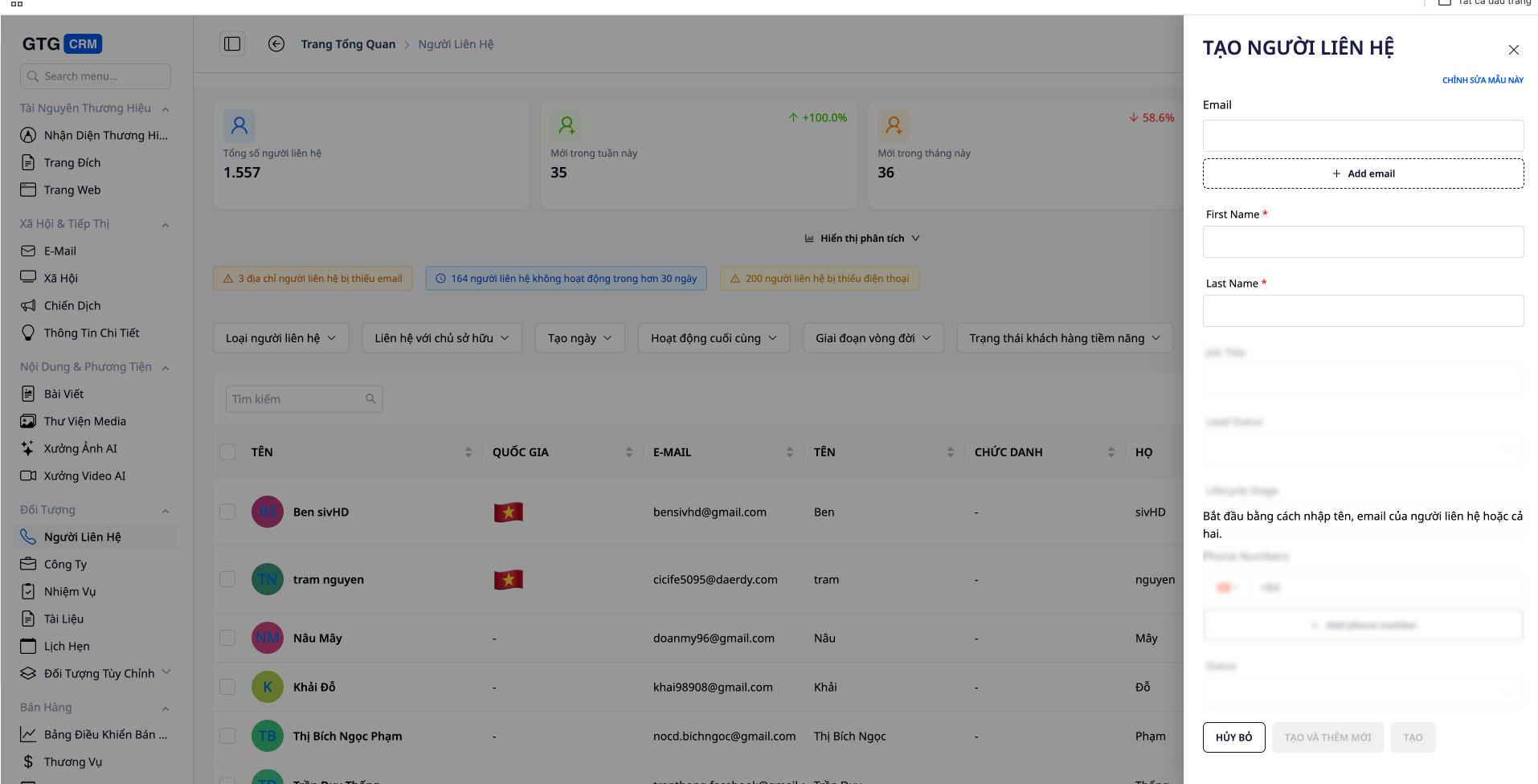
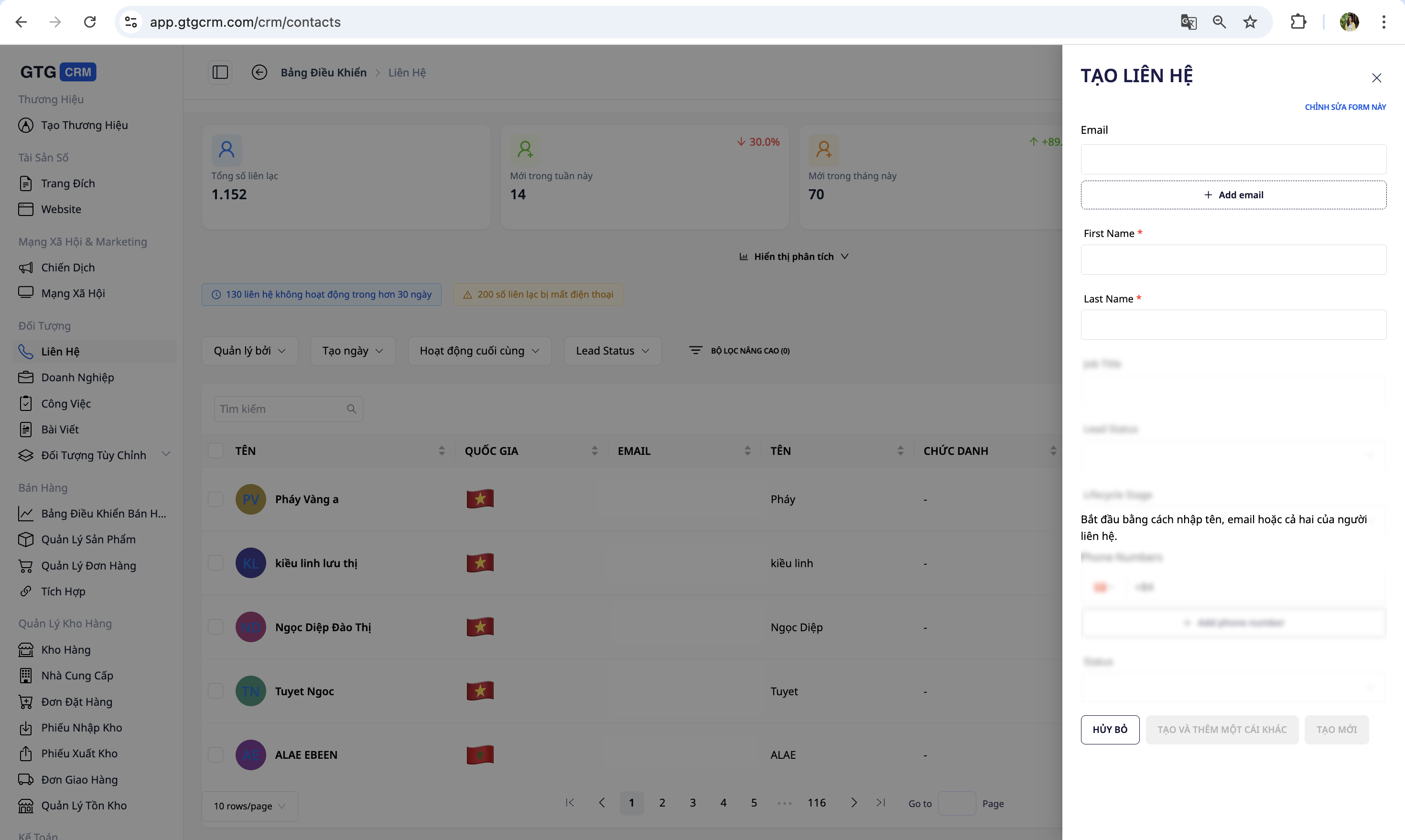
- Klicka på knappen "Skapa kontakt" i skärmens övre högra hörn.
- Fyll i informationen: Fullständigt namn (obligatoriskt), E-postadress (obligatorisk), Telefonnummer, Adress, Land, Anteckningar.
- Klicka på "Spara" för att lägga till kontakten i listan.
✅ Förväntat resultat : Nya kontakter visas högst upp i listan.
💡 Tips: Ju mer detaljerad din inmatning är, desto lättare blir det att söka och analysera senare.
4. Importera data från CSV
Använd detta när du redan har en kunddatafil (från Excel, ett äldre system etc.).
- Förbered en korrekt formaterad CSV-fil med följande kolumner: e-post (obligatoriskt), förnamn , efternamn , telefonnummer , adress .
- Klicka på knappen "Importera data" i verktygsfältet.
- Klicka på "Välj fil" och välj den förberedda CSV-filen.
- Granska informationen och klicka på "Importera" för att slutföra processen.
✅ Förväntat resultat : Giltiga rader läggs till i listan; systemet rapporterar antalet korrekt ifyllda rader.
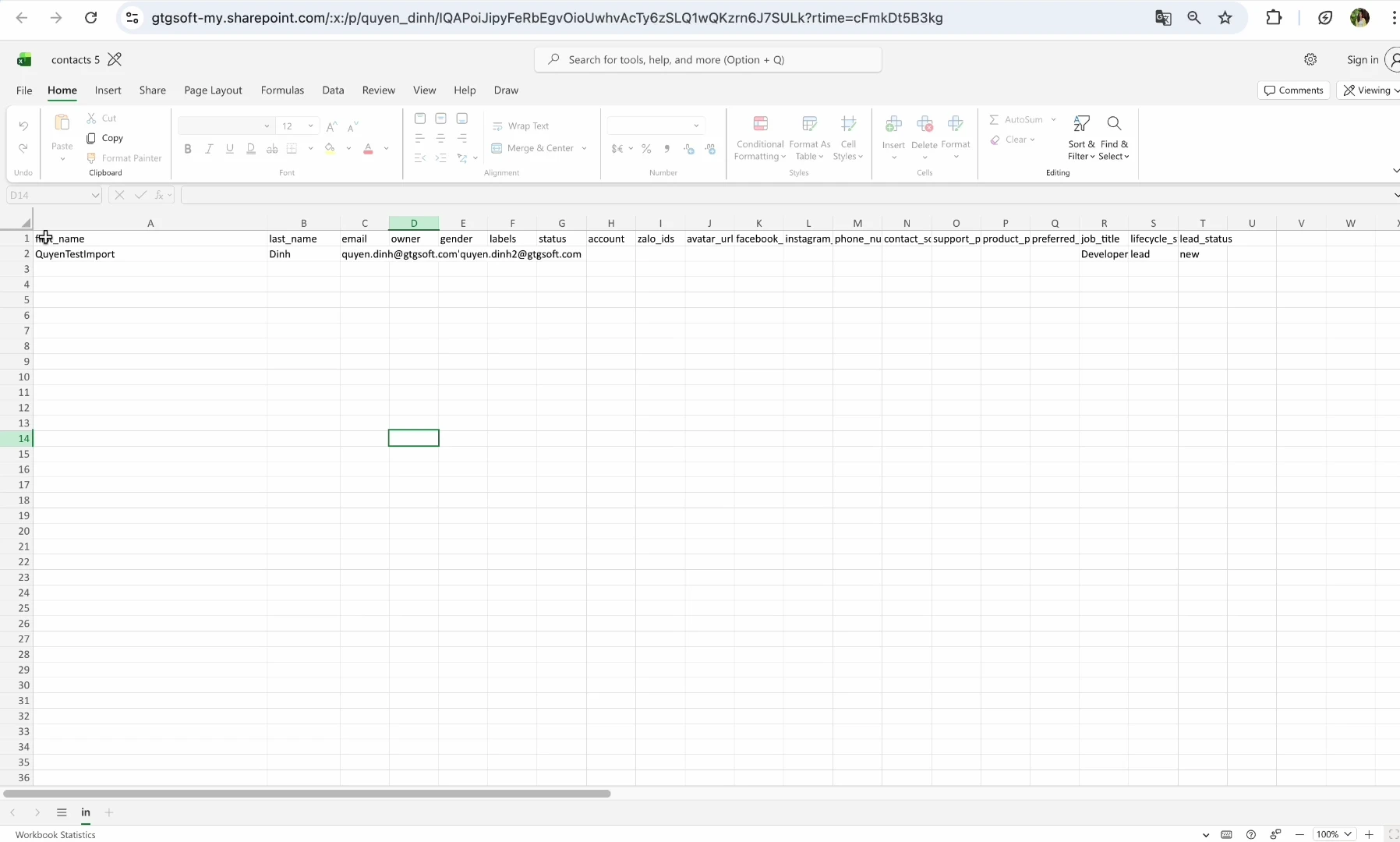
ℹ️ E- postkolumnen är obligatorisk — används för identifiering och för att undvika dubbelarbete.
5. Anpassa visningskolumnerna
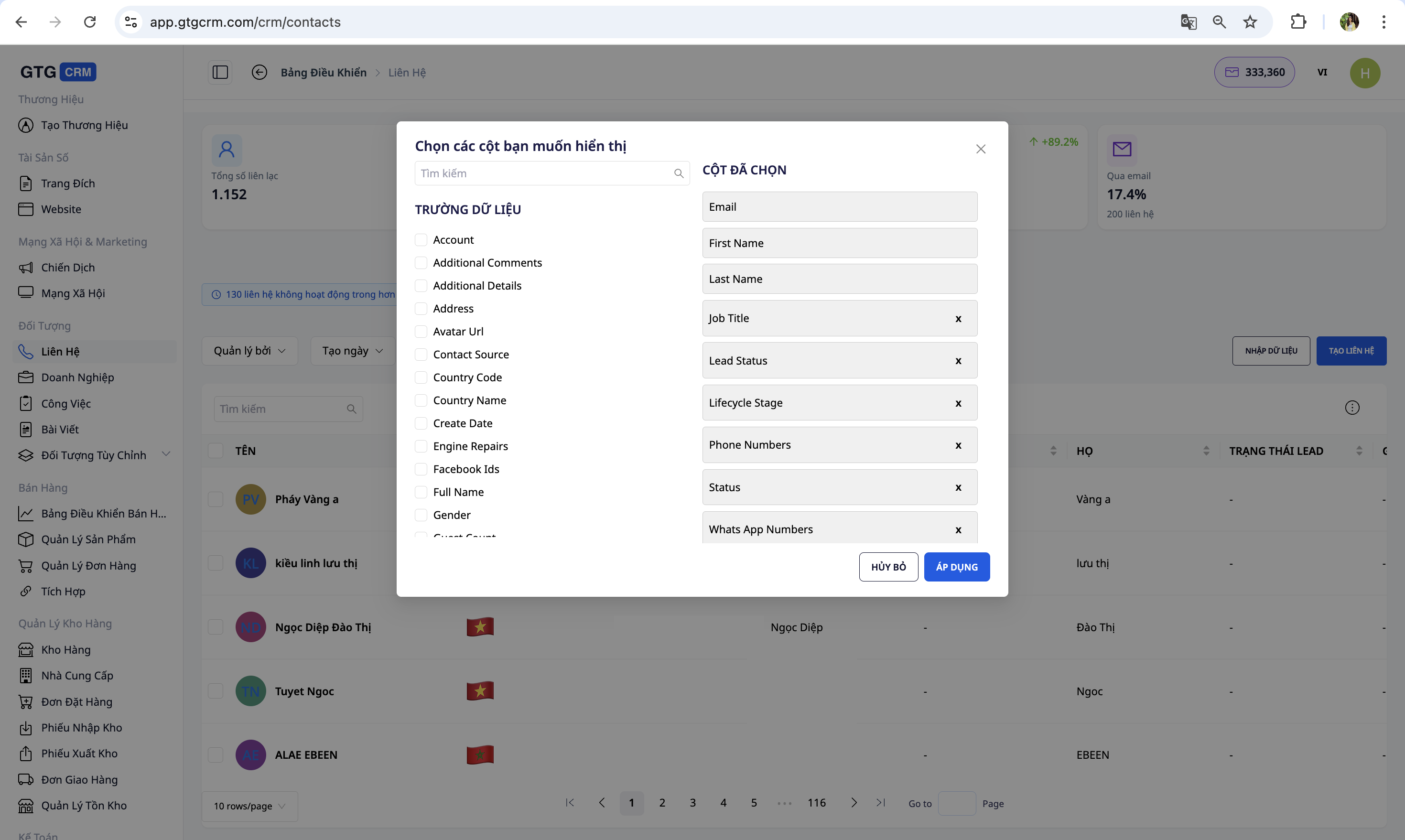
- Klicka på "Redigera kolumn" i verktygsfältet.
- Markera rutorna bredvid de kolumner du vill visa och avmarkera rutorna bredvid de kolumner du inte behöver.
- Klicka på "Spara" för att tillämpa.
✅ Förväntat resultat : Listan visar rätt kolumner som du valt.
6. Använd filter
- Filtrera efter datum : Idag · Igår · Senaste 7 dagarna · Denna månad · Anpassad.
- Filtrera efter status : Ny · Pågår · Konverterad · Förlorad.
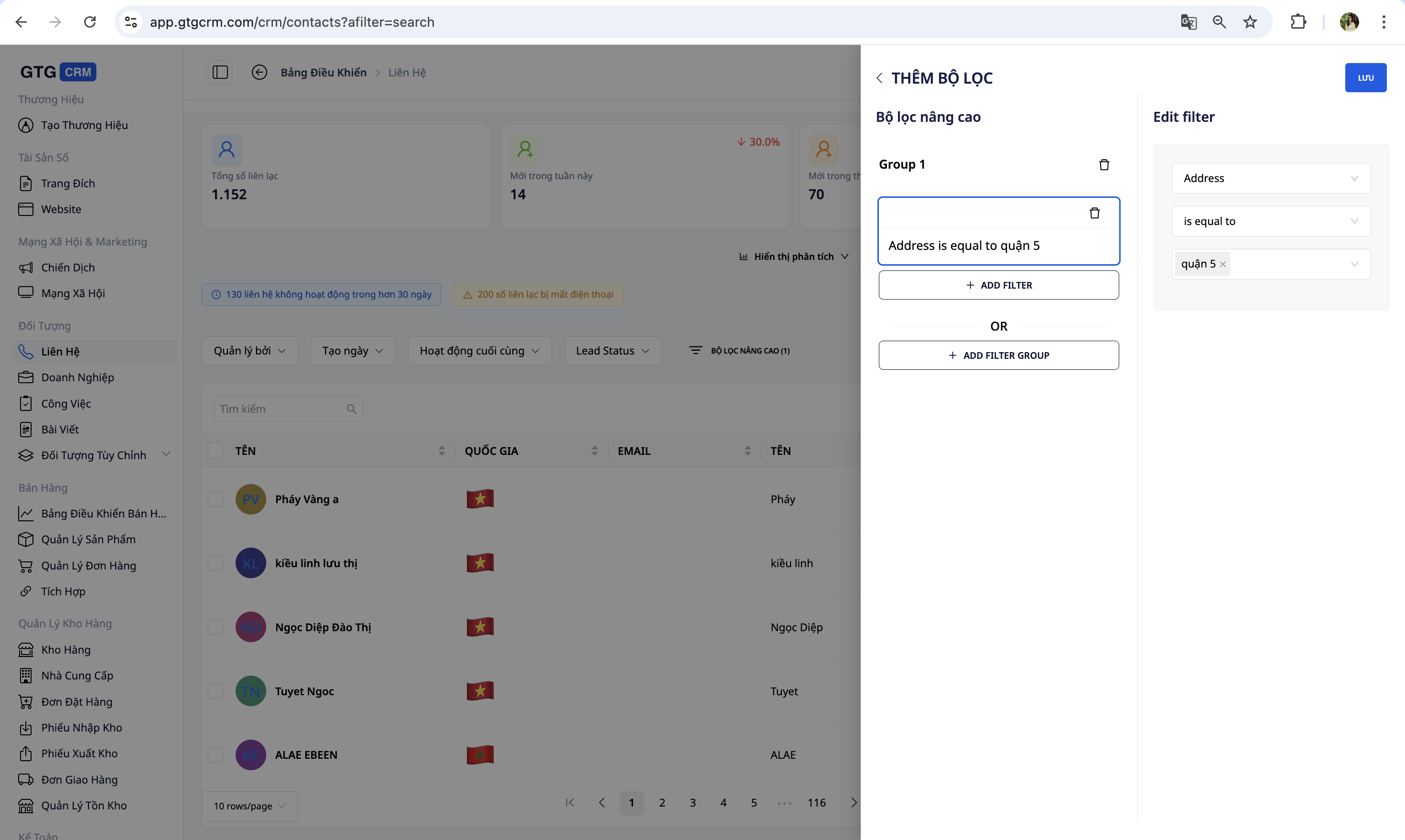
- Avancerat filter : välj fältet (Adress, Produkt, Källa…) → ange värdet. Exempel: Adress = "Distrikt 5".
- Kombinera flera villkor : till exempel Adress = "Distrikt 5" OCH Produkt köpt = "Tröja".
✅ Förväntat resultat : Listan ska endast innehålla kontakter som helt matchar de valda kriterierna.
7. Redigera kontakt
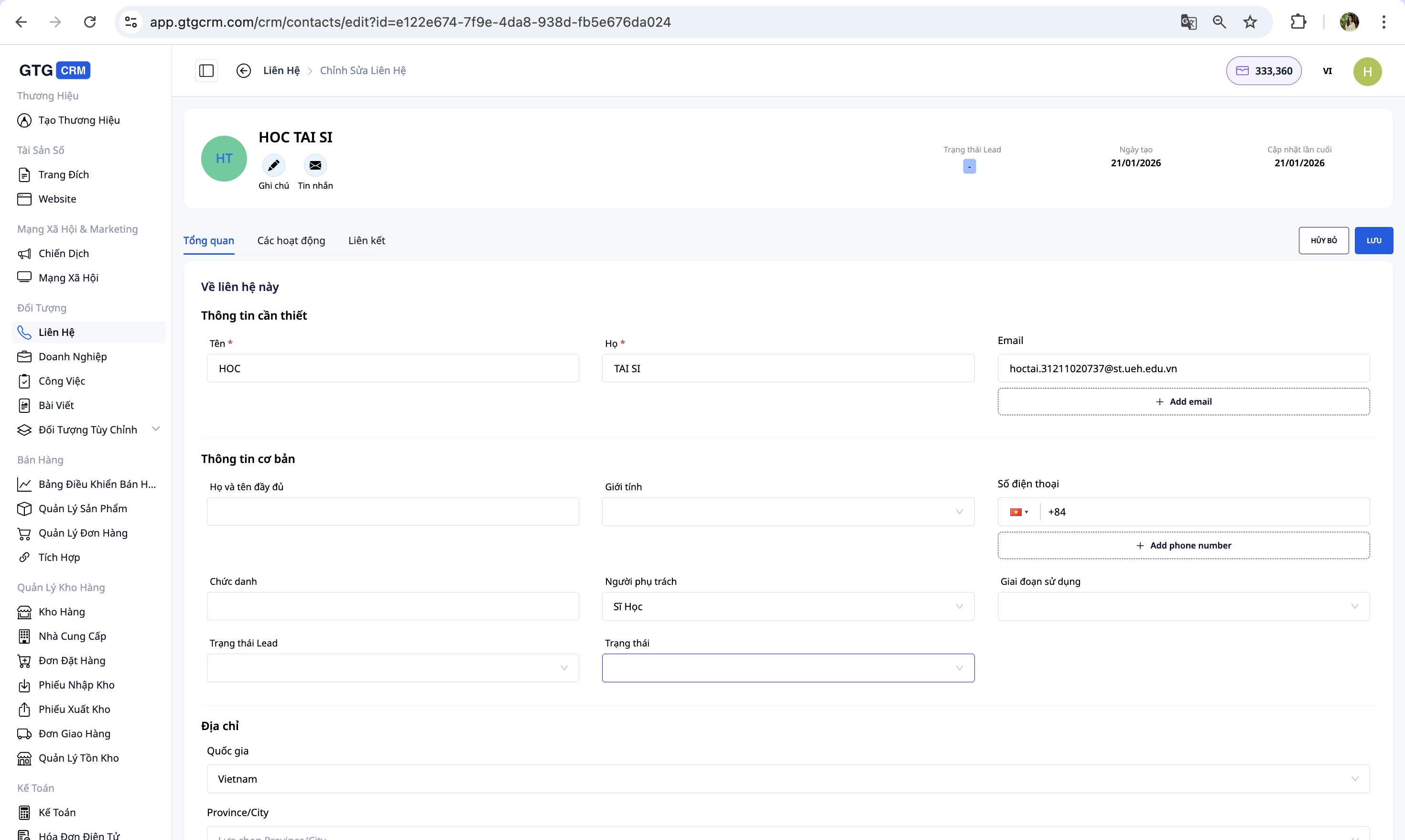
Klicka på kontaktens namn för att öppna detaljsidan där du kan redigera personlig information, adress, telefonnummer, anteckningar och status.
✅ Förväntat resultat : Ändringarna sparas och visas direkt på detaljsidan.
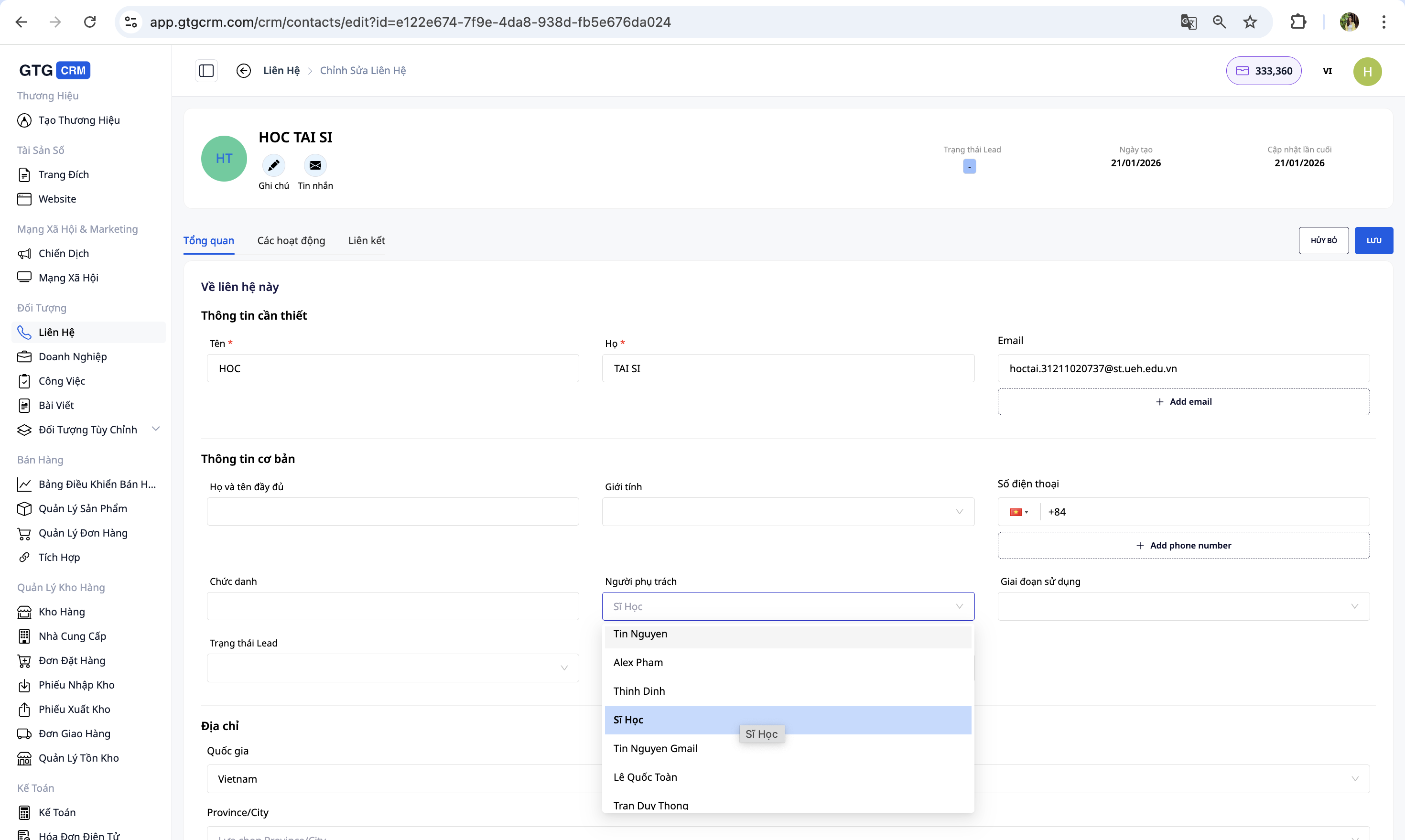
8. Utseende av ansvariga personer
- Öppna kontaktuppgifterna för uppgiften.
- I avsnittet "Ansvarig person" klickar du för att välja en anställd.
- För att överföra till någon annan: klicka på namnet på den nuvarande ansvariga personen → välj den nya personen → spara.
✅ Förväntade resultat : Den nya kontaktpersonens namn kommer att visas i kontakterna; informationen "Efter kontaktperson" på fliken Analys kommer att uppdateras i enlighet därmed.
9. Fliken Kontaktanalys
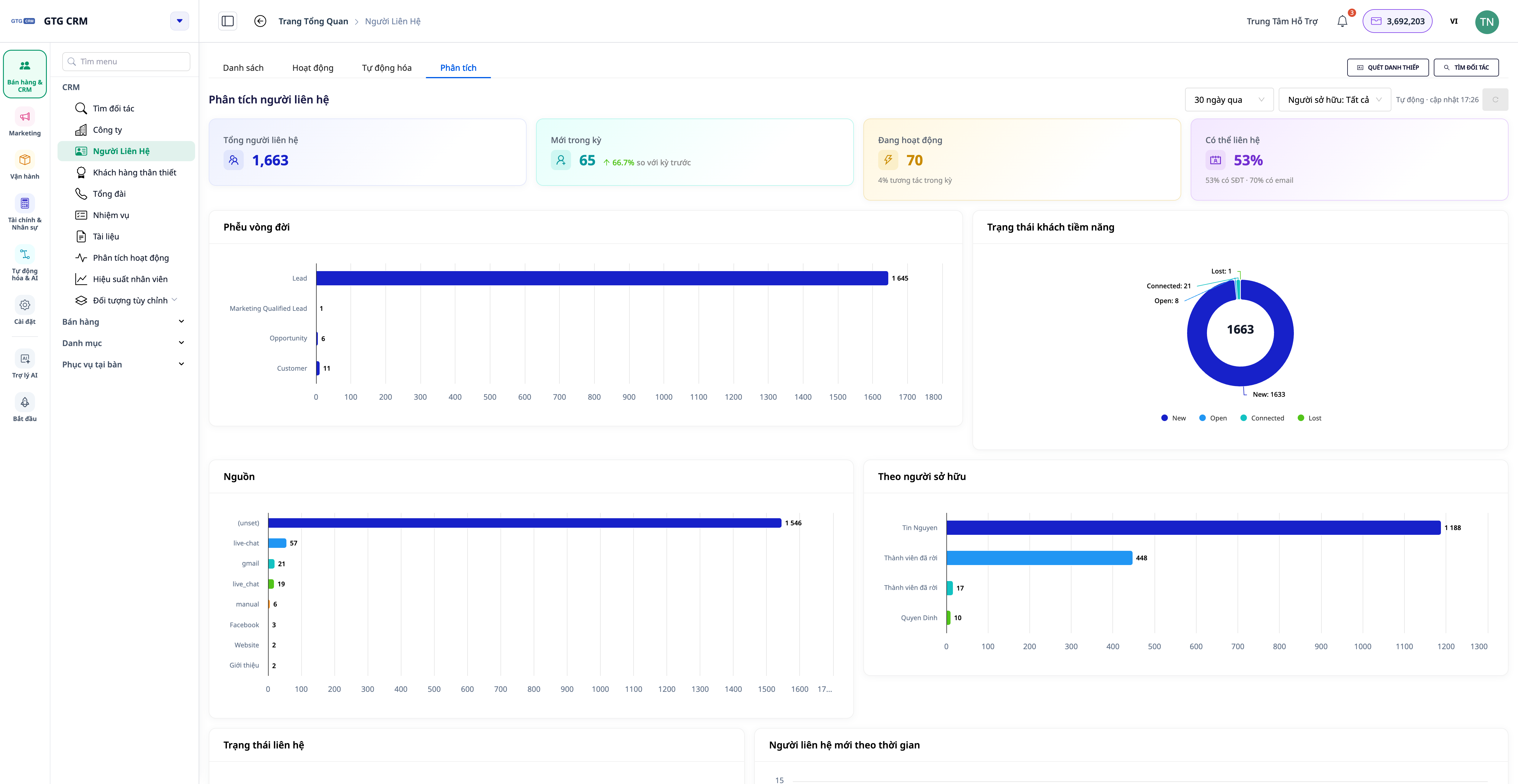
Mitt i Kontaktmenyn finns fliken Analys – en instrumentpanel som beräknar data för hela din kontaktlista (ingen mallbegränsning), uppdaterad i realtid. Du behöver inte exportera till Excel.
- Öppna Kontakter och välj fliken Analys .
- Läs KPI- kortet högst upp på sidan: Totalt antal kontakter · Nya kontakter under perioden (med trend ▲/▼ jämfört med föregående period) · Aktiva kontakter · Kontaktbarhetsgrad .
- Visa diagrammen: Livscykeltratt , Leadstatus , fördelning per källa ("Källa"), per kontaktperson , nya kontakter över tid och datahälsotabellen (procentandel av e-postadress/telefonnummer/kontaktperson/företag).
- Ändra tidsintervallet (t.ex. "Senaste 30 dagarna" → "Denna månad") eller filtrera efter Ägare högst upp på sidan – alla mätvärden och diagram beräknas om korrekt för all data.
✅ Förväntade resultat : Fliken Analys visar KPI-taggar, livscykeltrattar och attributionsdiagram; siffran "Totalt antal kontakter" matchar det faktiska totala antalet kunder (inte begränsat till 1 000). I högra hörnet visas indikatorn "Auto · Uppdatera HH:MM" .
9.1 Förslag
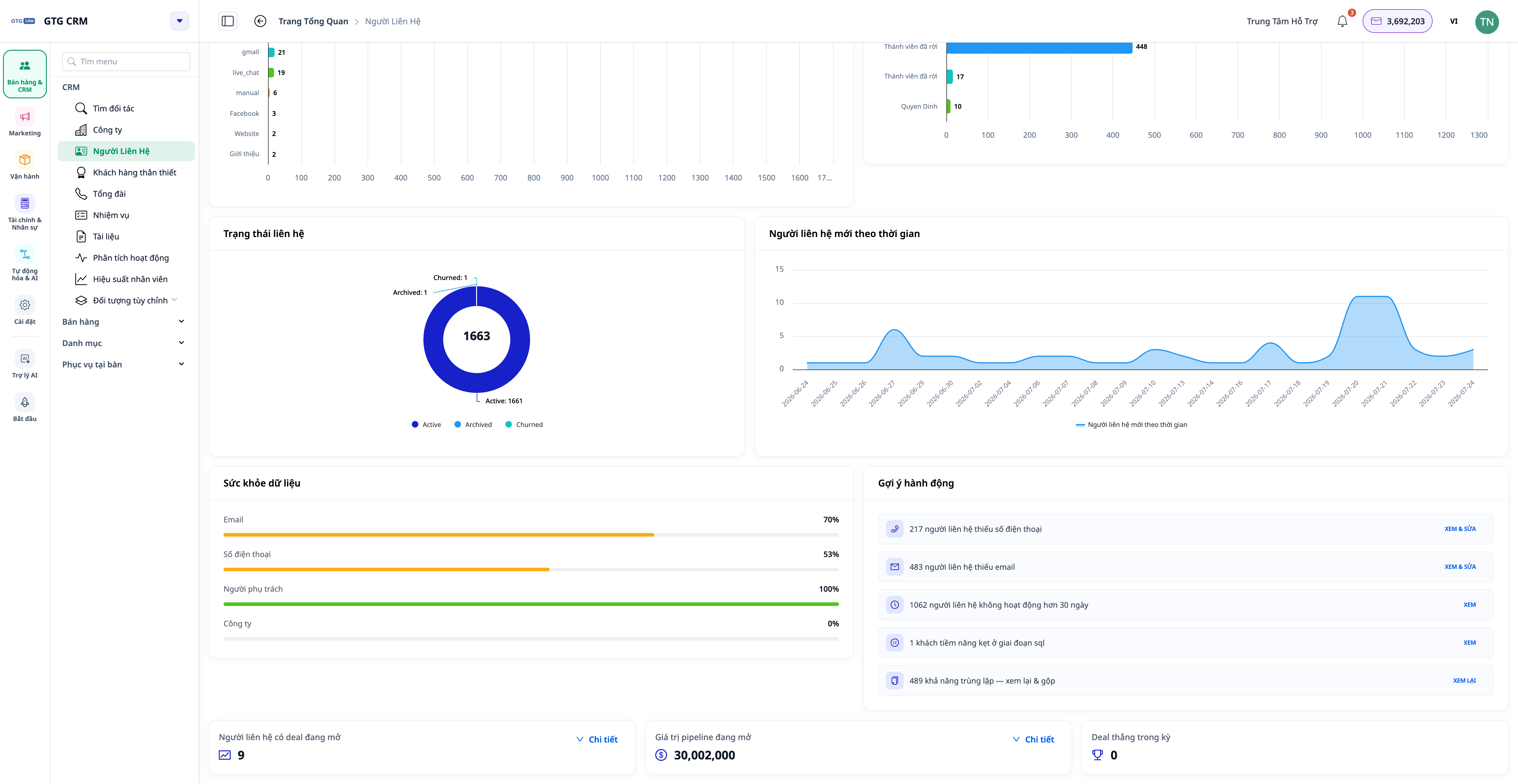
Längst ner på instrumentpanelen finns tabellen Åtgärdsförslag : varje rad innehåller ett fynd + kvantitet + en knapp som leder direkt till en förfiltrerad lista över den specifika kundgruppen.
- Se förslagen, till exempel: "...kontakt saknas telefonnummer" , "...inaktiv > 30 dagar" , "...ingen ansvarig än" , "...fastnat i ett skede av livscykeln" .
- Klicka på knappen bredvid ett förslag (t.ex. "Visa och redigera" ).
- Du tas tillbaka till fliken med den förfiltrerade listan med rätt kundgrupp – redo att läggas till, tilldelas eller hanteras.
✅ Förväntat resultat : Efter att du klickat på "Föreslå" visas endast den kontaktgrupp som anges i förslaget på fliken Lista (t.ex. endast kunder utan telefonnummer).
10. Fliken Företagsanalys
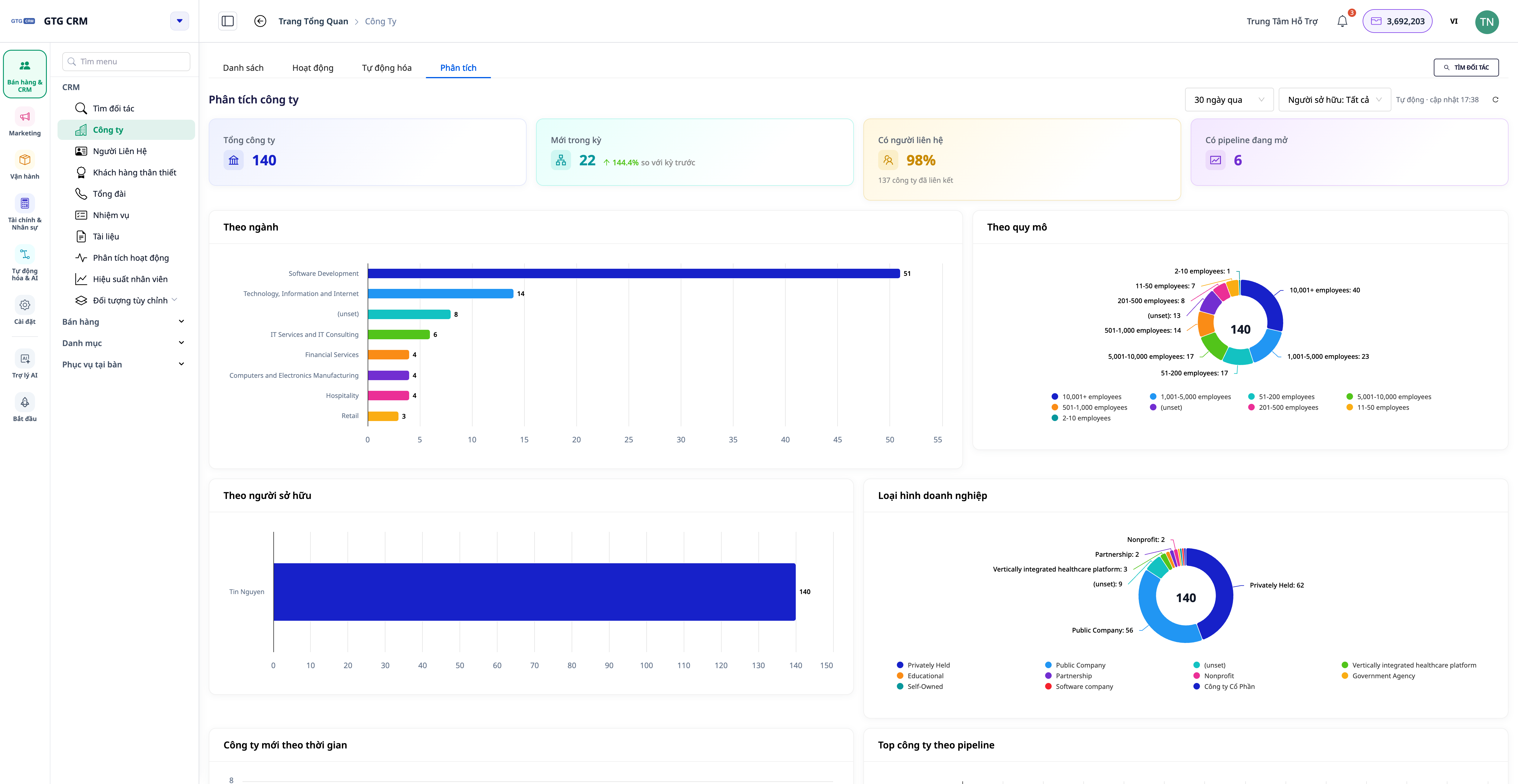
Menyn Företag har också en liknande Analys- flik, med fokus på företagets perspektiv.
- Öppna Företag och välj fliken Analys .
- Visa KPI-kort: Företag · Nytt under perioden · Relaterade företag (%) · Företag med öppna pipelines .
- Visa diagrammen: Efter bransch , Efter storlek , Efter ansvarig person , Nya företag över tid , Toppföretag efter öppen pipeline och Datahälsa (procentandel av domäner/branscher/ansvarig person/bifogade kontakter).
- Använd förslag som: "... företaget har inte länkat någon kontaktperson" , "... saknas domän/bransch" , "... ingen ansvarig person ännu" .
✅ Förväntade resultat : Fliken Verksamhetsanalys visar diagram efter bransch/storlek/pipeline; om du klickar på ett förslag öppnas rätt motsvarande företagsgrupp.
11. Fliken Aktivitet 360
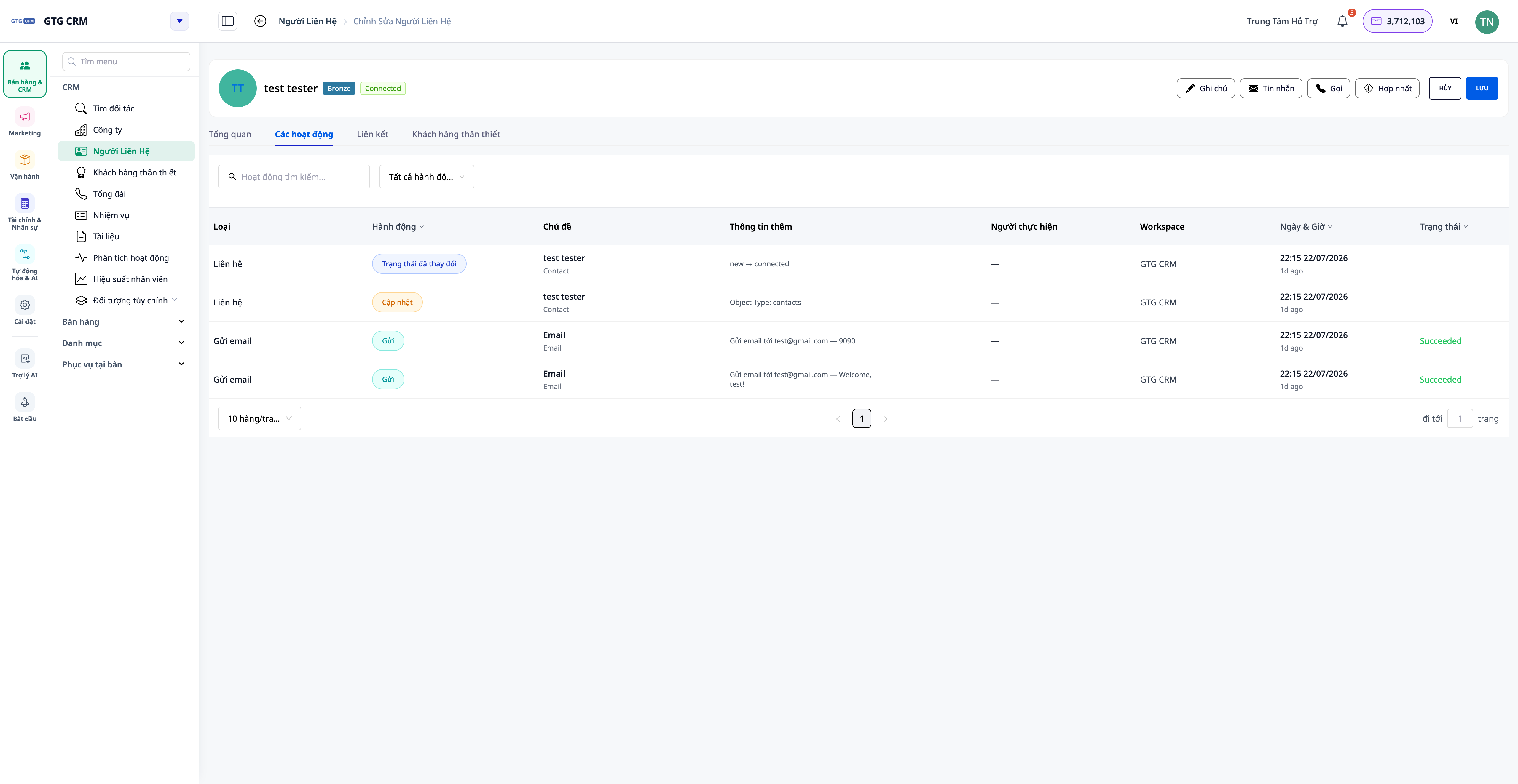
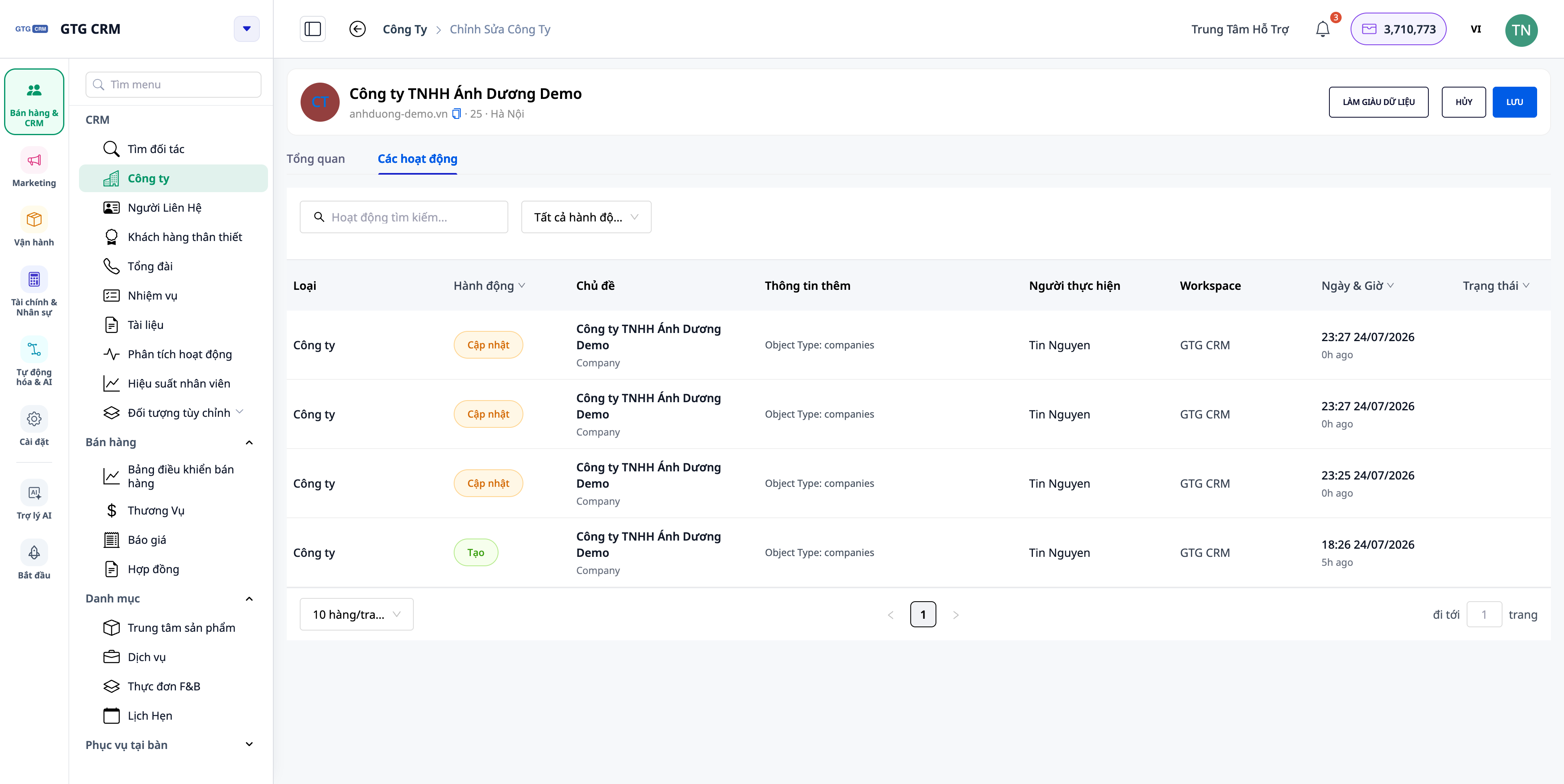
Varje kontakt och företag har en aktivitetsflik som visar all relevant utveckling på en lättläst tidslinje .
- Öppna en kontakt och välj fliken Aktivitet .
- Visa tidslinjen: samtal, e-postmeddelanden, erbjudanden, beställningar… varje post visar tydligt vem som utförde åtgärden (namn, inte identifierare) och vilken åtgärd som vidtogs , på ditt språk.
- Öppna ett företag och välj fliken Aktiviteter : den rullningsbara tidslinjen aggregerar aktiviteterna för kontakter, affärer och ordrar som tillhör det företaget.
✅ Förväntade resultat : Kolumnen "Ämne" visar kundens/objektets namn (inte koden), åtgärdskolumnen visar korrekt vietnamesisk text; företagets tidslinje inkluderar aktiviteter från alla underordnade kontakter.
11.1 Feed-operationer på listnivå
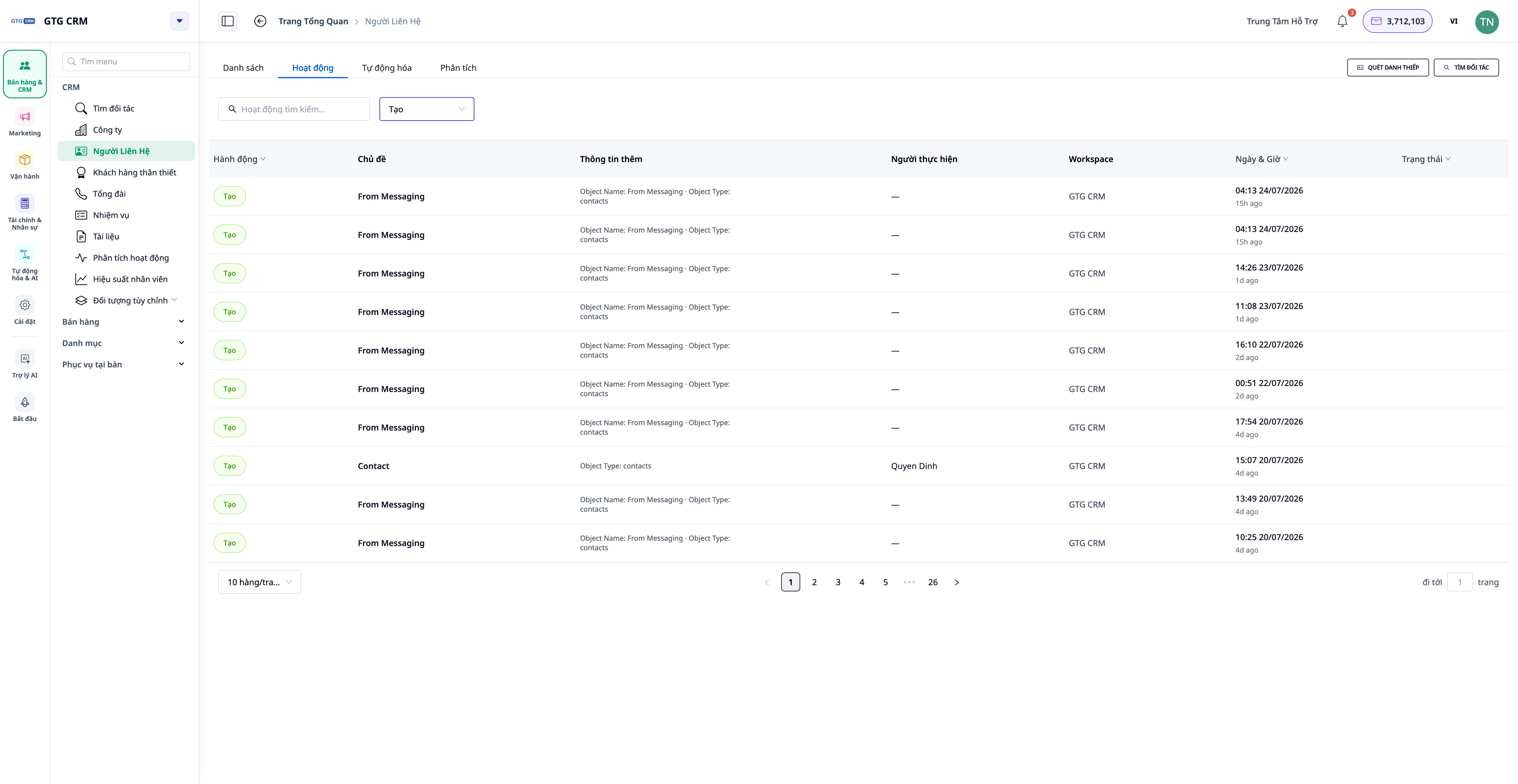
- I menyn Kontakt (eller Företag ) väljer du fliken Aktiviteter på listnivå.
- Visa ett generellt flöde av all aktivitet för alla kontakter/företag i arbetsytan.
- Filtrera efter utförare / åtgärdstyp / datumintervall .
✅ Förväntat resultat : Flödet visar aktiviteten för alla kontakter i din arbetsyta och kan filtreras efter person/typ/datum; flödet är begränsat till din arbetsyta.
12. Översikt över operationell analys
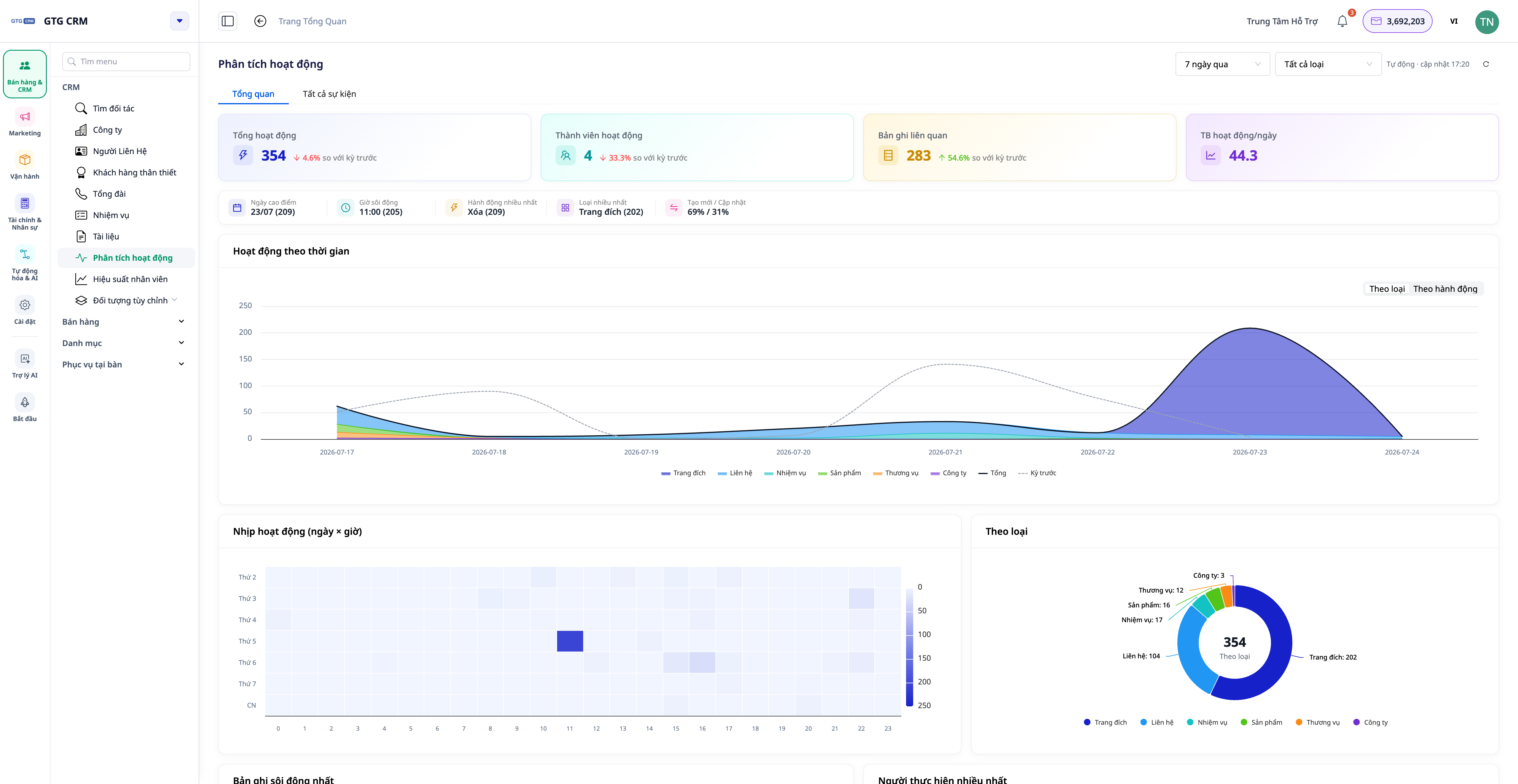
Området Aktivitetsanalys ger en översikt över teamets samarbetsproduktivitet.
- Gå till CRM → Aktivitetsanalys .
- På fliken Översikt ser du: KPI-trender (med jämförelser från tidigare perioder), höjdpunkter (dagar med hög trafik, mest hektiska timmar, mest populära åtgärder…), komponentväxlingsknappar efter objekt-/åtgärdstyp, värmekarta för datum × tid , widget för post med hög trafik (klicka för att gå till postens 360°-sida) och rankningar efter utförare .
✅ Förväntat resultat : Översiktssidan visar trender, höjdpunkter, en datum-tid-värmekarta och rankningar; om du klickar på en upptagen post öppnas den specifika detaljsidan för den posten.
💡 CRM-instrumentpaneler (analys, operativ analys etc.) uppdateras automatiskt : i det övre högra hörnet visas "Auto · Uppdatera HH:MM" , tillsammans med en knapp för manuell uppdatering. Du behöver inte ladda om sidan för att se den senaste informationen.
Snabbsökningstabell för förväntade resultat
Skapa/Importera kontakter — Kontakterna visas i listan; rapportera ett lyckat importnummer.
Avancerat (kombinations-)filter — Matchar endast alla villkor.
Öppna fliken Analys (Kontakt) — KPI-kort + livscykeltratt + diagram; Faktisk matchningssumma
Klicka på ett åtgärdsförslag — Gå till fliken Filtrerad lista för rätt kundgrupp
Öppna fliken Analys (Företag) — Diagram efter bransch / storlek / pipeline
Öppna fliken Aktivitet för en kontakt — Tidslinje med personens namn och tydlig åtgärd.
Öppna fliken Företagsaktiviteter — Scrolla ner i den kombinerade tidslinjen för kontakt/affär/order.
Fliken Aktivitet visar en lista — Allmänt flöde, filtrera efter person/typ/datum, inom arbetsytan.
CRM → Aktivitetsanalys — KPI-trender, datum-tid-värmekarta, rankningar
Lämna instrumentpanelen öppen ett tag — Indikatorn "Auto · uppdatera HH:MM" rör sig automatiskt och informationen uppdateras automatiskt.
Notera
- Fliken Dataanalys beräknar de exakta siffrorna för all data – exakta siffror vid alla arbetsytor (och överskrider den tidigare gränsen på 1 000 stickprov).
- Aktivitetstidslinjen i din arbetsyta visar endast data inom den arbetsytans omfattning .
- De visade värdena för tillstånd/livscykel baseras på din arbetsytes konfiguration – dessa är normaliserade värden för konsekventa mätvärden.
- Ange din fullständiga e-postadress/telefonnummer och uppdatera din status så att instrumentpanelen och de föreslagna åtgärderna korrekt återspeglar verkligheten.
- Se till att kanalerna (Facebook, Zalo, E-post) är anslutna i Inställningar så att CRM:et automatiskt synkroniserar kontakter och tidslinjer med tillräckligt med data.


