
1. Åtkomst till E-postbyggaren
Steg 1: Logga in på GTG CRM
Logga in på ditt GTG CRM-konto.
Steg 2: Gå till E-postmenyn
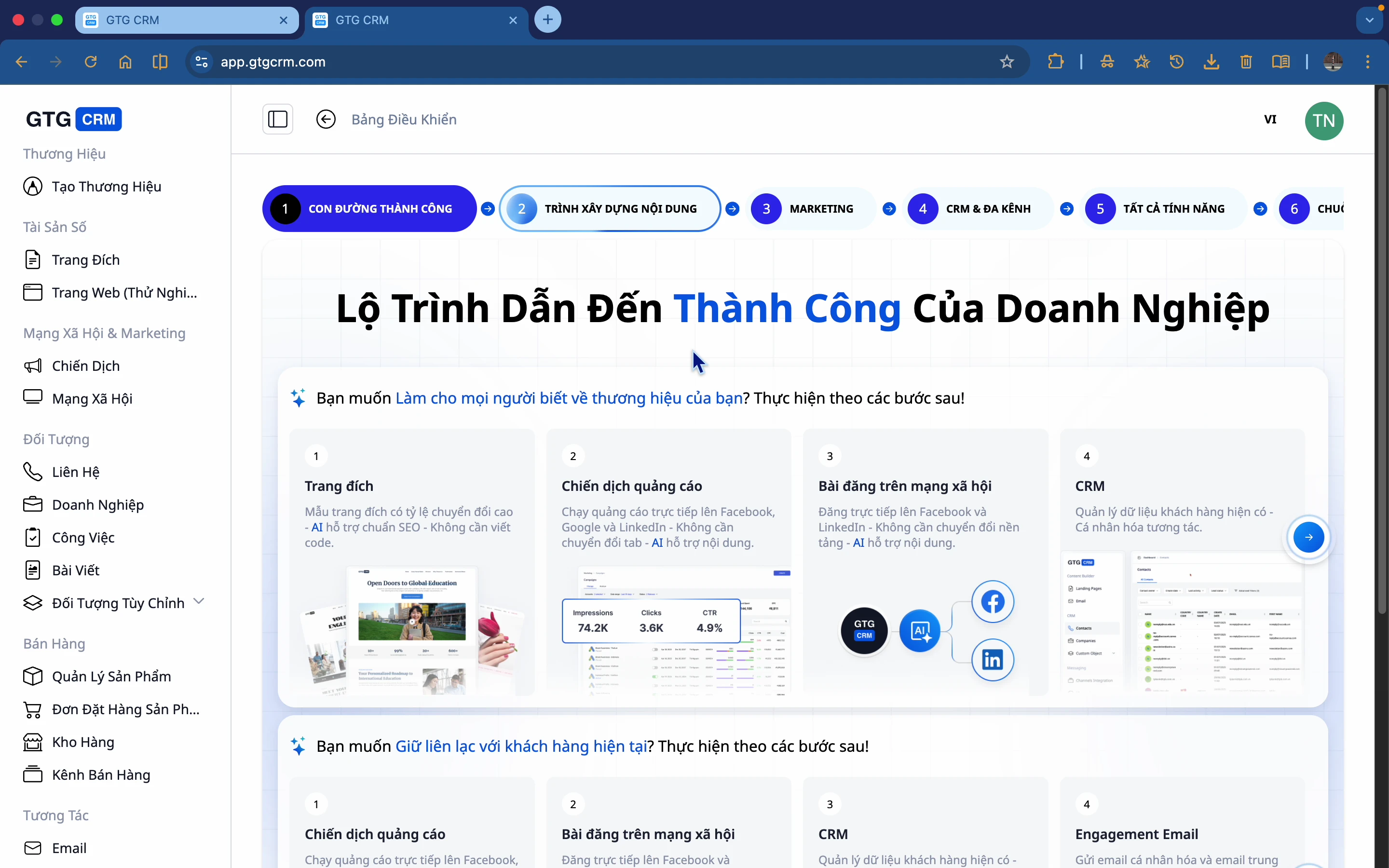
På vänster sidofält, scrolla ner till avsnittet Interaktion, klicka på E-post.
2. Visa E-postlista
Lista över skapade e-postmeddelanden
Efter att du har gått till E-post kommer du att se en lista över dina skapade e-postmeddelanden:
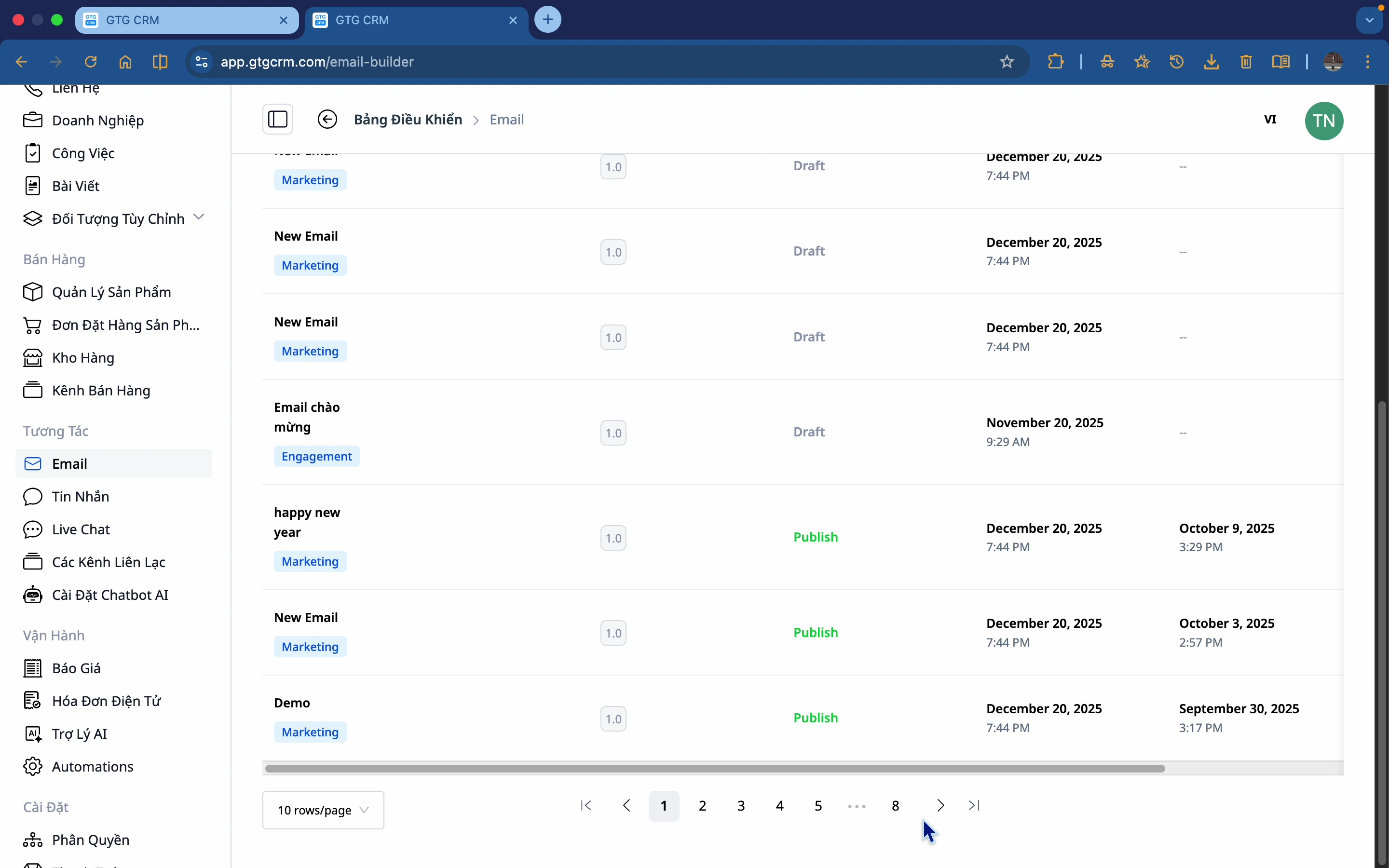
Visad information:
- E-posttyp: Marknadsföring eller Nurturing
- Version: 1.0 (nyskapad), 2.0 (redigerad en gång)...
- Status: Utkast, Publicerad
- Publiceringsdatum
- Senast uppdaterad
Visa detaljerad statistik
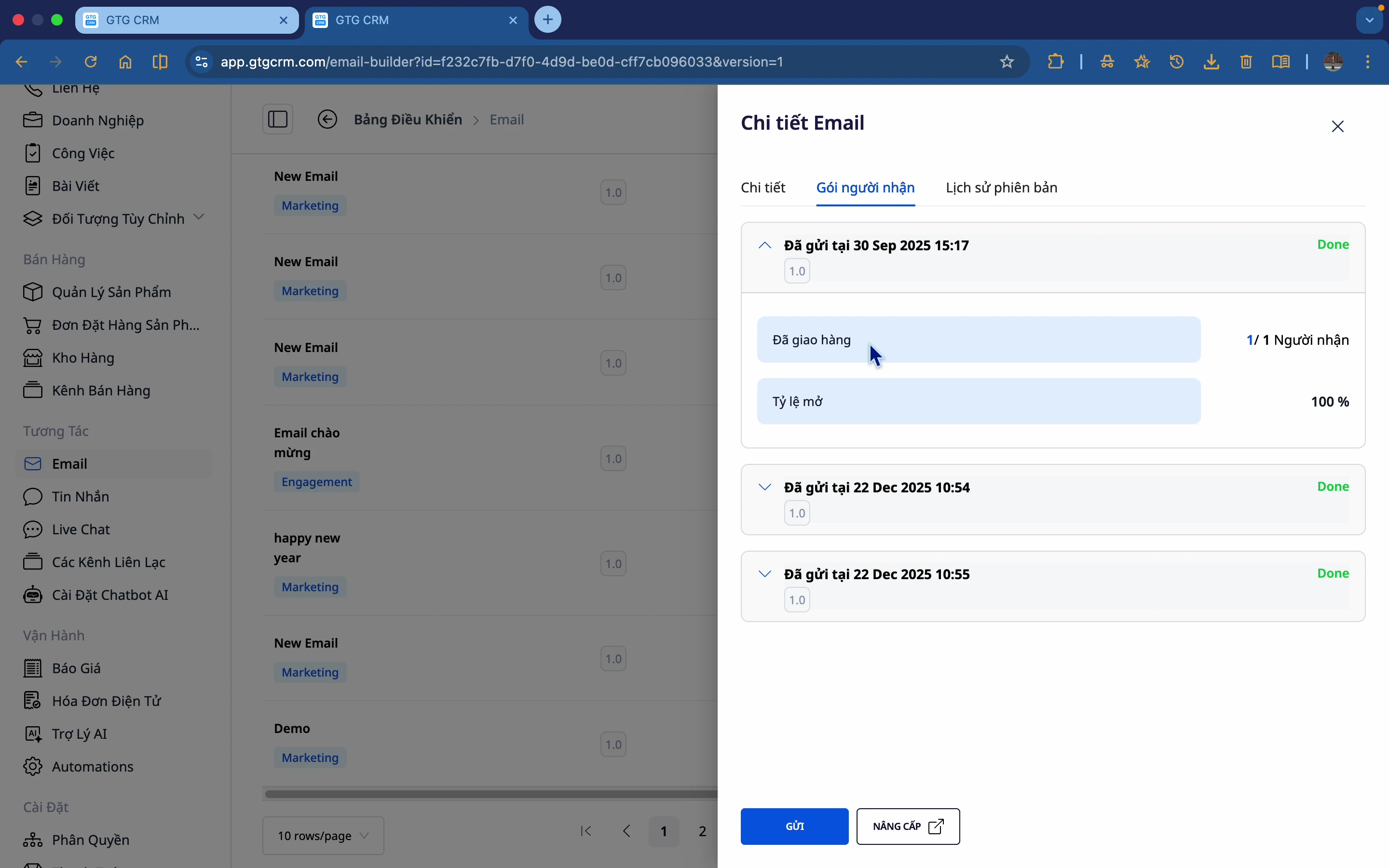
Klicka på ett e-postmeddelande för att se statistiken:
- Antal mottagare
- Öppningsfrekvens (Open Rate)
- Versionshistorik
3. Skapa e-post från mall
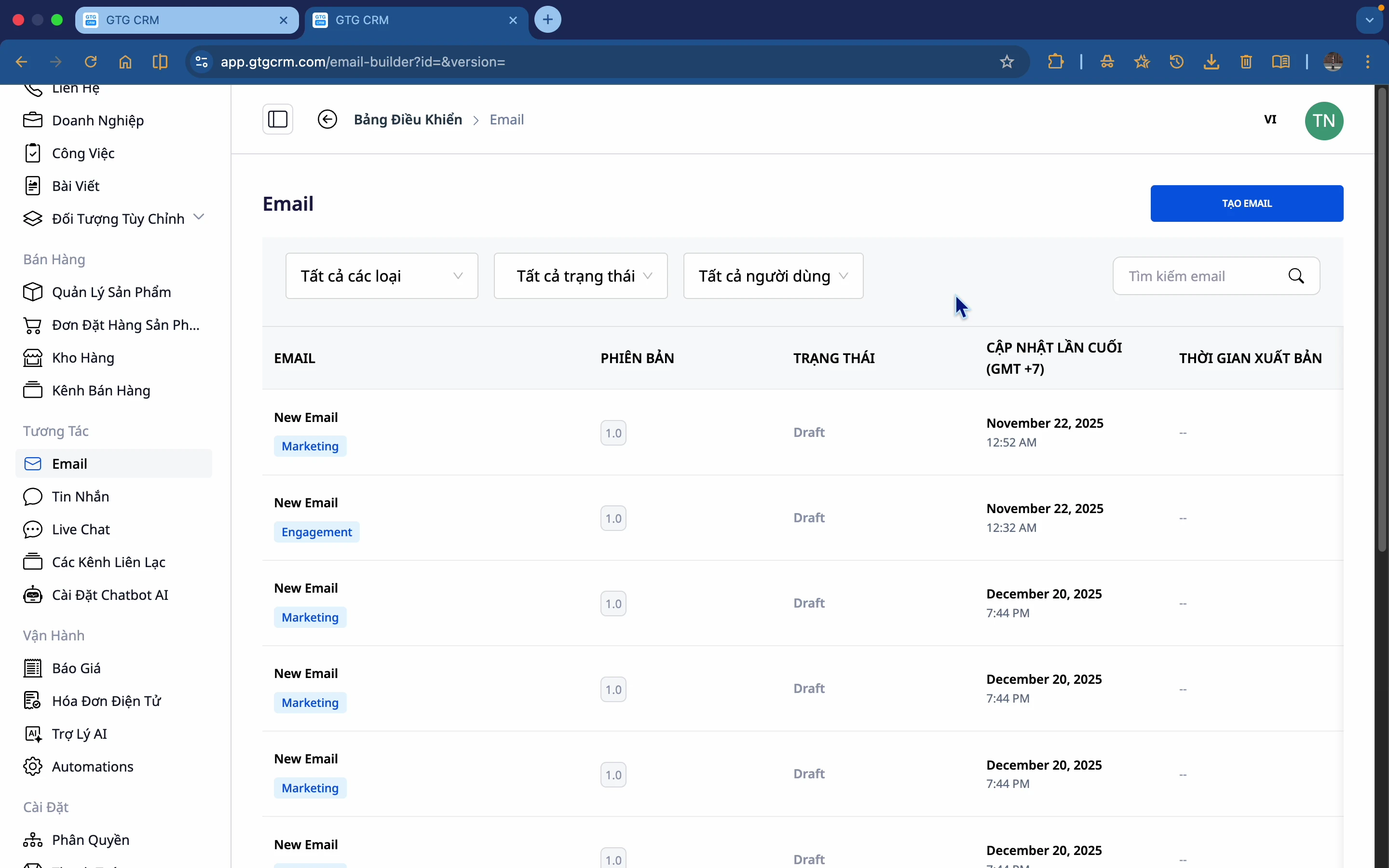
Steg 1: Klicka på "Skapa e-post"
Klicka på knappen Skapa e-post för att börja.
Steg 2: Välj e-posttyp
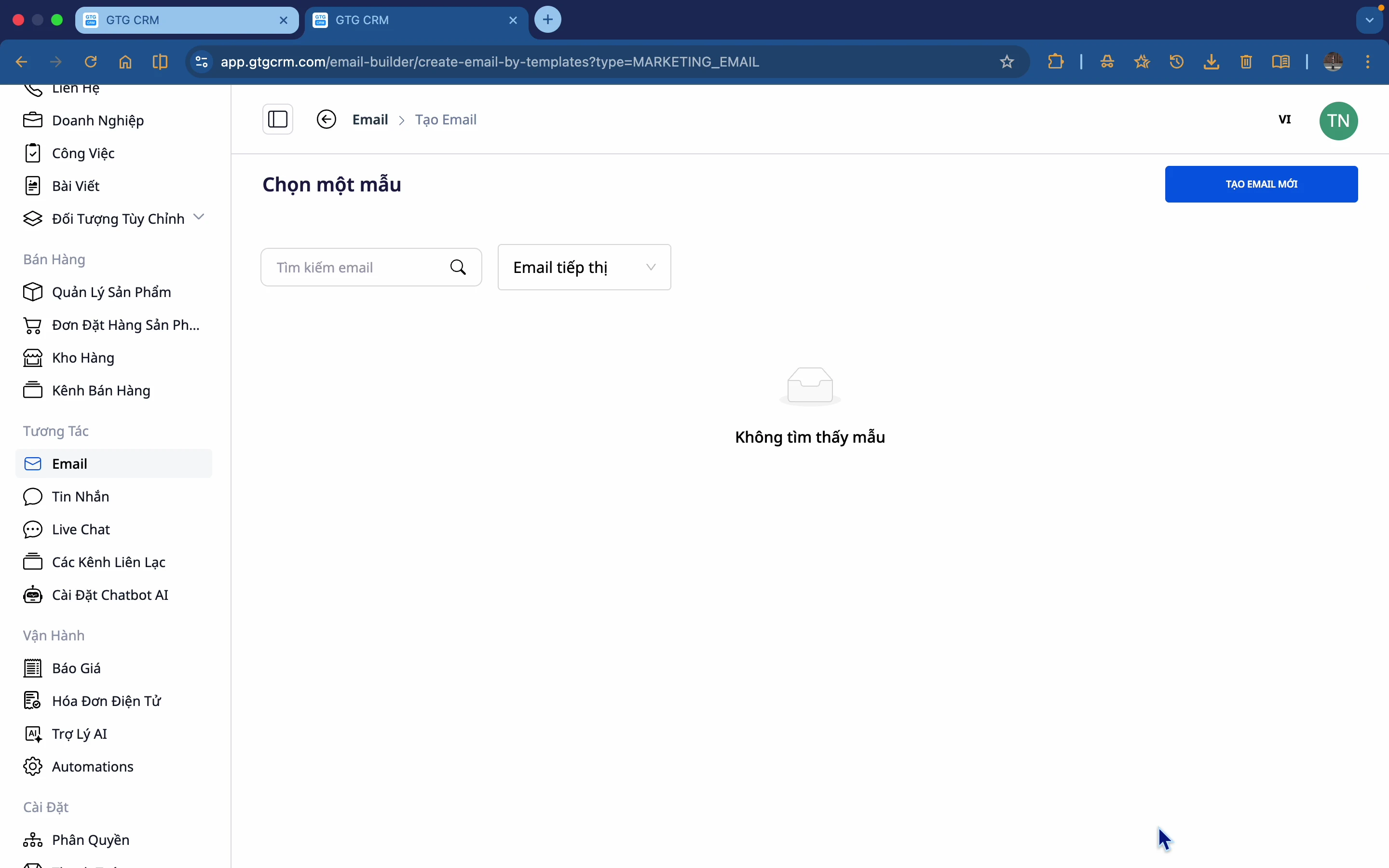
Det finns 2 typer av e-postmeddelanden:
- Marknadsföringse-post: Marknadsför produkter, kampanjer
- Nurturing-e-post: Vårda leads, droppkampanjer
Välj Marknadsföringse-post och klicka på Fortsätt.
Steg 3: Välj mall
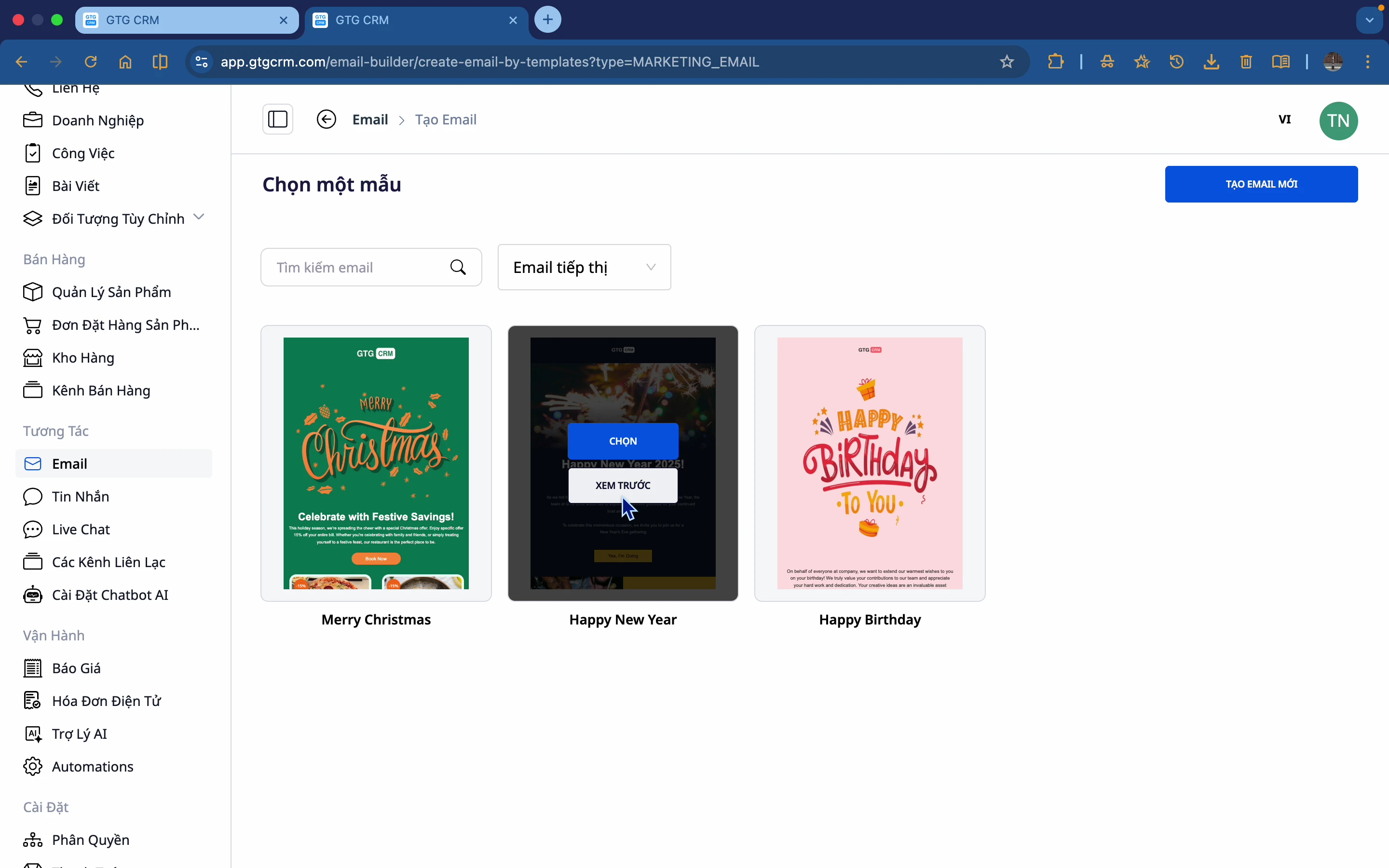
GTG CRM erbjuder många färdiga mallar:
- Förhandsgranska innan du väljer
- Välj en mall som passar ditt ändamål
Steg 4: Förhandsgranska mallen
Klicka på mallen för att se detaljerad förhandsgranskning.
Steg 5: Namnge och börja redigera
- Klicka på Använd denna mall
- Namnge e-postmeddelandet (t.ex. "Marknadsföringse-post Q1 2024")
- Börja redigera
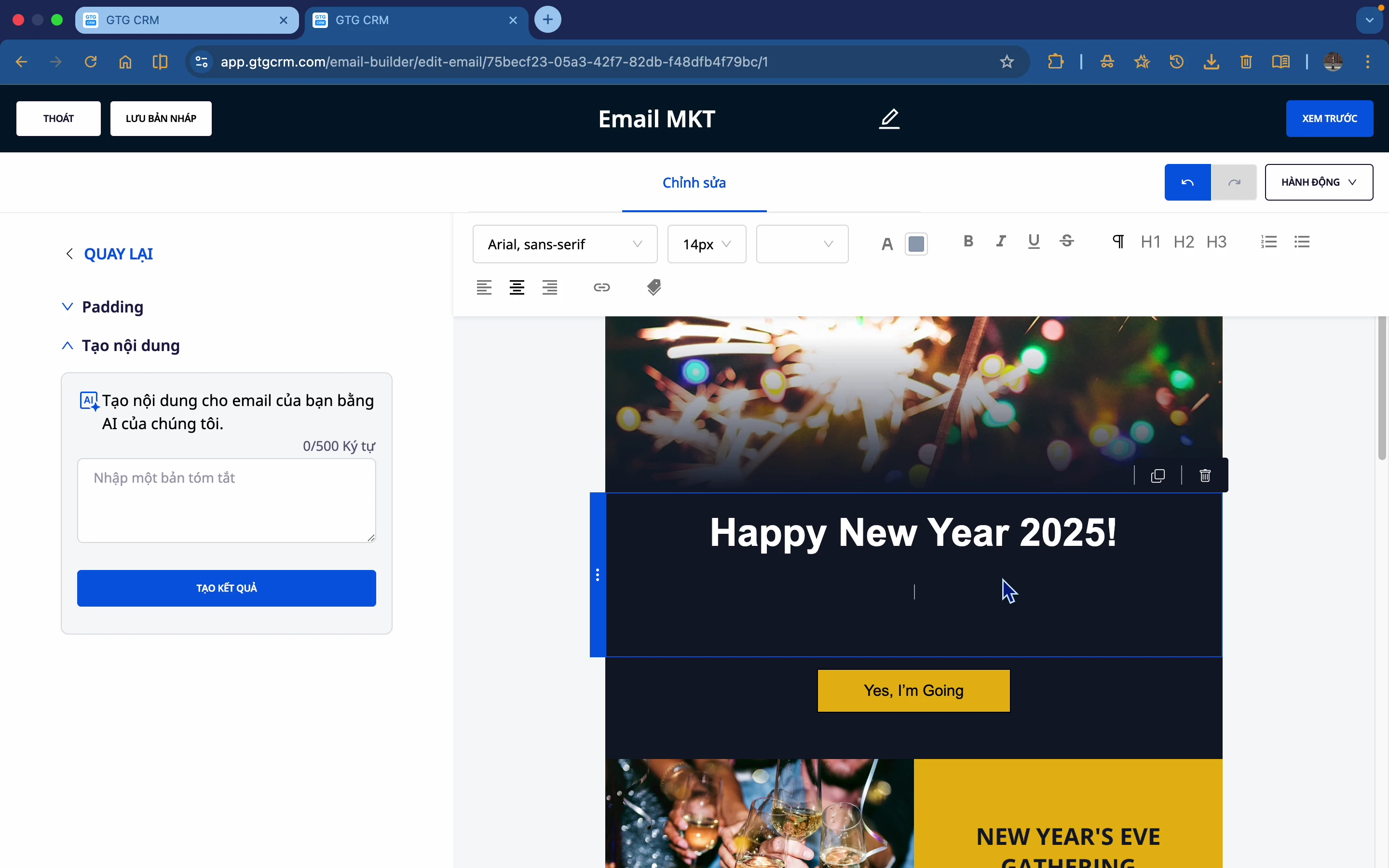
Steg 6: Redigera innehållet
- Redigera text: Klicka på texten, redigera direkt
- Ändra färg: Välj den del som ska ändras → Stil → Välj färg
- Ändra bild: Välj bild → Ändra
4. Skapa e-post från en tom sida
Steg 1: Välj "Skapa ny"
Istället för att välja en mall, välj Skapa ny för att börja från en tom sida.
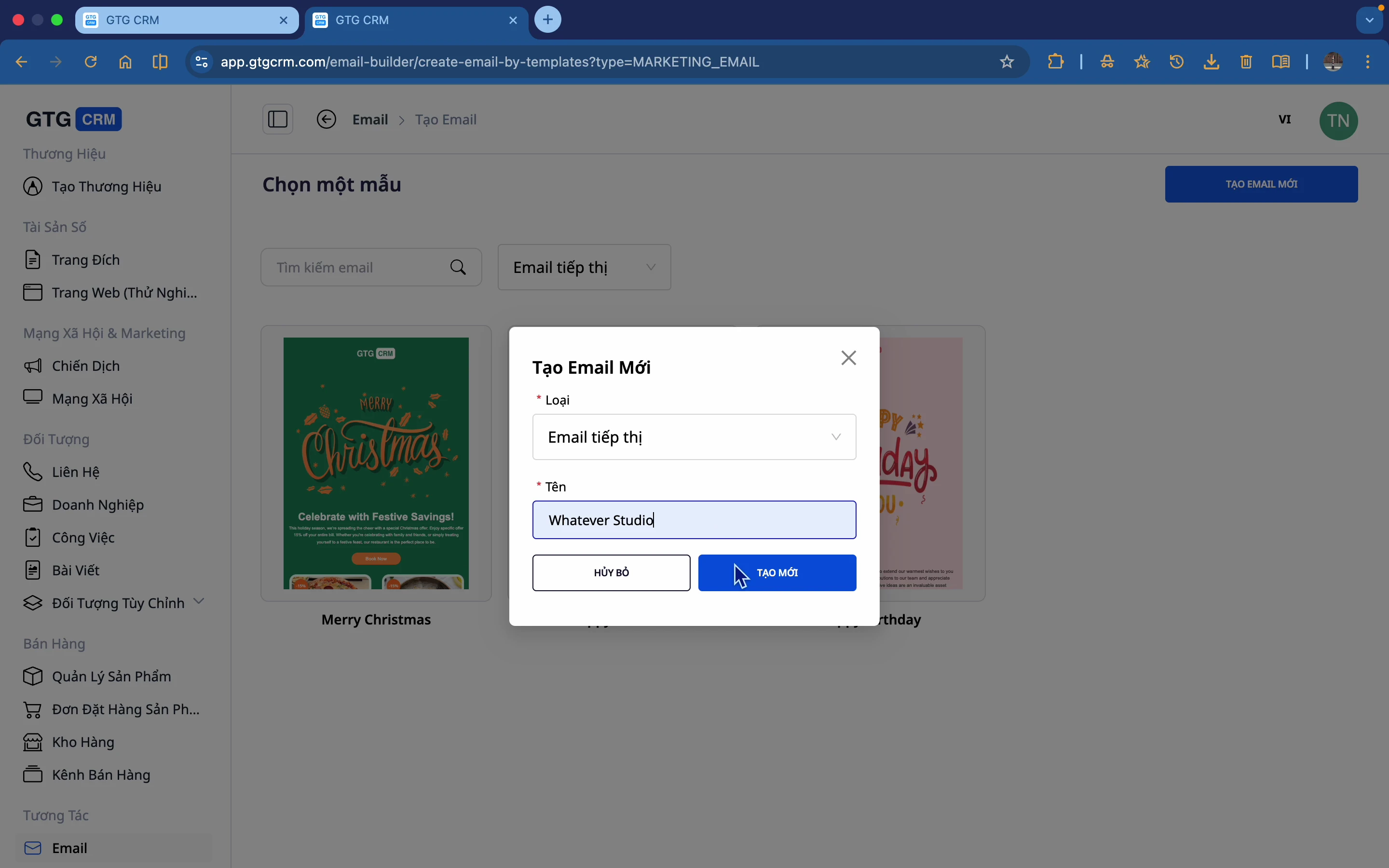
Steg 2: Namnge e-postmeddelandet
Ange ett namn för ditt nya e-postmeddelande.
Steg 3: Börja med en tom duk
Det här är en tom sida där du kan bygga ditt e-postmeddelande.
Steg 4: Dra och släpp element
Dra element från sidofältet till vänster till duken:
- Image
- Text
- Button
- Divider
- Social
- Layout
5. Använd AI för att skapa innehåll
Steg 1: Välj ett textblock
Klicka på den text du vill ändra.
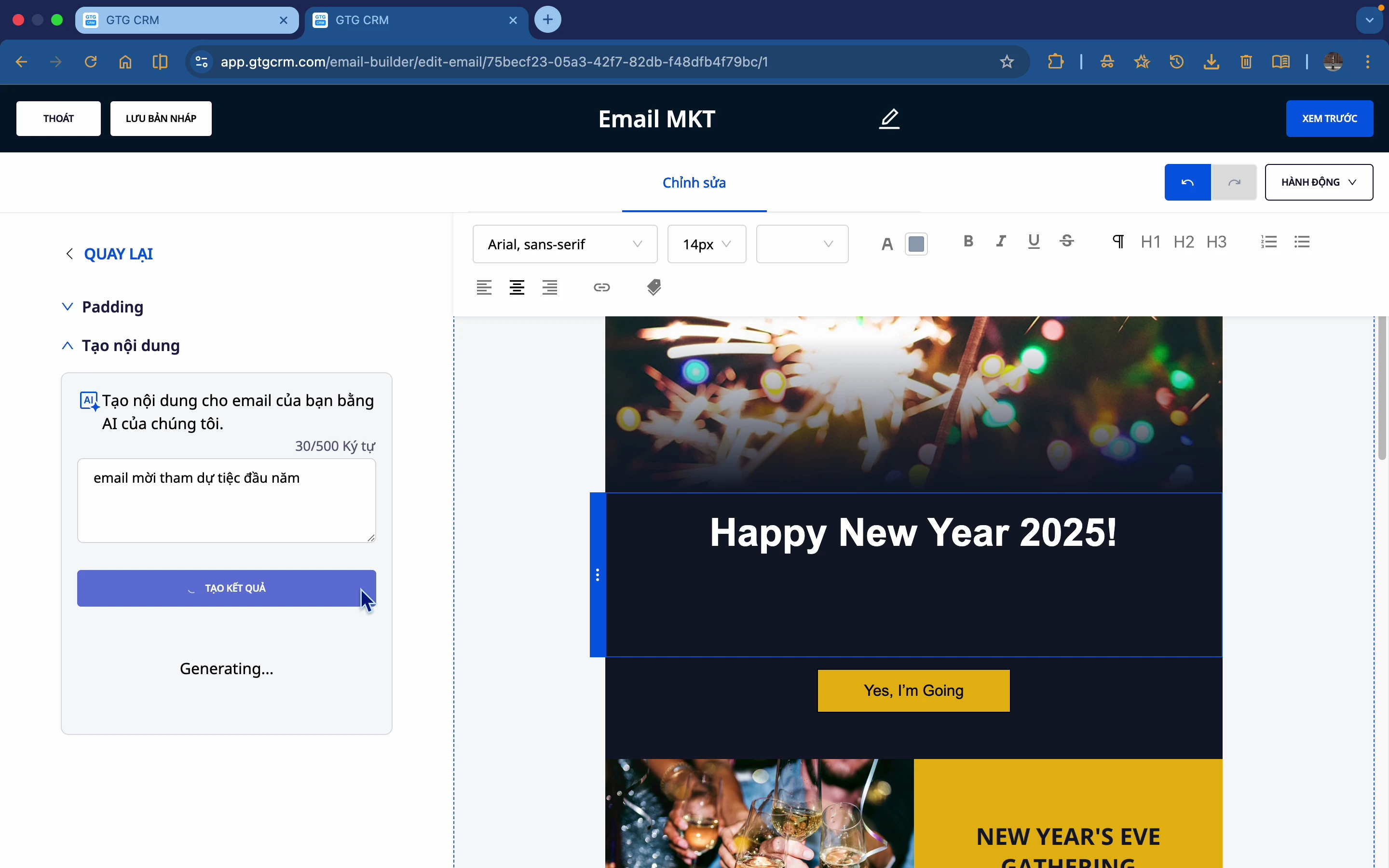
Steg 2: Öppna AI-verktyget
Klicka på ikonen AI eller "Skriv ditt e-postinnehåll med AI".
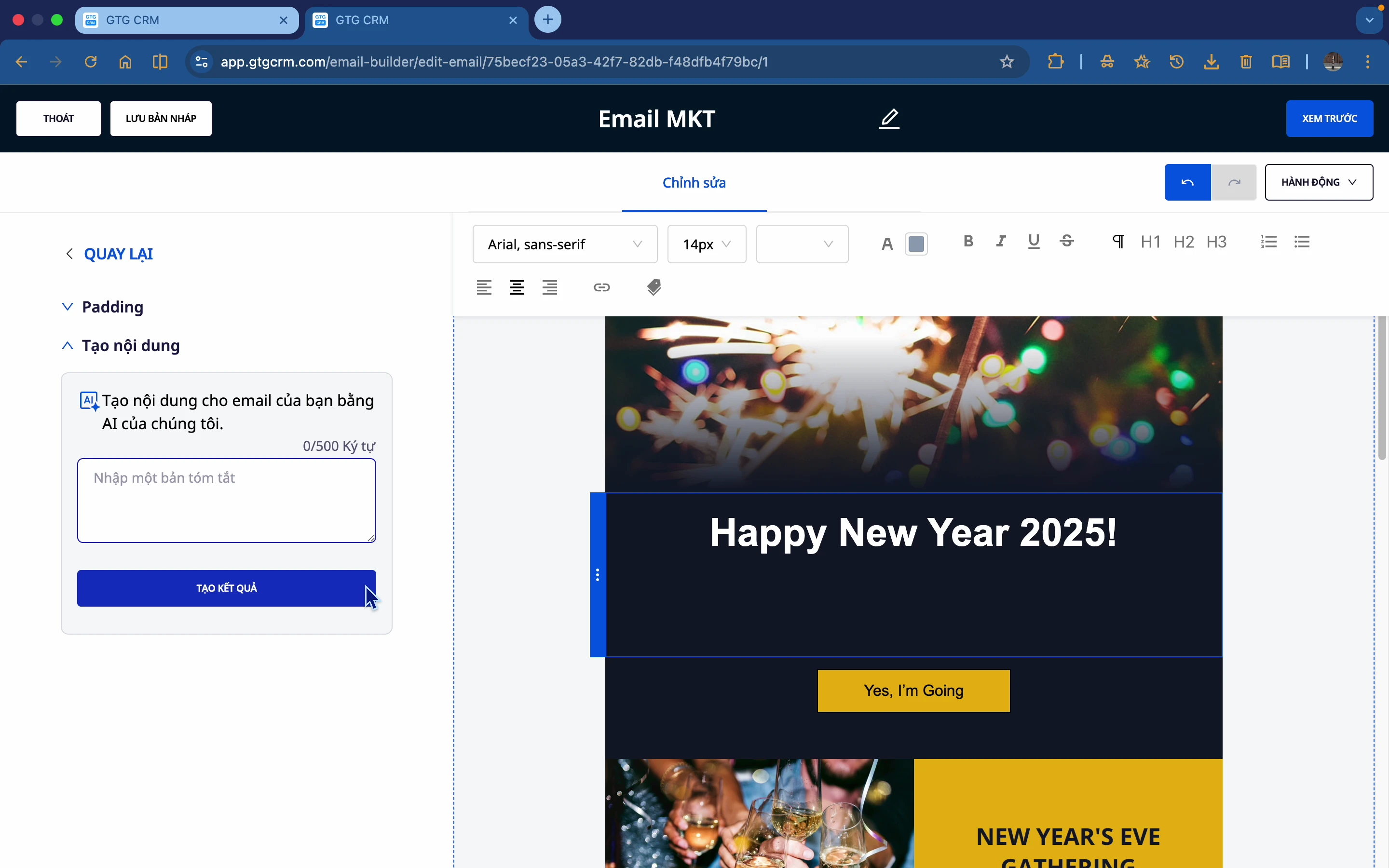
Steg 3: Ange en beskrivning
Ange en kort beskrivning av innehållet du vill skapa. Exempel: "Inbjudan till kundfest i början av året."
Steg 4: Skapa och välj resultat
- Klicka på Skapa resultat
- Vänta tills AI genererar (några sekunder)
- Se de föreslagna alternativen
- Välj det bästa alternativet
- Klicka på Infoga för att använda
Steg 5: Redigera vid behov
Efter insättning kan du göra ytterligare ändringar:
- Ändra ordval
- Ändra textfärg
- Ändra teckensnitt
6. Använd AI för att skapa bilder
Steg 1: Välj ett bildblock
Klicka på bilden du vill ändra.
Steg 2: Klicka på "Ändra"
Klicka på knappen Ändra för att öppna alternativ.
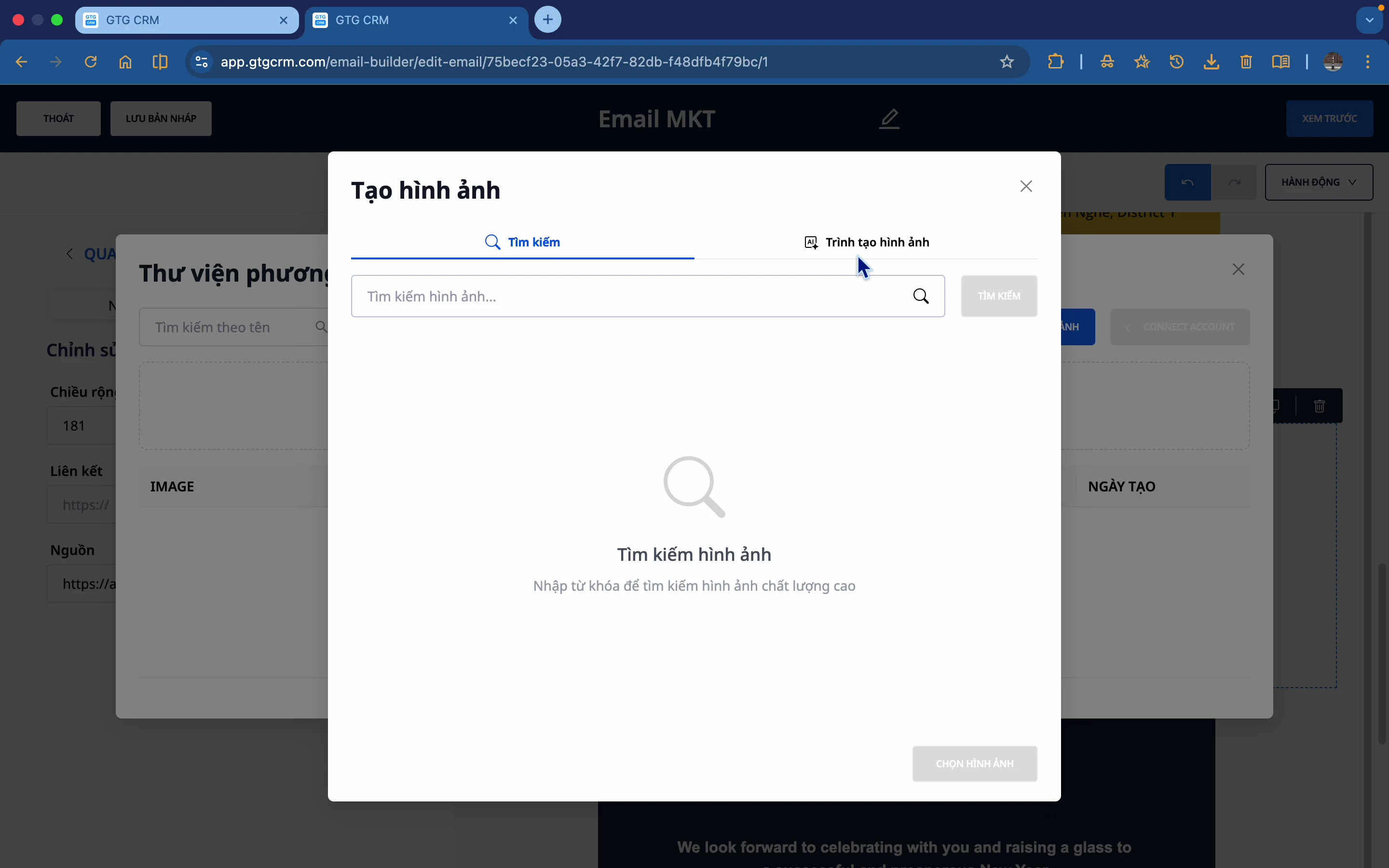
Steg 3: Välj "AI-genererad bild"
Det finns 3 alternativ:
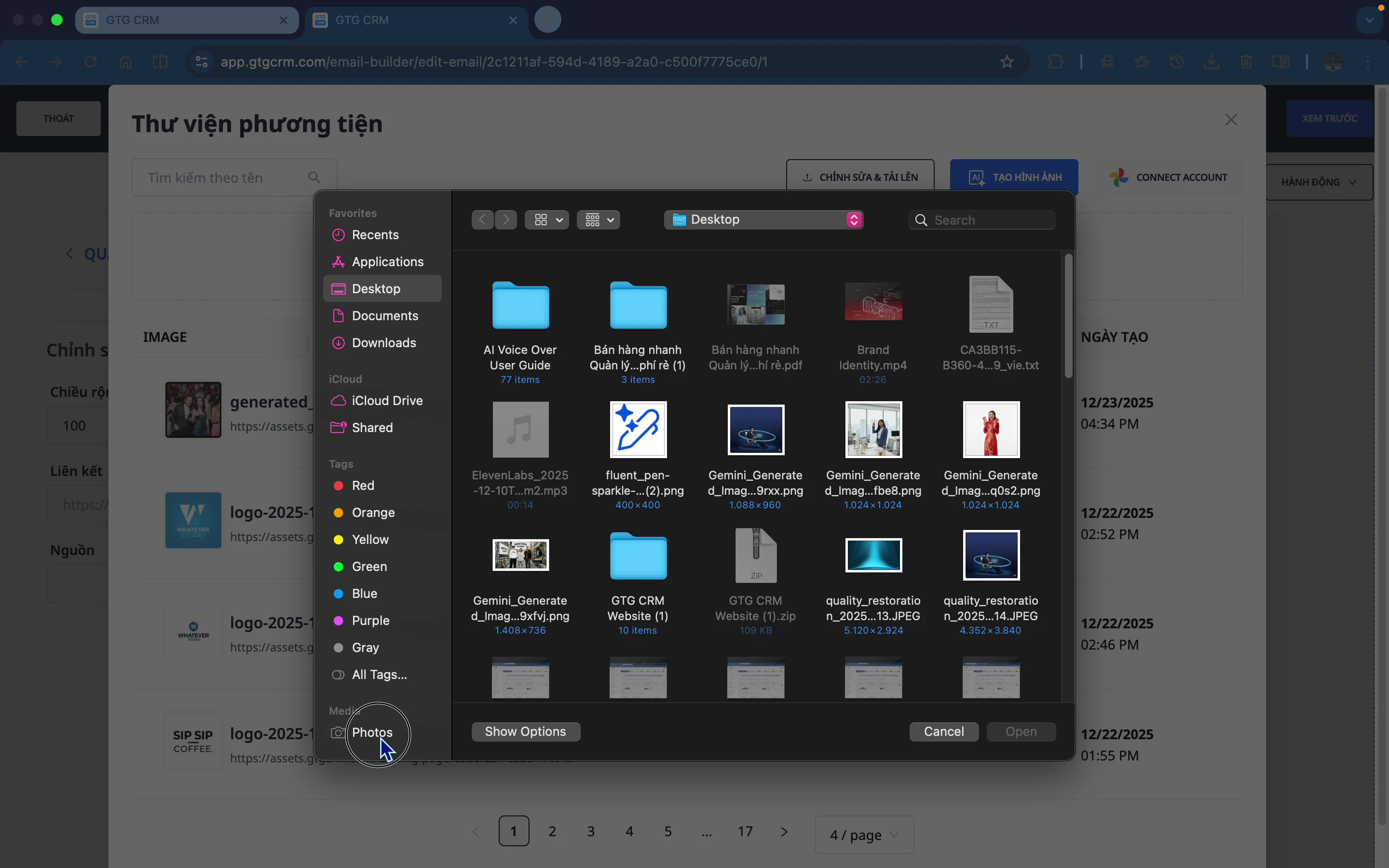
- Ladda upp bild: Ladda upp från din dator
- Google Photos: Anslut till Google Photos
- AI-genererad bild: Låt AI generera
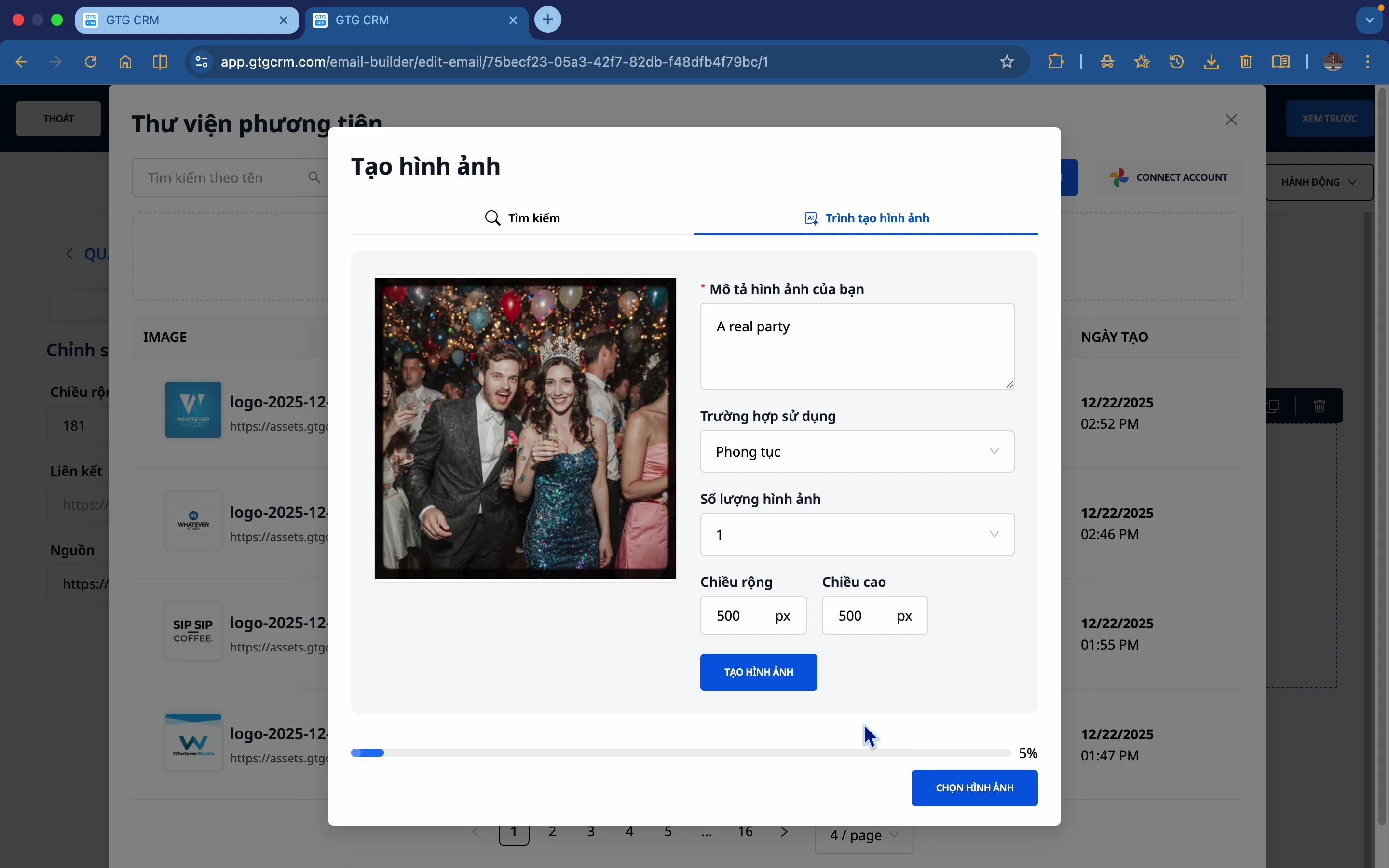
Steg 4: Beskriv bilden
Ange en beskrivning av bilden du vill skapa. Exempel: "A real party", "Professional business meeting".
Steg 5: Skapa och välj bild
- Klicka på Skapa bild
- Vänta tills AI genererar
- Om du inte är nöjd, klicka på Skapa igen
- Välj en lämplig bild
7. Anpassa element
7.1 Textblock
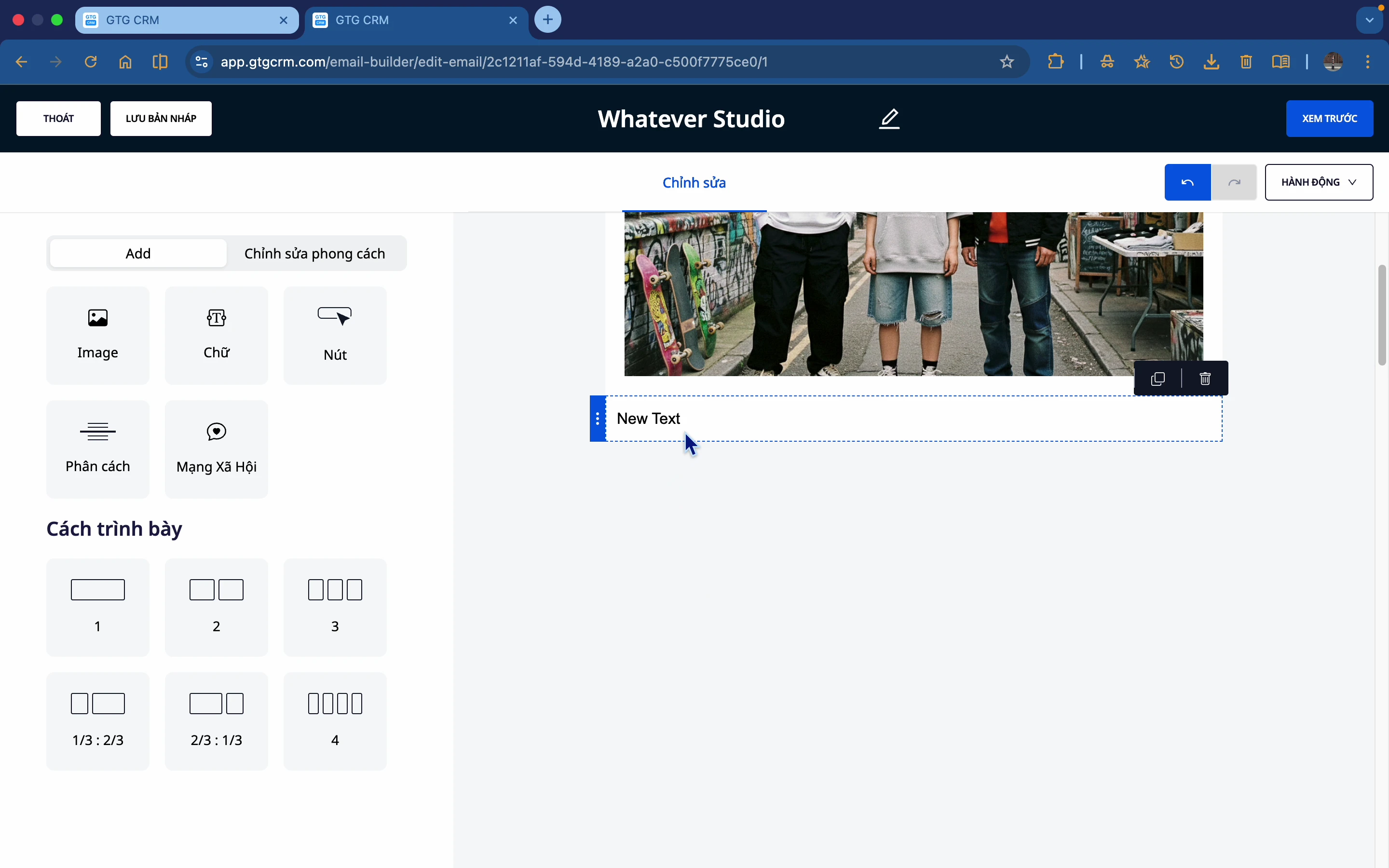
Redigera innehåll:
- Välj text → Redigera direkt
- Använd AI för att skapa nytt innehåll
Formatering:
- Teckensnitt
- Textstorlek
- Textfärg
- Fetstil, kursiv stil
- Justering (vänster, höger, mitt)
Lägg till länk:
- Markera texten du vill länka
- Klicka på länksymbolen
- Ange URL
- Bekräfta
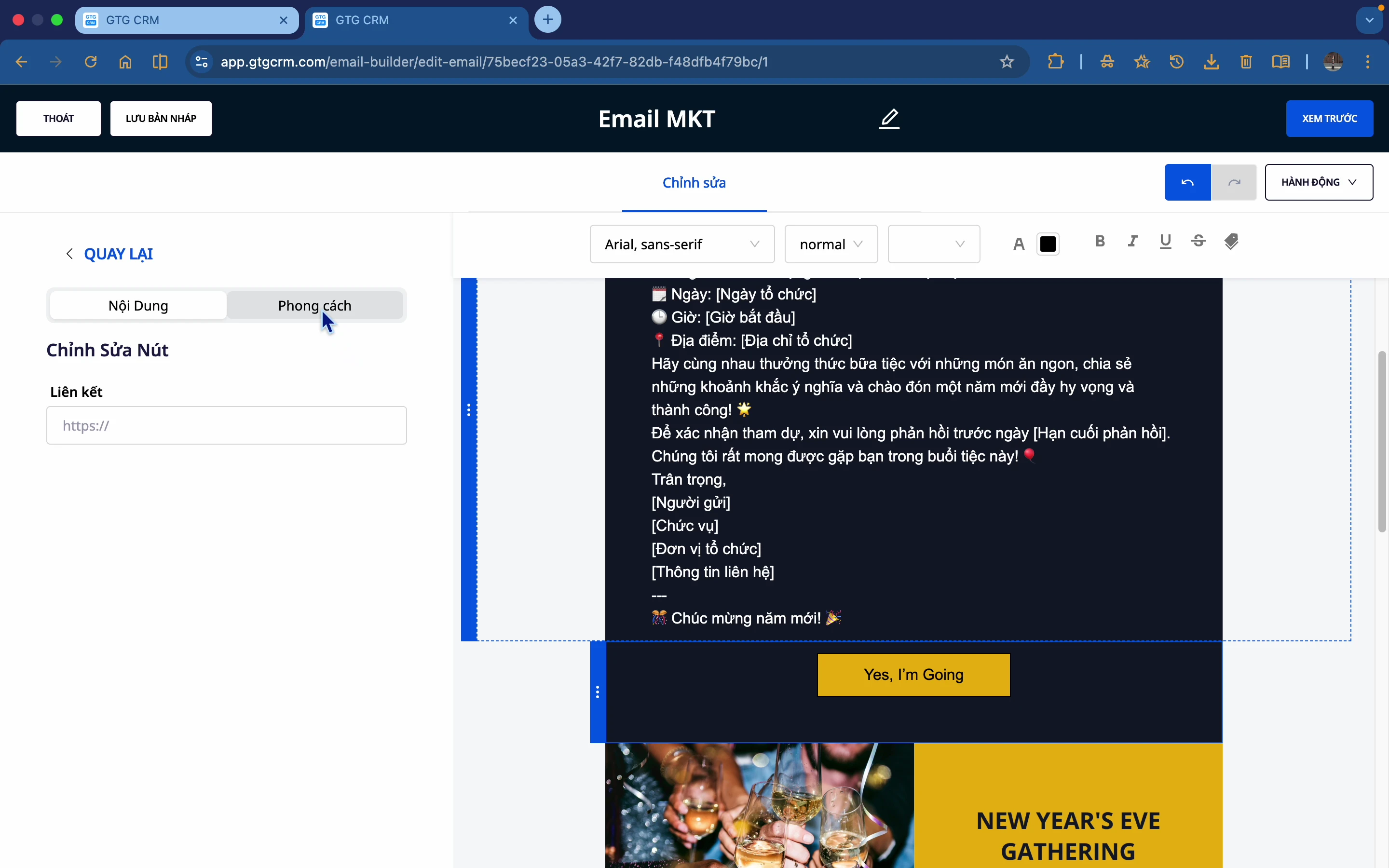
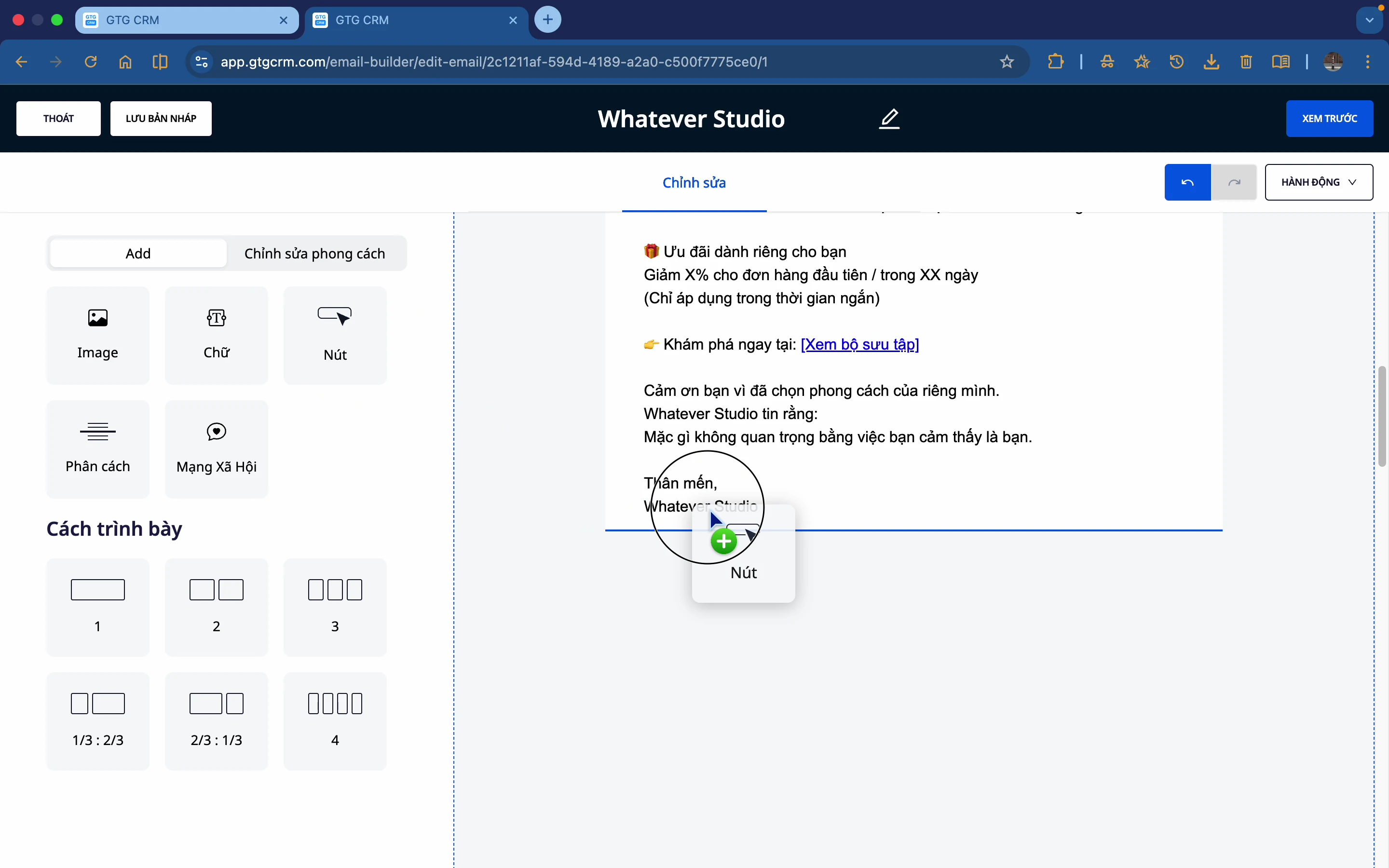
7.2 Knapp
Redigera knapp:
- Redigera text i knappen
- Ändra knappens bakgrundsfärg
- Ändra textfärg
- Avrundade hörn (border radius)
- Justering (vänster, mitten, höger)
Lägg till länk:
- Gå till Innehåll → Länk
- Ange destinations-URL
- När mottagaren klickar på knappen kommer de att omdirigeras till den URL:en
7.3 Bild
Ändra bild:
- Ladda upp från datorn
- Google Photos
- AI-genererad bild
Ändra storlek:
- Ange antal pixlar (t.ex. 600)
- Eller dra och släpp för att ändra storlek
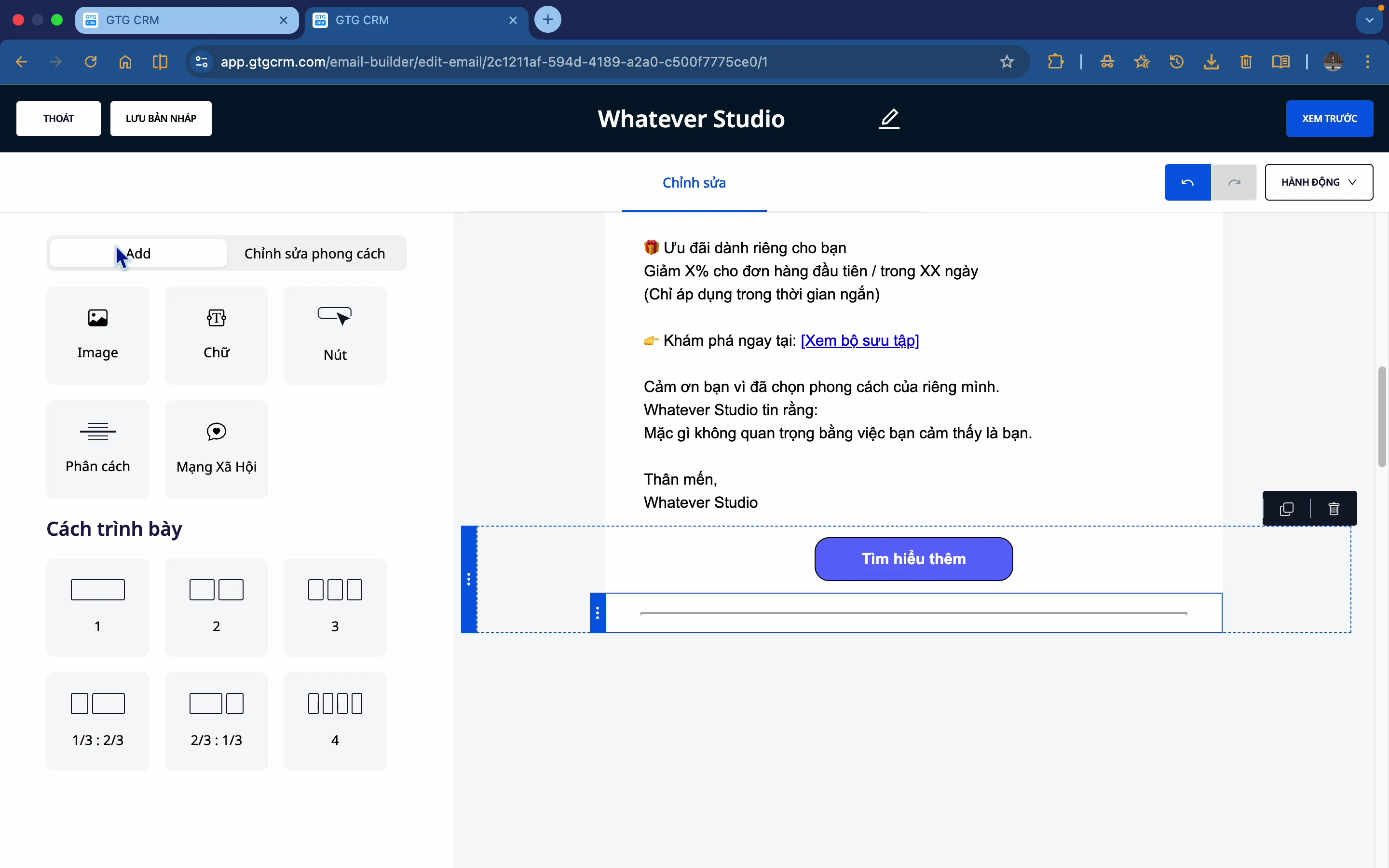
7.4 Avdelare
Anpassa:
- Färg
- Längd (width)
- Linjetyp: Solid (heldragen), Dashed (streckad)
- Justering
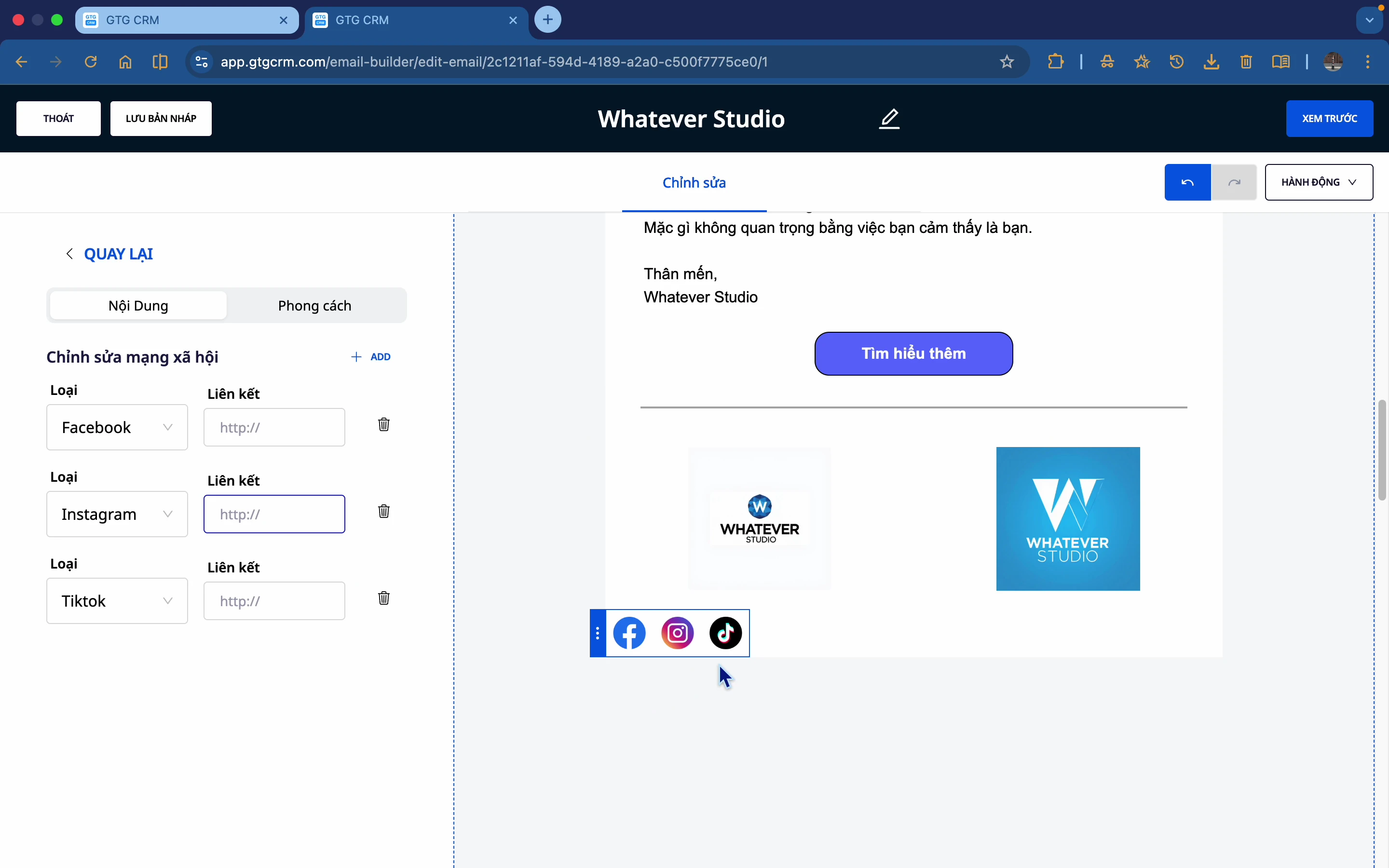
7.5 Sociala ikoner
Lägg till sociala medier:
- TikTok
- YouTube
Lägg till länk:
- Välj ikon → Ange URL till sociala medier-sidan
- Vid klick kommer det att leda till den sidan
Anpassa stil:
- Många olika ikonstilar
- Anpassningsbara färger
7.6 Layout
Välj layout:
- 1 kolumn
- 2 kolumner
- 3 kolumner
- Anpassa proportioner
Anpassa:
- Bakgrundsfärg
- Padding (upp, ner, vänster, höger)
- Kantlinje
8. Förhandsgranska och Publicera
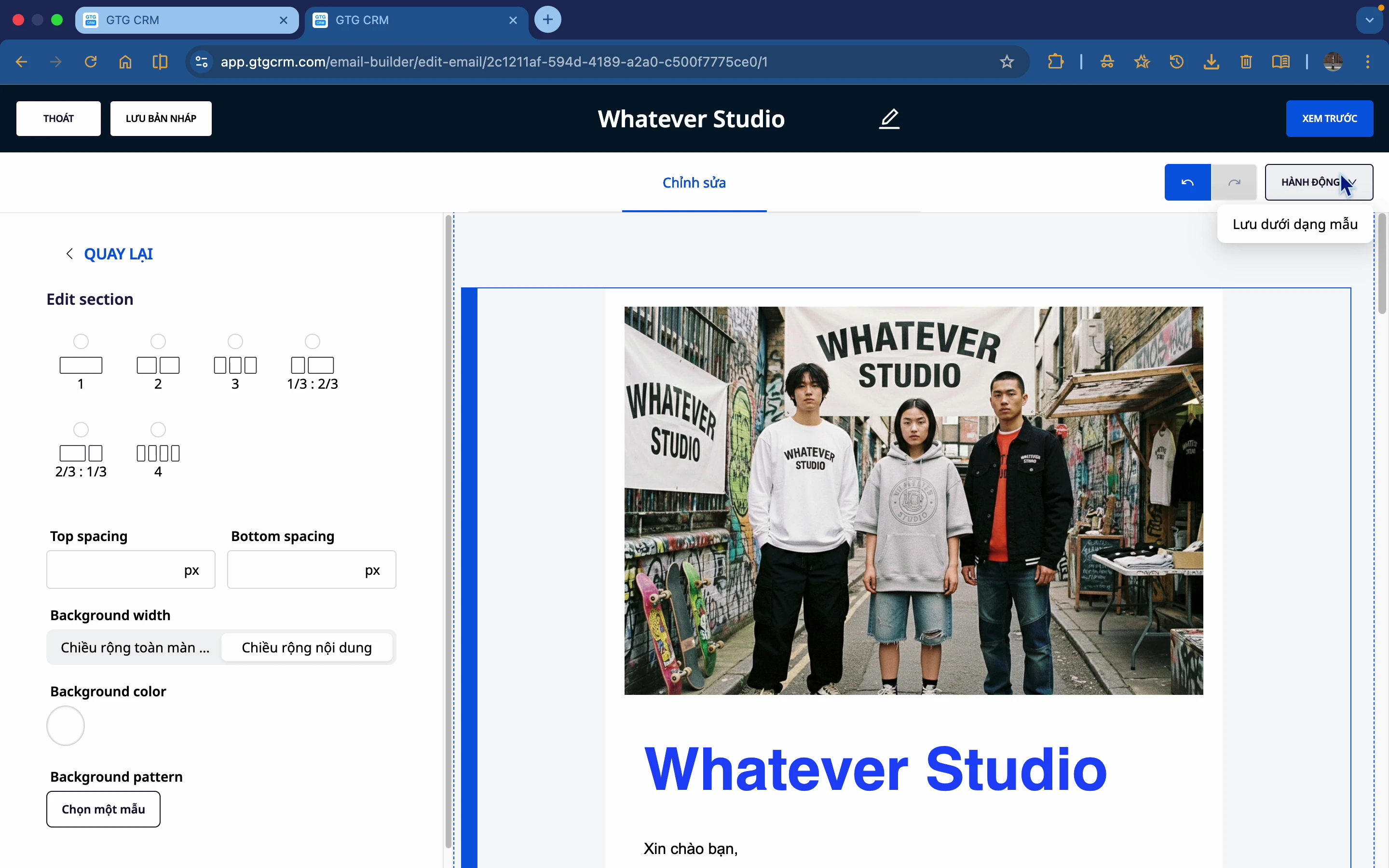
Steg 1: Förhandsgranska på dator
Klicka på Förhandsgranska för att kontrollera e-postmeddelandet i datorgränssnittet.
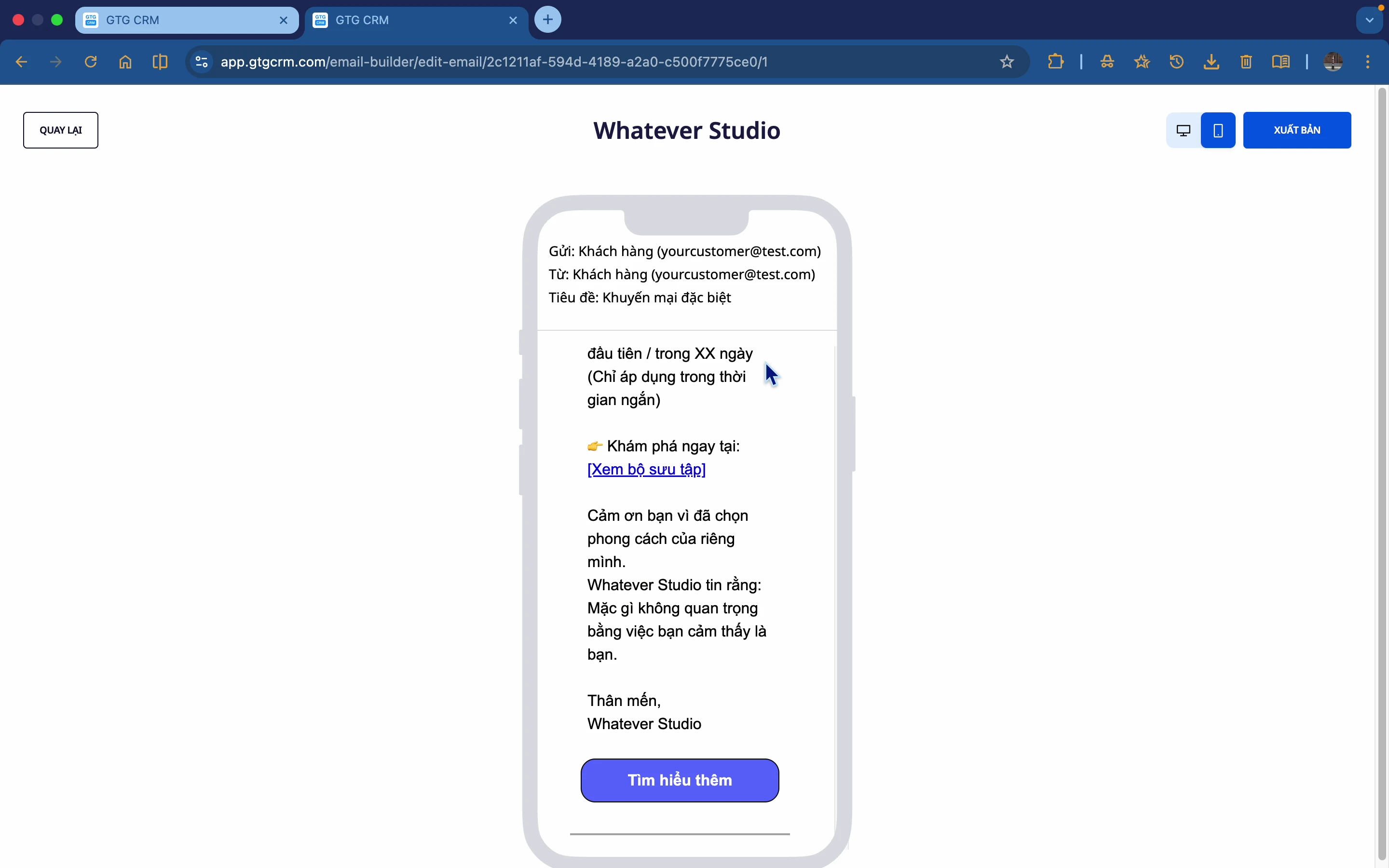
Steg 2: Förhandsgranska på mobil
Växla till mobilvyn för att säkerställa att e-postmeddelandet visas snyggt på telefonen.
Steg 3: Spara e-postmeddelandet
Det finns 3 sparaalternativ:
- Spara utkast: Spara för att redigera senare
- Spara som mall: Använd igen för andra e-postmeddelanden
- Publicera: Slutför och redo att skicka
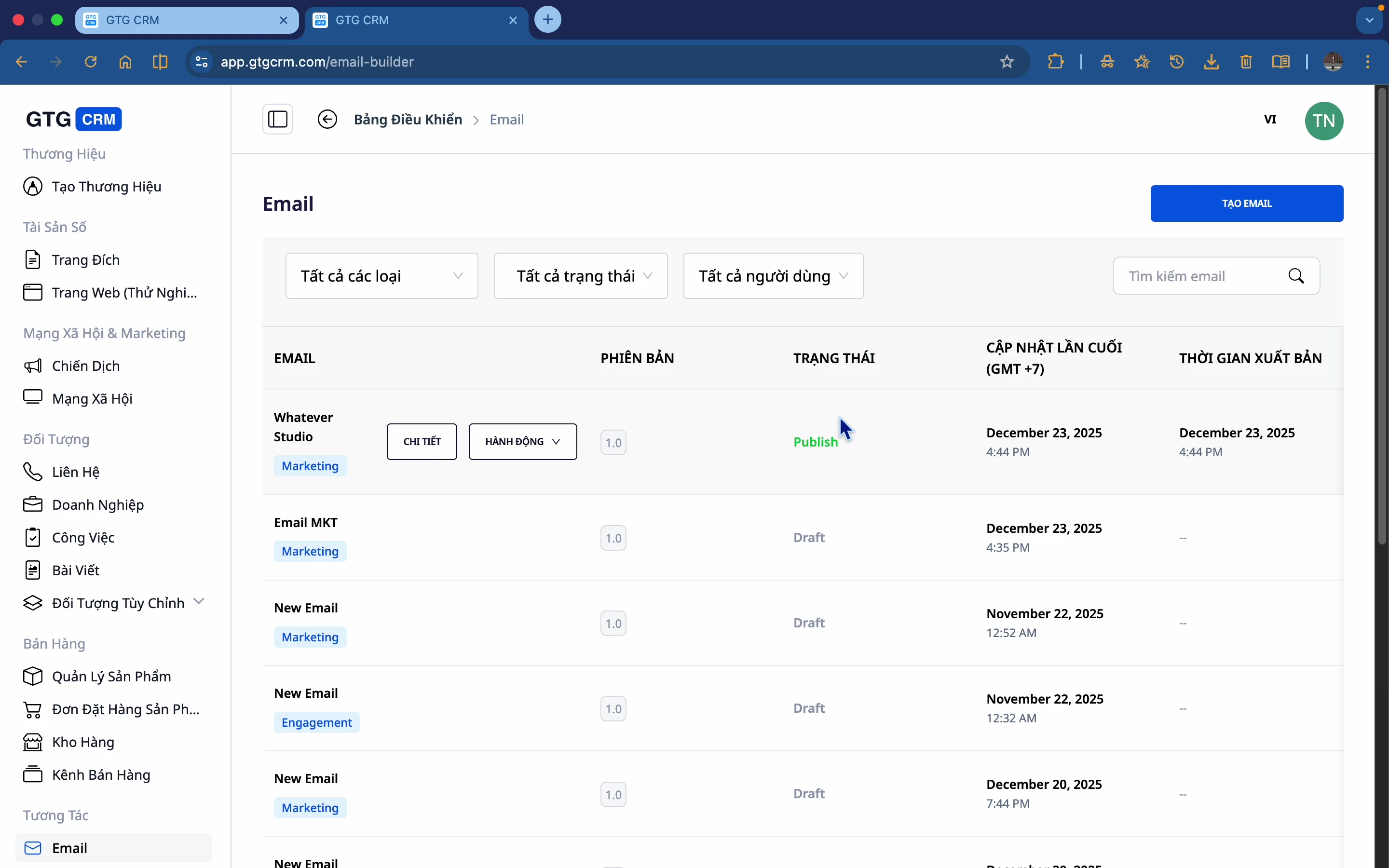
Steg 4: Publicera
Klicka på Publicera för att slutföra e-postmeddelandet.
9. Skicka E-post
Steg 1: Visa e-postdetaljer
Efter publicering, gå till detaljer för det skapade e-postmeddelandet.
Steg 2: Klicka på ”Skicka”
Klicka på knappen Skicka för att börja skicka e-postmeddelandet.
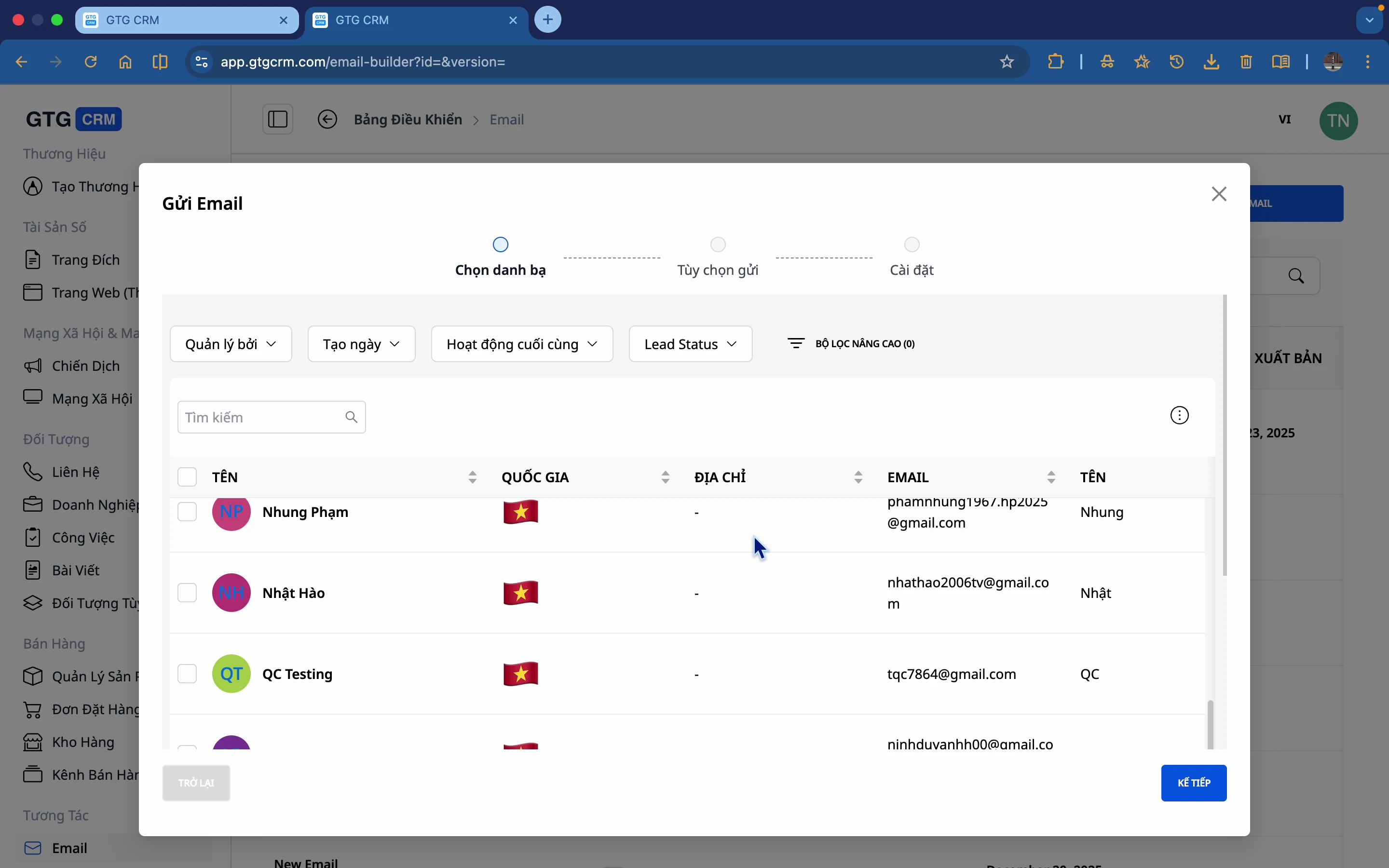
Steg 3: Välj mottagare
- Välj från kontaktlistan i CRM
- Eller välj efter segment/tagg
Steg 4: Välj sändningstid
- Skicka nu: E-postmeddelandet skickas omedelbart
- Schemalägg: Välj specifikt datum och tid för leverans
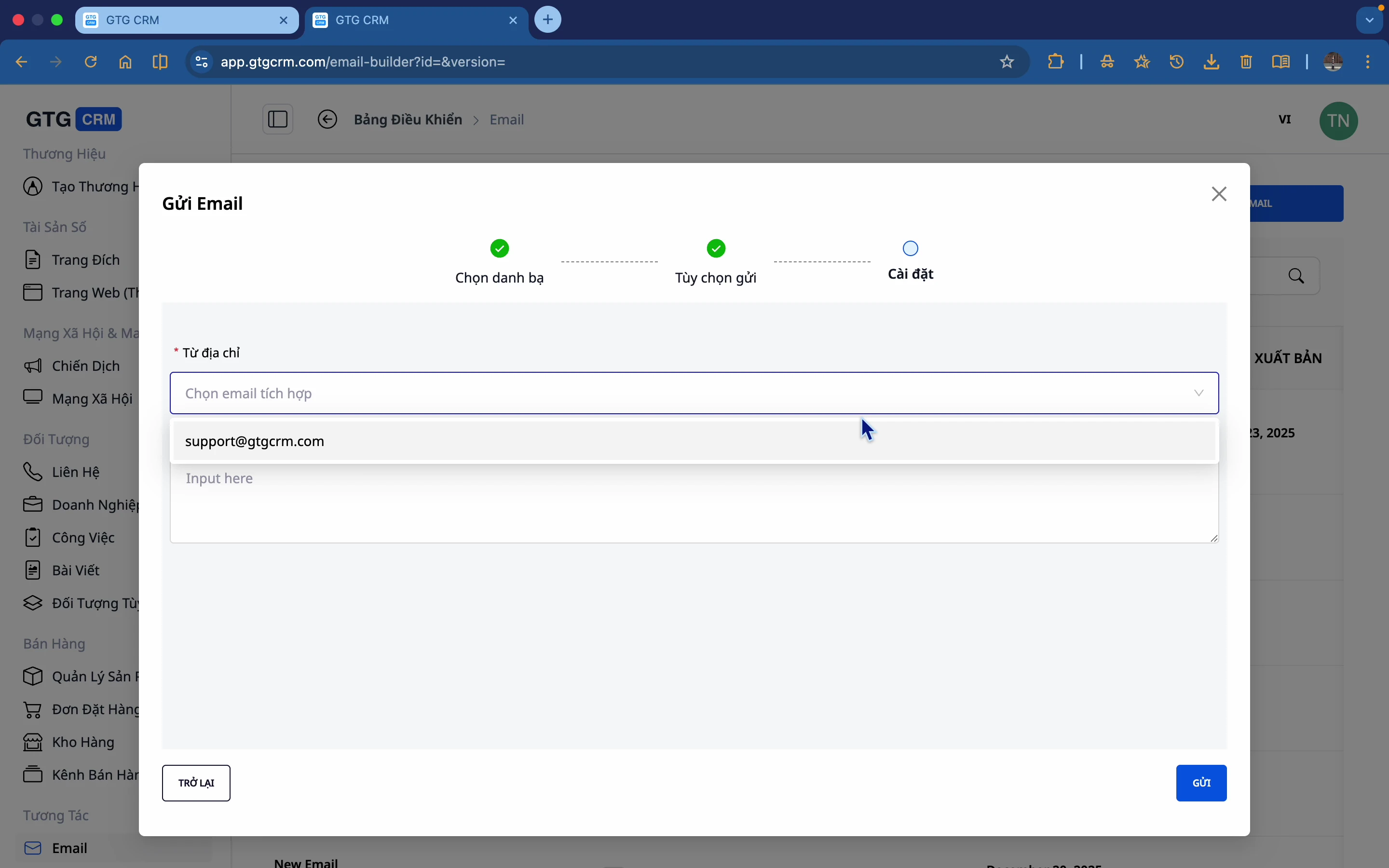
Steg 5: Välj sändnings-e-postadress
Välj den e-postadress som har integrerats i GTG CRM.
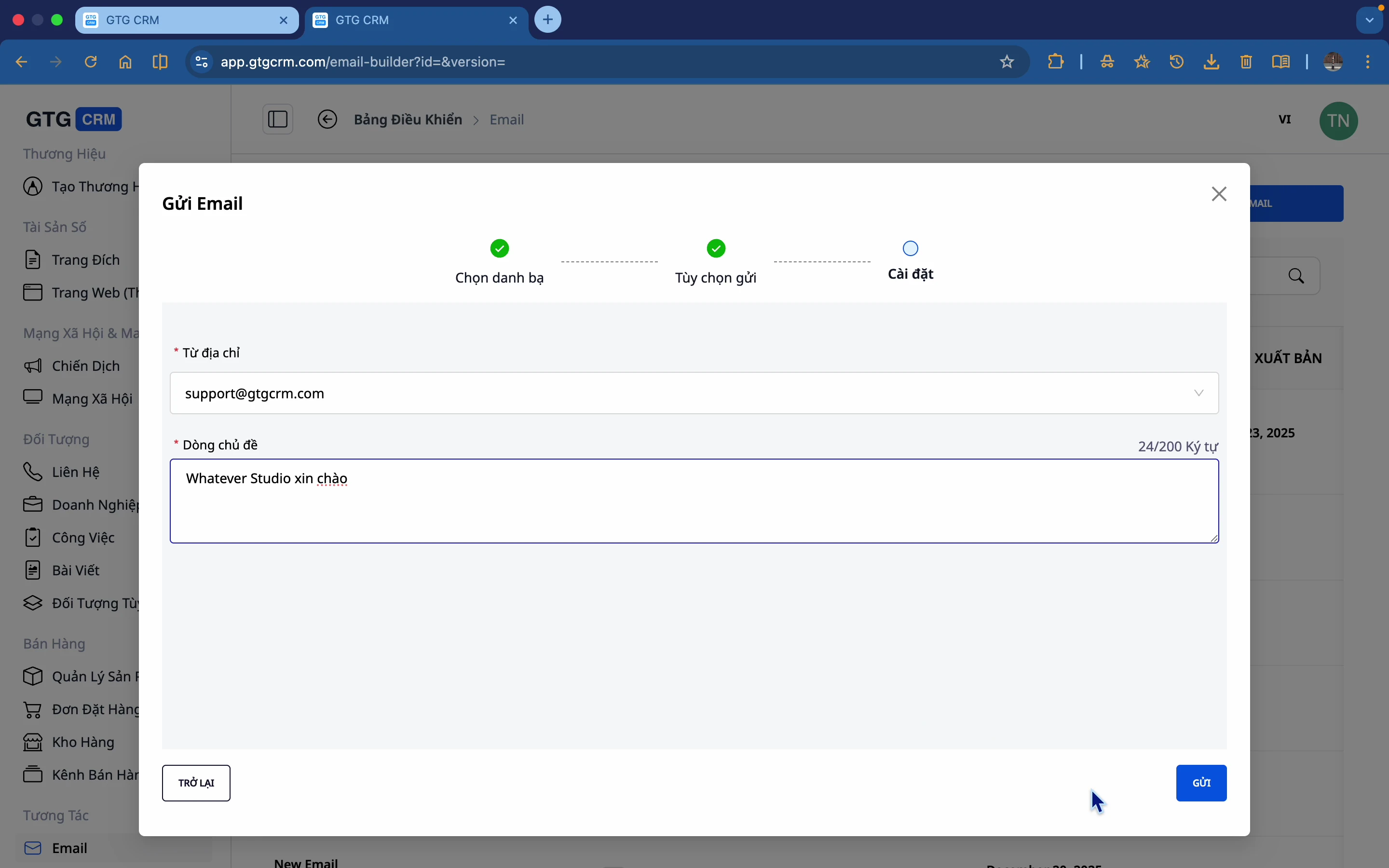
Steg 6: Ange ämne
Ange e-postmeddelandets ämne (Subject line).
Steg 7: Bekräfta sändning
Klicka på Skicka för att slutföra.
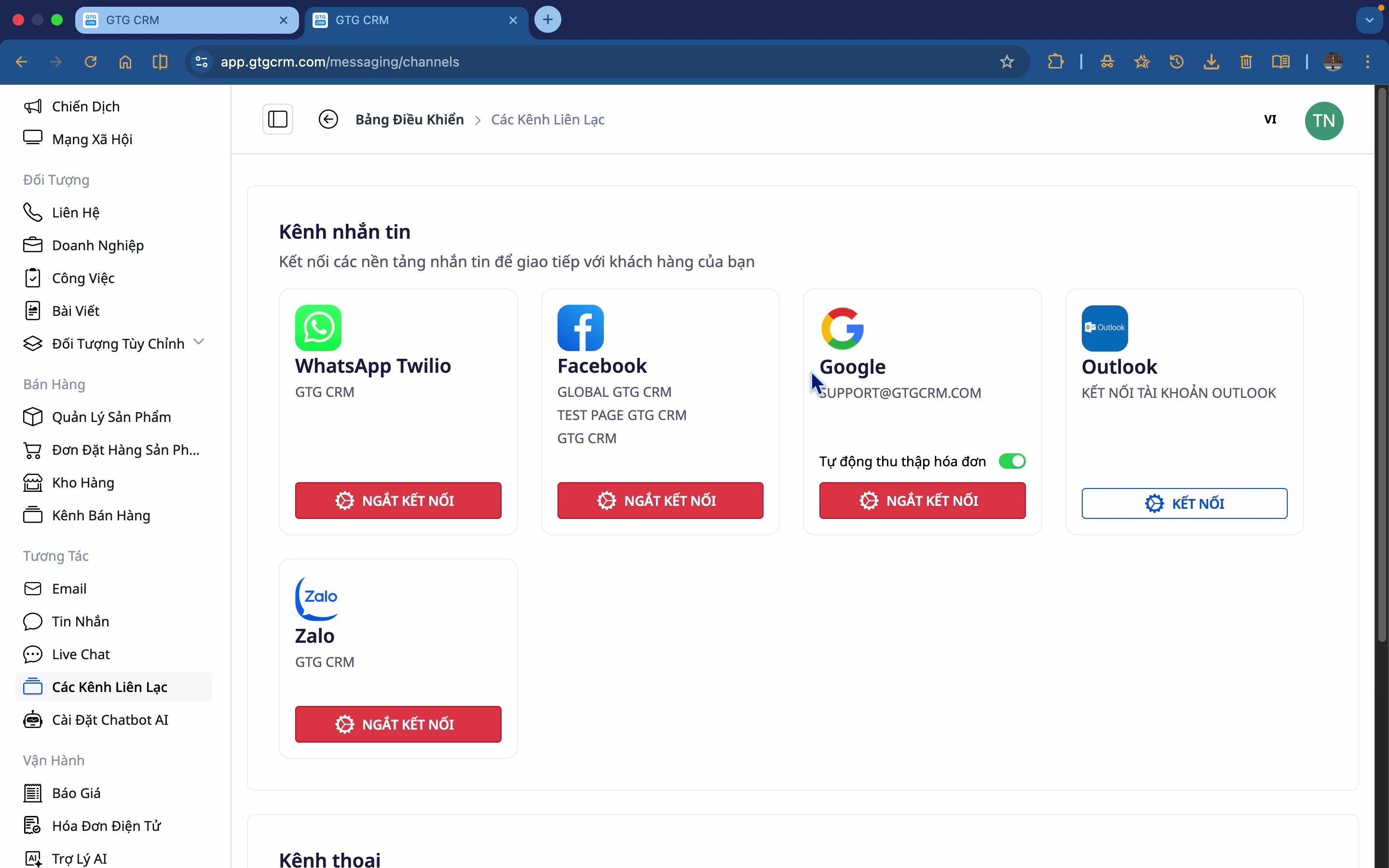
10. Integrera Utgående E-post
Steg 1: Gå till inställningar
Scrolla ner till avsnittet Inställningar för kommunikationskanaler.
Steg 2: Integrera e-post
Lägg till en företags-e-postadress för att skicka e-postmarknadsföring.
Notering:
- Använd helst en företags-e-postadress (@företag.com)
- Konfigurera SMTP korrekt för att undvika att e-post hamnar i spam
- Du kan integrera flera e-postadresser
Integrera med Automation
E-postbyggaren ansluter till funktionen Automation Workflow:
- Skicka e-post automatiskt enligt ett scenario
- Ingen manuell sändning till varje person behövs
- Exempel: När en lead registrerar sig → Skicka automatiskt ett välkomstmeddelande

💡 Tips: Läs mer om Automation Workflow för att ställa in automatiserade scenarier.
Tips för Effektiv Användning
📝 Om innehåll
- Använd AI för att skapa utkast och redigera sedan för att passa
- Håll innehållet kort och koncist
- Ha alltid en tydlig CTA (Call-to-Action)
🎨 Om design
- Använd inte för många färger (2-3 huvudfärger)
- Bilder bör ha lämplig storlek (600px bredd)
- Förhandsgranska alltid på mobil
📧 Om e-postsändning
- Ämnesraden bör vara under 50 tecken
- Undvik spam-ord (GRATIS, REA, $$$)
- Skicka under arbetstid för att öka open rate
📊 Om spårning
- Följ upp öppningsfrekvensen för att förbättra ämnesraderna
- Följ upp klickfrekvensen för att förbättra innehållet
- A/B-testa flera versioner


