
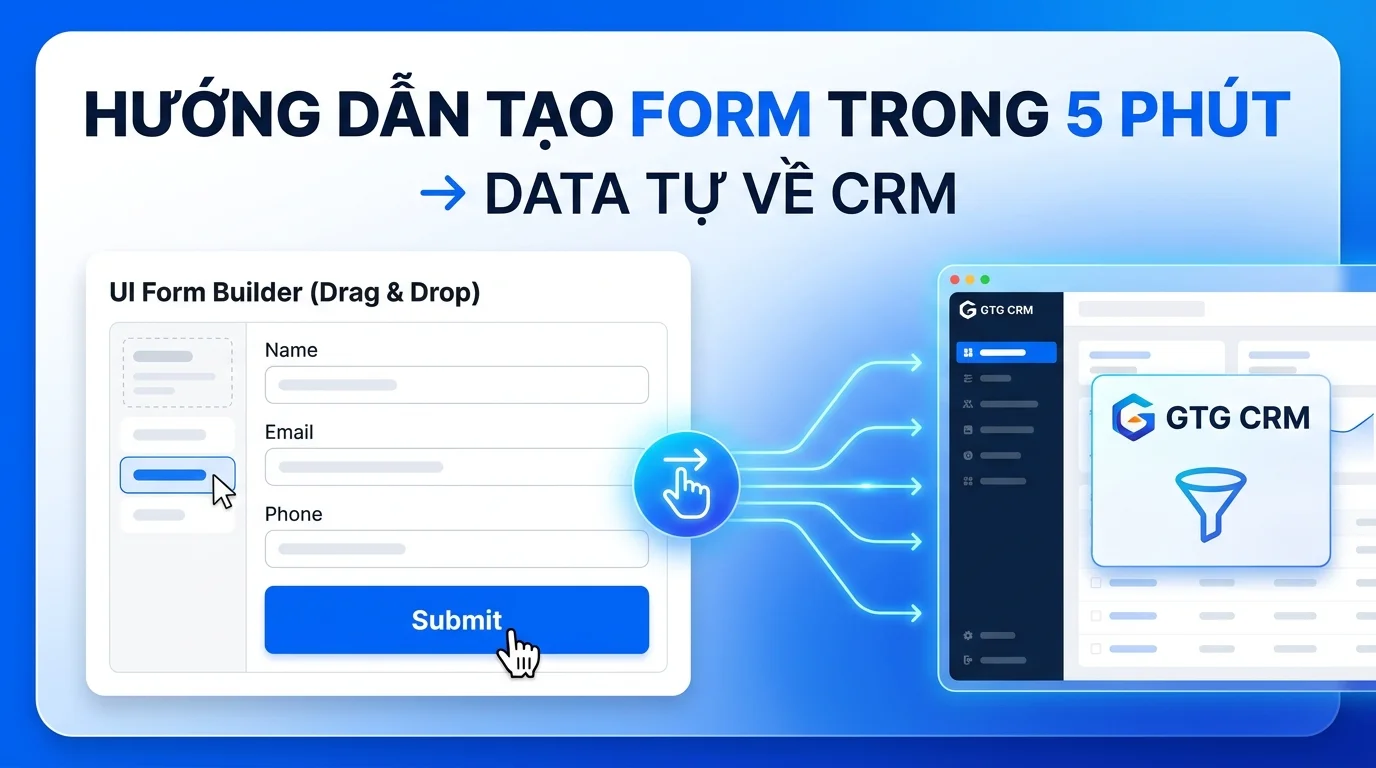
I affärsverksamheten är snabb och korrekt insamling av kundinformation avgörande för omvandlingseffektiviteten. GTG CRM erbjuder ett verktyg för att skapa anpassade formulär som hjälper dig att bygga professionella formulär för informationsinsamling, som automatiskt synkroniserar data till hanteringssystemet utan behov av programmeringskunskaper eller integration av tredjepartstjänster.
Den här funktionen låter dig skapa formulär med ett helt anpassningsbart gränssnitt, från färger och layouter till vilka informationfält som ska samlas in. När du är klar kan du bädda in formuläret direkt på din WordPress-webbplats, Shopify eller andra webbplattformar med bara en enkel kodsnutt. All kundinformation som fylls i formuläret visas automatiskt i GTG CRMs kontaktlista för effektiv hantering och kundvård.
Huvudfunktioner
- Skapa anpassade formulär med en intuitiv dra-och-släpp-redigerare, ingen kod krävs
- Lägg till och ordna informationsfält flexibelt med justerbar bredd
- Anpassa formulärets utseende från färger och teckensnitt till visningslayout
- Automatisk datasynkronisering till kontaktlistan i systemet
- Integrera formuläret på din webbplats via Script, iFrame eller delningslänk
- Spåra formulärets visningar, inskickningar och konverteringsgrad
- Dela formuläret via sociala medier som Facebook och Zalo för att snabbt nå kunder
Detaljerade instruktioner för att skapa formulär
Steg 1: Skapa ett nytt formulär från hanteringsgränssnittet
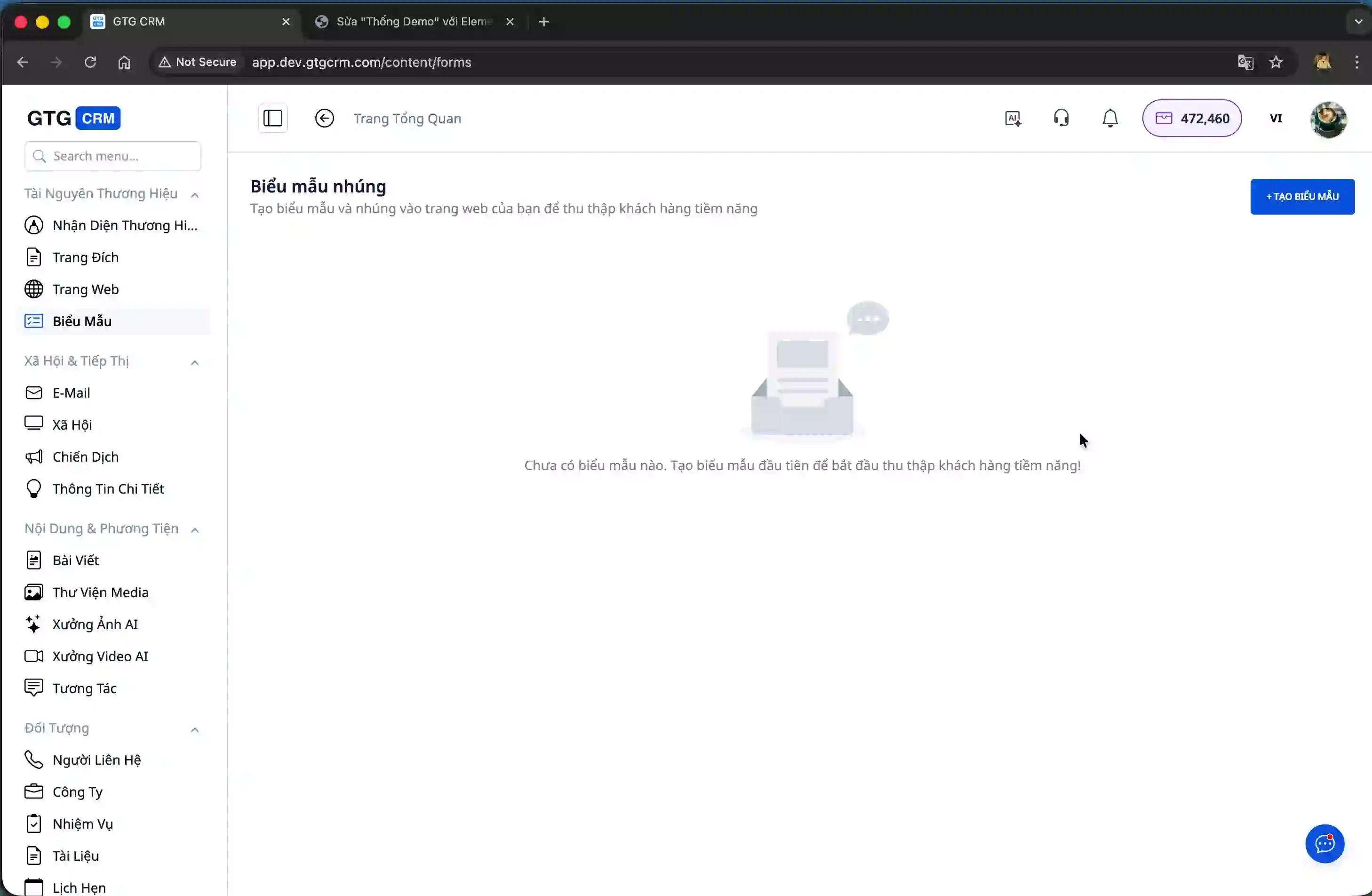
Gå till formulärhanteringen i GTG CRM och klicka på knappen "Skapa formulär". Här måste du namnge ditt formulär enligt dess syfte, till exempel "Köp produkt" eller "Registrera dig för konsultation".
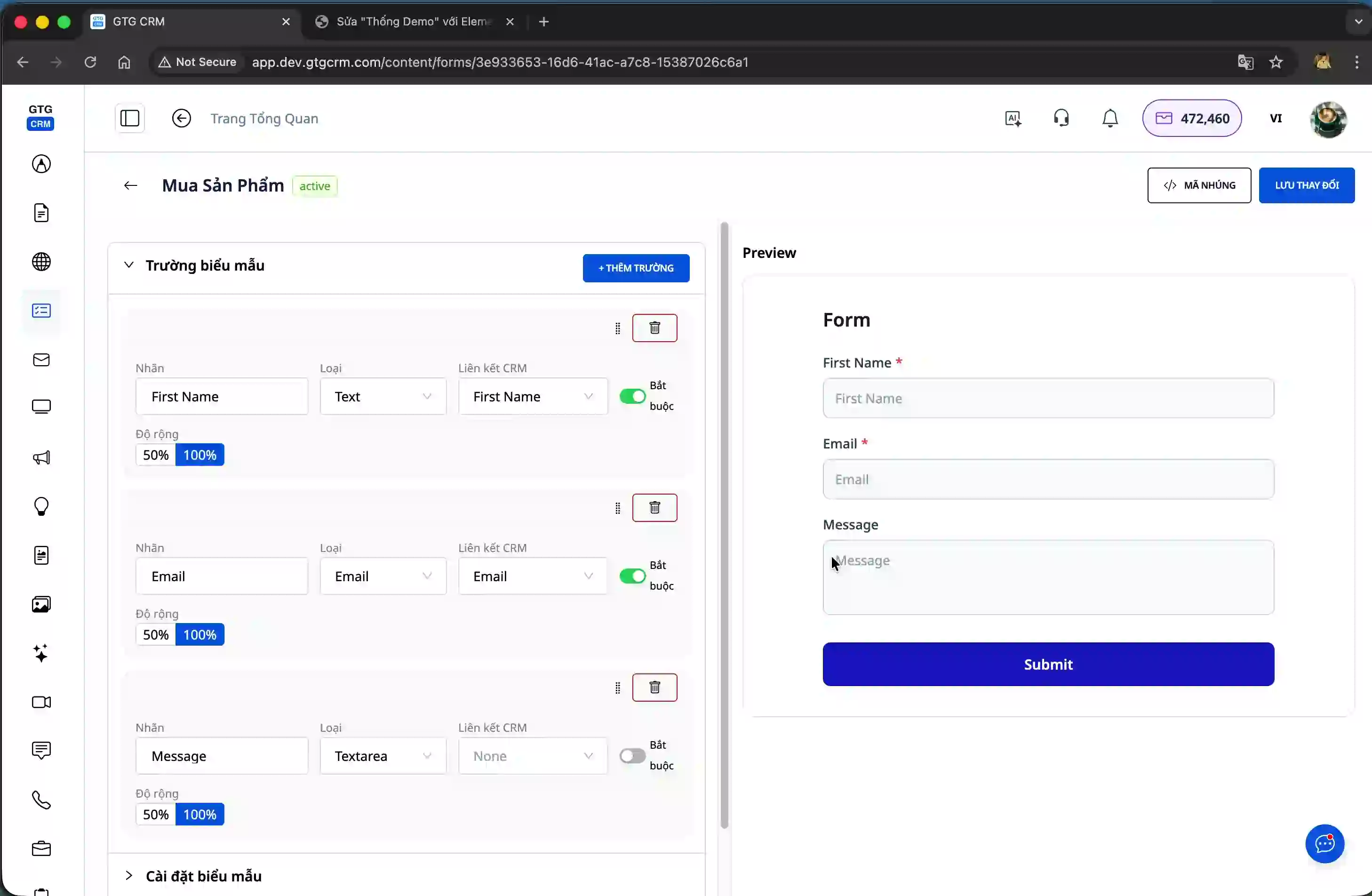
Efter att ha angett namnet och klickat på Skapa-knappen skapar systemet automatiskt ett mallformulär med ett grundläggande gränssnitt. Detta formulär innehåller redan några standardfält, men du måste redigera dem för att passa dina behov av informationsinsamling.
Steg 2: Lägg till och ordna informationsfält
I formulärredigeringsgränssnittet kan du lägga till nya informationsfält genom att klicka på knappen "Lägg till fält". Varje fält kan dras och släppas för att enkelt ordna om dess position, vilket ger formuläret en logisk och lättanvänd layout.
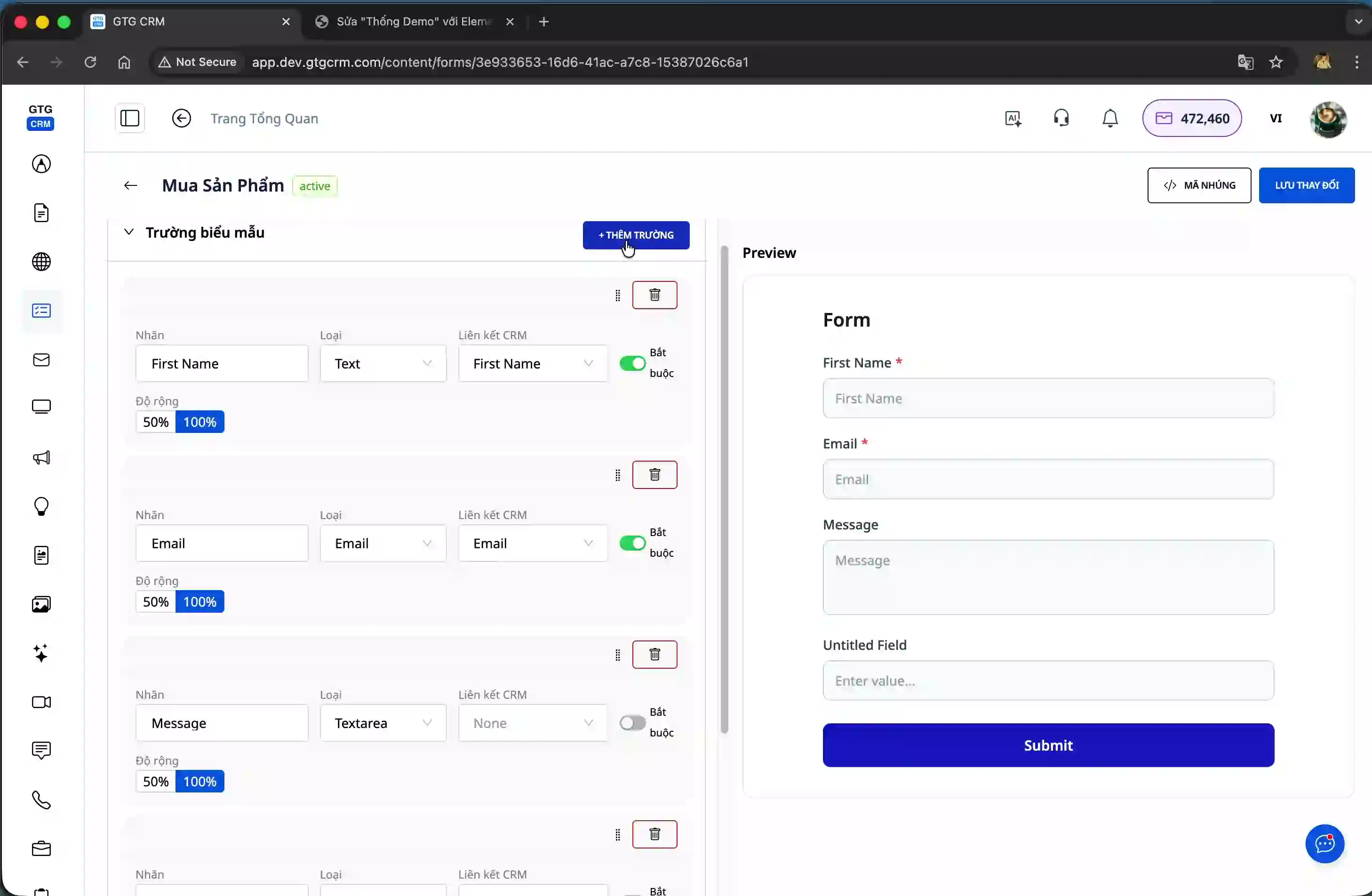
Det är viktigt att du mappar rätt informationsfält till attributen i GTG CRM-systemet. Till exempel, när du skapar fältet "Namn", måste du välja att mappa det till fältet "Förnamn" i kontaktinformationen för att data ska synkroniseras korrekt.
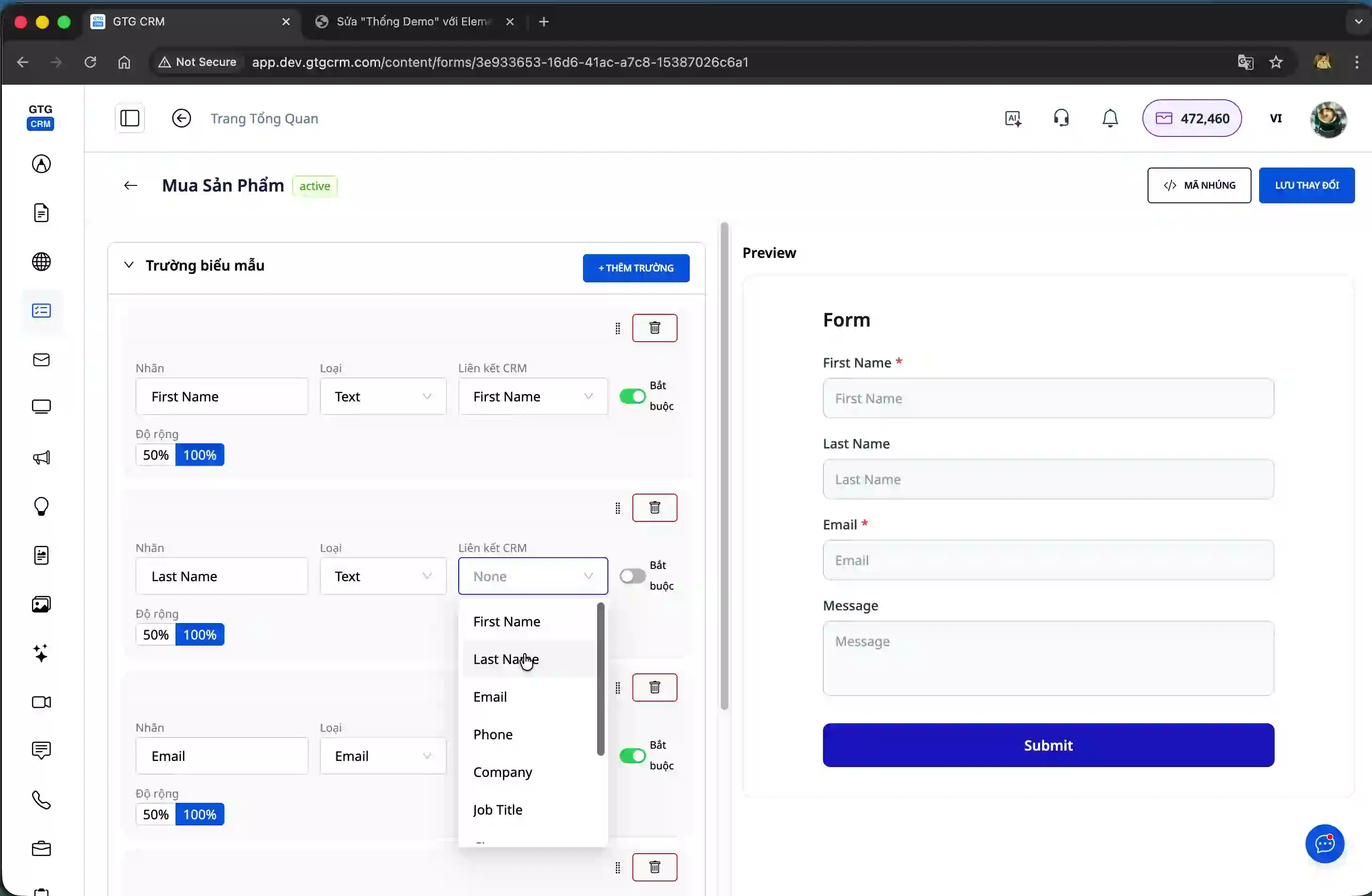
Du kan också justera bredden på varje informationsfält. När du placerar två fält med 50% bredd kommer de automatiskt att placeras bredvid varandra i samma rad, vilket optimerar formulärets visningsyta.
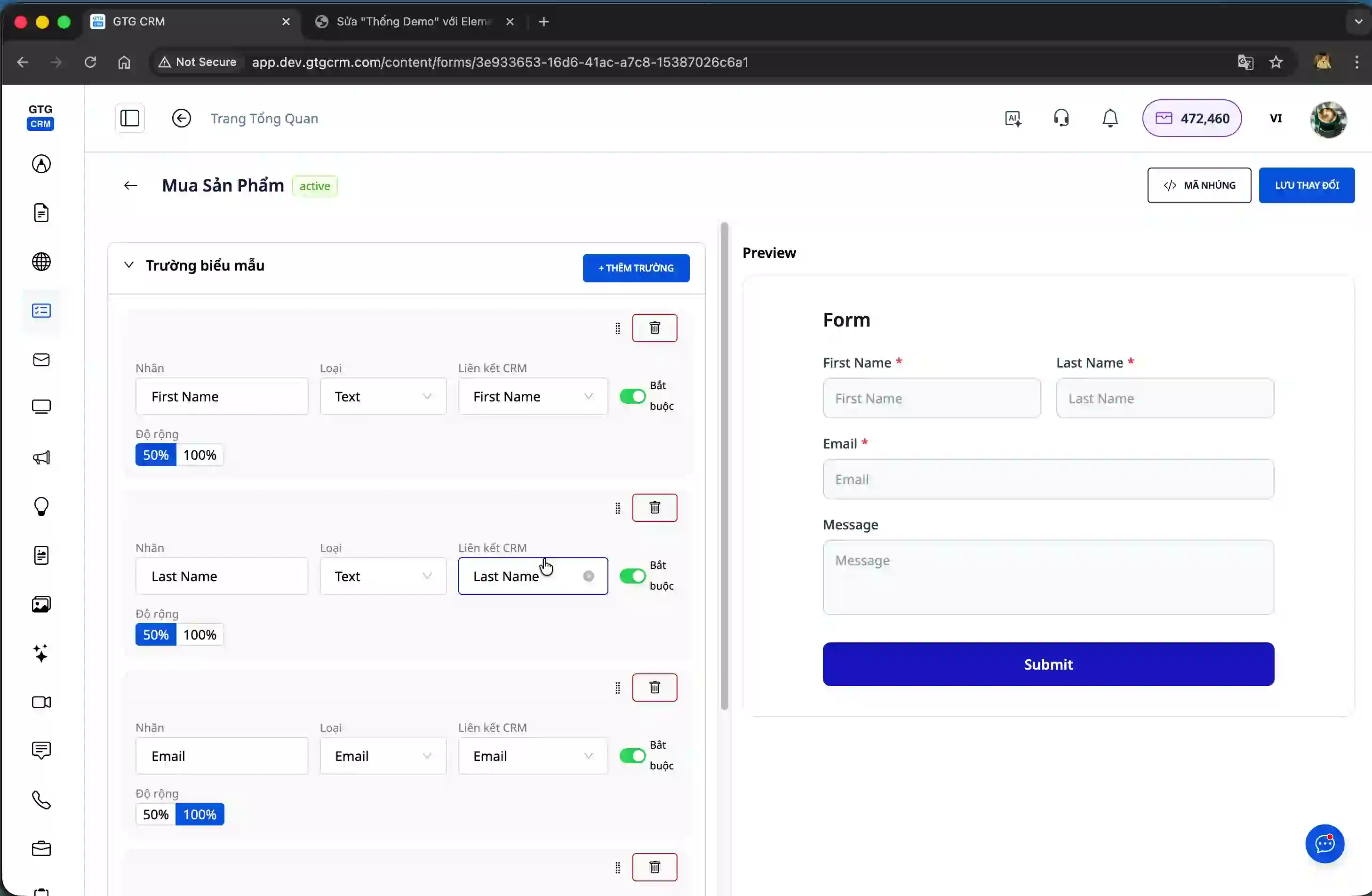
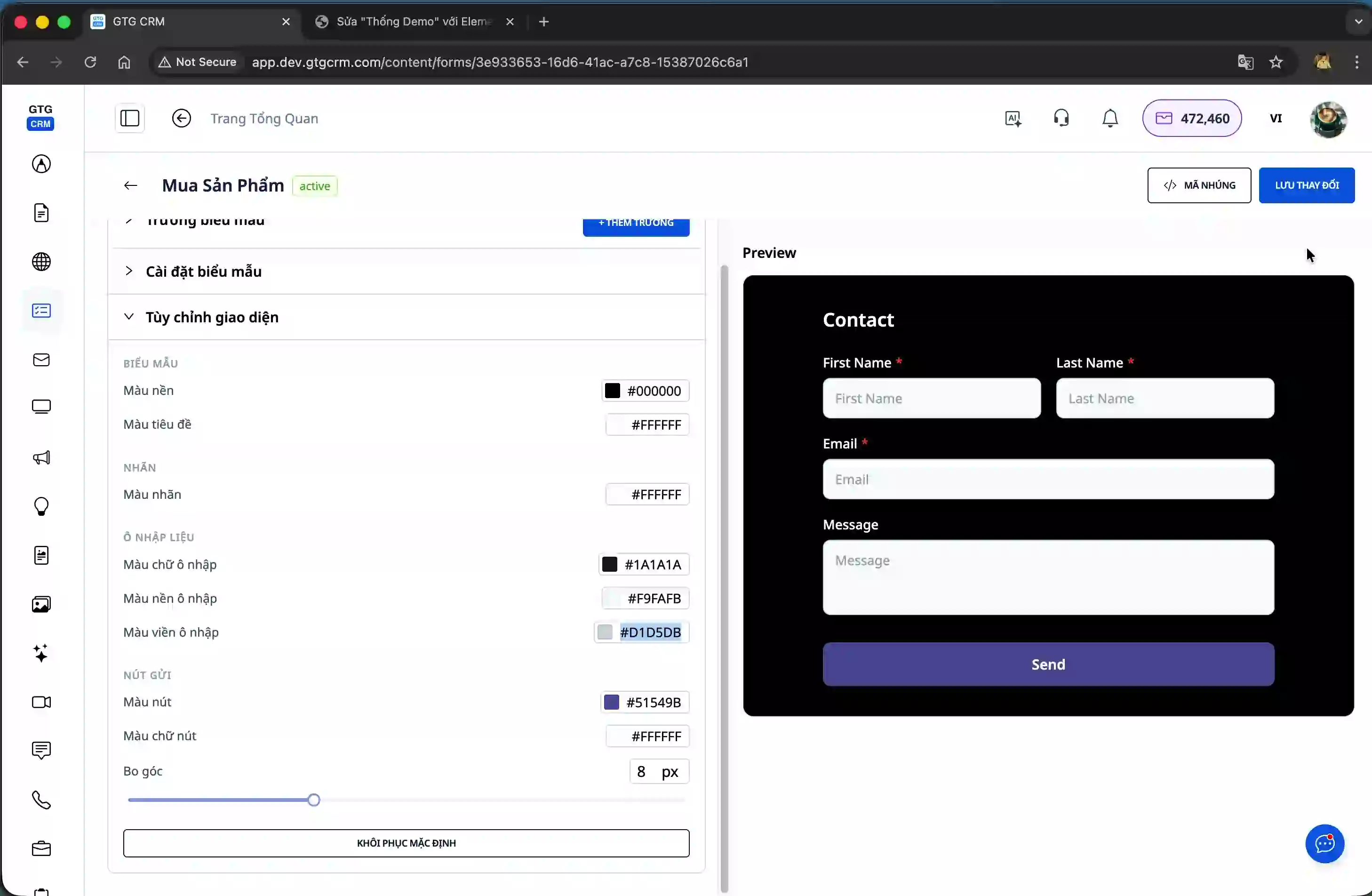
Steg 3: Anpassa formulärets utseende
GTG CRM låter dig anpassa formulärets utseende helt för att passa ditt företags varumärke. Du kan ändra bakgrundsfärger, textfärger och andra visningsattribut.
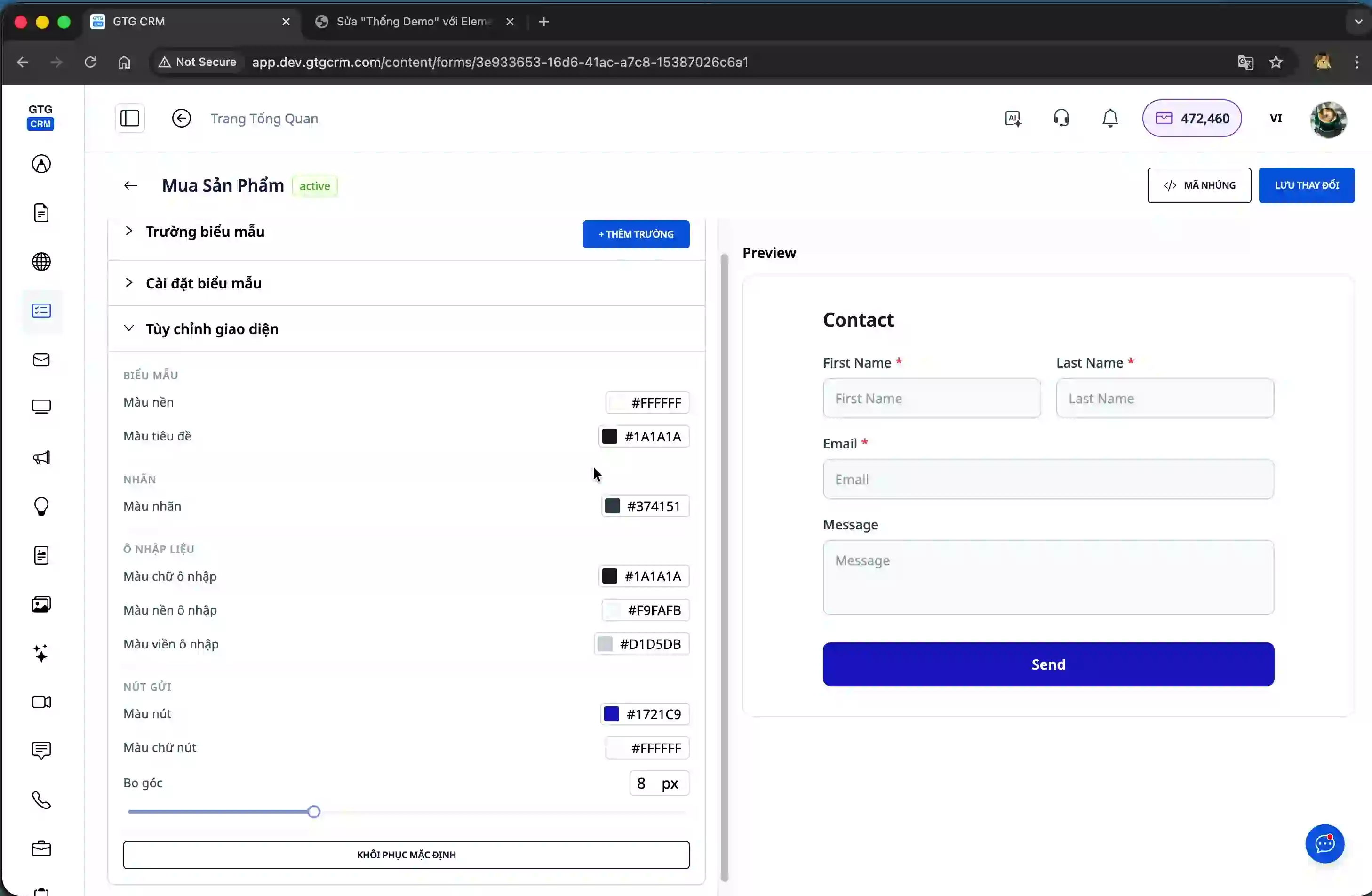
Förutom färger kan du också redigera teckensnitt och teckenstorlekar för att göra formuläret mer professionellt och lättläst. Dessa ändringar hjälper formuläret att harmonisera med webbplatsens övergripande design.
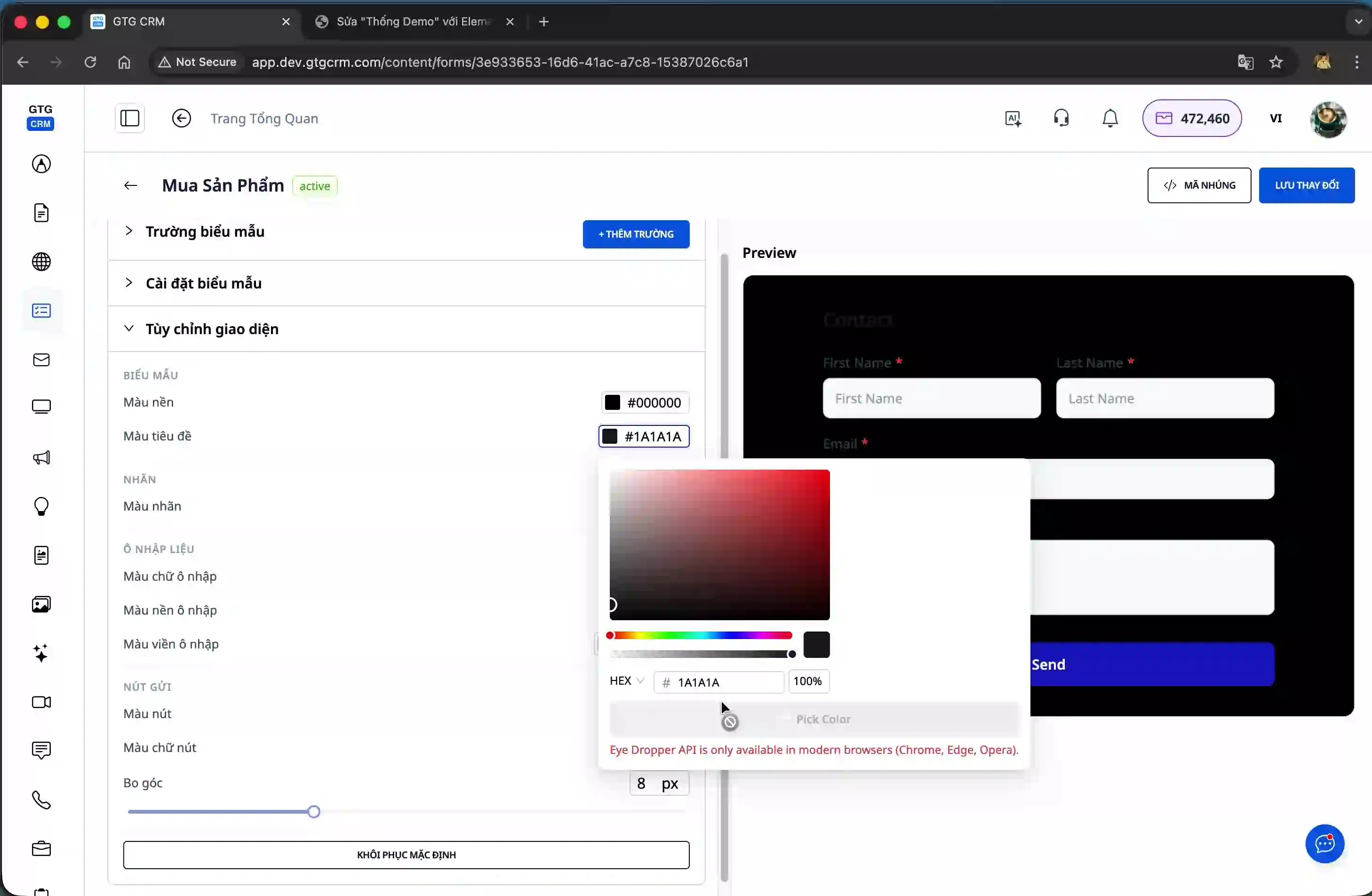
När du är klar med att redigera gränssnittet och informationsfälten klickar du på knappen "Spara" så att systemet sparar din formulärkonfiguration.
Steg 4: Hämta inbäddningskod för integration på webbplatsen
När formuläret är skapat behöver du hämta inbäddningskoden för att lägga upp formuläret på webbplatsen. Klicka på knappen "Inbäddningskod" i formulärhanteringsgränssnittet.
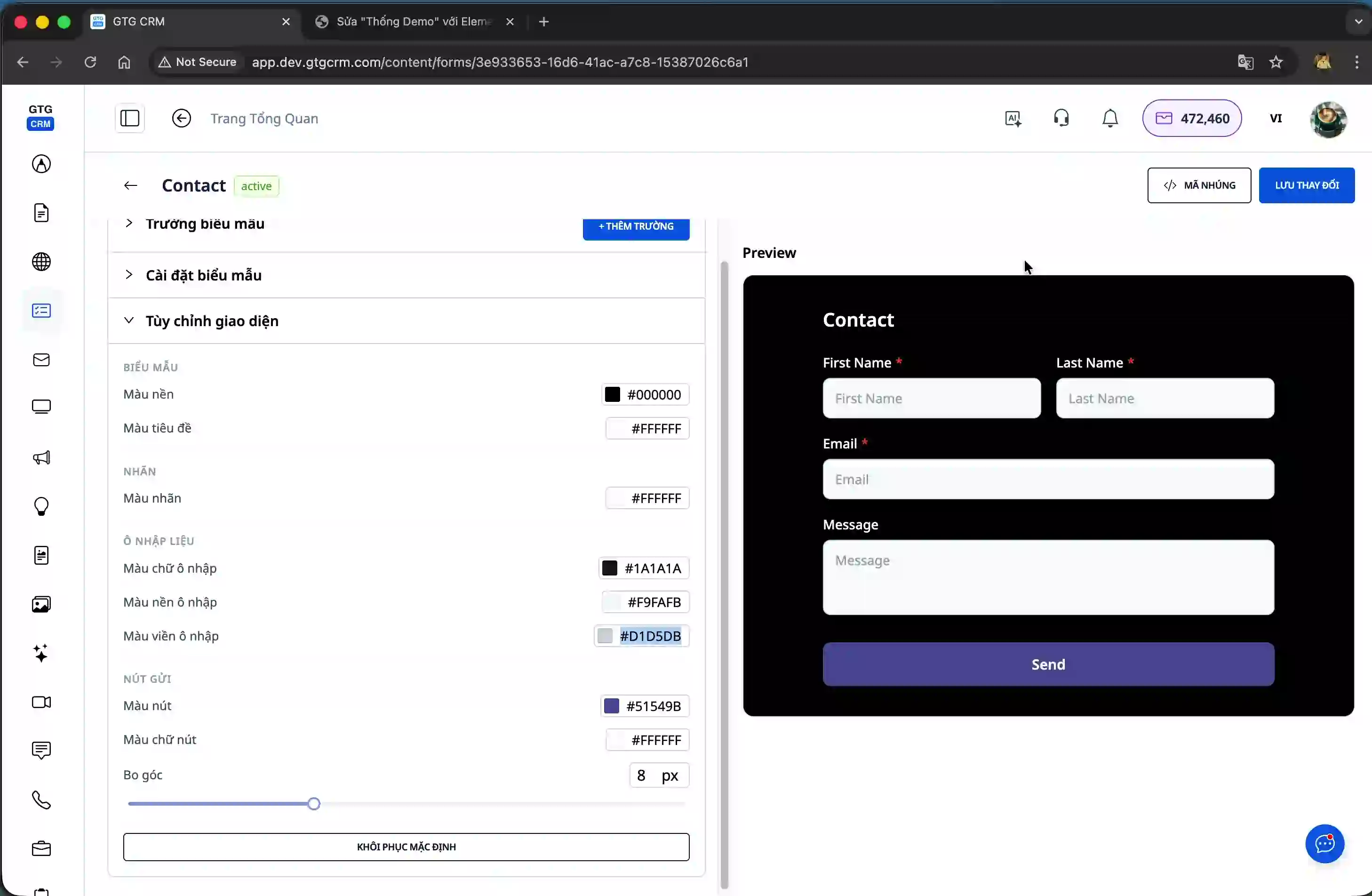
Systemet erbjuder tre metoder för att integrera formuläret på din webbplats. För det första är Script, lämpligt för de flesta webbplatser. För det andra är iFrame, lämpligt för fall där formuläret behöver visas oberoende. För det tredje är Dela länk, som skapar en separat URL som du kan skicka via sociala mediekanaler som Facebook eller Zalo.
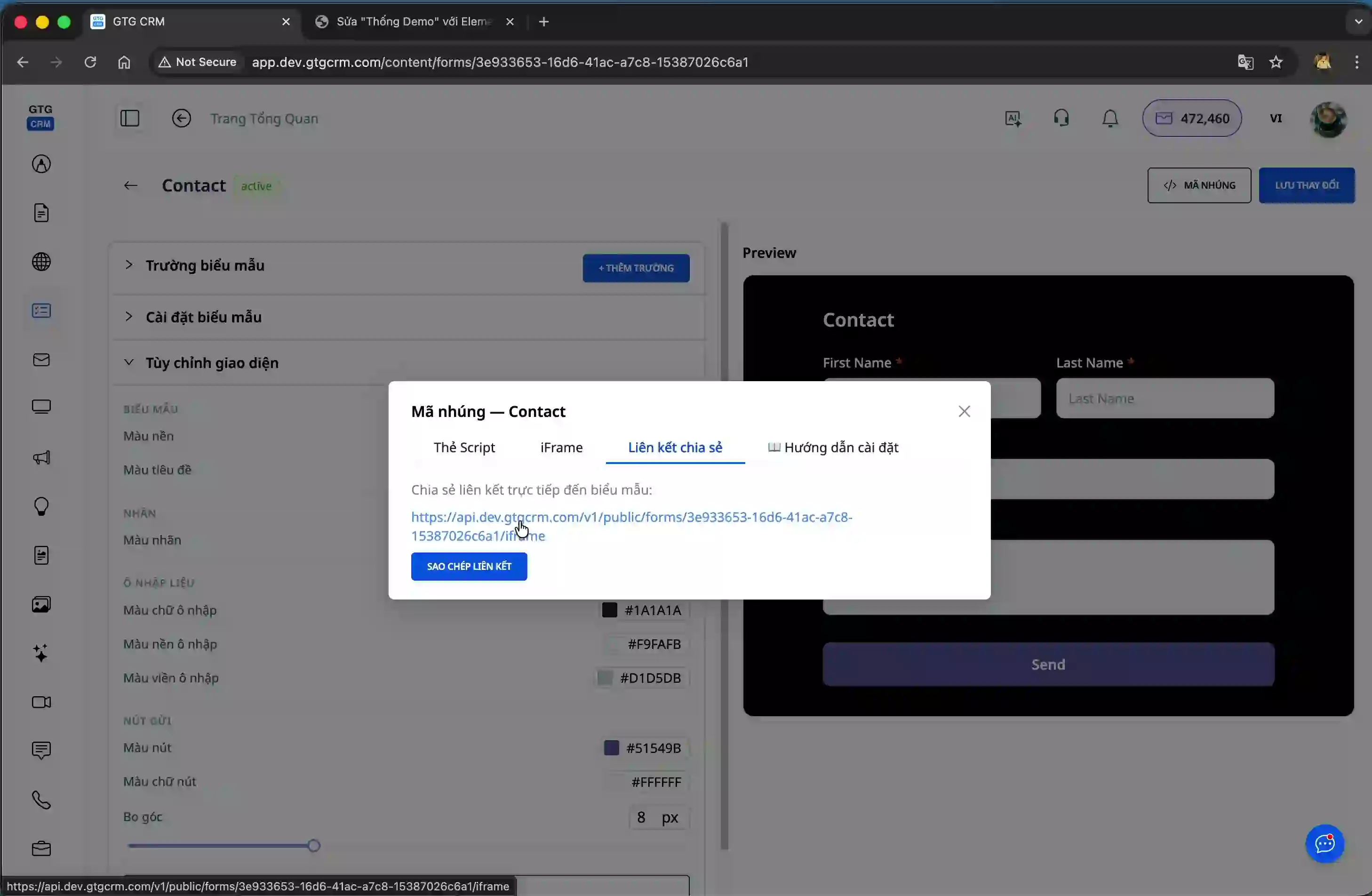
Steg 5: Integrera formuläret i WordPress
För att illustrera hur integrationen går till guidar vi dig genom att bädda in formuläret på en WordPress-webbplats. Logga först in på din WordPress-administratörssida.
Efter inloggning, välj den sida där du vill bädda in formuläret. Det kan vara en försäljningssida, en kontaktsida eller vilken sida som helst där du behöver samla in kundinformation.
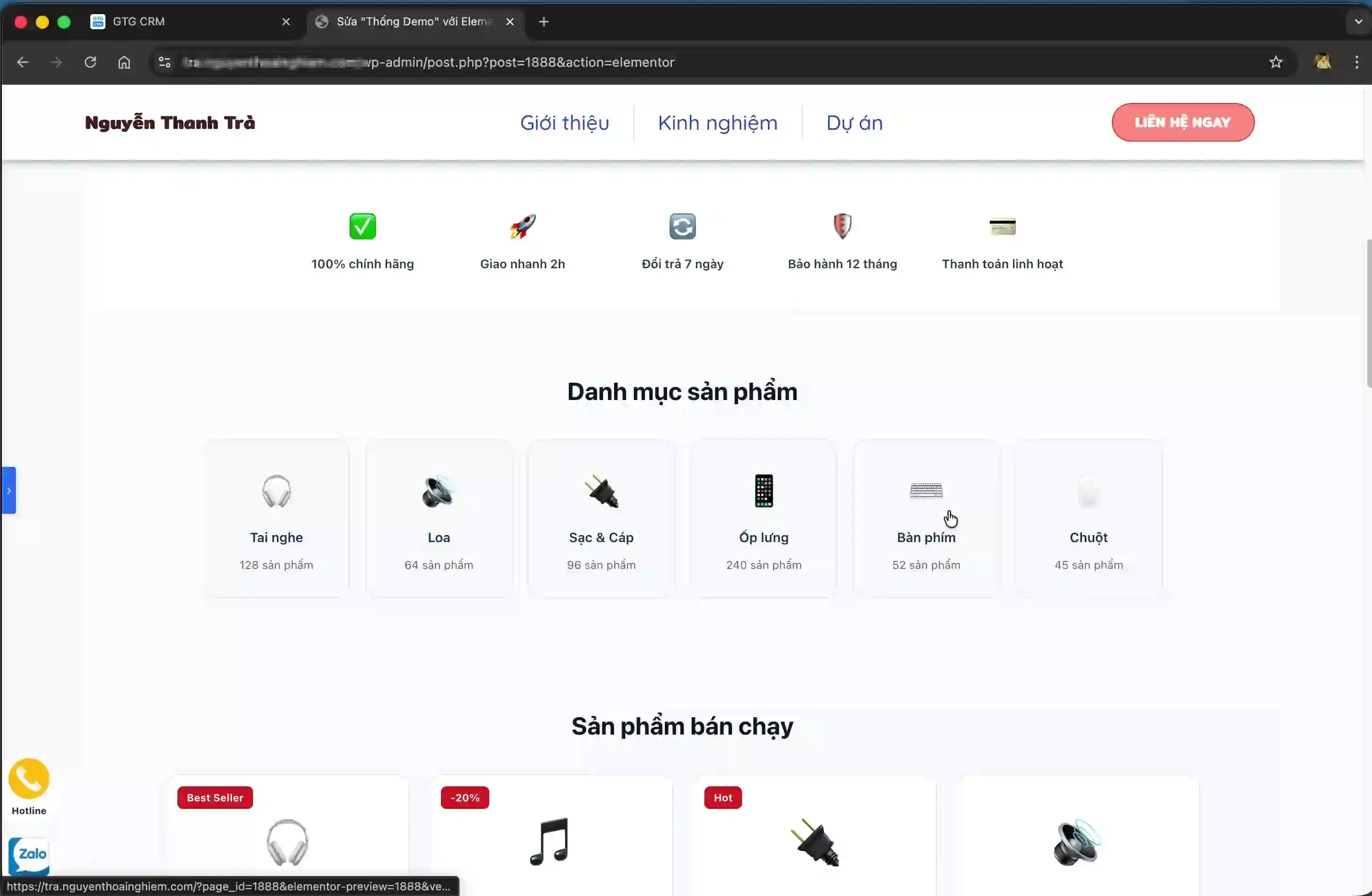
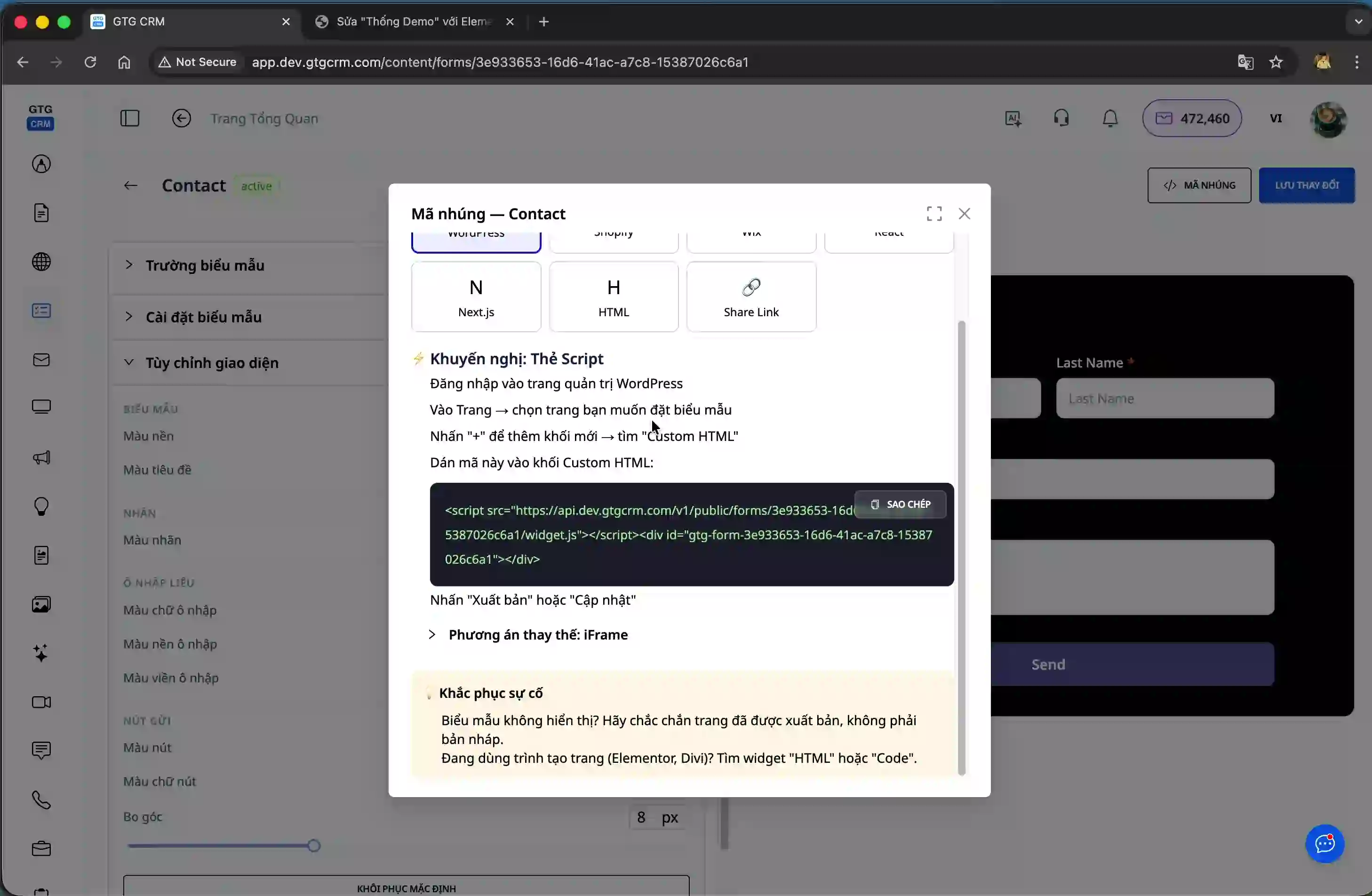
I WordPress sidredigerare, hitta positionen där du vill placera formuläret och klicka på plusikonen för att lägga till ett nytt block. I listan över block, sök och välj "Custom HTML".
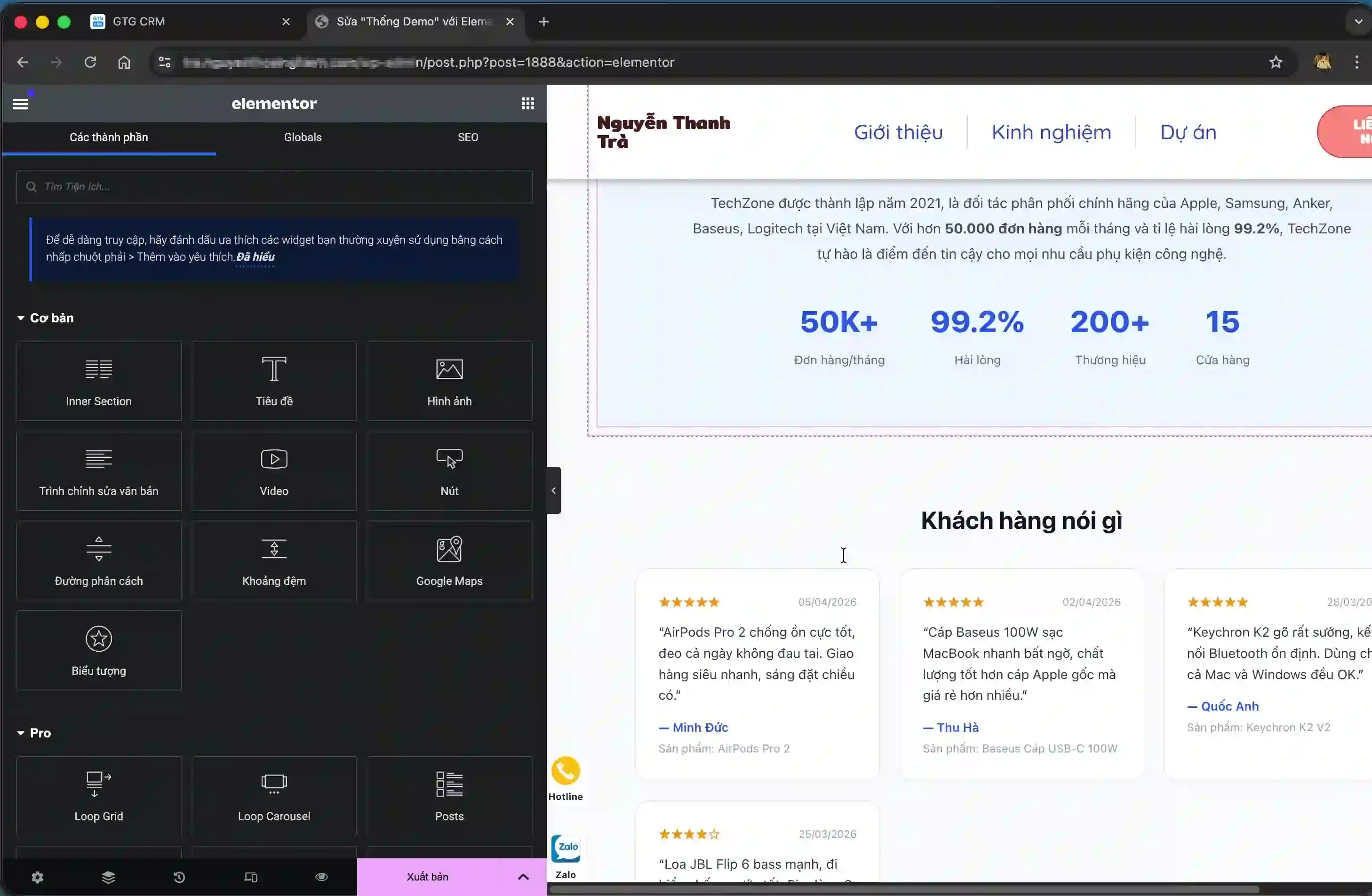
Gå tillbaka till GTG CRM, kopiera Script-koden som systemet har skapat för ditt formulär. Klistra sedan in den här koden i det Custom HTML-block du precis skapade i WordPress.
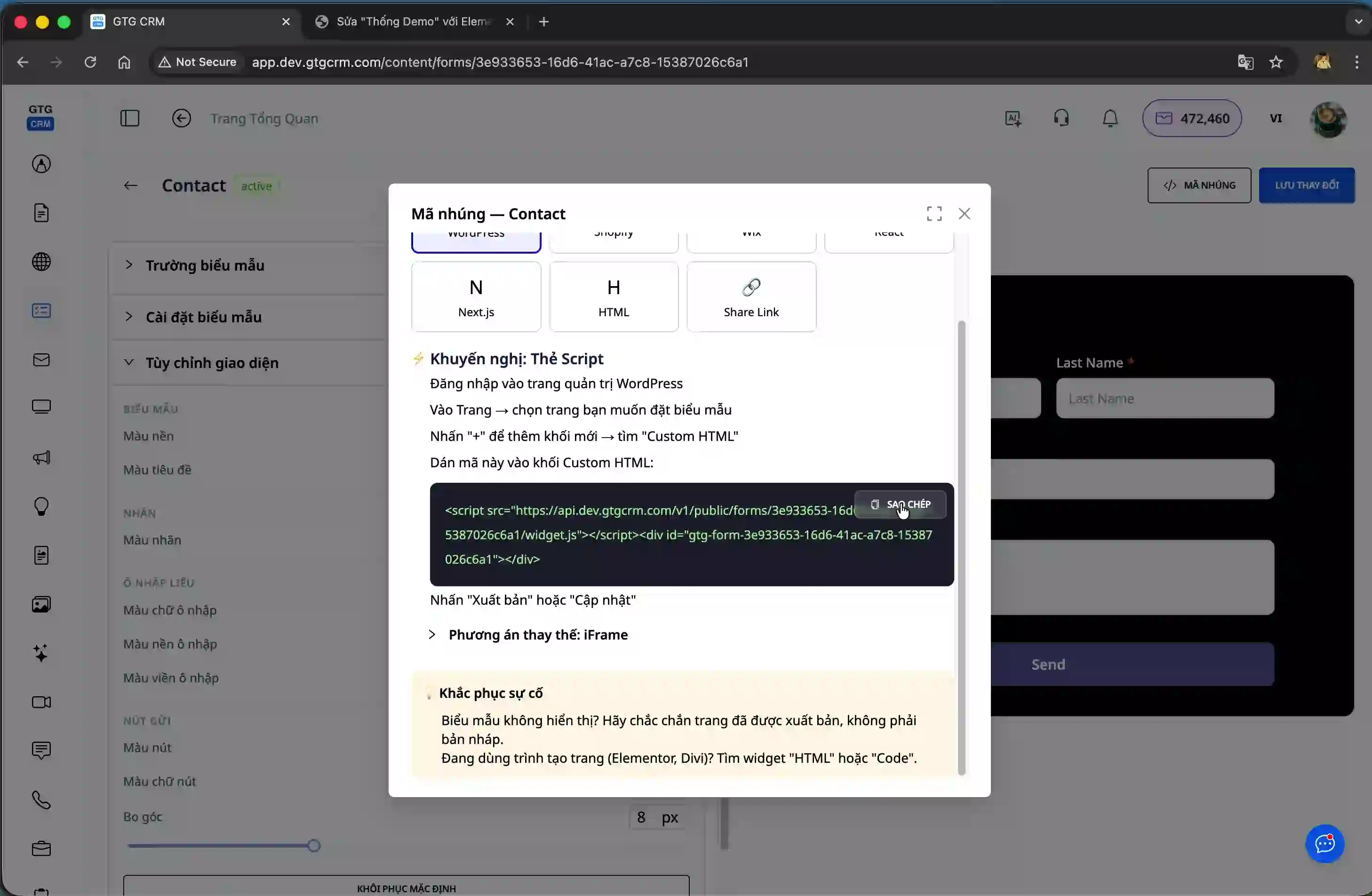
Klicka på knappen "Uppdatera" eller "Spara" för att spara ändringarna. Ditt formulär har nu integrerats framgångsrikt på din WordPress-sida.
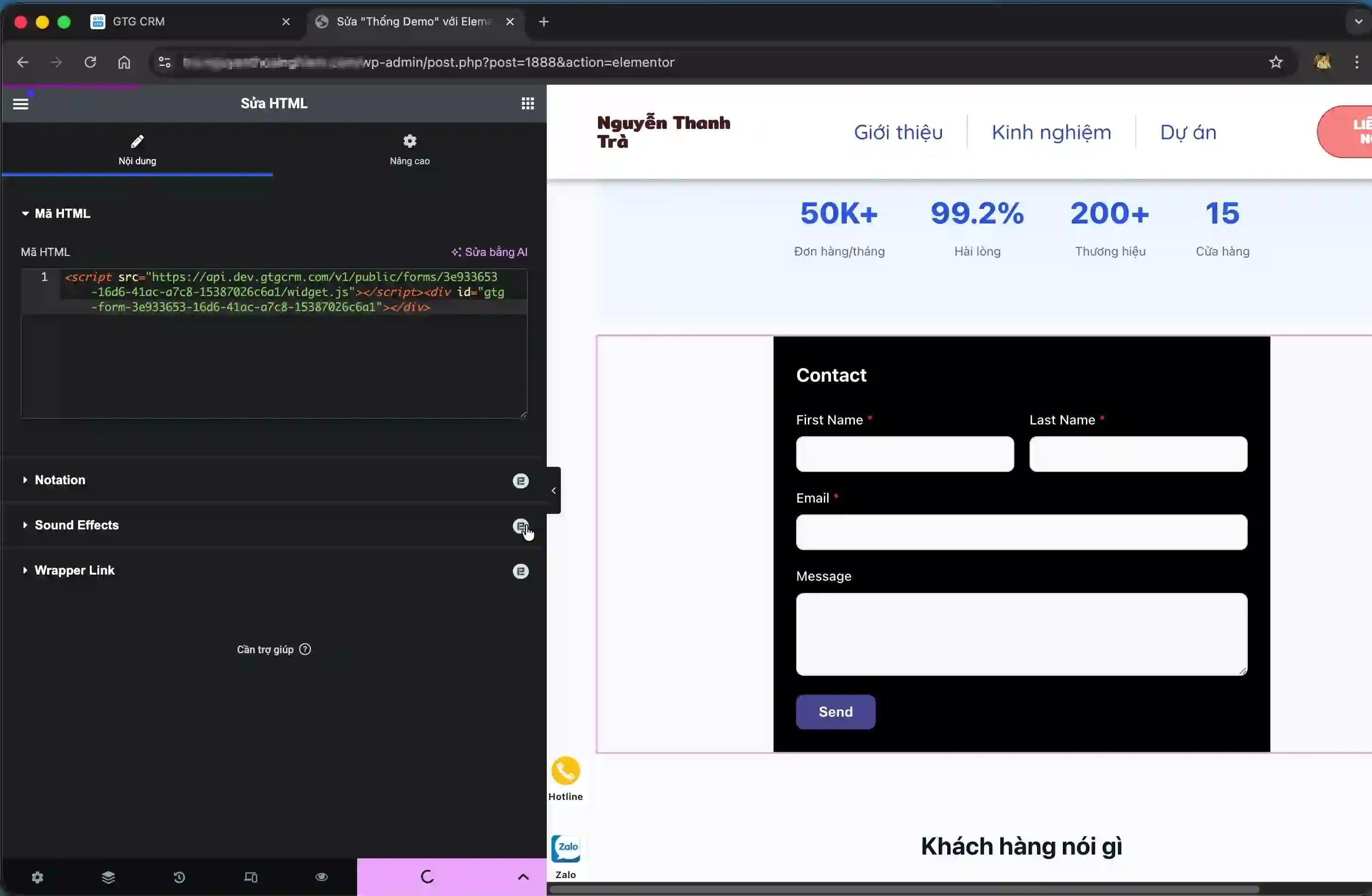
Steg 6: Kontrollera formuläret och samla in information
Besök webbplatsen där du just har bäddat in formuläret för att kontrollera hur det visas. Formuläret kommer att visas med alla de informationsfält du har konfigurerat.
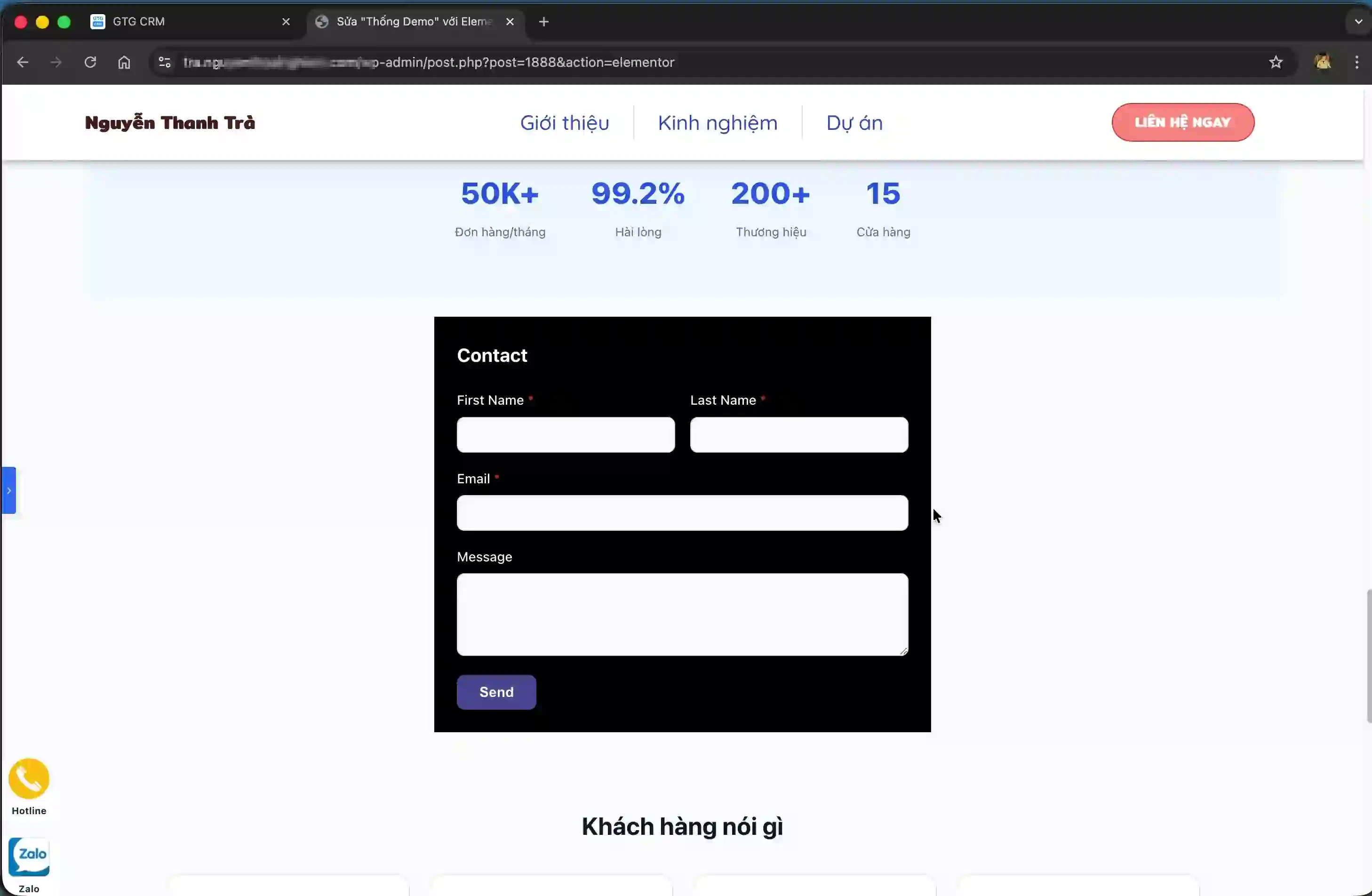
Kunder kan fylla i all information i formuläret och klicka på knappen "Skicka". Efter framgångsrik inlämning kommer systemet att visa meddelandet "Thank you for your register" för att bekräfta att registreringen är klar.
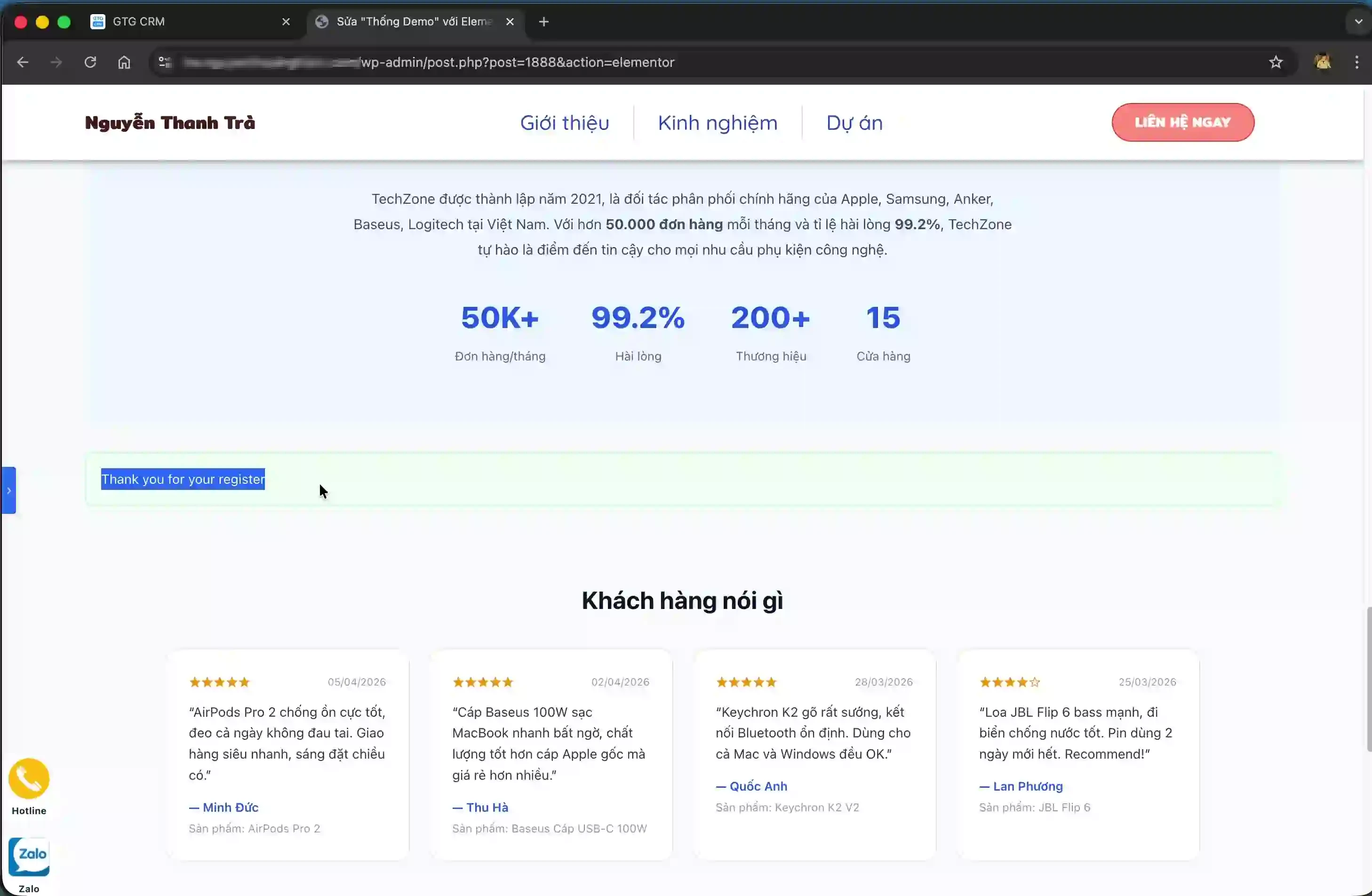
Steg 7: Hantera kundinformation i systemet
Gå tillbaka till GTG CRM, besök avsnittet "Kontakt" för att se listan över kundinformation som samlats in från formuläret.
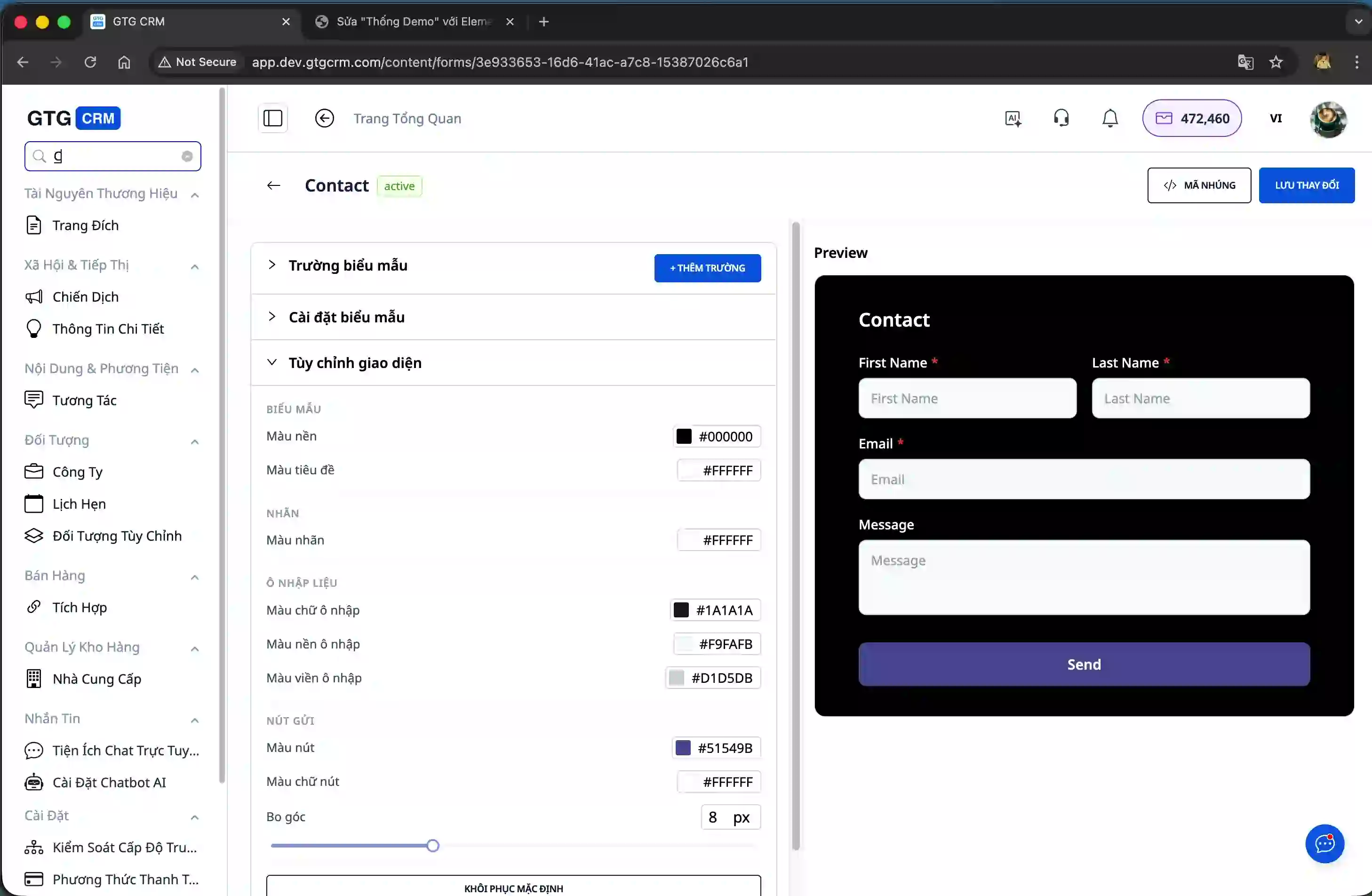
Här ser du den detaljerade informationen från kunden som precis fyllde i formuläret, inklusive namn, e-postadress och andra informationsfält som du har angett.
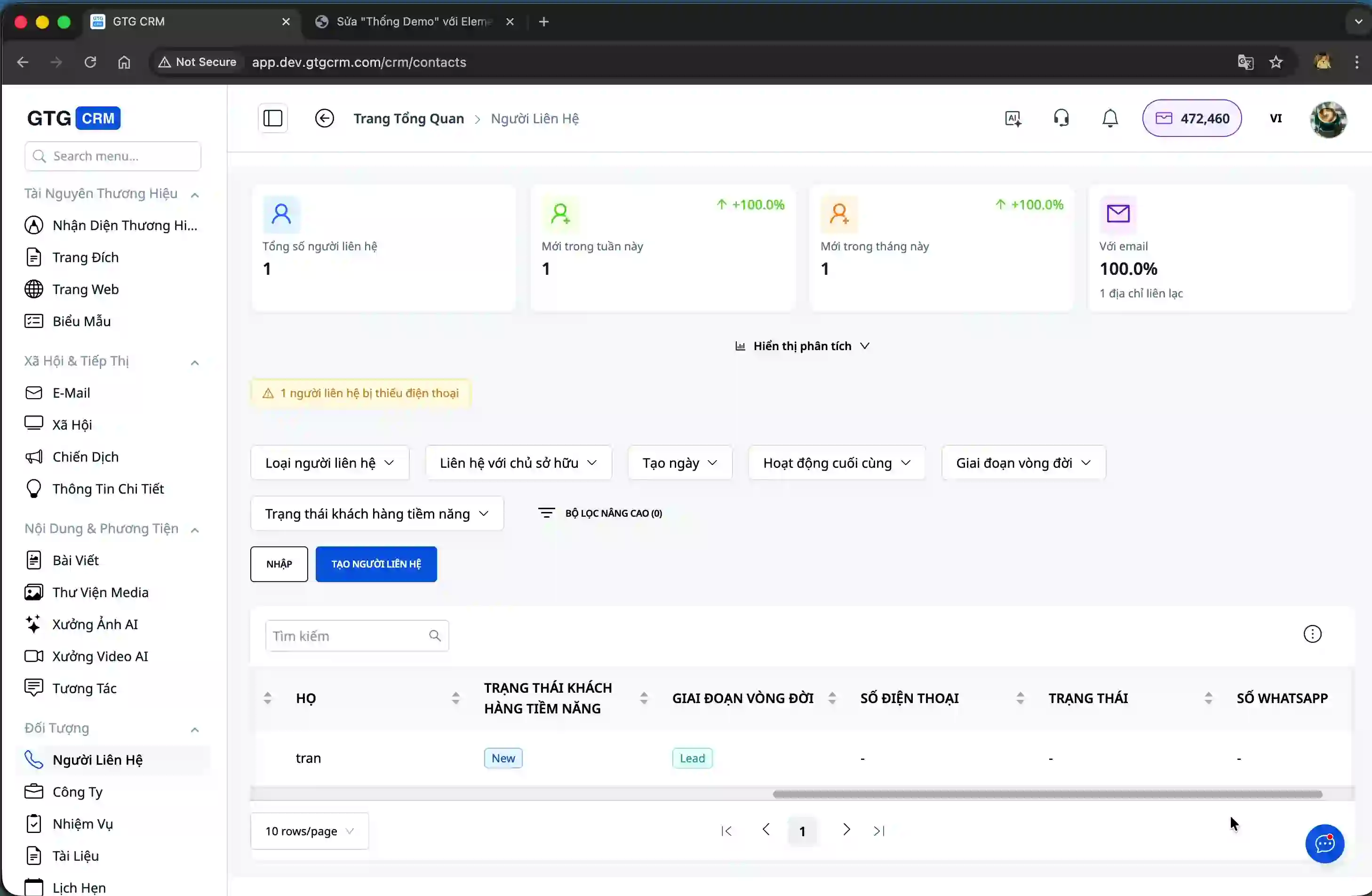
Steg 8: Följ upp formulärets prestanda
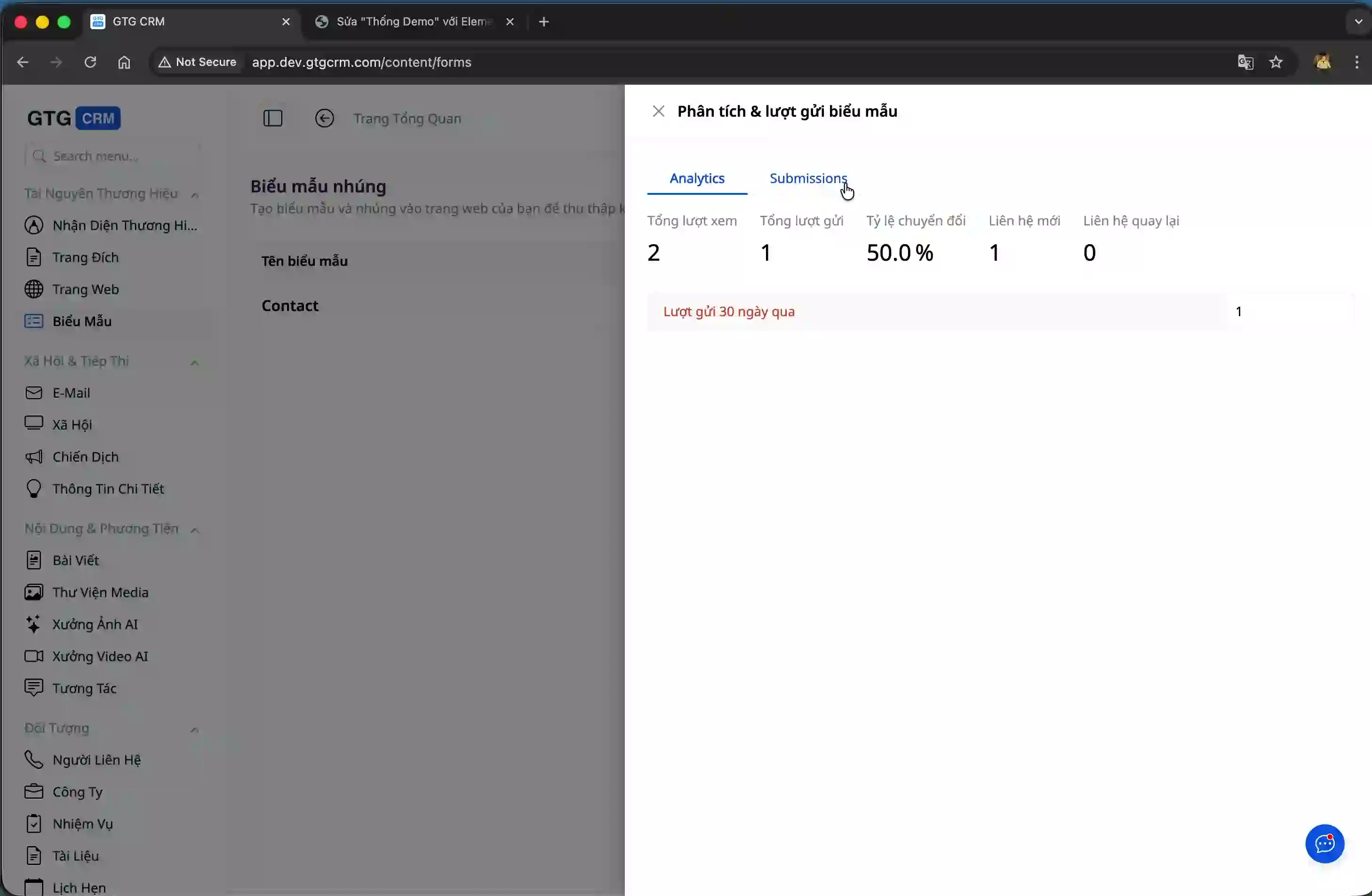
GTG CRM erbjuder detaljerade analysfunktioner för formulärets prestanda. Du kan se det totala antalet inlämningar, konverteringsgraden och andra viktiga mätvärden för att utvärdera effektiviteten av din kundinformationsinsamling.
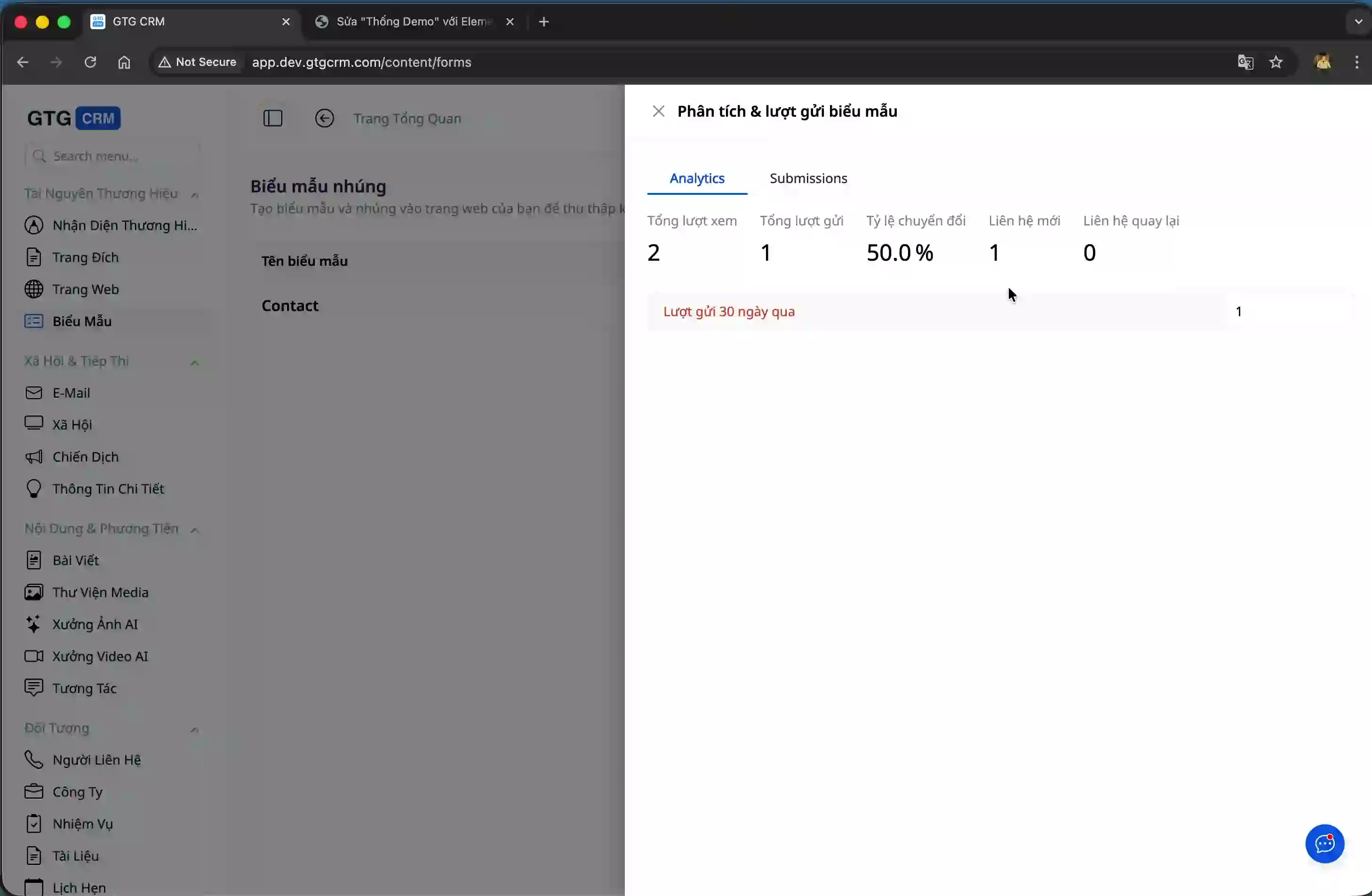
Dessa mätvärden hjälper dig att bättre förstå kundernas beteende och optimera formulär för att öka konverteringsgraden.
Fördelar med att använda Form Builder-funktionen
GTG CRM:s formbyggarfunktion ger betydande fördelar för företag som hanterar kunder. Du behöver inte anlita programmerare eller använda tredjepartstjänster, vilket sparar betydande kostnader och tid. All kundinformation synkroniseras automatiskt till CRM-systemet, vilket gör att du kan hantera data centralt utan förlust.
Möjligheten att anpassa formulärets utseende hjälper dig att skapa en professionell upplevelse som passar ditt företags varumärkesidentitet. Detta ökar kundernas förtroende och förbättrar formulärets slutförandegrad.
Det integrerade statistikverktyget låter dig följa hur effektivt informationen samlas in i detalj, och därmed fatta beslut för att optimera din kundåtkomststrategi. Du kan enkelt dela formulär via olika kanaler, från webbplatser, sociala medier till e-postmarknadsföring, vilket utökar din potential att nå potentiella kunder.
Viktiga anmärkningar
När du skapar formulär, se till att korrekt mappa informationfälten med attributen i GTG CRM-systemet så att data synkroniseras korrekt. Samla endast in den information som verkligen behövs för att undvika att kunderna känner sig obekväma med att fylla i formulär på grund av för många obligatoriska fält.
Du bör noggrant kontrollera formulärets visningsgränssnitt på olika enheter, från datorer till telefoner, för att säkerställa bästa möjliga användarupplevelse. Övervaka regelbundet statistiken för att identifiera och åtgärda svagheter i formulärdesignen, och därigenom förbättra konverteringsgraden.
Med GTG CRM:s formbyggarverktyg blir insamling och hantering av kundinformation enklare och mer effektiv än någonsin.


