

Användarguide för Facebook Ads på GTG CRM
1. Anslut Facebook Ads-konto
Steg 1: Gå till kontoinställningarna
På GTG CRMs huvudgränssnitt, välj Kampanjer och klicka sedan på Kontoinställningar för att ansluta ditt annonskonto.
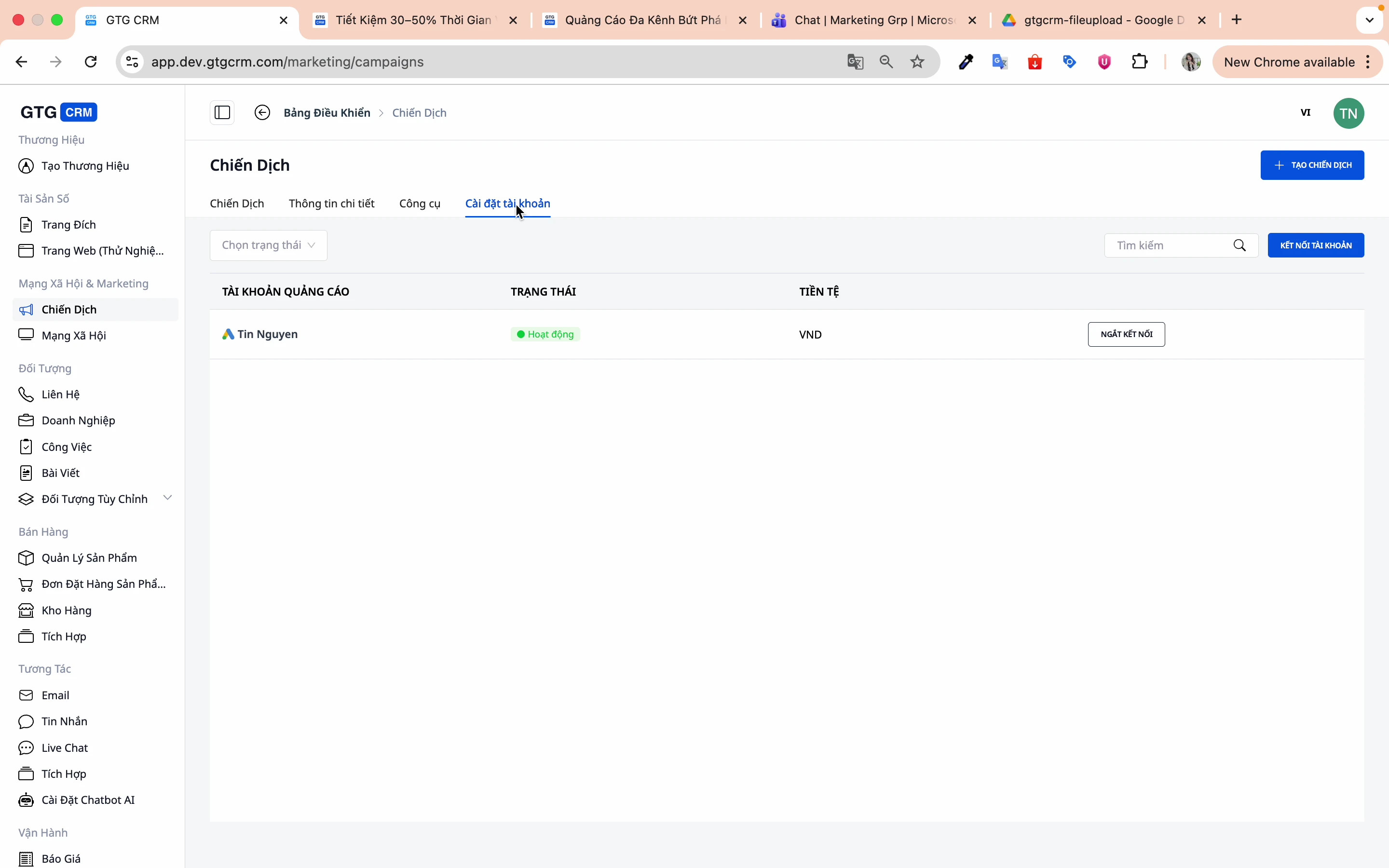
Steg 2: Klicka på anslut konto
Klicka på knappen Anslut konto.
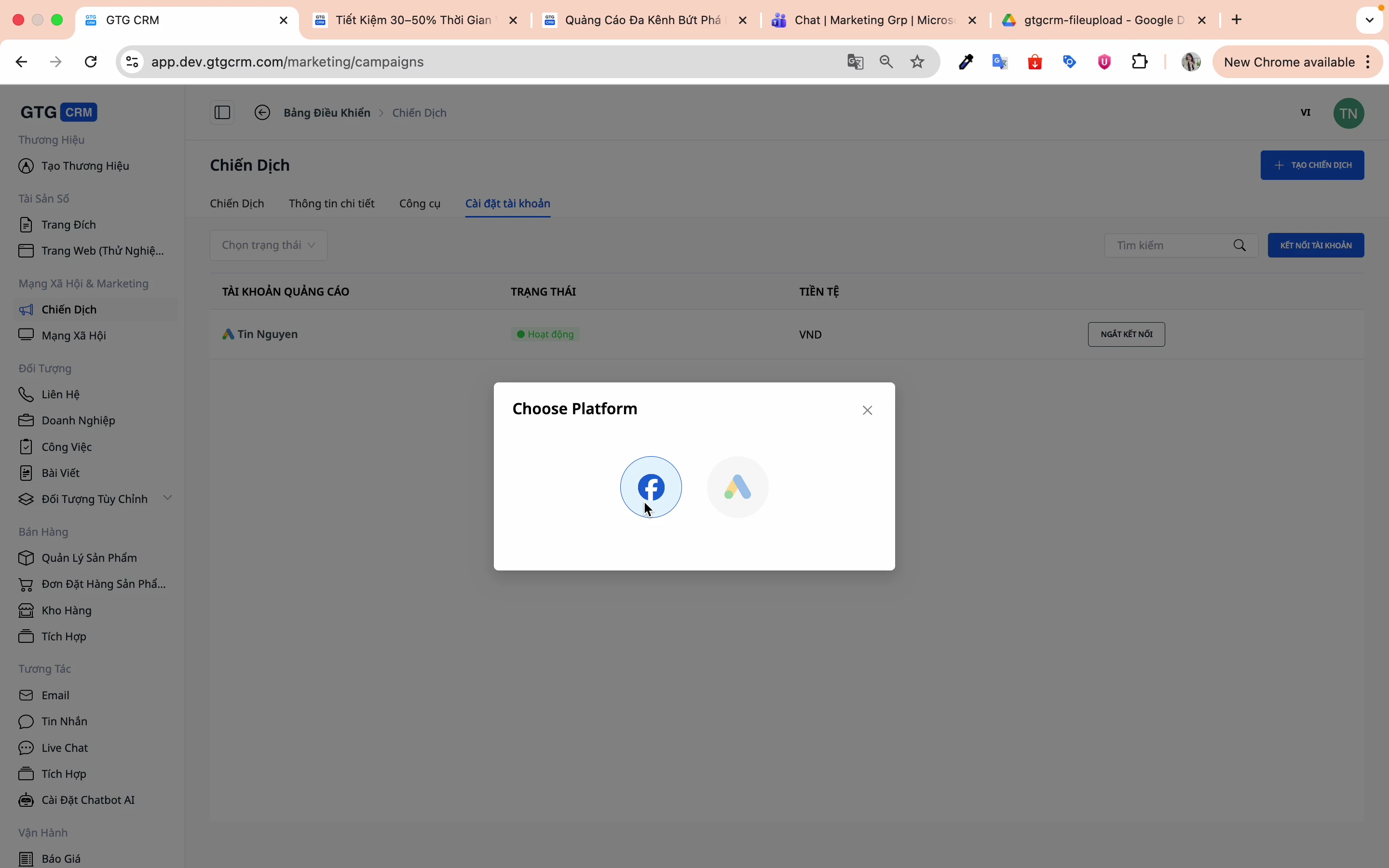
Steg 3: Välj Facebook-plattformen
Välj Facebook-plattformen för att ansluta.
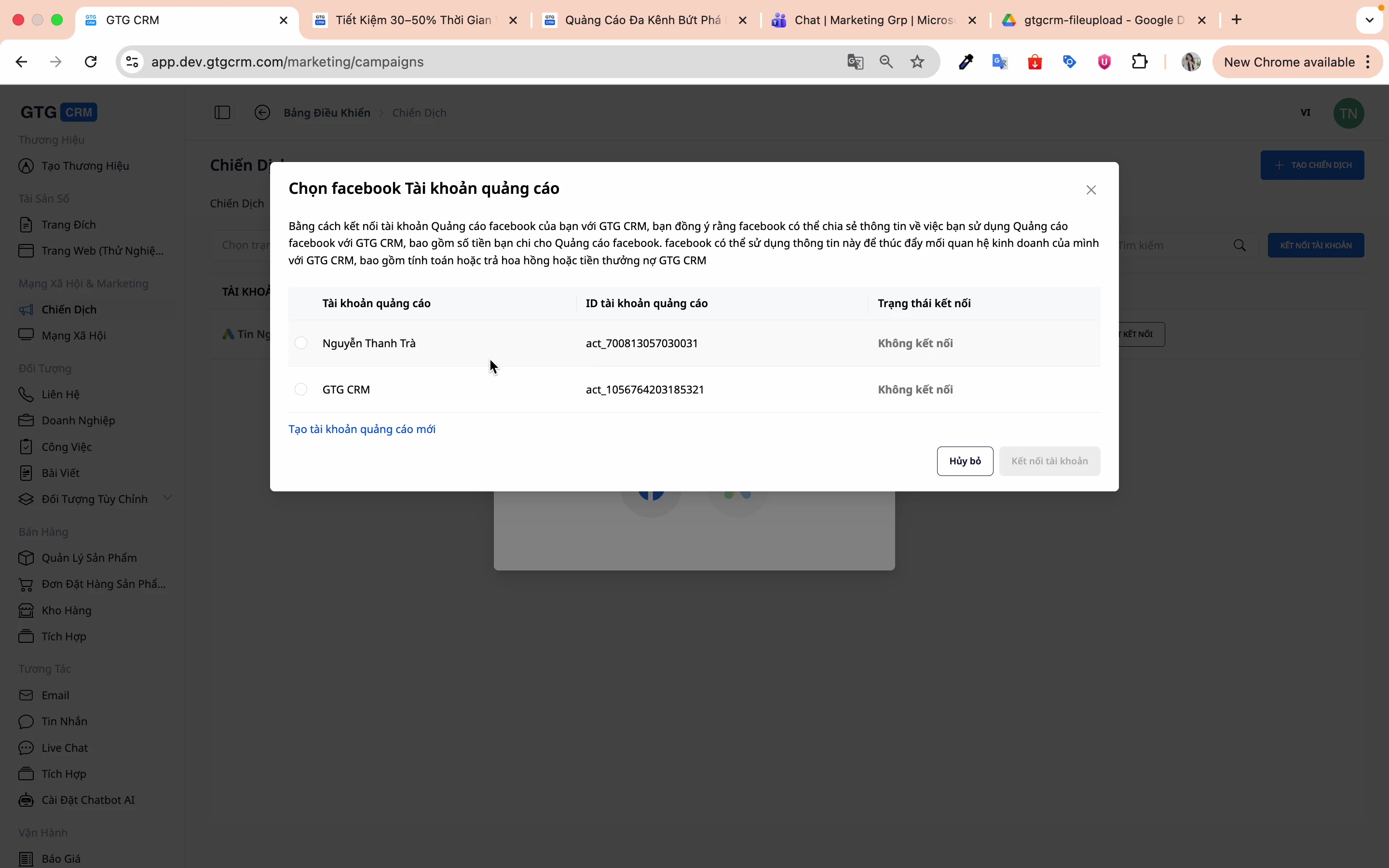
Steg 4: Välj annonskonto
Systemet kommer att visa en lista över de annonskonton du hanterar:
-
1. Välj det annonskonto du vill ansluta
-
2. Klicka på Anslut konto
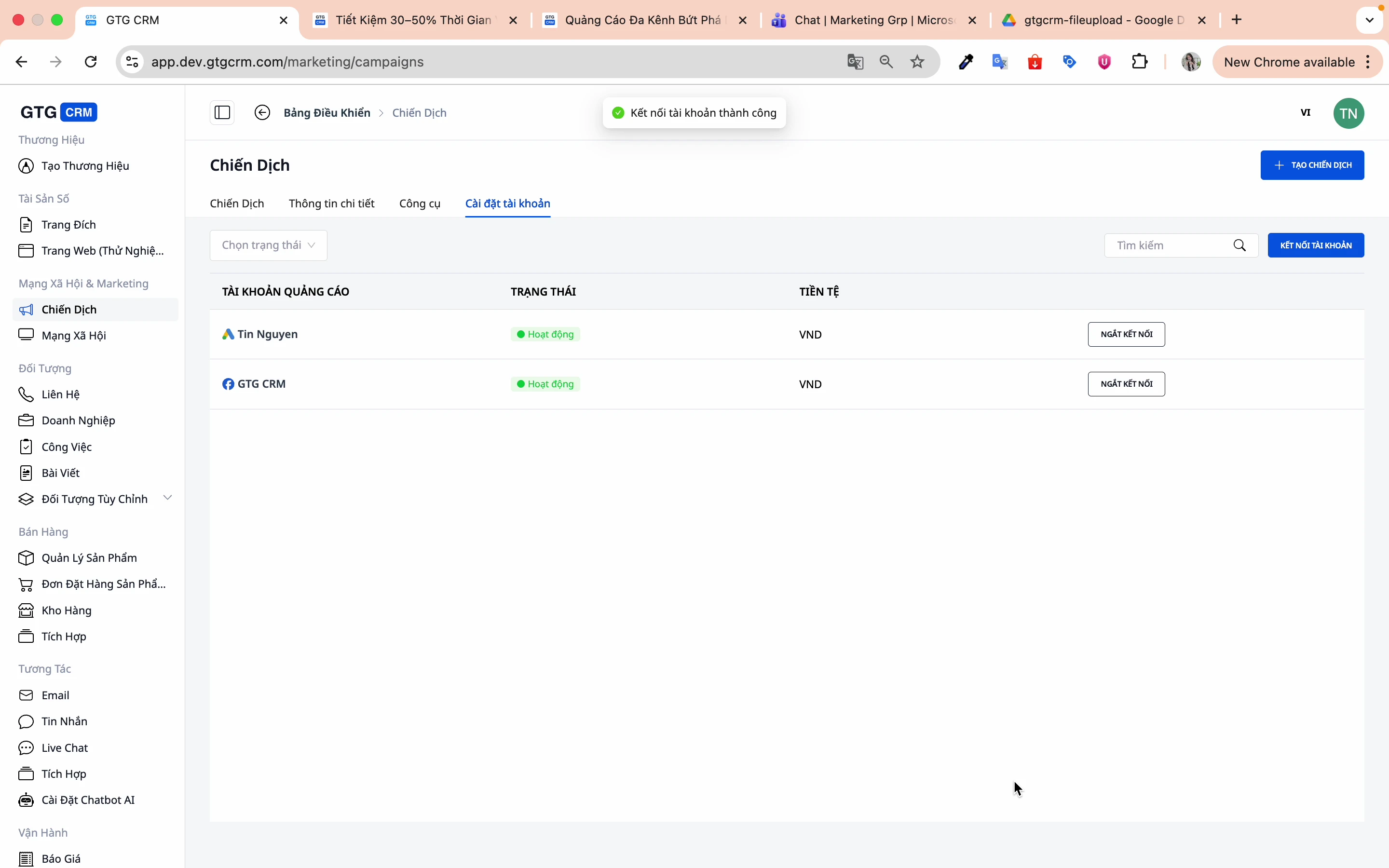
Steg 5: Bekräfta lyckad anslutning
När du ser ett lyckat meddelande har kontot anslutits.
2. Skapa en ny kampanj
Steg 1: Klicka på "Skapa kampanj"
Från huvudskärmen, klicka på knappen Skapa kampanj.
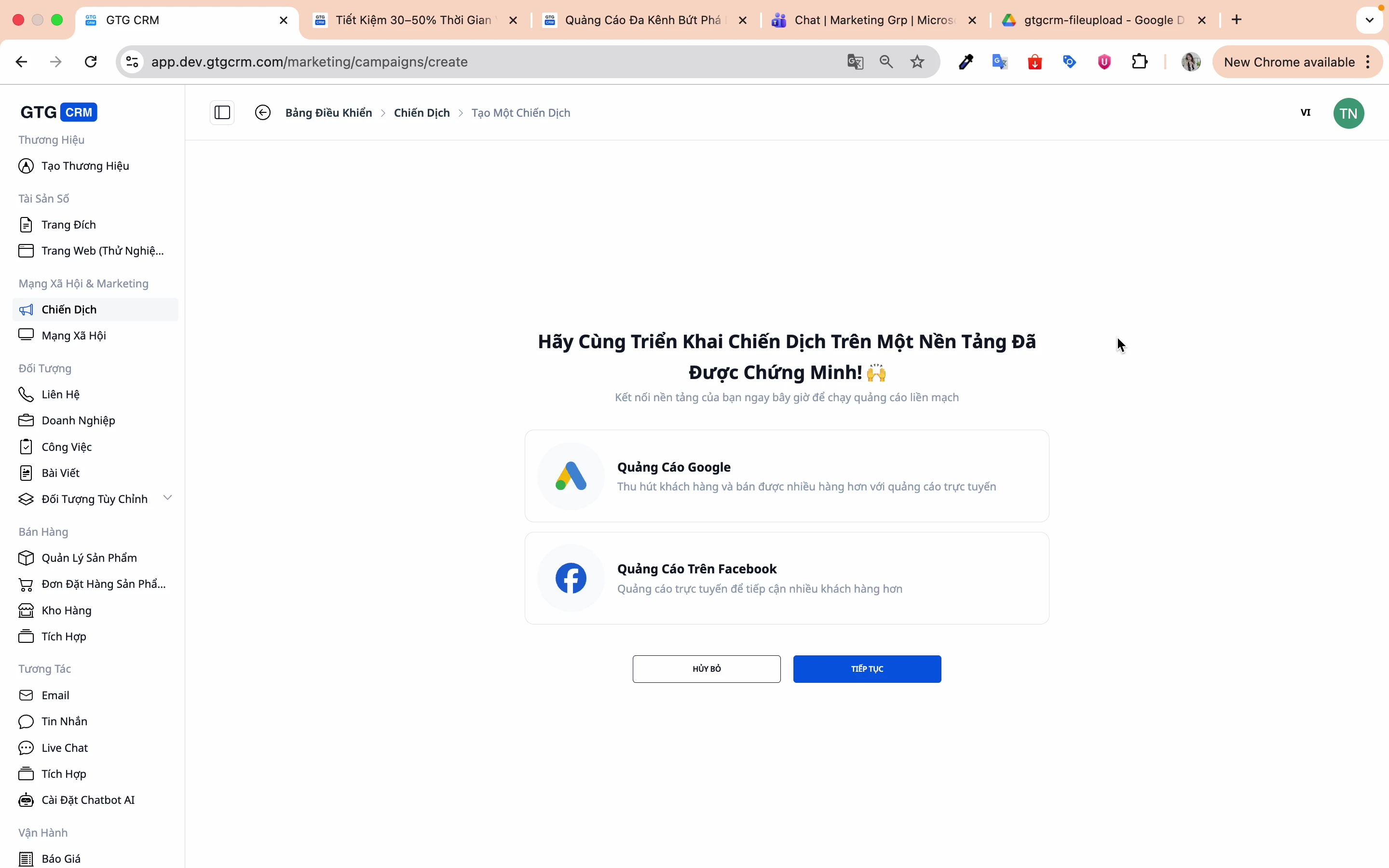
Steg 2: Välj annonsplattform
Välj Facebook och klicka på Fortsätt.
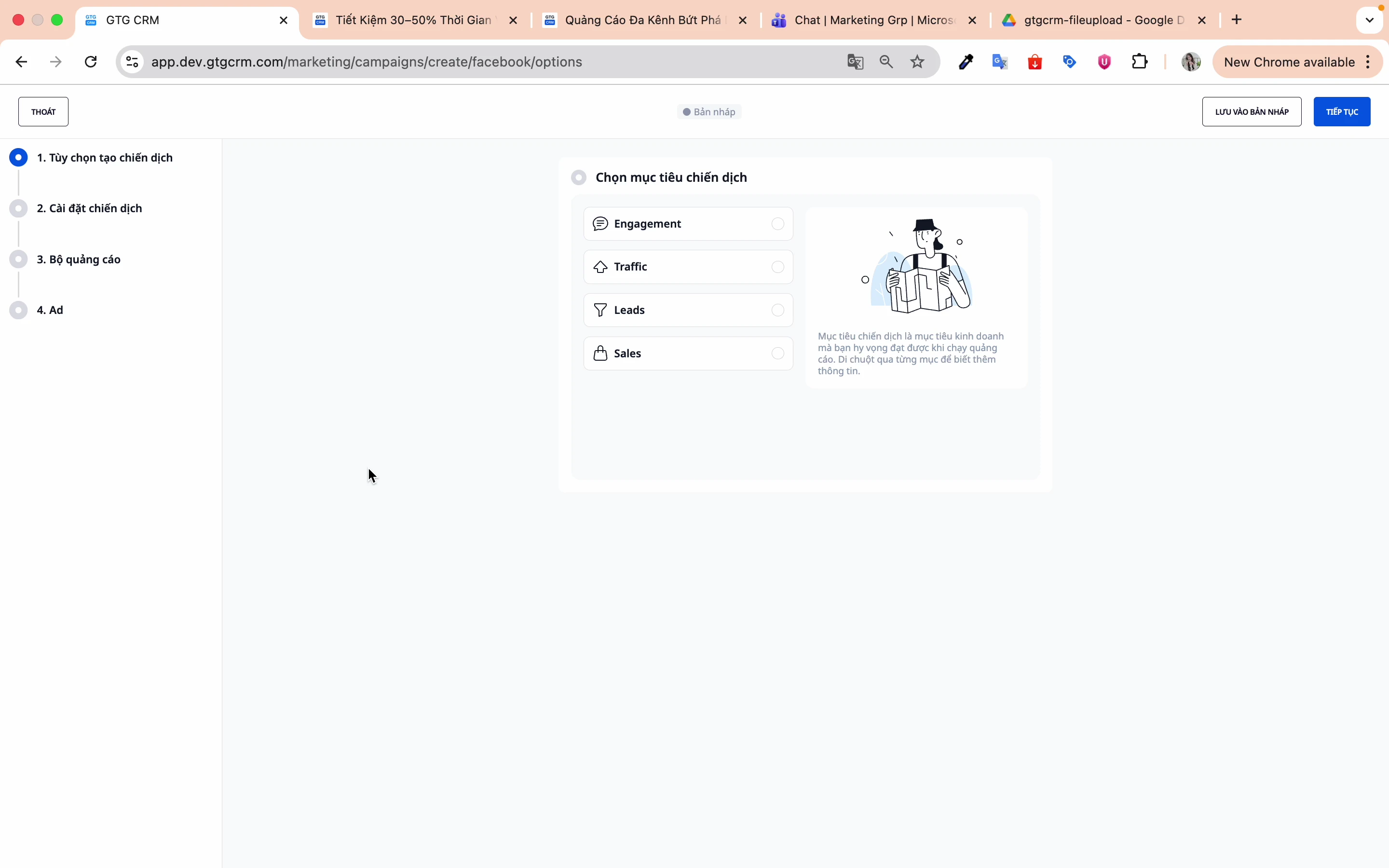
Steg 3: Välj kampanjmål
GTG CRM stöder 4 huvudmål:
| Mål | Beskrivning | Passar för |
|---|---|---|
| Engagemang | Öka inläggsinteraktion | Varumärkesmedvetenhet, Community |
| Trafik | Öka klick till webbplatsen | Blogg, Landningssida |
| Leads | Samla in registreringsformulär | B2B, Rådgivningstjänster |
| Försäljning | Öka försäljningen | E-handel |
3. Kampanjinställningar
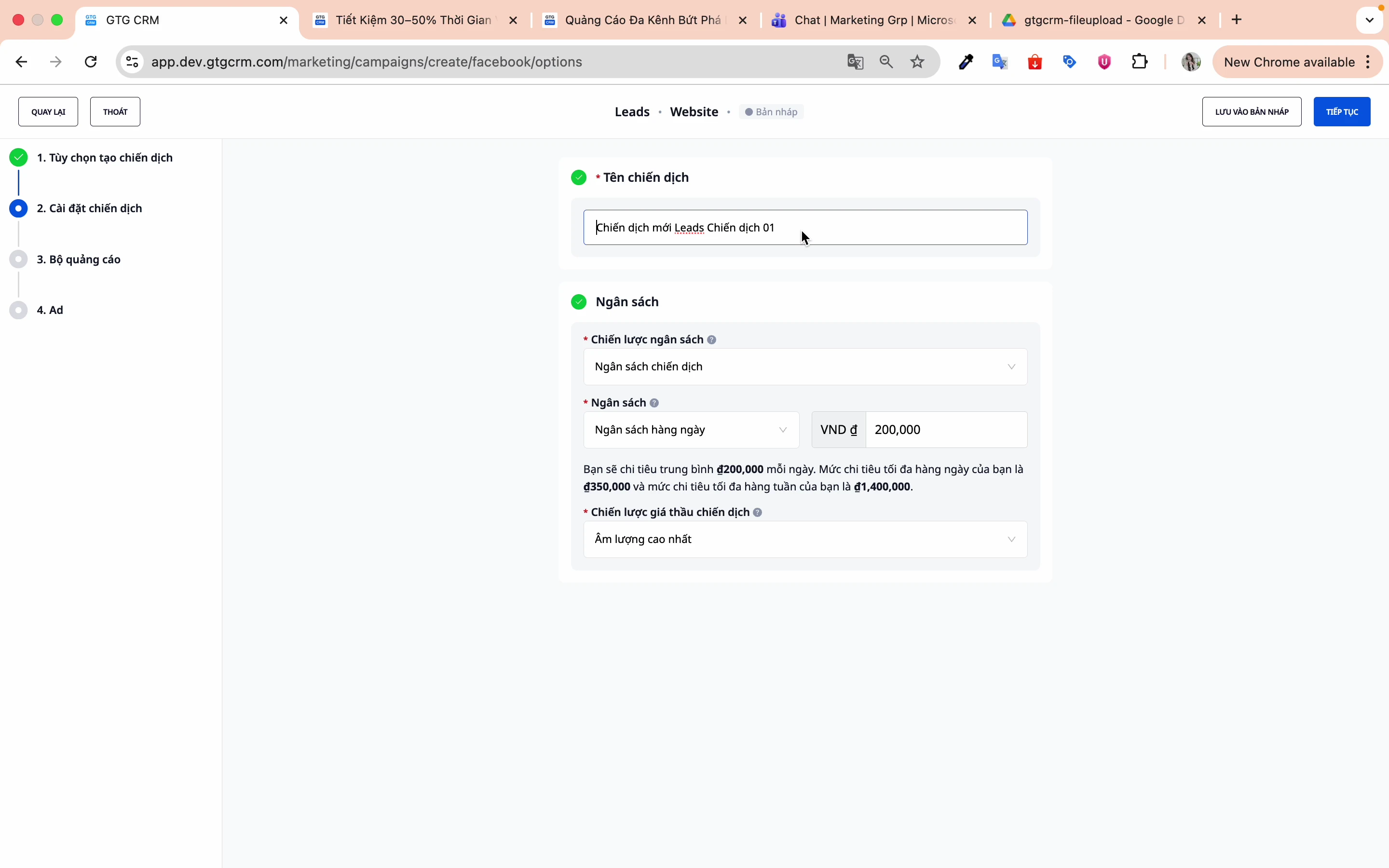
Steg 1: Ange kampanjnamn
Ange ett lätt att komma ihåg namn för enkel hantering och framtida sökning.
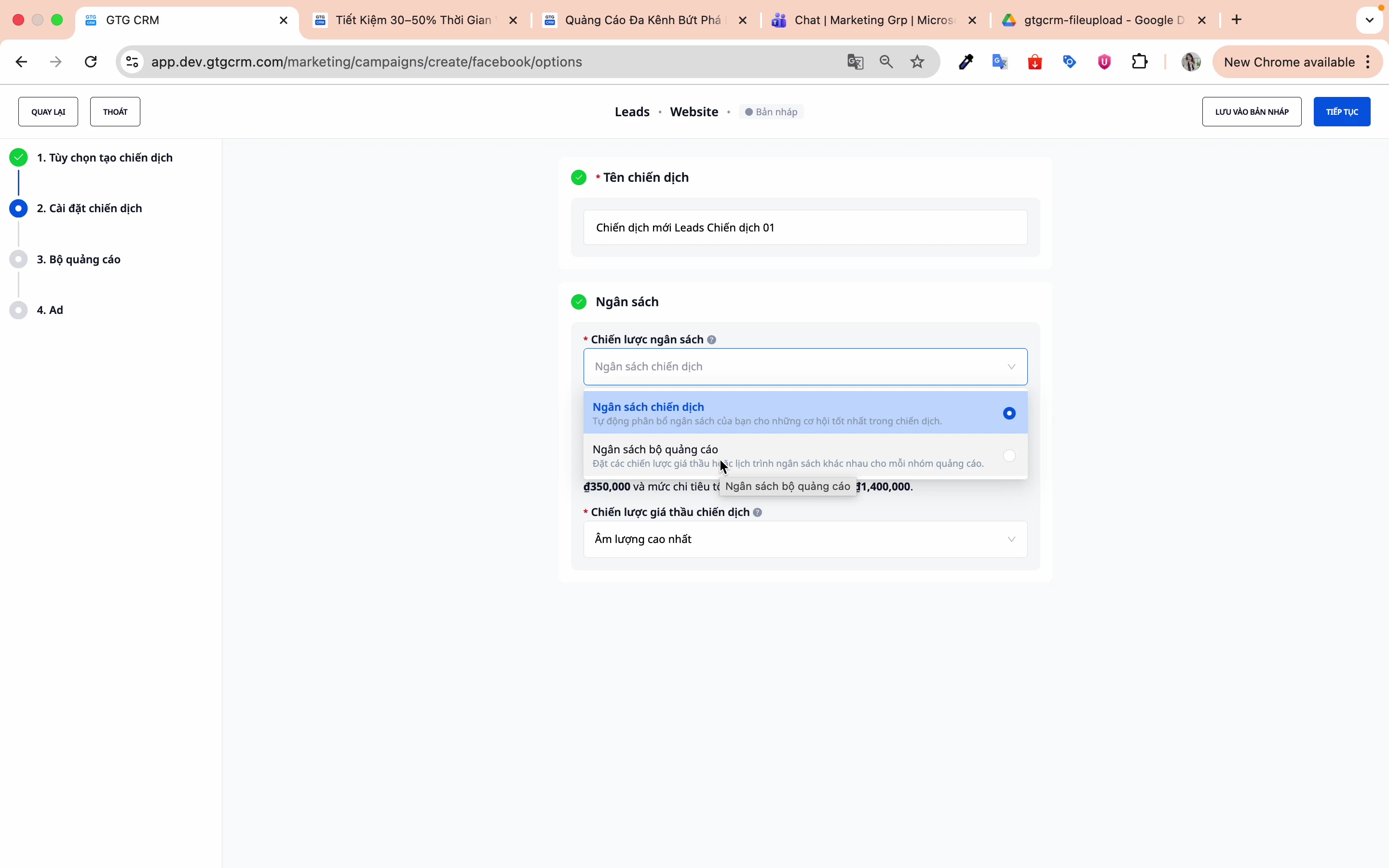
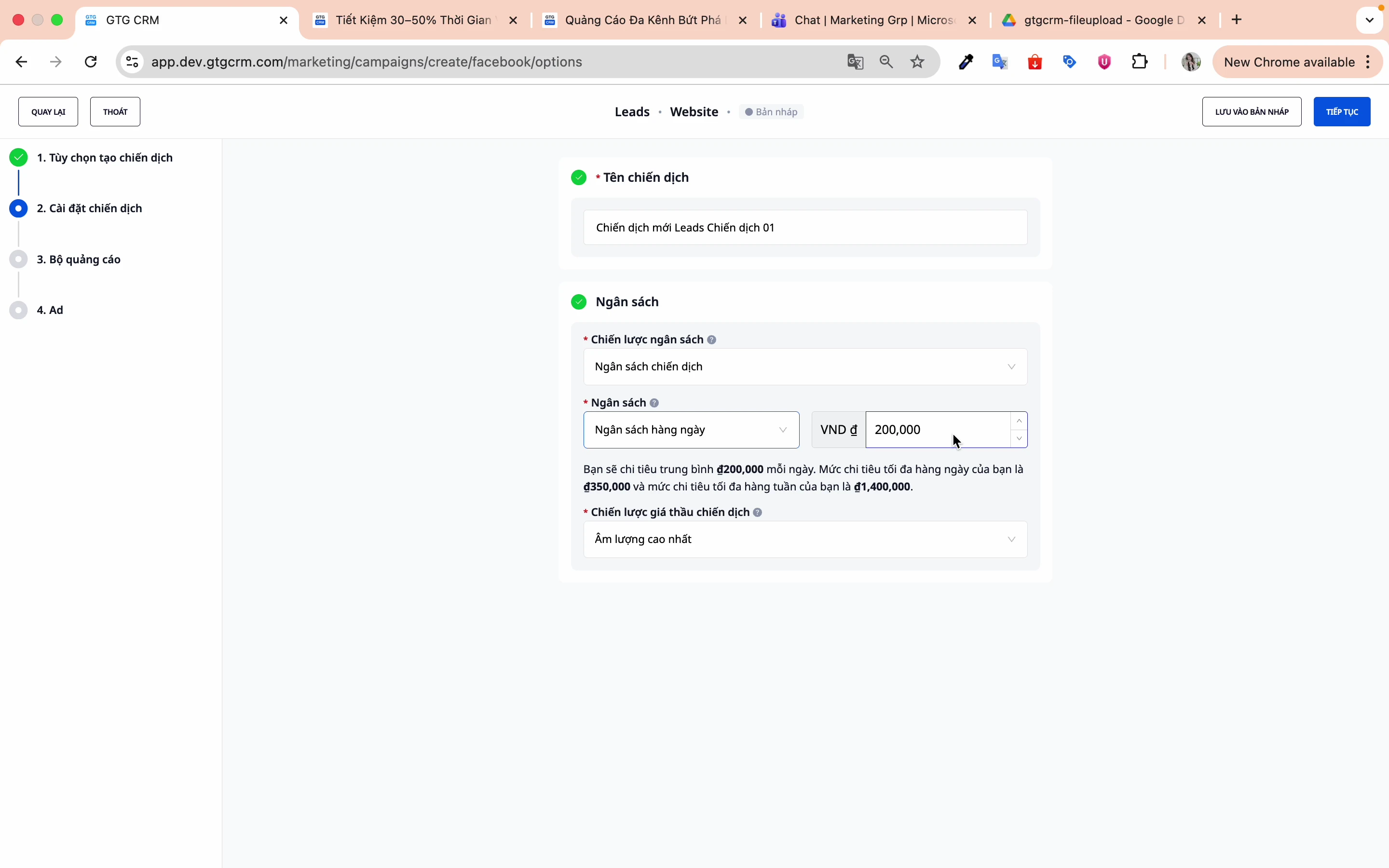
Steg 2: Välj budgetnivå
Det finns 2 alternativ:
- Kampanjbudget (CBO): Facebook fördelar automatiskt budgeten mellan annonsuppsättningar
- Annonsuppsättningsbudget: Du kontrollerar budgeten för varje annonsuppsättning
Steg 3: Välj budgettyp
- Daglig budget: Begränsa utgifter per dag (Rekommenderas)
- Livstidsbudget: Total budget för hela kampanjen
Steg 4: Ange budgetbelopp
Exempel: 200 000 VNĐ/dag
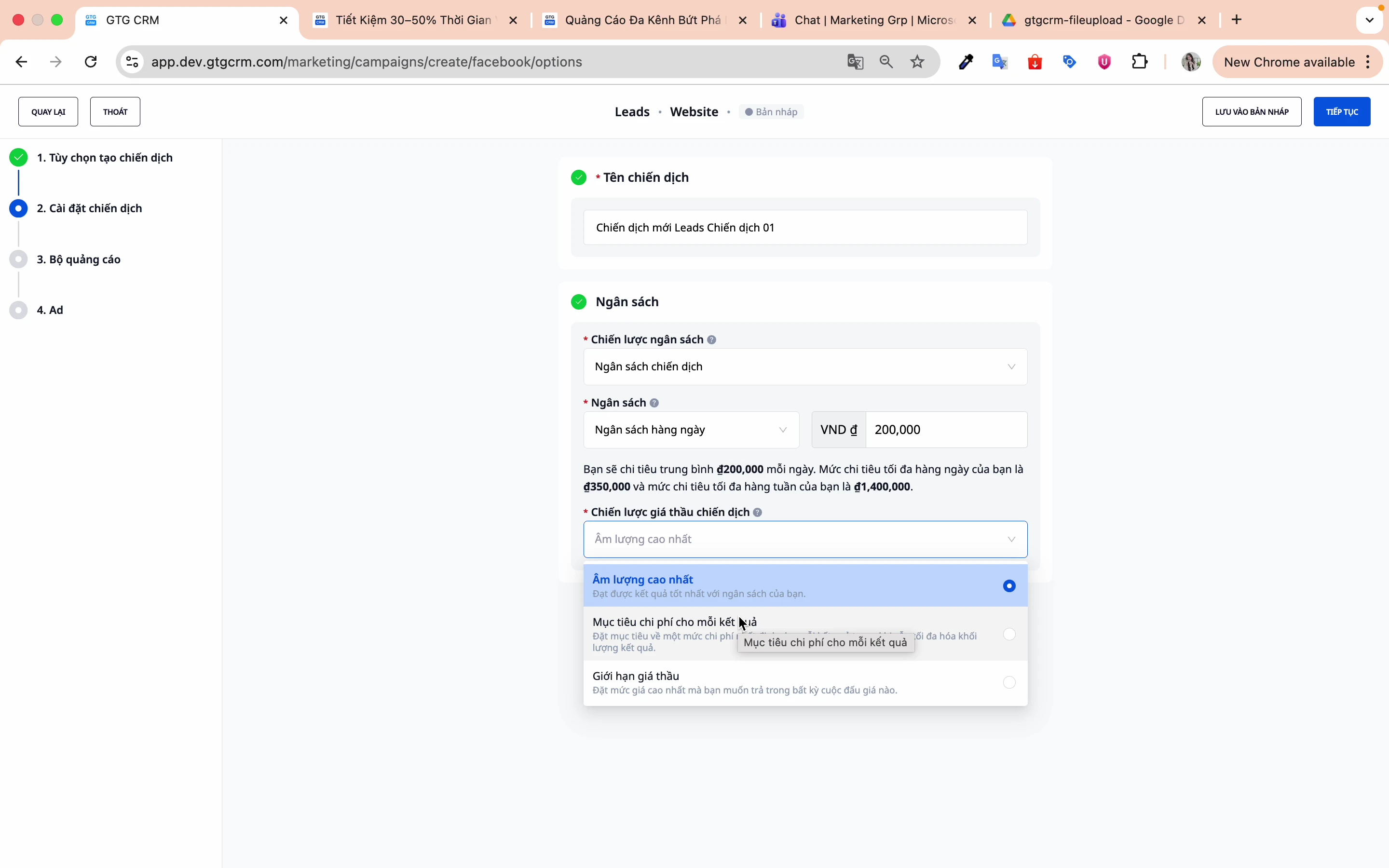
Steg 5: Välj budstrategi
Det finns 3 huvudstrategier:
| Strategi | Beskrivning | När ska den användas |
|---|---|---|
| Bästa resultat | Facebook optimerar automatiskt | Ny på detta |
| Kostnad per resultat | Ställ in önskad CPA | Har historisk data |
| Budtak | Ställ in budtak | Stark kostnadskontroll |
4. Ställa in annonsgrupp (Ad Set)
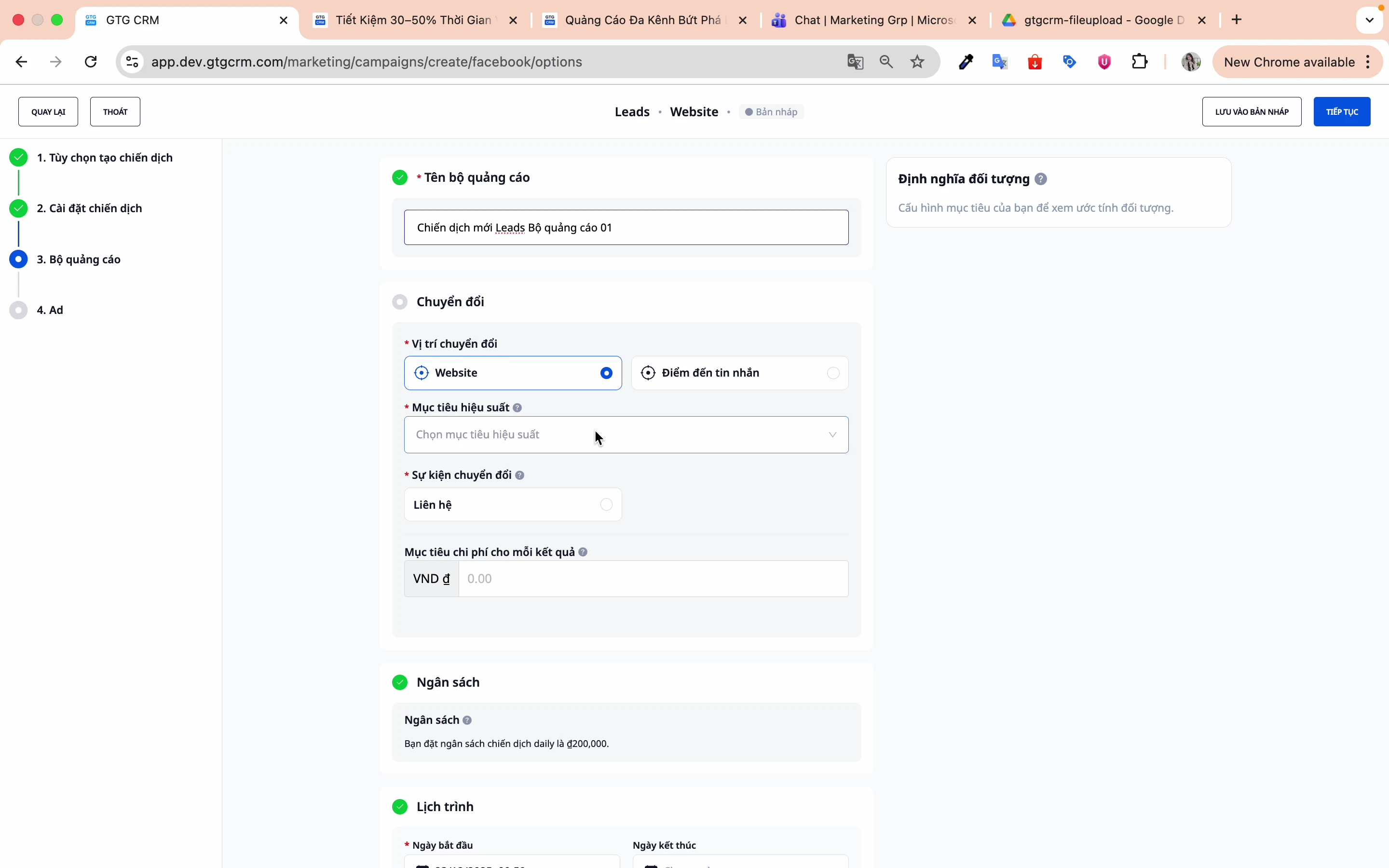
Steg 1: Namnge annonsgruppen
Ge annonsgruppen ett namn för att skilja den från andra annonsgrupper. Att namnge den korrekt från början minskar förvirring, sparar driftstid och hjälper till att effektivt skala annonseringen.
Steg 2: Välj konverteringsplats
Det finns 2 huvudsakliga konverteringsplatser:
Webbplatskonvertering:
- Konverteringar sker på webbplatsen
- Kräver installation av Facebook Pixel
- Lämplig för: E-handel, kontaktformulär på webbplatsen
Messengerkonvertering:
- Konverteringar via meddelanden
- Lämplig för: Konsultation, kundtjänst, försäljningschatt
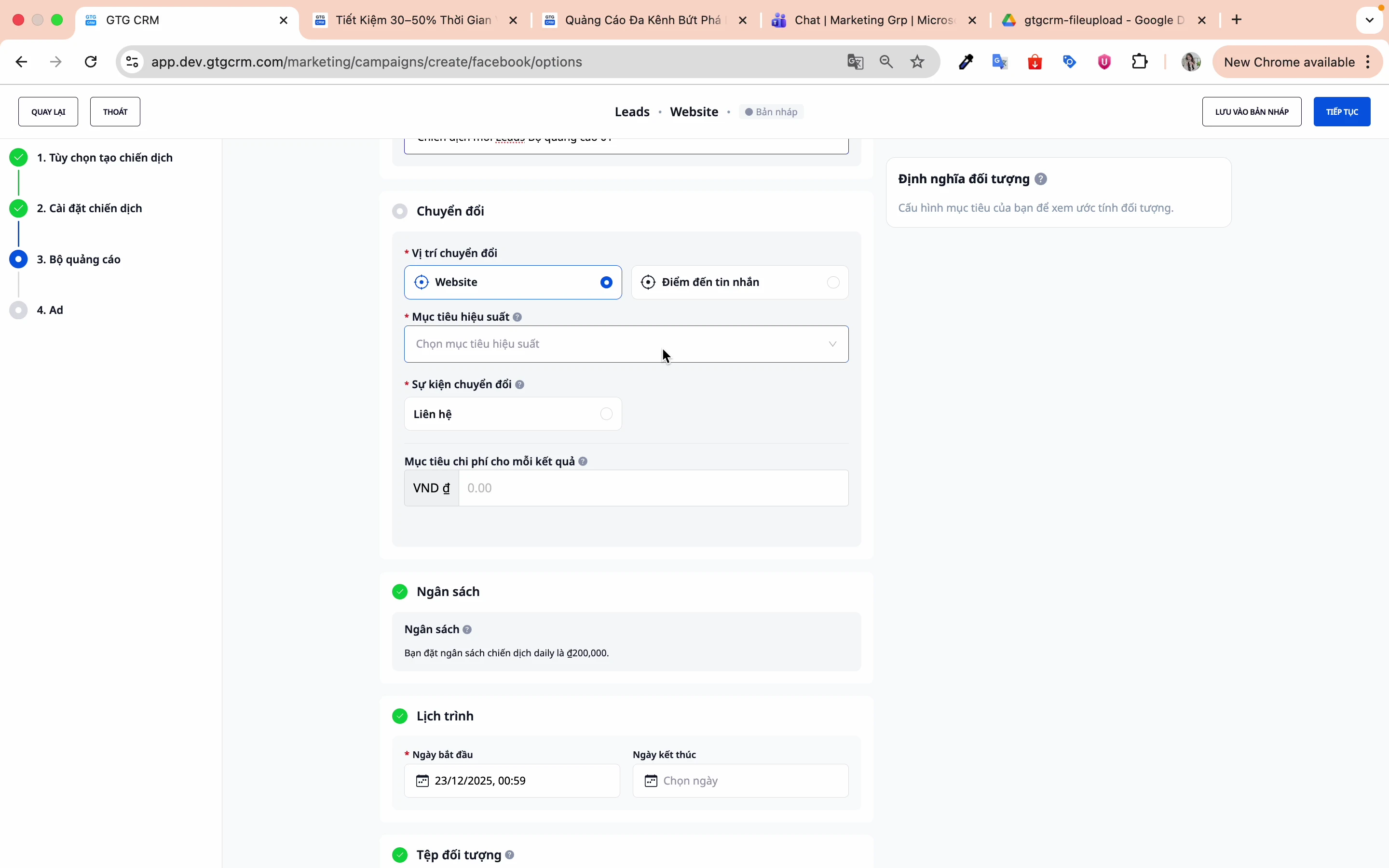
Steg 3: Välj Pixel (om Webbplatskonvertering)
Välj den Pixel som är installerad på din webbplats.
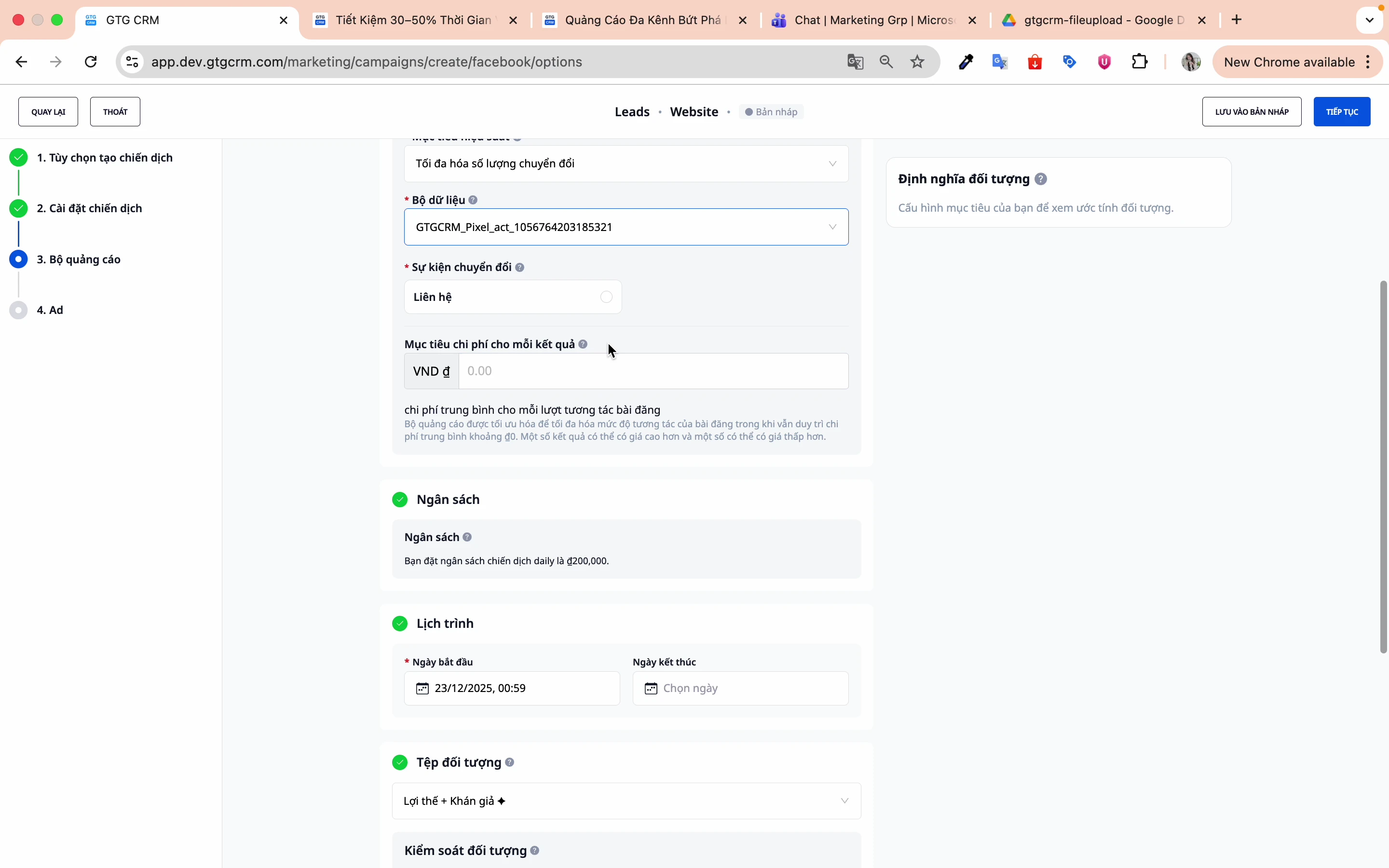
Steg 4: Välj konverteringshändelse
T.ex. Kontakt, Köp, Registrering...
Funktionen för Facebook-annonsering i GTG CRM kommer automatiskt att lära sig och leverera annonser till de personer som mest sannolikt kommer att utföra den önskade åtgärden, baserat på beteendedata, interaktionshistorik och signaler i Facebooks ekosystem.
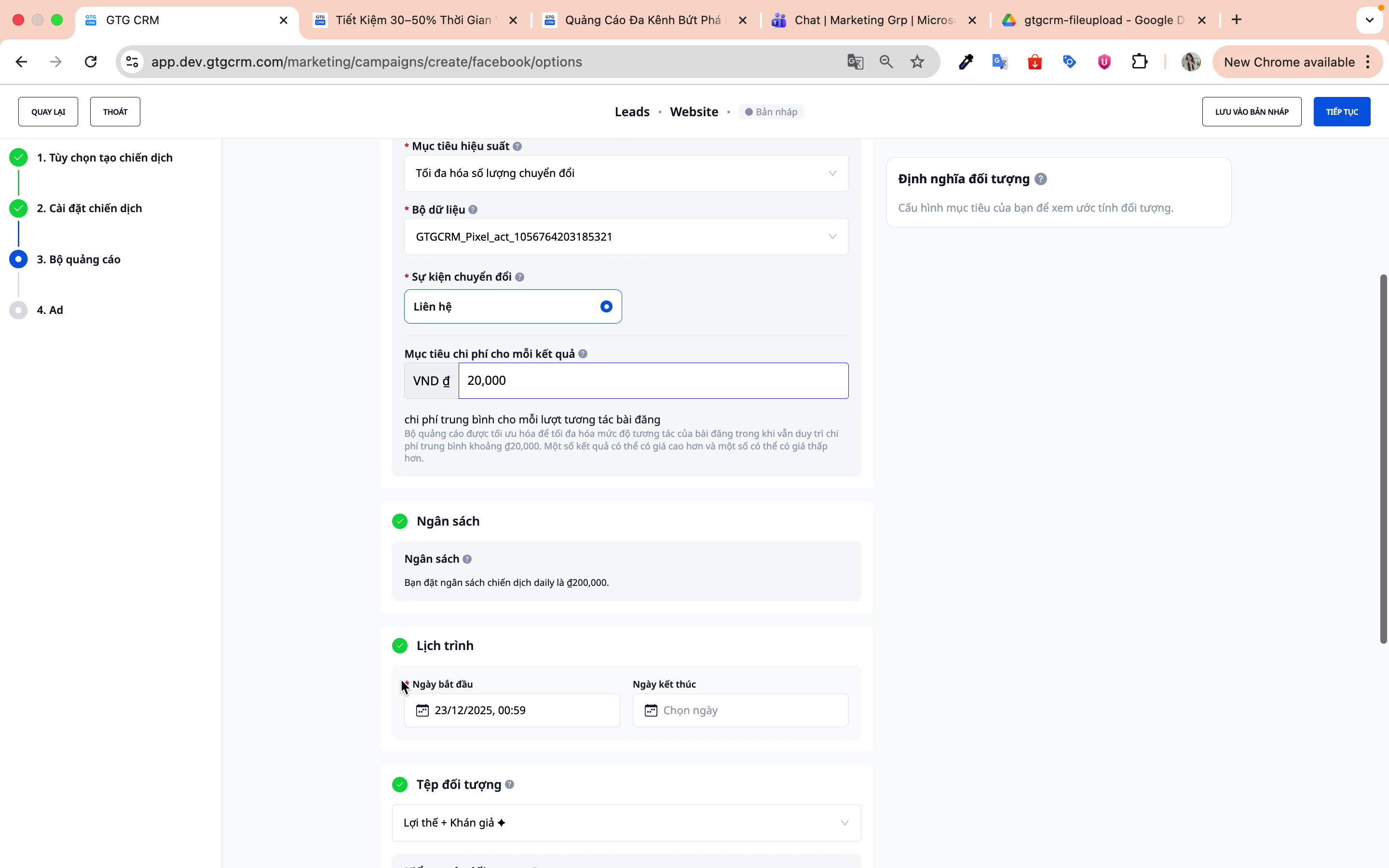
Steg 5: Ställ in kostnadsmål (Valfritt)
Det här steget låter dig ange önskad kostnad per resultat (t.ex. kostnad per lead, per registrering, per beställning). Detta är ett valfritt steg som inte är obligatoriskt och bör endast användas om du har tillräckligt tillförlitlig data från tidigare kampanjer.
När du anger en målkostnad kommer Facebook att försöka leverera annonser för att uppnå flest resultat inom den kostnadsramen, snarare än att bara maximera antalet konverteringar.
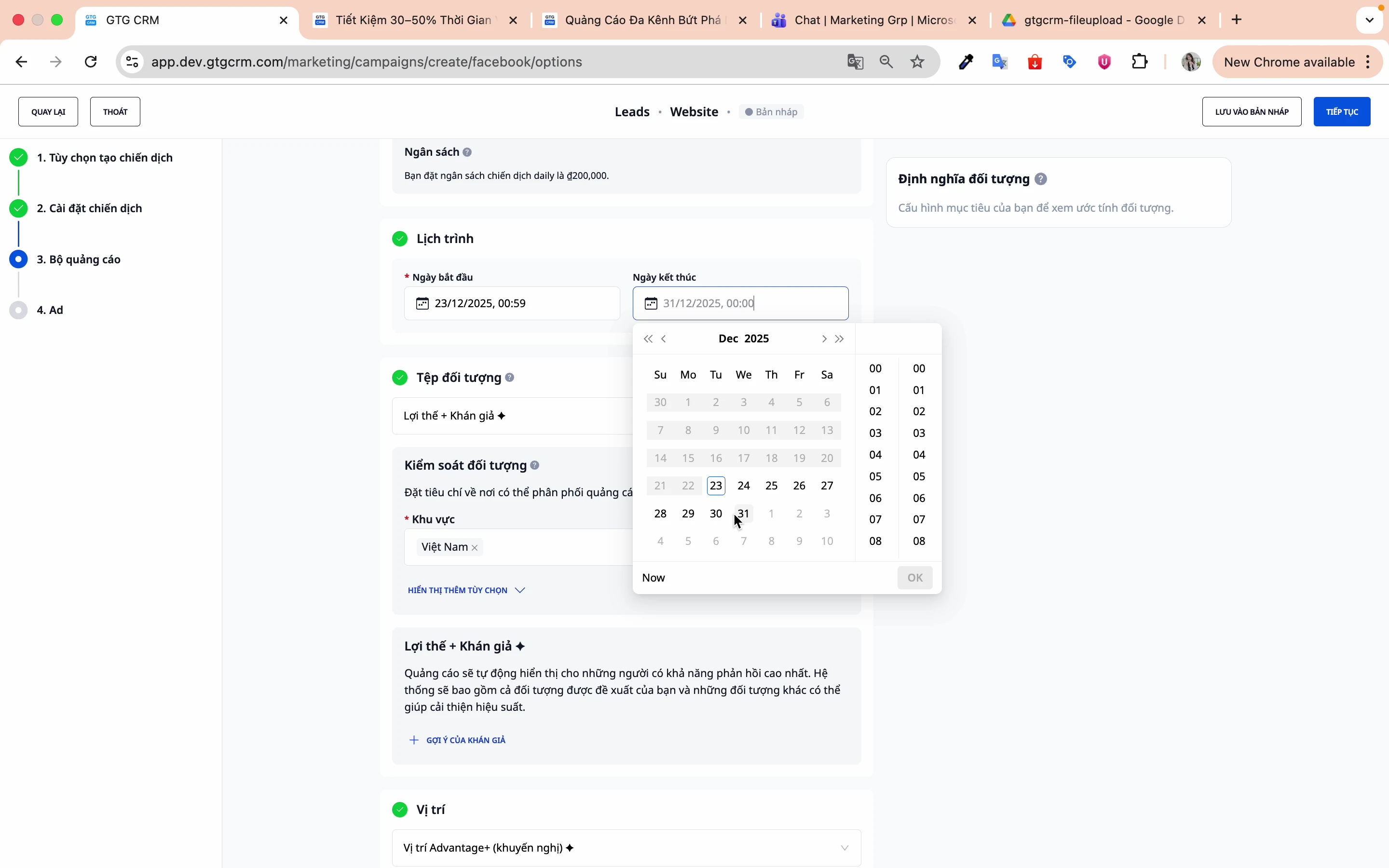
Steg 6: Ställ in schema
- Startdatum: Välj datum för att börja köra
- Slutdatum: Välj datum för att avsluta kampanjen
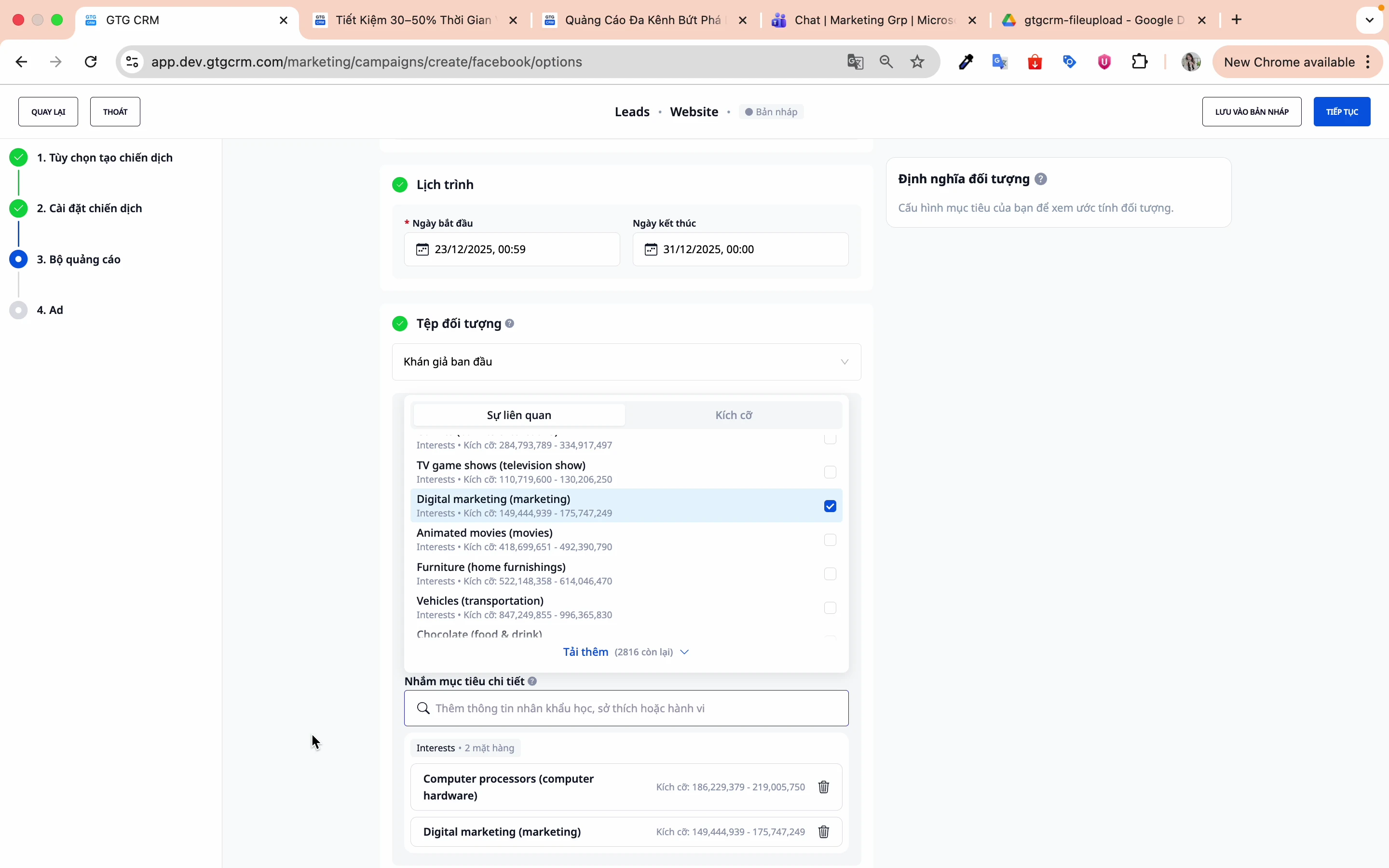
5. Ställa in Målgruppsinriktning
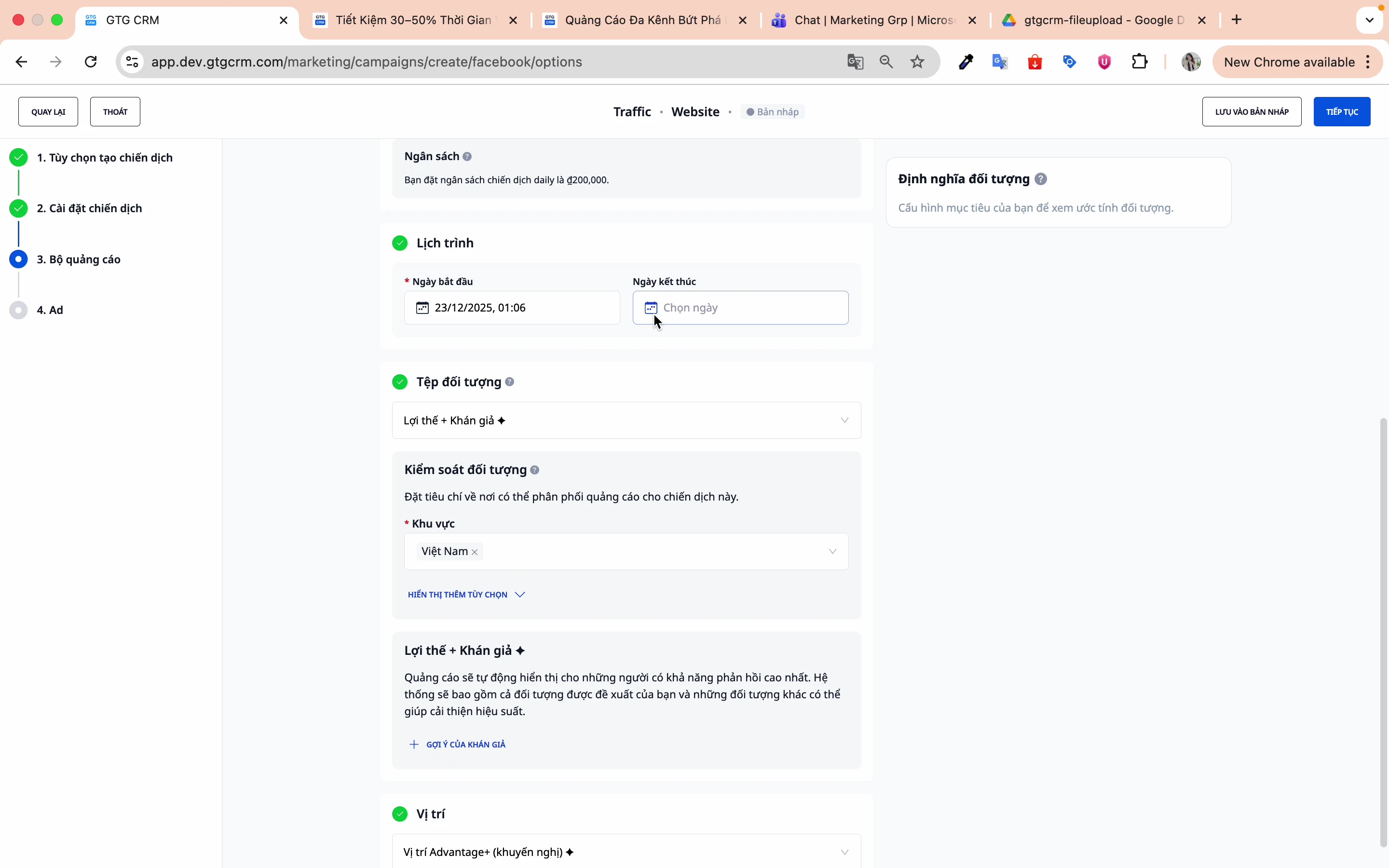
Metod 1: AI-målgrupp (Rekommenderas för nybörjare)
Låt Facebooks AI hitta lämpliga målgrupper baserat på maskininlärning.
Metod 2: Skapa egen målgrupp (Anpassad)
Steg 1: Välj "Ursprunglig målgrupp"
Klicka på detta alternativ för att skapa din egen målgrupp.
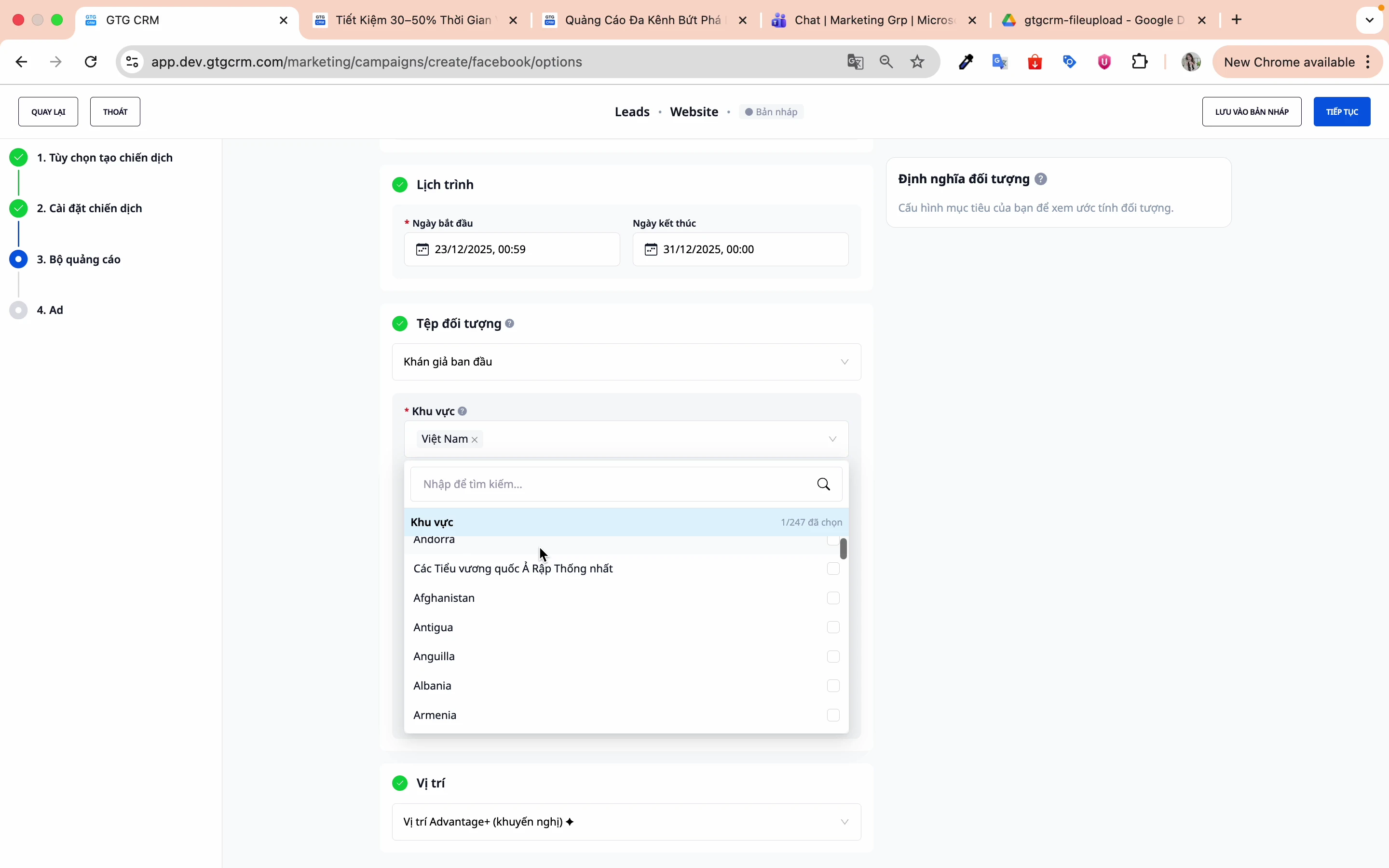
Steg 2: Ställ in geografisk plats
- Välj land: Vietnam
- Kan rikta in sig på varje provins/stad
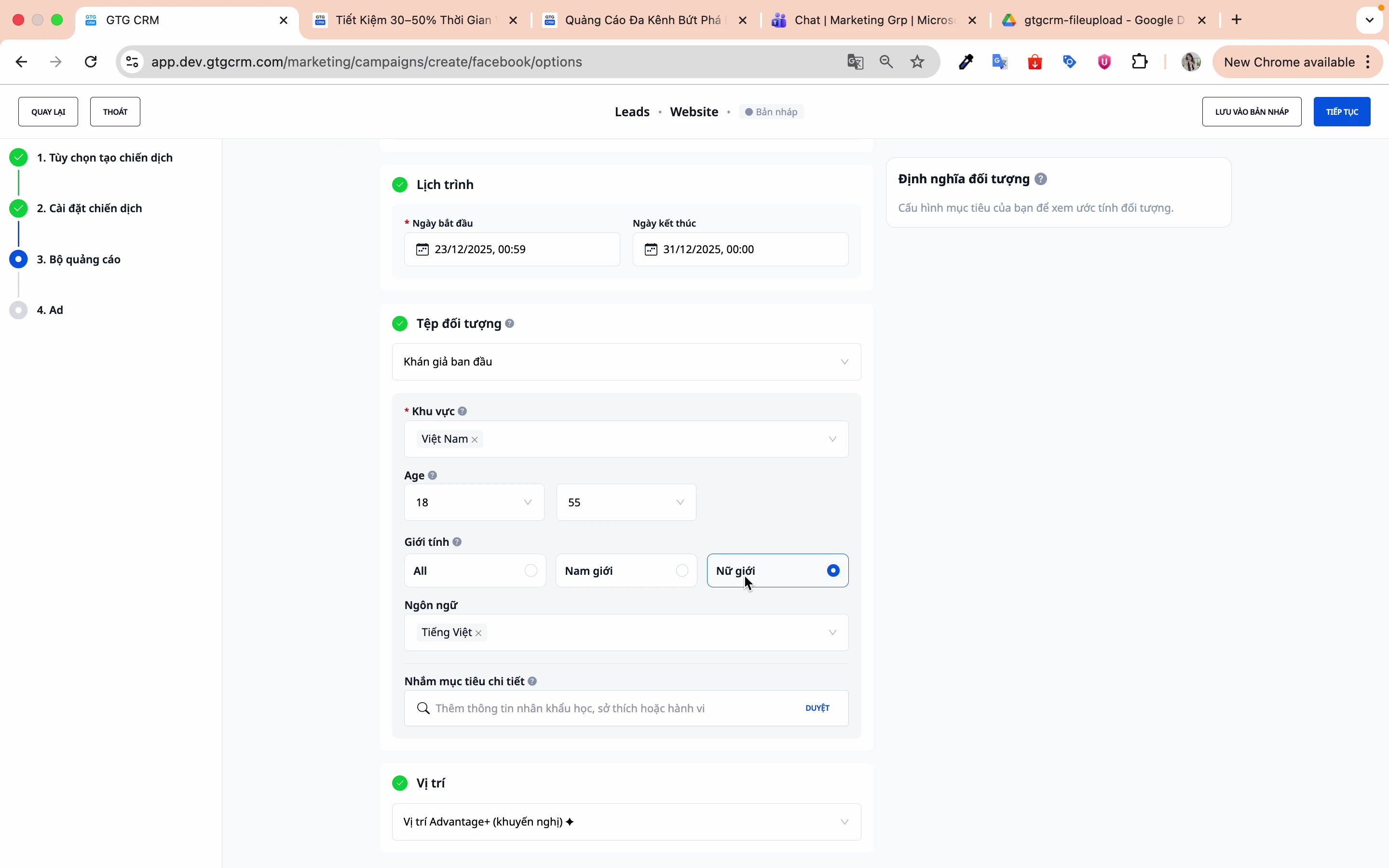
Steg 3: Åldersinställning
Välj en åldersintervall som passar produkten/tjänsten. T.ex.: 25-55 år
Steg 4: Könsinställning
- Man
- Kvinna
- Alla
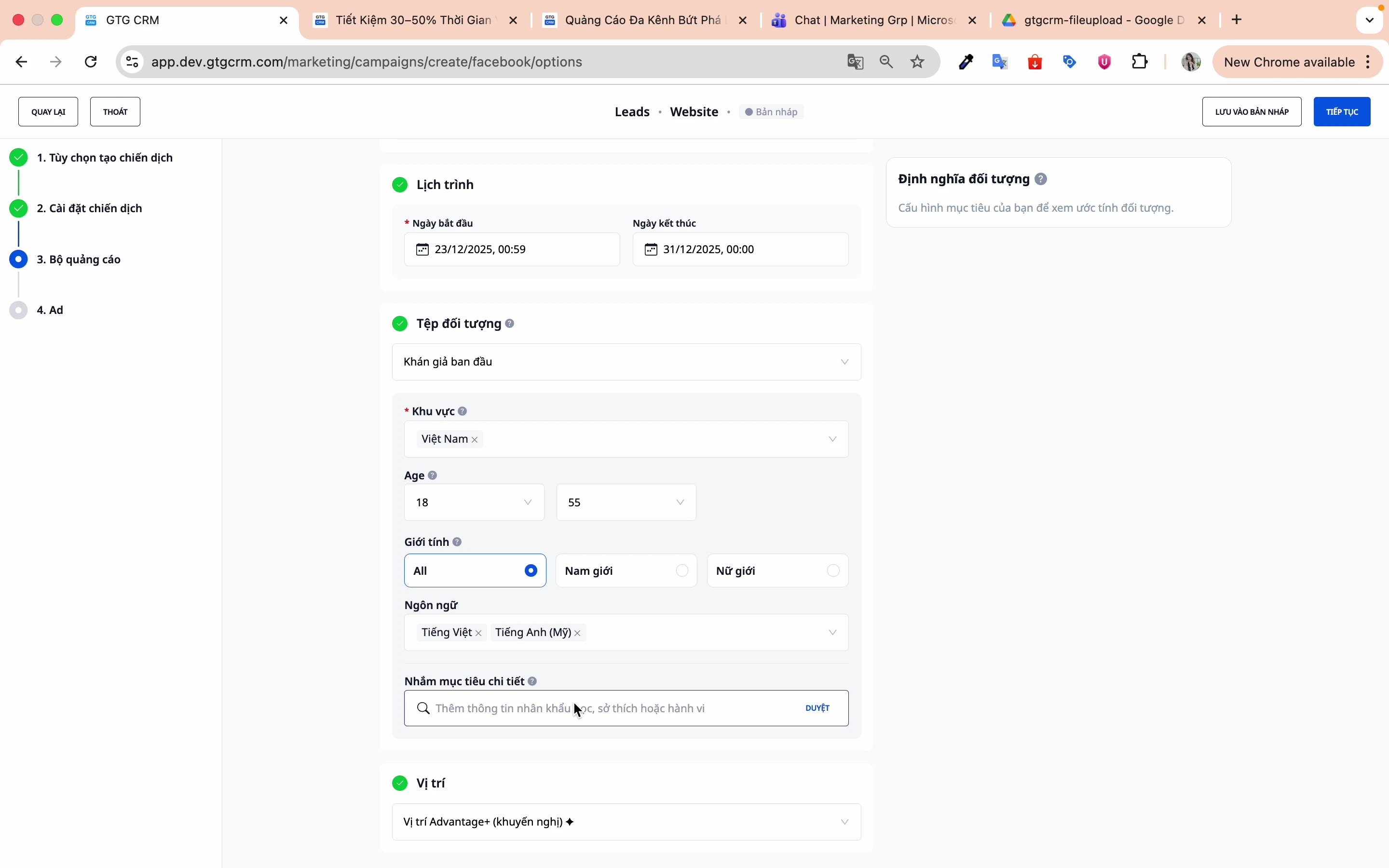
Steg 5: Språkinställning
- Vietnamesiska
- Engelska
- Eller språk som passar målgruppen
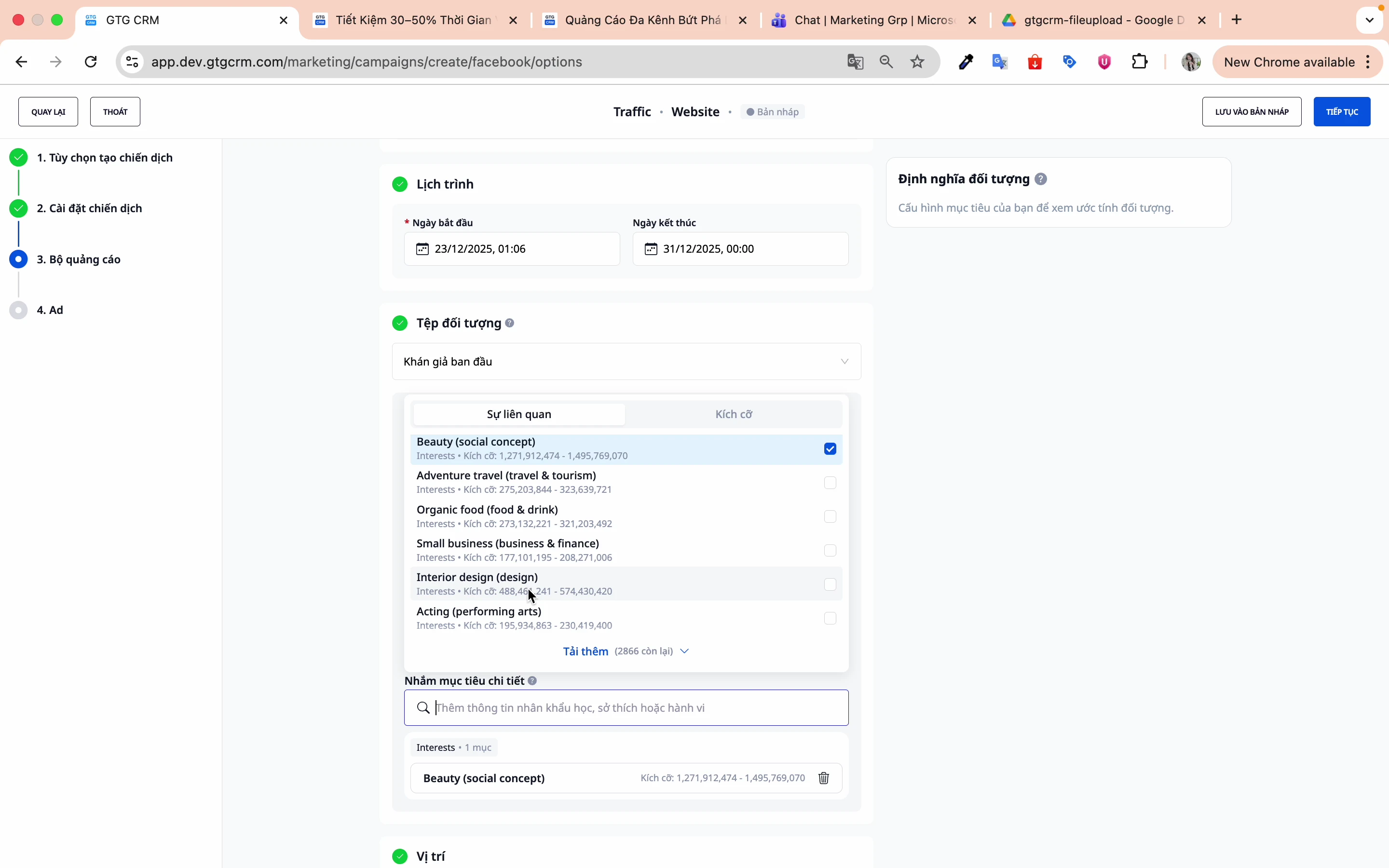
Steg 6: Detaljerad målinriktning
Välj relevanta intressen, beteenden, demografi:
Exempel:
- Skönhetsbranschen: Skönhetsvård, Spa, Kosmetika
- F&B-branschen: Restauranger, Gastronomi, Matleverans
- Teknikbranschen: Startup, Entreprenörer, SME
Klicka på Fortsätt för att gå till annonsskapande.
6. Skapa Annons (Ad)
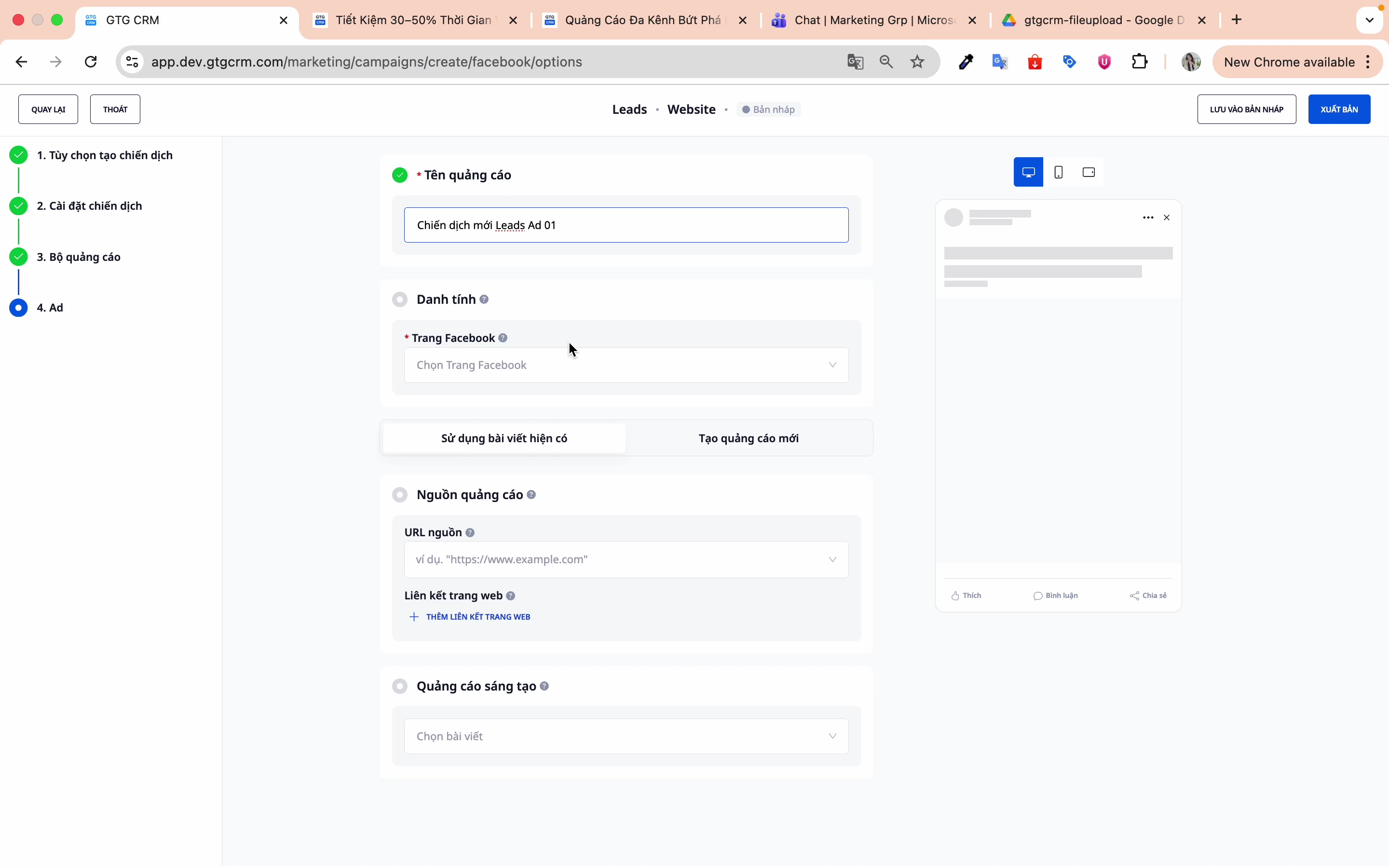
Steg 1: Namnge annonsen
Namnge annonsen för att skilja mellan annonser i samma annonsgrupp.
Steg 2: Välj Facebook-sida
Välj den fansida du vill annonsera för.
Steg 3: Välj inläggstyp
Det finns 2 alternativ:
Alternativ 1: Använd befintligt inlägg
- Välj ett befintligt inlägg från fansidan
- Utnyttja sociala bevis (likes, kommentarer, delningar)
- Snabbt och enkelt
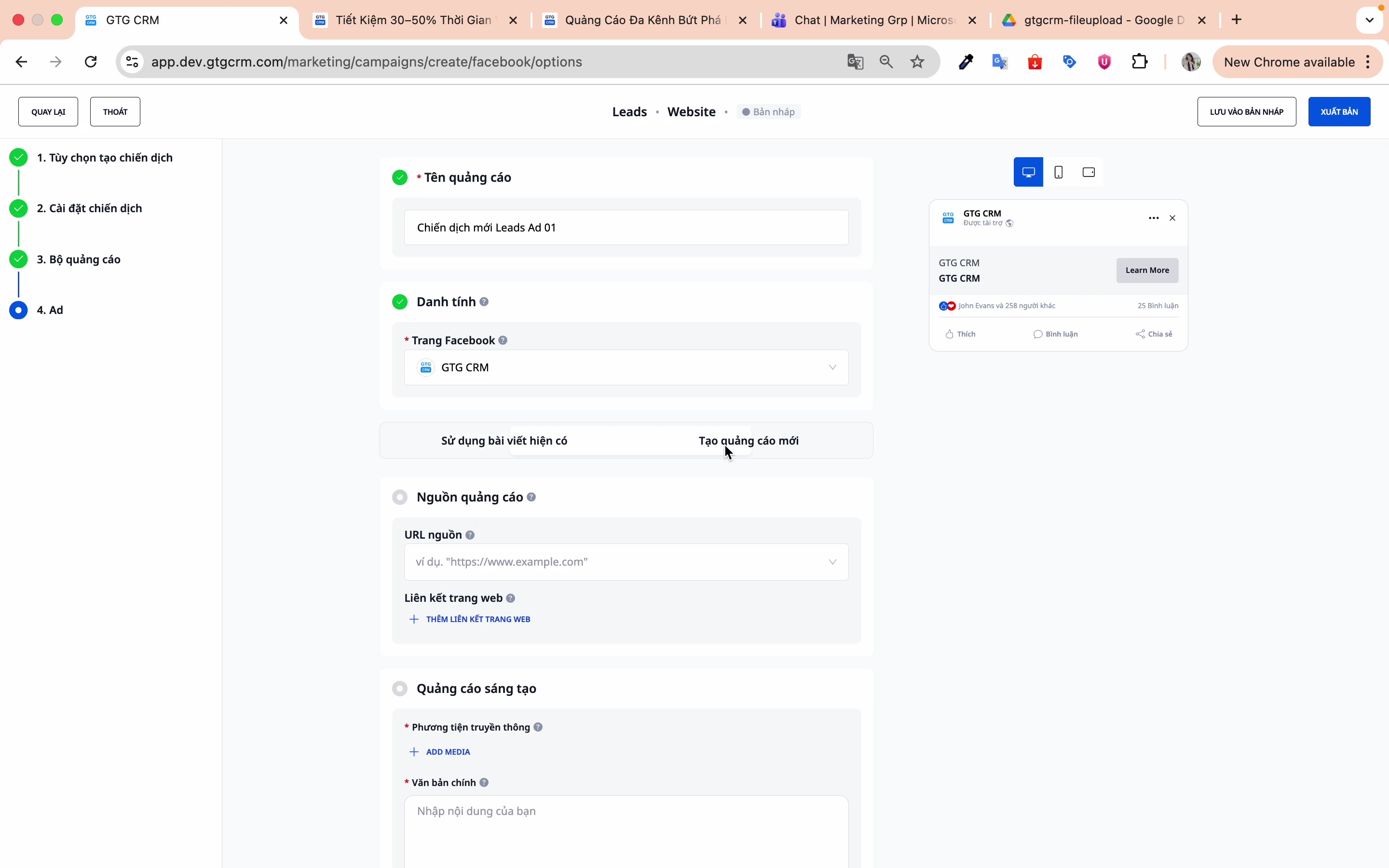
Så här gör du:
- Klicka på Använd befintligt inlägg
- Välj inlägget från listan
- Förhandsgranska och bekräfta
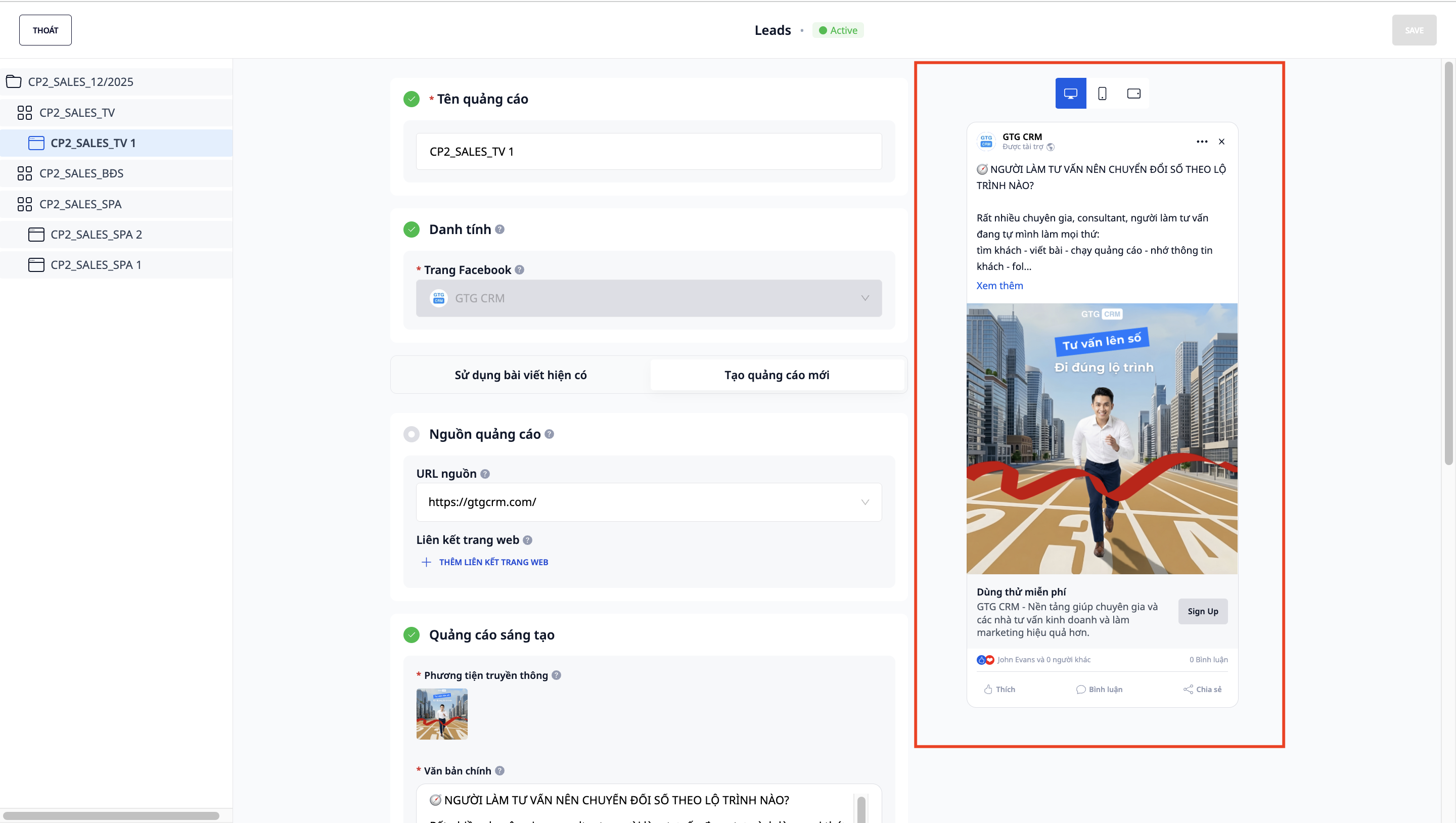
Alternativ 2: Skapa ny annons
- Skapa helt nytt innehåll
- Anpassa bilder, videor, text
- Mer flexibelt i design
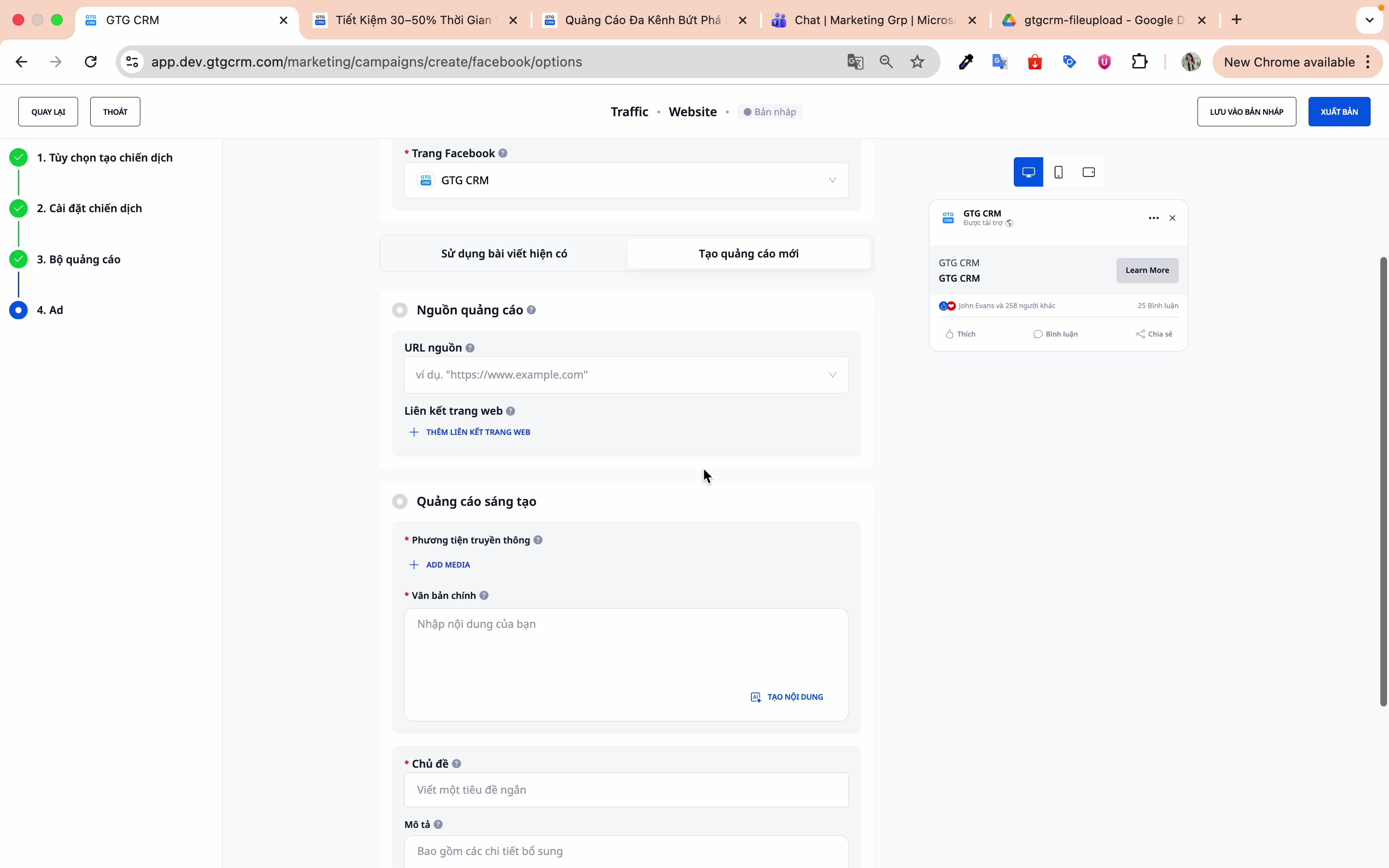
Fält att fylla i:
- Text: Annonsens text
- Media: Bild eller video
- Rubrik: Headline
- Beskrivning: Länkbeskrivning
Steg 4: Ange länksida
Ange URL som användare kommer att dirigeras till när de klickar på annonsen.
Steg 5: Förhandsgranska annonsen
GTG CRM erbjuder en förhandsgranskningsskärm för att kontrollera annonsen innan publicering.
7. Publicera Kampanj
Steg 1: Granska alla inställningar
Kontrollera igen:
- Kampanjmål
- Budget och bud
- Målgruppsinriktning
- Annonsinnehåll
Steg 2: Klicka på "Publicera"
Klicka på knappen Publicera för att skapa kampanjen.
Steg 3: Vänta på Facebooks granskning
Facebook kommer att granska annonser innan de körs (oftast 15-60 minuter).
8. Övriga Kampanjmål
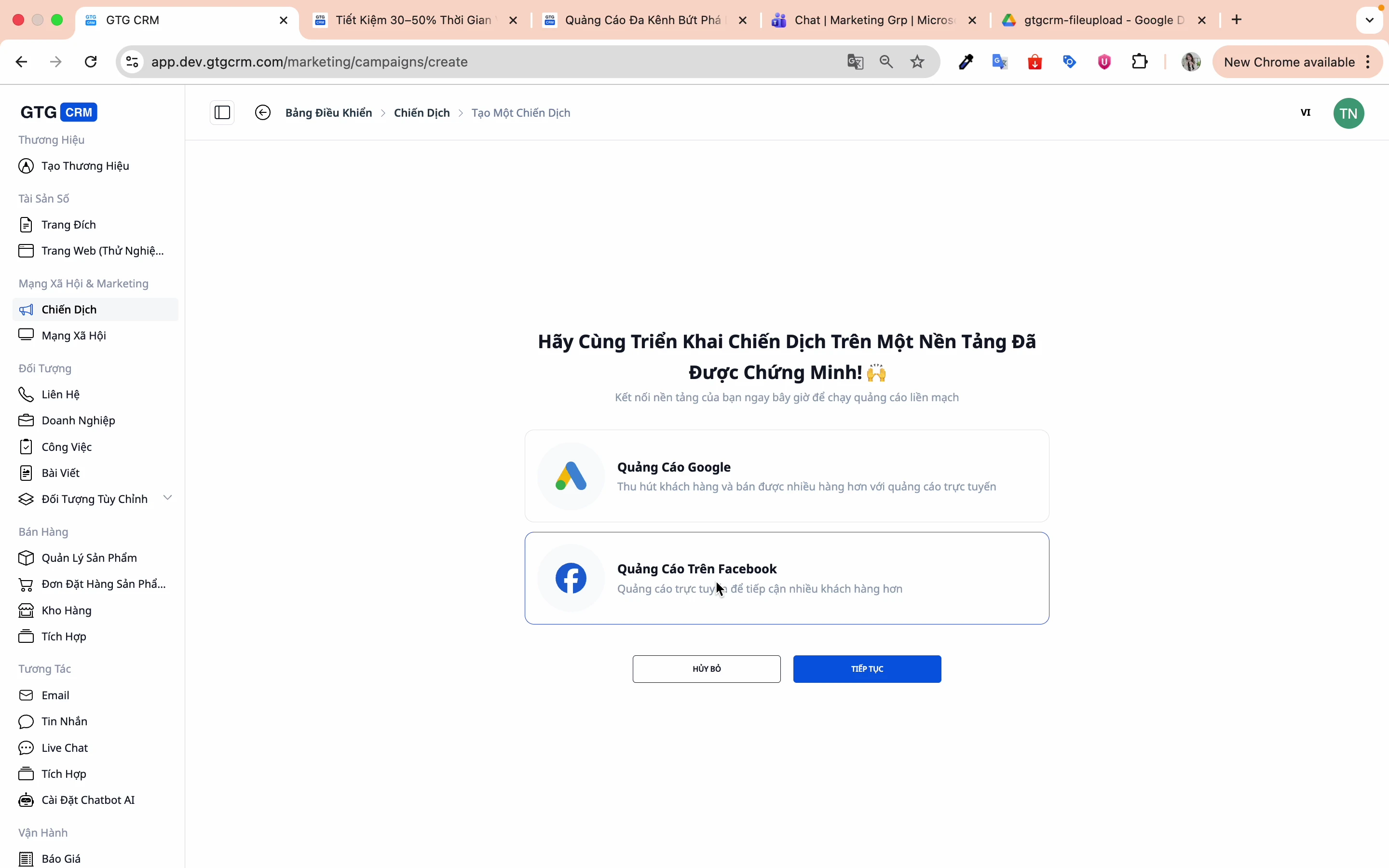
Trafikkampanj
Mål: Öka klick till webbplatsen
Särskilda inställningar:
- Konverteringsplats: Webbplats
- Prestandamål: Maximera sidvisningar
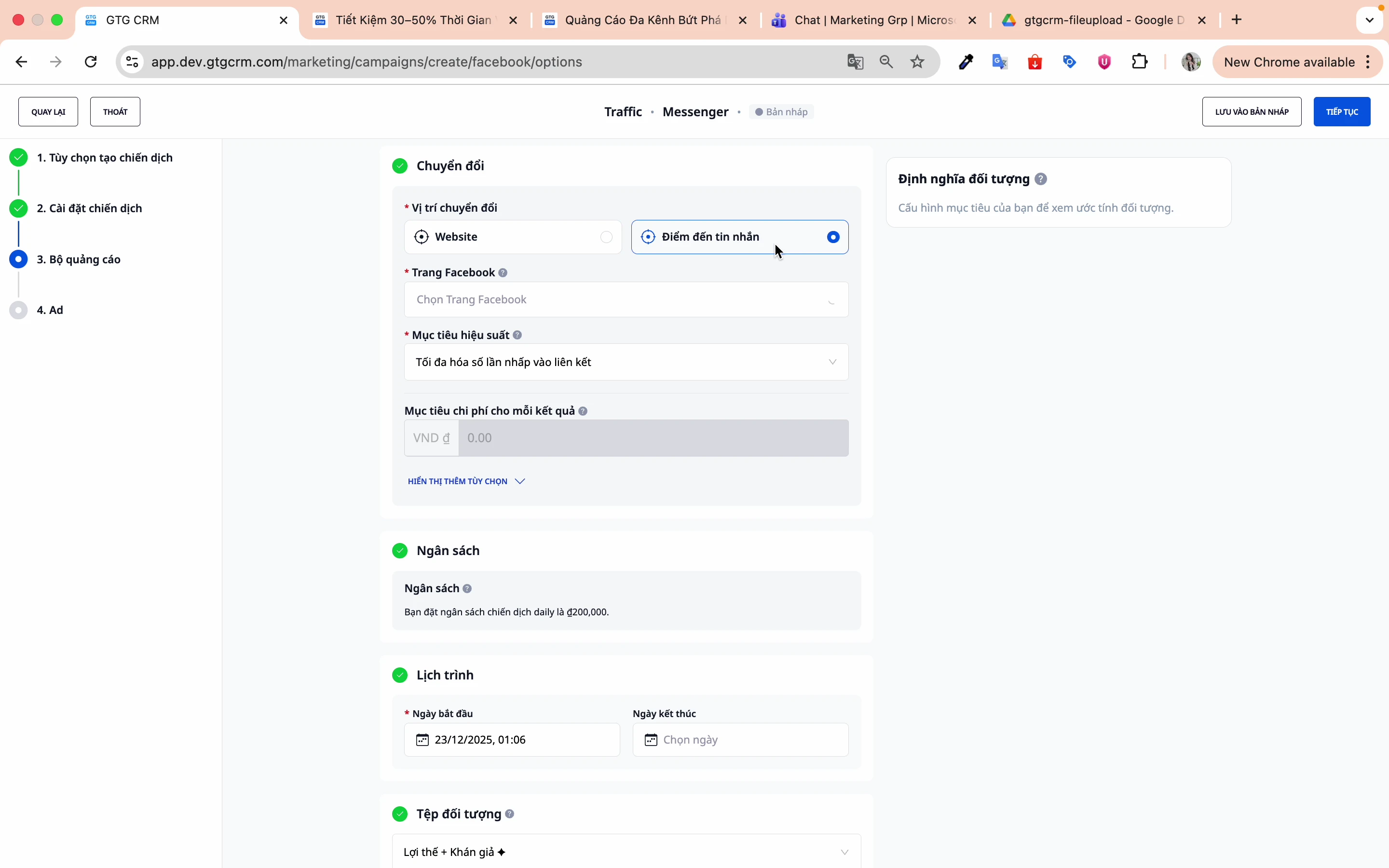
Messenger-kampanj
Mål: Öka Messenger-meddelanden
Särskilda inställningar:
- Konverteringsplats: Meddelandedestination
- Prestandamål: Maximera klick på länkar
Tips för effektiv användning
Om Målgruppsinriktning
- Börja med en bred målgrupp och smalna sedan av baserat på data
- Använd AI Audience för den första kampanjen
- Skapa flera annonsgrupper med olika målgrupper för att testa
Om Annonsinnehåll
- Prioritera att använda inlägg som redan har högt engagemang
- Skapa flera annonsvarianter för A/B-testning
- Video har ofta bättre prestanda än bilder
Om Budget
- Börja med en liten budget (100-200k/dag)
- Låt den köras i 3-7 dagar innan utvärdering
- Öka budgeten gradvis när du ser resultat (20-30%/gång)
Om Spårning
- Installera alltid Facebook Pixel på webbplatsen
- Konfigurera Conversion API för mer exakt spårning
- Kontrollera prestanda regelbundet i GTG CRM
Vanliga frågor
F: Ska man välja kampanjbudget eller annonsgruppsbudget? S: Om du precis har börjat, välj kampanjbudget (CBO) så att Facebook kan optimera automatiskt. När du har mer erfarenhet, använd annonsgruppsbudget för mer detaljerad kontroll.
F: Vilket kostnadsmål bör sättas? S: Baserat på din historiska data. Om du inte har någon, lämna fältet tomt och kör 1-2 veckor för att samla in data först.
F: Ska man använda befintliga inlägg eller skapa nya? S: Om ett inlägg redan har många likes/kommentarer, använd det befintliga inlägget för att utnyttja sociala bevis. Om du vill testa nya kreativa, skapa en ny annons.
F: Ska målgruppen vara bred eller smal? S: Börja brett (1-5 miljoner människor) så att Facebook har tillräckligt med data för att optimera. Smalna sedan av baserat på resultat.
Support
Om du behöver ytterligare support, vänligen kontakta:
- 📧 E-post: support@gtgcrm.com
- 💬 Chatt: Inom GTG CRM-appen
- 📞 Hotline: 1900-xxxx
GTG CRM - Hantera Facebook Ads enkelt och effektivt! 🚀


