

Du vill att stamkunder ska rekommendera fler kunder, och du vill betala dem en provision som du själv har namngett, satt siffror på och villkorat. Den här guiden går från det att du slår på programmet tills personen som rekommenderade ser beloppet med status Utbetald, i den ordning en butik faktiskt arbetar.
Referensprogrammet är till för butiker med en webbplats som du själv publicerar. Den som rekommenderar och köparen använder butikens sida och behöver inget konto i din arbetsyta. Guiden följer hur någon på företaget granskar varje steg och betalar ut genom att själv registrera betalningen.
Vad du kan göra efter den här guiden
Slå på programmet → svara på listan Innan du börjar → ställ in regeln (och en egen procentsats för en produkt om du vill) → aktivera → en kund går med som rekommendatör och du godkänner → vänner köper med koden → godkänn provisionerna → skapa en utbetalningsomgång → en annan person godkänner och registrerar betalningen.
Förberedelser
| # | Villkor | Varför det behövs |
|---|---|---|
| 1 | Din webbplats är publicerad | Den som rekommenderar och köparen möter programmet på din webbplats |
| 2 | En meddelandeleverantör är ansluten och aktiverad för webbplatsen | Den som rekommenderar bekräftar telefonnumret med en sms-kod; utan detta är knappen Aktivera gråmarkerad |
| 3 | Behörighet att hantera referensprogrammet för den som ställer in och godkänner provisioner; behörighet att skapa utbetalningsomgångar för ekonomiansvarig; behörighet att godkänna utbetalningsomgångar för en annan person (tilldelas under Inställningar ▸ Behörighetskontroll) | Den som skapar och den som godkänner utbetalningen måste vara två olika personer |
| 4 | Kontoplanen är tillämpad, och den som väljer konton kan se kontoplanen | Du väljer två konton: provisionen bokförs som kostnad och som skuld som ännu inte betalats ut |
| 5 | Minst en produkt säljs på webbplatsen | För att testa en order med en rekommendationskod |
Steg 1 — Slå på programmet
- Öppna Inställningar ▸ E-handelsfunktioner.
- Slå på reglaget på fliken Referensprogram.
✅ Förväntat resultat: raden "Referensprogrammet är påslaget." och knappen Öppna programmet visas; menyposten Handel ▸ Referensprogram dyker upp. Det nyskapade programmet har inget förvalt.

Steg 2 — Svara på listan Innan du börjar
- Öppna Handel ▸ Referensprogram, fliken Översikt.
- Svara på varje punkt i rutan Innan du börjar: Provisionssats; När anses en provision vara upplupen? (efter att ordern har levererats och betalats, eller direkt när ordern har betalats); de två konton som provisionen bokförs på (kostnad och skuld); Villkor som rekommendatören måste godkänna (klicka på Skriv villkor); Meddelande om deras uppgifter (klicka på Skriv meddelande, skriv din egen text och klicka sedan på Använd detta meddelande); Antal dagar en utbetalningsomgång hålls kvar efter att mottagarens uppgifter ändrats.
- Den sista punkten, webbplatsens meddelandeleverantör, markeras automatiskt när leverantören har aktiverats.
✅ Förväntat resultat: varje punkt övergår till status klar (till exempel "Provisionssats angiven: 10%"). Knappen Aktivera förblir gråmarkerad tills alla punkter är klara.
ℹ️ Alla alternativ är beslut för ditt företag, så systemet fyller inte i dem i förväg. Villkor och meddelanden om data skriver du själv: GTG CRM tillhandahåller inget innehåll och skriver inte den juridiska delen åt dig. Fältet för väntedagar säger "Förslag 7. Ange 0 om du inte vill vänta."; systemet väljer inte åt dig.
Steg 3 — Ställ in programmets regler
- Öppna fliken Inställningar, avsnittet Programregler.
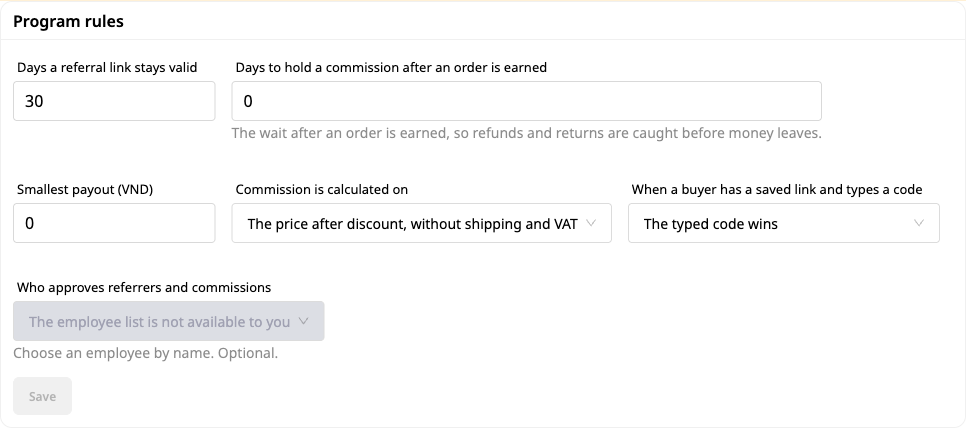
- Välj antal dagar en referenslänk är giltig, antal dagar provisionen behålls efter att ordern beräknats, lägsta utbetalning, om provisionen beräknas på pris före eller efter rabatt, och vad som prioriteras när köparen både har en sparad länk och anger en kod (angiven kod eller sparad länk).
- Klicka på Spara.
✅ Förväntat resultat: raden "Inställningarna sparades." visas och knappen Spara blir grå (knappen lyser bara när något skiljer sig från det sparade värdet).
Fältet ändrar aldrig värdet du skriver. Om ett värde inte är giltigt står fältet kvar med exakt det du skrev, en röd rad under förklarar varför (till exempel "Ange en sats från 0 till 100.") och knappen Spara förblir grå.
| Fält | Godkänner |
|---|---|
| Provisionssats | från 0 till 100 |
| Antal dagar en referenslänk är giltig | heltal, från 1 till 90 |
| Antal dagar provisionen behålls efter att ordern beräknats | heltal, från 0 till 365 |
| Antal dagar en utbetalning hålls efter ändring av mottagarens uppgifter | heltal, från 0 till 365 |
| Lägsta utbetalning | från 0 och uppåt, inte fler decimaler än din valuta (valutor utan decimaler godkänner endast heltal) |
Steg 4 — Ställ in en egen sats för en produkt (valfritt)
- I fliken Inställningar, kortet Sats per produkt eller kategori. När ingenting har lagts till står det "Inga särskilda satser. Standardsatsen gäller för alla."
- Klicka på Lägg till provisionsnivå. Under Gäller för väljer du Produkt, klickar på namnfältet och väljer produkt från din produktkatalog efter namn (med sökfält).
- Skriv in satsen. Startfältet är tomt: ingenting är ifyllt i förväg. Satsen måste vara större än 0 och högst 100; varje produkt har bara en rad.
- Klicka på Spara nivåer. Dialogrutan Spara dessa nivåer? listar vad som kommer att ändras (nya nivåer, ändrade nivåer och borttagna nivåer). Bekräfta.
✅ Förväntat resultat: raden "Satserna sparades. Ordrar som läggs från och med nu använder dessa satser." visas. För att ändra en sats skriver du in det nya talet igen; för att ta bort den klickar du på papperskorgen på raden, sedan på Spara nivåer och bekräftar.
- Đơn đặt từ bây giờ. Đơn đã đặt giữ tỷ lệ nó có lúc đặt.
- Tỷ lệ của một sản phẩm thắng tỷ lệ của danh mục chứa nó; sản phẩm không có cái nào dùng tỷ lệ mặc định.
- Nếu bạn dùng danh mục: danh mục lấy từ ô Danh mục của sản phẩm ở Trung tâm sản phẩm, và khớp đúng từng chữ (tỷ lệ cho "Food" không áp dụng cho sản phẩm thuộc "Food › Snacks"). Sản phẩm có nhiều danh mục đều có tỷ lệ thì danh mục đứng đầu trong danh sách của sản phẩm thắng, không phải tỷ lệ cao nhất.
- Chỉ người được phép thay đổi chương trình mới lưu được tỷ lệ; người khác mở được chương trình chỉ thấy danh sách, không sửa được.

Steg 5 — Aktivera programmet
- Gå tillbaka till fliken Översikt.
- Klicka på Aktivera.
✅ Förväntat resultat: statusen ändras till Körs.
- Vill du sluta ta emot nya hänvisade kunder, klicka på Pausa: provisioner som redan har uppstått fortsätter fram till utbetalning, och returer vänder fortfarande provisionerna. Klicka på Fortsätt för att öppna igen.
- Funktionen kan bara stängas av helt när det inte finns några ohanterade poster kvar; skärmen anger tydligt hur många provisioner eller utbetalningar som måste hanteras först.

Steg 6 — En kund deltar som hänvisare (på din webbplats)
- Kunden loggar in på butikens webbplats och öppnar Konto ▸ Hänvisningsprogram.
- Kunden bekräftar e-post och telefonnummer: under Ditt mobilnummer skriver de in numret, klickar på Skicka kod till mig, skriver in koden de får och klickar på Bekräfta telefonnummer.
- Kunden markerar Jag har läst och godkänner programmets villkor och Jag har läst hur min information används (två texter som du skrev i Steg 2), kan välja en egen kod (3 till 24 bokstäver, siffror, bindestreck eller understreck; lämnas tomt skapar systemet en kod), och klickar sedan på Delta.
✅ Förväntat resultat: sidan visar Väntar på godkännande tillsammans med texten "Butiken granskar din begäran. Din kod och länk visas här när den har godkänts." Medan den väntar finns en knapp Dra tillbaka min begäran: en bekräftelsedialog visas, inget går förlorat, och de kan delta igen senare.
ℹ️ Om telefonnumret inte kan bekräftas, säger sidan det med enkla ord i stället för att nämna butikens inställningar. Om webbplatsen ännu inte har en leverantör för meddelanden, anslut en först (se Förberedelser).

Steg 7 — Godkänn hänvisare och hämta länk
- Öppna fliken Hänvisare i programmet. Kundens rad visar Väntar på godkännande.
- Klicka på Godkänn. Om personens kontonummer eller organisationsnummer matchar en anställd markeras raden: kontrollera innan du godkänner.
- På webbplatsen laddar kunden om sidan. De ser Din kod med knappen Kopiera kod.
- Under Dela valfri sida klistrar de in länken till en sida i butiken och klickar på Skapa min länk.
✅ Förväntat resultat: kundens rad övergår till Aktiv. Din länk är adressen till sidan med ?ref= och en kod i slutet, och knappen Kopiera länk visas. Om du klistrar in en länk från en annan webbplats står det på sidan: "Länken måste vara en sida i den här butiken."
- Vill du stoppa en affiliate, klicka på Pausa på raden och välj om du ska behålla eller betala ut det de redan tjänat. Använd Aktivera igen för att öppna den igen.
- När affiliaten delar länken ska de se en påminnelse om att de tjänar provision.


Steg 8 — Vänner handlar med kod eller länk
- Köparen klickar på affiliatens länk, eller klickar på Har du en rabattkod? i kassan och skriver koden i fältet Affiliatekod, och slutför sedan ordern.
- Öppna programmets flik Provision.
✅ Förväntat resultat: en giltig kod visar "Giltig kod", en felaktig kod visar "Den här koden är inte giltig" (ordern kan fortfarande läggas, men ingen provision utbetalas). Fliken Provision får en rad för ordern med status Väntar tills ordern har beräknats. En felaktig kod ger en rad med status Avvisad, belopp 0 och en orsak. Om ordern återbetalas ändras raden till Återbetald.
- Provisionsstatusar: Väntar, Under spärr, Väntar på godkännande, Redo, I en utbetalning, Utbetald, Återbetald, Avvisad. Du kan lägga till en Justering som rad med obligatorisk orsak, men originalraden ändras inte.
- Köpare som har avböjt annonsering räknas bara om de själva angett koden.
- Exempel från vår testbutik (priset inkluderar 10 % moms, provisionssats 10 %): en order på 250 000 ₫ ger 22 727 ₫ i provision, det vill säga 10 % av 227 273 ₫. Din butiks siffror beror på din sats och hur du väljer att beräkna (före eller efter rabatt).

Steg 9 — Godkänn provision
- När en provision har uppkommit och spärrtiden har gått ut, står det Väntar på godkännande på raden. Det finns ingen Godkänn-knapp, bara länken Öppna godkännanden.
- Den som har behörighet att godkänna provision öppnar Uppgifter ▸ Väntar på godkännande, hittar begäran om godkännande (med belopp, affiliate och ordernummer) och klickar på Visa & godkänn.
- Klicka på Godkänn.
✅ Förväntat resultat: begäran försvinner från väntelistan, och efter några sekunder övergår raden på fliken Provision från Väntar på godkännande till Redo. Ingenting betalas ut förrän du har godkänt. På webbplatsen ser affiliaten beloppet som Under spärr tills du godkänner.
- Om du väljer en annan väg (godkänner affiliaten från listan, eller ordern återbetalas) stängs den väntande begäran automatiskt. I Godkännandehistorik finns en notering om att begäran inte godkände något.
- Om en order återbetalas vänds provisionen automatiskt.

Steg 10 — Referenten lägger till hur de tar emot pengar
- På webbplatsen öppnar referenten avsnittet Hur du får pengar och fyller i Kontoinnehavarens namn, Bank, Kontonummer (endast siffror), Typ av dokument, Skatte-ID eller dokumentnummer och Jag är (dessa tre listor börjar på "Välj..." och är inte förvalda).
- Under Bekräfta att det är du anger de kontots lösenord eller använder engångskoden i meddelande, och klickar sedan på Spara uppgifter för utbetalning.
✅ Förväntat resultat: raden "Uppgifterna för utbetalning har sparats." Siffrorna visas som dolda (bara de sista få siffrorna syns). Om uppgifterna ändras skickas ett e-postmeddelande till den gamla adressen, och nästa utbetalning väntar det antal dagar som du angav i Steg 2.

Steg 11 — Bokföraren skapar en utbetalningsomgång
- Öppna fliken Utbetalningar och klicka på Skapa utbetalningsomgång.
- Under Vem vill du betala? väljer du Alla med provision som är redo för utbetalning. Under Hur betalar du? väljer du Jag betalar på annat sätt. Klicka på Förbered lista. Den person som nyligen ändrat sina utbetalningsuppgifter lämnas utanför och nämns särskilt.
- För varje person svarar du på de två frågor som bara ditt företag kan besvara: Vad är [namn] enligt skattereglerna? och Skatt som du drar av (ett belopp, eller ingen avdragen skatt med en motivering). Båda fälten är tomma från början.
- Klicka på Skapa utbetalningsomgång (eller Spara som utkast för att återkomma senare).
✅ Förväntat resultat: raden "Utbetalningsomgången väntar på godkännande". Omgången visas i listan med statusen Väntar på godkännande, personen som skapade den är bokföraren, och den personen har ingen knapp för Godkänn. Om ingen provision har godkänts ännu visar skärmen att det inte finns något att betala ut.
ℹ️ GTG CRM beräknar inte avdragen skatt och ger inga skatterådgivningar: det är ditt beslut för varje mottagare, och systemet registrerar att det är ditt beslut.

Steg 12 — En annan person godkänner utbetalningsomgången
- Den som godkänner (inte den som skapade omgången) öppnar fliken Utbetalningar och klickar på Godkänn för utbetalningsomgången.
- Dialogrutan Godkänn denna utbetalningsomgång visar antalet personer, provisionen och det belopp som ska betalas ut, samt "Förberedd av [namn på den som skapade omgången]."
- Under Konto som pengarna betalas från väljer du ett kontant- eller bankkonto (listan innehåller bara dessa två typer), och skriver in Referensnummer eller bankanteckning.
- Klicka på Godkänn och registrera betalning.
✅ Förväntat resultat: utbetalningsomgången övergår till Utbetald med den som godkände och datumet för utbetalningen. I bokföringen finns en verifikation som minskar den skuld som återstår att betala och minskar det konto du valde. På webbplatsen ökar referentens fält Utbetalt med beloppet, och omgången visas i avsnittet Betalningar.
- En utbetalningsomgång kan inte betalas två gånger, och en provision kan inte betalas två gånger.
- Den som skapade omgången kan inte godkänna sin egen omgång: skärmen visar "Du kan inte godkänna en utbetalningsomgång som du själv har förberett."


Steg 13 — Mottagarrapport för avdragspliktig skatteperiod
- Den som har behörighet att se fullständiga kontonummer öppnar fliken Utbetalningar, väljer period med startdatum och slutdatum och klickar på Mottagarrapport (CSV).
✅ Förväntat resultat: en CSV-fil med mottagarens namn, vem mottagaren är ur skattesynpunkt, ditt avdragsbeslut med skäl, dokumenttyp, bank och fullständigt kontonummer. Att öppna de fullständiga betalningsuppgifterna registreras i aktivitetsloggen. Kontonummer och skatte-ID visas endast i fullständig form i denna rapport.
Snabbtabell för förväntade resultat
| Åtgärd | Resultat du ser |
|---|---|
| Slå på omkopplaren Hänvisningsprogram | "Hänvisningsprogrammet är påslaget." och en ny menypost |
| Titta på knappen Aktivera när fält är öppna | Knappen är grå tills alla fält är ifyllda |
| Skriv 110 i procentfältet | Fältet behåller 110, röd rad "Ange en andel från 0 till 100.", knappen Spara grå |
| Spara regler | "Inställningarna har sparats." |
| Spara en egen andel | Dialogrutan "Spara dessa nivåer?", sedan "Andelen har sparats." |
| Kund klickar på Delta | "Väntar på godkännande" tills du godkänner |
| Klistra in länk till en annan webbplats | "Länken måste vara en sida i denna butik." |
| Köpare skriver fel kod | "Den här koden är inte giltig"; raden Avvisad visar 0 om ordern har lagts |
| Order återbetalas | Provisionen övergår till Återbetalt |
| Provision når slutet av hållperioden | "Väntar på godkännande" med länken Öppna godkännanden; övergår till Redo efter godkännande |
| Den som skapat omgången tittar på sin egen omgång | Ingen knapp för Godkänn |
| Godkännaren registrerar betalningen | Omgången blir Utbetalt; hänvisaren ser att fältet Utbetalt ökar |
| Person utan behörighet att exportera öppnar fliken Utbetalningar | Ingen knapp för Mottagarrapport (CSV) |
Observera
- Alla regler (andelar, när de beräknas, konton, villkor, dataaviseringar, väntedagar) är ditt beslut och lämnas tomma tills du har svarat.
- Om du ändrar villkor eller aviseringar måste hänvisaren godkänna den nya versionen.
- Hänvisare kan begära att se eller radera sina uppgifter direkt på webbplatsen; du beslutar i avsnittet för dataförfrågningar. Juridiska register som du är skyldig att bevara behålls.
- Hänvisare kan klicka på Avsluta mitt deltagande; order som redan har räknats med går vidare till utbetalningen.
- Denna guide beskriver manuell godkännande, där en person med behörighet beslutar varje steg. Utbetalning via bankfil omfattas inte av denna guide.
- Avdragen skatt är ditt beslut. GTG CRM beräknar inte skatten och ger inga skatterådgivning.
- Kontonummer och skatte-ID är dolda på skärmen; endast mottagarrapporten visar dem fullständigt, och endast för användare som får exportera.


