

In retail and e-commerce, fast and efficient delivery is key to customer satisfaction. However, managing multiple shipping partners, comparing shipping rates, and tracking orders can be very time-consuming. GTG CRM understands this and has integrated Vietnam's leading express delivery channels, allowing you to manage the entire delivery process within a single system.
With the shipping channel connection feature, you can easily link your Viettel Post and Giao Hàng Nhanh accounts in just a few minutes, and enable Grab Express - the on-demand intra-city express delivery service - with a single button, no API keys required. After connecting, all actions from creating orders, comparing shipping rates, printing shipping labels to tracking delivery status are performed directly on GTG CRM, saving you time and optimizing shipping costs. Buyers can also track their orders directly after the driver picks up the goods.
Key Features
GTG CRM's shipping channel connection system supports full functionality:
- Integration with Vietnam's largest shipping partners: Viettel Post, Giao Hàng Nhanh, and Grab Express, meeting all delivery needs from intra-city to inter-provincial.
- Grab Express - On-demand intra-city express delivery: enable with a single button, no API keys required; the system dispatches vehicles based on the full address (GPS coordinates), automatically checks service areas and dispatches drivers as soon as you click "Ready to Deliver", supporting both cash-on-delivery (COD) and prepaid payments.
- Connect once using your account with each shipping partner, then use continuously without needing to log in again.
- Buyers track orders directly: after the driver picks up the goods, customers can view real-time delivery status, estimated time of arrival (ETA), and event timeline directly on the order page, with a "Track on Grab" button (driver map) or a carrier tracking link; the system automatically sends an "Order is out for delivery" email with a tracking link.
- Compare shipping rates between partners when creating an order, helping you choose the most cost-effective delivery method.
- Centralized management of all delivery orders from multiple shipping channels in a single list, making it easy to search and track.
- Supports self-shipping with three methods directly on the sales page: courier (COURIER), in-store delivery (STORE_DELIVERY), and store pickup (PICKUP).
- Uses the default warehouse as the shipping origin (default-origin) and automatically geocodes the warehouse address (auto-geocoding), with a preview for the admin — accurately calculating distances and delivery areas.
- Negotiable shipping quotes for orders in areas requiring fare agreement, with an email sending a payment link (pay-link) for customers to pay this fare.
- Automatic COD reconciliation when marking "Delivered", ensuring COD records always match.
- Securely stores login information, protecting your shipping account data to the highest standards.
How to Connect Shipping Channels
Step 1: Access Shipping Order Management
From the GTG CRM homepage, navigate to the left-hand menu. You will find the "Inventory Management" feature group with several sub-items.
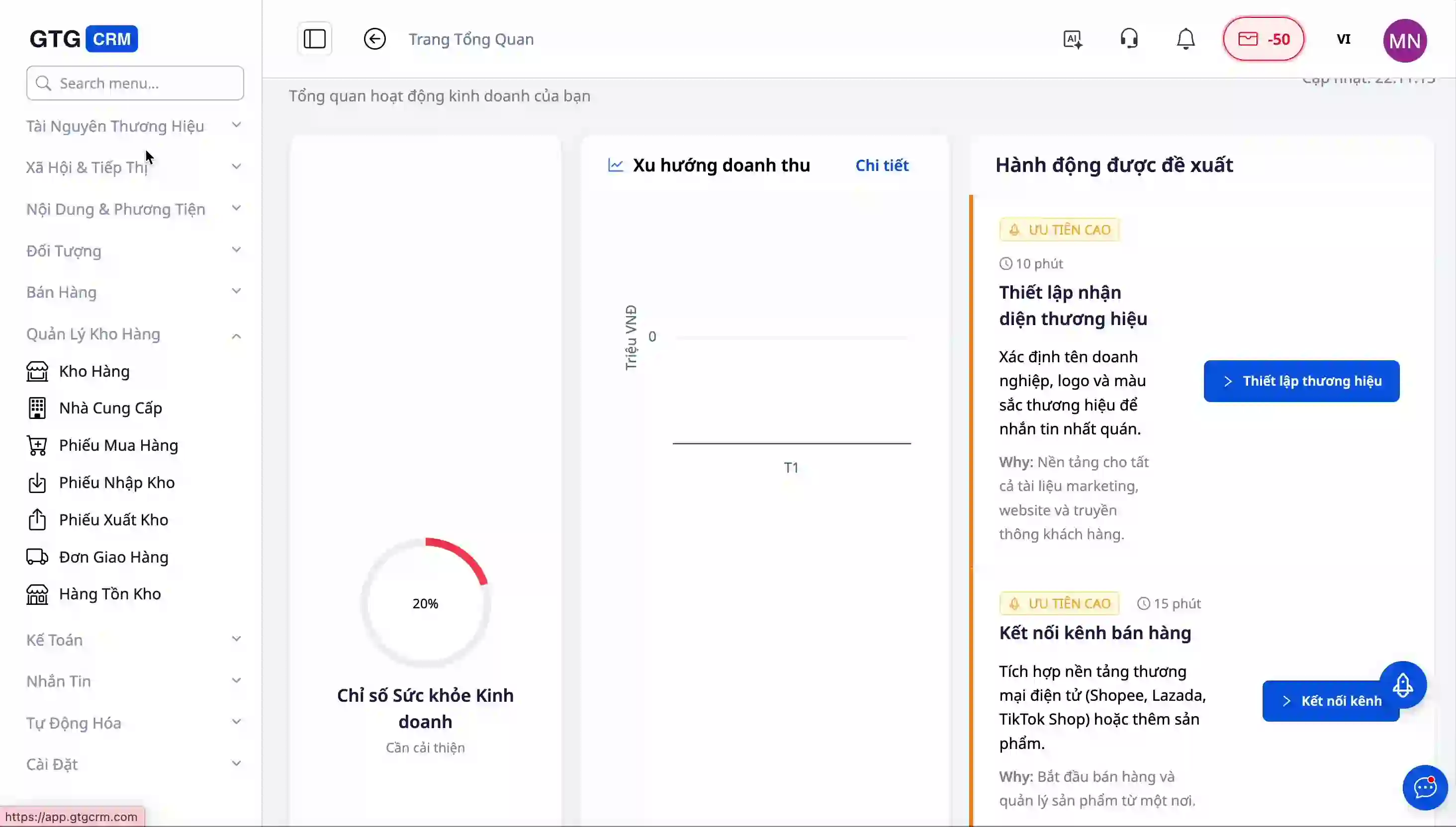
Click on "Shipping Orders" to open the shipping management interface. Here, if you have orders currently being delivered, the system will display a full list of those orders along with their current status.
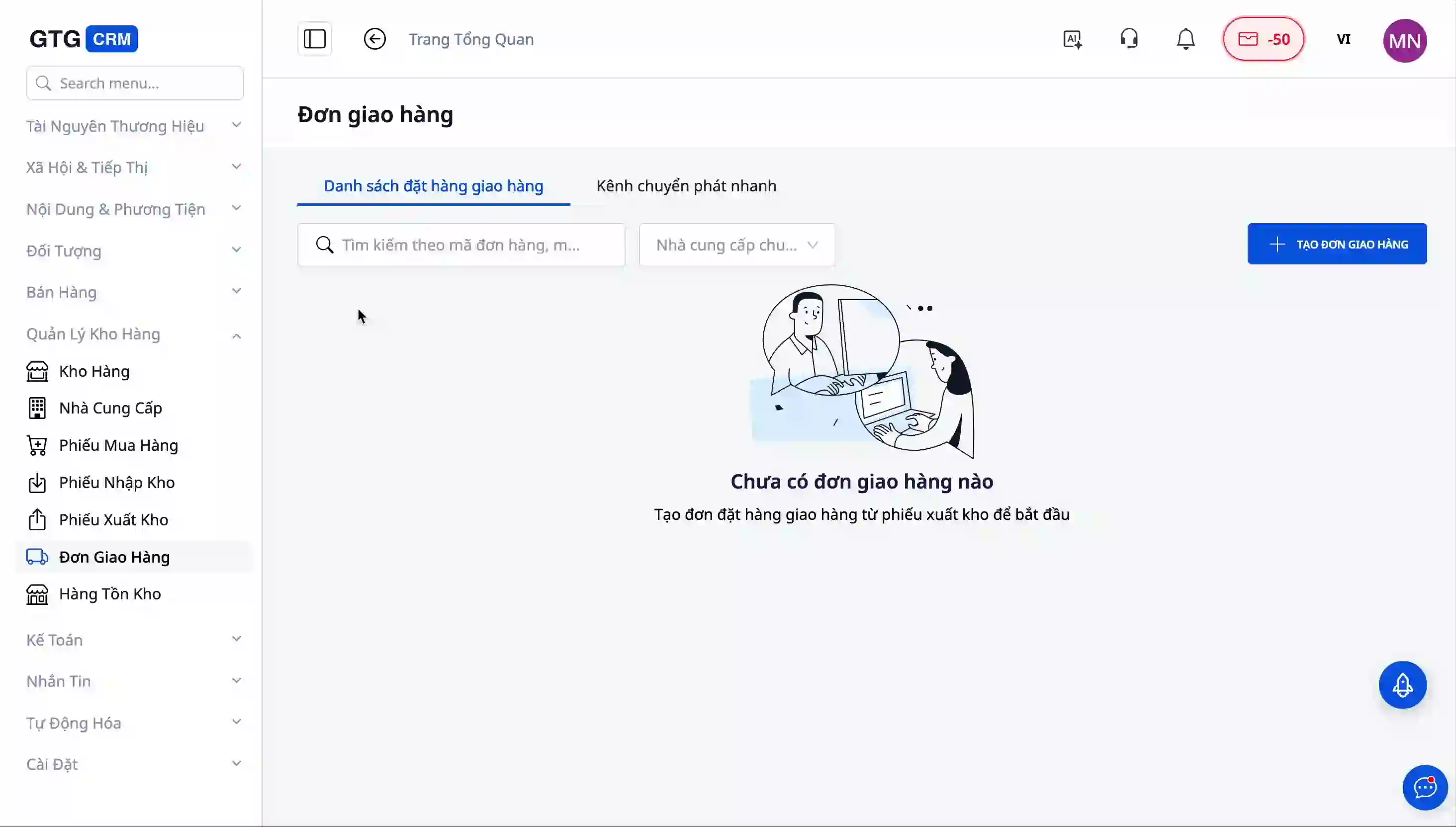
Step 2: Open the Express Delivery Channel Tab
I den övre delen av gränssnittet för enskilda leveranser hittar du navigeringsflikarna. Klicka på fliken "Snabbleveranskanaler" för att se en lista över de transportpartners som GTG CRM stöder integration med.
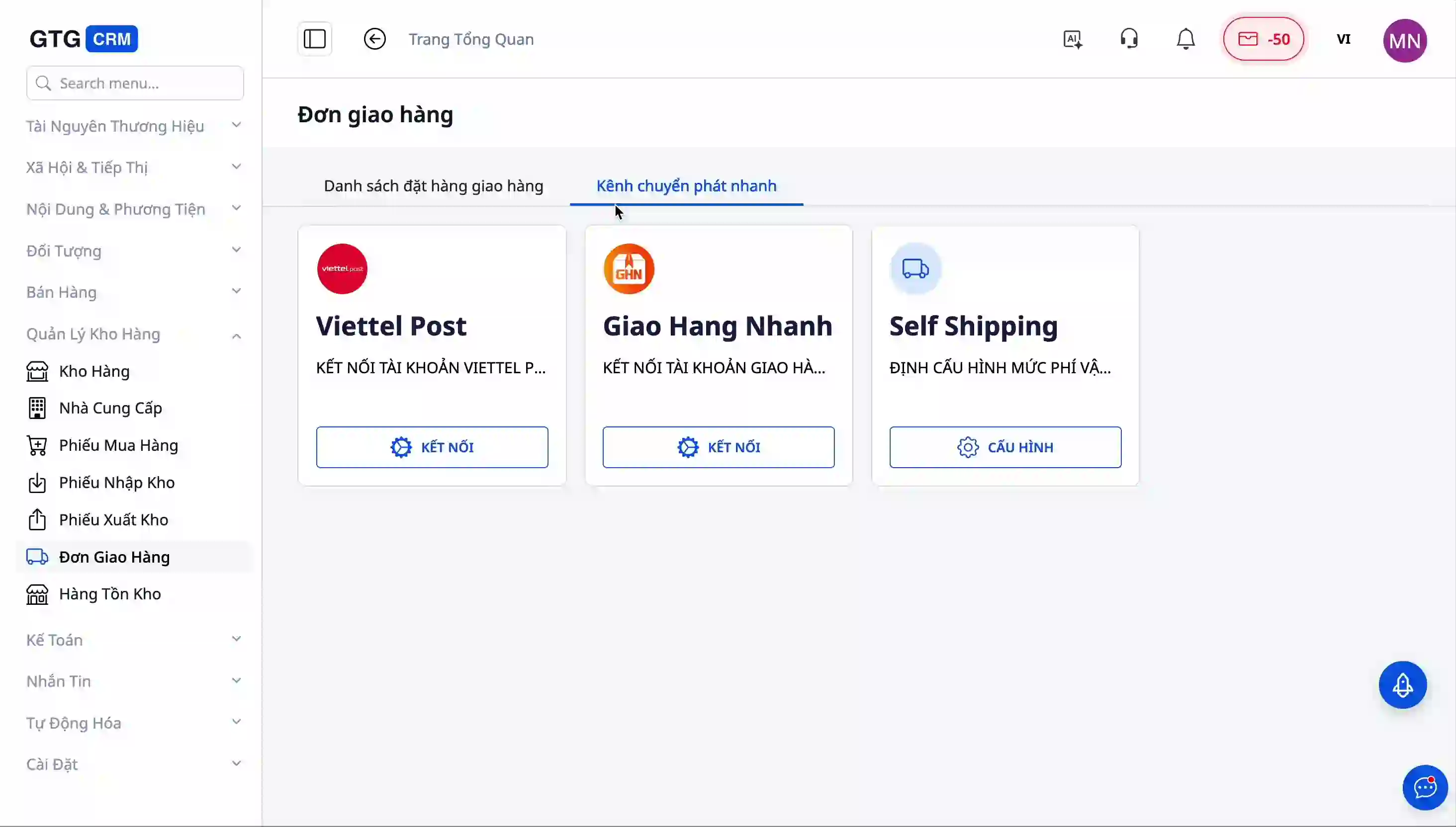
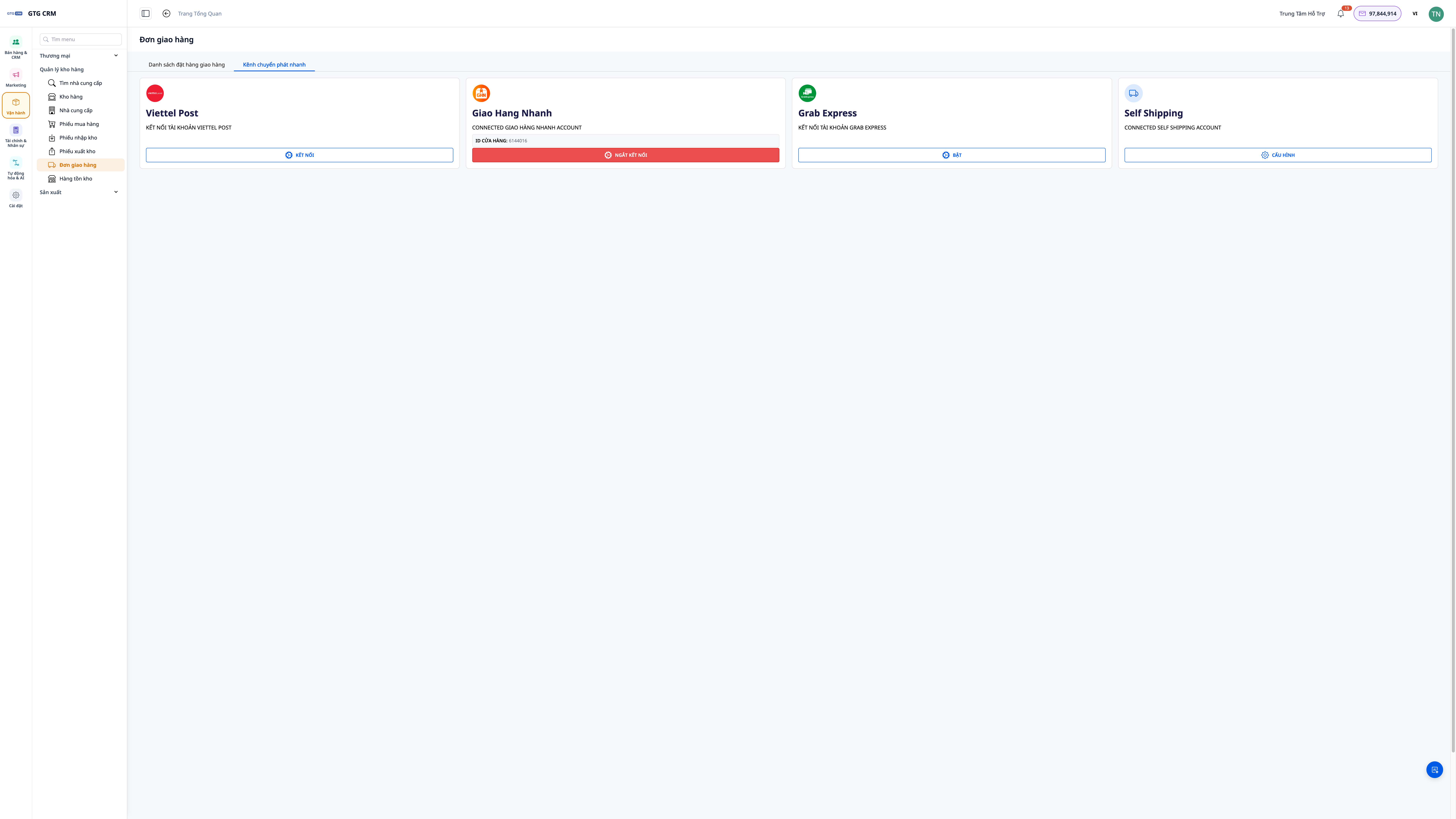
Här ser du fyra huvudalternativ:
Viettel Post - nationell posttransportpartner med täckning över hela landet, särskilt stark i avlägsna provinser och landsbygdsområden.
Giao Hàng Nhanh - partner specialiserad på snabb leverans inom staden och mellan provinser, med hög bearbetningshastighet och konkurrenskraftiga priser.
Grab Express - en snabbleveranstjänst inom staden på begäran, där en förare skickas omedelbart efter att du har tryckt på "Redo att leverera". Till skillnad från Viettel Post och Giao Hàng Nhanh (som kräver inloggning), aktiveras Grab Express med en enda knapp, ingen API-nyckel behövs. Se detaljer i avsnittet "Aktivera Grab Express" nedan.
Sales Shipping (Självleverans) - alternativ för att hantera leveranser själv när du vill att din personal ska leverera varor direkt till kunderna. Det här avsnittet stöder nu fullständigt: tre metoder vid kassan (COURIER/STORE_DELIVERY/PICKUP), standardlager som utgångspunkt, förhandlingsbar fraktkostnadsberäkning med e-postbetalningslänk och egen avstämning av COD efter leverans. Se detaljer i avsnittet "Konfigurera självleverans" nedan.
Steg 3: Anslut till Viettel Post
Om du använder Viettel Posts leveranstjänst, klicka på knappen "Anslut" bredvid Viettel Posts logotyp.
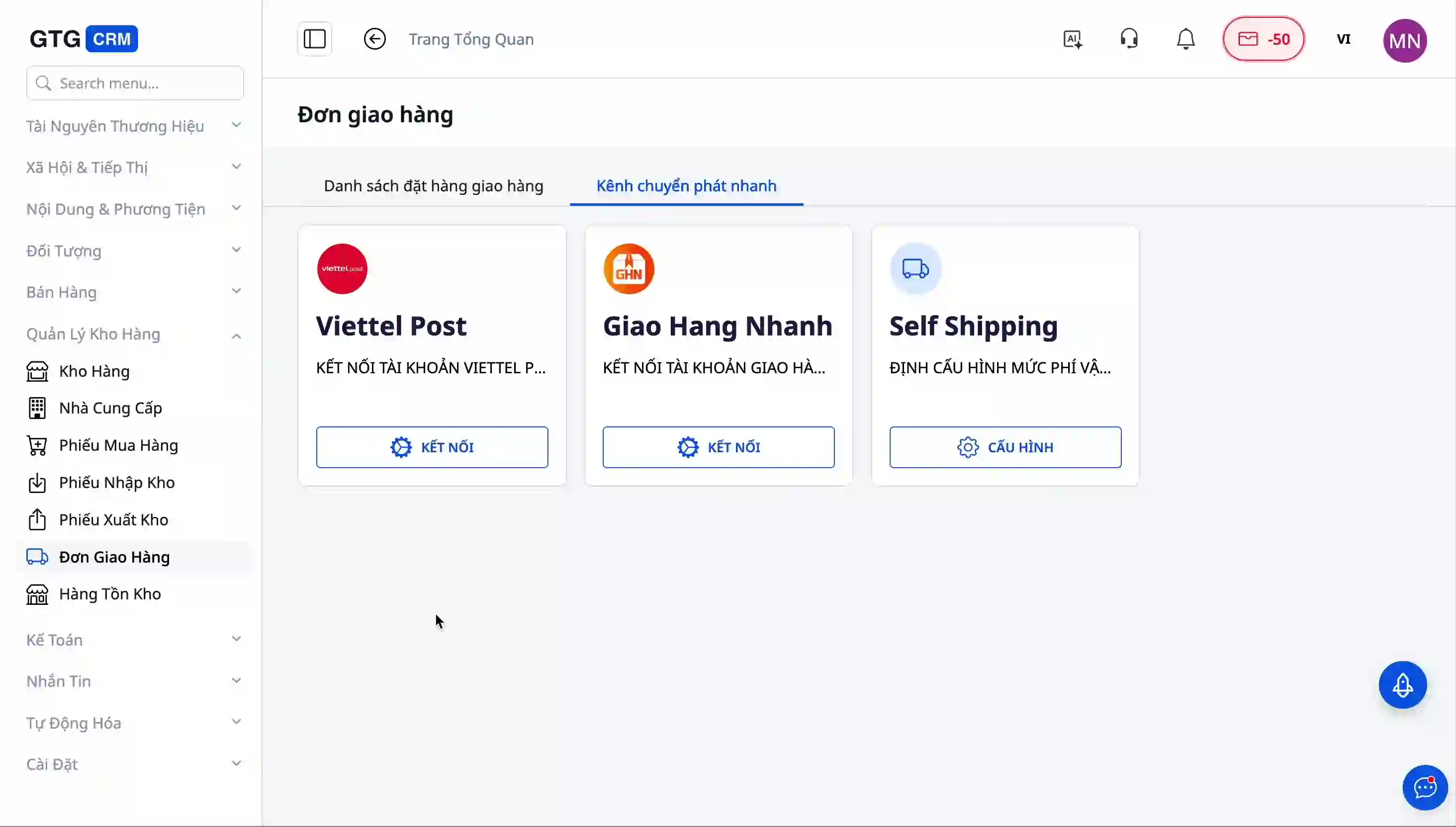
Ett popup-fönster visas och ber dig ange ditt Viettel Post-kontoinformation. Du måste fylla i all följande information:
Användarnamn eller telefonnummer som du har registrerat hos Viettel Post.
Lösenord för ditt Viettel Post-konto.
Annan autentiseringsinformation om systemet kräver det, beroende på säkerhetsinställningarna för ditt Viettel Post-konto.
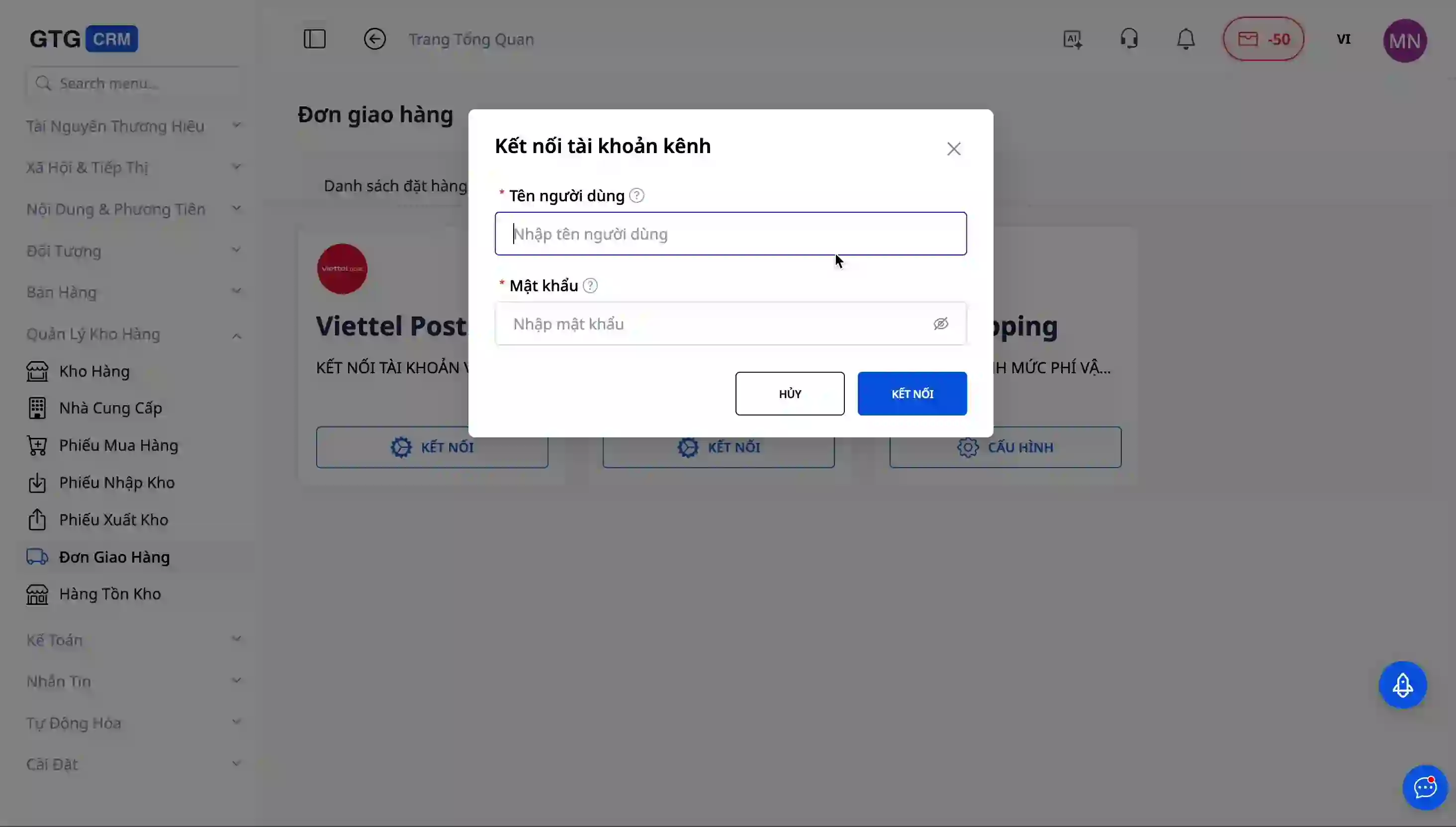
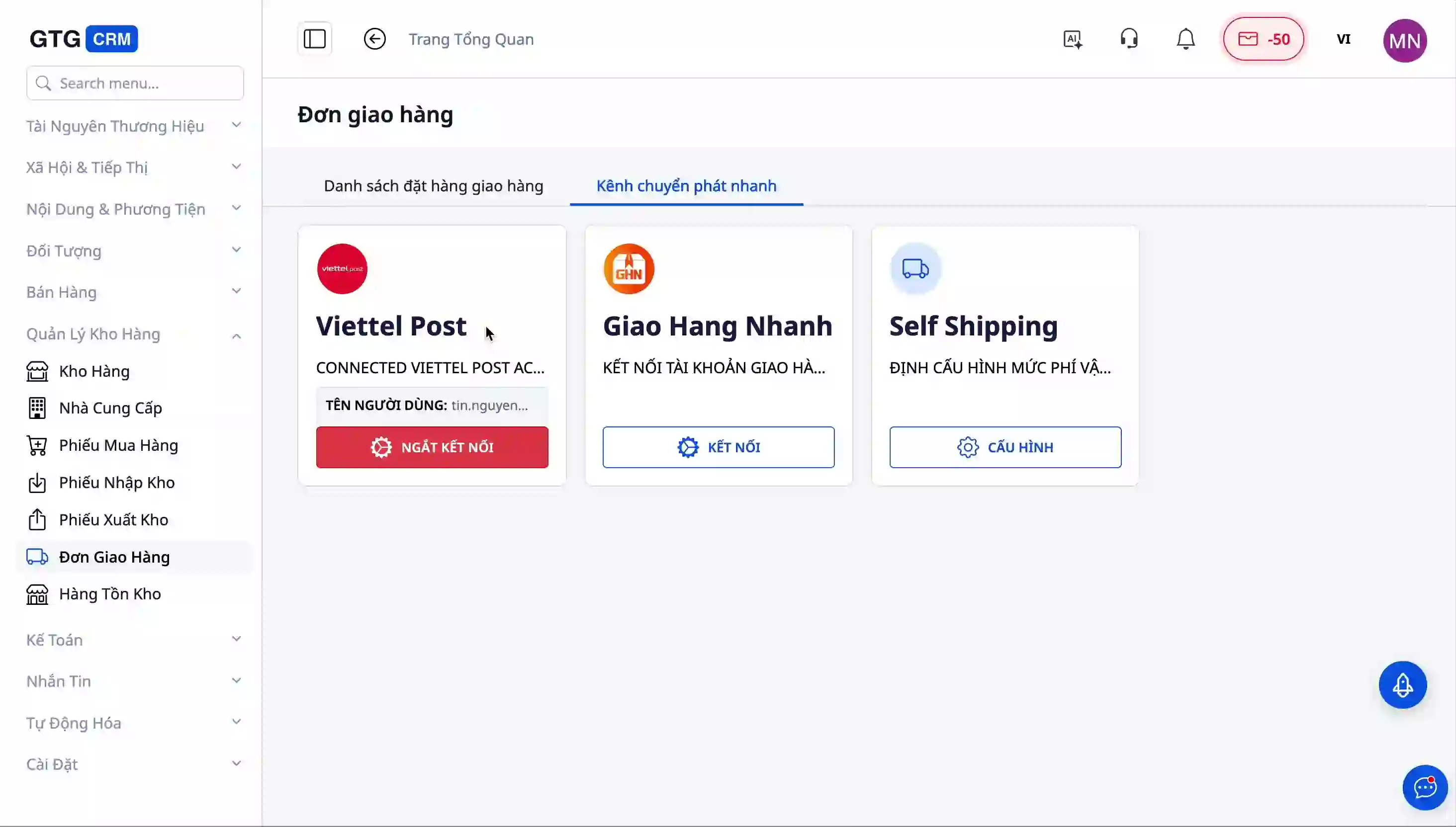
Efter att ha fyllt i all information, klicka på knappen "Bekräfta" eller "Anslut". Systemet kommer att verifiera informationen med Viettel Posts server. Denna process tar vanligtvis bara några sekunder.
Steg 4: Anslut till Giao Hàng Nhanh
Därefter gör du likadant för att ansluta till Giao Hàng Nhanh. Klicka på knappen "Anslut" bredvid Giao Hàng Nhanhs logotyp.
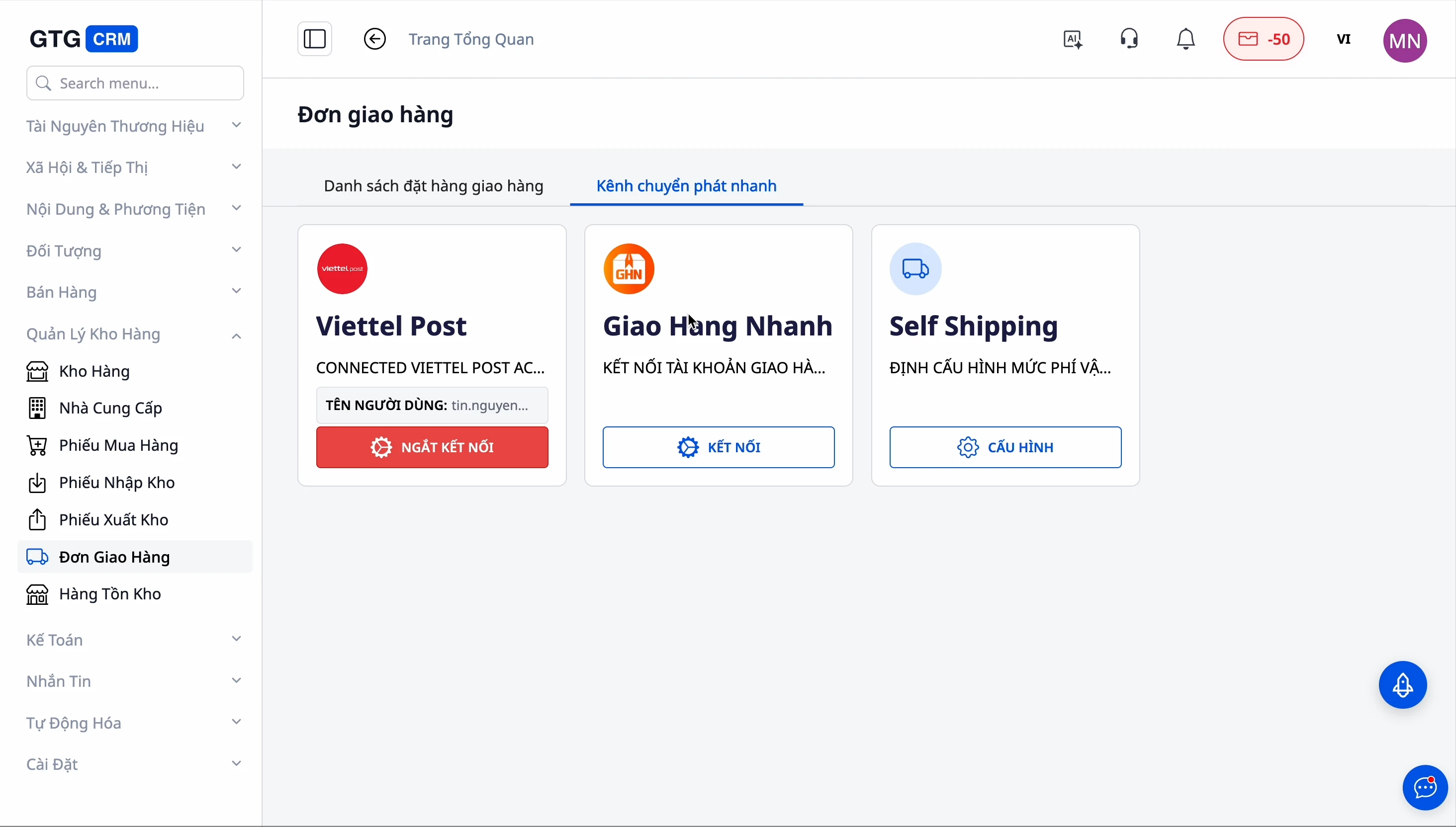
Fönstret för att ange Giao Hàng Nhanhs inloggningsinformation kommer att visas. Observera att varje transportpartner kan kräva olika autentiseringsuppgifter:
För Giao Hàng Nhanh kan du behöva ange en API-token eller en autentiseringskod istället för ett vanligt användarnamn och lösenord.
Vissa partners kräver att du hämtar en API-nyckel från deras hanteringssida innan du kan ansluta.
Se till att du har denna information redo innan du påbörjar anslutningen.
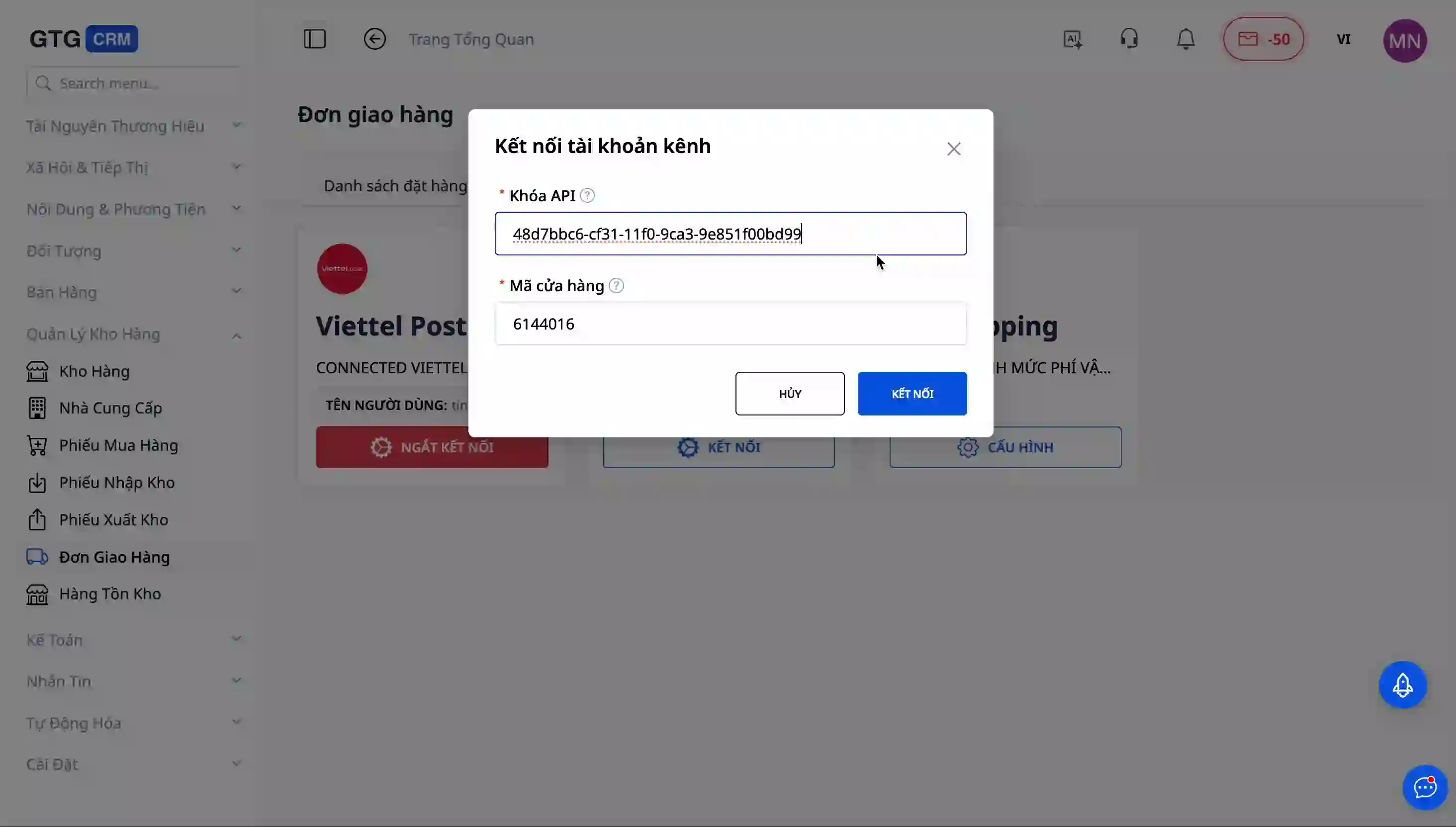
Fyll i all begärd information och klicka på "Bekräfta". Systemet kommer att kontrollera och konfigurera anslutningen till Giao Hàng Nhanh.
Steg 5: Aktivera Grab Express (snabbleverans inom staden)
Grab Express är en snabbleveranstjänst inom staden på begäran – en förare skickas för att hämta varan så fort du är redo, perfekt för mat, färska blommor, kosmetika eller alla beställningar inom staden som behöver levereras samma dag. Till skillnad från Viettel Post och Giao Hàng Nhanh behöver du inte registrera en API-nyckel eller ange ett konto – GTG CRM är redan anslutet till Grab, du behöver bara aktivera det.
På fliken Snabb leveranskanaler, hitta fliken Grab Express och tryck på knappen "Aktivera". Omedelbart blir Grab Express ett leveransalternativ för kunder i kassan på din webbplats.
Några punkter att känna till om hur Grab Express fungerar:
Boka fordon med fullständig adress och kontrollera serviceområdet automatiskt. Grab lokaliserar upphämtnings- och leveransplatser med GPS-koordinater från den fullständiga adressen (inte med provins/distrikt/församlingskoder som posten). Systemet kontrollerar avståndet automatiskt och visar endast Grab Express när ordern ligger inom räckvidden (snabb leverans inom staden); för order som ligger för långt bort kommer kunden inte att se Grab-alternativet och väljer ett annat bolag - tack vare detta finns det inga "falska" priser för sträckor som en motorcykel inte kan leverera.
Boka förare omedelbart när du trycker på "Redo att leverera". Eftersom Grab omedelbart bokar en förare för att hämta varan, bokas Grab-order inte när kunden precis har gjort en beställning, utan väntar tills du bekräftar att varan är färdigpackad och trycker på "Redo att leverera" (Ready to ship). Då hittar och bokar Grab en förare för att undvika att föraren kommer innan varan är klar. Innan du trycker på 'Redo att leverera', måste du bekräfta utleveranssedeln för ordern. Om utleveranssedeln fortfarande väntar på behandling, kommer GTG CRM inte att boka en förare och meddelar dig vilken utleveranssedel som behöver bekräftas först; när den är bekräftad, tryck på 'Redo att leverera' igen. Grab Express stöder både postförskott (COD) och förskottsbetalning, precis som andra bolag.
Enhetligt status, uppdateras i realtid. Grab-order går igenom enhetliga statusar med GHN/Viettel Post: letar efter förare → hämtat varan → levereras → levererad, uppdateras automatiskt via Grabs spårningsanslutning.
Steg 6: Slutför och kontrollera anslutningen
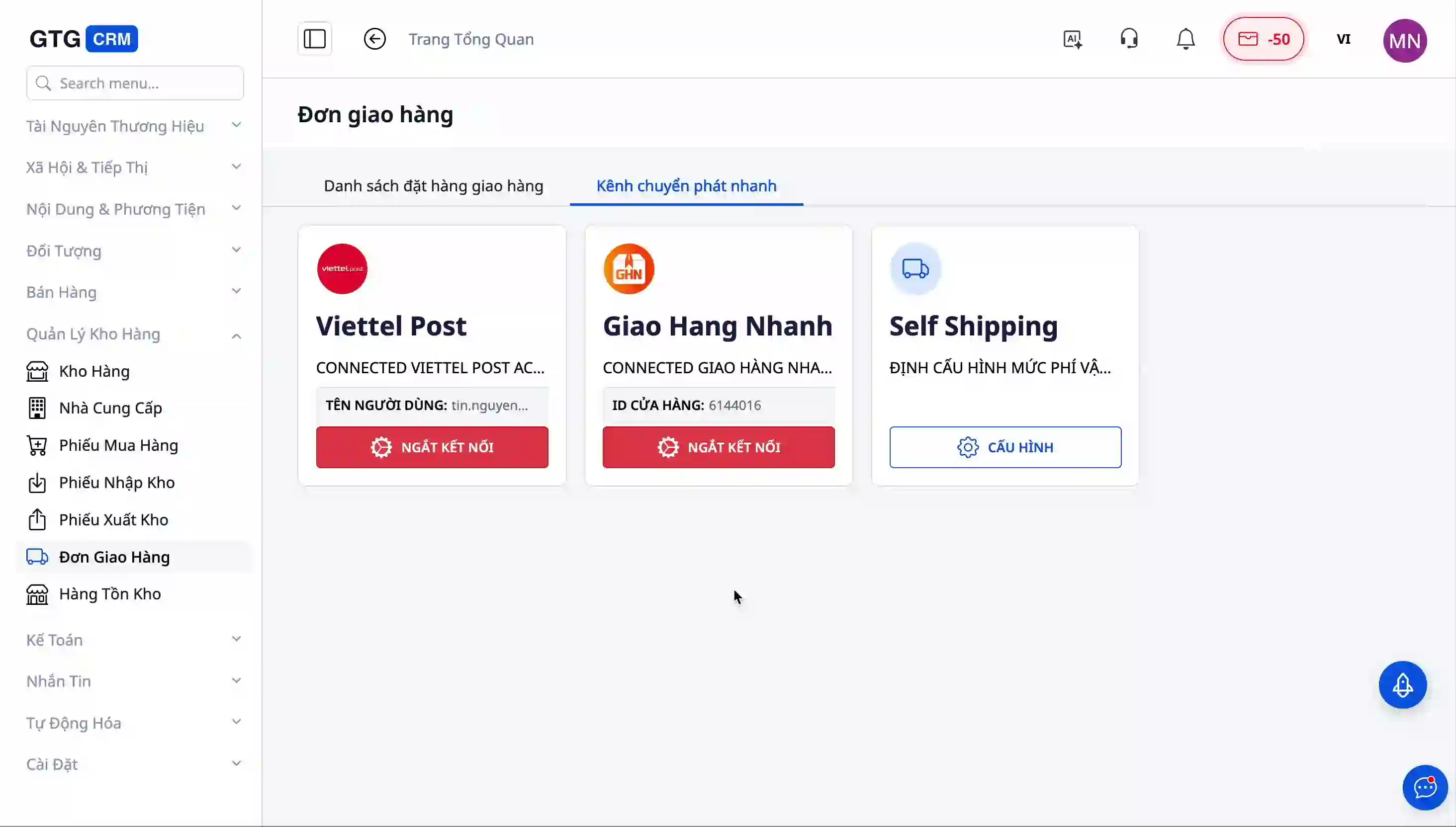
Efter att ha anslutit båda kanalerna framgångsrikt kommer du att se statusen "Ansluten" bredvid varje transportpartner. En grön ikon eller en bock indikerar att anslutningen fungerar som den ska.
Från och med nu, varje gång du skapar en ny leveransorder från GTG CRM, kommer systemet automatiskt att hämta priser från Viettel Post, Giao Hàng Nhanh och Grab Express (när ordern ligger inom Grabs serviceområde) så att du kan jämföra och välja. Du behöver inte logga in på dessa konton igen.
Kom ihåg eller spara den kontoinformation du använde för att ansluta. Detta kommer att vara användbart om du behöver logga in direkt på transportpartnerns webbplats för att kontrollera detaljer eller utföra andra avancerade åtgärder.
Ställ in självleverans (Self-shipping)
Om du har ett eget leveransteam eller betjänar ett lokalt område — F&B, blomsteraffärer, lokala butiker — låter Self-shipping dig proaktivt sälja och leverera med egna resurser, samtidigt som alla beställningar, fraktkostnader och leveransstatus hanteras centralt på GTG CRM.
För att självleveransmetoden ska visas på webbplatsen för kunder att välja, måste du uppfylla båda villkoren: Self-shipping-konfigurationen måste vara aktiverad med minst en fraktkostnadsnivå, och standardlagret måste ha en adress med framgångsrikt lokaliserade koordinater. Om ett av villkoren saknas, kommer självleveransalternativet inte att visas i kundens kassa.
Steg 1: Aktivera Self Shipping och konfigurera fraktkostnader
Från menyn till vänster, gå till Lagerhantering → Leveransordrar, och välj sedan fliken Snabb leveranskanaler. Här ser du tre alternativ: Viettel Post, Giao Hàng Nhanh, och fliken Self Shipping som ligger längst till höger med knappen KONFIGURERA.
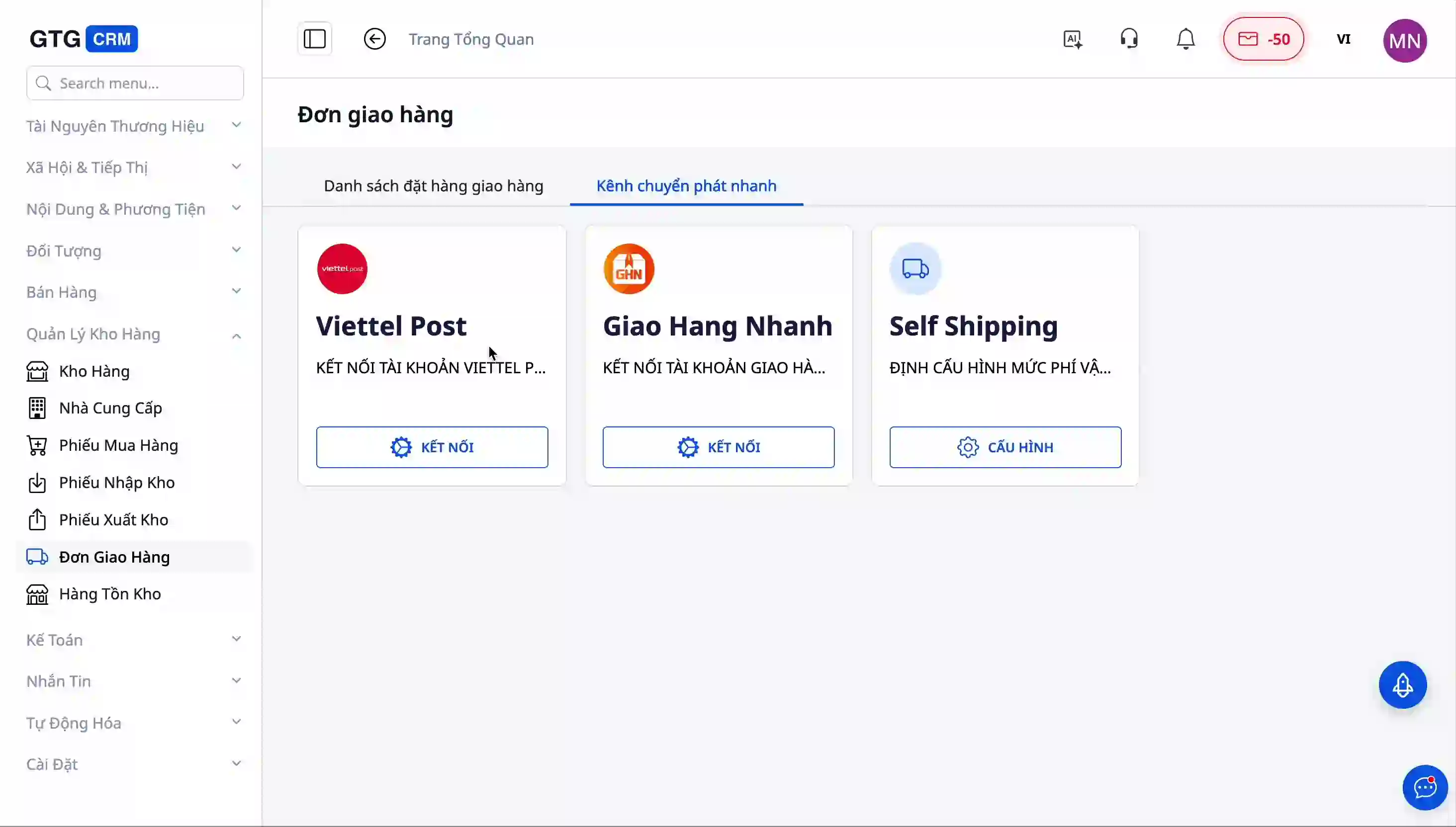
Klicka på KONFIGURERA för att öppna panelen för självleveransinställningar. Aktivera reglaget Self Shipping till PÅ, och lägg sedan till fraktkostnadsrader med knappen Lägg till ny.
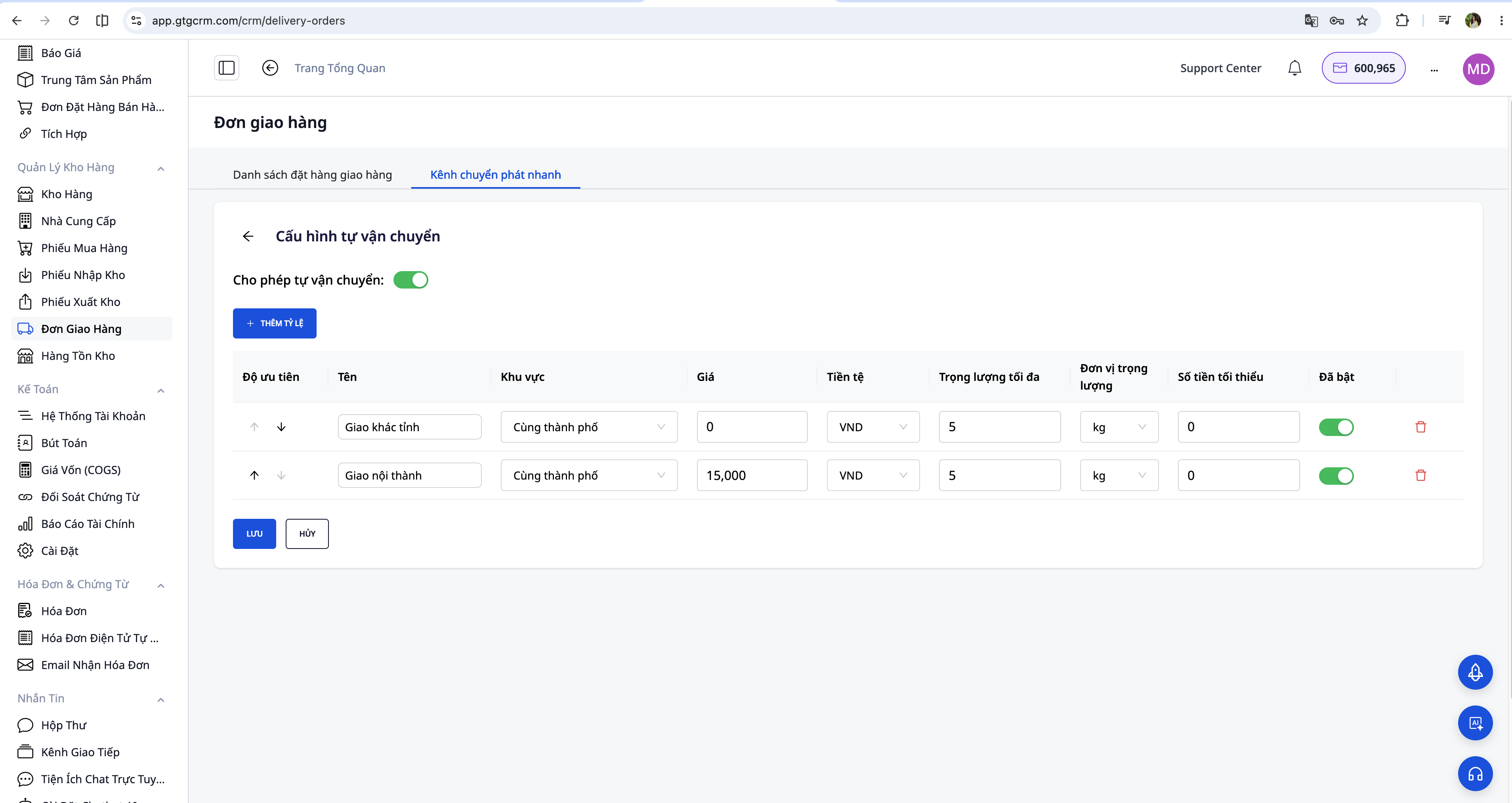
Varje fraktkostnadsrad är en regel för att beräkna fraktpriset baserat på leveransområde och kundvagnsförhållanden. När en kund lägger en beställning beräknar systemet avståndet från lagret till kundens adress, jämför det med varje rad i prioritetsordning och tillämpar den första raden som uppfyller alla villkor. Tabellen nedan beskriver betydelsen av varje fält:
Fält Beskrivning
Namn Visningsnamn för kunden i kassan, till exempel "Leverans inom staden" eller "Snabb leverans 2h"
Område Same City (≤ 15 km från lagret), Intra City (≤ 50 km), Negotiable (> 50 km eller odefinierat), Free Ship
Pris Fraktkostnad; automatiskt 0 om FREESHIP eller NEGOTIABLE väljs
Valuta VND eller USD
Maxvikt Kundvagnar som överskrider denna gräns hoppar över denna fraktkostnadsrad
Min. värde Kundvagnar under detta belopp hoppar över denna fraktkostnadsrad – används för att skapa prisnivåer eller gratis frakt
Aktivera/inaktivera Pausa en fraktkostnadsnivå tillfälligt utan att behöva radera den
Prioritetsordningen mellan fraktkostnadsrader justeras med upp- och nedåtpilarna direkt i tabellen. Ett vanligt användningsområde är att skapa prisnivåer: placera raden "Same City 5.000kr (minsta ordervärde 500.000kr)" ovanför raden "Same City 15.000kr (minsta ordervärde 0kr)". Kunder inom staden som handlar mer betalar lägre avgift, kunder som handlar mindre betalar den vanliga nivån. På samma sätt kommer en FREESHIP-rad med ett minimivärde att åsidosätta alla andra fraktkostnadsrader – oavsett område – när kundvagnen når den gränsen.
Steg 2: Ställ in ett standardlager som utgångspunkt
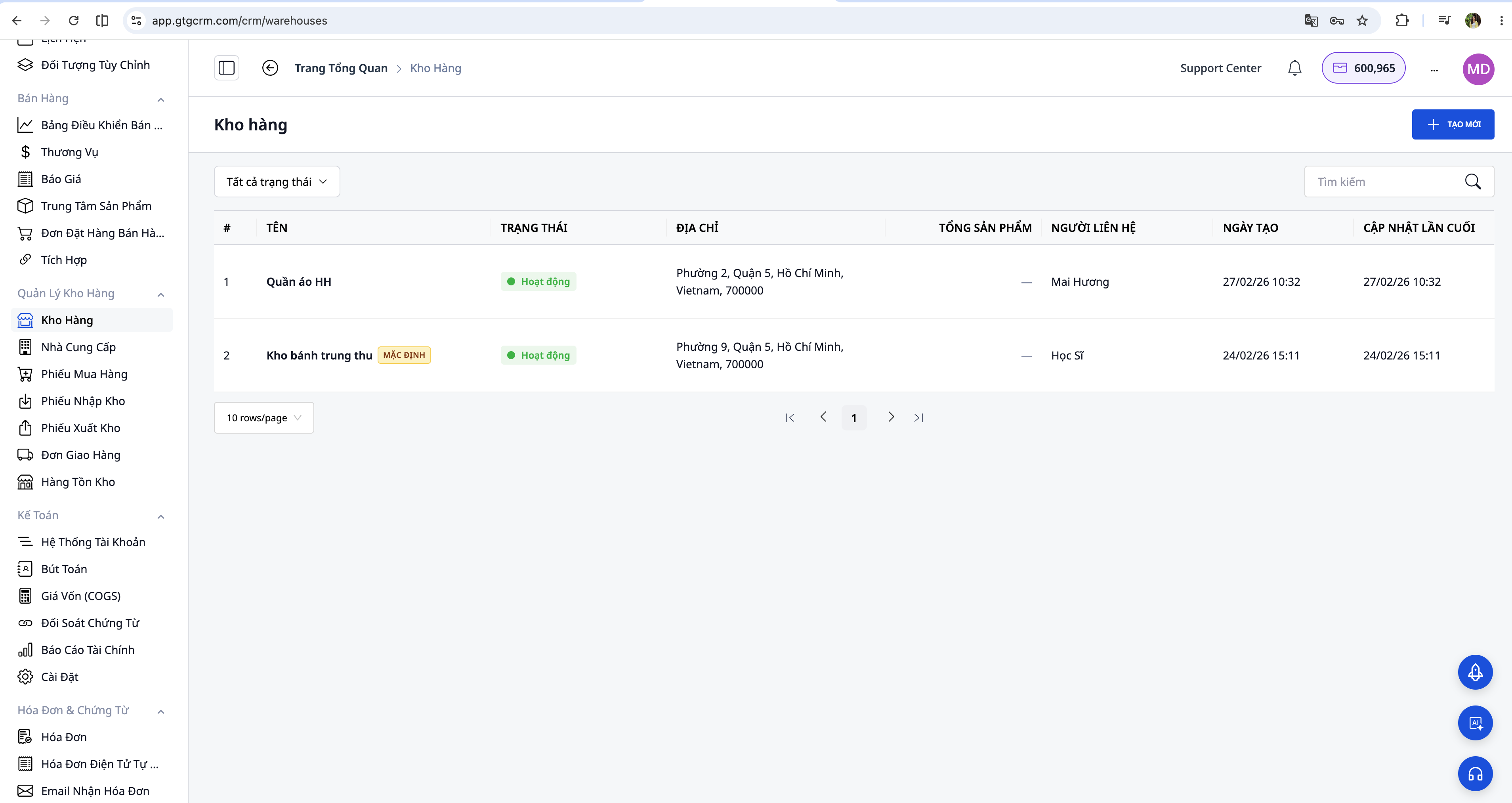
Systemet behöver känna till ditt lagers position för att beräkna avståndet till varje kunds adress och bestämma leveransområdet. Därför måste du ange ett lager som standardutgångspunkt innan Self Shipping kan visas i butiken.
Gå till Lagerhantering → Lager, klicka på raden för lagret du vill använda för att öppna redigeringsformuläret.
I redigeringsformuläret, leta reda på reglaget "Ställ in som standardlager (Shop Delivery)" och aktivera det. Ange sedan fullständig och korrekt lageradress och klicka på Spara. Direkt efter sparande skickar systemet adressen till OpenStreetMap-kartan för att automatiskt bestämma koordinaterna (auto-geokodning). Efter några sekunder visar formuläret raden "Geokodad vid: [tid]" tillsammans med latitud/longitud-koordinaterna – detta bekräftar att geokodningen lyckats och du kan spara officiellt.
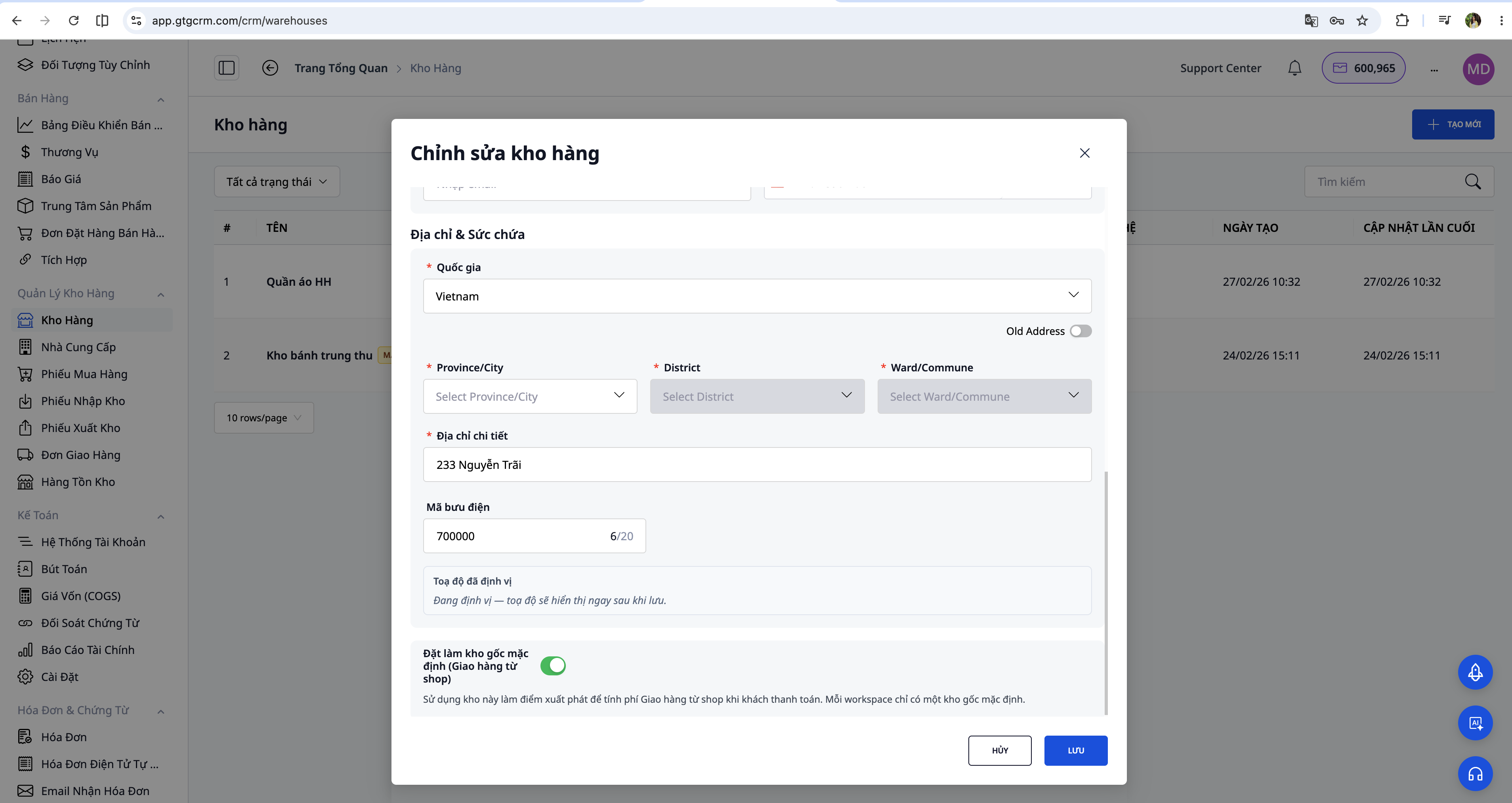
Varje arbetsyta har bara ett standardlager åt gången. När du aktiverar ett annat lager som standard blir det gamla lagret automatiskt inaktiverat utan att du behöver göra det manuellt. Om adressen som anges inte kan geokodas kommer Self Shipping inte att visas för kunden förrän du korrigerar adressen.
Steg 3: Hantera beställningar från områden som kräver fraktavtal
När en kund beställer från en adress som ligger mer än 50 km från lagret, eller om systemet inte kan bestämma leveransområdet, ser kunden meddelandet "Kontakta butiken" i steget för val av leveransmetod. Beställningen skapas med statusen Väntar på fraktkostnadsberäkning och betalning har ännu inte samlats in – systemet väntar på att administratören ska bekräfta en lämplig fraktkostnad.
För att hantera detta, gå till Lagerhantering → Leveransbeställningar, sök efter beställningar med den gula etiketten "Väntar på fraktkostnadsberäkning" och öppna dem.
Tryck på knappen Confirm Quote (Bekräfta offert). Ett litet formulär visas där du kan ange det förhandlade priset, anteckningar om förväntad leveranstid (t.ex. "Leverans inom 3–5 dagar") och spårningsnummer om det behövs (t.ex. en delningslänk från Ahamove). Efter att ha klickat på Bekräfta, lagrar systemet fraktkostnaden i ordern och skickar ett e-postmeddelande till kunden inom cirka 10 sekunder. E-postmeddelandet innehåller en betalningslänk (pay-link) så att kunden kan återvända till butiken och slutföra betalningen av fraktkostnaden. När kunden har betalat övergår ordern till statusen Confirmed och är redo för leverans.
E-postmeddelanden skickas på orderns språk, antingen vietnamesiska eller engelska, beroende på språkuppställningen när kunden gjorde beställningen. Om kunden inte anger en e-postadress hoppar e-poststeget över utan att påverka hanteringsflödet. Om du av misstag klickar på Confirm Quote två gånger för samma redan bekräftade order, känner systemet igen det och ignorerar den andra gången – ingen dubblett av e-postmeddelanden skickas, ingen extra data registreras.
Steg 4: Markera som levererad och automatisk avstämning av COD
När ordern har levererats fysiskt, öppna orderdetaljerna och tryck på Mark as Delivered (Markera som levererad). Orderstatusen uppdateras till "Levererad framgångsrikt".
För COD (postförskott), så fort du trycker på denna knapp, registrerar systemet automatiskt betalningsstatusen som mottagen och stämplar tidpunkten för mottagandet. Systemets kassabok stämmer omedelbart, ingen manuell bokföring eller avstämning krävs. Om justeringar behövs senare kan du fortfarande ändra betalningsstatusen direkt från orderdetaljsidan. Att trycka på Mark as Delivered en andra gång för en redan registrerad order är ogiltigt – systemet skriver inte över data.
💡 Tips: Ange vikt & dimensioner för produkten (under Produkter/Lager) för att fraktkostnaden ska beräknas korrekt; om dessa inte har angetts används en säker standardinställning av systemet.
Köpare spårar ordern direkt
En stor fördel för kundupplevelsen: efter att föraren har hämtat varan, kan köparen spåra sin order direkt på order sidan i butiken (/account/orders/... eller en spårningssida för gäster), tillämpligt för alla transportföretag - Grab Express, Giao Hàng Nhanh, Viettel Post och även egna leveranser.
På ordersidan kan kunden se:
Realtidsleveransstatus översatt till vietnamesiska (letar efter förare, har hämtat varan, levererar, levererad...) istället för bara ett spårningsnummer.
Förväntad leveranstid (ETA) och en tidslinje för händelser för ordern, uppdaterad enligt den faktiska framstegen.
Knappen "Spåra på Grab" öppnar Grab's realtids förarspårningskarta; för GHN/Viettel Post är det en publik spårningslänk från transportföretaget. Knappen visas endast när transportföretaget tillhandahåller en spårningslänk (vanligtvis efter att föraren har hämtat varan).
Dessutom, så fort ordern skickas (föraren har hämtat varan), skickar GTG CRM automatiskt ett e-postmeddelande "Order på väg" till kunden, med en spårningslänk som huvudåtgärdsknapp. Detta e-postmeddelande skickas endast en gång per order, på orderns språk (vietnamesiska eller engelska). Om kunden inte anger en e-postadress, hoppas e-poststeget över utan att påverka ordern.
På så sätt vet kunden proaktivt "var min order är, när den kommer fram", vilket avsevärt minskar antalet samtal/meddelanden till butiken som frågar om leveransstatus.
Fördelar med att använda GTG CRM för leveranshantering
Betydande tidsbesparingar genom att slippa växla mellan olika webbplatser för olika transportföretag. Alla operationer samlas på ett och samma ställe.
Optimera fraktkostnaderna genom automatisk prisjämförelse mellan partners. Du kan alltid välja den mest kostnadseffektiva leveransmetoden för varje specifik order.
Enhetlig hantering av hela processen, från order, lager till leverans, inom samma system, vilket minimerar fel och ökar driftseffektiviteten.
Följ leveransstatusen i realtid direkt i GTG CRM utan att behöva besöka varje enskild speditörs webbplats.
Utöka din flerkanalsverksamhet enkelt tack vare systemet som redan stöder stora speditörer, lämpligt för både återförsäljare och säljare på flera e-handelsplattformar.
Viktigt att notera
Innan du ansluter, se till att du har ett aktivt konto hos Viettel Post eller Giao Hàng Nhanh. Om du inte har det, måste du registrera dig direkt hos dem först. För Grab Express behövs inget konto eller API-nyckel – klicka bara på "Aktivera" så kan du använda det direkt.
Inloggningsuppgifterna du anger i GTG CRM krypteras och skyddas enligt höga standarder. Se dock till att inte dela dessa uppgifter med andra.
Vissa speditörer kan kräva tvåfaktorsautentisering eller speciella API-behörigheter. Följ deras instruktioner för att få korrekta autentiseringsuppgifter.
Om du ändrar ditt lösenord på speditörens webbplats, kom ihåg att uppdatera anslutningsinformationen i GTG CRM för att undvika avbrott i tjänsten.


