
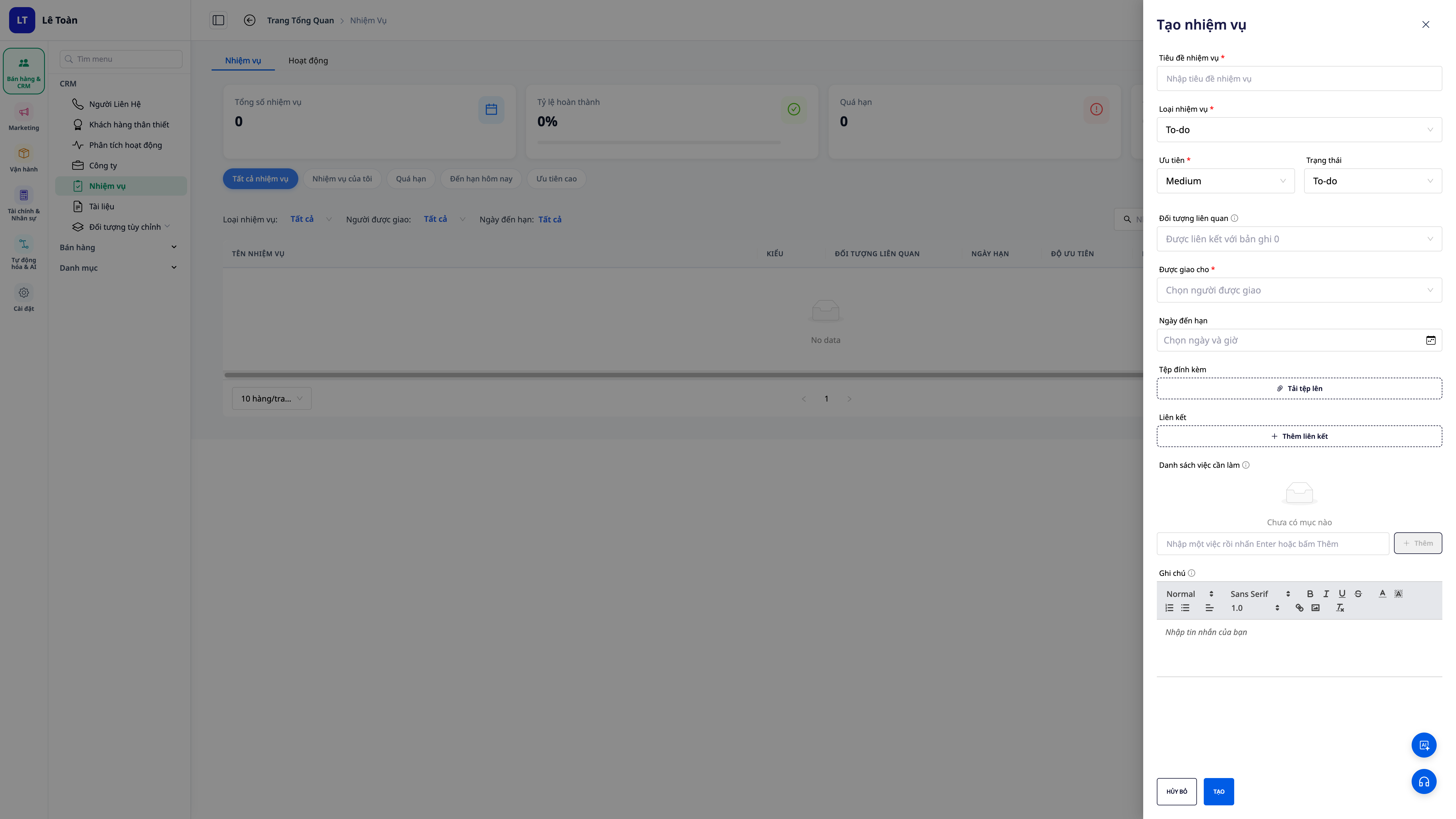
Vad kommer du att kunna göra efter att ha följt den här guiden?
Visa snabbt uppgiftslistor efter status/deadline-färg och "Idag"-tavlan → skapa en uppgift med checklista, starttid, flera granskare och intressenter → bifoga filer från biblioteket och infoga interna länkar → dela upp i deluppgifter och visa kumulativa framsteg → länka uppgifter till affärer/ordrar → kommentera och nämna teammedlemmar (@omnämnande) → slutför uppgiften → visa fliken Analys och spåra Aktivitet 360 → aktivera uppgiftsautomatisering.
Inte bekant med funktionerna än? Kolla in förhandsvisningen av Task Management 2.0 .
Förbered dig i förväg
1. Logga in i GTG CRM, gå till CRM-modulen → Uppgifter. — Här skapar och hanterar du uppgifter.
2. (Obligatoriskt) En affär/order/faktura finns redan tillgänglig att länka till. — För att använda funktionen för länkning av relaterade objekt.
3. (Rekommenderas) Ha några lagkamrater i arbetsytan. — För att utse granskare, relevanta personer och nämna namn i kommentarer.
Steg 1 — Skanna snabbt igenom att-göra-listan: status/deadline-färg + fliken "Idag"
- Gå till CRM → Uppgifter .
- Observera arbetsflödena: varje status har en annan färgton; uppgifter som närmar sig sin deadline är färgade gult, medan de som är försenade är färgade röda.
- Högst upp på sidan, se tabellen "Idag" : klicka på grupperna "Förfaller / Förfaller idag / Förfaller snart / Hög prioritet / Mina uppgifter" för att snabbt filtrera.
✅ Förväntat resultat : Listan visar färger enligt status och deadline; om du klickar på en grupp i tabellen "Idag" filtreras listan till den specifika gruppen.

💡 Klicka på "AI-förslag" för att få en prioriterad plan för dagen (den här funktionen använder krediter).
Steg 2 — Skapa uppgifter med checklistor, starttider, godkännare och relevanta parter.
- Klicka för att skapa ett nytt jobb.
- Ange titel, beskrivning, deadline, prioritet och ansvarig person .
- Ställ in starttiden och lägg till relevanta personer (de som behöver övervaka uppgiften).
- I rollavsnittet, tilldela en eller flera granskare och rapportörer om processen kräver godkännande/övervakning.
- Lägg till en checklista över steg att vidta under skapandeprocessen.
✅ Förväntat resultat : Uppgiften skapas med en checklista, starttid, en lista över granskare (flera personer) och relevanta parter som visas i sin helhet.

Steg 3 — Bifoga filer från biblioteket och infoga interna länkar
- I din arbetsyta öppnar du avsnittet Bilagor → väljer fliken "Välj från bibliotek" för att hämta filer/bilder som redan finns tillgängliga i din arbetsyta.
- Öppna länksektionen → välj "Infoga intern länk" för att bifoga din arbetsytas webbplats, landningssida eller inlägg.
✅ Förväntat resultat : Filer från biblioteket och interna länkar bifogas jobbet utan att behöva ladda upp dem igen eller klistra in webbadresser manuellt.

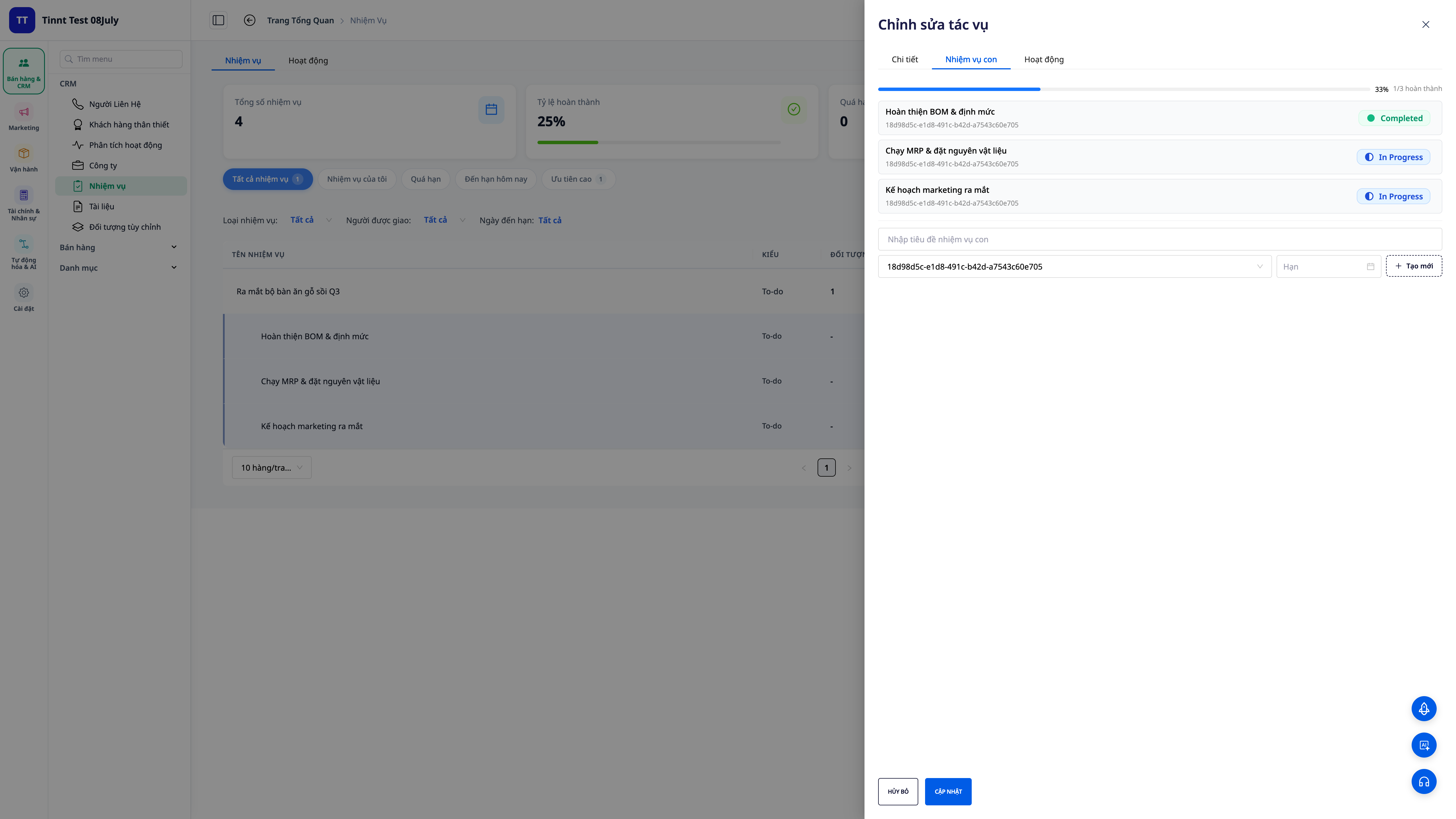
Steg 4 — Dela upp i deluppgifter och se hur framstegen automatiskt ackumuleras.
- Öppna den nyskapade uppgiften och lägg till underuppgifter – upp till två nivåer kan skapas; varje underuppgift har sin egen ansvarig person, deadline och status.
- Slutför deluppgifterna gradvis.
✅ Förväntat resultat : Förloppsindikatorn för den överordnade uppgiften ackumuleras automatiskt baserat på antalet slutförda underuppgifter – du behöver inte ange procentandelen manuellt.
Steg 5 — Koppla uppgiften till affären, produkten, ordern eller fakturan
- Öppna avsnittet om relaterade objekt i ditt arbete.
- Bifoga motsvarande erbjudande / produkt / beställning / faktura.
✅ Förväntat resultat : Uppgiften visar de länkade objekten; från den affären/ordern ser du även de relaterade uppgifterna.
Steg 6 — Kommentera och nämn (@mention) dina lagkamrater
- Öppna fliken Jobbkommentarer och skriv din kommentar.
- Skriv
@och välj sedan en lagkamrats namn att nämna ; skriv en kommentar.
✅ Förväntat resultat : Namnet som nämns visas i blått ; personen som nämns får en avisering i appen (och ett e-postmeddelande om automatisering av e-postpåminnelser är aktiverat – se steg 10).

Steg 7 — Slutför uppgiften
- Markera uppgiften som slutförd.
✅ Förväntade resultat : Status och slutförandetid registreras av systemet (inte baserat på personliga klockor), vilket säkerställer konsekventa data för jämförelse och rapportering.
Steg 8 — Visa fliken Analys: volym per individ
- I menyn Uppgifter öppnar du fliken Analys .
- Visa översiktskort och diagram; klicka på en medlem för att se i detalj vad den personen gör.
✅ Förväntade resultat : Fliken Analys visar totalt antal uppgifter / pågående uppgifter / slutförda uppgifter / försenade uppgifter / slutförandegrad + trend och ett volymdiagram per individ .

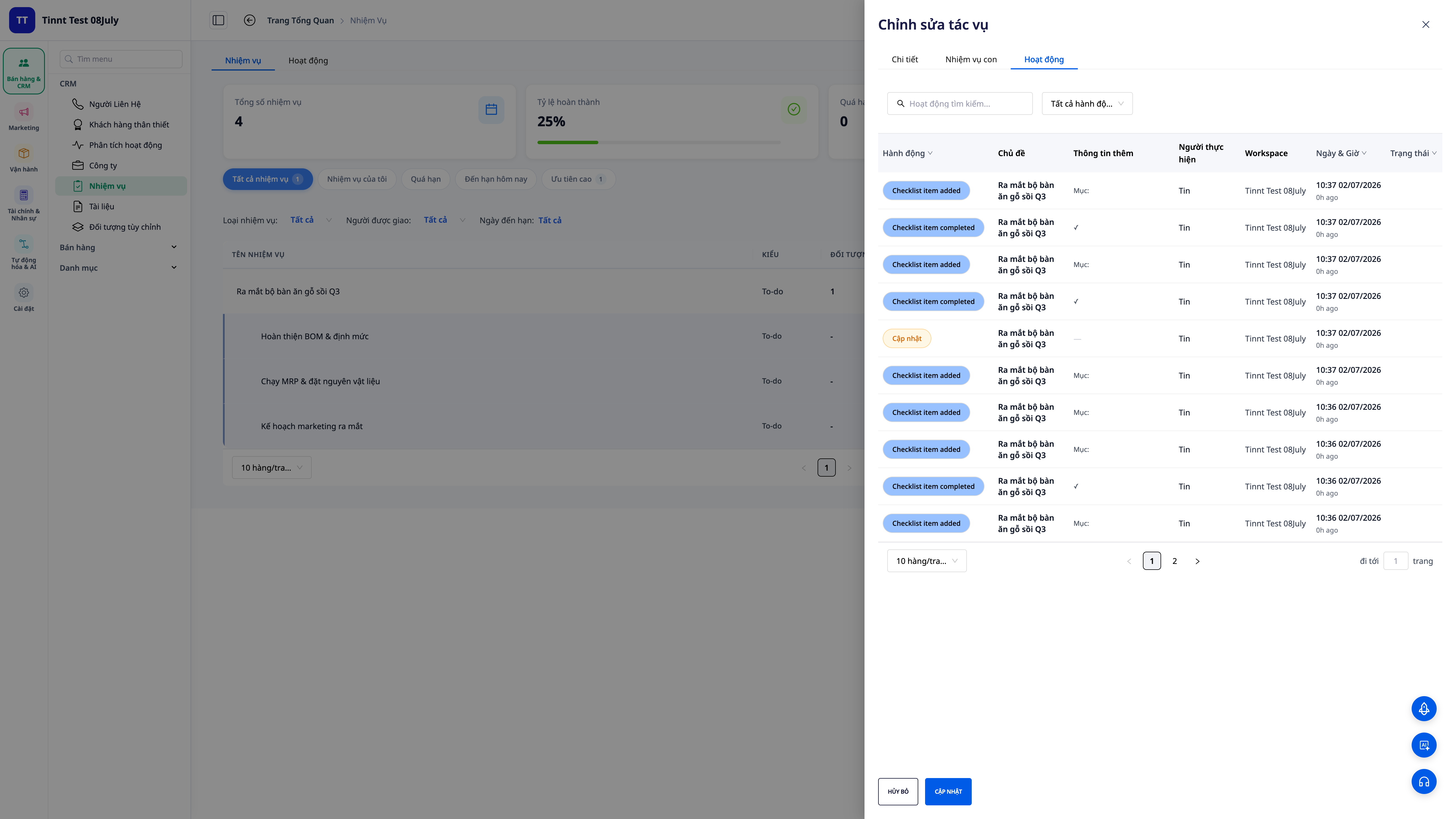
Steg 9 — Övervaka utvecklingen i Aktivitet 360
- Öppna fliken Aktivitet 360 för jobbet.
✅ Förväntat resultat : En lättläst tidslinje som visar allt som hände kring uppgiften (skapades, uppdaterades, slutfördes, länkades, kommenterades) — vem gjorde vad och när.
Steg 10 — Aktivera uppgiftsautomatisering
- I menyn Uppgifter öppnar du fliken Automation (eller går till Automation-arkivet , Uppgifter-klustret).
- Aktivera lämpliga scenarier: aviseringar när en ny uppgift tilldelas , när uppgiften ändrar status , när en uppgift är slutförd och e-postmeddelanden när det nämns i kommentarer .
✅ Förväntat resultat : Relevanta aviseringar skickas automatiskt; när e-postmeddelanden med namnomnämnande är aktiverade får personen som @nämns ytterligare e-postmeddelanden utöver aviseringar i appen.

Snabbsökningstabell för förväntade resultat
Öppna listan Uppgifter — Uppgifter är färgkodade efter status/deadline; fliken "Idag" grupperar uppgifter som behöver bearbetas.
Skapa uppgift + checklista + godkännare — Uppgift med checklista, flera godkännare, starttid, involverade personer
Bifoga från bibliotek / Interna länkar — Bifoga filer och interna länkar utan att ladda upp/klistra in webbadresser.
Lägg till underuppgifter — Förloppet för överordnade uppgifter ackumuleras automatiskt.
Bifoga relaterade objekt — Erbjudanden/Produkter/Ordrar/Fakturor länkade i båda riktningarna
Kommentar + @omnämnande — Namn markerat i blått; personen som påminns får aviseringar (och e-post om aktiverat).
Uppgift slutförd — Slutförandetid registrerad av systemet
Öppna fliken Analys — Volym per individ + slutförd trend
Öppna Aktivitet 360 — Tidslinje för uppgiftens förlopp
Aktivera automatisering — Aviseringar om uppgiftstilldelning/statusändring/slutförande + e-postpåminnelser
Notera
- Deluppgifterna stöder maximalt två nivåer – tillräckligt för att dela upp dem utan att bli komplicerade.
- Förloppet för den överordnade uppgiften ackumuleras automatiskt från de underordnade uppgifterna – justera statusen för de underordnade uppgifterna, justera inte procentandelen av den överordnade uppgiften manuellt.
- Granskaren kan vara flera personer ; personen som gör rapporten förblir densamma.
- E-post när personen nämns är ett på/av-alternativ för hela arbetsytan; aviseringar i appen skickas alltid till personen som @nämns.
- Bilagor från biblioteket hämtar filer inom hela arbetsytan; interna länkar föreslår endast publicerade webbplatser/landningssidor/artiklar.
- Automatisering kan fortfarande skapa/tilldela uppgifter till dig som tidigare (till exempel när en affär övergår till en ny fas).


