
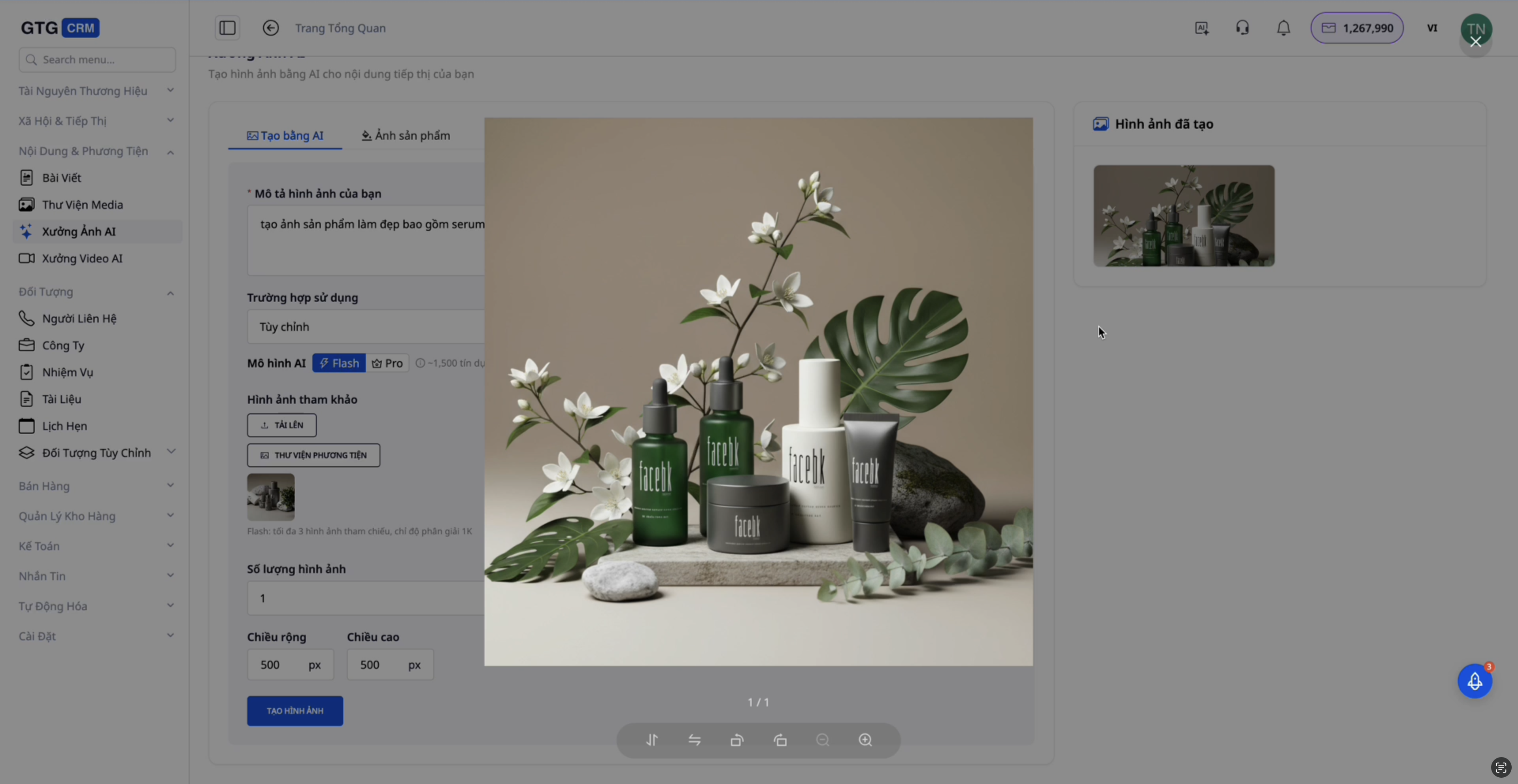
AI Image Studio är ett professionellt redigerings- och bildgenereringsverktyg med AI, som hjälper dig att skapa högkvalitativa produktbilder och marknadsföringsinnehåll på bara några minuter. Med intelligent bildbehandling kan du enkelt skapa showroom-bilder, ändra bakgrunder, ta bort oönskade objekt och många andra funktioner.
Den här funktionen är särskilt användbar för e-handel, marknadsförings- och detaljhandelsföretag – den hjälper till att spara kostnader för fotografer och studio, samtidigt som den skapar en mängd professionella bildversioner för testning och optimering av konverteringar.
Huvudfunktioner
- Skapa bilder från referensbilder – Ladda upp en exempelbild och låt AI:n skapa en ny version med liknande stil
- Virtuell provning (Virtual Try-on) – Ladda upp en produktbild och se den på en modell med olika bakgrunder
- Ändra produktbakgrund – Byt bakgrund från vit till studio, interiör, strand, etc.
- Ändra stil – Ändra bildens färgton och stil efter önskemål
- Smart borttagning av objekt – Ta bort oönskade delar i bilden
- Avancerad redigering – Justera kvalitet, ljusstyrka, färger
- Mediehantering – Spara direkt i biblioteket eller ladda ner till datorn
Detaljerad användarguide
1. Skapa bilder från referensbilder
Den här funktionen låter dig ladda upp en exempelbild och AI:n skapar en ny version med liknande stil, ofta vackrare och mer professionell.
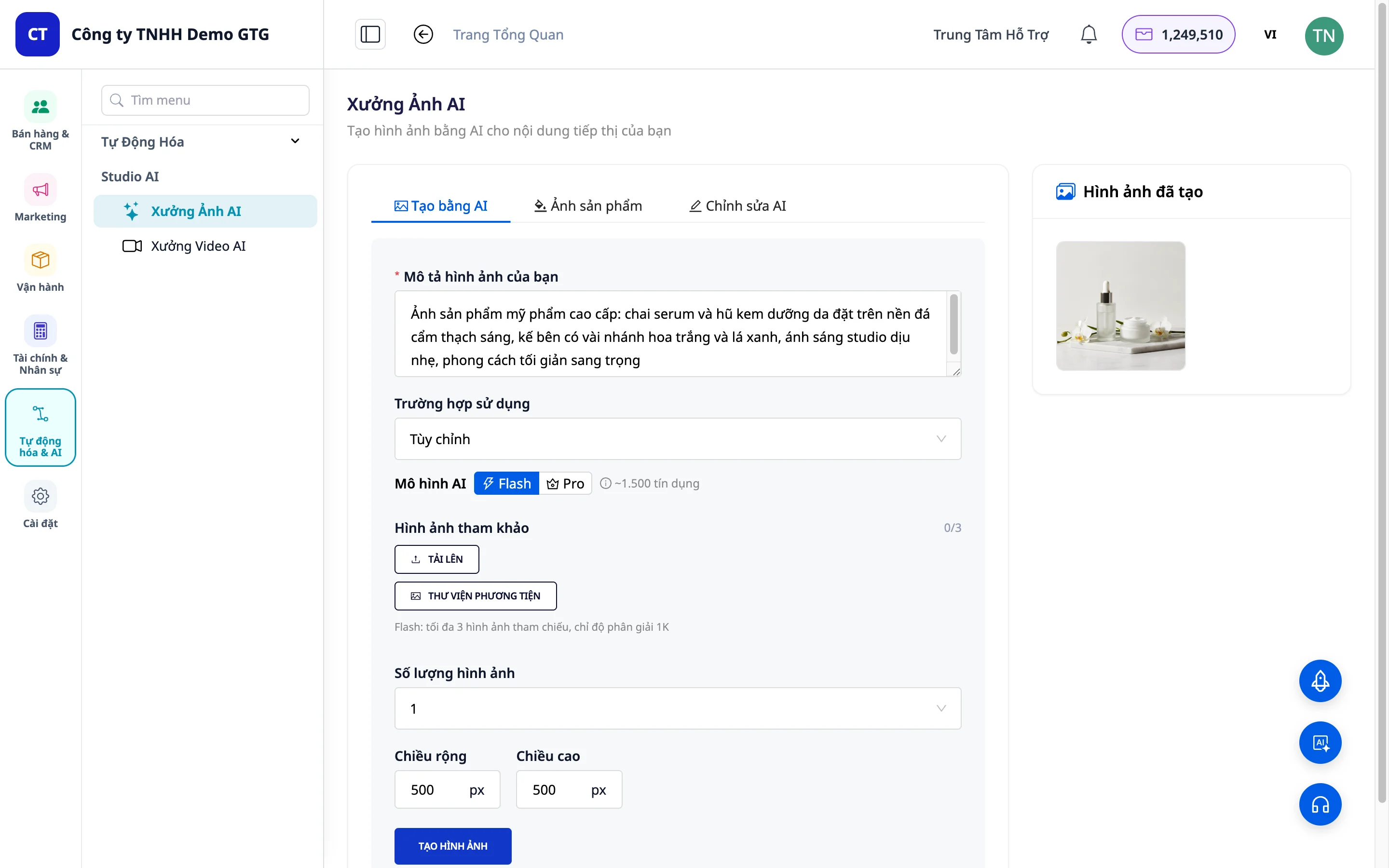
Steg för att utföra:
Steg 1: Gå till sektionen "Skapa med AI" i AI Image Studio
Steg 2: Välj önskad bildstorlek:
- Facebook-inlägg
- LinkedIn-inlägg
- Anpassad storlek (custom size)
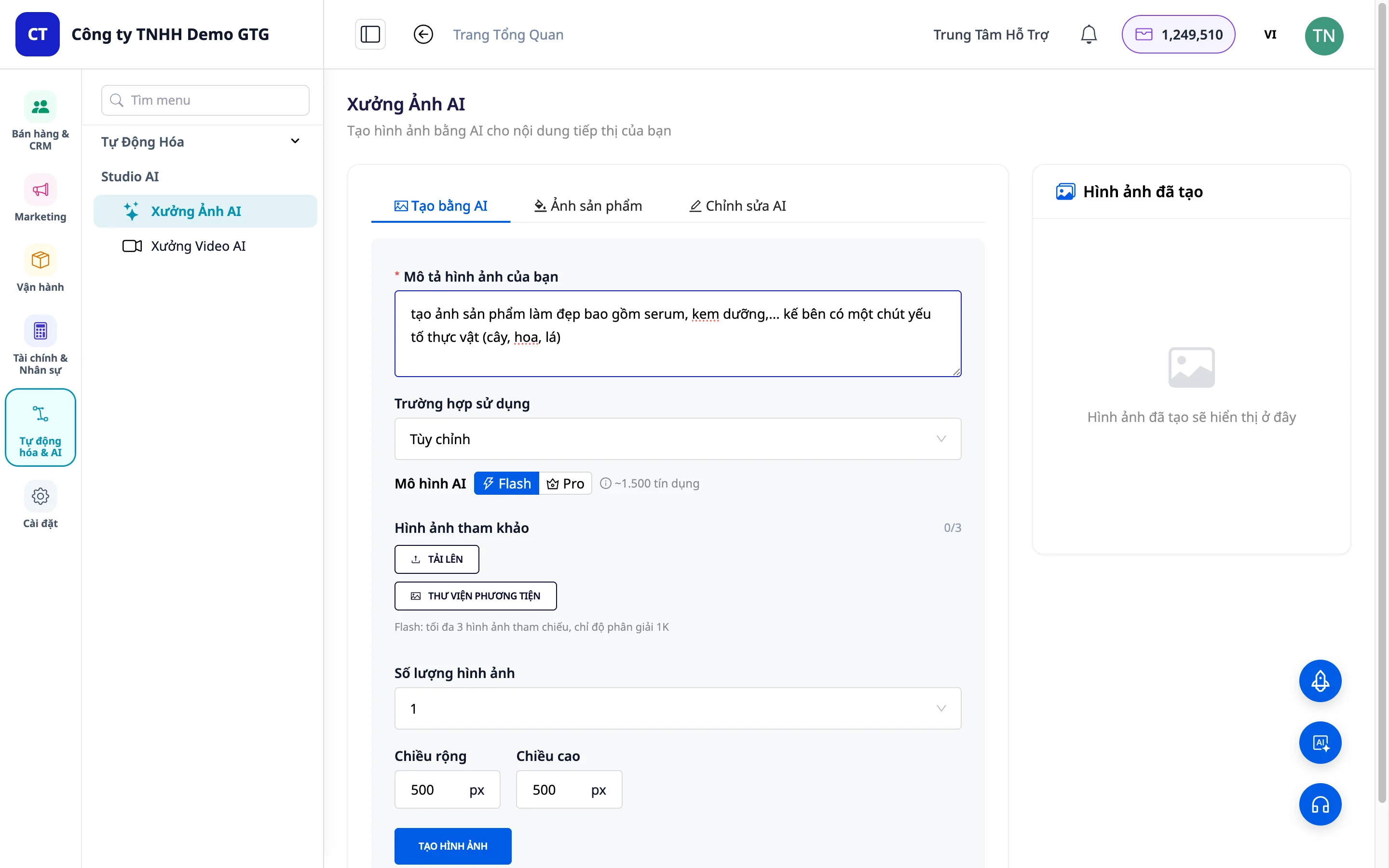
Steg 3: Ladda upp referensbilden till systemet - Klicka på knappen "Referensbild" - Välj en bild från din dator
Steg 4: Justera parametrarna: - Antal bildalternativ: Välj hur många bilder du vill skapa (vanligtvis 1) - Bredd och höjd: Anpassa bildstorleken
Steg 5: Klicka på knappen "Skapa bild" och vänta på att AI:n ska bearbeta
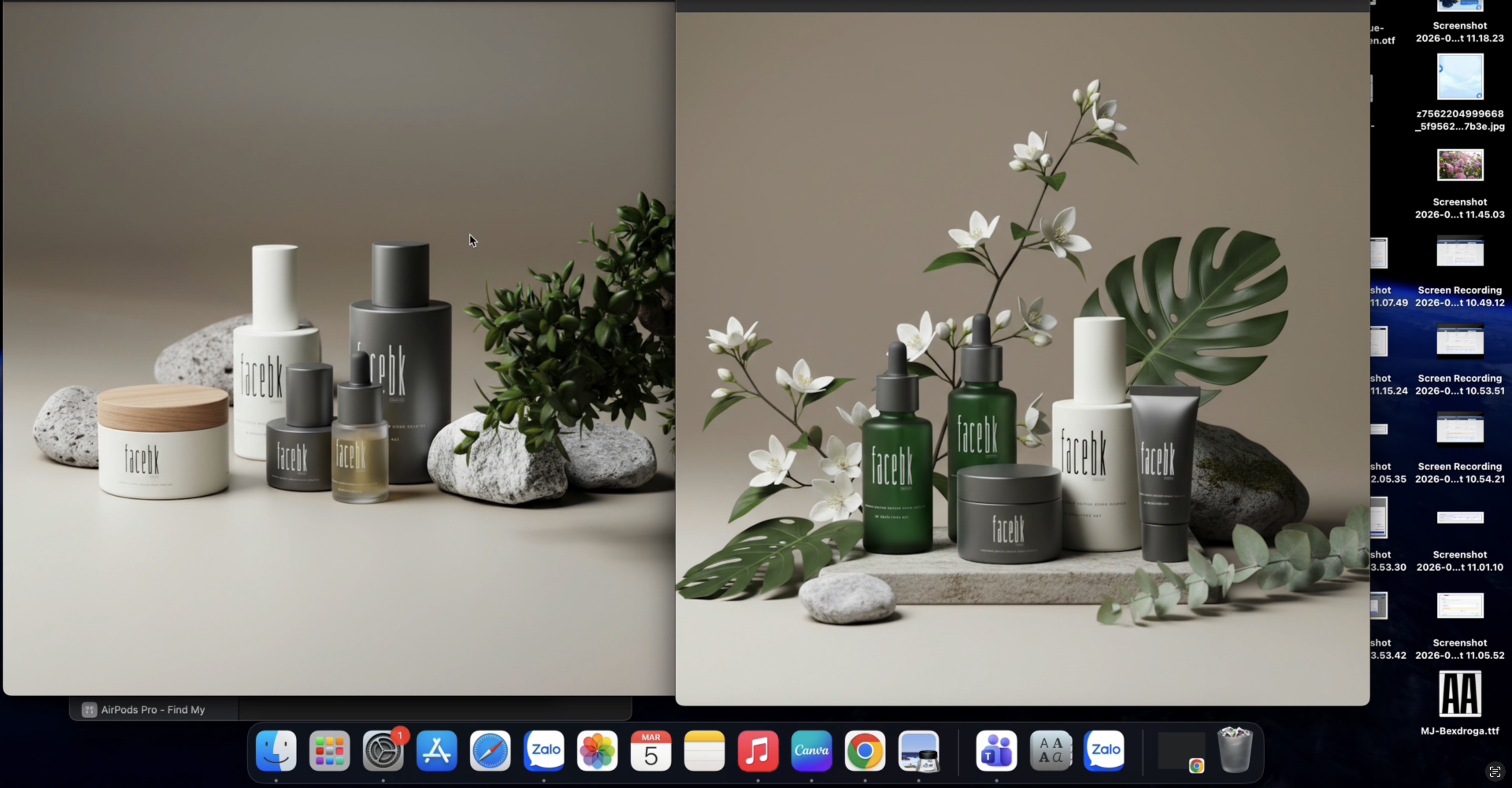
Steg 6: Jämför och spara resultatet - Jämför originalbilden med den AI-genererade bilden - Välj "Spara till Media" för att spara i biblioteket - Eller "Ladda ner till datorn" för att spara på din dator
2. Virtuell provning av produkter (Virtual Try-on)
Den här funktionen hjälper dig att skapa produktbilder med en modell och en professionell bakgrund utan att behöva ta egna foton.
Steg 1: Byt till sektionen "Produktbilder"
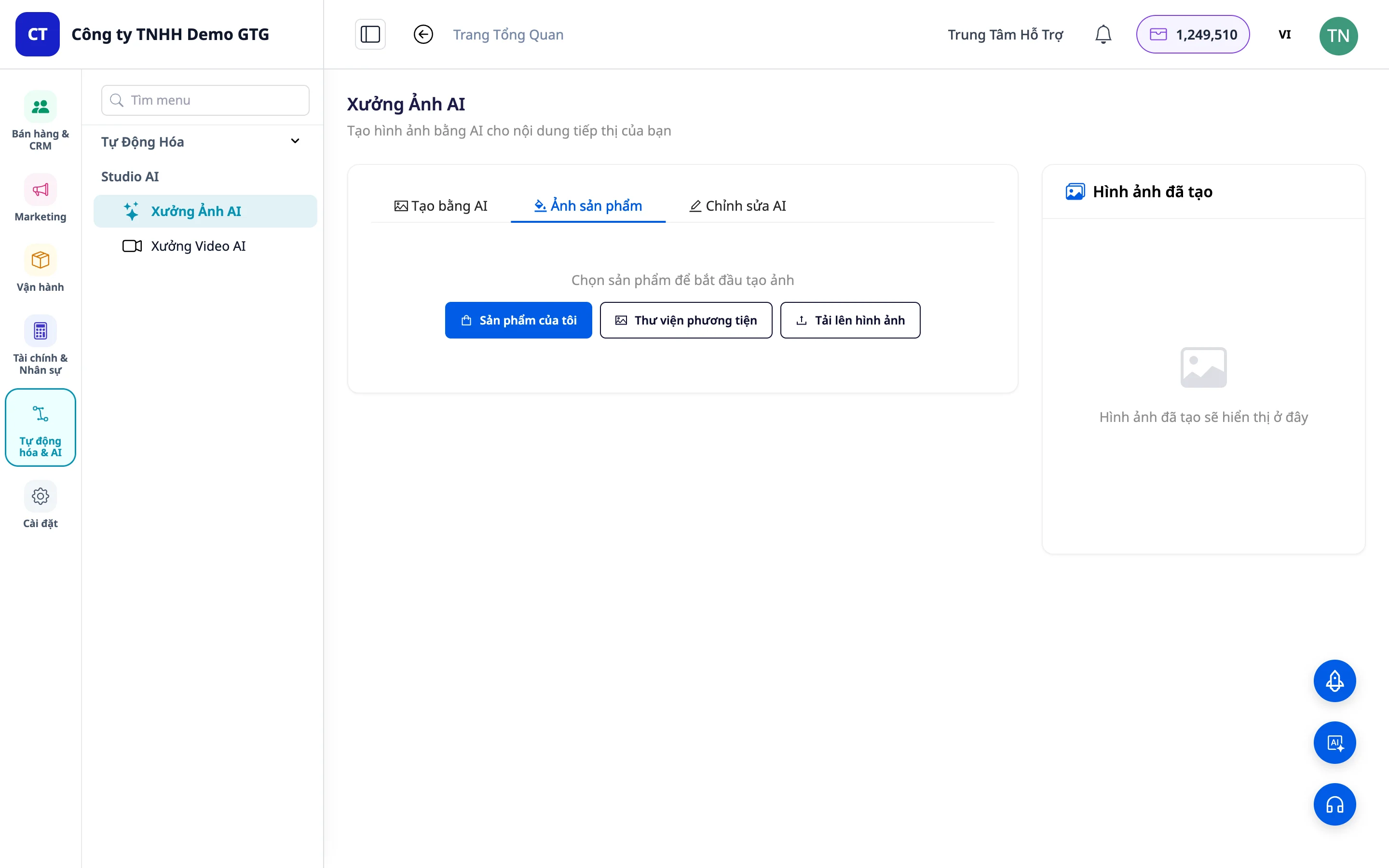
Steg 2: Ladda upp produktbilden - Klicka på "Ladda upp från datorn" för att ladda upp en ny bild - Eller välj "Bibliotek" för att använda en bild som redan sparats i Core Media
Steg 3: Välj stil och bakgrund - Livsstil: Används när du redan har en modell och bara vill ändra bakgrund (studio, interiör, strand...)
Steg 4: Ange en beskrivning för AI:n (om nödvändigt) och klicka på "Skapa bild"
Steg 5: Spara resultatet till Media eller ladda ner till datorn
3. Ändra produktbakgrund
Funktion som låter dig ändra bakgrunden på produktbilder till olika stilar.
Steg för att utföra:
Steg 1: Ladda upp produktbilden du vill ändra bakgrund på
Steg 2: Välj "Ändra bakgrund"
Steg 3: Välj önskad bakgrundsstil (t.ex. marmorbakgrund)
Steg 4: Se resultatet och jämför med originalbilden
4. Ta bort oönskade objekt
Smart borttagningsfunktion som låter dig ta bort onödiga delar i bilden samtidigt som kvaliteten bibehålls.
Steg 1: Ladda upp bilden
Steg 2: Välj objektet som ska tas bort (person/text/rensa bilden)
Steg 3: Skriv ytterligare instruktioner till AI för att få det mest exakta resultatet (Valfritt)
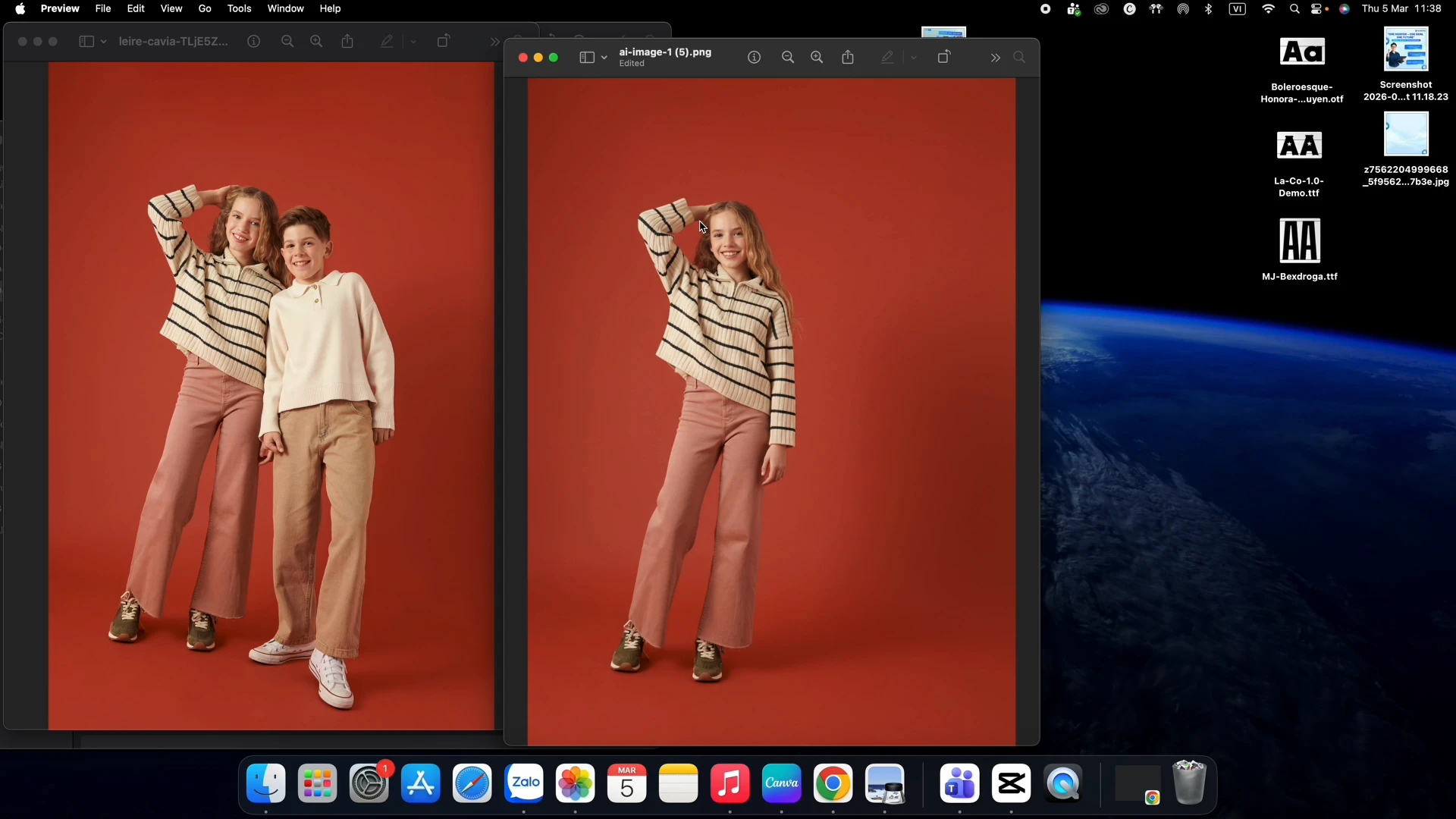
Steg 4: Kontrollera resultatet - AI kommer att ta bort exakt den markerade delen och behålla resten (kläder, ansikte, hår etc.)
5. Andra redigeringsfunktioner
AI Image Studio erbjuder även följande funktioner: - Ändra stil: Ändra bildens färgton och stil - Allmän redigering: Öka kvaliteten, justera ljusstyrka, färgmättnad - Avancerade AI-funktioner: Utöka och komplettera ovanstående funktioner
Fördelar med att använda
- Spara tid och kostnader - Inget behov av att anlita professionella fotografer, studior eller modeller
- Hög bildkvalitet - AI skapar professionella bilder, ofta bättre än originalbilden
- Skapa flera versioner snabbt - Enkelt att testa olika bakgrunder och stilar
- Centraliserad hantering - Lagras i Core Media för återanvändning
- Flexibel och enkel att använda - Intuitivt gränssnitt, kräver inga professionella redigeringskunskaper
Viktiga anmärkningar
- Kvaliteten på utgående bilder beror på kvaliteten på ingående bilder - använd bilder med hög upplösning
- Vissa funktioner kan ta flera minuter att bearbeta beroende på komplexitet
- Bör spara bilder i Core Media för enkel hantering och återanvändning
- För funktionen att ta bort objekt, markera exakt det område som ska tas bort för bästa resultat
- Du kan skapa flera versioner med samma originalbild för att välja den bästa


