
Vad du kommer att kunna göra efter den här guiden
Skapa jobbannonser + JD med AI → hitta kandidater på LinkedIn → lägg till kandidater genom att dra och släppa CV (AI läser + betygsätter) → hantera kanban-process → skapa och skicka erbjudanden → schemalägg & skicka intervjuinbjudningar → anställ kandidater som anställda.
Förberedelser
| # | Villkor | Varför det behövs |
|---|---|---|
| 1 | Logga in på GTG CRM, ha behörighet HRM_MANAGE_RECRUITMENT (eller HRM_MANAGE_EMPLOYEE). | För att skapa jobbannonser, rekrytera, betygsätta, erbjuda, intervjua, anställa. |
| 2 | (Valfritt) En ansluten brevlåda i Personalinställningar. | Behövs bara när du skickar e-postinbjudningar / intervjuinbjudningar. |
| 3 | Arbetsyta med krediter. | Att läsa CV + betygsätta med AI + skapa JD + rekrytera via LinkedIn kostar. |
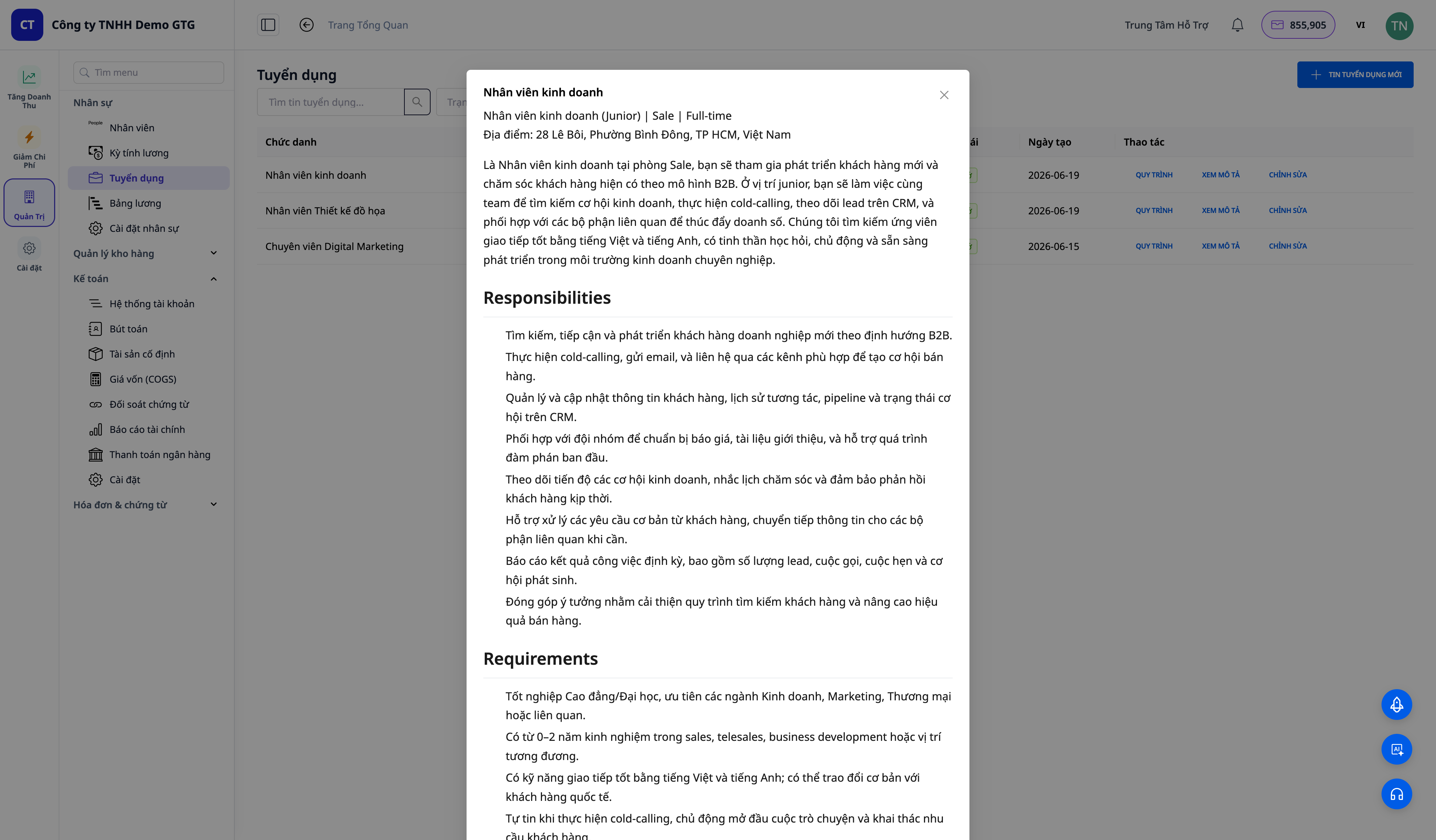
Steg 1 — Skapa jobbannonser + JD med AI
- Vänster navigeringsfält → Personal → Rekrytering (Recruitment) → + Ny jobbannons.
- Fyll i: Titel, Avdelning, Plats, Nivå, Anställningstyp, Land, Antal.
- Ange Huvudkrav → klicka på ✨ Skapa med AI bredvid Jobbeskrivningsfältet → klicka på Spara.
✅ Förväntat resultat: Lönefältet visar tusentalsavdelare + val av valuta. Om det finns en aktiv löneskala, visas en rullgardinsmeny Använd löneskala som automatiskt fyller i löneintervallet. Efter några sekunder fylls Jobbeskrivningsfältet med en strukturerad JD (ansvar / krav / pluspoäng / förmåner). När du sparat visas jobbannonsen i listan med status OPEN/Utkast.
Steg 2 — Hitta kandidater på LinkedIn
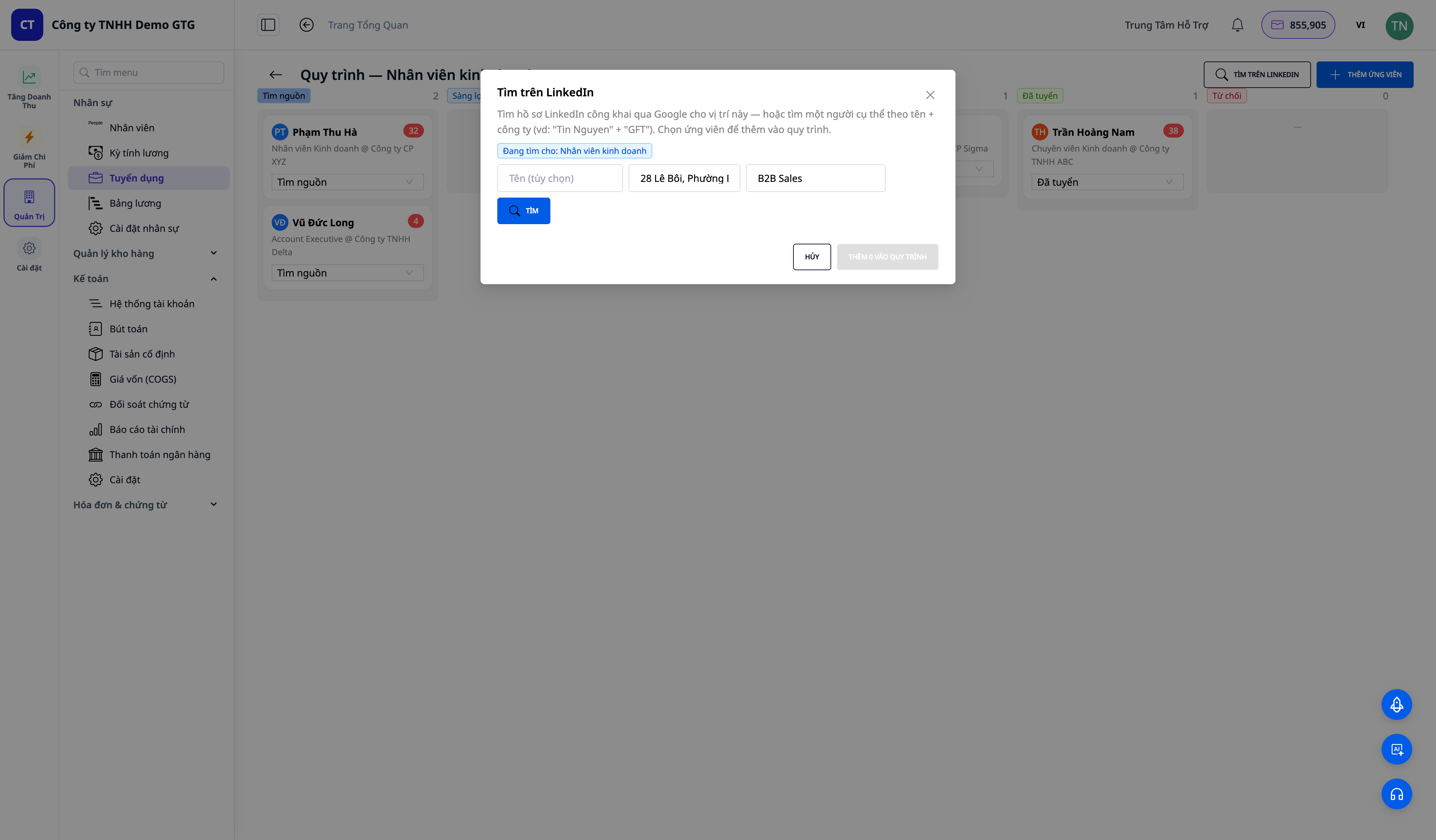
- På raden för jobbannonsen, klicka på PROCESS (Pipeline) → kanban-tavlan öppnas → klicka på SÖK PÅ LINKEDIN.
- Plats fylls i automatiskt från jobbannonsen. Ange Företag/kompetens (t.ex.
Solution Architect) → klicka på SÖK. - Markera 1–2 kandidater → LÄGG TILL I PROCESSEN.
✅ Förväntat resultat: En lista över publika LinkedIn-profiler visas (bokstavsavatar, namn, titel @ företag, plats, etikett "söker jobb" om tillämpligt). De valda kandidaterna visas i kolumnen Rekrytering med grundläggande profilinformation; knappen Ladda fler hämtar fler kandidatsidor.
Steg 3 — Lägg till kandidater genom att dra och släppa CV (AI läser + betygsätter)
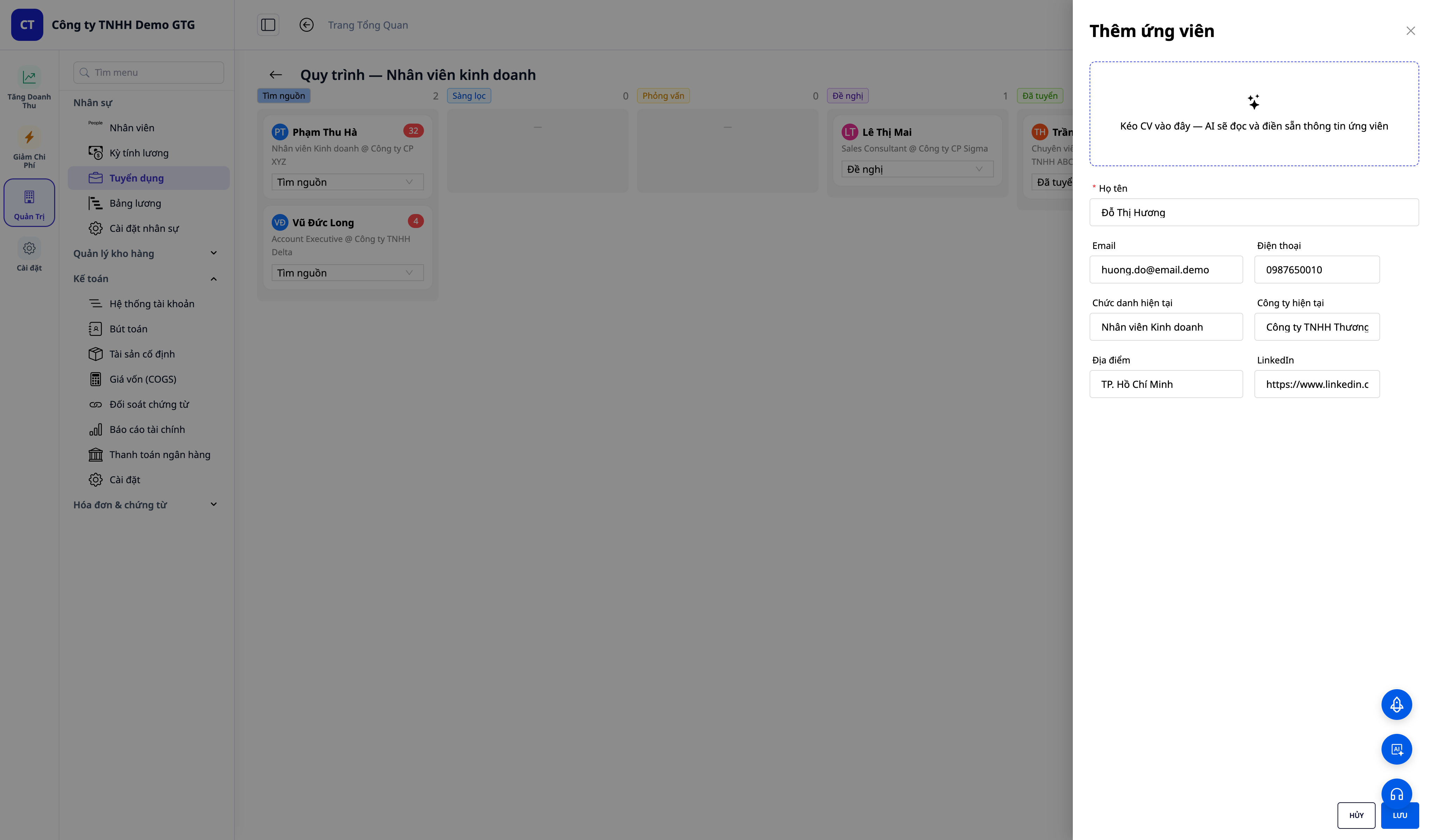
- På process-tavlan, klicka på LÄGG TILL KANDIDAT → dra ett CV (PDF/DOCX) till fältet för att släppa.
- Vänta på "Läser CV…" → fälten (namn, e-post, telefon, titel) fylls i automatiskt från CV:t.
- Klicka på Spara.
✅ Förväntat resultat: "AI betygsätter…" visas, följt av ett meddelande "Tillagd — AI-matchningspoäng: NN/100". Kandidaten visas i kolumnen Rekrytering med en färgad poängbricka (grön ≥75, gul 50–74, röd <50).
Steg 4 — Hantera kanban-process + anteckningar
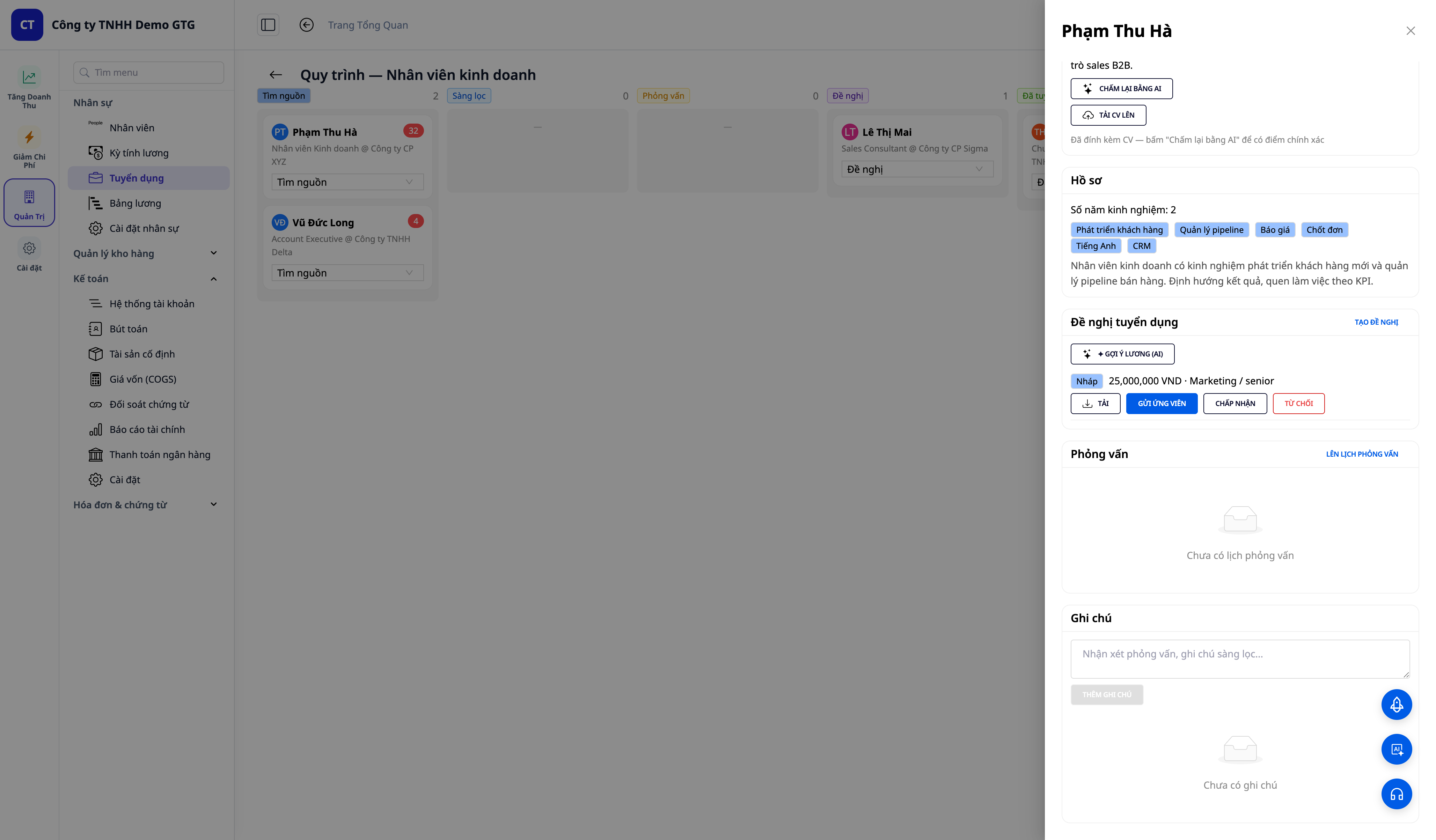
- Klicka på kandidatbrickan → öppna kandidatdetaljer.
- Se fliken Kontakt (e-post/telefon/LinkedIn-länk/ladda ner CV), AI-poäng + förklaring, profil.
- Ändra status via rullgardinsmenyn → t.ex.
Screening. Lägg till en Anteckning och klicka sedan på Lägg till anteckning.
✅ Förväntat resultat: Brickan flyttas till en ny kolumn, räknaren uppdateras. Anteckningen visas med tidsstämpel och sparas efter att sidan laddats om.
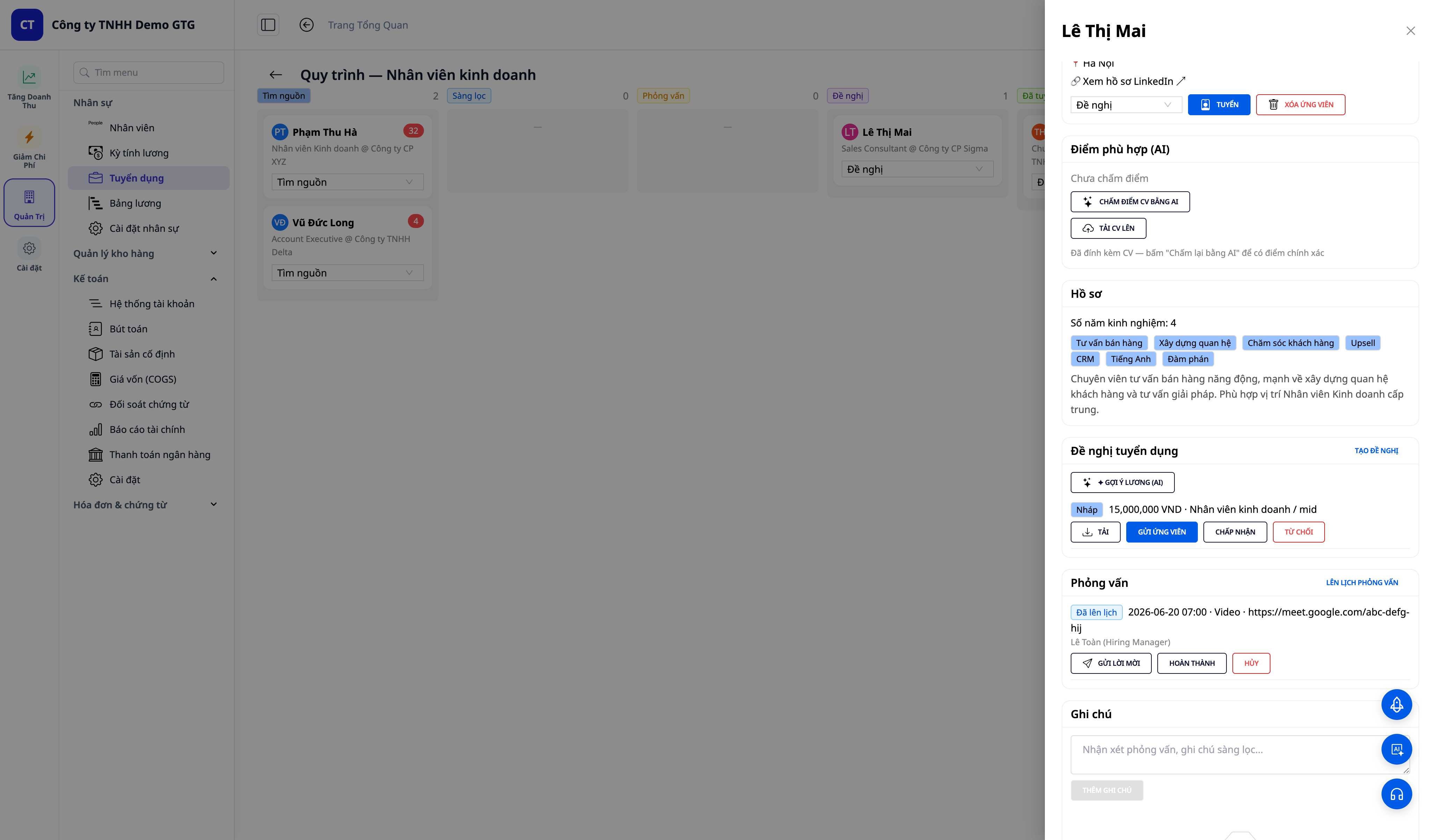
Steg 5 — Skapa och skicka erbjudande till kandidat
- I kandidatdetaljer → fliken Erbjudanden (Offers) → SKAPA ERBJUDANDE (Create offer) (titel, lön, valuta; kan klicka på ✦ AI-löneförslag (AI)) → Spara. Erbjudandet visas i status Utkast (Draft).
- På raden för utkastet, klicka på LADDA NED (Download) för att få officiellt brev i .docx-format (enligt land). (Det finns ingen separat knapp för "Skapa brev (AI)" — brevet skapas och laddas ner direkt från LADDA NED/Download-knappen för erbjudandet.)
- (Kräver kandidatens e-post + ansluten brevlåda) Klicka på SKICKA TILL KANDIDAT (Send to candidate).
✅ Förväntat resultat: Utkast till erbjudande visas med lön + titel; klicka på LADDA NED laddar ner brevfilen (t.ex. Job_Offer_Letter_(Formal).docx). Vid sändning: toastmeddelande "e-post skickad", status ändras till Skickad. Om kandidaten saknar e-post är knappen Skicka till kandidat inaktiverad med en tooltip som påminner om att lägga till e-post (ingen backend-felsituation).
Steg 6 — Schemalägg och skicka intervjuinbjudan
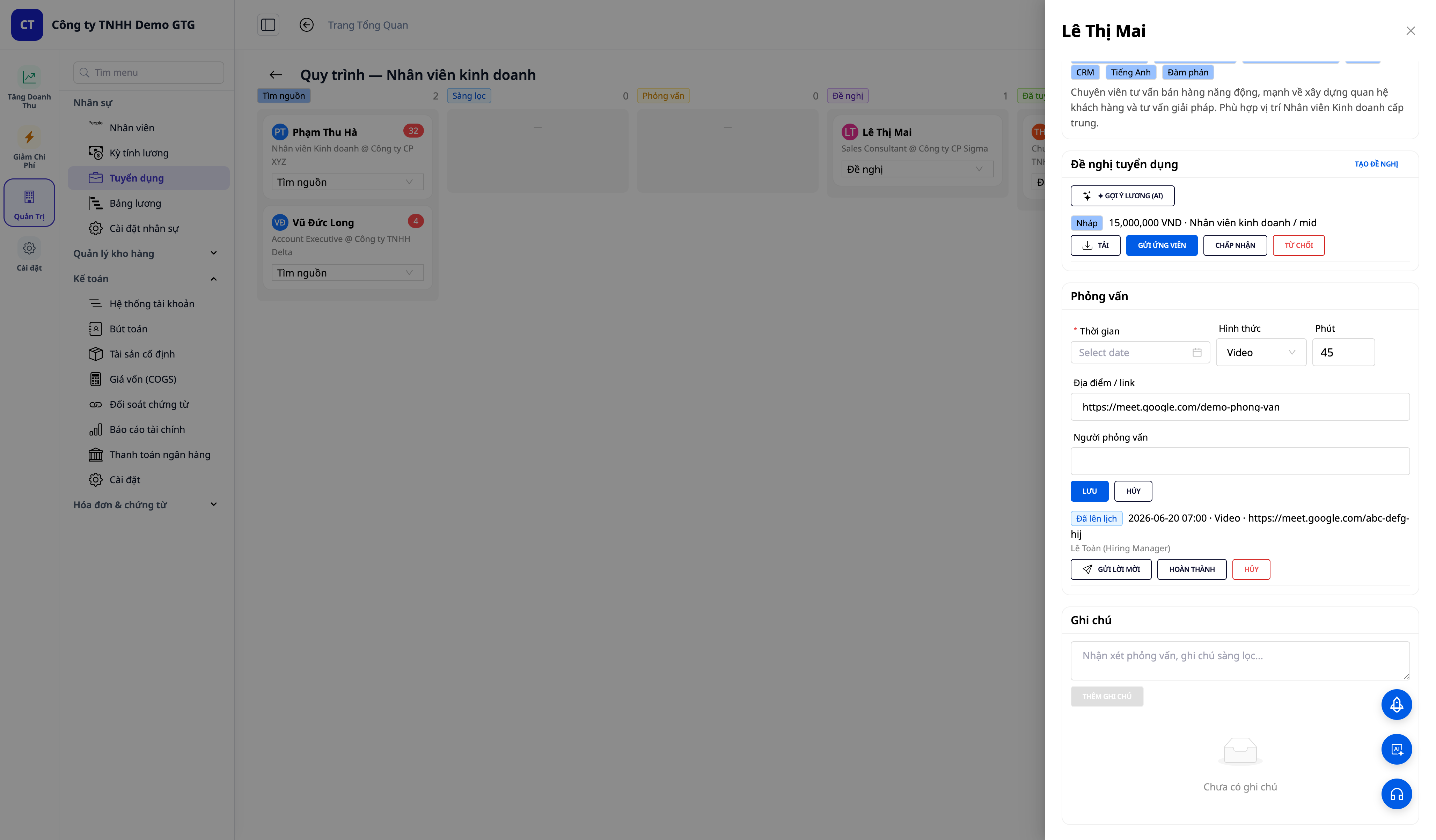
- I kandidatdetaljer → fliken Intervjuer (Interviews) → SCHEMALÄGG INTERVJUV (Schedule interview) → fyll i När (When) (tid), Typ (Type) (format, standard Video), Min (antal minuter), Plats / länk (Location / link) (adress eller möteslänk), Intervjuare (Interviewers) (intervjuande personer) → SPARA (Save).
- (Kräver e-post + brevlåda) På raden för den nyskapade intervjun, klicka på SKICKA INBJUDAN (Send invite).
✅ Förväntat resultat: En intervju-rad visas med status Schemalagd (Scheduled) med datum · format · länk · intervjuare, tillsammans med knappar SKICKA INBJUDAN / SLUTFÖR (Complete) / AVSLUTA (Cancel). Vid sändning av inbjudan: toastmeddelande "skickad", kandidaten får ett e-postmeddelande med datum/format/länk — tiden visas i din tidszon, e-postens ämnesrad innehåller företagsnamnet.
Steg 7 — Anställ kandidat → blir automatiskt anställd
- På en kandidat som har ett accepterat erbjudande (med lön), klicka på Anställ (Hire) (eller välj status Anställd och bekräfta).
✅ Förväntat resultat: Toastmeddelande "Anställd — anställd EMP-xxxx skapad"; kandidaten flyttas till kolumnen Anställd. Gå till Personal → Anställda och se personen som en verklig anställd (CV + personliga dokument medföljer) och ett utkast till anställningsavtal har skapats från erbjudandet — det behöver bara granskas och aktiveras.
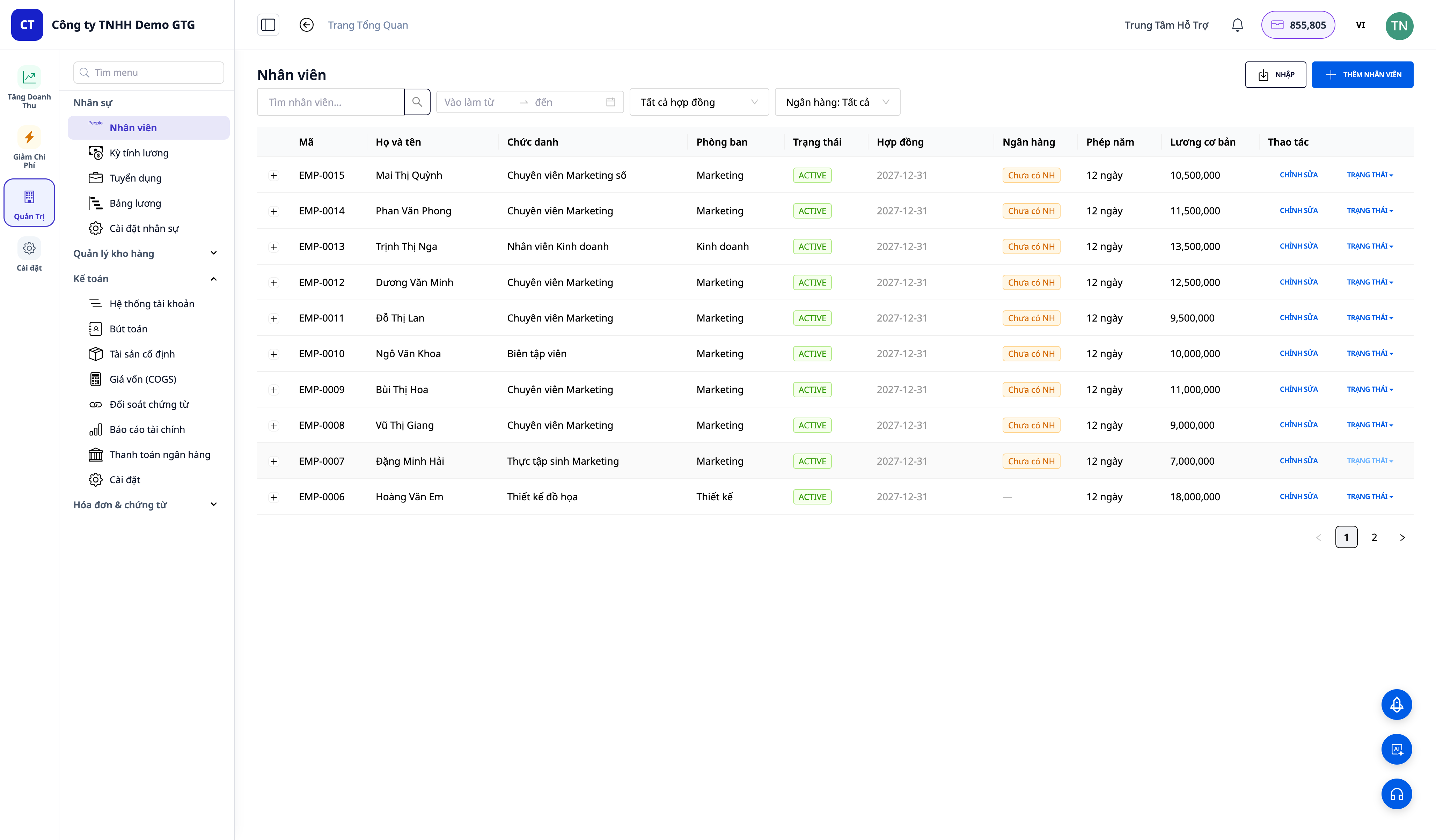
ℹ️ Observera: Knappen Anställ (Hire) finns i informationspanelen för kandidatdetaljer. Efter anställning visas kandidaten på skärmen Personal → Anställda som en faktisk anställd (med anställningsnummer EMP-xxxx, CV + personliga dokument medföljer) tillsammans med ett utkast till anställningsavtal — personalavdelningen behöver bara granska det och sedan Aktivera.
Snabb översiktstabell för förväntat resultat
| Åtgärd | Resultat du ser |
|---|---|
| Skapa inlägg + ✨ Skapa med AI (Steg 1) | Strukturerad JD på några sekunder; inlägg OPEN/Utkast |
| Hitta LinkedIn (Steg 2) | Publik profil + bokstavsavatar; lägg till i Sourcing-kolumnen; Ladda mer |
| Dra-och-släpp CV (Steg 3) | Självfylld blankett + "Lades till — AI-poäng: NN/100" + poängetikett i färg |
| Ändra kolumn + anteckningar (Steg 4) | Omplaceringsetikett, antal uppdateras; anteckning med tidsstämpel, sparas |
| Skapa + skicka erbjudande (Steg 5) | Erbjudandetext + Ladda ner; skicka → "Skickat"; saknar e-post → låsknapp + tooltip |
| Intervju (Steg 6) | Rad "Schemalagd"; skicka → e-postmeddelande enligt tidszon + företagsnamn |
| Anställa (Steg 7) | "Anställd — EMP-xxxx"; anställd + utkast till anställningsavtal skapas automatiskt |
Anmärkningar
- Skicka erbjudande / inbjudan kräver en ansluten brevlåda (HR-inställningar) och en kandidat med e-post; om inte, visar systemet ett vänligt meddelande, texten kan fortfarande laddas ner.
- LinkedIn-sourcing använder publika källor (SERP) — inga profilbilder (använder bokstavsavatar) och ingen tillgänglig e-post/telefon; berika profilen genom att ladda upp CV och sedan bedöma igen.
- Rekryteringsbehörighet kan ges oberoende av behörighet för personalhantering (HRM_*_RECRUITMENT). Efter att ha fått behörighet, logga in igen för att token ska få den nya behörigheten.


