
Vad du kan göra efter den här guiden
Öppna skärmen Find Suppliers → beskriv vad du vill köpa med ord → AI returnerar en lista över rankade, verkliga kandidater → se profil och käll länkar för varje kandidat → välj, redigera och spara i CRM:s leverantörsregister (filtrera bort dubbletter baserat på skatteidentifikationsnummer) → eller importera en befintlig lista från valfri CSV/Excel-fil med AI som matchar kolumner. Från noll till en lista över leverantörer redo att kontaktas inom några minuter.
Förberedelser
| # | Villkor | Varför det behövs |
|---|---|---|
| 1 | Logga in på GTG CRM, ha åtkomst till modulen Warehouse Management (Lagerhantering). | Funktionen Find Suppliers finns inom gruppen Lagerhantering. |
| 2 | Vet exakt vad du behöver köpa (produkttyp, region, krav som MOQ, kvalitetsstandarder). | Ju mer specifik beskrivningen är, desto mer exakt hittar AI:n. |
| 3 | (Valfritt) Ha en befintlig CSV/Excel-fil med en lista över gamla leverantörer. | För att använda bulkimportflödet i Steg 5. |
Steg 1 — Öppna Find Suppliers och beskriv ditt behov
- I vänstermenyn, öppna Warehouse Management och välj Find Suppliers.
- I rutan "Describe what you want to source, in your own words", skriv en beskrivning på vanligt språk, till exempel: "kosmetiska förpackningsleverantörer som uppfyller livsmedelsstandarder i HCMC, MOQ under 1 000".
- Välj Country (standard Vietnam) och Category om du vill begränsa resultaten.
✅ Förväntat resultat: Skärmen Find Suppliers visar en beskrivningsruta, två filter för Land/Kategori och knappen Find Suppliers; när ingen sökning har gjorts visar resultatområdet det tomma tillståndet "Find suppliers you don't know yet."
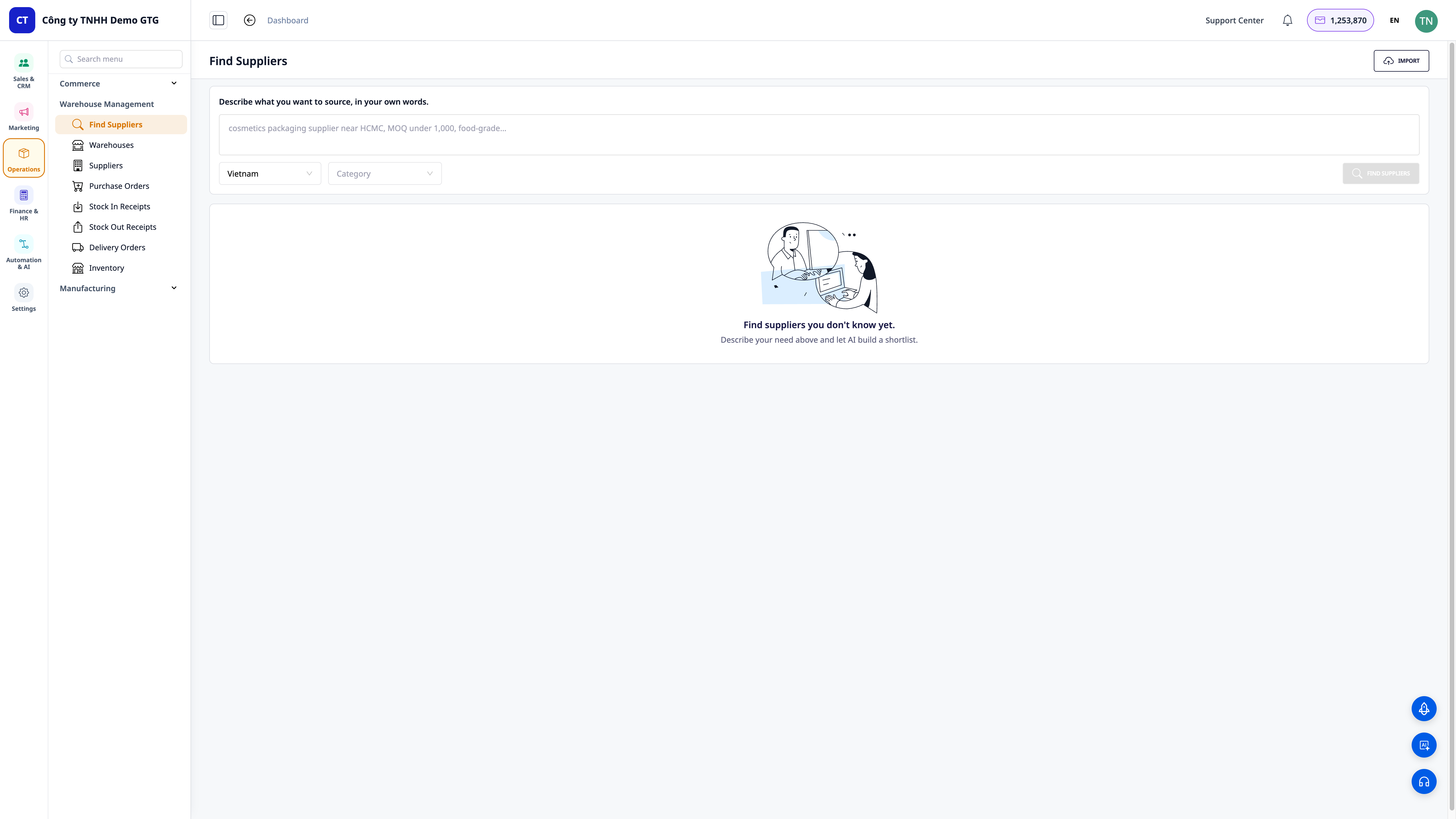
💡 Tips: En beskrivning med region + specifika krav (MOQ, kvalitetsstandard, prisnivå) ger en mer exakt lista.
Steg 2 — Kör sökningen och se den rankade listan
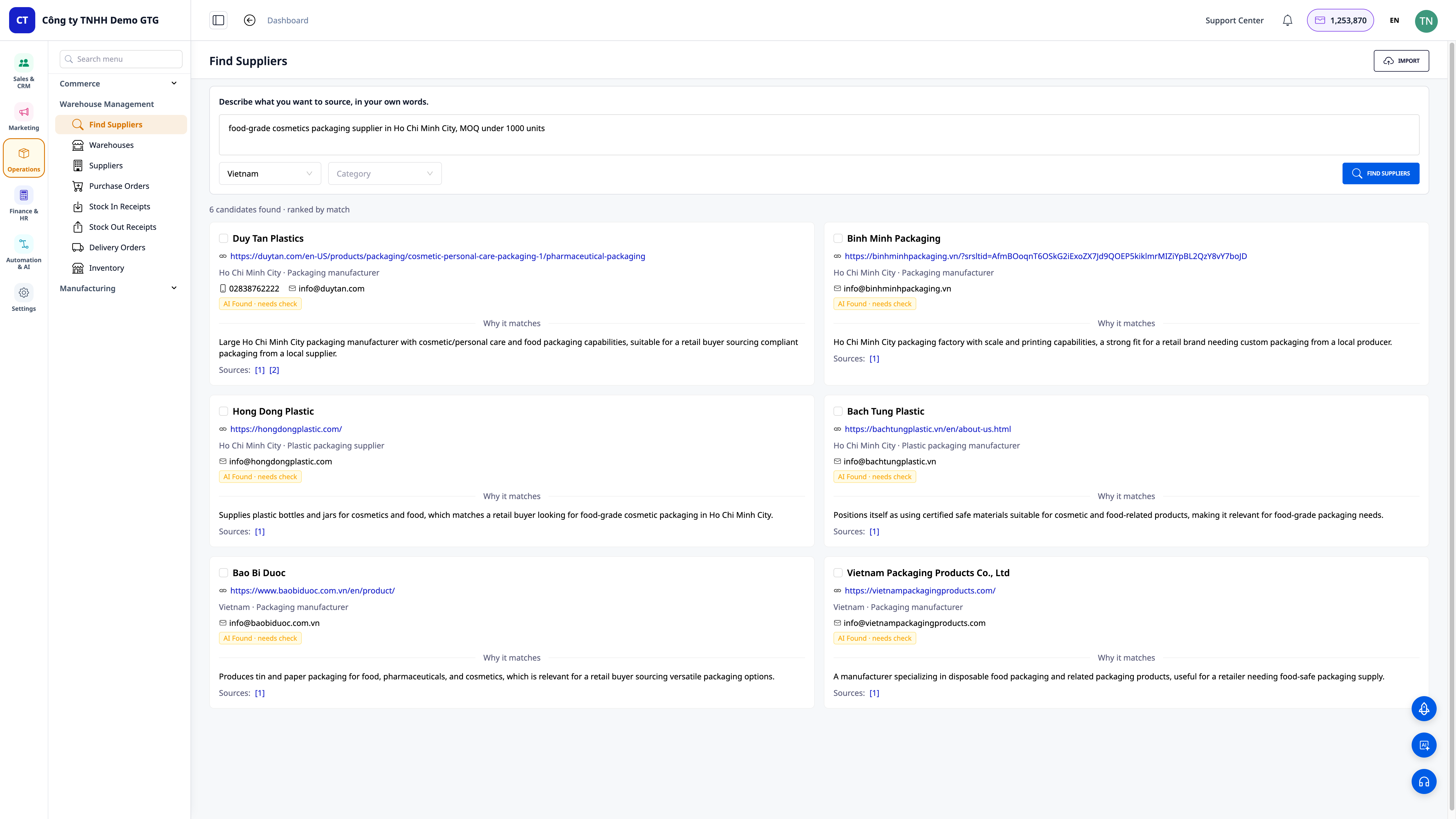
- Klicka på knappen Find Suppliers.
- Vänta tills AI:n söker på webben och returnerar resultaten.
✅ Förväntat resultat: En sammanfattningsrad visar antalet hittade kandidater och hur de sorteras (t.ex. "4 candidates found · ranked by match"), nedan finns kort för leverantörer rankade efter relevans.
Steg 3 — Se profiler och verifiera varje kandidat
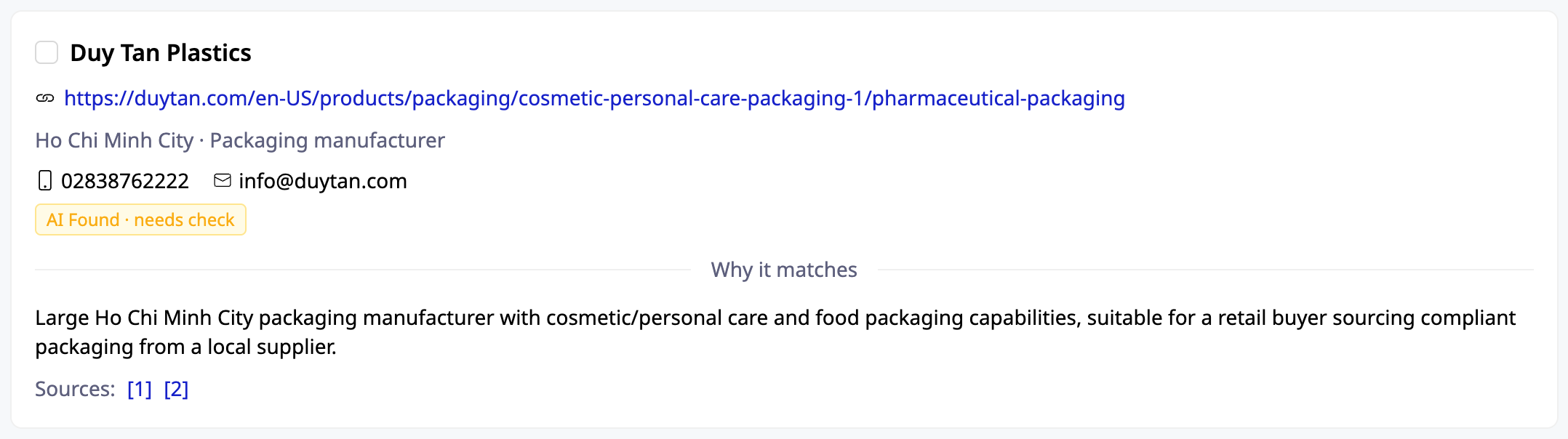
- Läs varje kort: företagsnamn, webbplats, region, kontaktuppgifter (telefon/e-post om tillgängligt).
- Läs avsnittet "Why it matches" för att förstå varför AI:n anser att denna kandidat är relevant.
- Klicka på käll länkar (Sources) på kortet för att själv verifiera informationen.
✅ Förväntat resultat: Varje kort visar fullständiga kontaktuppgifter, skäl till relevans och minst en klickbar käll länk för dig att verifiera att kandidaten är verklig.
Steg 4 — Välj, redigera och spara i CRM
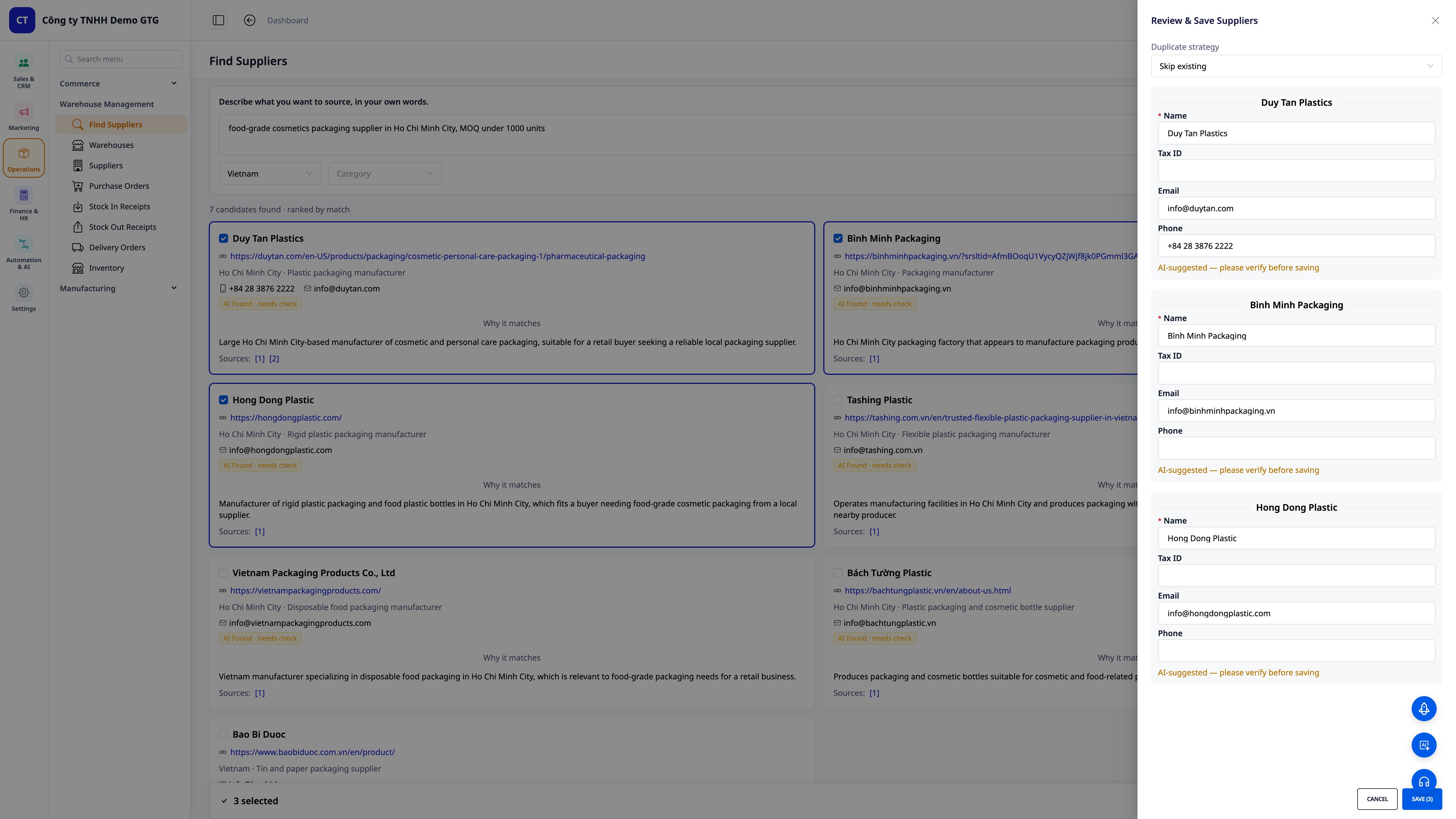
- Markera de leverantörer du vill behålla.
- Öppna fönstret Review & Save; redigera snabbt fälten Name / Tax ID / Email / Phone om det behövs.
- I Duplicate strategy, välj hur du vill hantera dubbletter (t.ex. Skip existing för att hoppa över leverantörer som redan finns).
- Klicka på spara-knappen (t.ex. Save (3) när du har valt 3 leverantörer).
✅ Förväntat resultat: Facket visar korrekt antal "X valda", valda leverantörer sparas till leverantörskontakterna; systemet filtrerar bort dubbletter baserat på skatteidentifikationsnummer, vilket förhindrar att dubbletter skapas.
ℹ️ Efter att ha sparat finns leverantören redan i CRM — du kan skicka en förfrågan om offert (RFQ) omedelbart utan att behöva ange informationen igen.
Steg 5 — (Valfritt) Massimportera gamla listor och låt AI matcha kolumner
- I det övre högra hörnet av skärmen Hitta leverantörer, klicka på Importera.
- Dra och släpp din CSV/Excel-fil (valfritt format, behöver inte följa en mall).
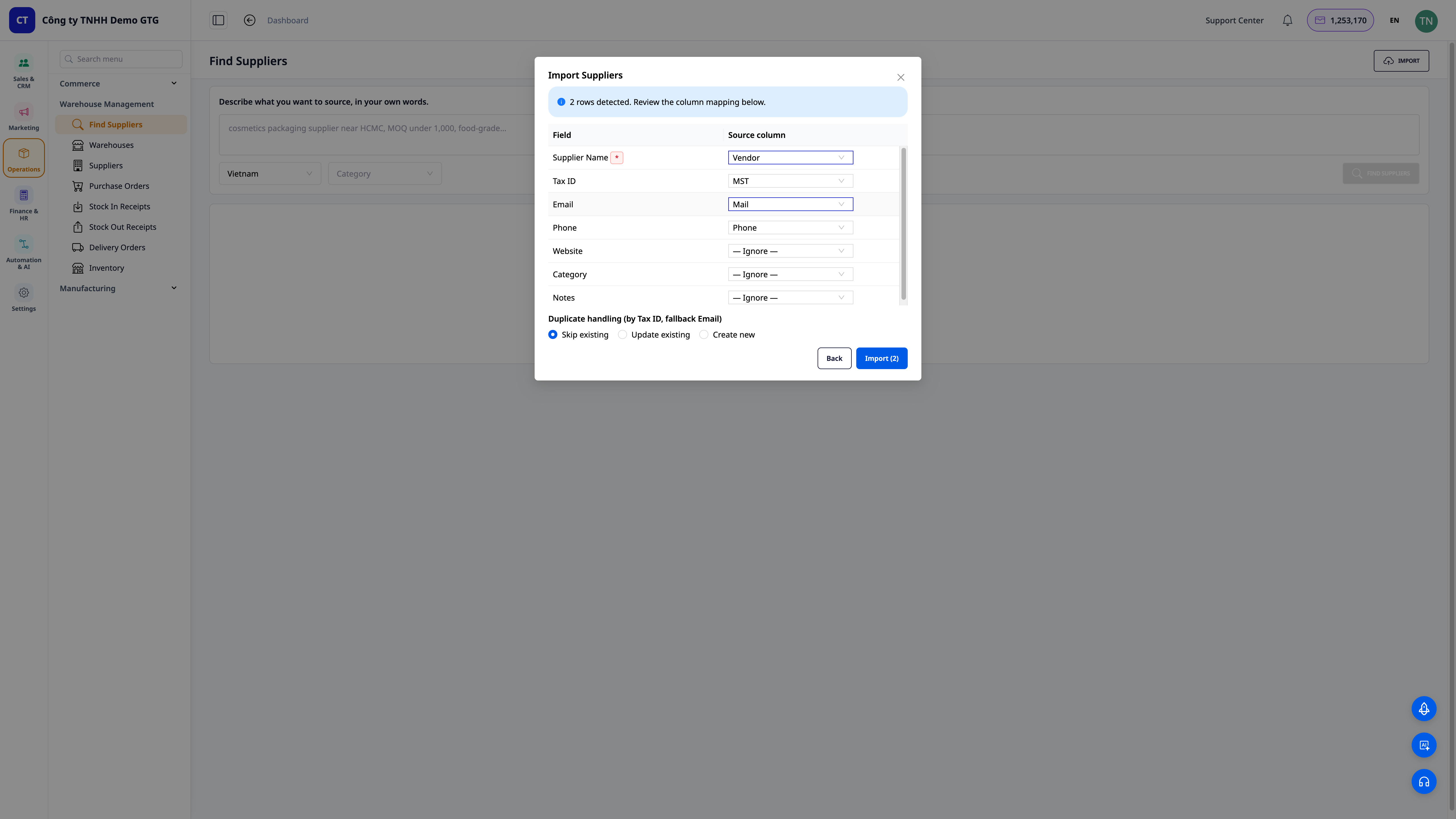
- I steget granska kolumnmappning, kontrollera de kolumner som AI automatiskt har matchat: till exempel Leverantörsnamn ← Leverantör, Skatteidentifikationsnummer ← MST, E-post ← Mail, Telefon ← Telefon; justera vid behov.
- Under Hantering av dubbletter (efter skatteidentifikationsnummer, i andra hand e-post), välj Hoppa över befintliga / Uppdatera befintliga / Skapa nya.
- Klicka på Importera (N) (N är antalet upptäckta rader).
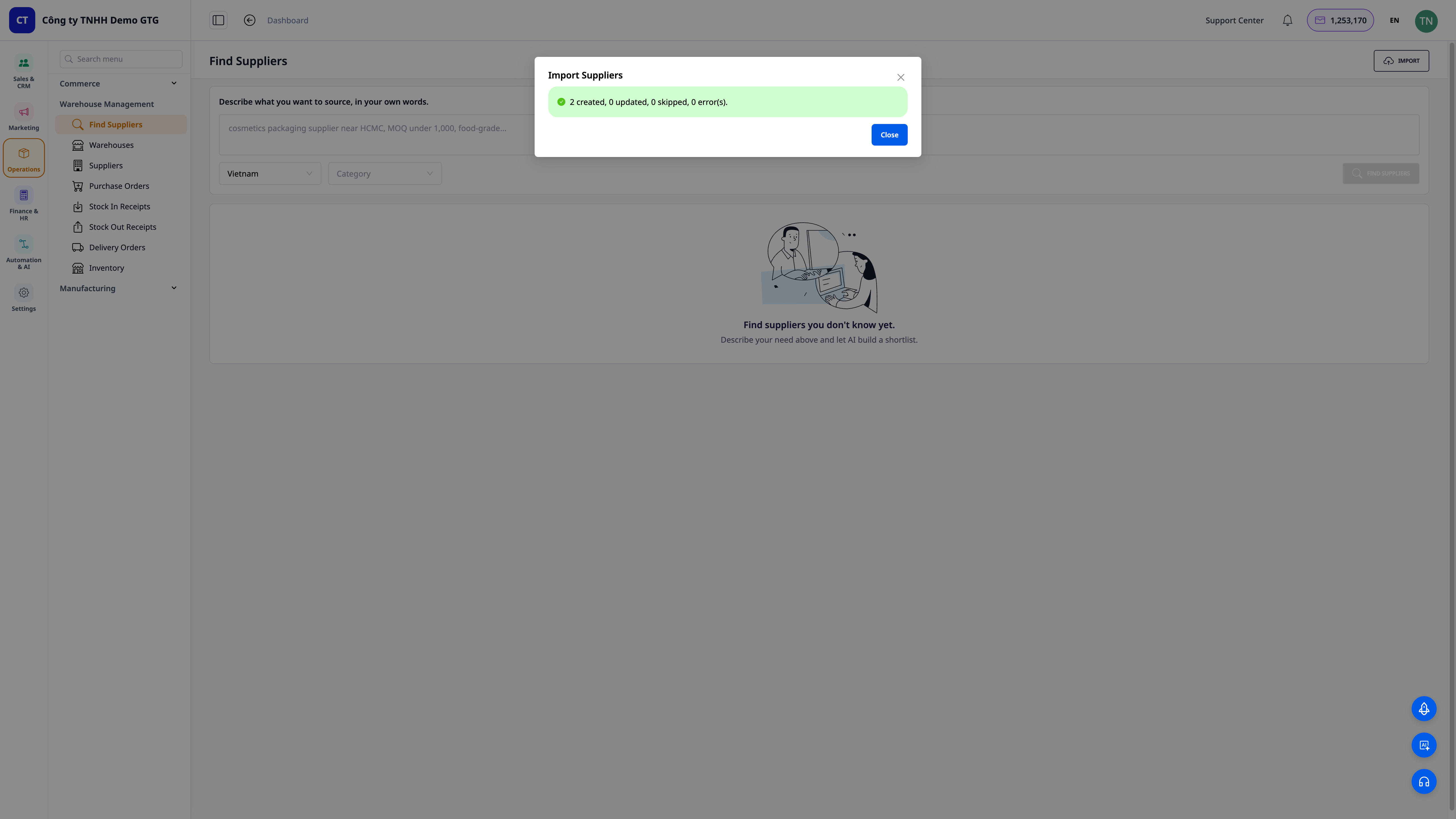
✅ Förväntat resultat: Systemet visar antalet upptäckta rader (t.ex. "2 rader upptäckta"), visar en tabell för kolumnmappning för granskning; efter import ser du en sammanfattningstabell över resultaten per rad: skapade / uppdaterade / hoppade över (dubbletter slås samman baserat på skatteidentifikationsnummer).
Snabb översikt över förväntade resultat
| Åtgärd | Resultat du kommer att se |
|---|---|
| Öppna Hitta leverantörer | Fält för behovsbeskrivning + filter för Land/Bransch + tom status |
| Klicka Hitta leverantörer | "X kandidater hittade · rangordnade efter matchning" + taggar för rangordnade kandidater |
| Läs en tagg | Namn, webbplats, region, kontaktinformation, "Varför det matchar", länkar till källor |
| Välj + Spara | "X valda" och leverantörer sparade till CRM, filtrerar bort dubbletter baserat på skatteidentifikationsnummer |
| Importera fil | "N rader upptäckta" → kolumnmappningstabell → sammanfattning av skapade/uppdaterade/hoppade över |
Anmärkningar
- AI returnerar föreslagna kandidater baserat på webbkällor — klicka alltid på källlänken för att själv verifiera innan du kontaktar eller gör en deposition.
- Filtrering av dubbletter av leverantörer prioriterar skatteidentifikationsnummer, med e-post som reserv — ange skatteidentifikationsnummer när det är tillgängligt för exakt dubblettkontroll.
- Du kan också be AI-assistenten i CRM att hitta leverantörer med naturliga kommandon ("hitta mig 5 leverantörer av [produkt]").
- Funktionen är i sin tidiga fas (Fas 1), prioriterar den vietnamesiska marknaden; land/branschomfånget kommer att fortsätta att utökas.


