

1. Skapa ny order
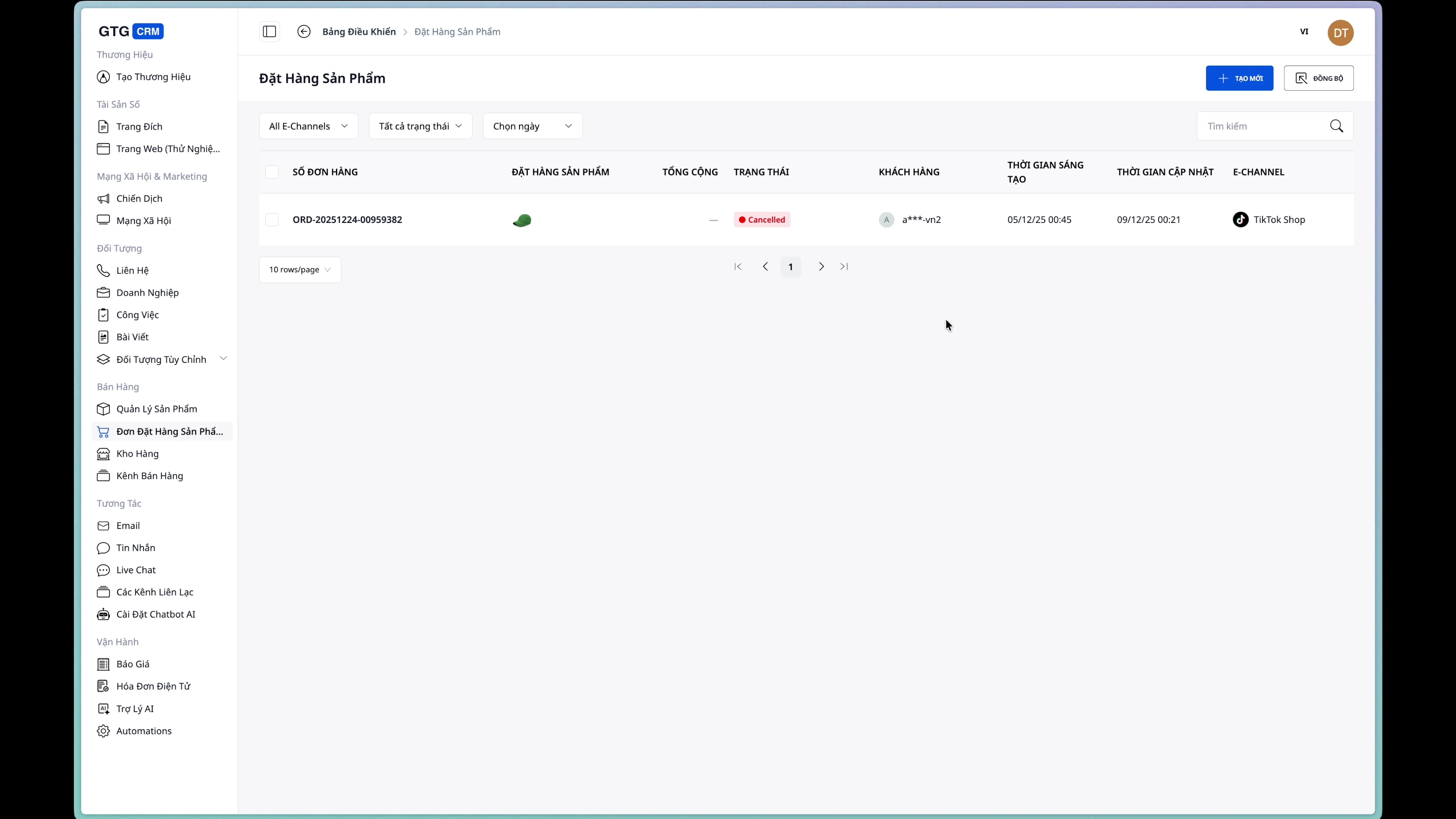
Steg 1: Gå till sidan för att skapa order
I sidomenyn, välj Product Order → Create Order.
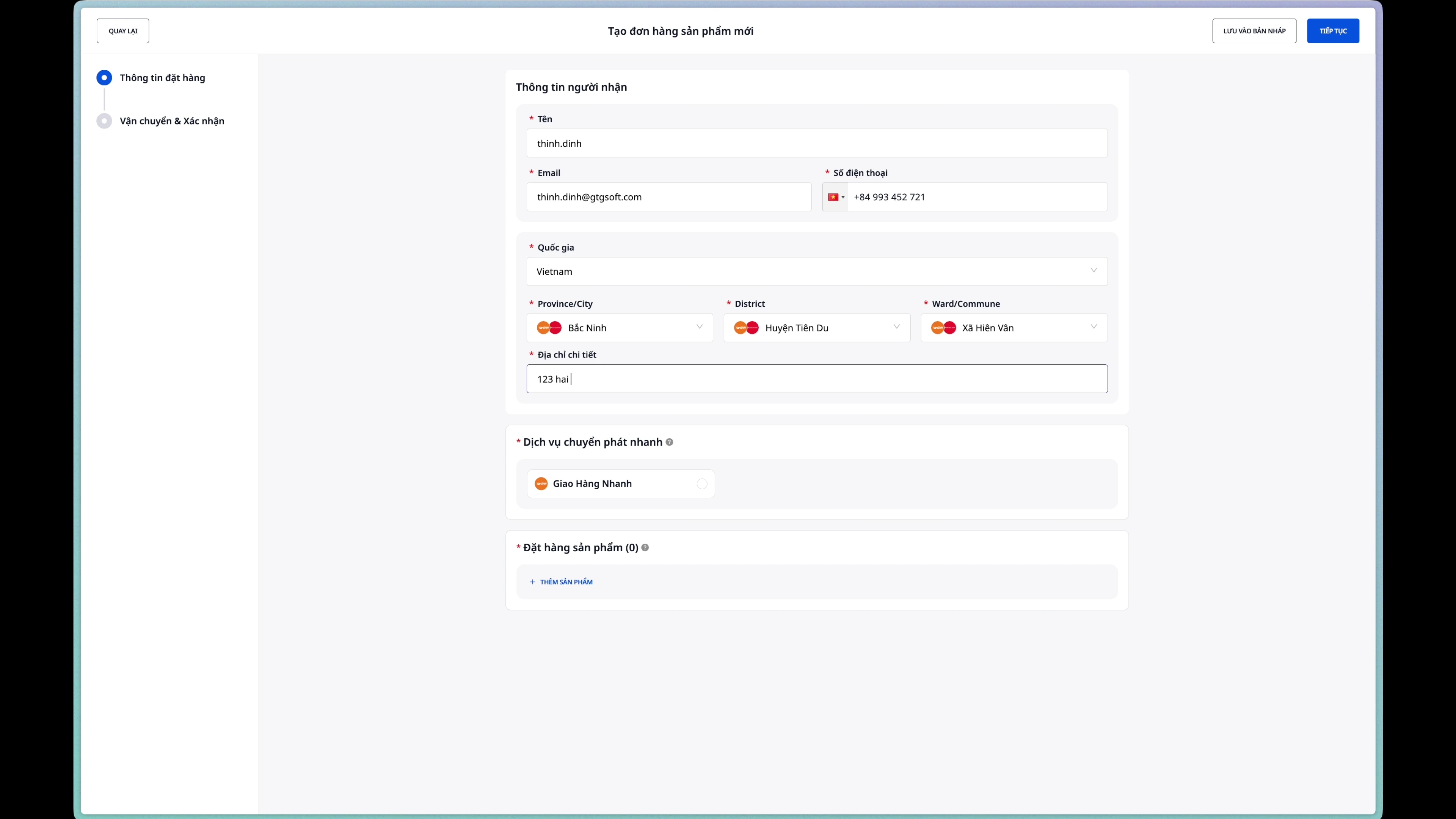
Steg 2: Ange mottagarinformation
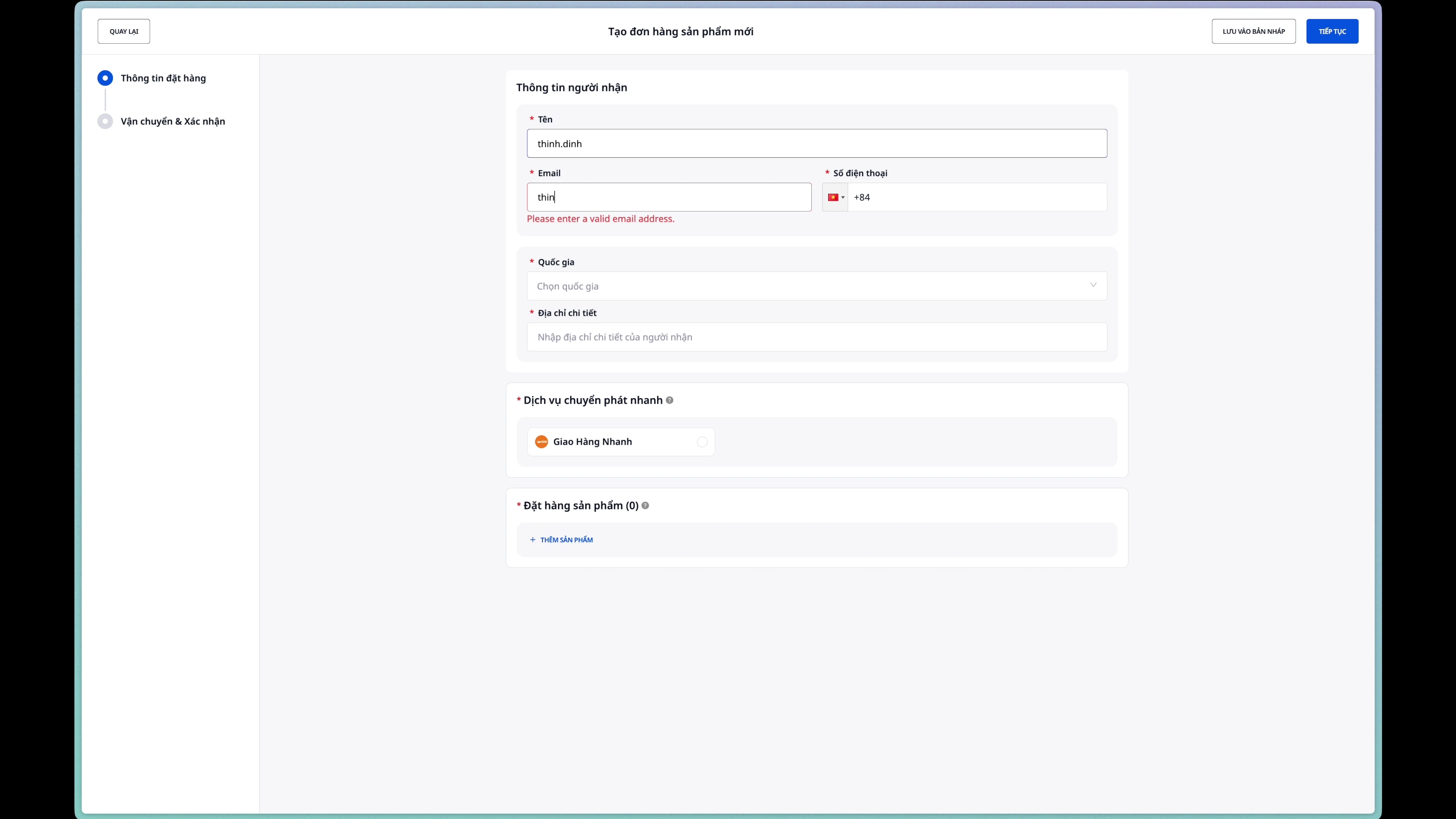
Fyll i mottagarens uppgifter:
- Mottagarens namn: Fullständigt namn
- E-post: E-postadress
- Telefonnummer: Kontakttelefonnummer
Steg 3: Ange leveransadress
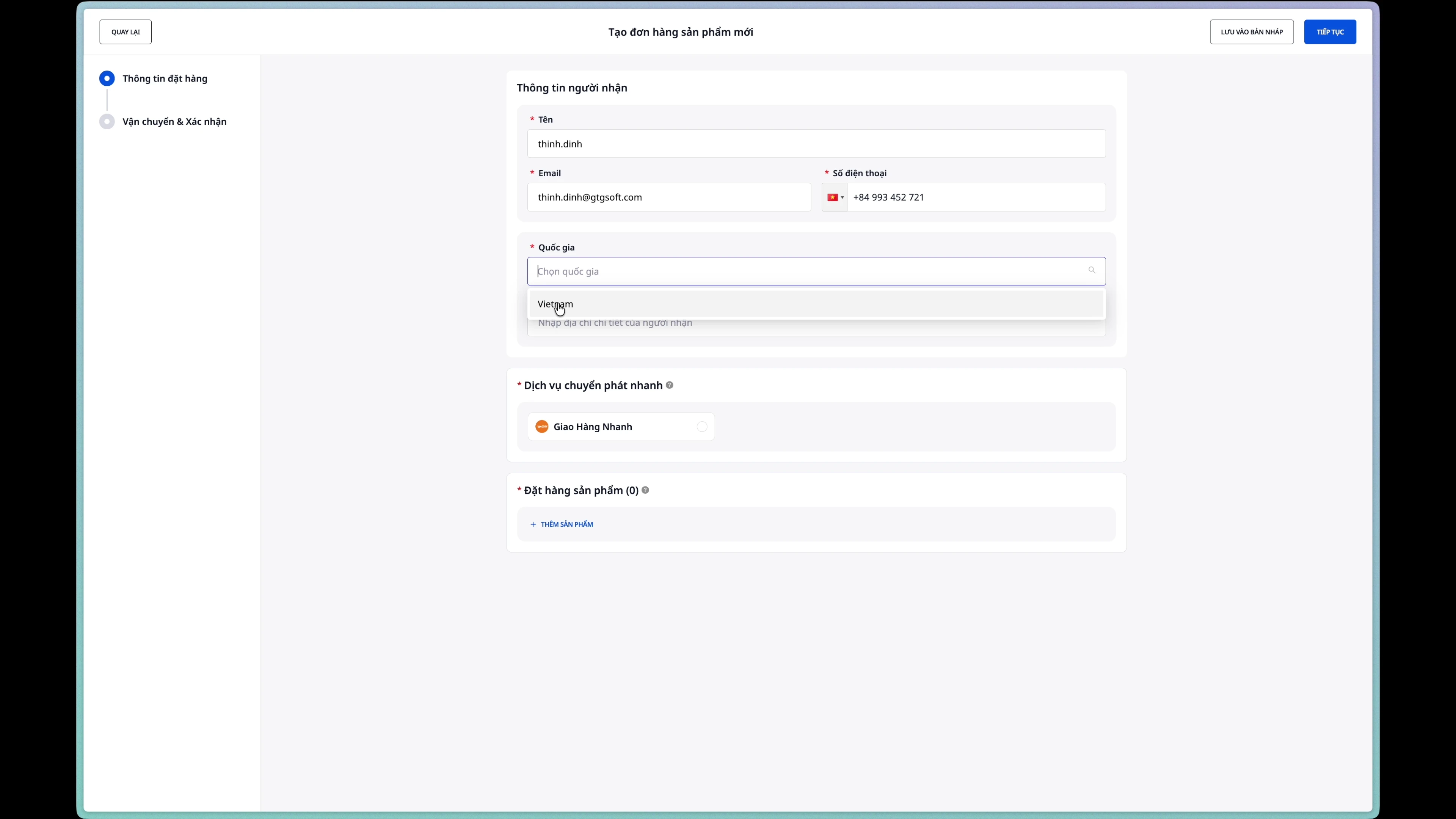
Fält att fylla i:
- Provins/Stad: Välj från listan
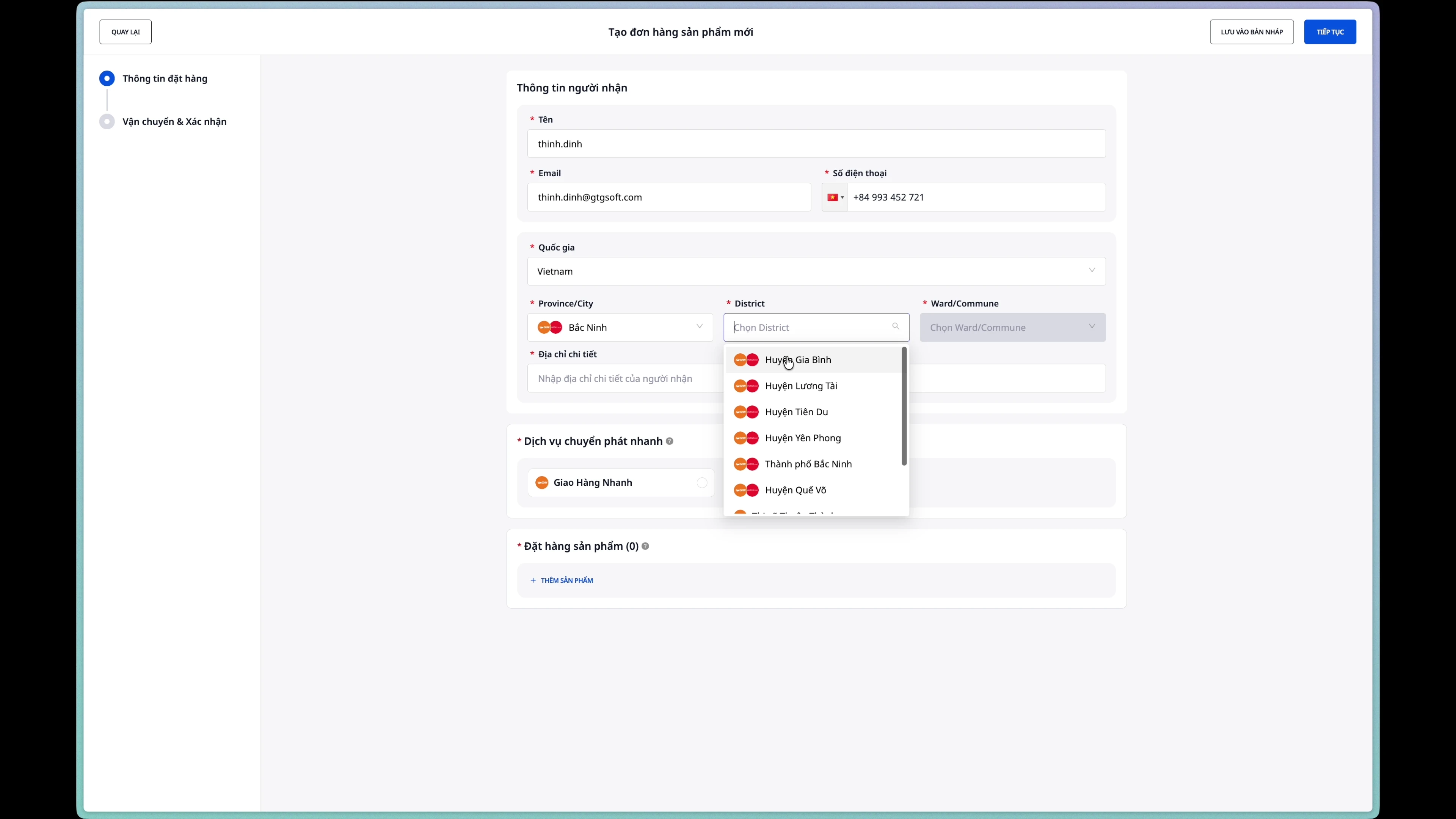
- Distrikt/Kommun: Välj efter att ha valt provins/stad
- Församling/By: Välj efter att ha valt distrikt/kommun
- Husnummer och gatunamn: Ange adressdetaljer
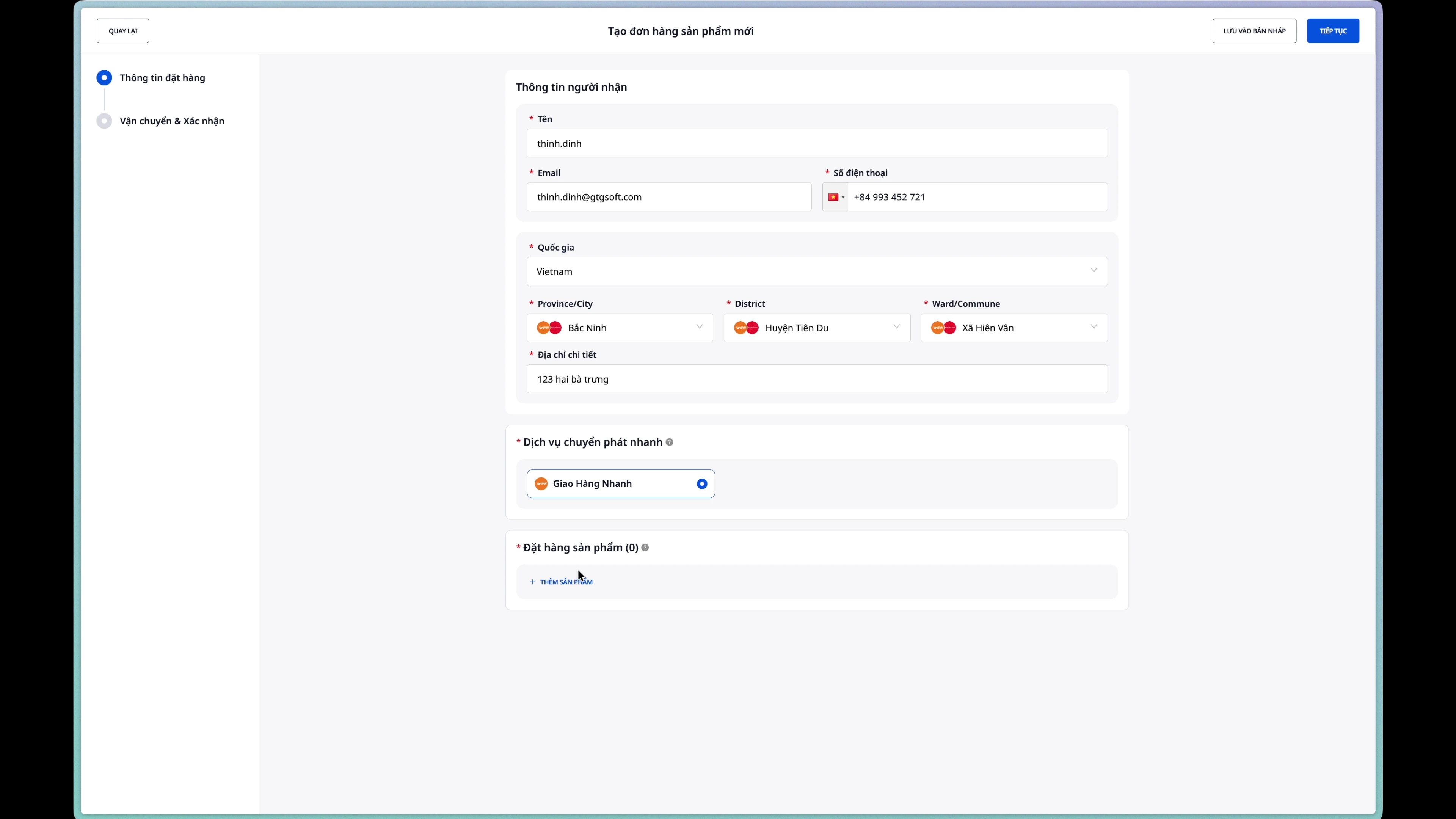
Steg 4: Välj leveranspartner
Välj transportör från listan över integrerade partners.
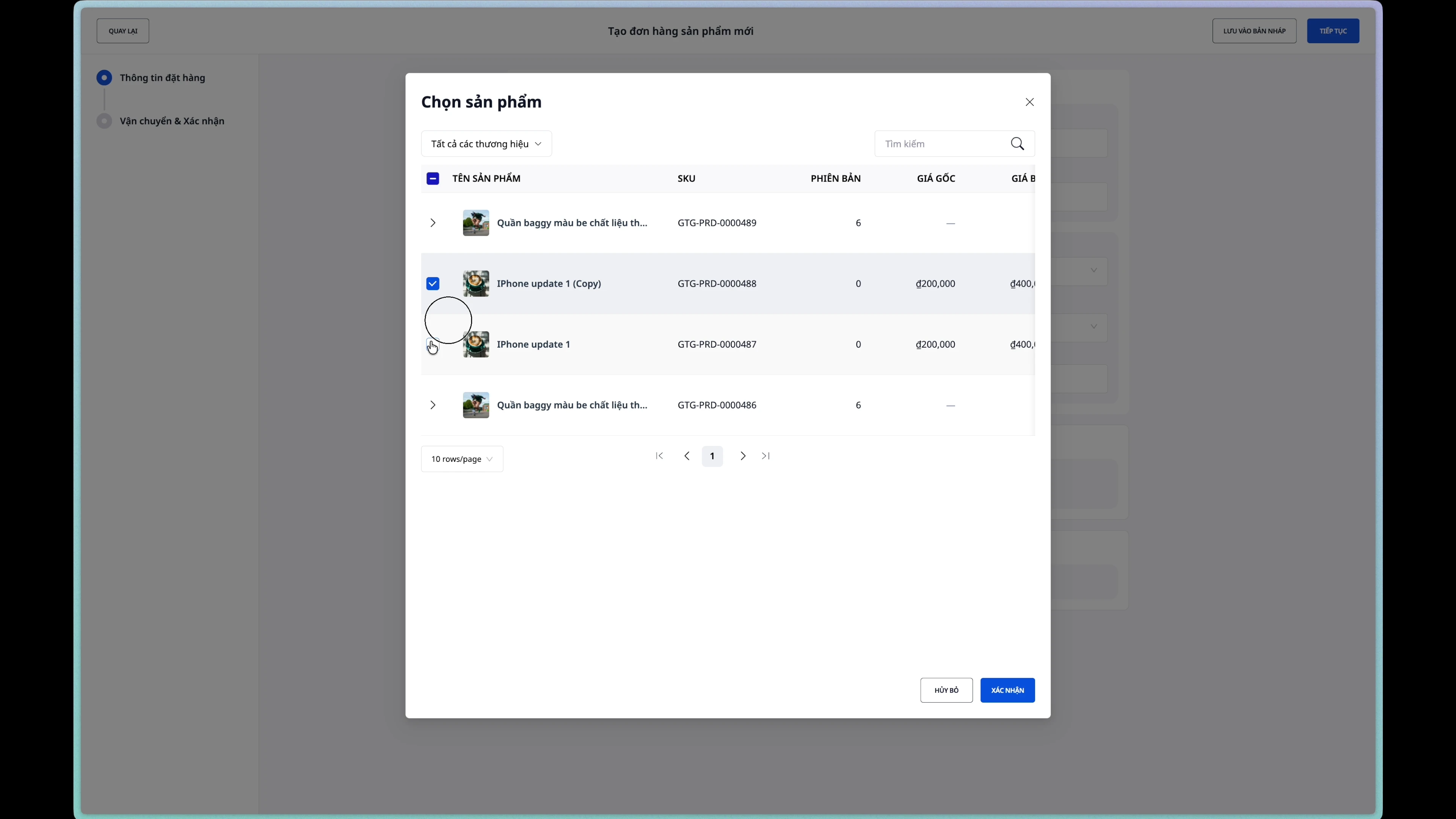
Steg 5: Lägg till produkter i ordern
- Klicka på knappen "Lägg till produkt"
- Sök och välj produkt från listan
- Justera kvantiteten med knapparna (+) eller (-)
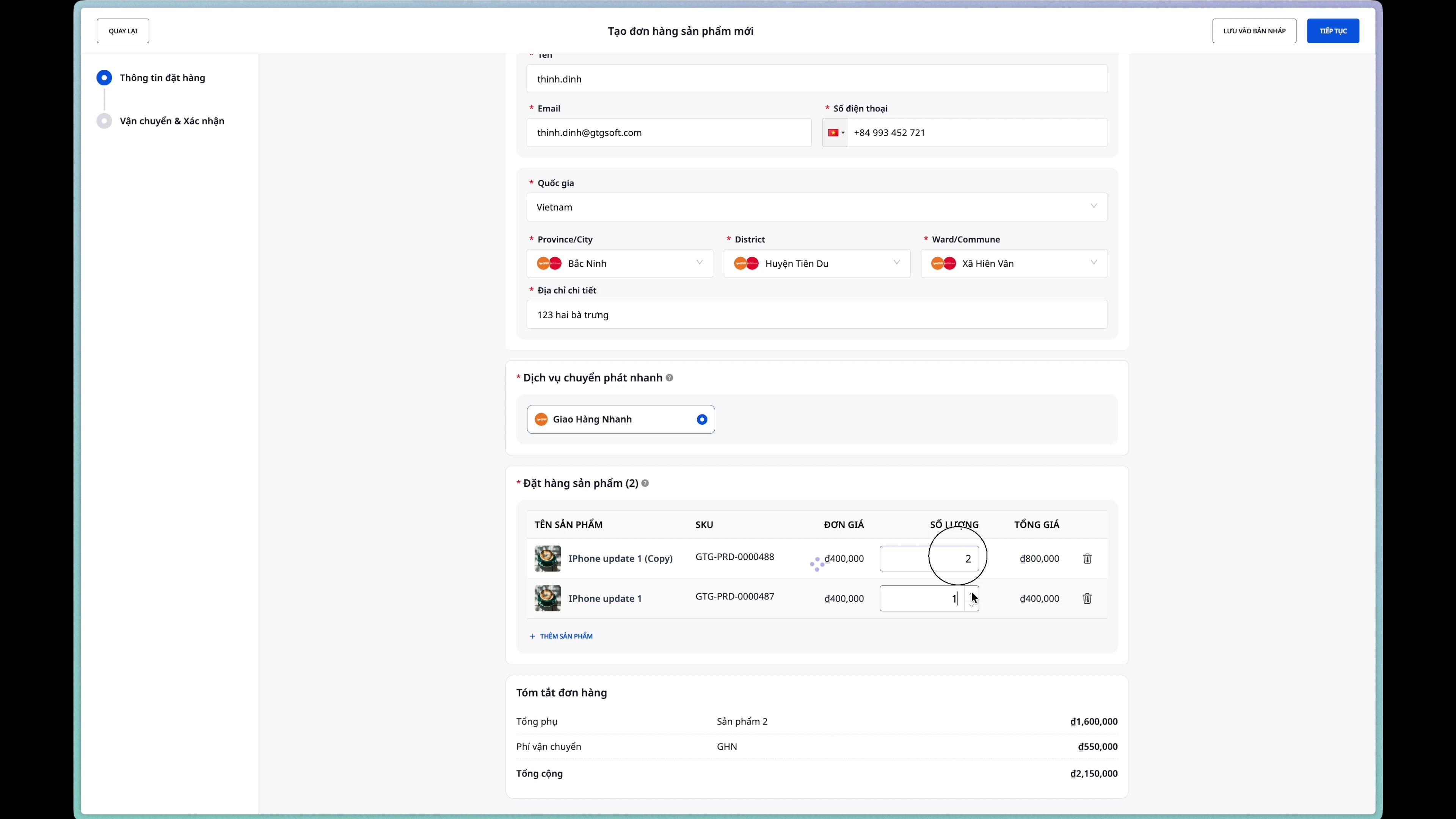
Steg 6: Skapa order
Efter att ha granskat informationen, klicka på knappen "Skapa order".
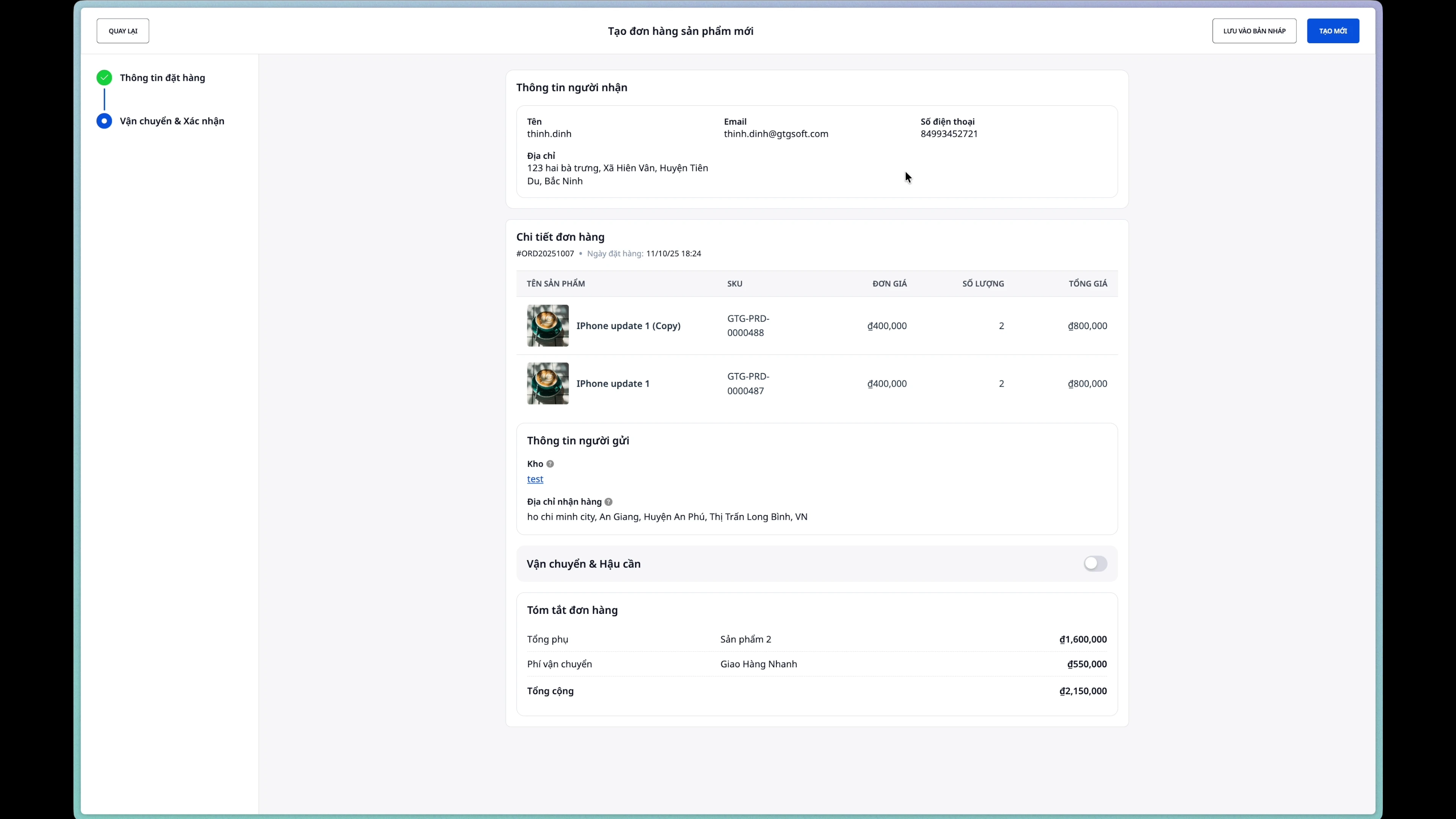
Ordern som skapats framgångsrikt kommer att ha statusen New.
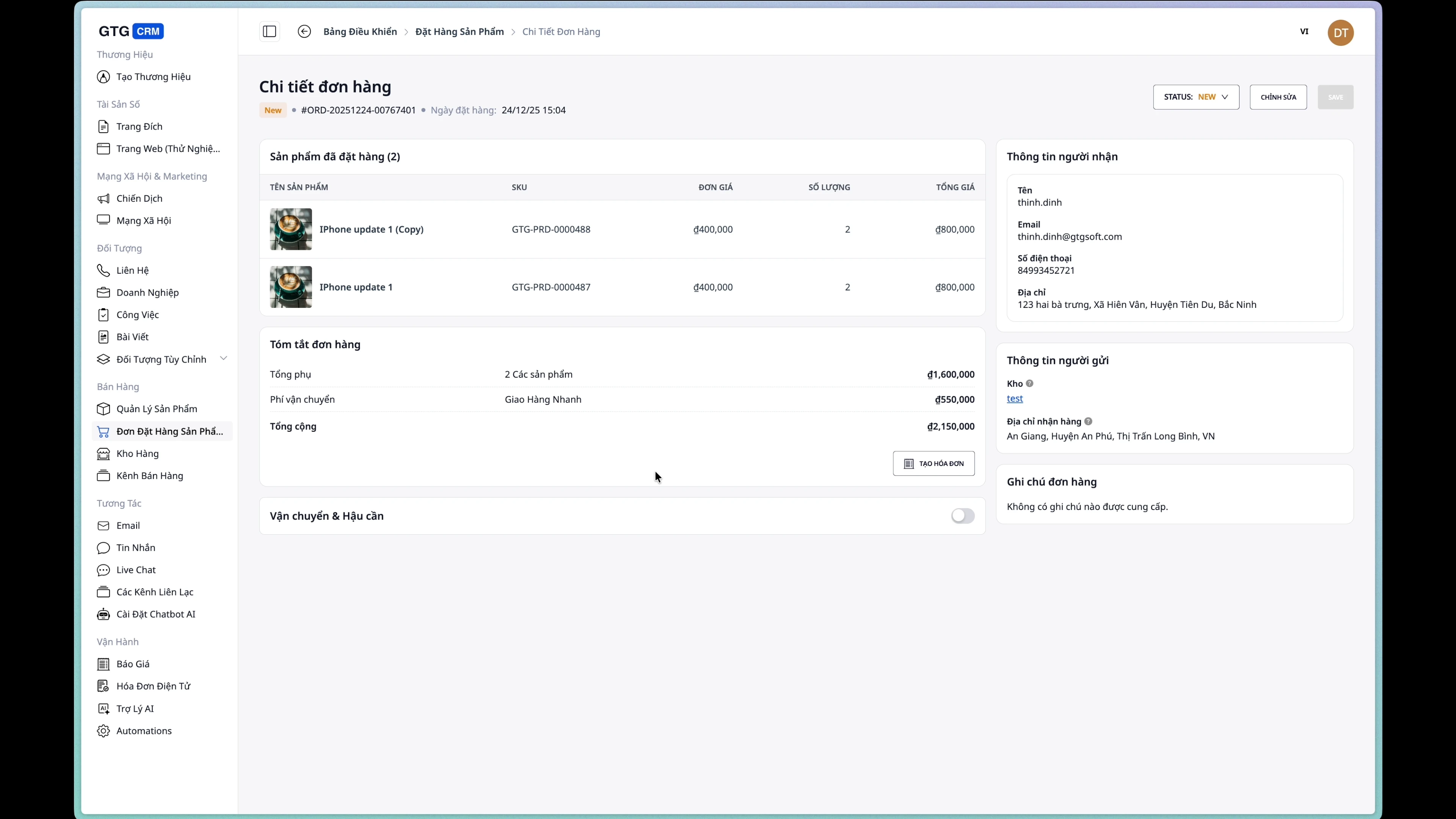
2. Redigera order
Notera: Det går endast att redigera en order om den har statusen New.
Steg 1: Öppna redigeringssidan
Från orderdetaljsidan, klicka på knappen "Redigera".
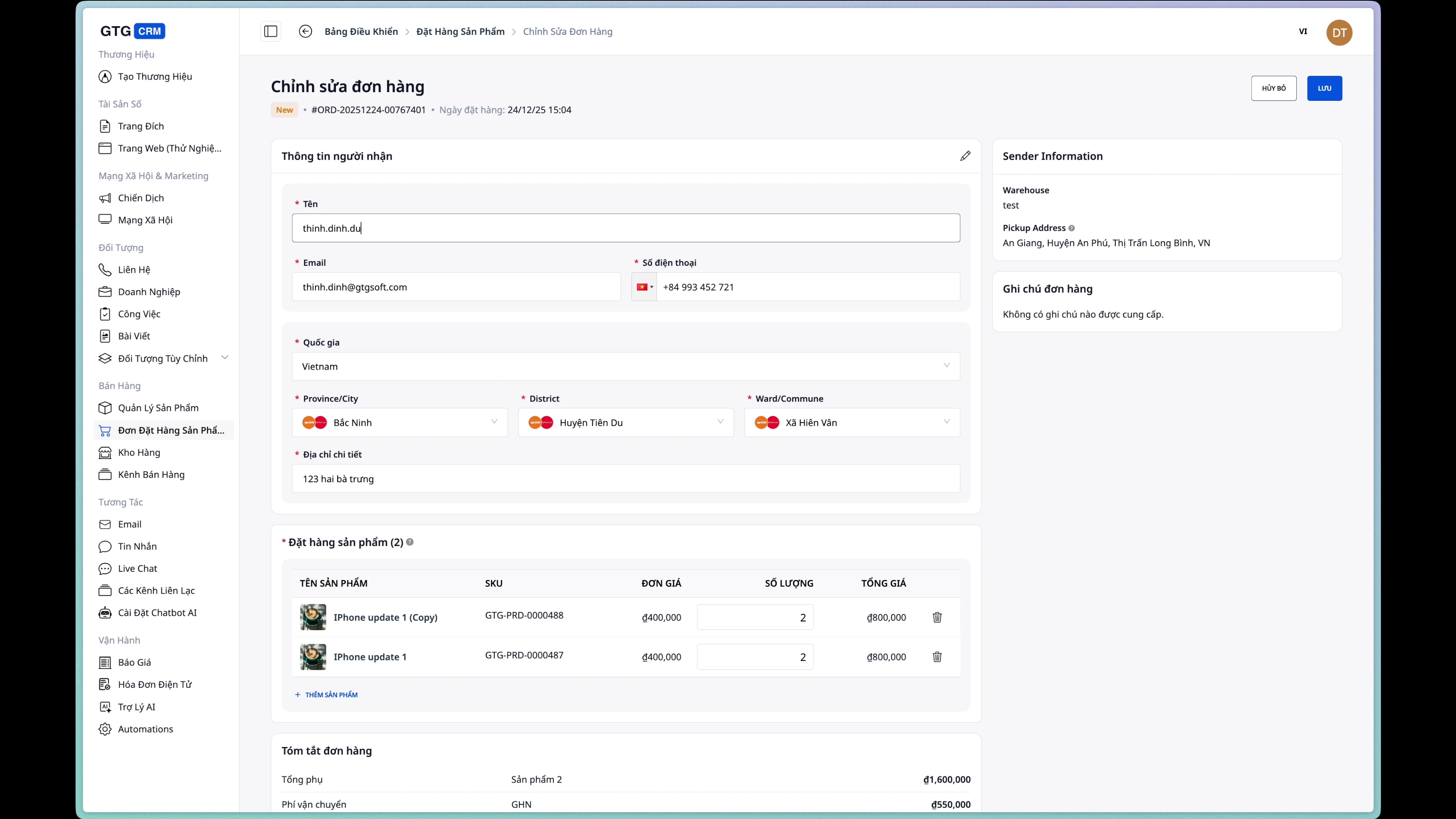
Steg 2: Redigera köpinformation
Du kan ändra:
- Mottagarens namn
- Telefonnummer
- E-post
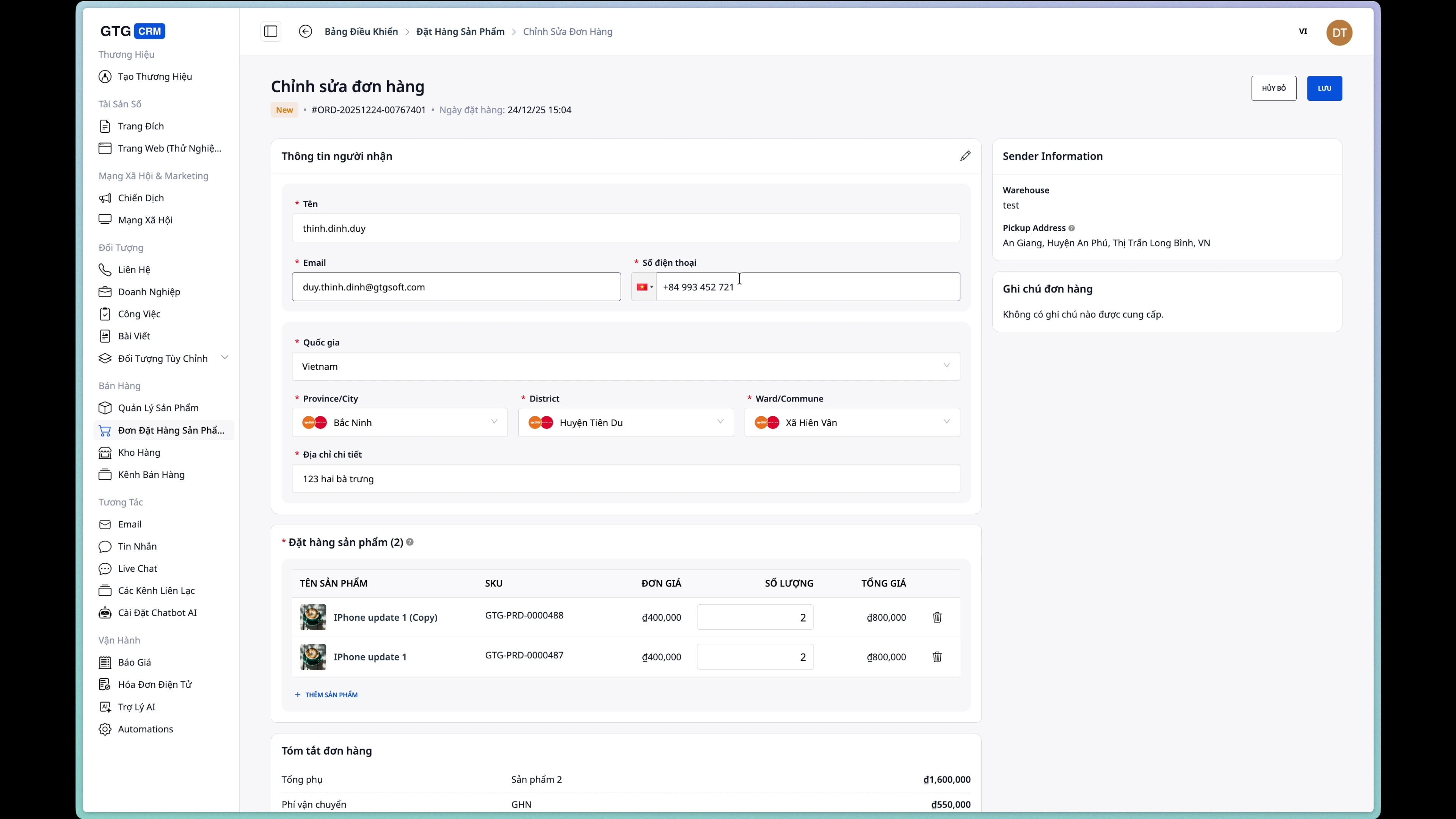
Steg 3: Ändra leveransadress
Uppdatera den nya leveransadressen vid behov.
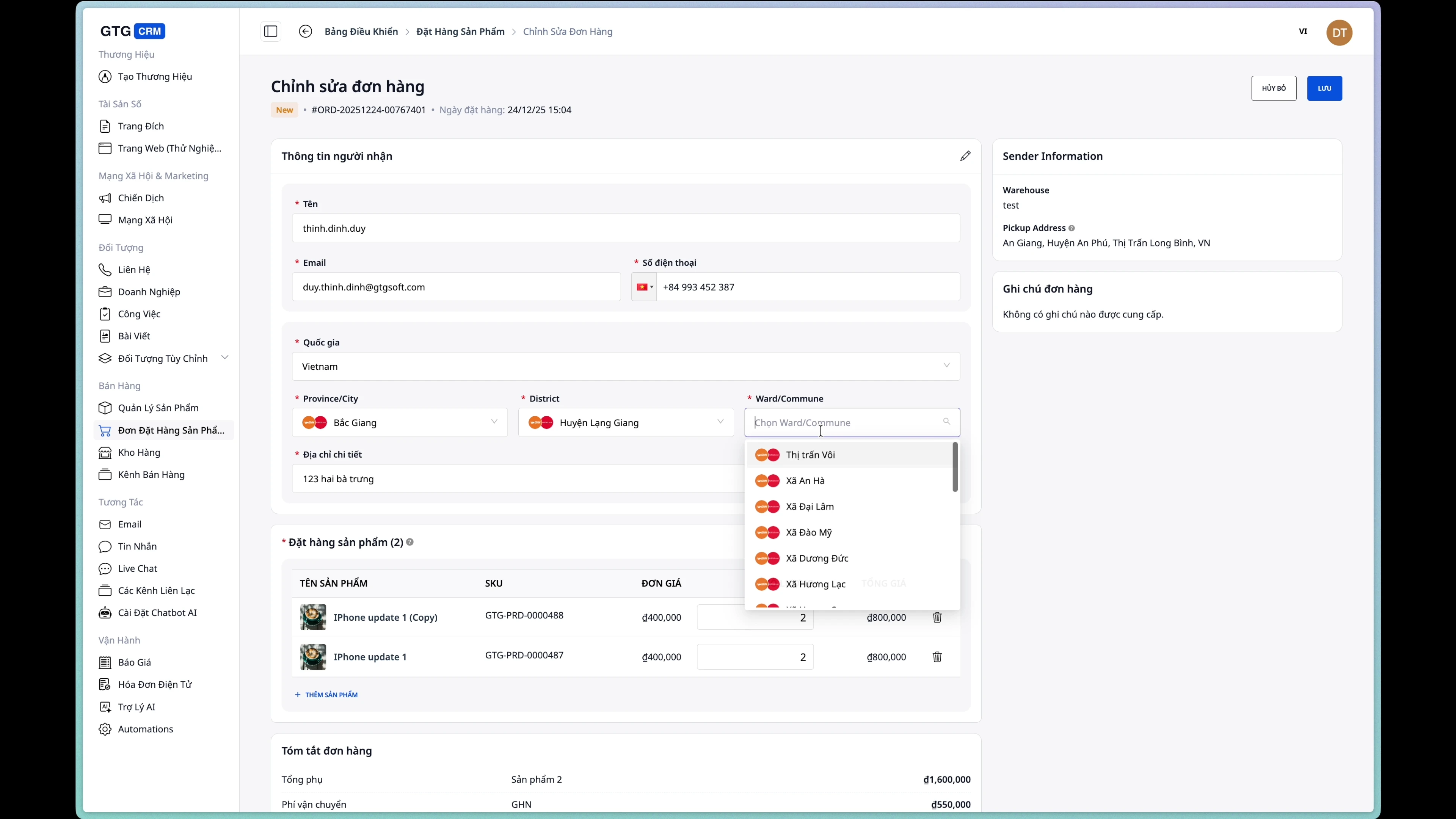
Steg 4: Lägg till/ta bort produkter
Lägg till ny produkt:
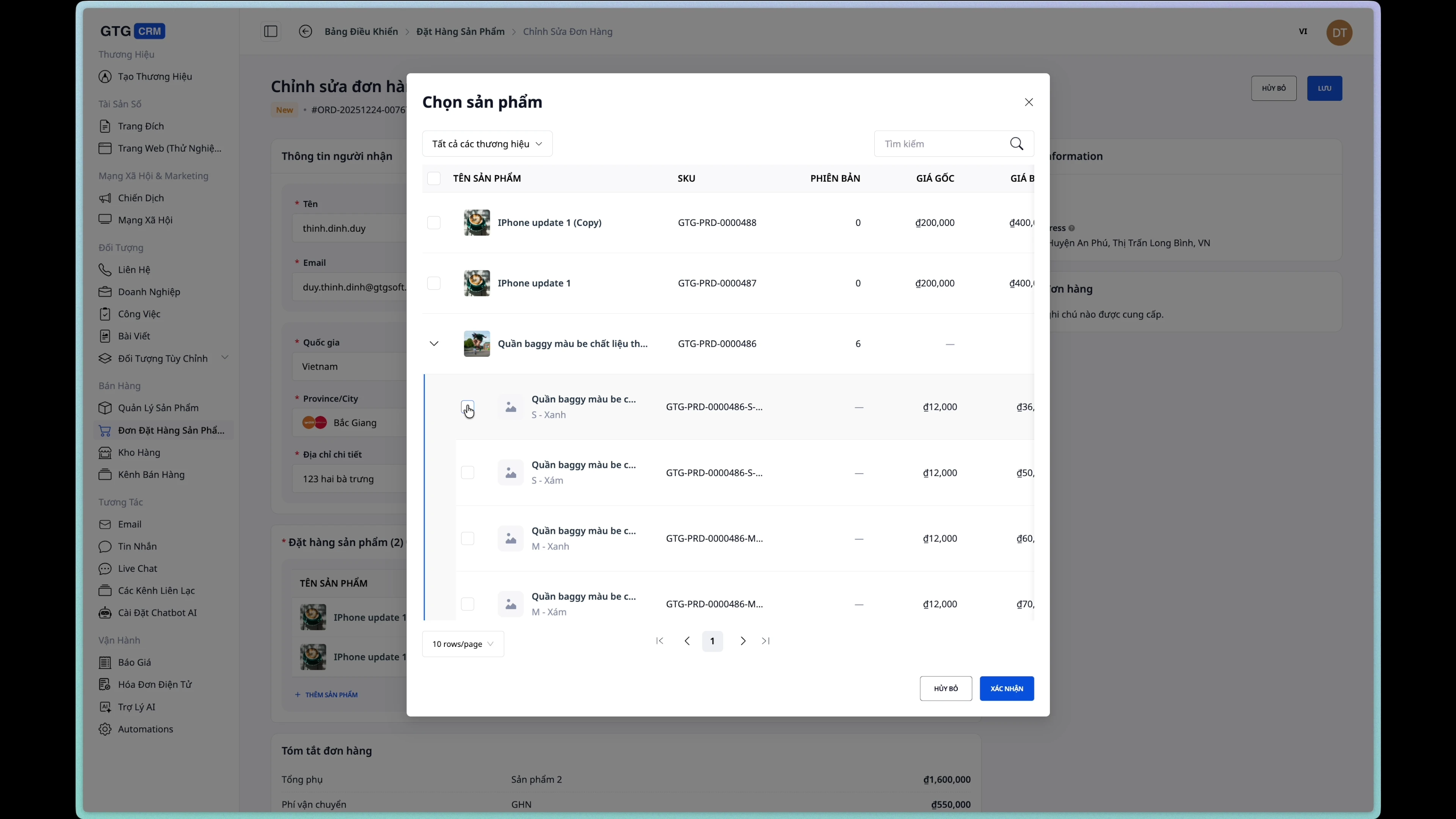
Redigera kvantitet:
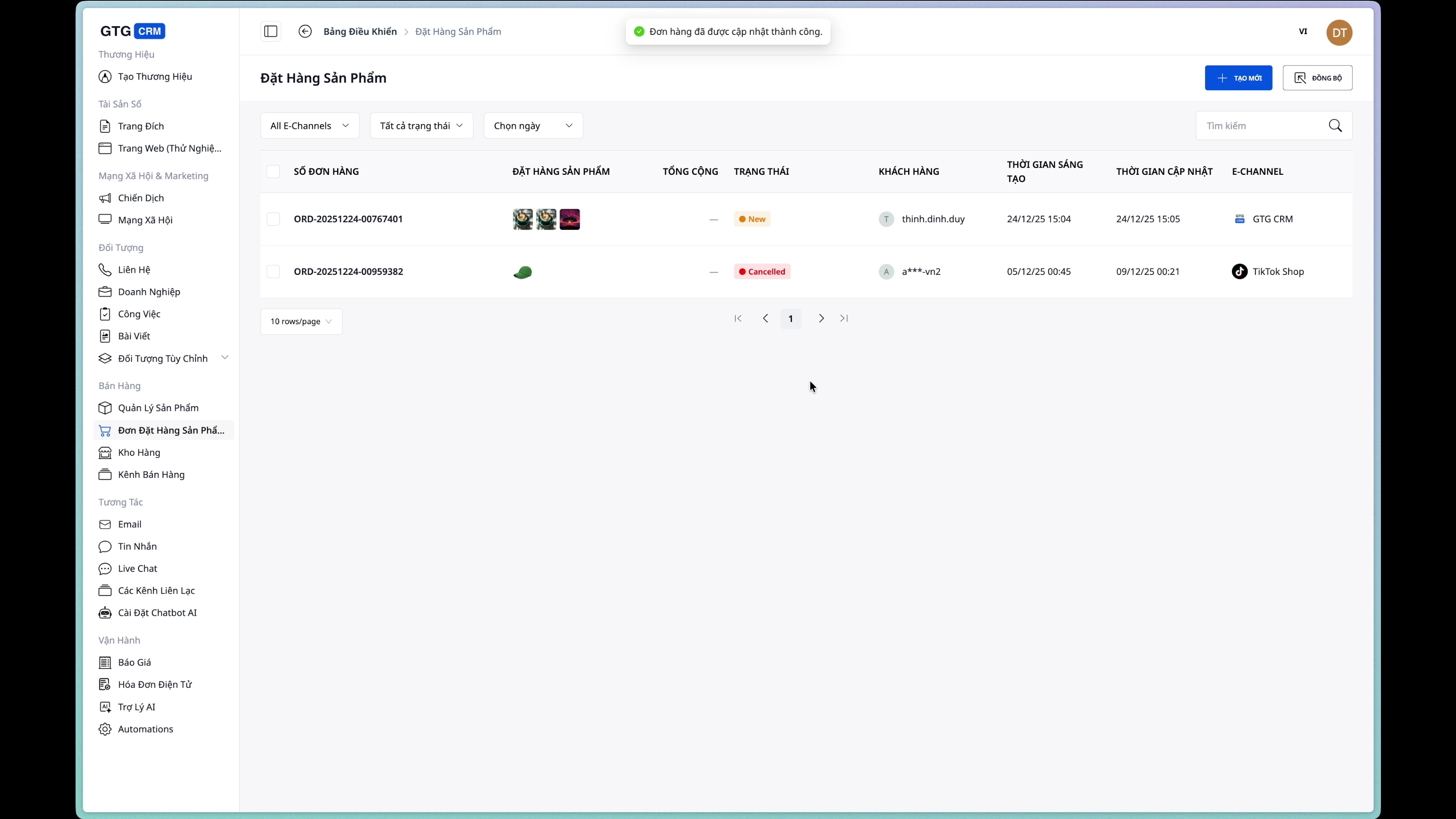
Steg 5: Spara ändringar
Klicka på knappen "Spara" för att uppdatera beställningen.
3. Hantera beställningsstatus
Visa beställningsdetaljer
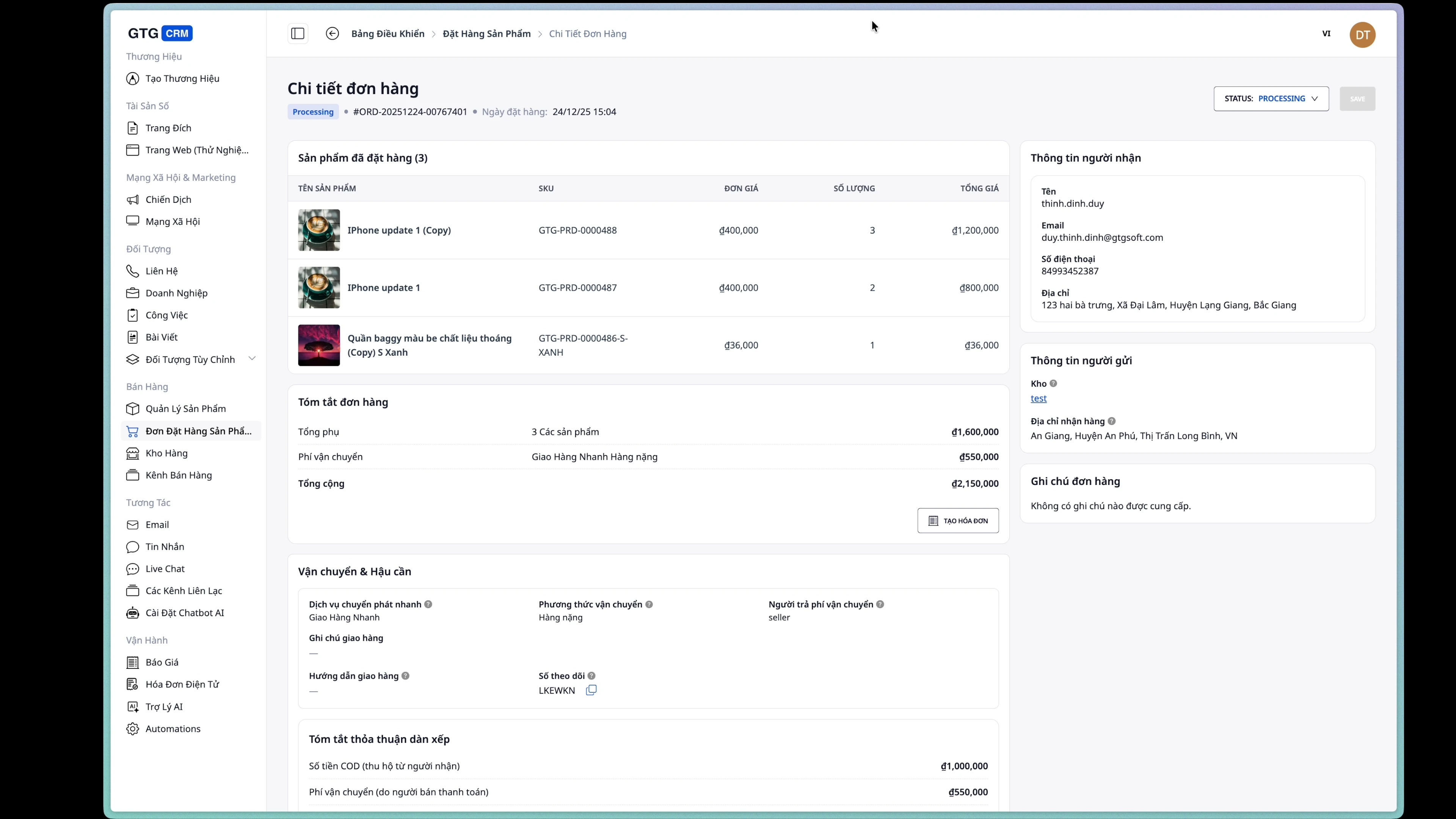
Sidan med beställningsdetaljer visar fullständig information:
- Mottagarinformation
- Leveransadress
- Produktlista
- Beställningsstatus
- Leveransinformation (om tillgänglig)
- Faktureringsinformation (om tillgänglig)
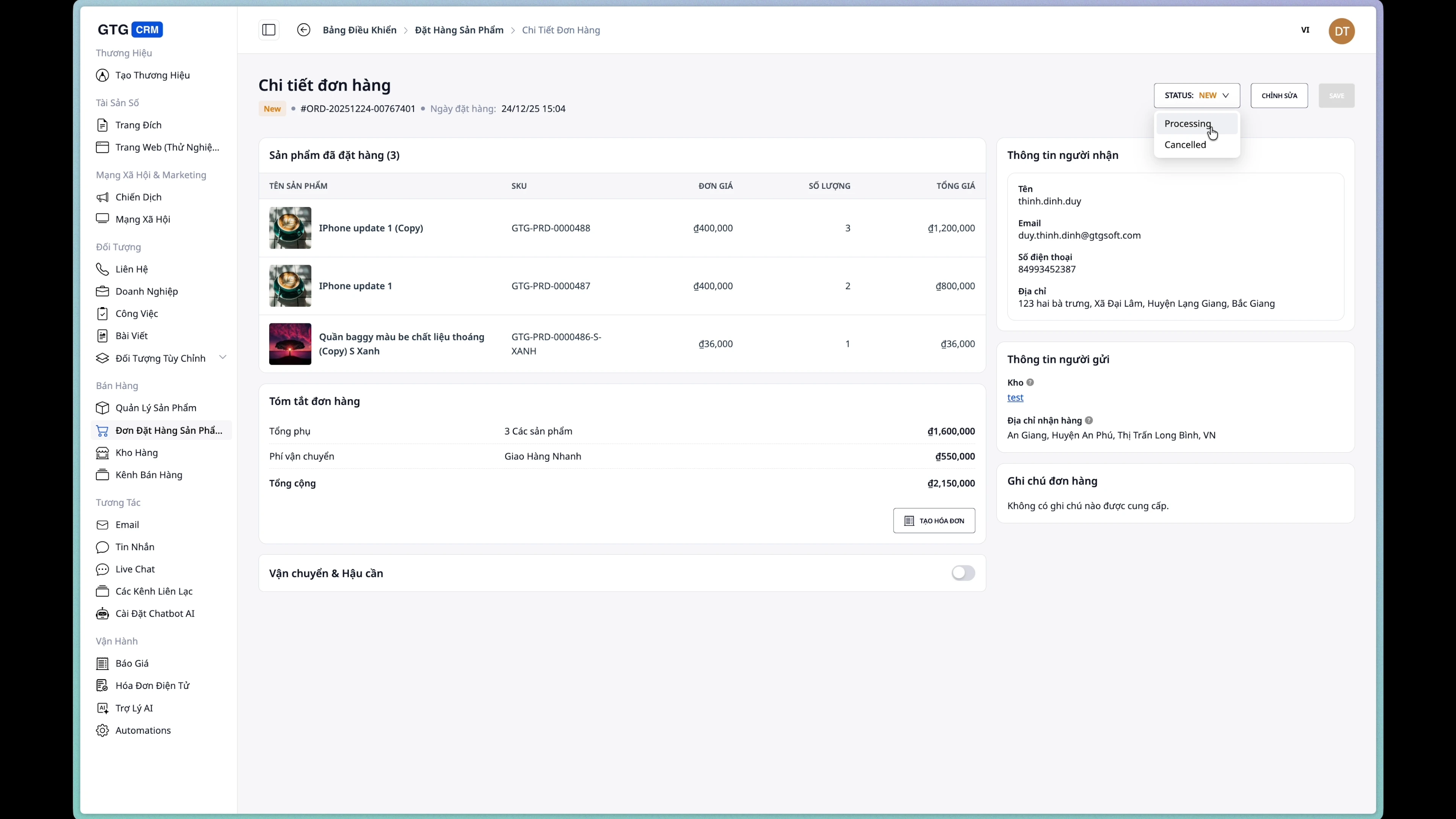
Ändra beställningsstatus
Klicka på statusneddragmenyn för att ändra:
- New → Ny beställning
- Processing → Behandlas
- Completed → Slutförd
- Cancelled → Avbruten
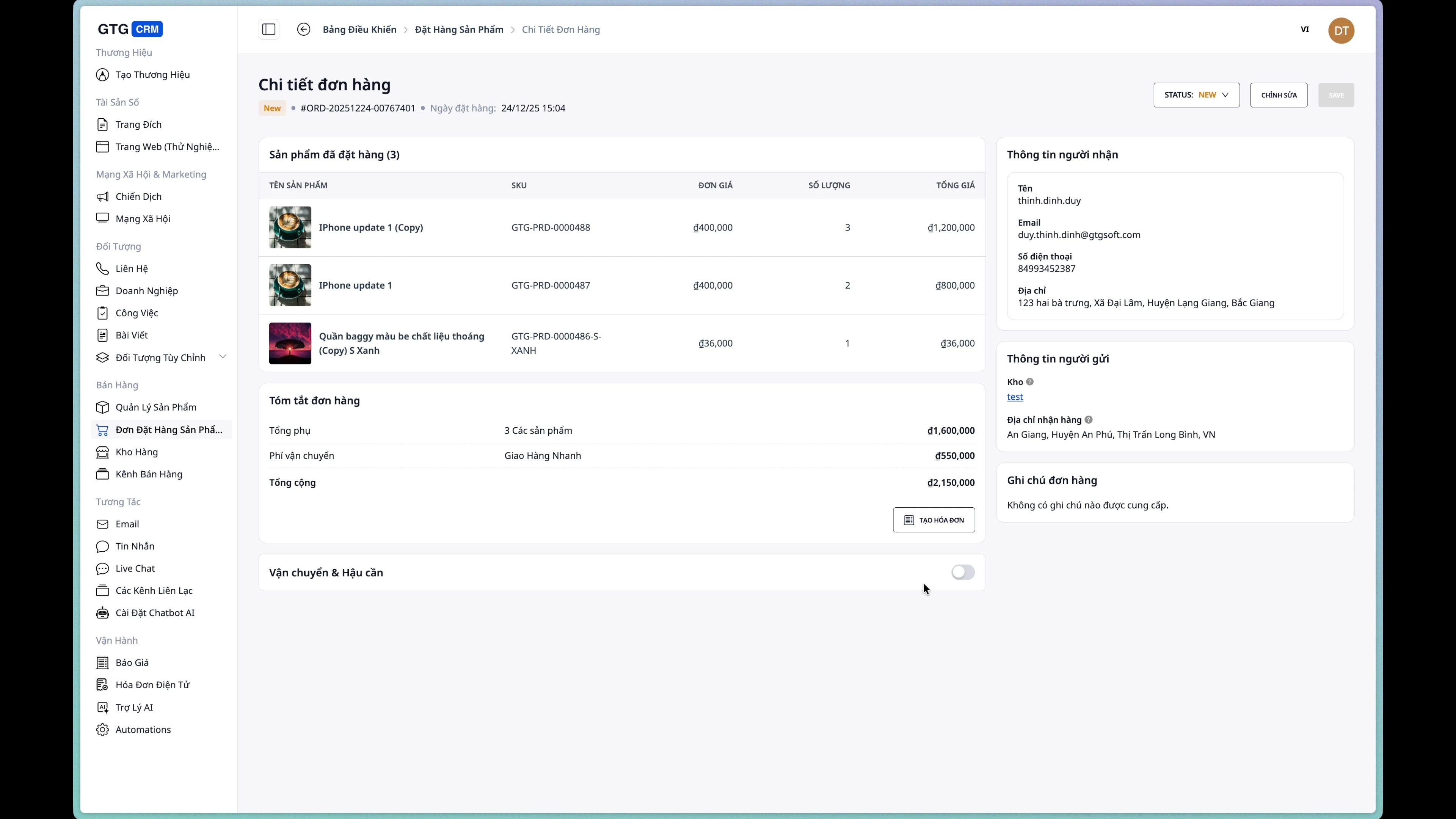
4. Skapa leveransorder
Villkor: Beställningen har ingen leveransorder ännu.
Steg 1: Öppna formuläret för leveransorder
Från sidan med beställningsdetaljer, klicka på knappen "Skapa leveransorder".
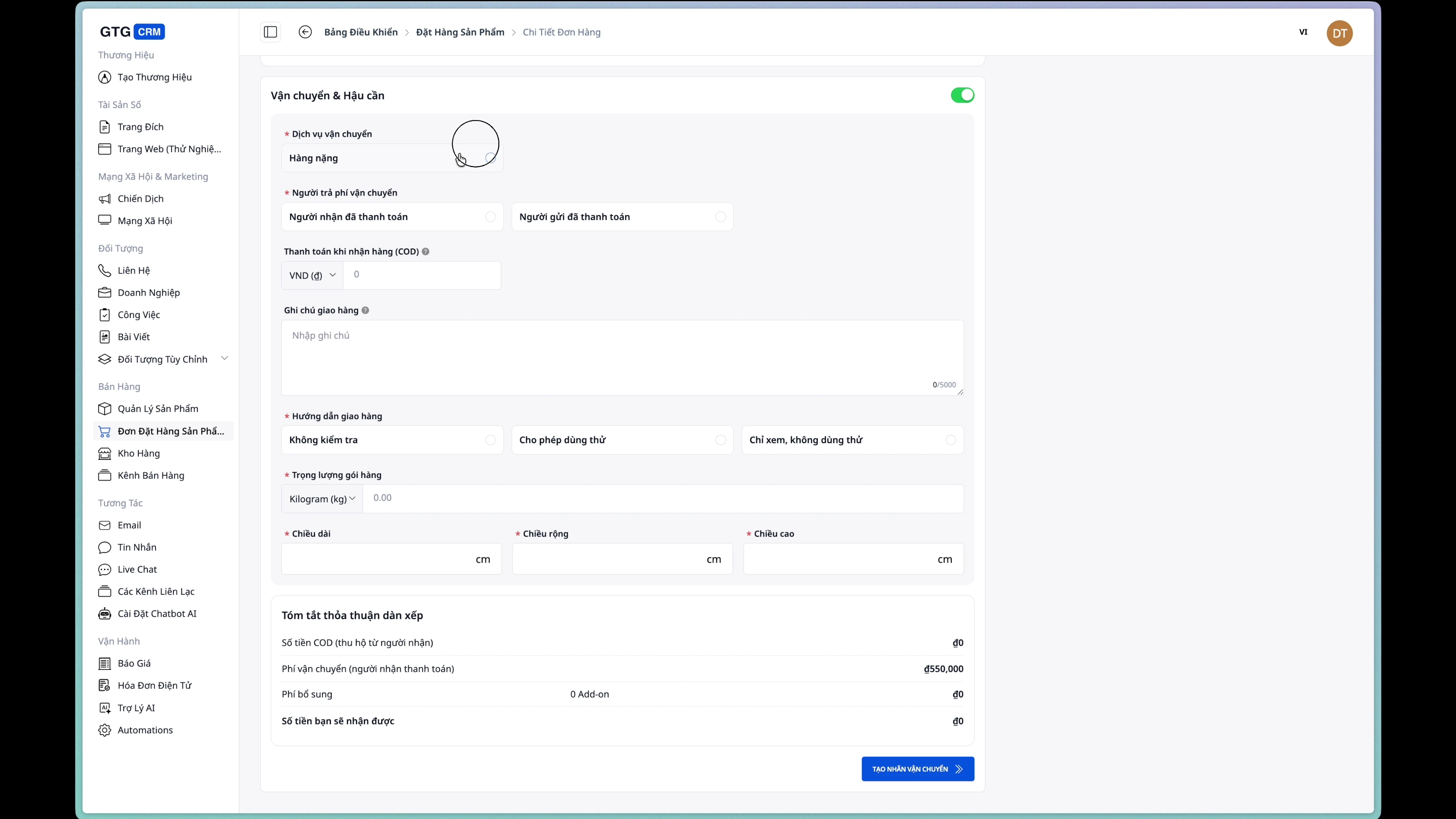
Steg 2: Välj leveranstjänst
Välj en tjänst från listan som erbjuds av transportföretaget.
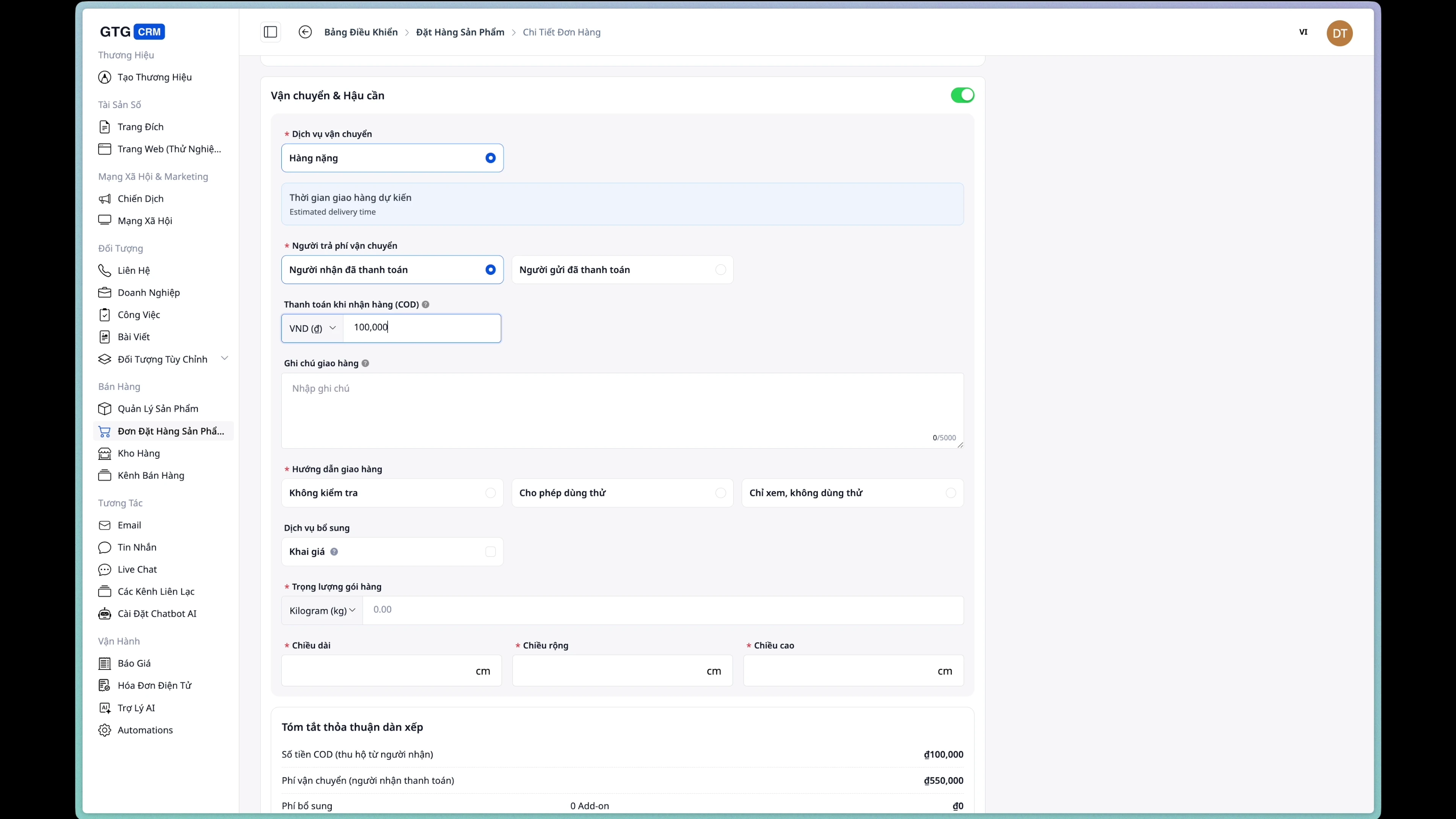
Steg 3: Ange belopp för postförskott (COD)
Om beställningen betalas vid leverans, ange beloppet som ska samlas in.
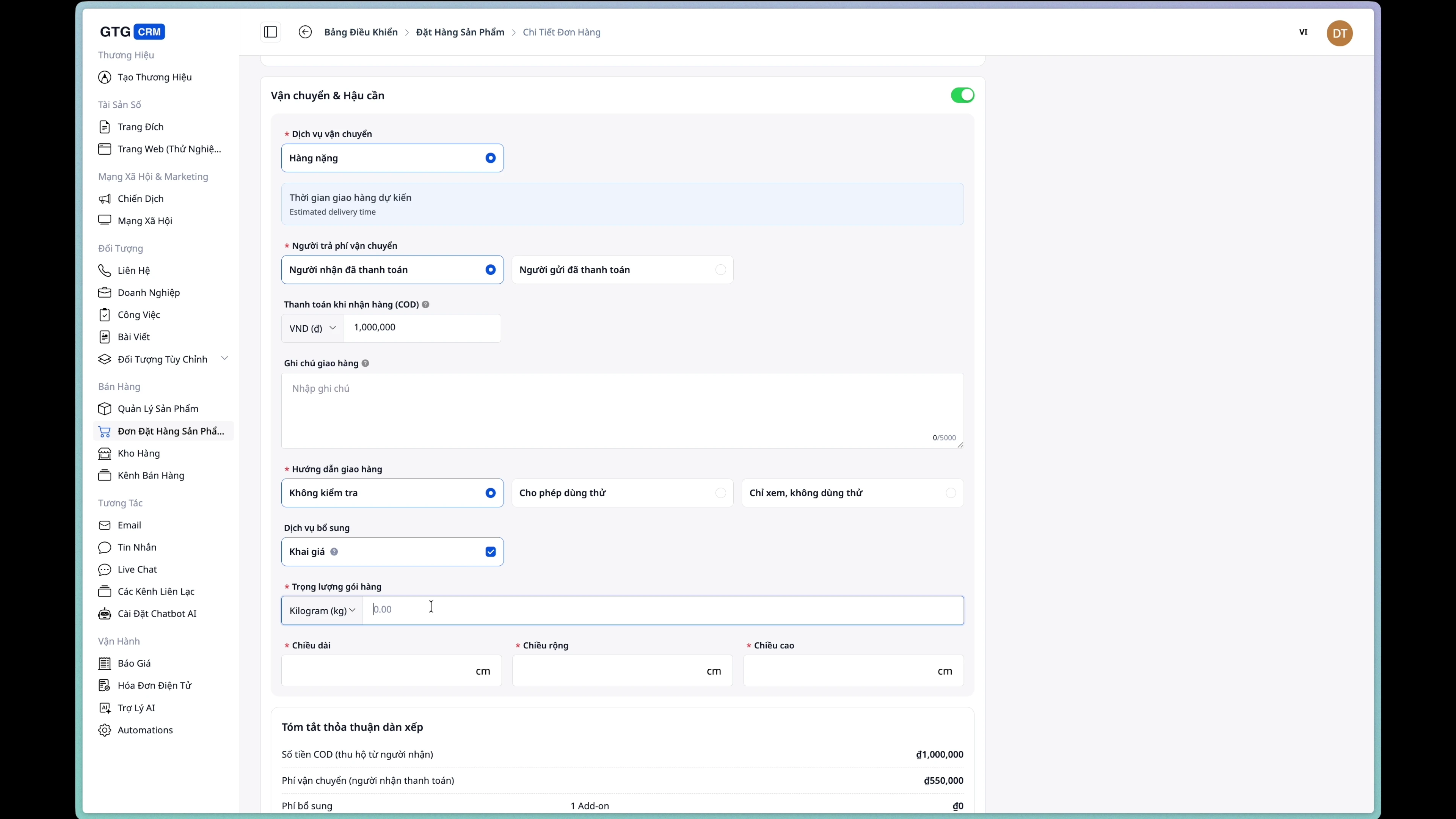
Steg 4: Ange paketinformation
Fyll i informationen om:
- Vikt: Paketets vikt (gram/kg)
- Dimensioner: Längd x Bredd x Höjd (cm)
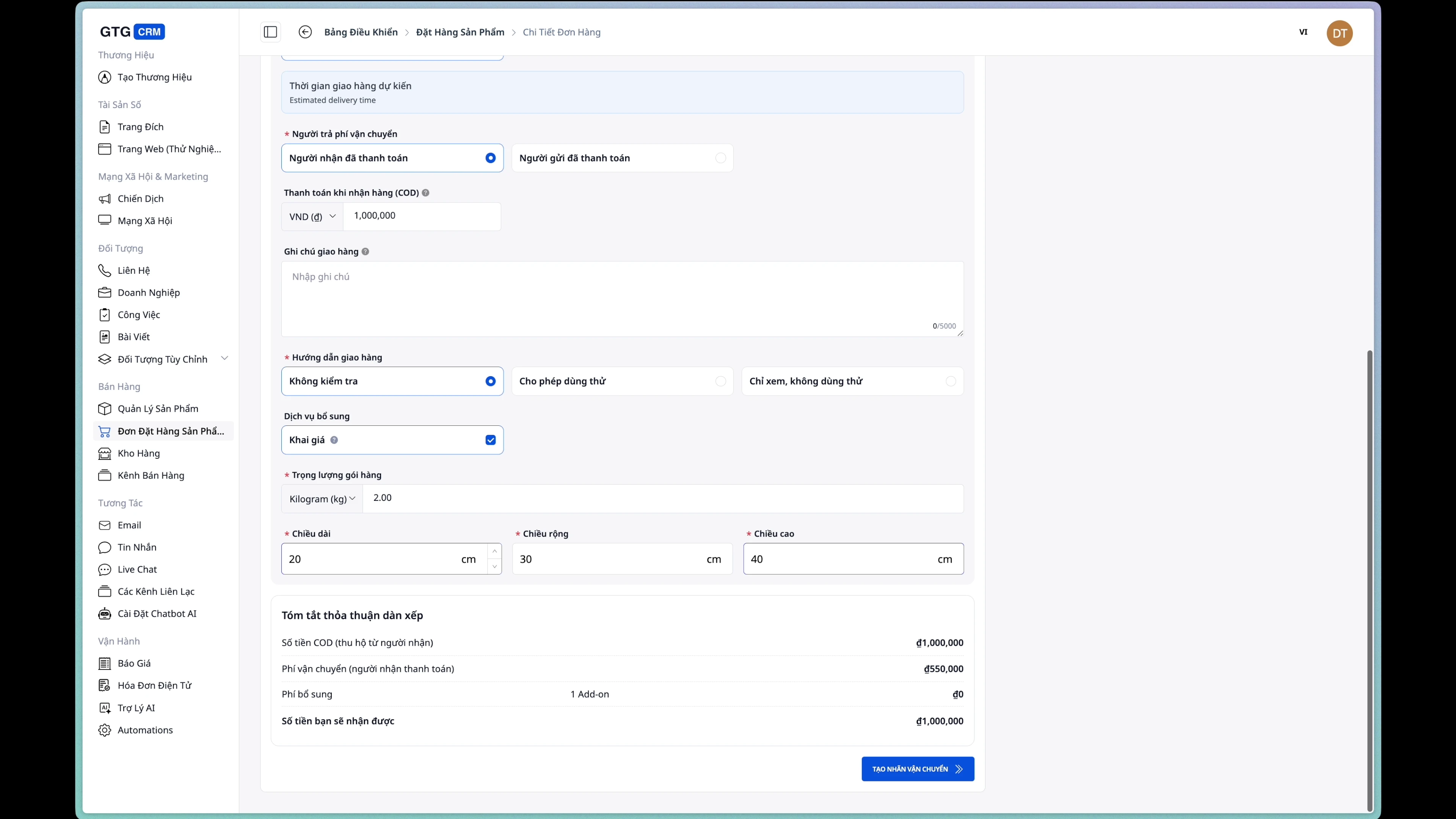
Steg 5: Välj vem som betalar frakten
- Köpare: Kunden betalar frakten
- Säljare: Butiken/företaget betalar frakten
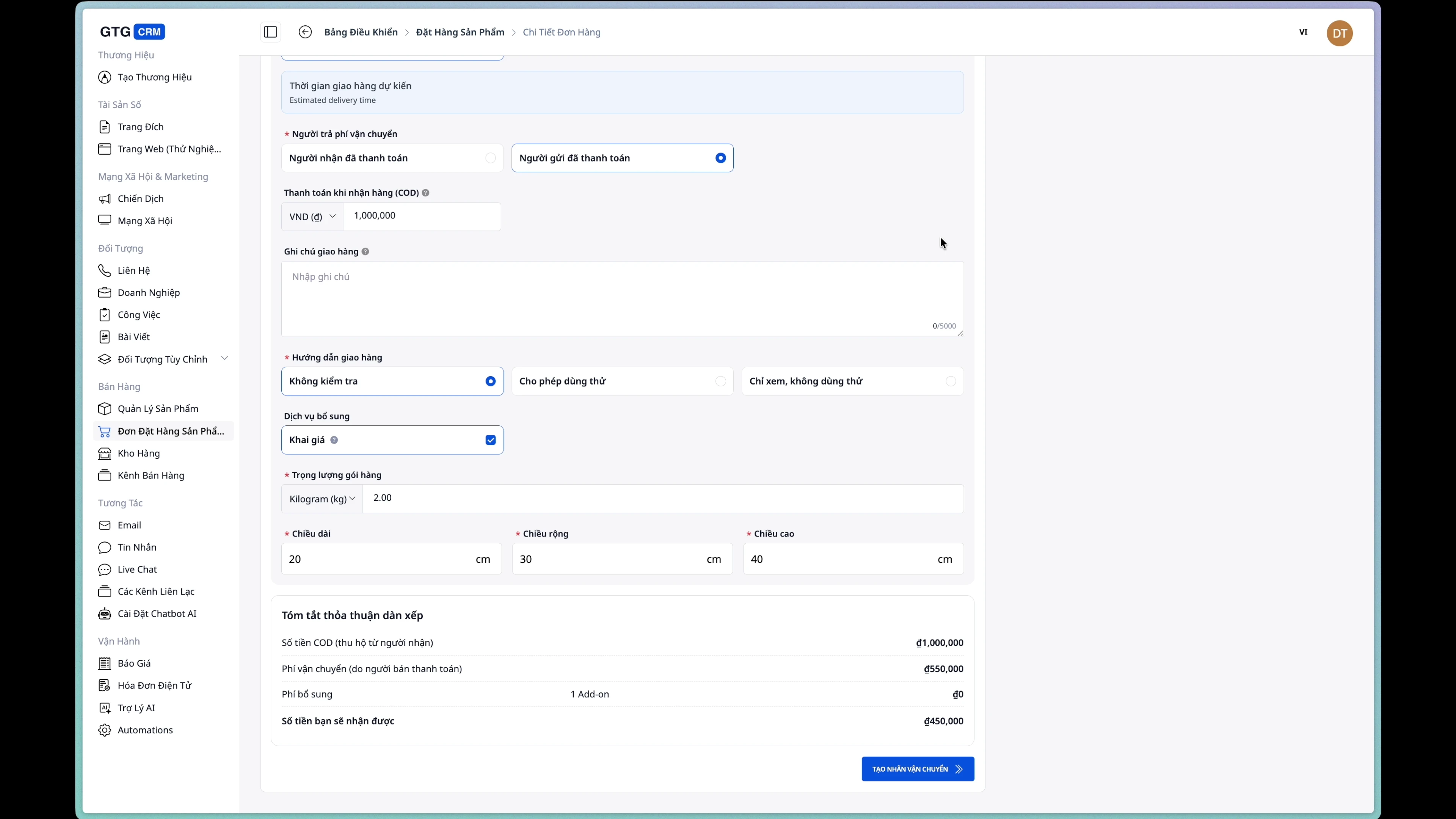
Steg 6: Bekräfta skapande av leveransorder
Klicka på knappen "Skapa fraktorder" och bekräfta.
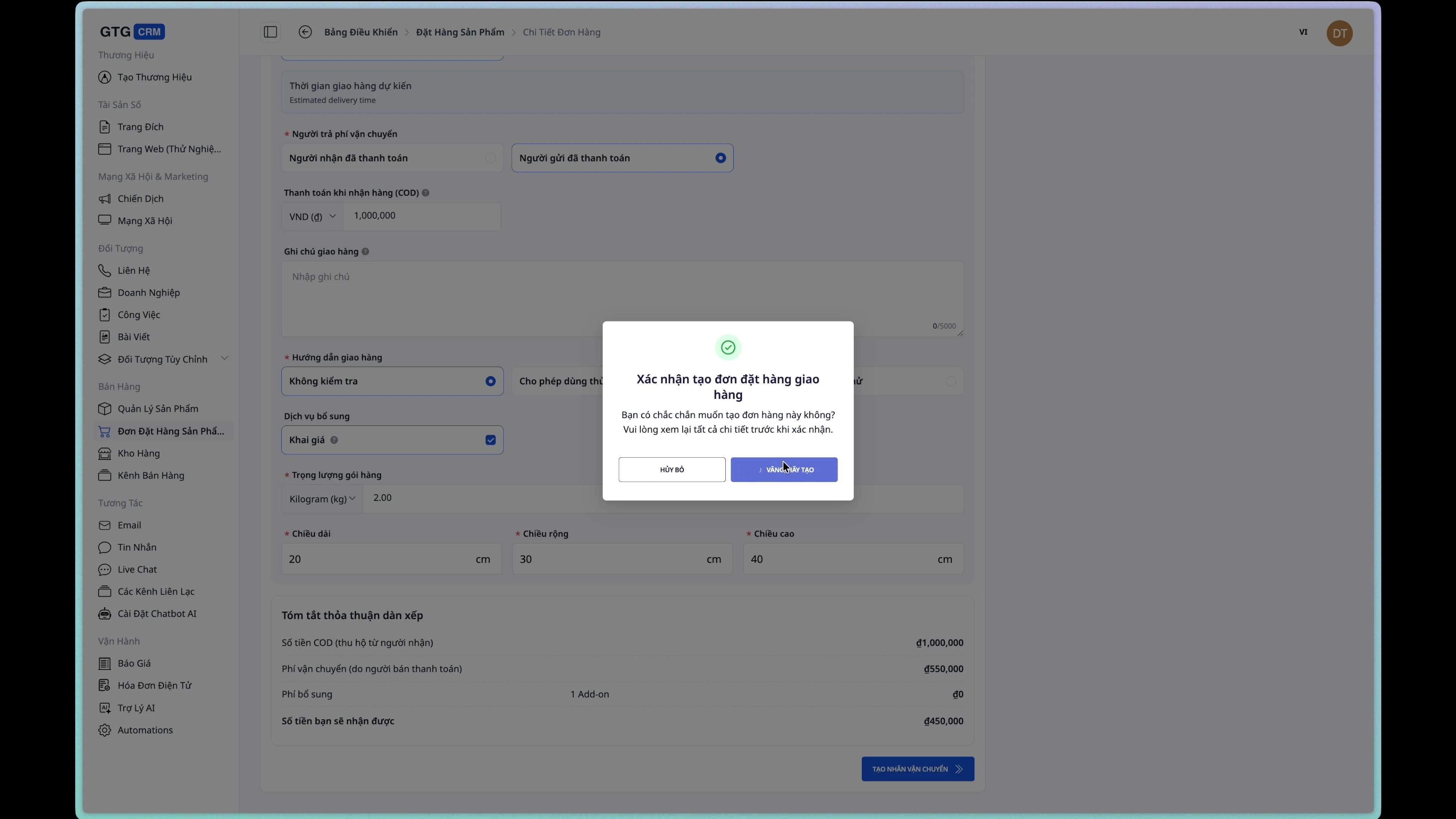
Efter en lyckad skapelse kommer orderstatusen att ändras till Processing.
5. Skapa e-faktura
Steg 1: Öppna formuläret för fakturaskapande
Från ordersdetaljsidan, klicka på knappen "Skapa faktura".
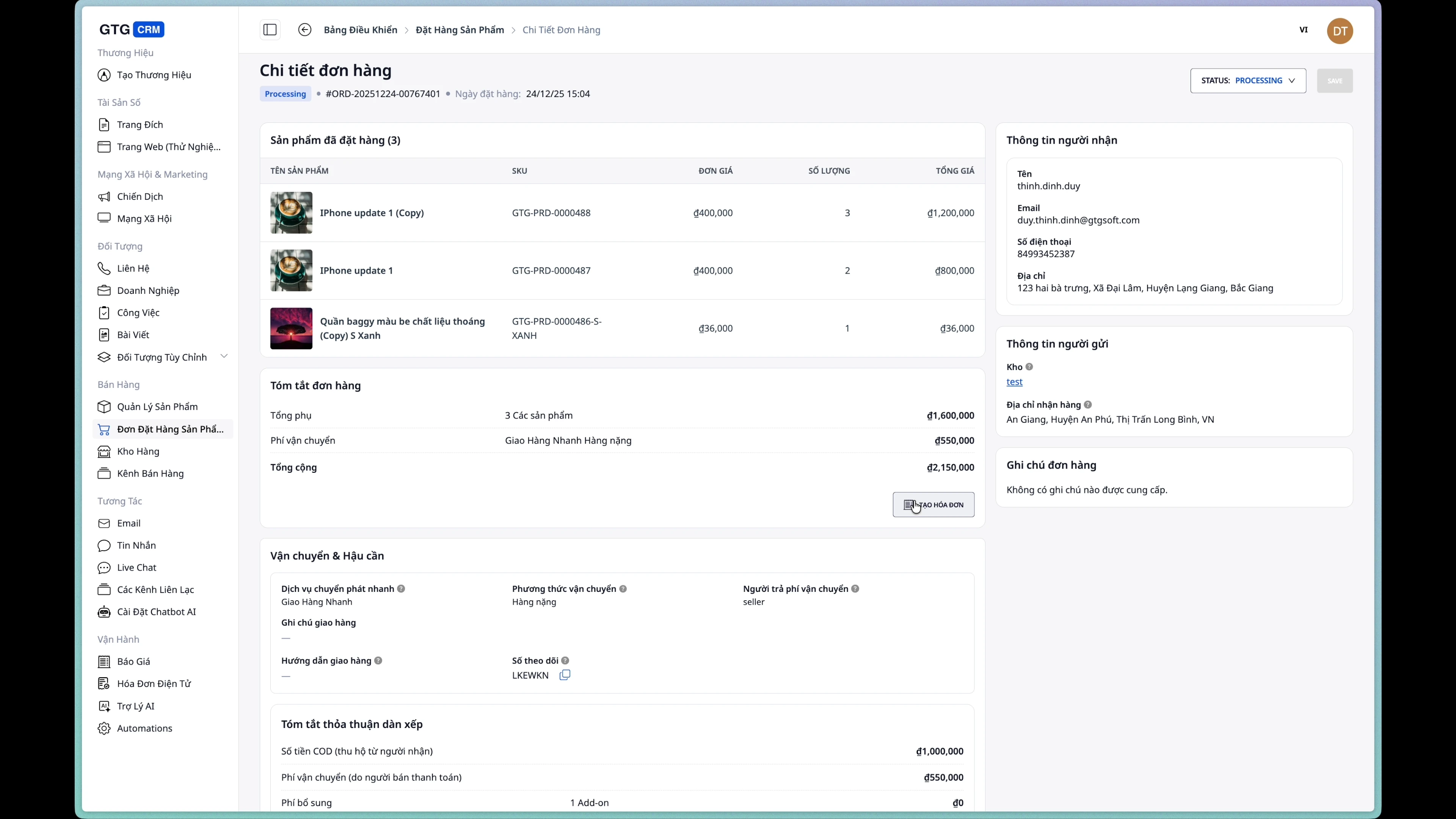
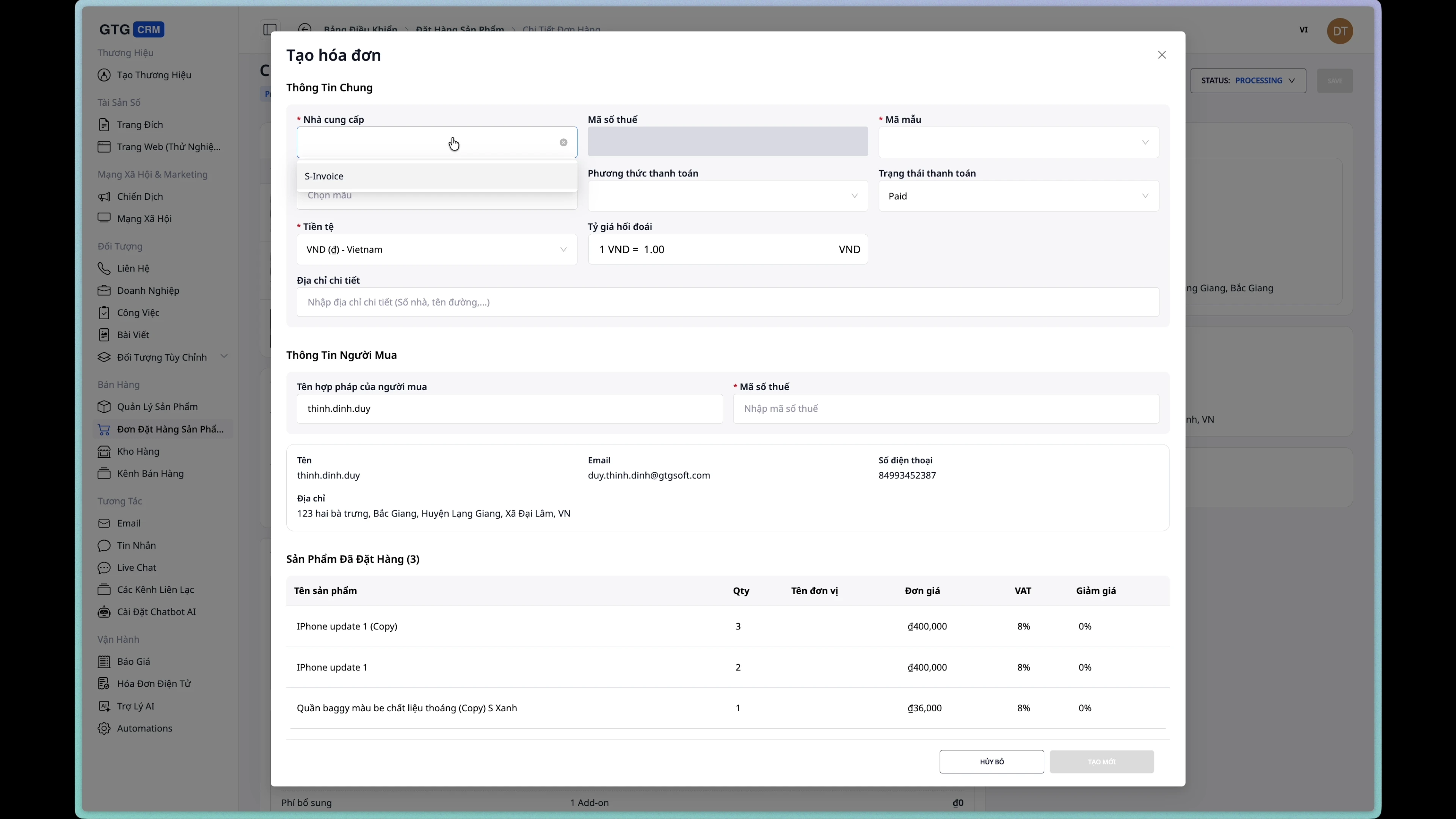
Steg 2: Välj fakturaleverantör
Välj den integrerade e-faktureringstjänsten.
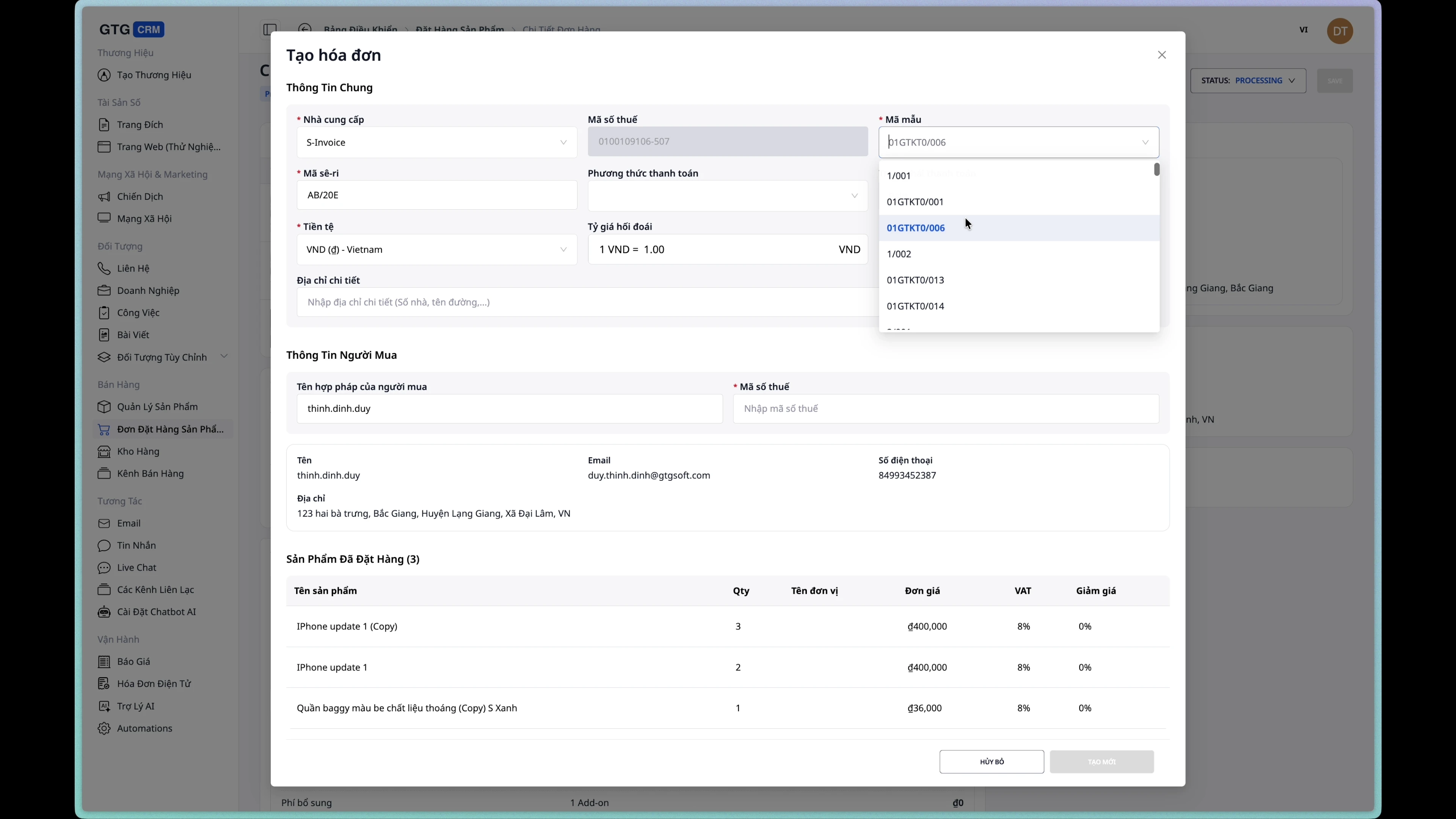
Steg 3: Välj fakturamall
Välj en lämplig fakturamall från listan.
Steg 4: Välj betalningsmetod
Välj betalningsmetod för fakturan:
- Kontant
- Banköverföring
- Kreditkort
- Postförskott
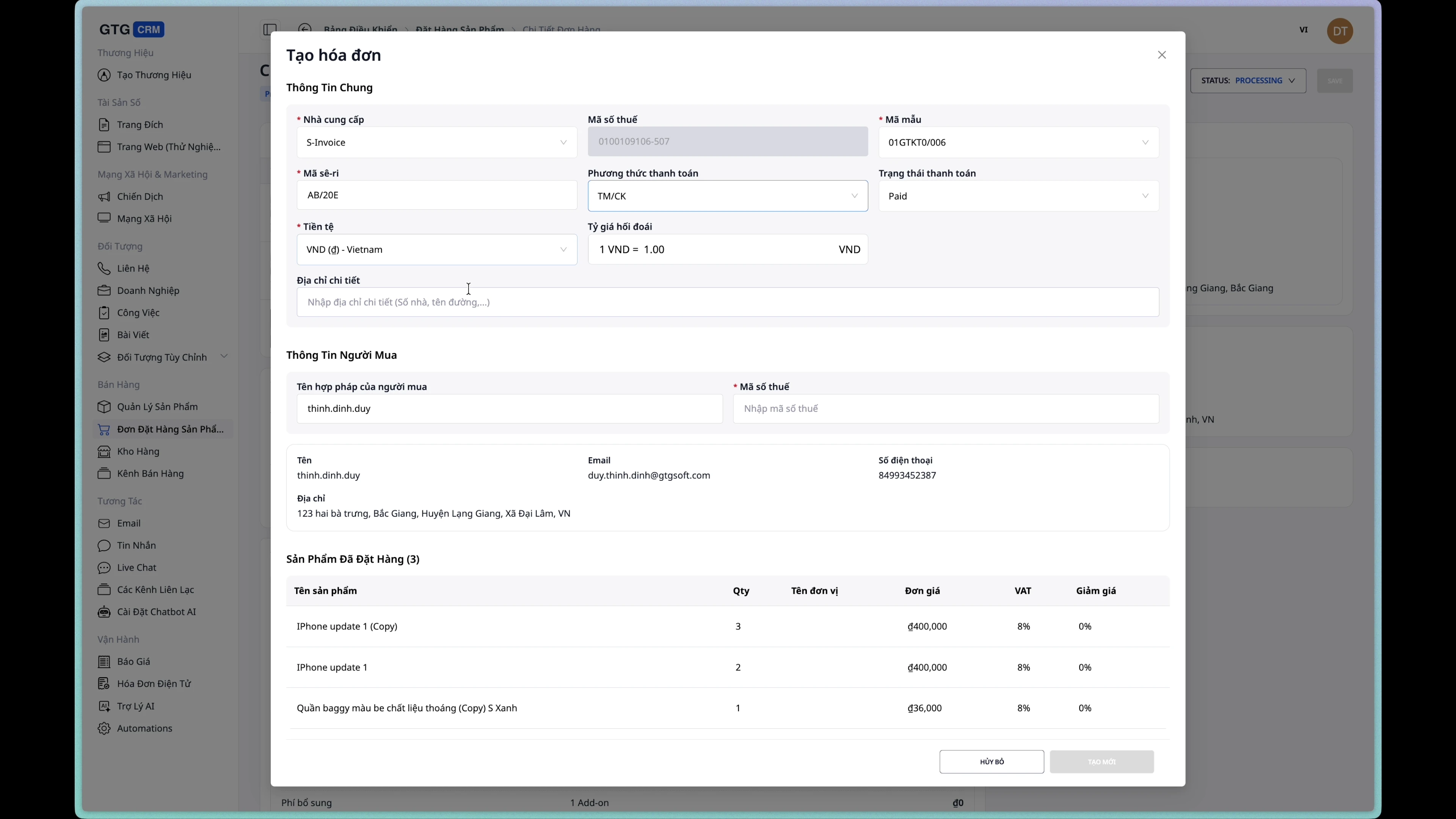
Steg 5: Kontrollera information
Köparens information hämtas automatiskt från ordern. Kontrollera och komplettera vid behov.
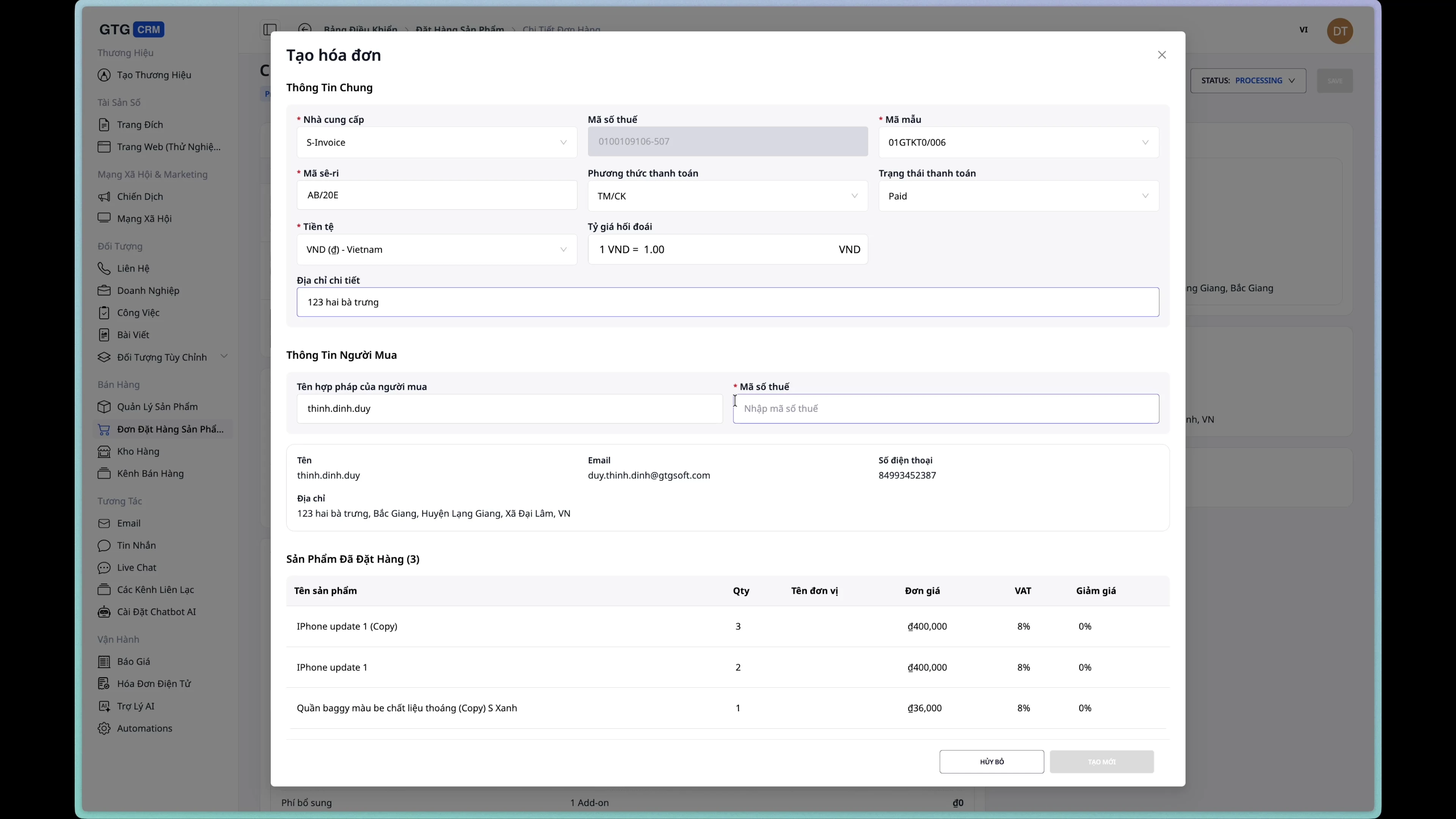
Steg 6: Skapa faktura
Klicka på knappen "Skapa faktura" för att slutföra.
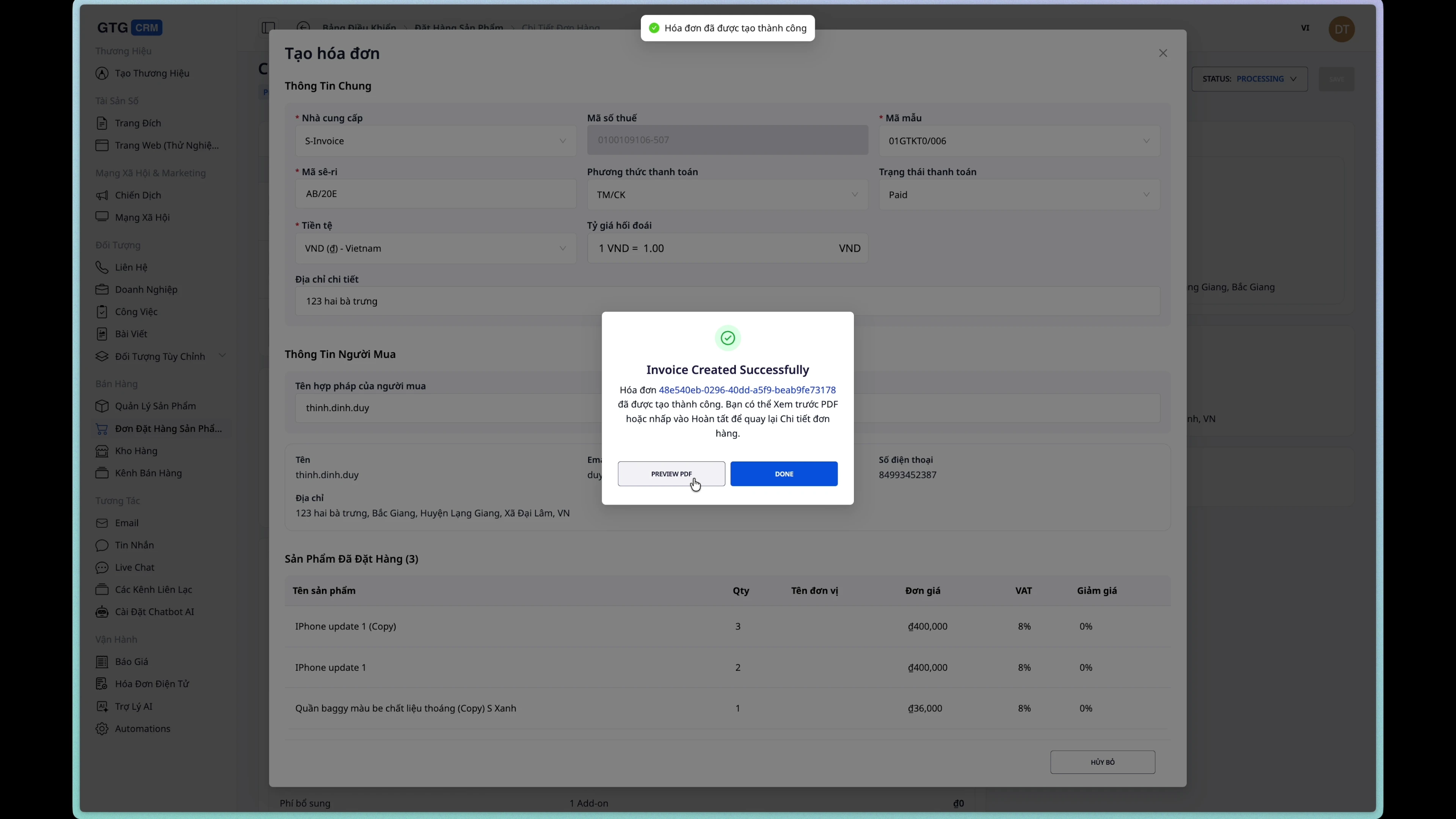
Steg 7: Se fakturautkast
Efter en lyckad skapelse kan du se fakturautkastet.
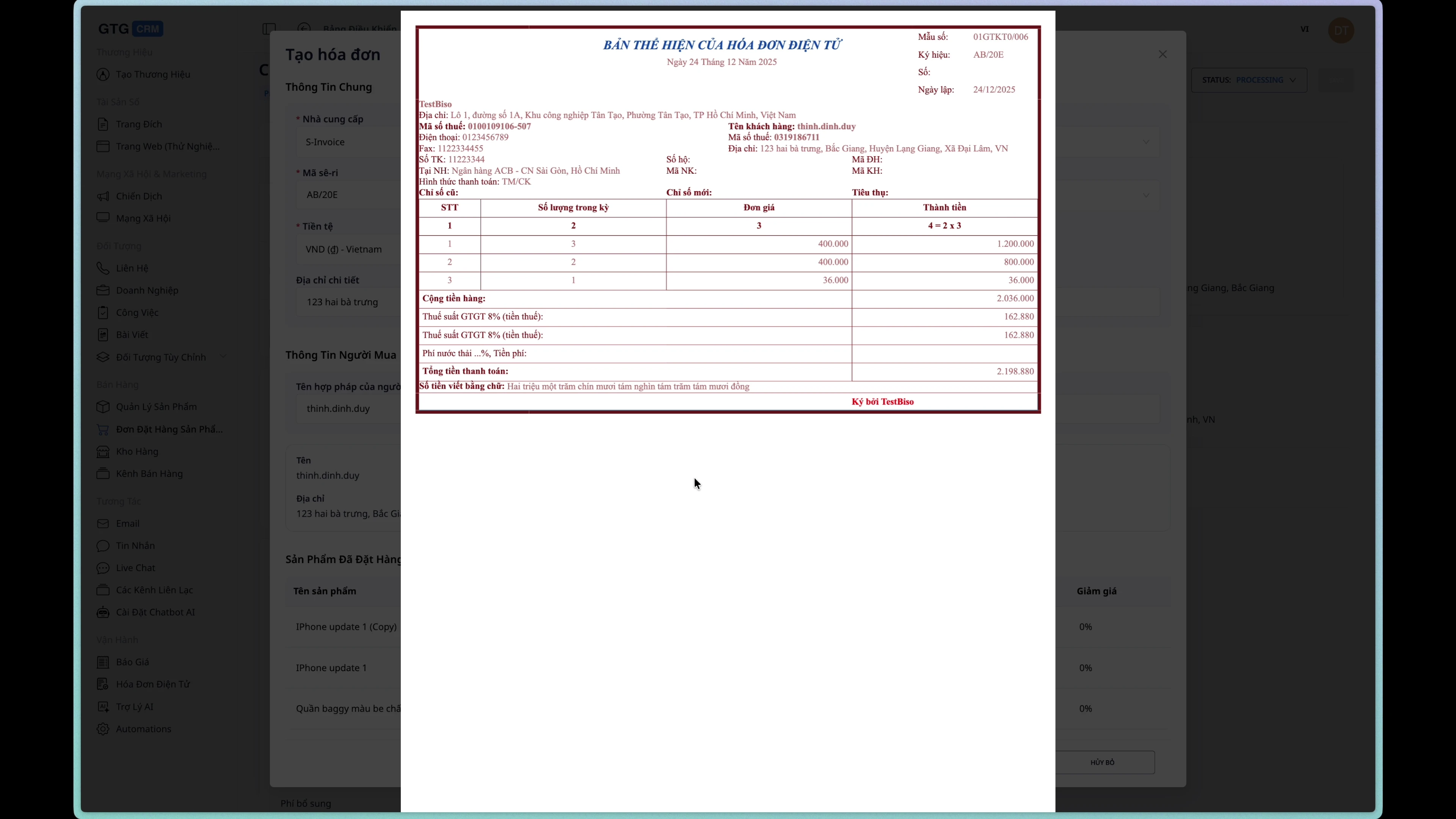
Steg 8: Se fakturainformation på ordern
Fakturainformationen kommer att visas på ordersdetaljsidan.
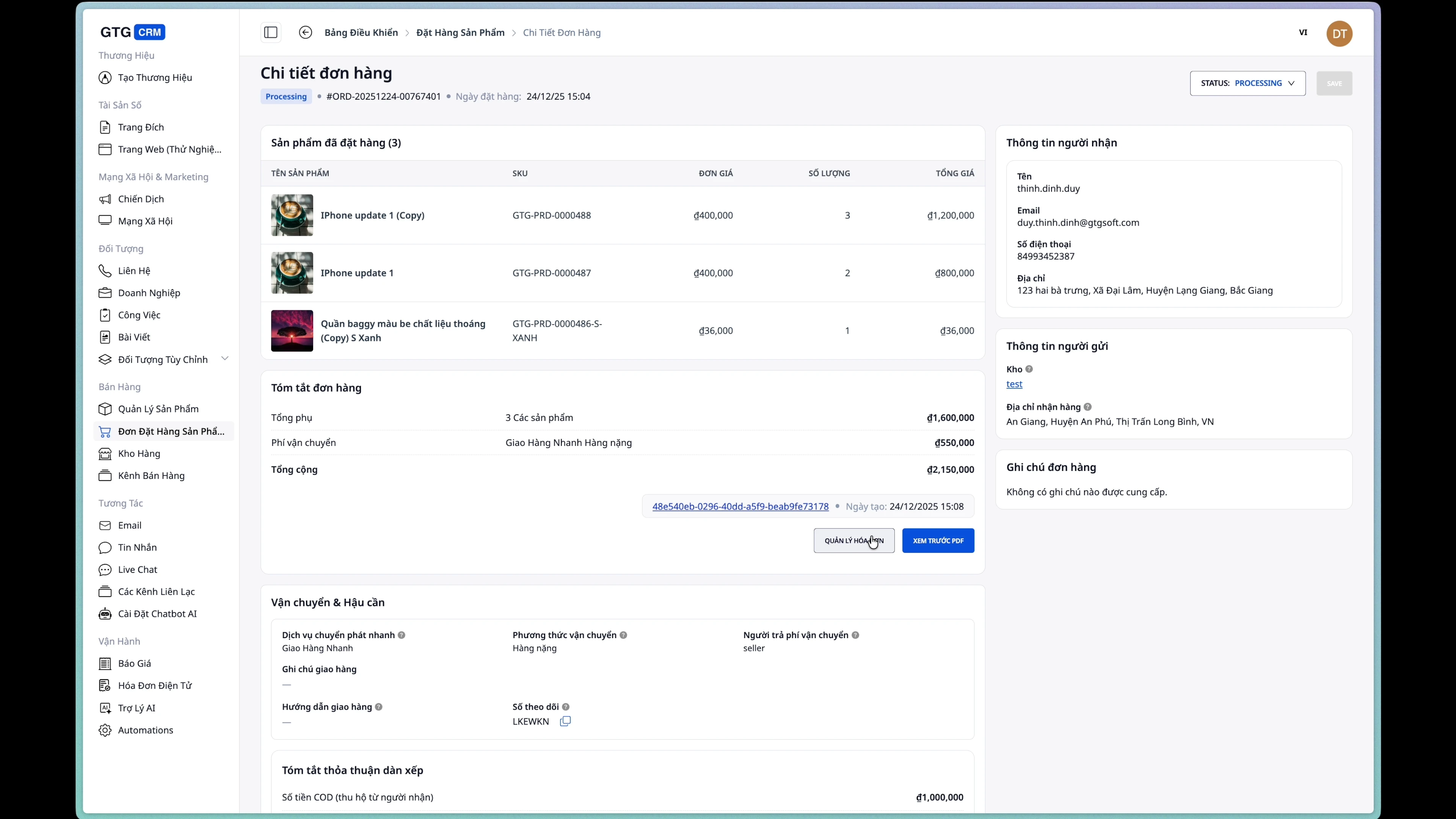
Vanliga frågor
F: Varför kan jag inte redigera ordern?
S: Ordern kan endast redigeras i statusen New. Efter att en fraktorder har skapats, ändras ordern till Processing och kan inte redigeras.
F: Hur avbryter jag en order?
S: Gå till ordersdetaljsidan och ändra statusen till Cancelled.
F: Kan jag skapa en faktura innan jag skapar en fraktorder?
S: Ja, du kan skapa en faktura när som helst efter att ordern har skapats.
F: Hur beräknas fraktkostnaden?
S: Fraktkostnaden beräknas automatiskt baserat på tjänst, vikt, storlek och leveransadress.
Användningstips
1. Kontrollera informationen noggrant innan du skapar en order
Se till att telefonnummer och adress är korrekta för att undvika leveransfel.
2. Uppdatera korrekt vikt/dimensioner
Felaktig information kan leda till felaktiga fraktkostnader.
3. Använd efterkrav (COD) på rätt sätt
Aktivera endast efterkrav (COD) när kunden väljer att betala vid leverans.
4. Skicka fakturor i tid
Fakturor bör skickas omedelbart efter att beställningen har bekräftats för att säkerställa bokföringsprocessen.
Behöver du support? Kontakta GTG CRM-teamet via e-post på support@gtgcrm.com


