

Krav innan du börjar
Innan du använder funktionen Social Hub måste du:
- Ha ett GTG CRM-konto
- Logga in i systemet
Anslut sociala mediekonton
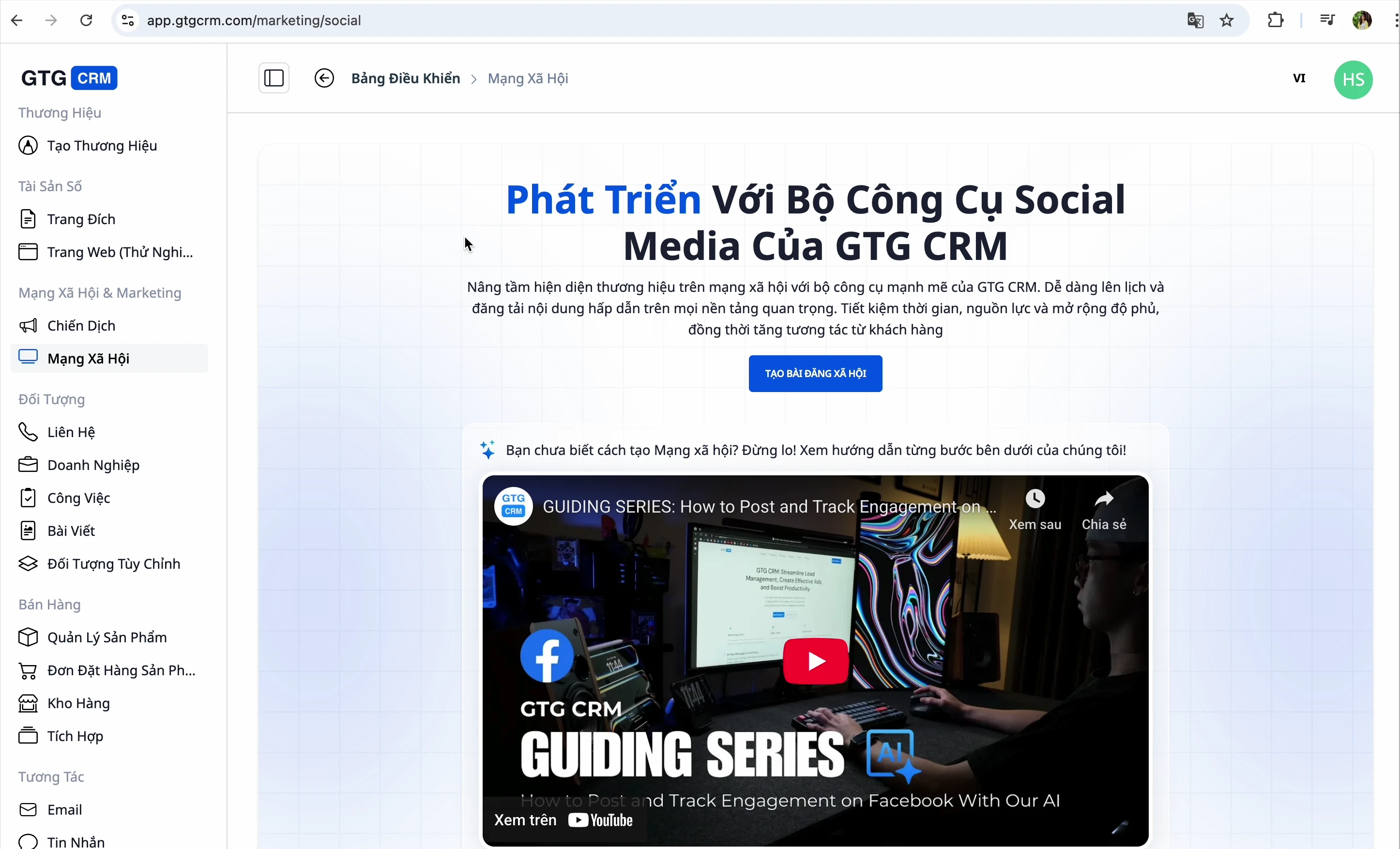
Steg 1: Gå till Social Hub
- Logga in i GTG CRM
- Titta i menyn till vänster
- Klicka på "Publicera sociala inlägg"
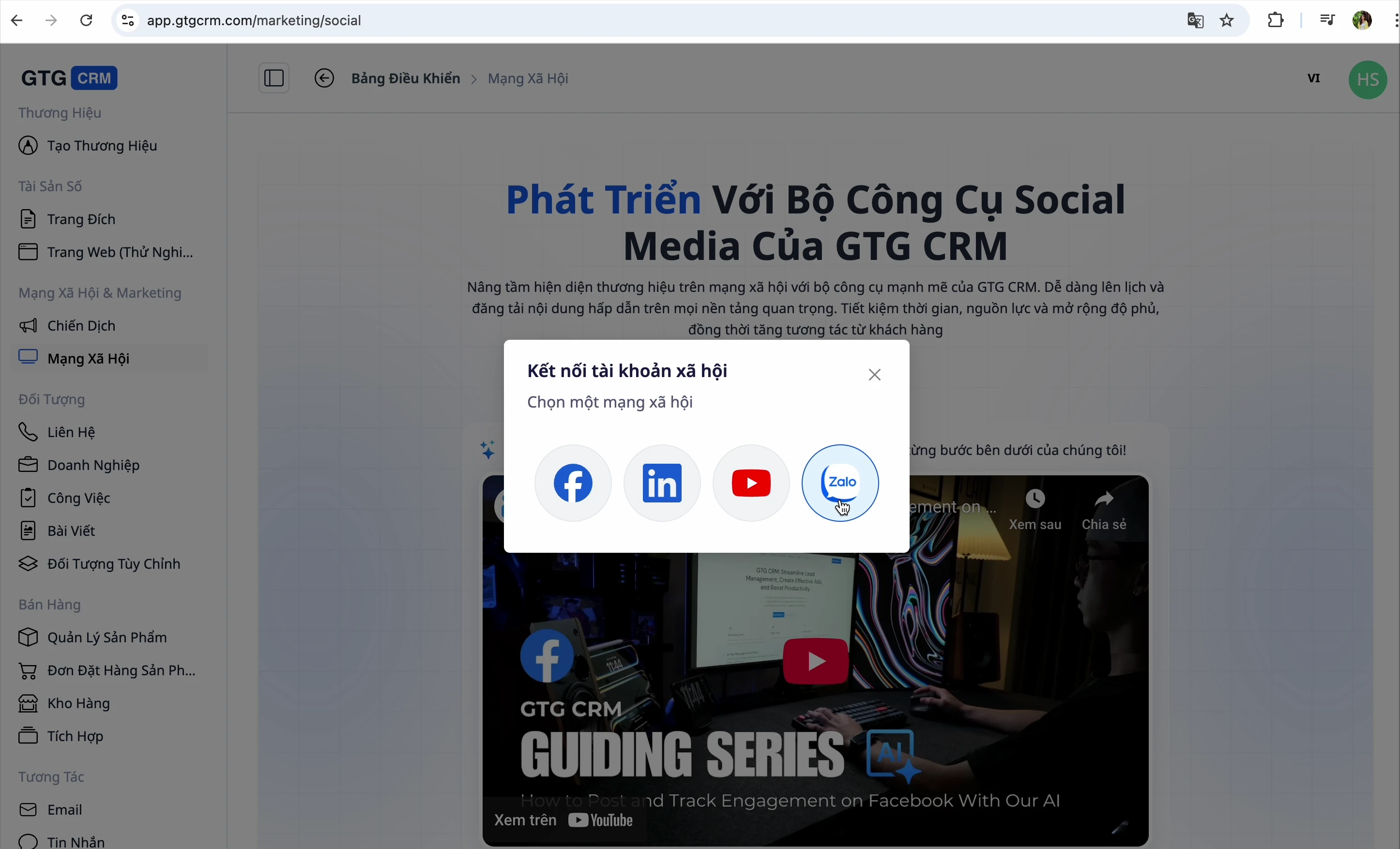
Steg 2: Välj plattform att ansluta till
GTG CRM stöder 4 plattformar: Facebook, LinkedIn, YouTube och Zalo
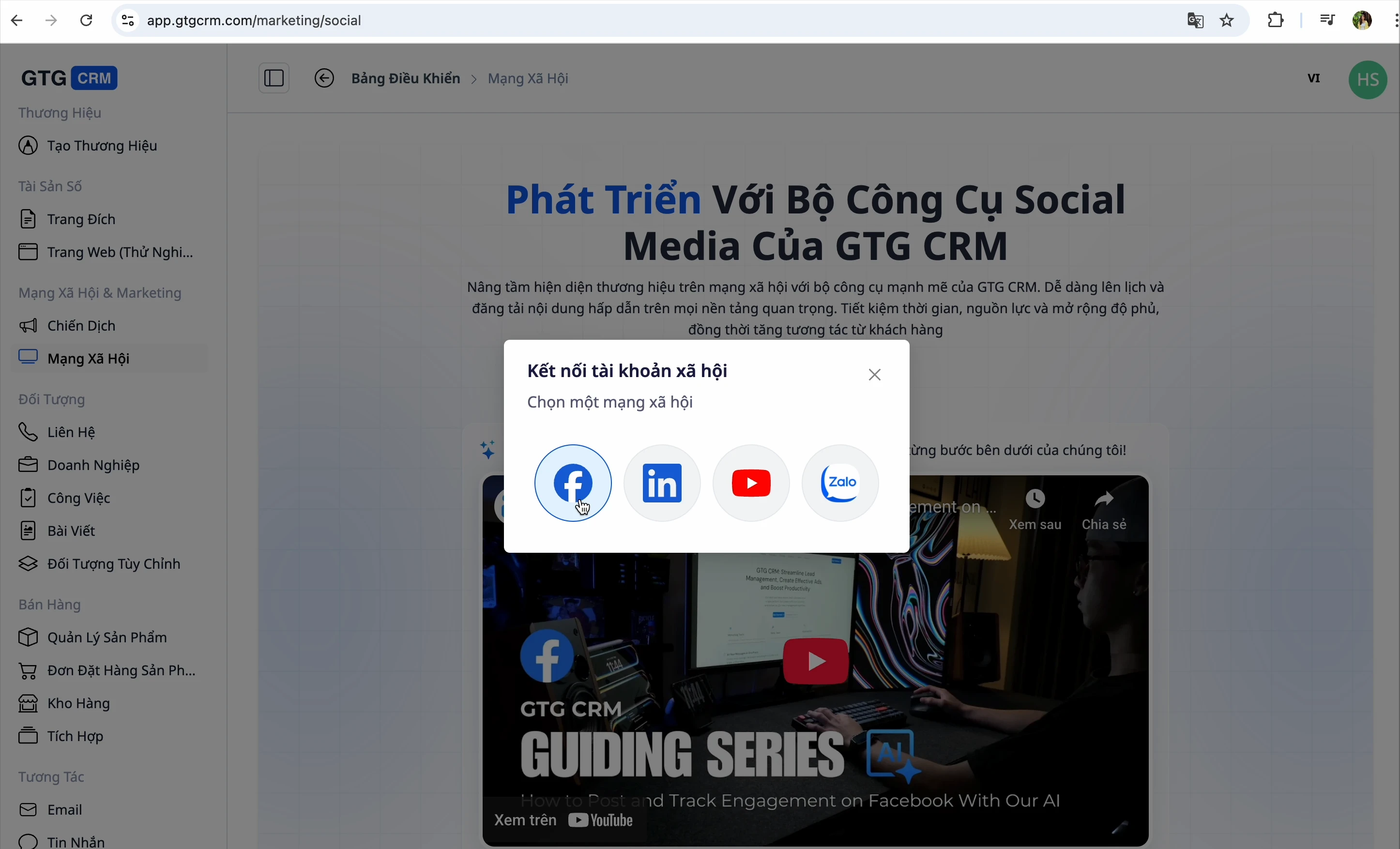
Steg 3: Anslut Facebook
- Klicka på knappen Anslut Facebook
- Logga in på ditt Facebook-konto
- Systemet hämtar automatiskt de sidor du hanterar
- Välj de sidor du vill ansluta till GTG CRM
💡 Tips: GTG CRM tillåter dig att välja flera olika sidor. Välj alla sidor du behöver hantera.
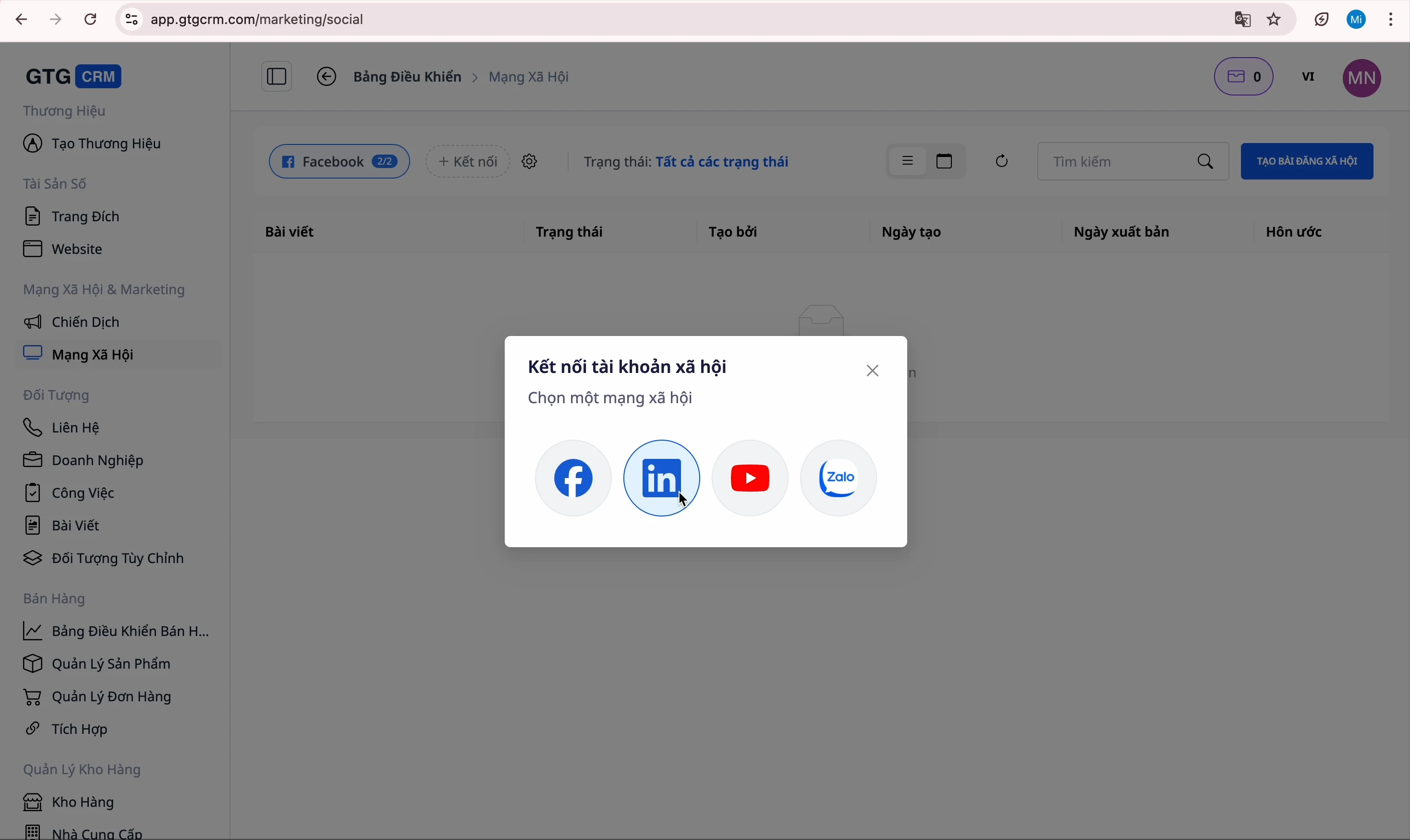
Steg 4: Anslut LinkedIn
- Klicka på knappen Anslut LinkedIn
- Logga in på ditt LinkedIn-konto
- Välj de företagssidor du vill hantera
Steg 5: Anslut YouTube
- Klicka på knappen Anslut YouTube
- Logga in på ditt Google-konto
- Välj din YouTube-kanal
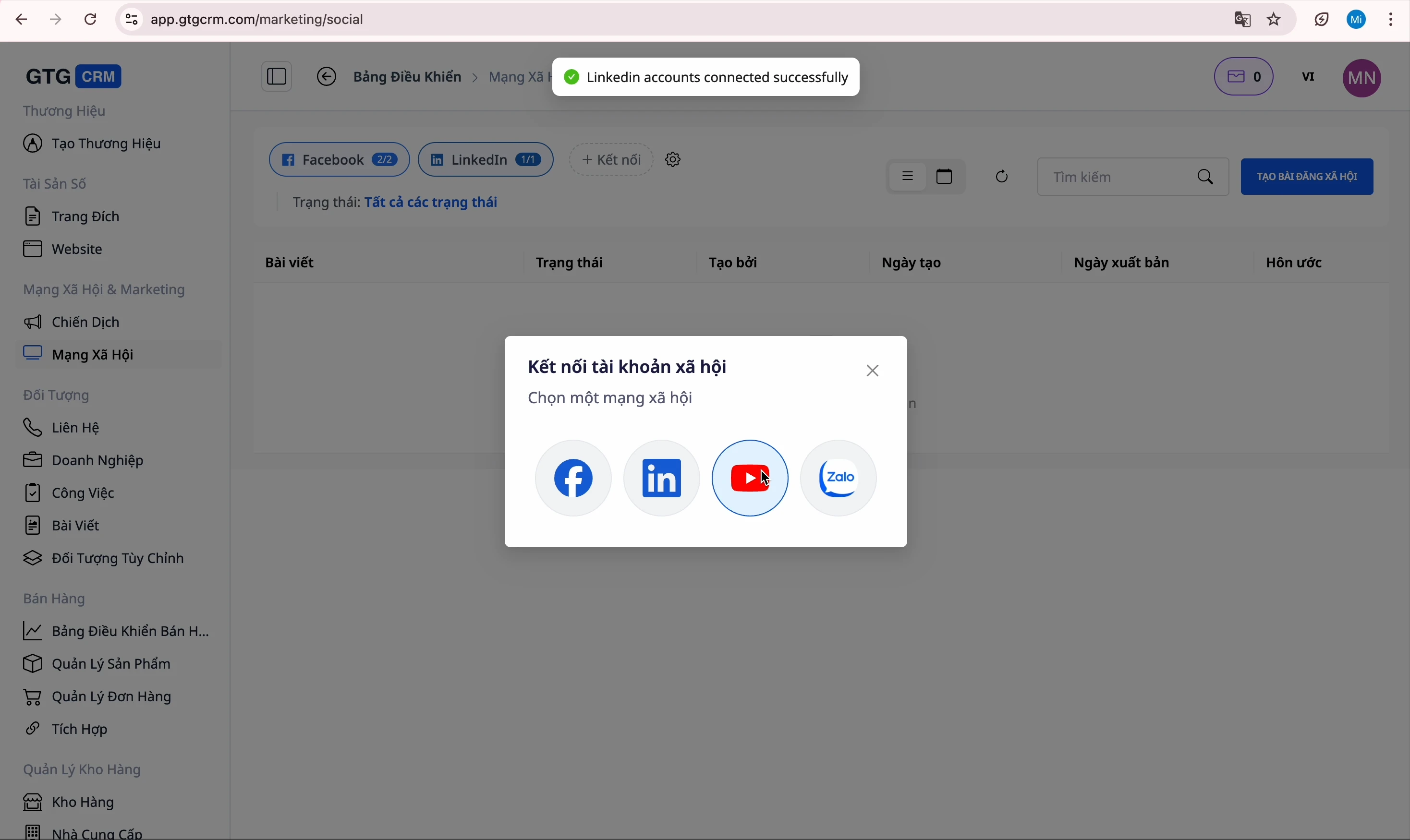
Steg 6: Anslut Zalo
- Klicka på knappen Anslut Zalo
- Logga in på ditt Zalo Official Account
- Bekräfta anslutningen
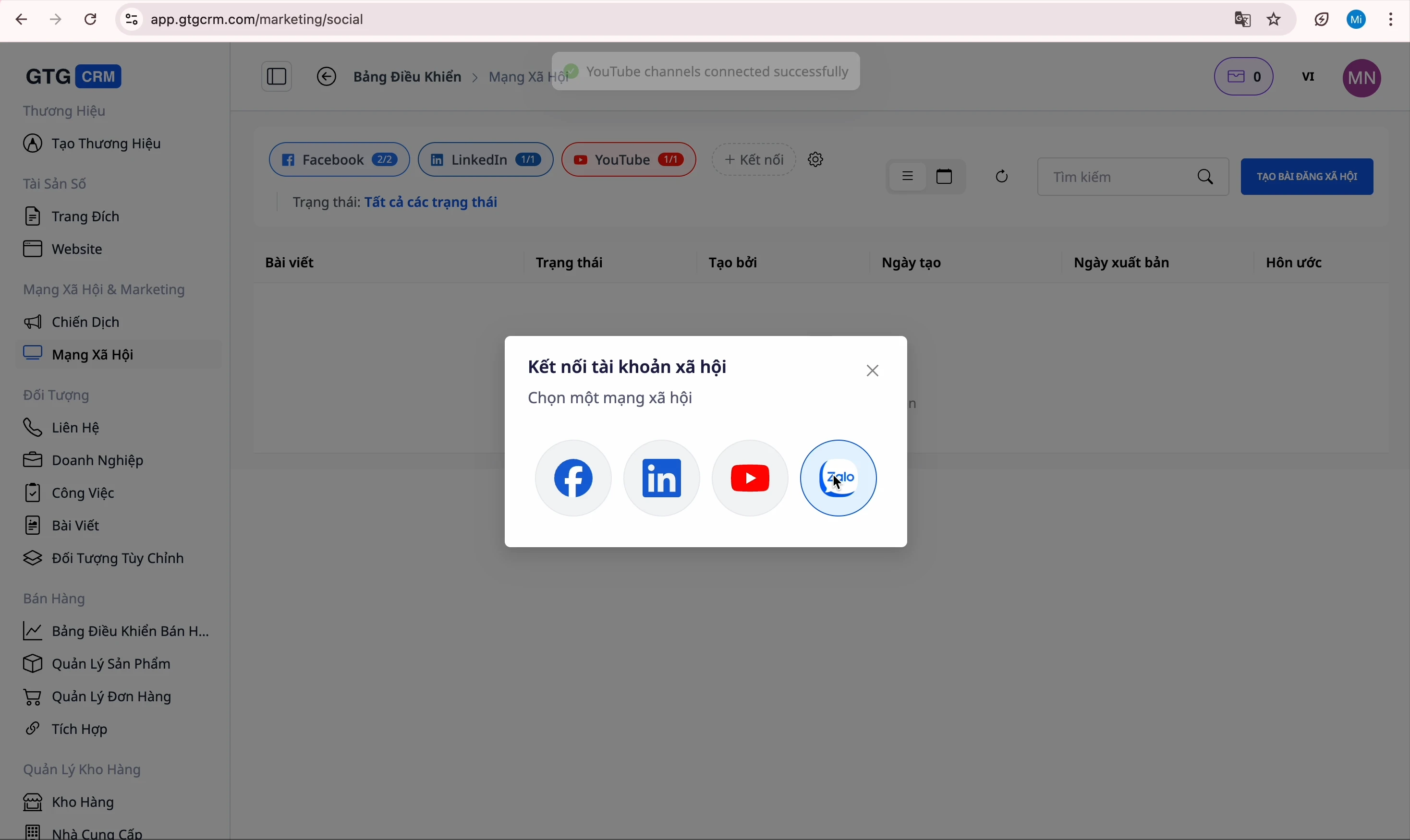
Klart! Alla konton har anslutits framgångsrikt.
Skapa ett Facebook-inlägg
Steg 1: Öppna gränssnittet för att skapa inlägg
Klicka på knappen "Skapa inlägg" för att öppna redigeringsgränssnittet
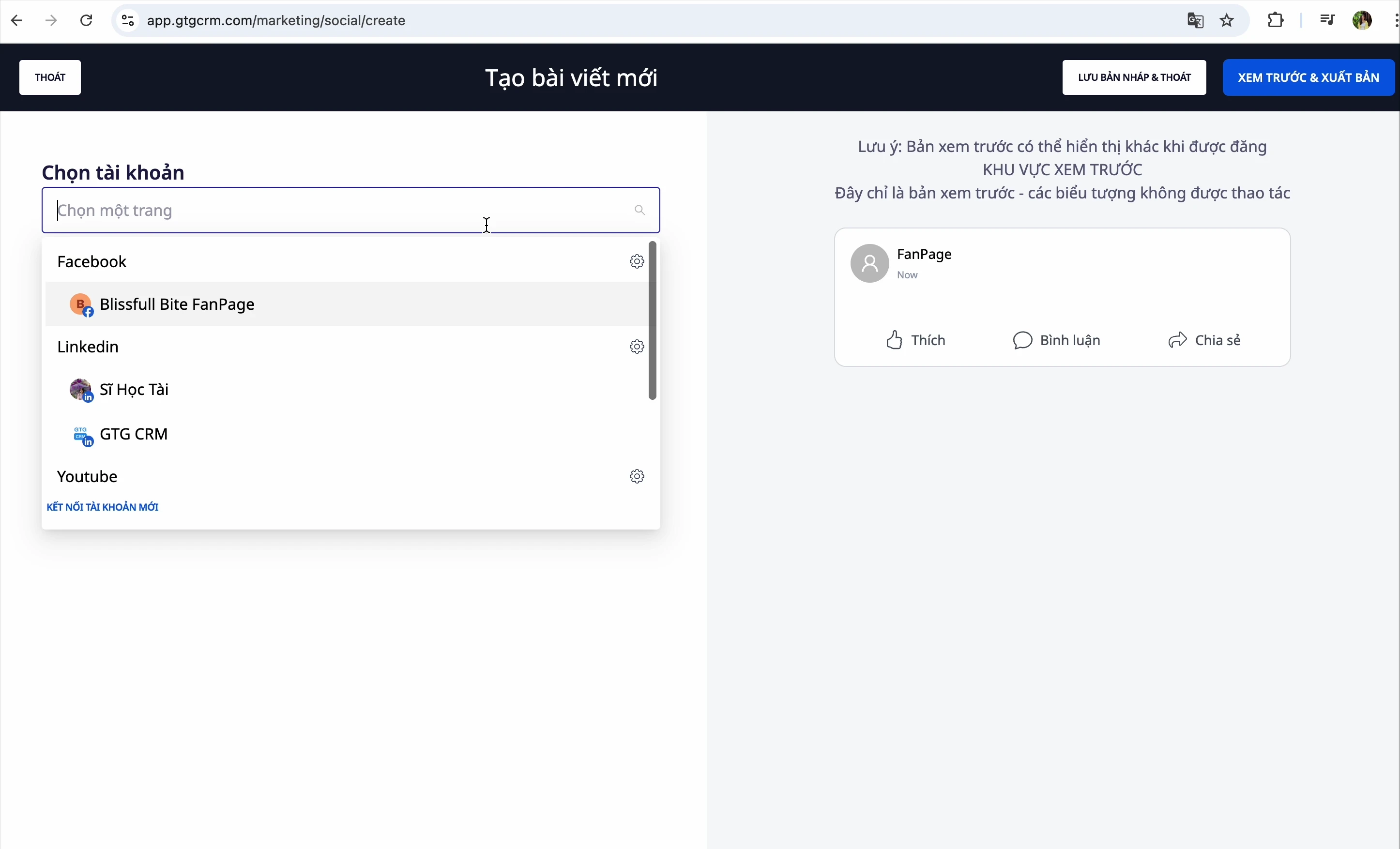
Steg 2: Välj sida
Välj den Facebook-sida du vill publicera på
Steg 3: Ange innehåll
Du har 2 sätt att skapa innehåll:
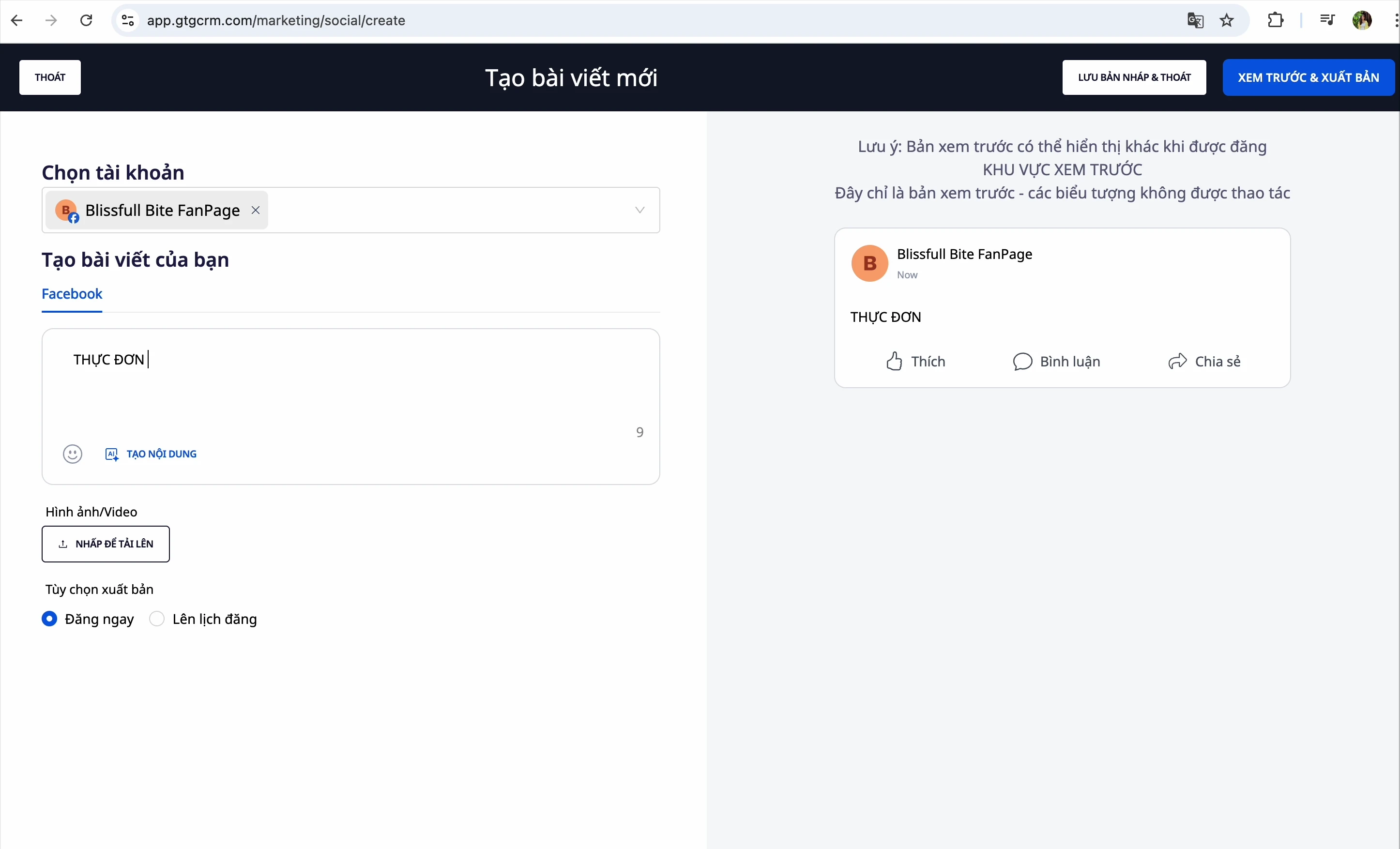
Metod 1: Manuell inmatning
Skriv innehållet direkt i redigeringsrutan
Metod 2: Skapa innehåll med AI
- Klicka på knappen "Skapa innehåll med AI"
- Ange en kommandotext (prompt) för AI – till exempel: "Skriv ett inlägg som introducerar en ny produkt..."
- (Valfritt) Lägg till en webbplats-URL så att AI kan referera till informationen
- AI:n kommer att ge 3 olika resultat
- Välj det resultat som passar bäst
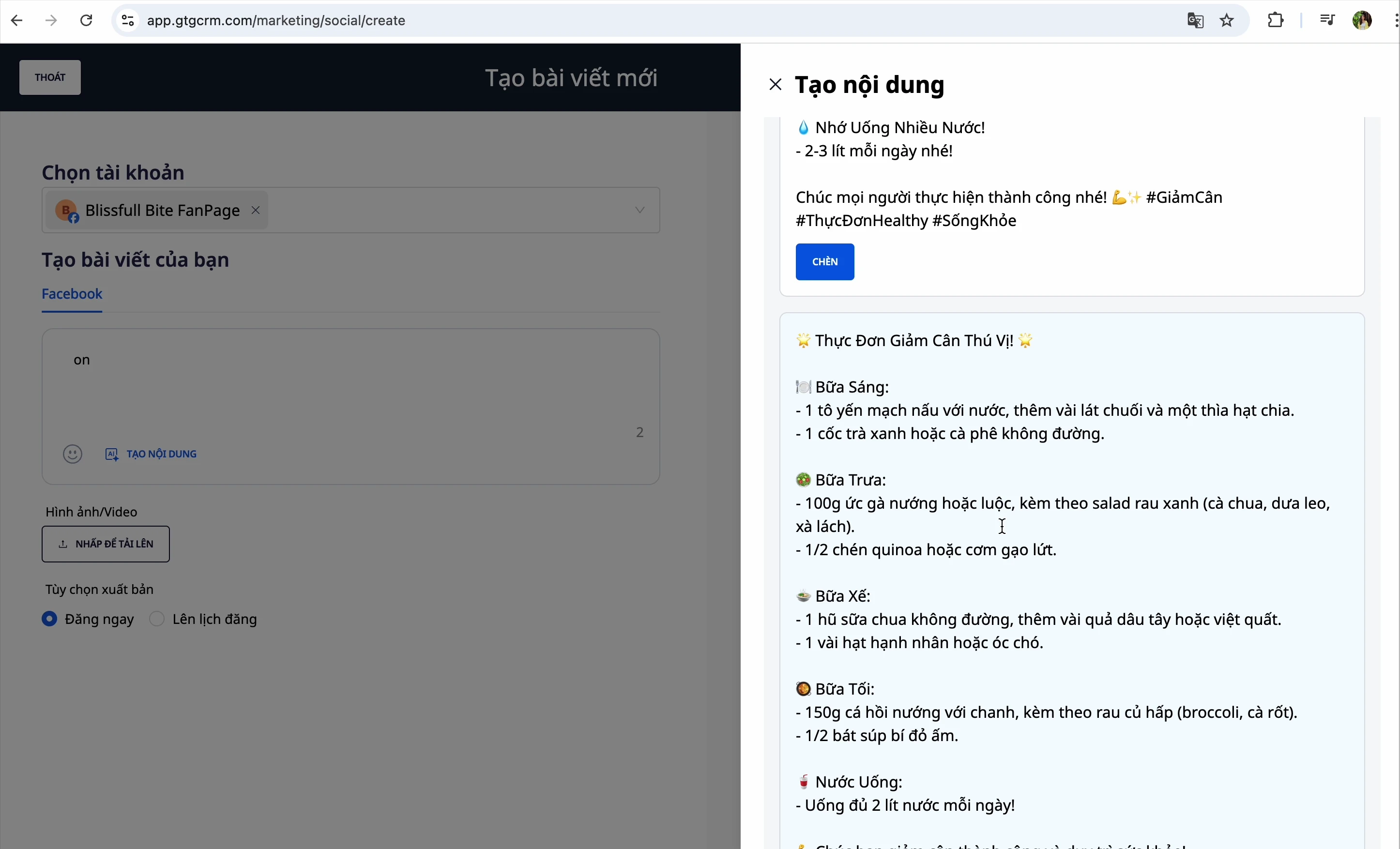
💡 Tips: Om du har en produktwebbplats, ange URL:en i fältet "Referensdata från webben" så att AI:n skriver mer exakt.
Steg 4: Lägg till bilder
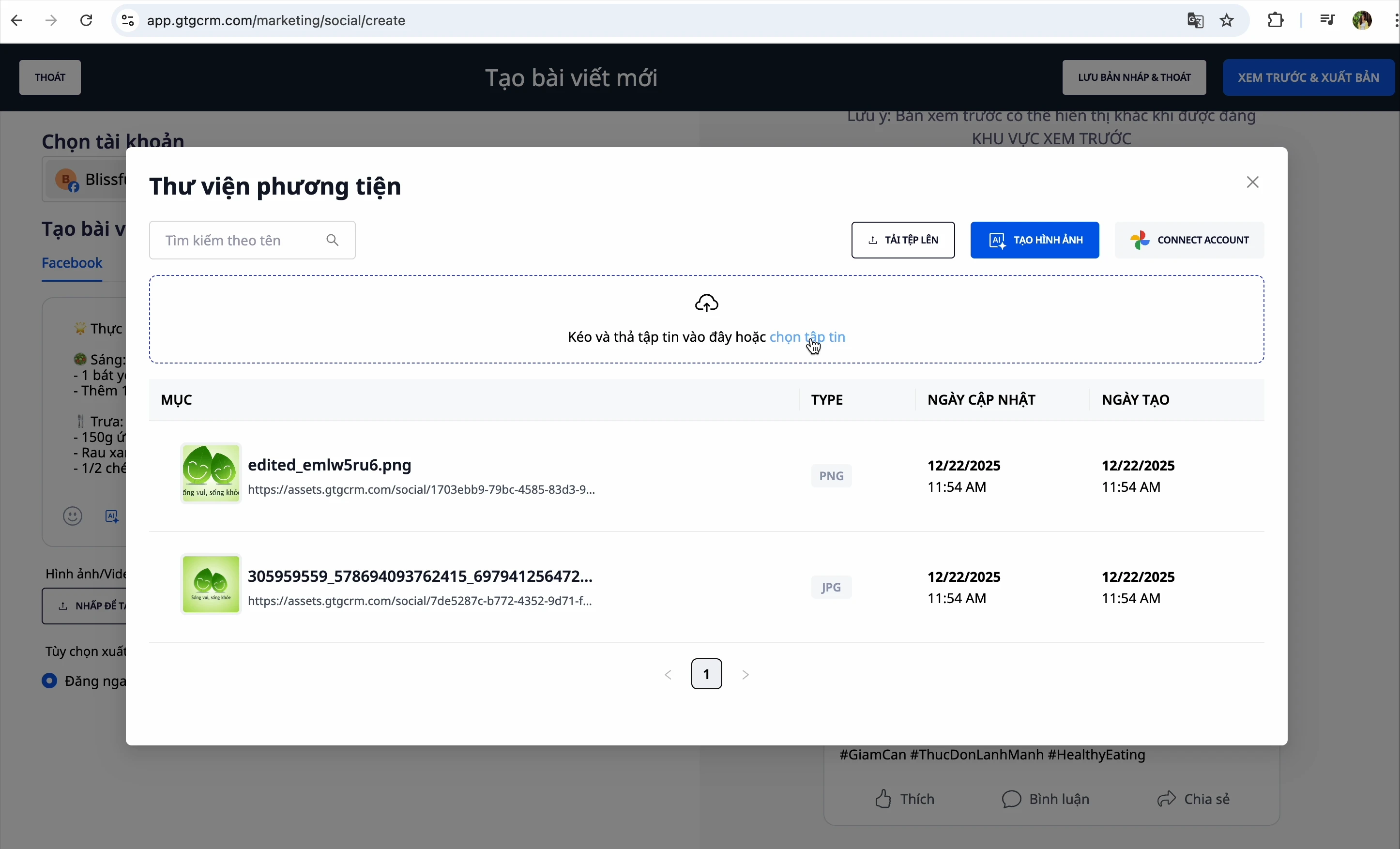
Du har 3 sätt att lägga till bilder:
Metod 1: Ladda upp från datorn
- Klicka på knappen "Välj bild"
- Välj en bildfil från din dator
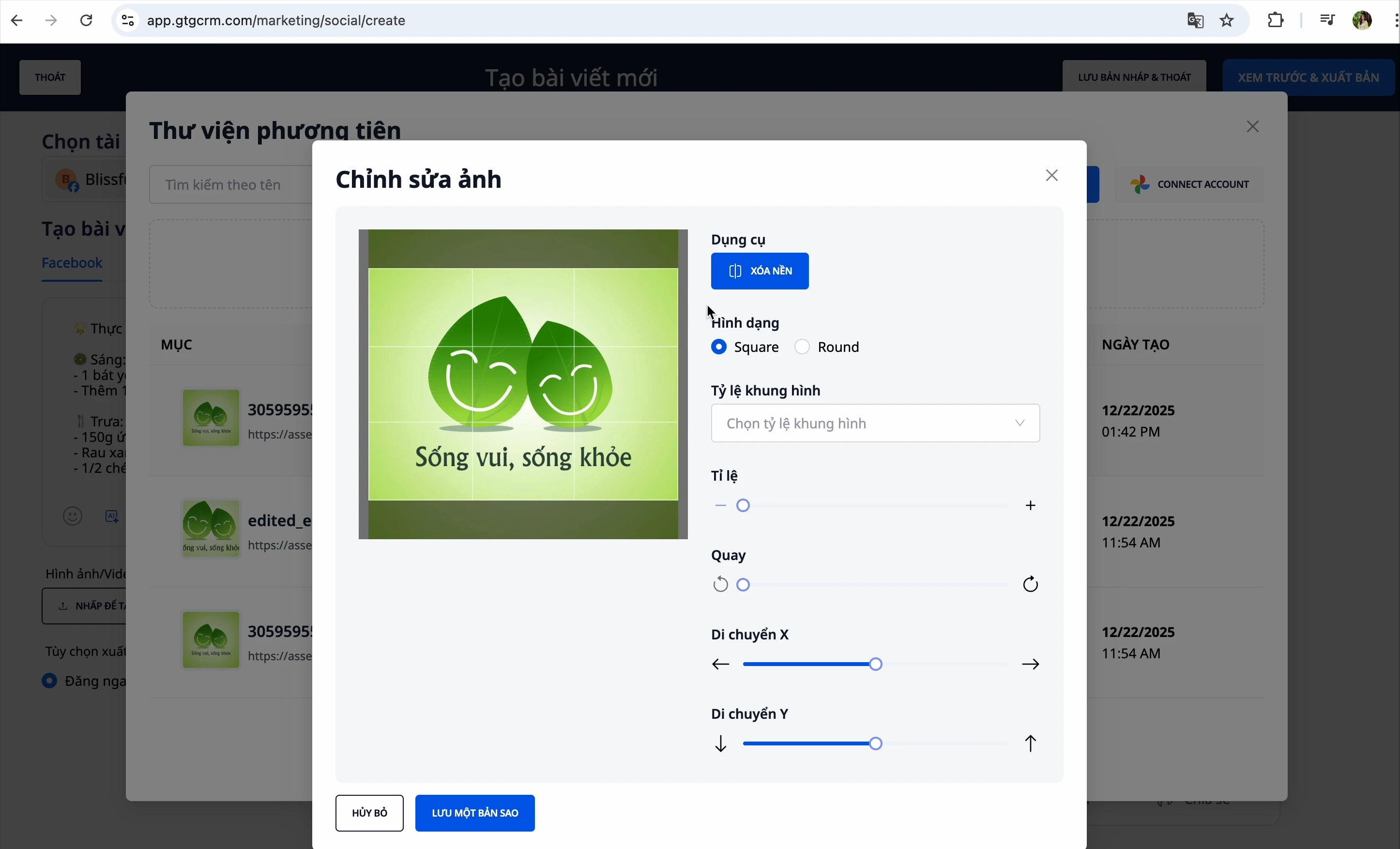
Metod 2: Redigera Bild
Efter att ha valt en bild kan du redigera den:
- Ändra skala
- Rotera horisontellt/vertikalt
- Beskär bilden
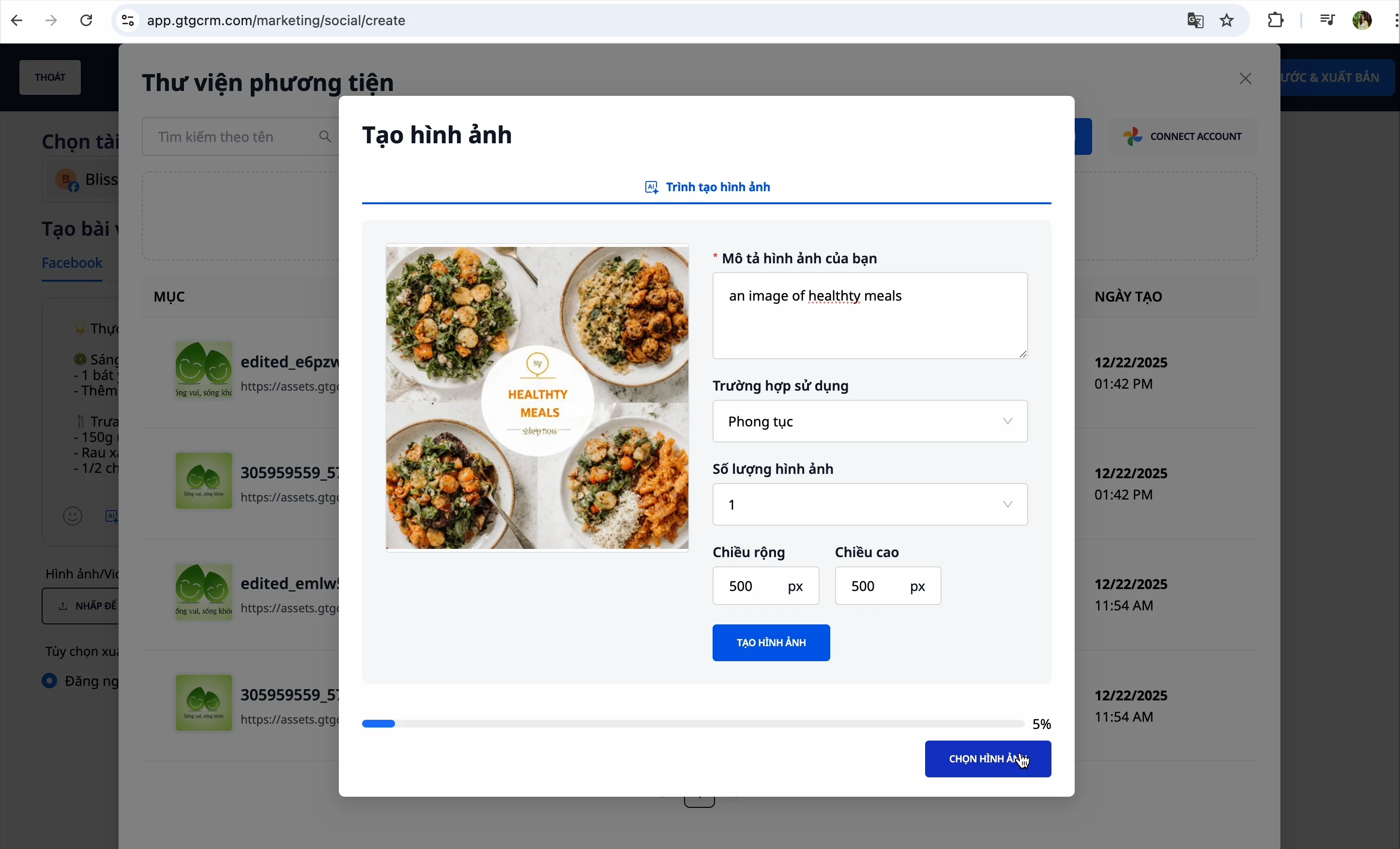
Metod 3: Skapa Bild med AI
- Klicka på "Skapa bild med AI"
- Beskriv bilden du vill ha
- AI skapar bilden automatiskt
Steg 5: Förhandsgranska Inlägg
Klicka på "Förhandsgranska" för att kontrollera inlägget innan du publicerar det.
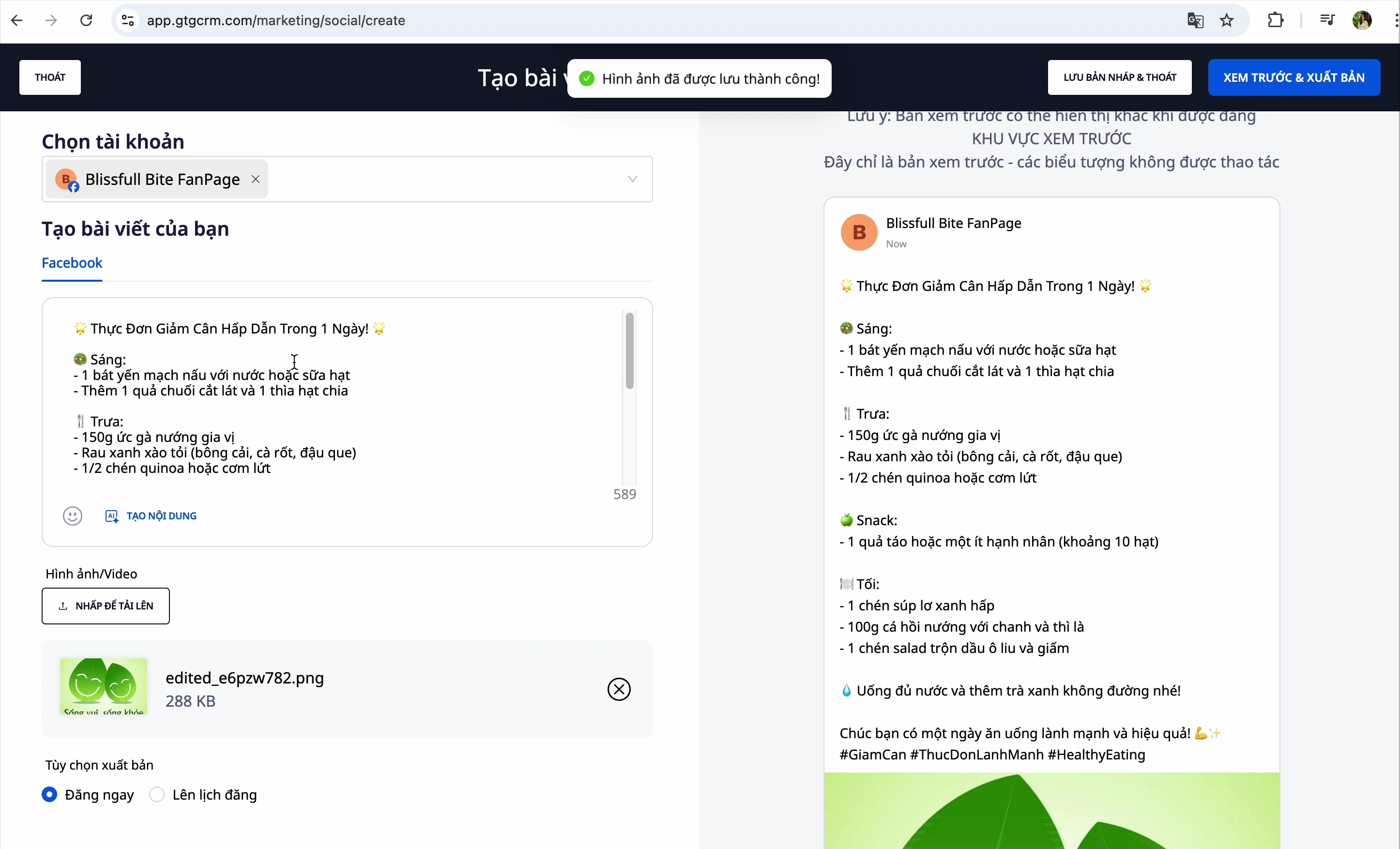
Steg 6: Publicera Inlägg
Du har 3 alternativ:
| Alternativ | Beskrivning |
|---|---|
| Publicera nu | Publicera inlägget omedelbart |
| Schemalägg publicering | Välj ett specifikt datum och tid för automatisk publicering |
| Spara utkast | Spara för att slutföra senare |
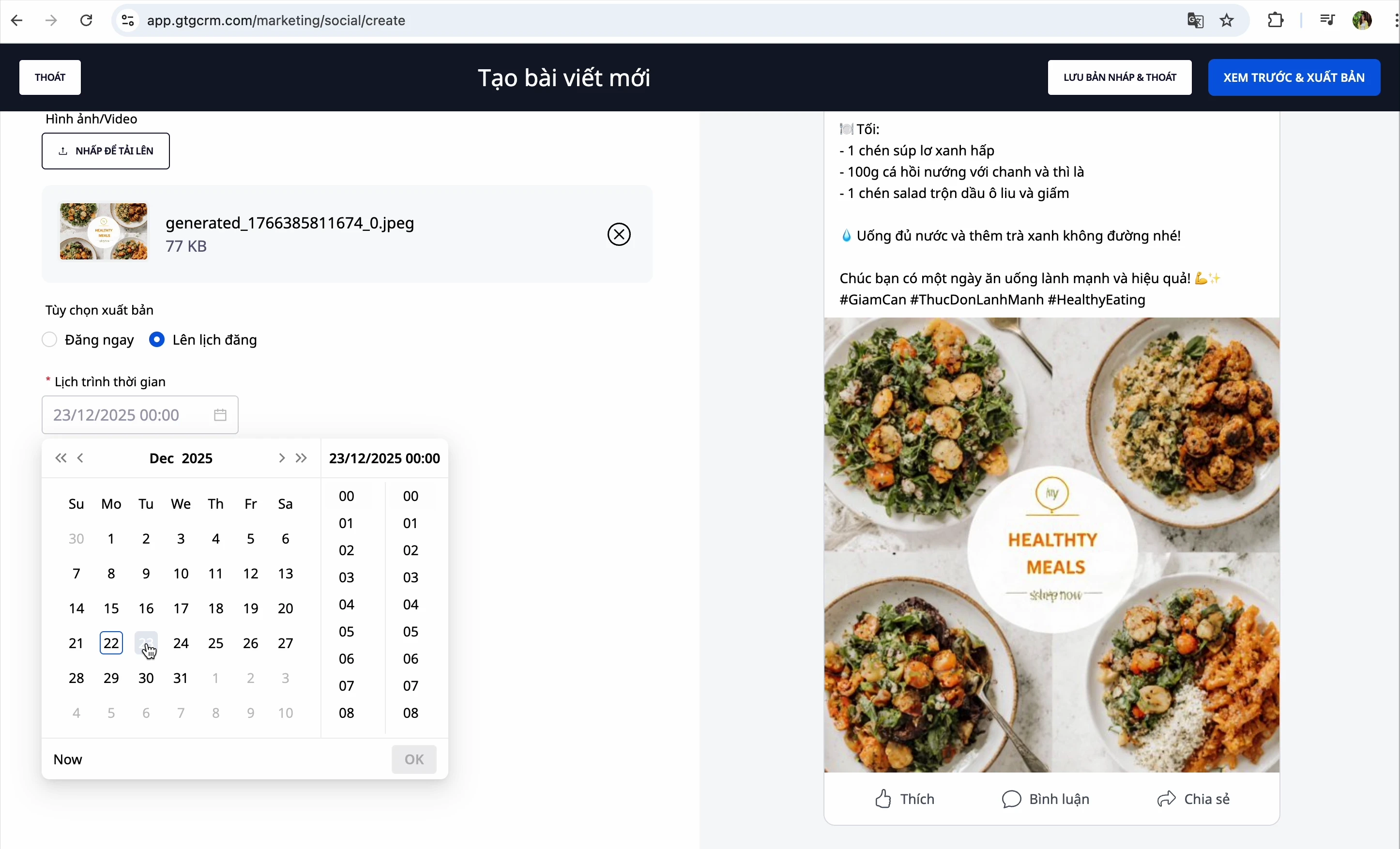
För att schemalägga ett inlägg:
- Välj "Schemalägg"
- Välj önskat datum och tid
- Klicka på "Förhandsgranska och publicera"
Skapa LinkedIn-inlägg
Steg 1: Välj LinkedIn-sida
Från gränssnittet för att skapa inlägg, välj din LinkedIn-sida.
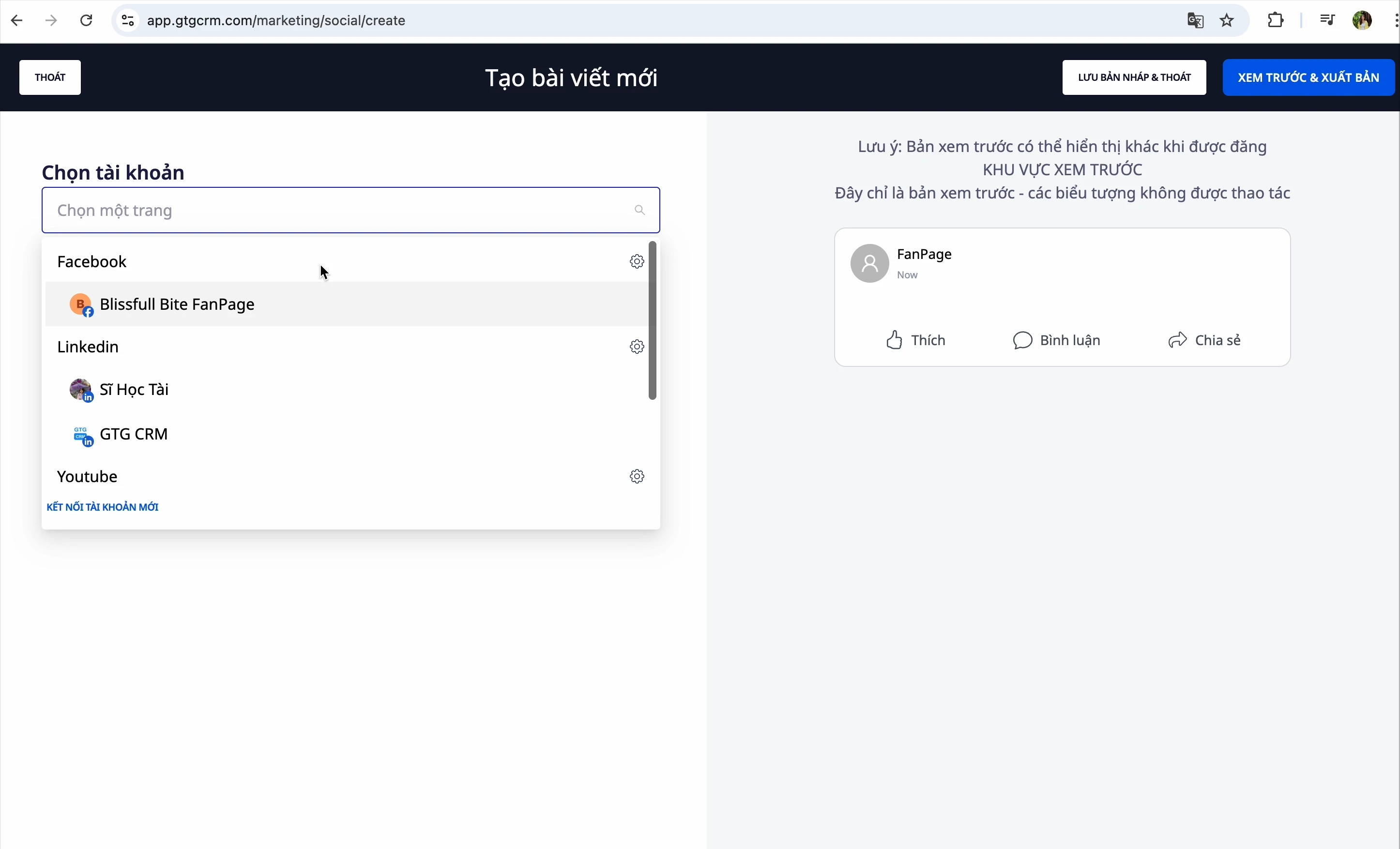
Steg 2: Skapa Innehåll
Precis som med Facebook kan du:
- Skriva manuellt
- Be AI att skapa innehåll
Steg 3: Lägg till Bilder
Välj från:
- Bildbibliotek
- Din dator
- AI-genererade bilder
Steg 4: Lägg till Första Kommentar (Valfritt)
LinkedIn har en speciell funktion: Första kommentaren.
- När du publicerar inlägget läggs denna kommentar till automatiskt.
- Används ofta för att lägga till länkar eller ytterligare hashtags.
Steg 5: Publicera
Välj Spara utkast eller Publicera nu.
Publicera YouTube-video
Steg 1: Välj YouTube-kanal
Från gränssnittet för att skapa inlägg, välj din YouTube-kanal.
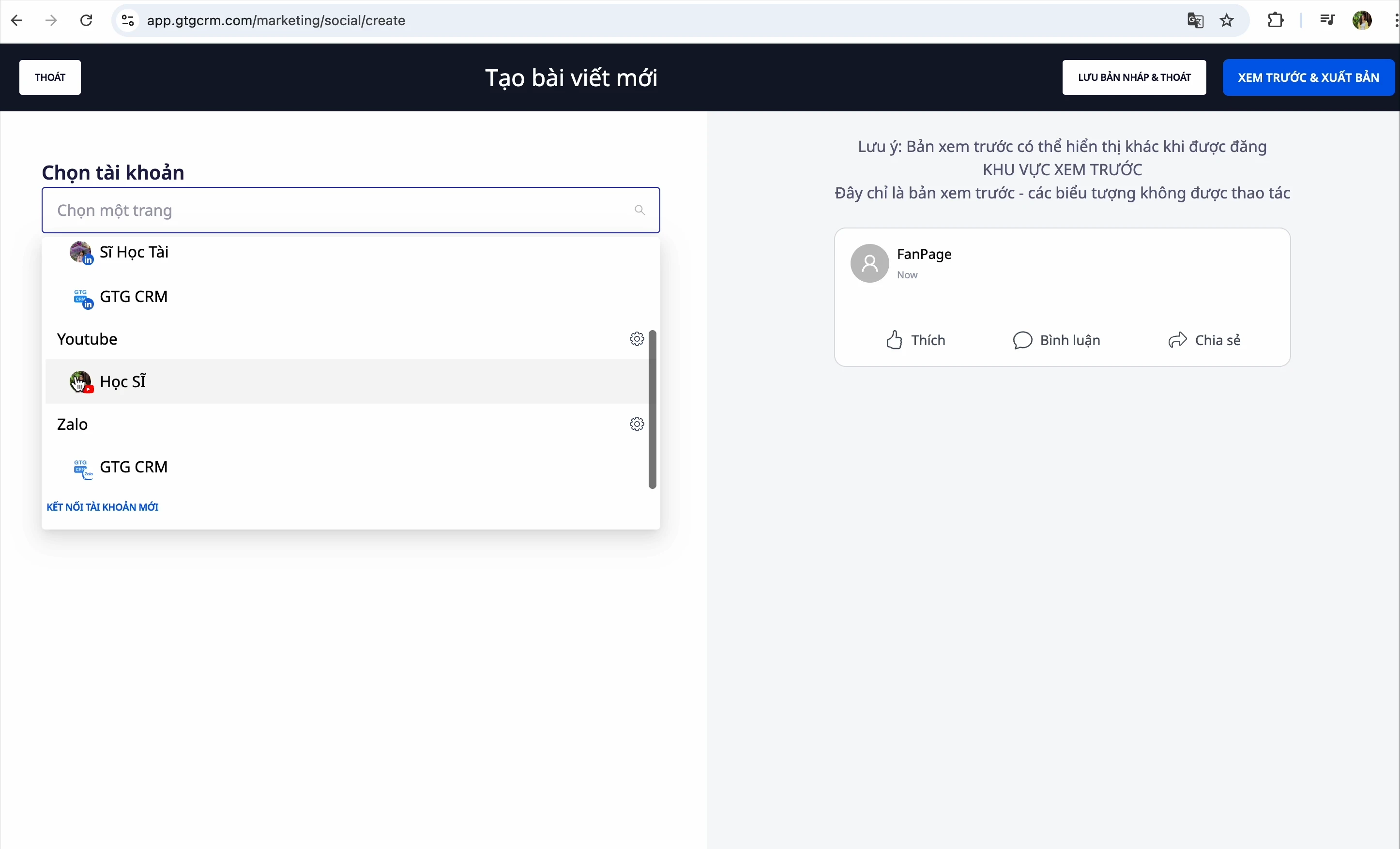
Steg 2: Välj Video
Klicka för att välja en videofil från din dator.
Steg 2b: Välj Format — Video eller Short (NYTT)
Direkt efter att du har valt filen, välj formatet du vill publicera: Vanlig video eller Short.
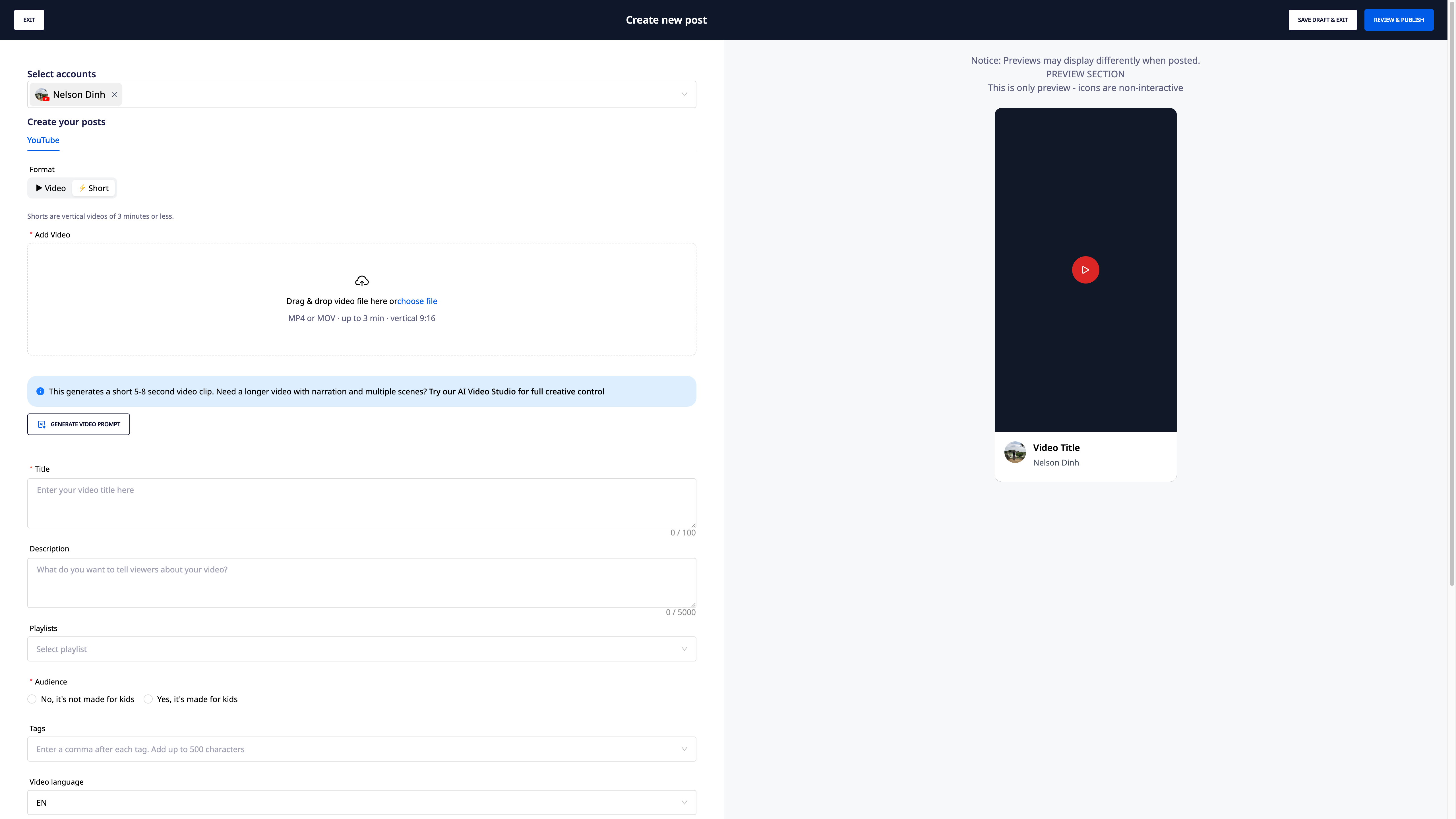
- Om du väljer Short men filen inte uppfyller kraven (liggande format eller längre än 3 minuter) → systemet visar ett specifikt felmeddelande (t.ex. "Video är 4:12 min — Short är endast max 3 minuter") och en knapp för Publicera som vanlig video för att fortsätta direkt, utan att behöva välja filen igen.
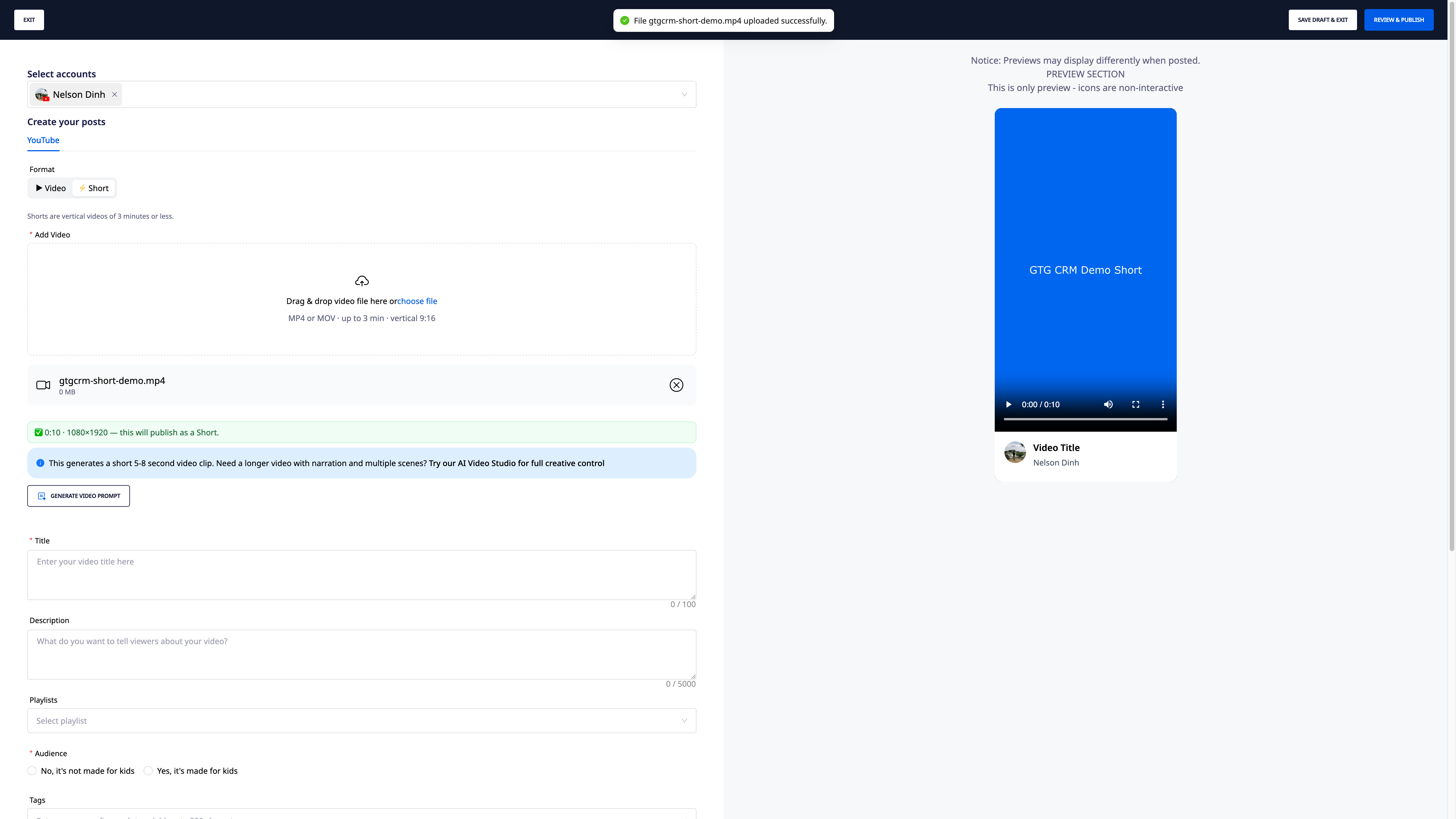
- Välj Video men filen är vertikal/kvadratisk och kortare än 3 minuter → systemet ger ett förhandsmeddelande: "YouTube kan komma att klassificera den här videon som en Short" — eftersom detta är YouTubes klassificeringsregel kan Social Hub bara förhandsgranska det, inte ändra det.
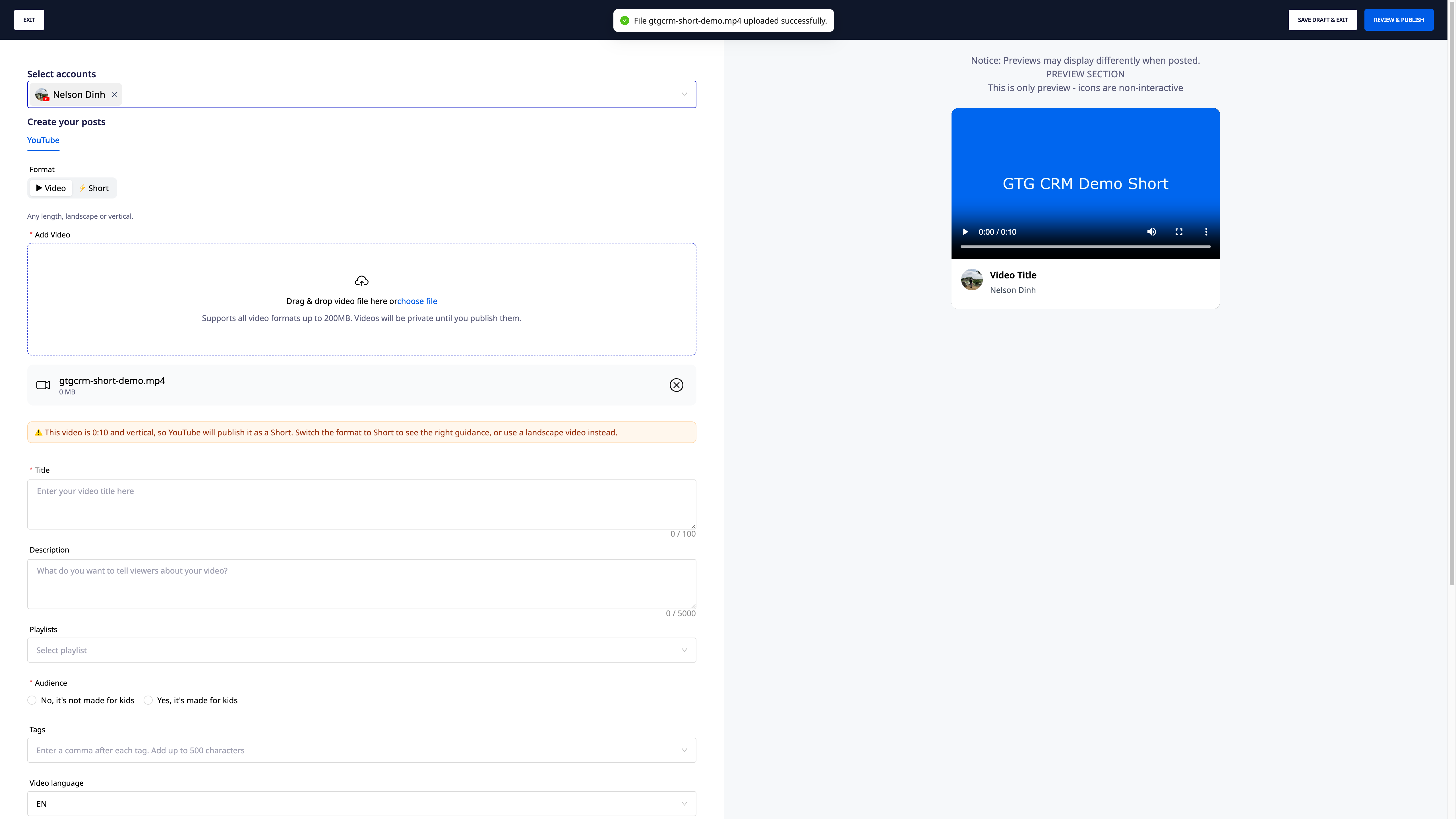
- Om innehållet är AI-genererat, markera rutan "Innehållet har använt syntetisk AI" innan du publicerar.
Steg 3: Ange videoinformation
Fyll i all information:
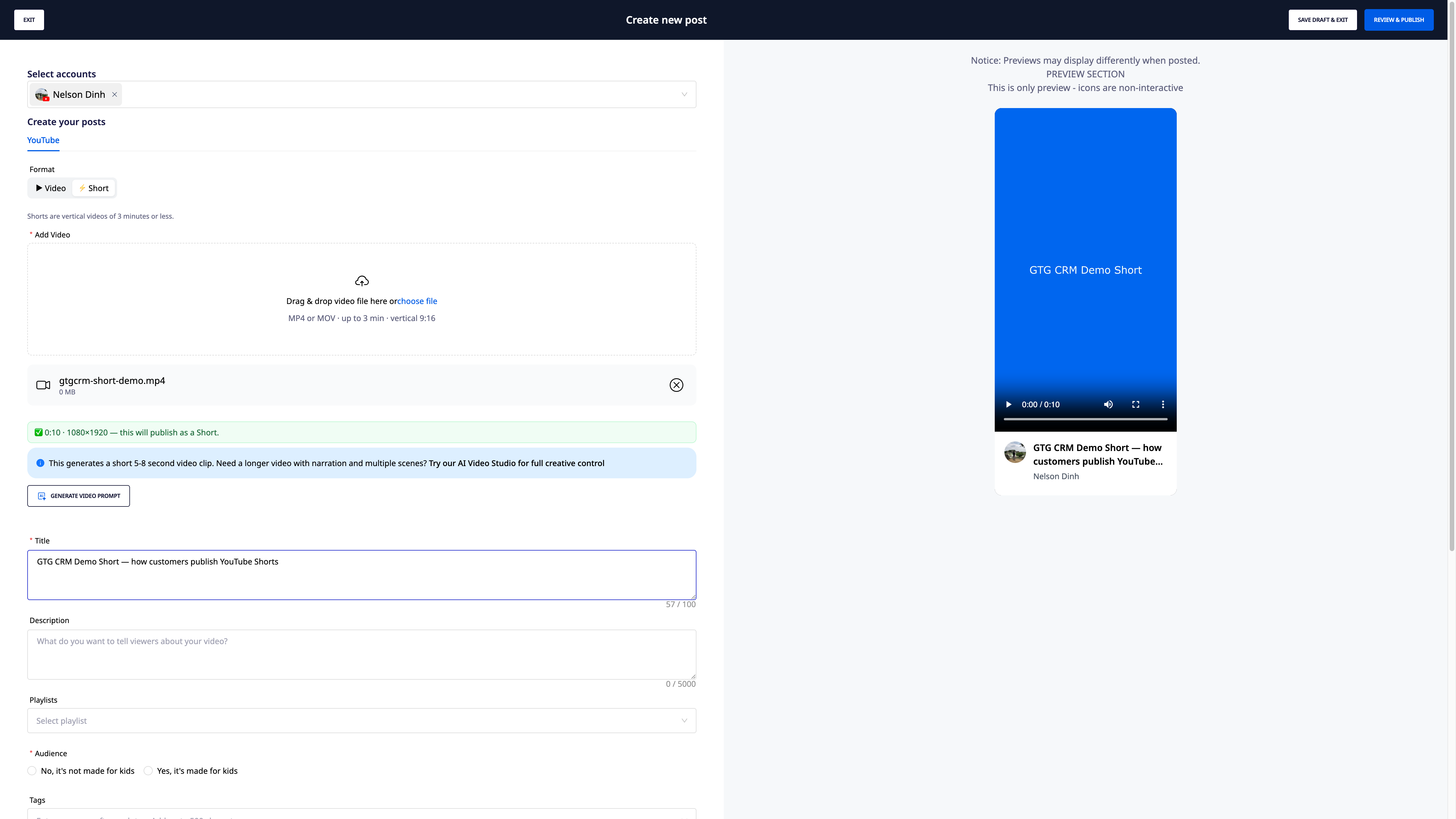
| Fält | Beskrivning |
|---|---|
| Titel | Namnet som visas för videon |
| Beskrivning | Detaljerad innehållsbeskrivning |
| Spellista | Välj en spellista om tillämpligt |
| Målgrupp | Är videon avsedd för barn? |
| Taggar | Nyckelord, separerade med kommatecken |
| Språk | Videons språk (t.ex. Vietnamese) |
| Kategori | Dokumentär, Utbildning, Underhållning... |
| Synlighet | Offentlig / Olistad / Privat |
⚠️ Notering: När du anger taggar, skriv ett kommatecken efter varje tagg för att systemet ska registrera den.
Steg 4: Publicera videon
Välj:
- Publicera nu: Videon laddas upp och blir omedelbart offentlig
- Schemalägg publicering: Välj tidpunkt för uppladdning
- Spara som utkast: Spara för att publicera senare
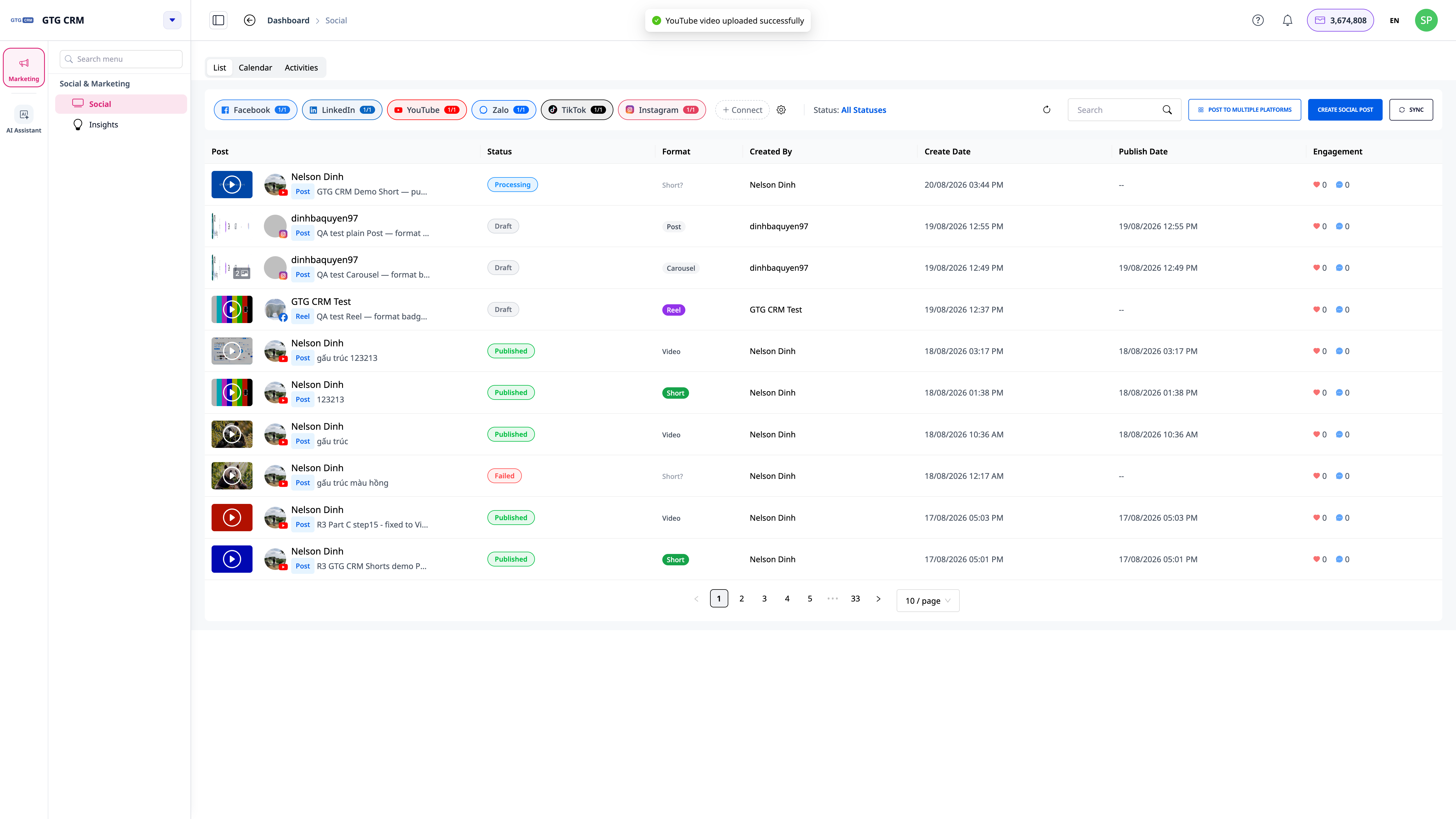
Steg 5: Visa verifierade formatetiketter (NYTT)
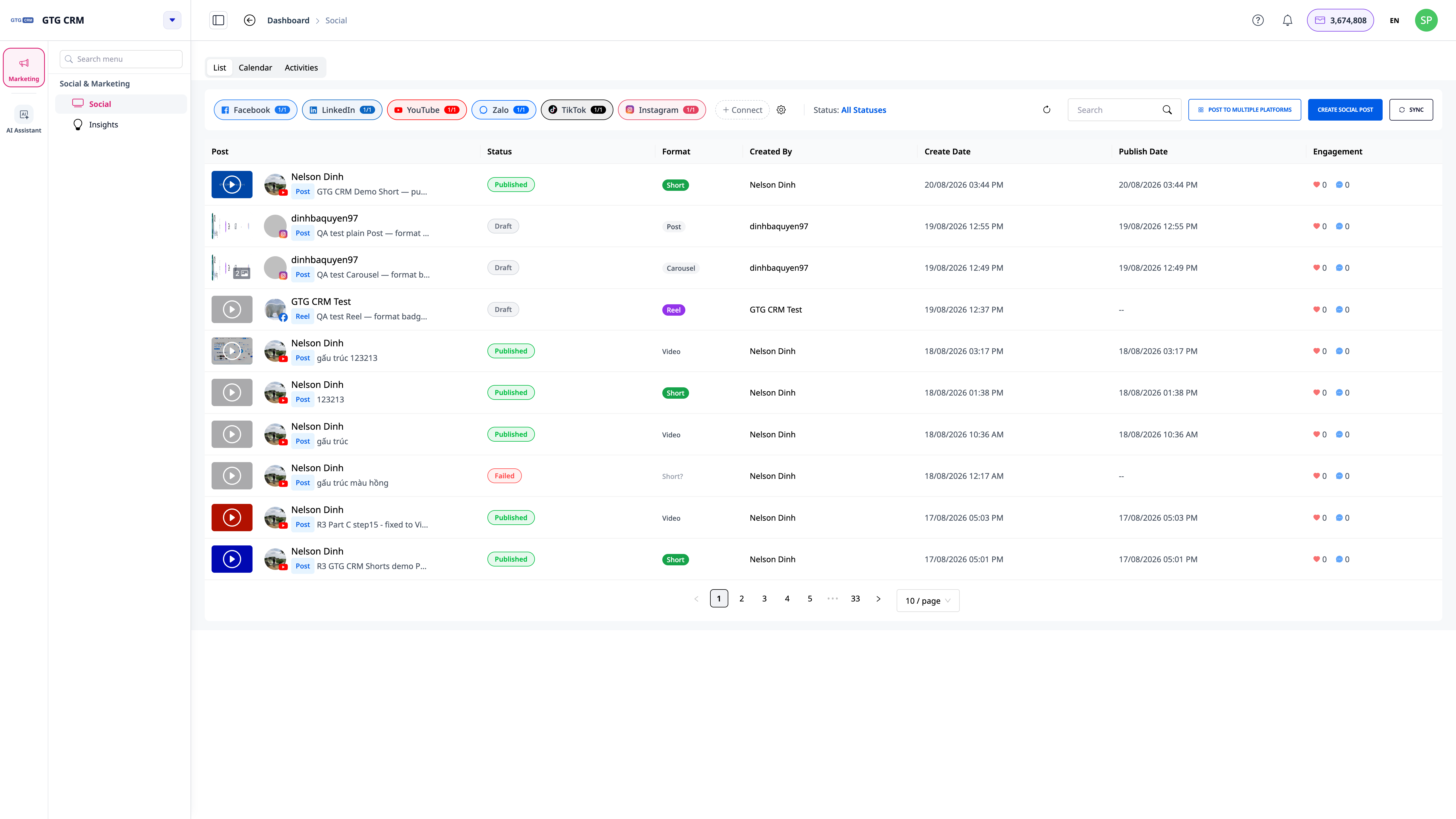
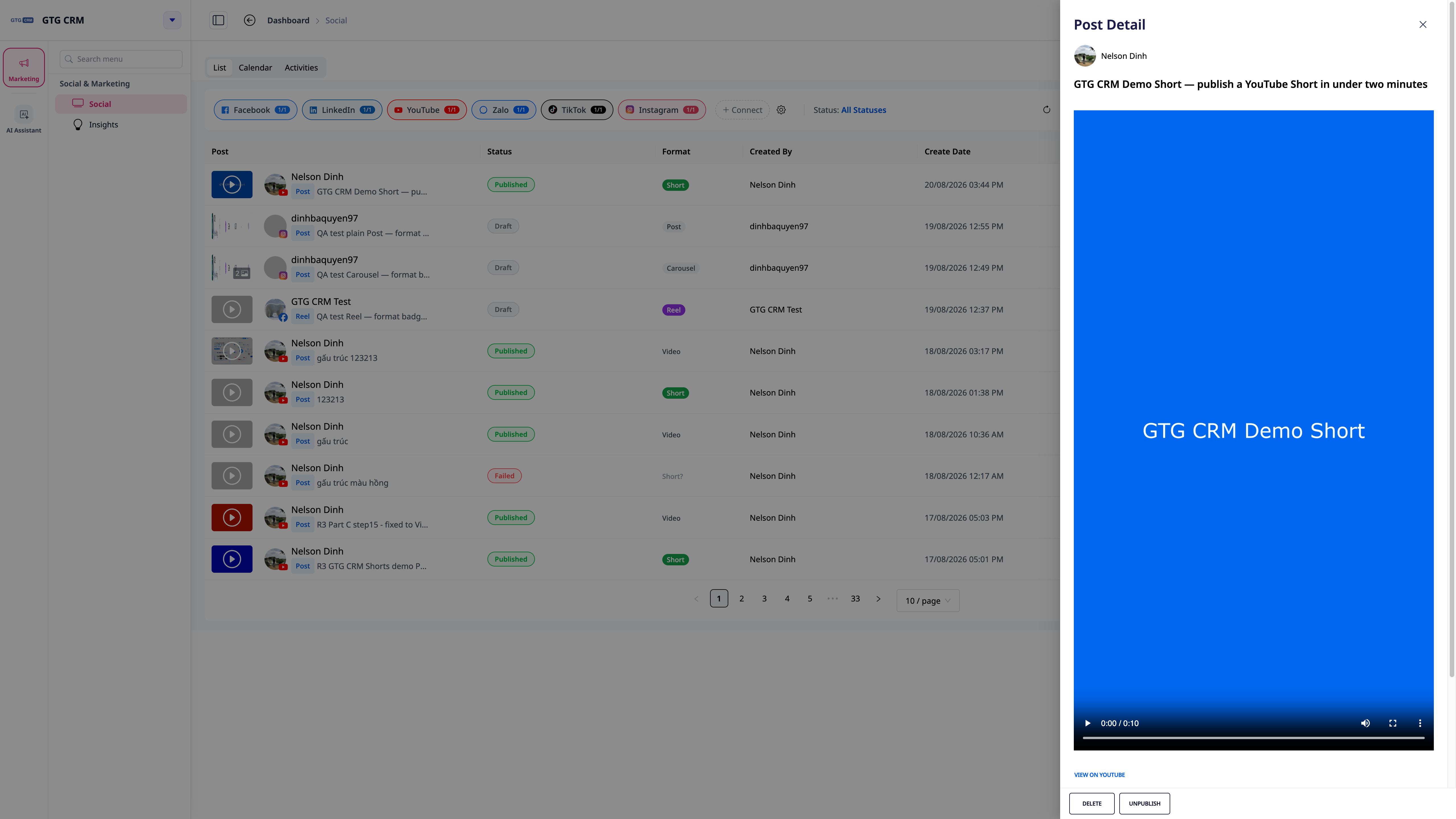
Efter publicering, gå tillbaka till listan över inlägg — varje inlägg visar en etikett Video eller Short som systemet har kontrollerat igen mot YouTube, inte bara visar vad du valde vid publiceringen. Om YouTube klassificerar det annorlunda än ditt ursprungliga val, får du ett meddelande som tydligt anger orsaken.
Skapa Zalo-inlägg
Zalo har 2 typer av inlägg:
Typ 1: Inlägg (Artikel)
Inlägget visas på Official Accountets tidslinje
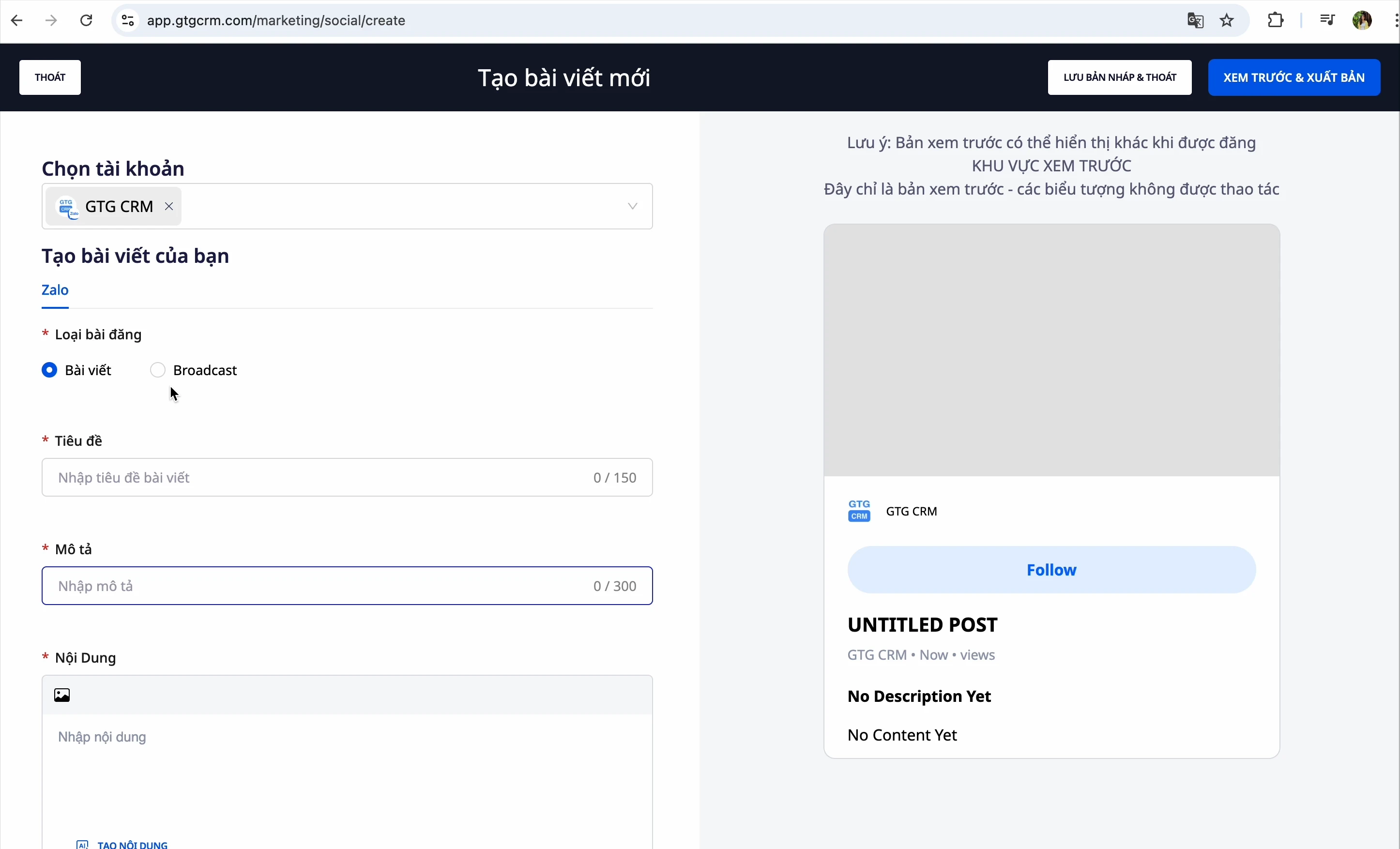
Steg:
- Ange rubrik för inlägget
- Ange beskrivning
- Välj bild:
- Ladda upp från datorn
- Anslut Google Foto för att välja bilder
- Låt AI generera bilder
- Välj relaterade inlägg: När det här inlägget visas kommer systemet att föreslå relaterade inlägg
- Inställningar för kommentarer: Tillåt eller inaktivera användarkommentarer
- Publicera eller spara som utkast
Synkronisera gamla inlägg
Om du redan har inlägg på Zalo sedan tidigare:
- Klicka på knappen "Synkronisera"
- GTG CRM kommer att hämta alla inlägg för centraliserad hantering
Typ 2: Broadcast
Skicka direktmeddelanden till målkunder
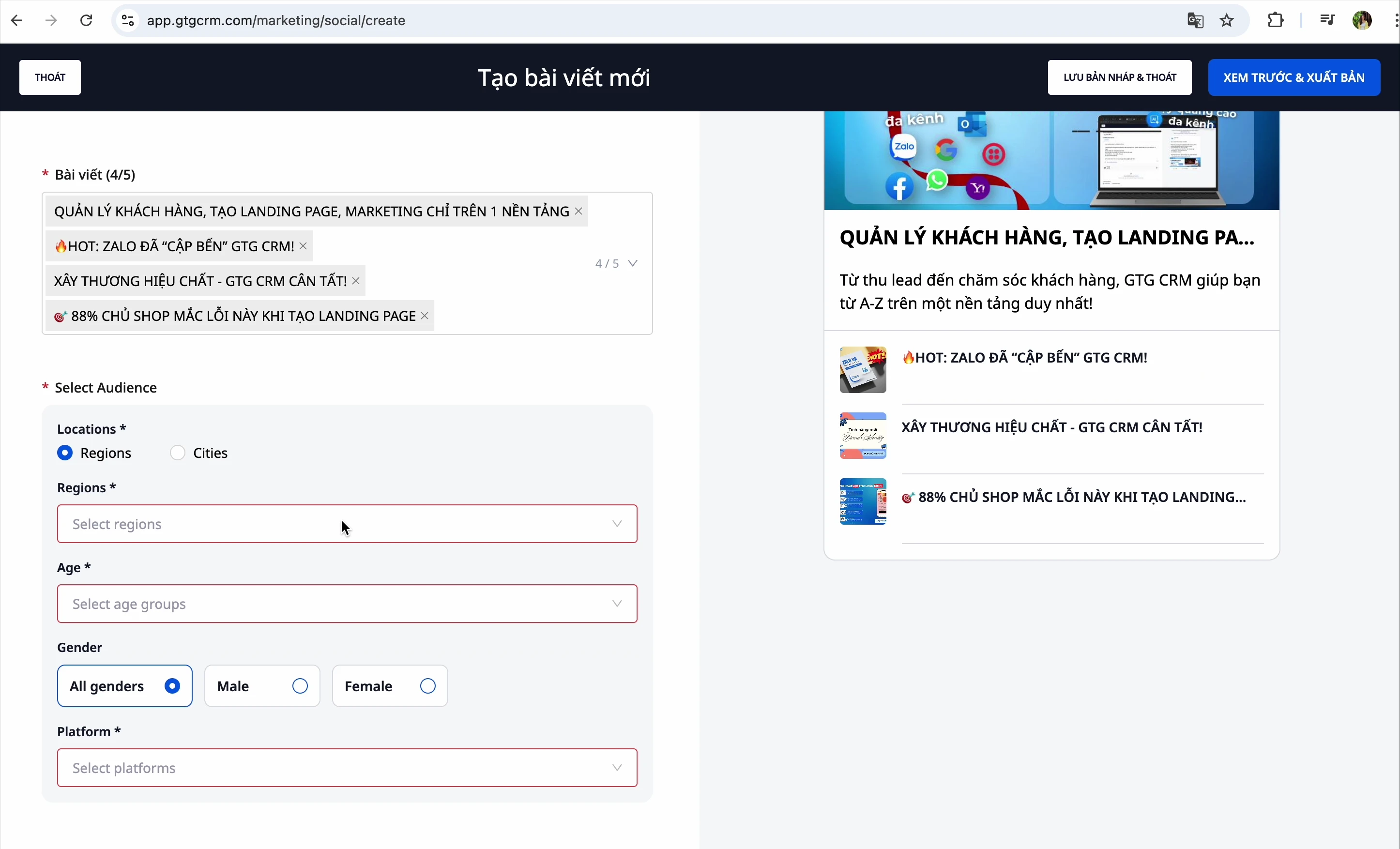
Steg:
- Skapa broadcast-innehåll
- Välj mottagare:
- Plats: Södra, Norra, Mellersta regionen
- Ålder: Välj önskat åldersintervall
- Plattform: iOS, Android, Windows (flera kan väljas)
- Spara utkast eller skicka omedelbart
Hantera Inlägg
Visa Alla Inlägg
Efter att du har skapat inlägg kan du se alla dina skapade inlägg på 4 kanaler
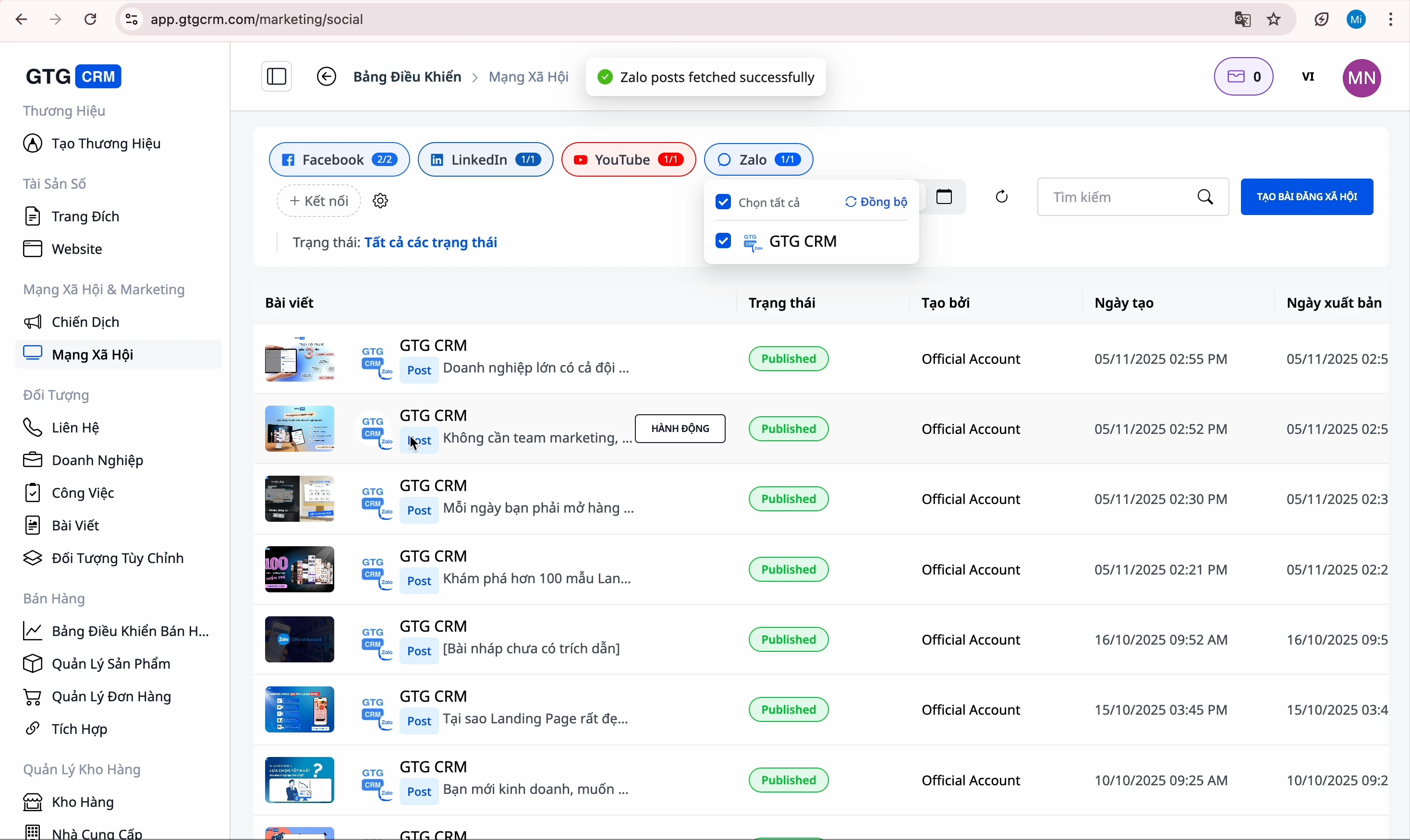
Filtrera Efter Status
Klicka på flikarna för att filtrera:
- Alla: Visar alla inlägg
- Utkast: Inlägg som inte är färdiga
- Schemalagda: Inlägg som väntar på att publiceras
- Publicerade: Inlägg som har publicerats framgångsrikt
- Fel: Inlägg som fick fel vid publicering
Redigera Inlägg
- Hitta inlägget som ska redigeras
- Klicka på knappen "Redigera"
- Gör ändringar
- Klicka på "Förhandsgranska och publicera"
Statistik över Interaktion
GTG CRM sammanställer detaljerad statistik över:
- Interaktioner (gilla, dela...)
- Antal kommentarer
- Prestanda för varje inlägg

Ta Bort Inlägg
- Hitta inlägget som ska tas bort
- Klicka på menyn "Mer"
- Välj "Ta bort"
Hantera Konton
Visa Anslutna Konton
Klicka på avsnittet Kontohantering för att se alla anslutna konton
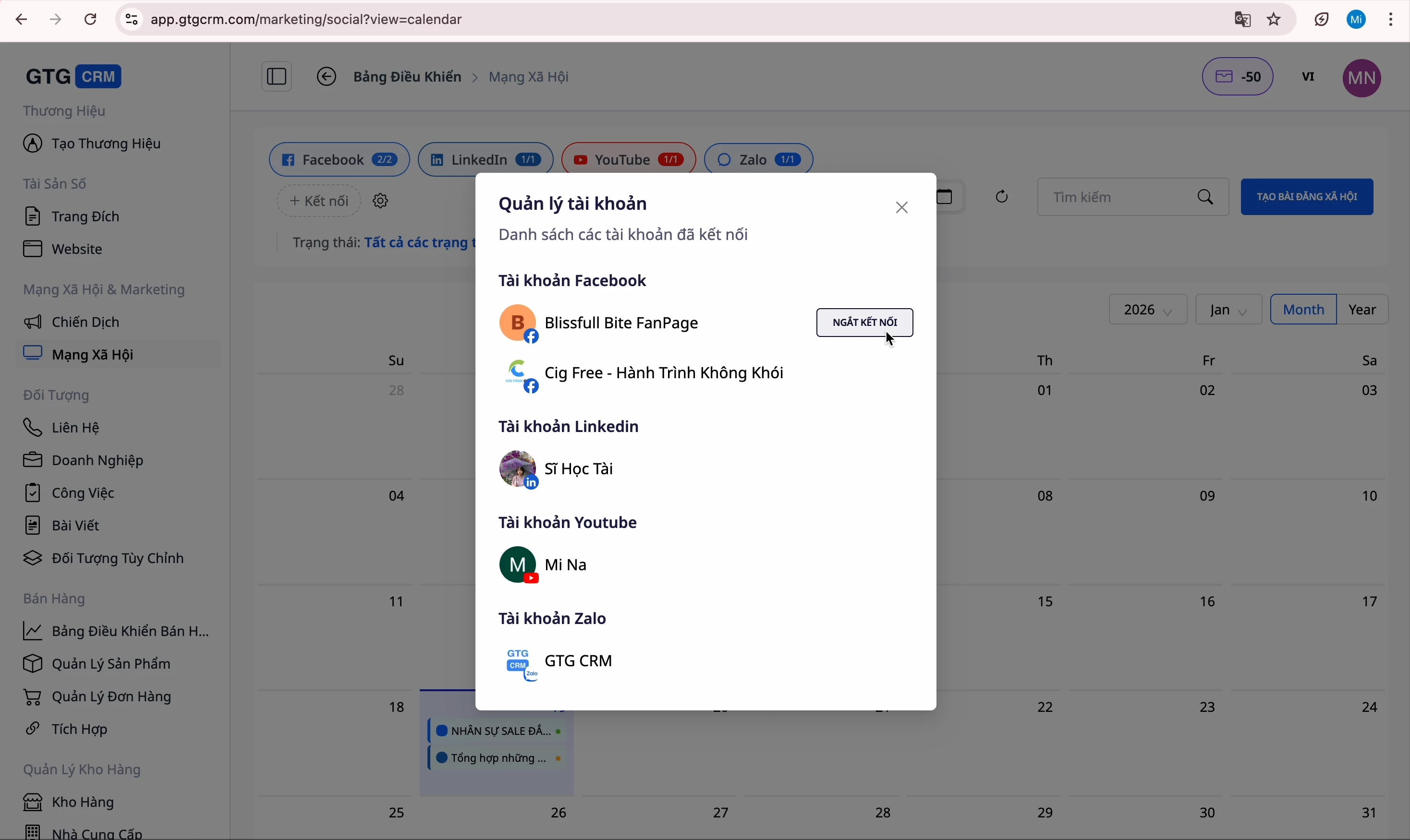
Koppla Bort Konton
- Hitta kontot som ska kopplas bort
- Klicka på knappen "Koppla bort"
- Bekräfta
⚠️ Notera: Efter att ha kopplat bort ett konto kan du inte publicera på den plattformen förrän du återansluter.
Anslut Nya Konton
- Klicka på knappen "Anslut nytt konto"
- Välj plattform
- Logga in och bekräfta
Tips för Effektiv Användning
1. Planera Innehåll
- Skapa inlägg i förväg och spara som utkast
- Schemalägg publicering under gyllene timmar
2. Utnyttja AI
- Använd AI för att skapa innehåll och spara tid
- Ange referens-URL:er för att AI ska skriva mer korrekt
3. Synkronisera Bilder
- Anslut Google Foto för att enkelt välja bilder
- Använd AI för att skapa bilder när du behöver unika bilder
4. Spåra Prestanda
- Kontrollera statistik för interaktion regelbundet
- Justera innehållet baserat på feedback


