
Med GTG CRM:s Landing Page Builder kan du skapa professionella säljsidor utan att kunna koda eller anlita en designer. Allt från utseende, innehåll, insamlingsformulär till kassan stöds av AI och är integrerat med CRM-systemet.
Den här artikeln guidar dig genom hela processen — från första steget tills din landningssida är live och tar emot faktiska beställningar.
1. Åtkomst till Landing Page Builder
Från GTG CRM:s huvudmeny:
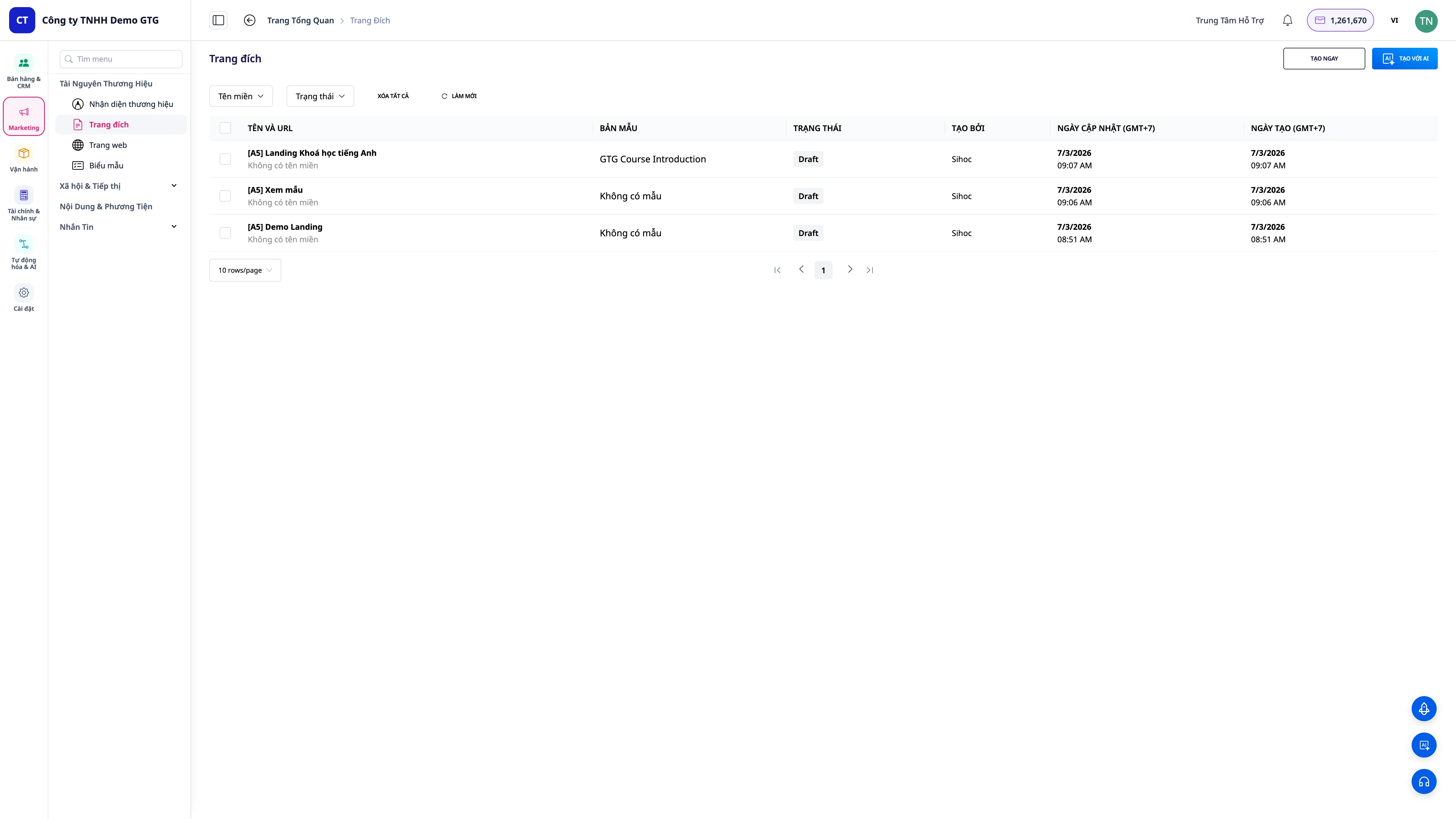
Webbplats → Landningssidor
Skärmen visar en lista över dina skapade landningssidor. Om du inte har några sidor ännu ser du en tom skärm med knappen Skapa landningssida.
Observera: Du behöver behörigheten
CREATE_LANDING_PAGEför att skapa och redigera landningssidor.
2. Skapa en ny landningssida
Klicka på "+ Skapa landningssida" → systemet öppnar ett nytt formulär:
| Fält | Beskrivning |
|---|---|
| Namn på landningssida | Internt namn för att skilja mellan sidor (visas inte för kunder) |
| Syfte | Samla leads / Försäljning / Registrering till evenemang / Presentation av tjänst |
| Språk | Vietnamesiska, engelska eller andra språk |
När du har fyllt i formuläret → klicka på Fortsätt → du går vidare till valet av mall.
3. Välj mall
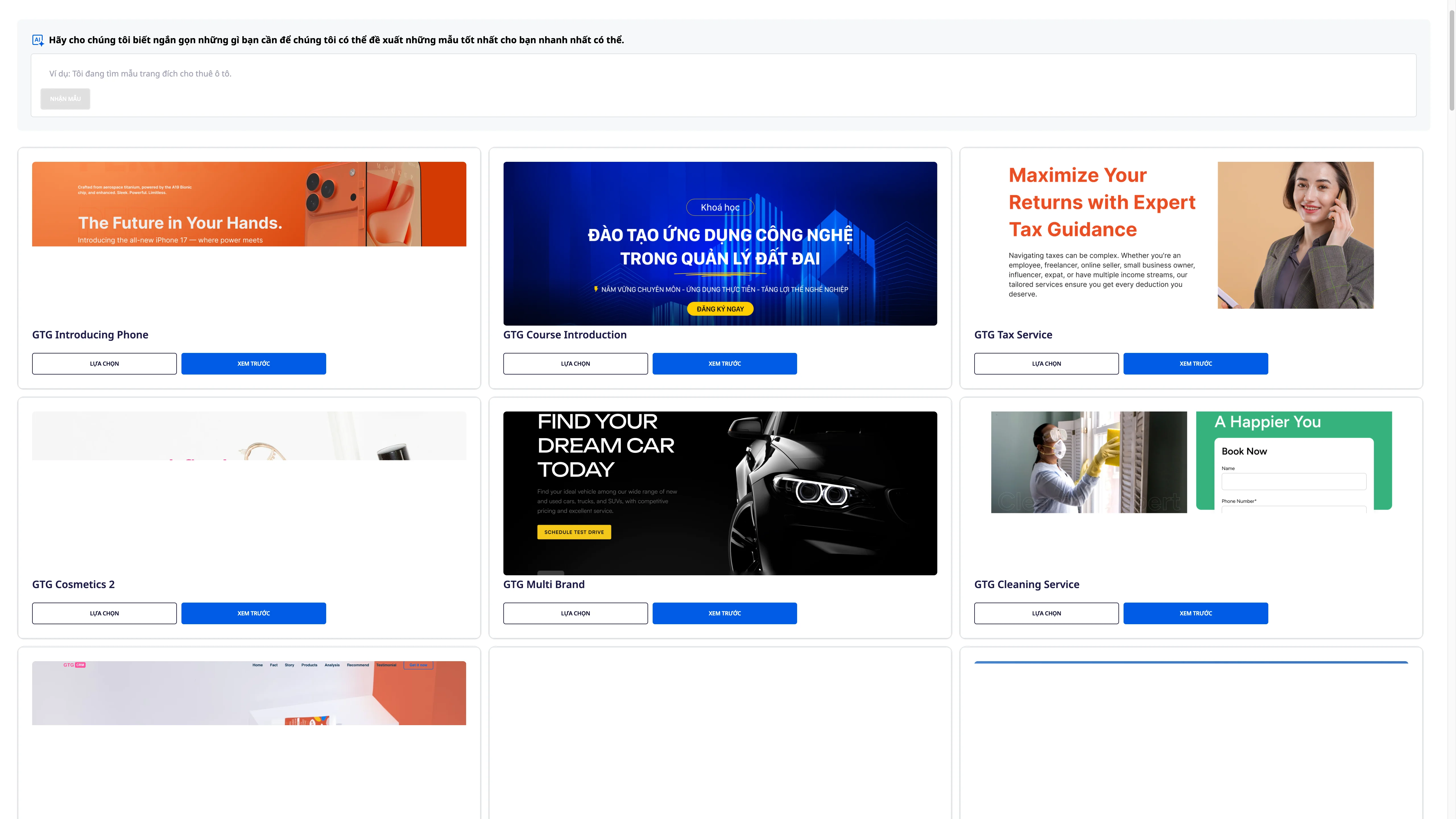
Rikt bibliotek av mallar
GTG CRM erbjuder nästan 100 mallar för landningssidor organiserade efter bransch:
- E-handel / Onlineförsäljning
- Skönhetsbehandlingar / Spa / Kosmetika
- F&B / Restaurang / Café
- Utbildning / Onlinekurser
- Fastigheter
- Evenemang / Seminarier
- Fitness / Yoga / Sport
- Tech / SaaS / App
Sök mallar med AI
Istället för att bläddra igenom varje mall kan du beskriva med ord vad du vill ha:
"Sida för att sälja unisex-t-shirts i streetwear-stil för unga vuxna 20-30 år" "Landningssida för att registrera sig till en engelska konversationskurs, professionell ton"
AI kommer att föreslå de mallar som bäst passar din beskrivning.
Förhandsgranska innan du väljer
Klicka på vilken mall som helst för att se en fullständig förhandsgranskning på både dator och mobil innan du fattar ditt beslut.
4. Begär en anpassad design
Om du inte hittar en mall du gillar kan du be AI att skapa en helt ny design:
Steg 1: Välj "Skapa anpassad design" istället för att välja från biblioteket
Steg 2: Beskriv dina krav i detalj: - Affärsområde - Designstil (minimalistisk, livlig, lyxig...) - Dominanta färger - Sektioner som behövs (hjältesektion, produkter, kundrecensioner, kontaktformulär...) - Målkunder
Steg 3: AI analyserar och skapar en lämplig layout — tar vanligtvis 1–3 minuter
Tips: Ju mer detaljerad din beskrivning är, desto närmare förväntningarna kommer AI:s resultat. Du kan fortfarande redigera efter att AI:n har skapat sidan.
5. Översätt hela sidan
Om din landningssida behöver stödja flera marknader, stöder GTG CRM översättning av hela innehållet med ett enda klick:
Inställningar → Språk → Lägg till språk → Välj målspråk → Automatisk översättning
AI översätter all text på sidan till det språk du väljer. Du kan sedan redigera varje avsnitt om du behöver anpassa tonen för att passa marknaden.
Tillgängliga språk: Engelska, Vietnamesiska, Kinesiska, Japanska, Koreanska, Thai, och många fler.
6. Anpassa stil & teckensnitt
I avsnittet Design i redigeraren:
Färger
- Primär färg - knappfärg, huvudhuvudrubriker, markeringar
- Sekundär färg - bakgrundssektioner, kantlinjer
- Textfärg - textfärg för hela sidan
- Stödjer inmatning av HEX-koder direkt eller val från färgplockaren
Teckensnitt
Välj teckensnittspar för: - Rubriker (Heading) - framträdande, imponerande - Brödtext (Body) - lätt att läsa, tydlig
Mer än 50 Google Fonts finns tillgängliga, utvalda för olika stilar.
7. Redigera Header & Varumärkesidentitet
7.1 Header
Header visas överst på varje sida. Du kan aktivera/inaktivera headern och anpassa: - Visa/dölj header - Bakgrundsfärg, textfärg - Höjd och stoppning
7.2 Logotyp
Ladda upp din varumärkeslogotyp till headern: - Stödda format: PNG, JPG, SVG, WebP - Rekommendation: PNG med transparent bakgrund, minsta storlek 200×60px - Logotypen skalas automatiskt efter headerns höjd
7.3 Automatisk varumärkesidentitet
Om du har konfigurerat din Varumärkesidentitet i GTG CRM, föreslår systemet automatiskt att tillämpa den:
| Varumärkesinformation | Tillämpas på landningssidan |
|---|---|
| Logotyp | Header, favicon |
| Primär färg | Knappar, rubriker, markeringar |
| Sekundär färg | Bakgrunder, sektionsdelare |
| Teckensnitt | All sidtext |
| Favicon (Nytt 2026-04) | Webbläsarflik, bokmärke |
Nytt 2026-04 — Brand Kit inkluderar nu favicon (symbolen för webbläsarfliken). Efter att ha ställt in en favicon i Varumärkesidentitet kommer alla landningssidor automatiskt att använda den faviconen vid publicering.
7.4 AI-genererad logotyp
Har du ingen logotyp? Använd funktionen AI-genererad logotyp: 1. Ange varumärkets namn och en beskrivning av stilen 2. AI:n genererar 4 olika logotypversioner 3. Välj den logotyp du gillar → justera färger vid behov → Spara
7.5 Navigationsmeny & CTA
Konfigurera menyn i headern: - Lägg till/ta bort/ordna menyalternativ - Länka till sektioner på sidan (ankarlänk) eller externa URL:er - CTA-knapp: text, färg, destinationslänk (formulär, kassa, kontakt)
7.6 Sociala länkar
Visa ikoner för sociala medier i header eller footer: - Facebook, Instagram, TikTok, YouTube, Zalo, LinkedIn, X (Twitter) - Hämtas automatiskt från Social Hub-anslutningen om den är länkad
7.7 Header-stil
- Fast header - header sitter fast när man scrollar på sidan
- Transparent header - genomskinlig header över hero-sektionen, ändrar färg vid scrollning
- Kompakt - header minskar i storlek vid scrollning nedåt
8. Inställningar för insamlingsformulär
Formulär är hjärtat i en landningssida — där kunder lämnar information eller beställer.
8.1 Grundläggande formulärinställningar
I avsnittet Formulärinställningar: - Formulärrubrik — text som visas ovanför formuläret - Skicka-knapp — text, färg, storlek - Bekräftelsemeddelande — visas efter att kunden har skickat in
8.2 AI-genererat formulärinnehåll
Tryck på "AI-förslag" → AI föreslår: - En attraktiv formulärrubrik som passar sidans syfte - CTA-knapptext med hög konvertering (istället för en vanlig "Skicka") - Ett vänligt bekräftelsemeddelande
8.3 Datfält
Lägg till/ta bort/ordna fält i formuläret:
| Standardfält | Datatyp |
|---|---|
| Fullständigt namn | Text |
| Telefonnummer | Phone |
| E-post | |
| Adress | Text |
| Anteckningar | Textarea |
Lägg till anpassade fält: Dropdown, Kryssruta, Radio, Datumväljare, Filuppladdning...
När en kund anger ett telefonnummer kommer systemet automatiskt att normalisera formatet enligt marknaden: - Vietnam: +84 prefix (tar bort inledande 0 om det finns) - Singapore: +65 prefix (8 siffror)
Data som lagras i CRM är alltid i standardformat, ingen manuell rengöring krävs.
8.4 Fraktavgifter
Om landningssidan säljer med leverans, konfigurera: - Fast fraktavgift - gäller för alla beställningar - Gratis frakt - när beställningen når ett minimivärde - Avgift per region - varierar per provins/stad
9. Redigera Hero-sektion
Hero-sektionen är det första kunden ser — den behöver skapa ett starkt intryck under de första 3 sekunderna.
Hero-element
- Rubrik - huvudtitel, stor och framträdande textstorlek
- Underrubrik - kort beskrivning som stödjer rubriken
- Bakgrund - bild, video, gradient eller enfärgad
- CTA-knapp - primär handlingsknapp (Köp nu / Registrera dig / Få erbjudande)
- Social proof - förtroendebadge, statistik, betyg
AI för att optimera Hero
Tryck på "AI-förbättring" i Hero-sektionen → AI analyserar nuvarande innehåll och föreslår: - En rubrik med en starkare krok - CTA-text med högre konverteringsgrad - Bättre placering av visuell hierarki
Hero-media
- Bilder: Ladda upp från datorn eller välj från Mediebiblioteket i GTG CRM
- Bakgrundsvideo: Stöder MP4, WebM — ljud avstängt som standard, loop
- Överlägg: Lägg till ett transparent färglager ovanpå media för att göra texten mer läsbar
10. Försäljning & Utcheckning
10.1 Aktivera försäljningsfunktioner
I Landningssidans Inställningar → Handel: - Aktivera "Tillåt köp" - Välj produkter från Produktnavet (GTG CRM) - Eller skapa nya produkter direkt på landningssidan
10.2 Konfigurera produktvisning
För varje produkt på sidan: - Namn, beskrivning, pris - Produktbilder (flera bilder, dra och släpp för att sortera) - Varianter: färg, storlek, typ... - Lagersaldo (synkroniseras automatiskt från GTG CRM:s lager)
10.3 Utcheckningssida
Landningssidan har en egen integrerad utcheckningssida: - Leveransinformation (fylls i automatiskt om kunden har handlat tidigare) - Välj betalningsmetod: Postförskott, banköverföring, betalningsgateway - Orderöversikt + fraktkostnad - Orderbekräftelse via automatisk e-post/SMS
10.4 Uppförsäljning & Korsförsäljning
Lägg till rekommenderade produkter på sidan: - Uppförsäljning: en bättre produkt / en premiumversion - Korsförsäljning: en matchande tillhörande produkt - Visas under utcheckningsprocessen eller efter en lyckad beställning
11. Orderhantering & CRM
11.1 Visa ordrar från Landningssidan
Alla ordrar från landningssidan visas automatiskt i CRM → Ordrar: - Filtrera efter källa: visa endast ordrar från en specifik landningssida - Orderstatus: Ny → Behandlas → Levererad → Slutförd / Återbetald - Exportera CSV per tidsperiod
11.2 Orderdetaljer
Klicka på valfri order för att se: - Fullständig kundinformation - Beställda produkter + antal + pris - Leveransadress + fraktkostnad - Statushistorik och interna anteckningar - Exportera e-faktura (anslut E-faktura)
11.3 Spara kontakter automatiskt i CRM
Varje kund som fyller i ett formulär eller lägger en beställning → sparas automatiskt i CRM Contacts:
- Ingen dubblering: systemet slår ihop om e-post/telefonnummer redan finns
- Automatisk taggning: källa: landningssida, namnet på landningssidan
- Köphistorik kopplad till kontaktprofilen
11.4 Anpassade objekt & Pipelines
Beställningar från landningssidan kan automatiskt skapa en Deal i en pipeline: - Konfigurera i Inställningar för landningssida → CRM-integration - Välj mål-pipeline och initialt steg - Ansvarig personal tilldelas automatiskt enligt regler
12. Visa analyser
12.1 Övergripande statistik
Under fliken Analyser för landningssidan:
| Mätvärde | Betydelse |
|---|---|
| Visningar | Totalt antal sidvisningar |
| Unika besökare | Enskilda kunder (filtrerade bort dubbletter) |
| Avvisningsfrekvens | % som lämnar sidan omedelbart |
| Genomsnittlig tid | Tiden kunden spenderar på sidan |
| Konverteringsgrad | % kunder som skickar in formulär / lägger beställning |
| Total försäljning | Om det finns försäljning |
12.2 Analys av enheter
Besöksandel per enhet: - Stationär / Mobil / Surfplatta - Stödjer beslut för optimering av gränssnittet (prioritera mobil om >60% trafik från telefoner)
12.3 Besökskällor
Vet var kunderna kommer ifrån: - Facebook Ads / Google Ads (via UTM) - Organisk sökning - Direkt (skriver in URL:en direkt) - Hänvisning (från andra webbplatser)
12.4 Konverteringstratt (Conversion Funnel)
Se vid vilket steg kunderna faller bort:
Går till sidan → Ser formulär → Fyller i formulär → Lägger beställning → Betalar
  [100%]      [75%]      [40%]       [25%]       [18%]
Identifiera punkter som behöver optimeras för att öka konverteringsgraden.
13. Hantera & Redigera landningssidor
13.1 Lista över landningssidor
Skärmen Webbplats → Landningssidor visar alla skapade sidor med: - Sidnamn, status (Utkast / Publicerad / Pausad) - Direkt URL - Snabb statistik: visningar, konverteringar, försäljning (senaste 7 dagarna) - Knappar: Redigera / Visa direkt / Duplicera / Ta bort
13.2 Redigera och publicera igen
För att uppdatera innehållet: 1. Klicka på "Redigera" → Redigeraren öppnas 2. Gör ändringar 3. Klicka på "Publicera"
13.3 Hantering vid publiceringsproblem
Om sidan fastnar i statusen "Publicerar" för länge: - Systemet upptäcker automatiskt efter 30 minuter utan framsteg - Automatisk återhämtning: systemet startar om publiceringsprocessen automatiskt - Om återhämtningen misslyckas → statusen ändras till "Misslyckades" med ett tydligt meddelande - Du kan trycka på "Försök igen" för att publicera om omedelbart
Du behöver inte kontakta support — systemet hanterar de flesta fall automatiskt.
13.4 Ändra domän
Standarddomän: <slug>.gtg.in (gratis)
Egen domän: Anslut din egen domän:
1. Inställningar → Domän → Lägg till domän
2. Ange domän (exempel: sale.thuonghieu.com)
3. Systemet tillhandahåller en CNAME-post → uppdatera den hos din DNS-leverantör
4. Vänta på DNS-verifiering (vanligtvis 5–30 minuter)
5. SSL utfärdas och förnyas automatiskt
13.5 Duplicera landningssida
Återanvänd design för en ny kampanj: - Klicka på "Duplicera" → ange nytt sidnamn → Bekräfta - Kopian behåller hela designen, formulär och inställningar - Byt bara innehåll och publicera separat
13.6 Pausa & Ta bort
- Pausad: sidan finns kvar men kan inte nås (visar 404). Data och konfiguration behålls.
- Radera: permanent borttagen – kan inte återställas. Formulär-/orderdata sparas fortfarande i CRM.
14. Inbäddningsbar formulärbyggare
Helt ny funktion – Skapa formulär som kan bäddas in på vilken webbplats som helst utanför GTG CRM.
14.1 Vad är Formulärbyggaren?
Utöver fullständiga landningssidor låter GTG CRM dig nu skapa fristående formulär att bädda in på: - Din WordPress-, Webflow-, Wix-webbplats - Personlig blogg - Partners webbplats - Vilken HTML-sida som helst
Formulären fungerar helt integrerat med GTG CRM – alla inskickningar sparas automatiskt i Kontakter, skapar affärer och triggar automation.
14.2 Skapa inbäddningsbara formulär
Webbplats → Landningssidor → Inbäddningsbara formulär → + Skapa formulär
Gränssnittet för att skapa formulär liknar Landningssidbyggaren: - Lägg till datafält (text, e-post, telefon, rullgardinsmeny, kryssruta...) - Konfigurera bredden på varje fält - Ställ in CTA-knapp - Meddelande efter inskickning - Automatisk anslutning till pipeline/affär
14.3 Två sätt att bädda in formulär
Metod 1: JavaScript Widget (Rekommenderas)
Optimalt för användarupplevelse och prestanda. Formuläret laddas asynkront och påverkar inte sidans hastighet:
<!-- Placera i sidans <head> -->
<script src="https://widget.gtgcrm.com/form.js" async></script>

<!-- Placera där formuläret ska visas -->
<div data-gtg-form="DITT_FORMULAR_ID"></div>
Widgeten gör automatiskt: - Laddar formuläret enligt den konfigurerade designen - Hanterar klientvalidering - Skickar data till GTG CRM-servern - Visar framgångs-/felmeddelanden
Metod 2: iFrame
Enklare, lämpligt om du inte vill lägga till JavaScript:
<iframe
  src="https://form.gtgcrm.com/embed/DITT_FORMULAR_ID"
  width="100%"
  height="600"
  frameborder="0"
  scrolling="no">
</iframe>
14.4 Hämta inbäddningskod
Efter att ha skapat formuläret: 1. Klicka på "Bädda in" (Embed) på formuläret du vill använda 2. Välj metod: Widget eller iFrame 3. Kopiera koden → klistra in den på din externa webbplats
14.5 Spårning och attribution
Inbäddningsbara formulär spårar automatiskt: - Trafikkällor (UTM-parametrar om tillgängliga) - Webbplatsen där formuläret bäddas in (referrer) - Tidpunkt för inskickning
All data kopplas till kontaktposten i CRM för kampanjanalys.
14.6 Spam-skydd
Inbäddningsbara formulär har inbyggt spam-skydd: - CAPTCHA (aktivera/inaktivera efter önskemål) - Rate limiting: begränsar antalet inskickningar från samma IP - Dolda honeypot-fält för att automatiskt upptäcka bots
Tips för att optimera landningssidor
Tydlig rubrik, konkreta fördelar
Istället för: "Högkvalitativa produkter" Använd: "Minska driftskostnaderna med 30% under de första 30 dagarna"
En bra rubrik svarar på frågan: "Vad får jag ut av den här sidan?"
Tydlig och unik CTA
Varje landningssida bör ha en huvud-CTA. Flera CTA:er kan göra kunden osäker och minska konverteringsgraden.
Använd en färg med hög kontrast mot bakgrunden, tillräckligt stor storlek (minst 44px höjd på mobilen).
Bilder/videor av hög kvalitet
- Verkliga foton > generiska stockfoton
- Korta videor på 15-30 sekunder ökar tiden på sidan
- Optimera filstorleken för snabb sidladdning (GTG CRM komprimerar bilder automatiskt)
Kortfattade formulär
Varje extra fält minskar formulärfyllningsgraden med cirka 10–15%. Fråga bara efter information som verkligen behövs. Samla in mer information efter att du har fått kontaktuppgifter.
Sidlastningshastighet
Med V2 SSR renderas landningssidor på serversidan – laddningshastigheten är betydligt snabbare än med traditionella sidbyggare. Detta påverkar direkt Quality Score på Google Ads och avvisningsfrekvensen.
A/B-testning
Skapa 2 versioner av landningssidan med 1 skillnad (rubrik, CTA-färg, hero-bild) → Dela trafiken jämnt → Jämför konverteringsgrad efter 1–2 veckor → Behåll den vinnande versionen.
Vanliga frågor
Hur många credits kostar en landningssida?
Första publicering: 500 credits. Redigering och ompublicering vid senare tillfällen: gratis.
Hur många landningssidor kan jag skapa?
Obegränsat antal sidor. Varje första publicering kostar 500 credits.
Optimeras landningssidor automatiskt för mobil?
Ja. Alla mallar och AI-designer är automatiskt responsiva. Du kan förhandsgranska på mobil direkt i redigeraren.
Fungerar inbäddade formulär med WordPress?
Ja. Klistra in Widget- eller iFrame-koden på valfri WordPress-sida. Ingen plugin krävs.
Vad gör jag om min egen domän har SSL-fel?
Gå till Inställningar → Domän → Klicka på "Förnya SSL". Systemet förnyar certifikatet automatiskt. Om felet kvarstår, kontrollera CNAME-posten hos din DNS-leverantör.
Kan jag använda landningssidor för att sälja produkter utan egen webbplats?
Absolut. GTG CRM:s landningssidor har allt du behöver: produktvisning, varukorg, kassa, betalning, fakturagenerering – ingen egen webbplats behövs.


