

Vad kommer du att kunna göra efter att ha följt den här guiden?
Skapa en webbplats med AI → redigera visuellt i webbbyggaren → hantera artikelkategorier medan du bygger sidan (lägg till/byt namn/ta bort, se liveuppdateringar) → publicera hela webbplatsen med flera sidor med bara en knapp → kontrollera att sidan är live.
Förbered dig i förväg
1. Logga in på GTG CRM med behörighet att skapa/uppdatera webbplatsinnehåll och inlägg — För att skapa sidor, hantera kategorier och publicera.
2. Ha tillräckligt med kredit på ditt konto — Att skapa en webbplats med hjälp av AI medför en kreditavgift (systemet meddelar dig innan skapandet).
3. (Rekommendation) När varumärkesidentiteten (logotyp, färger, typsnitt) har etablerats kan AI:n skapa en webbplats som verkligen återspeglar varumärket från början.
Steg 1 — Skapa en webbplats med hjälp av AI
- Från huvudmenyn väljer du Webbplats .
- Klicka på Generera (Skapa med AI – rekommenderas) eller Skapa manuellt .
- Välj de sidor du vill inkludera (Hem, Om oss, Kontakt, Produkter, Inlägg, etc.), välj Varumärkesidentitet (om tillämpligt) och ange sedan en kort beskrivning av ditt företag och din önskade stil.
- Klicka på Bekräfta för att starta AI-skapandet. Följ förloppet live tills det är klart.
✅ Förväntat resultat : En webbplats skapad med alla valda sidor, relevant innehåll och ett varumärkesspecifikt gränssnitt (om en varumärkesidentitet finns).
Steg 2 — Öppna webbbyggaren och den visuella redigeraren.
- Klicka på webbplatsen du just skapade för att öppna Hemsidesbyggaren .
- Dra och släpp komponenter från vänster sidofält (text, bild, knapp, formulär etc.) till sidbyggaren i mitten.
- Markera ett block för att justera dess egenskaper i den högra panelen; klicka på Spara när du är klar.
✅ Förväntat resultat : Ändringar visas direkt i sidbyggaren; innehållet sparas.
Steg 3 — NYTT: Lägg till inläggskategorier direkt i webbbyggaren
- På sidan som innehåller blogg-/inläggsblocket, välj inläggsblocket och öppna sedan inställningspanelen till höger.
- I avsnittet Innehållskällor väljer du Visa efter kategorier.
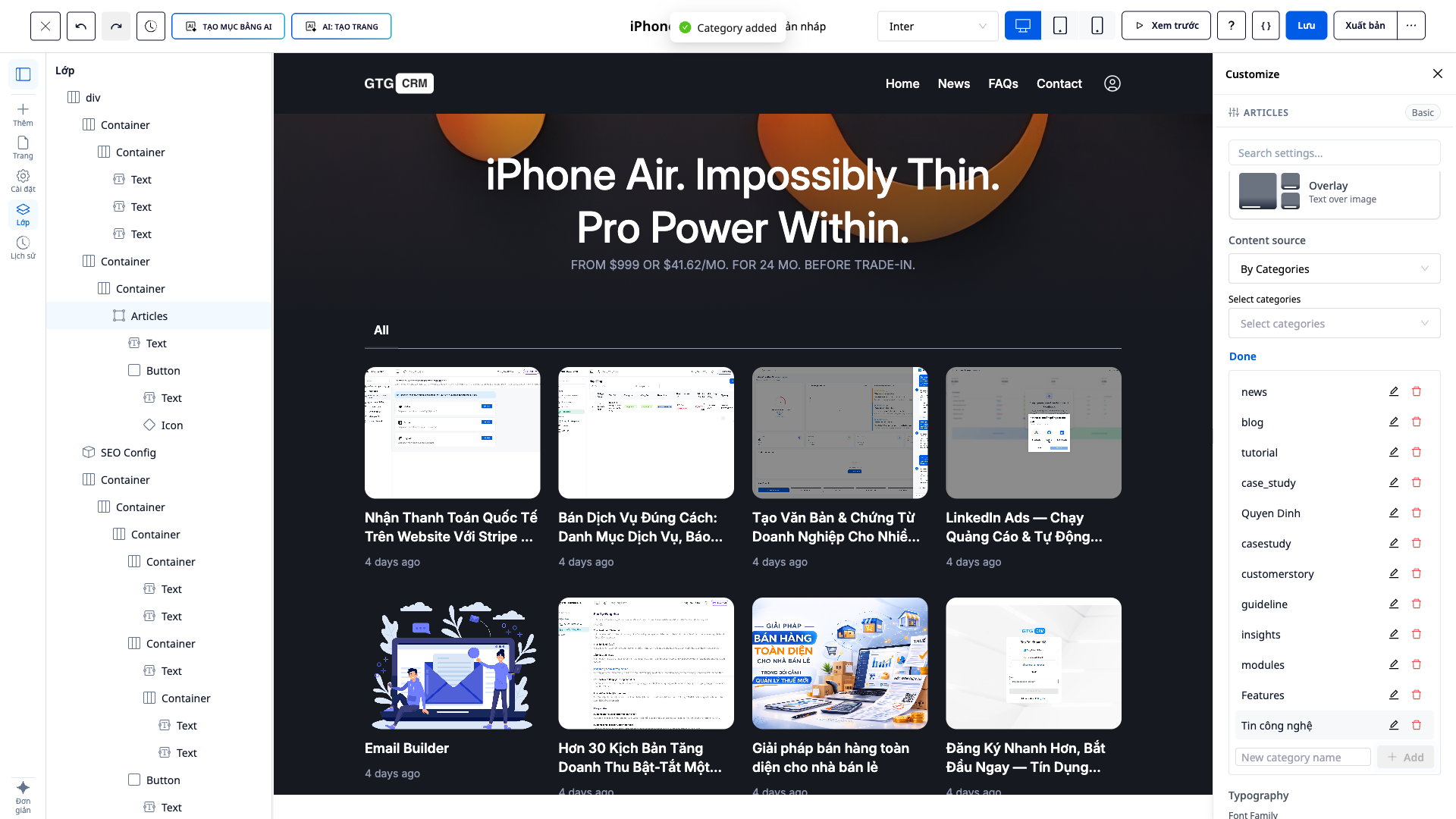
- Klicka på Kategorihantering → Lägg till → ange det nya kategorinamnet → bekräfta.
✅ Förväntat resultat : Meddelandet "Kategori tillagd" visas; den nya kategorin visas omedelbart i urvalslistan.
Steg 4 — NYTT: Byt namn på kategori (uppdatera direkt, ingen sida laddas om)
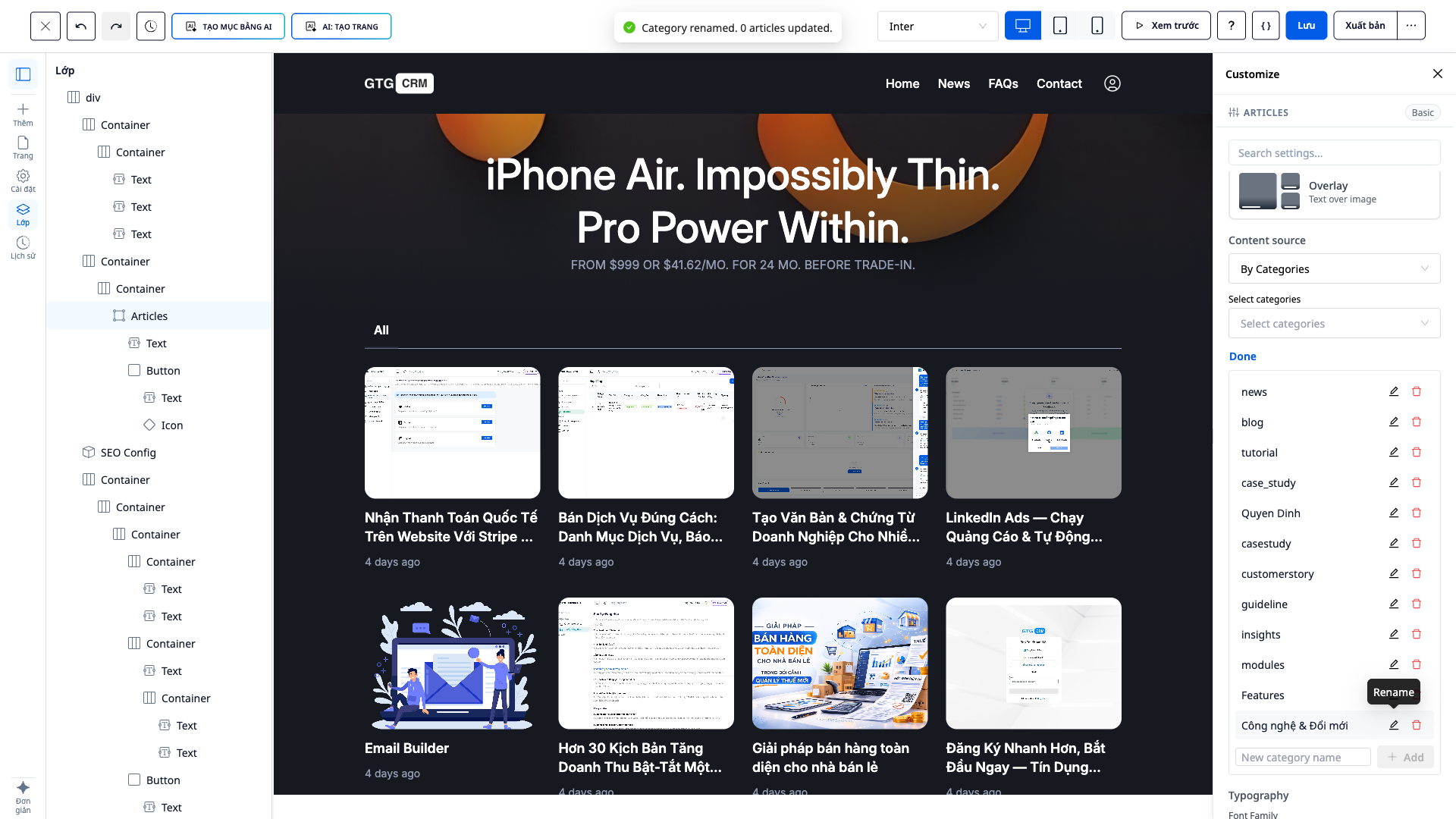
- I Kategorihantering , välj en kategori → Byt namn → ange det nya namnet → bekräfta.
- Observera ramverket för sidlayouten.
✅ Förväntat resultat : Visar meddelandet "Kategori omdöpt. N inlägg uppdaterade"; kategorietiketten på inläggsblocket ändras automatiskt i förhandsgranskningsfönstret utan att sidan behöver laddas om (alla inlägg som för närvarande är kopplade till den kategorin uppdateras också).
Steg 5 — NYTT: Ta bort oanvända kategorier
- I Kategorihantering väljer du den kategori du vill ta bort → Ta bort .
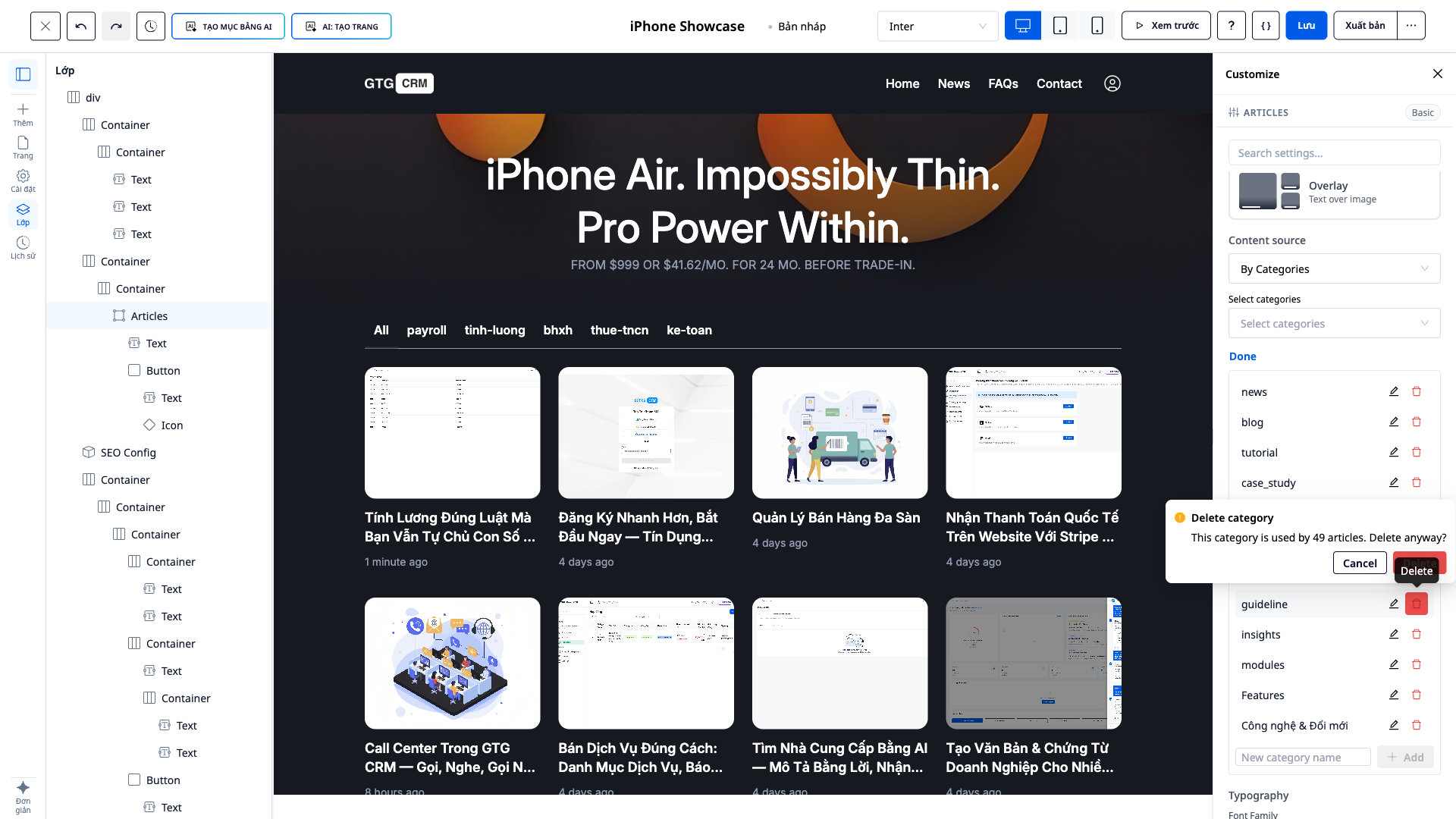
- Läs bekräftelserutan (där det tydligt anges hur många inlägg som använder kategorin) → bekräfta borttagningen.
✅ Förväntat resultat : Om kategorin används visas en dialogruta som säger "Denna kategori används av N inlägg. Vill du fortfarande ta bort den?". Efter borttagning visas "Kategori borttagen. N inlägg uppdaterade". Kategorin försvinner från förhandsgranskningsfönstret och de relaterade inläggen finns kvar (endast deras etiketter har tagits bort).
Steg 6 — NYTT: Publicera en hel webbplats med flera sidor med bara en knapp
- Klicka på Förhandsgranska för att se en förhandsgranskning av hela sidan.
- Klicka på Publicera .
✅ Förväntat resultat : Alla berättigade sidor flyttas till publiceringsstatus ; webbplatsen publiceras på rätt URL för varje sida inom några minuter (inga sidor har fastnat i "Utkast"-läge).
Steg 7 — Kontrollera att sidan är aktiv
- Öppna webbplatsens URL (eller enskilda sidor, till exempel
/gioi-thieu,/san-phamoch bloggsidor kategoriserade efter ämne). - Bekräfta att bloggen visar rätt kategori som du just hanterade.
✅ Förväntade resultat : Sidor visas offentligt; bloggar filtreras korrekt enligt de konfigurerade kategorierna.
Snabbsökningstabell för förväntade resultat
Genererad med AI — Helsideswebbplats, trogen varumärket
Lägg till en kategori i webbbyggaren — "Kategori tillagd"; kategorin visas omedelbart.
Byt namn på kategori — "Bytt namn… N inlägg uppdaterade"; förhandsgranskningsbilden ändras omedelbart, ingen omladdning.
Ta bort den kategori som används — Bekräftelseruta "...används av N inlägg. Vill du fortfarande ta bort?"; inlägget finns kvar.
Publicera — Alla berättigade sidor är publicerade, inga problem med "Utkast".
Notera
- Att hantera kategorier kräver behörighet för att uppdatera innehåll; konton med otillräckliga behörigheter kommer inte att se knappen Hantera kategorier och kommer att blockeras från att lägga till/byta namn på/ta bort objekt.
- Att byta namn på/ta bort en kategori uppdaterar alla inlägg som är kopplade till den kategorin samtidigt – tänk på detta innan du tar bort.
- Kategorihantering kan också göras i CRM:s inläggsredigerare (samma upplevelse).
- Att skapa webbplatser med hjälp av AI medför en avgift i form av krediter; systemet visar alltid kostnaden före skapande.


