
Den här artikeln guidar dig steg för steg genom processen att generera elektroniska fakturor (HĐĐT) med GTG CRM — från den första inställningen till daglig fakturering och hantering av fel.
Steg 0: Förberedelser innan du börjar
Innan du genererar HĐĐT behöver du förbereda:
| Post | Beskrivning |
|---|---|
| ✅ Momsregistrering | Ha ett organisationsnummer (privat eller företag) |
| ✅ Registrera HĐĐT hos CQT | Registrera dig för att använda HĐĐT hos den lokala skatteförvaltningen |
| ✅ Digitalt certifikat (signaturtoken/USB) | Används för att digitalt signera fakturan |
| ✅ GTG CRM-konto | Registrera dig på gtgcrm.com |
Steg 1: Konfigurera företagsinformation
Logga in i GTG CRM → Inställningar → Företagsinformation:
```
Företagsnamn: ABC LLC
Organisationsnummer: 0123456789
Adress: 123 Nguyen Van A, District 1, HCMC
Telefon: 028 1234 5678
E-post: info@abc.com.vn
Representant: Nguyen Van A
```
Steg 2: Konfigurera fakturamall
Gå till Fakturahantering → Mallinställningar:
- Välj fakturatyp:
- Momsfaktura (5 %, 8 %, 10 % moms)
- Försäljningsfaktura (ingen moms)
- Välj visningsmall:
- Företagslogotyp
- Sidfotinformation
- Standardnoteringar
- Konfigurera fakturaserie:
- Mallsignatur: 1C24TAA (exempel)
- Systemet skapar automatiskt sekventiella fakturanummer
Steg 3: Generera manuella fakturor
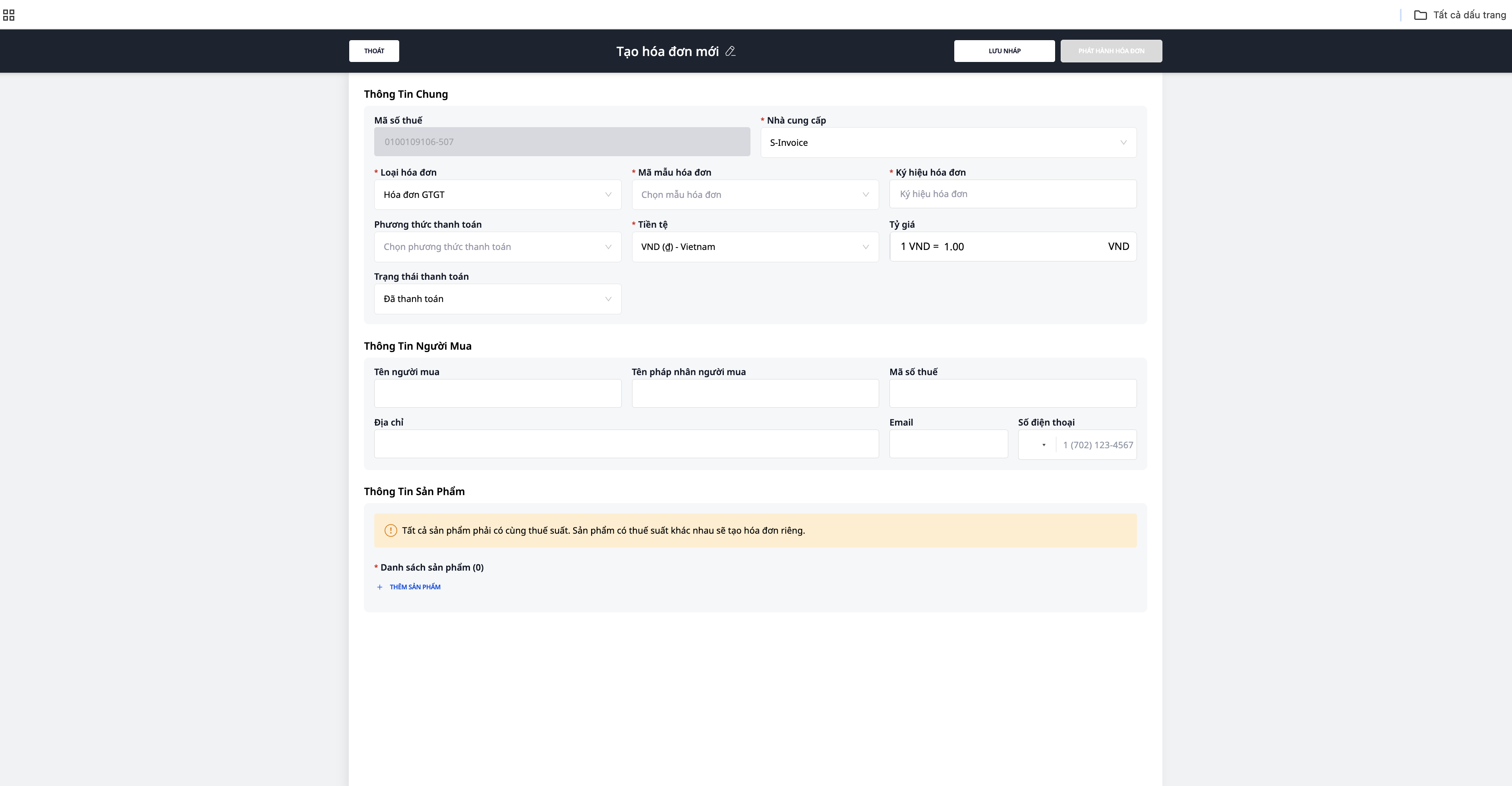
Metod 1: Skapa en ny faktura
- Gå till Fakturor → Skapa ny
- Ange köpinformation:
- Företagsnamn / Namn på privatperson
- Organisationsnummer (om det är ett företag)
- Adress
- Lägg till produkter/tjänster:
- Namn på varor
- Enhet
- Antal
- Pris per enhet
- Momssats (0 %, 5 %, 8 %, 10 %)
- Kontrollera totalsumman
- Klicka på "Signera & Generera faktura"
- Signera digitalt med token/USB
- Fakturan skickas till CQT (om HĐĐT har en kod) och till kunden via e-post
Metod 2: Generera faktura från en order
- Gå till Ordrar → välj en slutförd order
- Klicka på "Generera faktura"
- Systemet fyller automatiskt i information från ordern:
- Köpinformation (från CRM)
- Produktlista (från ordern)
- Totalsumma
- Kontrollera → Signera & Generera
Steg 4: Automatisk fakturagenerering (Automation)
Konfigurera automation för att systemet automatiskt ska generera HĐĐT:
```
Trigger: Order ändrar status till "Slutförd"
↓
Åtgärd 1: Skapa en elektronisk faktura (information från order)
↓
Åtgärd 2: Automatisk digital signering (om HSM-certifikat finns)
↓
Åtgärd 3: Skicka till CQT
↓
Åtgärd 4: Skicka e-post till kunden (bifogad PDF-faktura)
```
Notera: Automatisk digital signering kräver ett HSM-certifikat (Hardware Security Module) — till skillnad från vanliga USB-tokens. Kontakta din certifikatleverantör för uppgradering.
Steg 5: Massutskrift av fakturor
När du behöver skriva ut flera fakturor samtidigt:
- Gå till Ordrar → välj flera ordrar (markera kryssrutorna)
- Klicka på "Massutskrift av fakturor"
- Systemet skapar fakturor för alla valda ordrar
- Granska fakturalistan
- Signera & Skriv ut alla
Steg 6: Hantering av fel
Fakturor med felaktigt namn/adress (inget fel i organisationsnummer eller belopp):
- Gå till fakturan som behöver korrigeras
- Välj "Anmälan om felaktighet"
- Systemet skickar en anmälan till CQT
- Ingen ny faktura behöver skrivas ut
Fakturor med felaktigt organisationsnummer, belopp, skattesats:
- Gå till fakturan som behöver korrigeras
- Välj "Skapa ersättningsfaktura" eller "Skapa justeringsfaktura"
- Ange korrekta uppgifter
- Signera & Skriv ut den nya fakturan
- Den gamla fakturan markeras som "Ersatt/Justerad"
Avbryta faktura:
- Välj fakturan → "Avbryt faktura"
- Ange anledning till avbrottet
- Systemet skickar en avbrottsanmälan till CQT
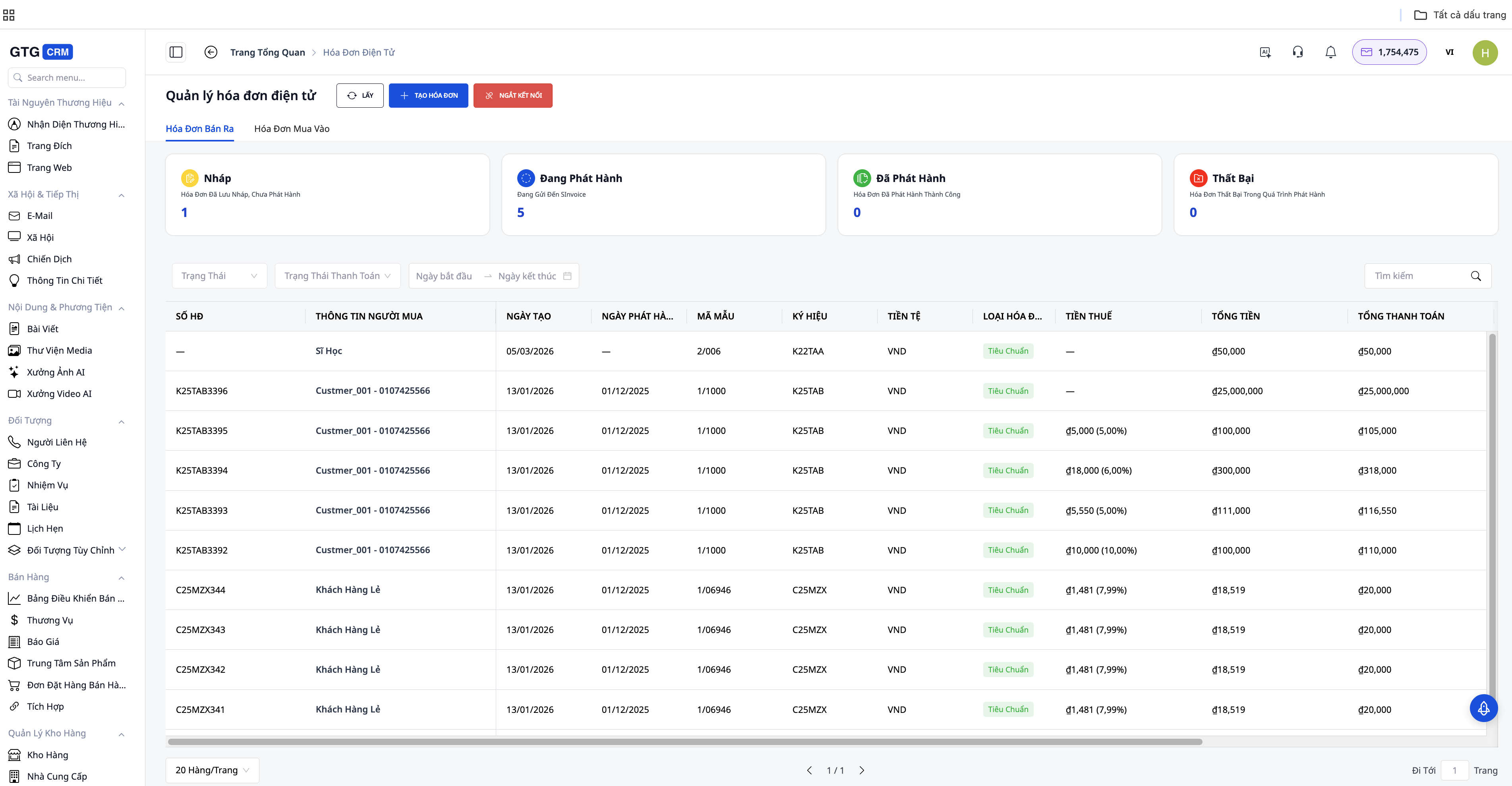
Steg 7: Rapportering & Hantering
Faktura-dashboard ger:
- Totalt antal utskrivna fakturor (per dag/månad/år)
- Total försäljning från fakturor
- Fakturor per status (utskrivna, avbrutna, justerade)
- Exportera till Excel/PDF för att skicka till redovisning
Slutsats ###
Utfärdande av elektroniska fakturor med GTG CRM är utformat för att förenkla hela processen: från inställning av företagsinformation, skapande av fakturor, digital signering, sändning till skattemyndigheten till senare hantering och uppslag. Tack vare den direkta kopplingen till ordrar, produkter och kunddata kan du snabbt skapa fakturor, minska manuell datainmatning och begränsa fel.
I kombination med automatisering kan företag också ställa in automatiserade processer: order slutförd → faktura skapad → digitalt signerad → skickad till kund. Detta sparar tid, säkerställer efterlevnad av regler och gör fakturahanteringen tydligare och mer kontrollerbar i den dagliga affärsverksamheten.
FAQ
F: Hur många credits behöver jag för att skapa 1 faktura?
S: Kostnaden för att skapa en elektronisk faktura beror på användningspaketet. Med Baspaketet (199 000 VND/månad, 80 000 credits) kan du skapa tusentals fakturor/månad.
F: Stöds fakturor i utländsk valuta?
S: Ja. GTG CRM stöder skapande av fakturor i VND och utländsk valuta (USD, EUR...) med växelkurs.
F: Vad händer om internet går förlorat?
S: Elektroniska fakturor kräver internetuppkoppling för att skickas till CQT. Du kan skapa fakturor som utkast (draft) när du är offline, och sedan signera & skicka dem när du har internet.
F: Hur får kunden fakturan?
S: Via e-post (bifogad PDF) eller genom att söka online med en spårningskod på fakturan.


