

คุณอยากให้ลูกค้าประจำช่วยแนะนำลูกค้าเพิ่ม และอยากจ่ายค่าคอมมิชชันให้พวกเขาในแบบที่คุณเป็นผู้กำหนดชื่อ จำนวน และเงื่อนไขเอง คู่มือนี้จะพาคุณตั้งแต่เปิดใช้โปรแกรมจนถึงขั้นที่ผู้แนะนำเห็นยอดเงินอยู่ในสถานะ จ่ายแล้ว โดยทำตามลำดับที่ร้านค้าจะทำจริง
โปรแกรมแนะนำเพื่อนมีไว้สำหรับร้านค้าที่มีเว็บไซต์ซึ่งคุณเผยแพร่เอง ผู้แนะนำและผู้ซื้อใช้หน้าเว็บของร้าน ไม่จำเป็นต้องมีบัญชีเข้าพื้นที่ทำงานของคุณ คู่มือนี้เขียนตามแนวทางของคนในธุรกิจที่ตรวจสอบแต่ละขั้นตอนและจ่ายเงินโดยการบันทึกด้วยตนเอง
คุณจะทำอะไรได้บ้างหลังจากทำตามคู่มือนี้
เปิดใช้โปรแกรม → ตอบรายการ ก่อนเริ่มต้น → ตั้งกฎ (และตั้งอัตราแยกสำหรับสินค้าบางรายการได้หากต้องการ) → เปิดใช้งาน → ลูกค้ารายหนึ่งเข้าร่วมเป็นผู้แนะนำ และคุณอนุมัติ → เพื่อนซื้อสินค้าโดยใช้รหัส → อนุมัติค่าคอมมิชชัน → สร้างรอบการจ่ายเงิน → อีกคนหนึ่งอนุมัติและบันทึกการชำระเงิน
สิ่งที่ต้องเตรียมไว้ก่อน
| # | เงื่อนไข | เหตุผลที่ต้องมี |
|---|---|---|
| 1 | เว็บไซต์ของคุณเผยแพร่แล้ว | ผู้แนะนำและผู้ซื้อต้องพบโปรแกรมบนเว็บไซต์ของคุณ |
| 2 | เชื่อมต่อผู้ให้บริการข้อความ (SMS) และเปิดใช้งานให้เว็บไซต์แล้ว | ผู้แนะนำยืนยันหมายเลขโทรศัพท์ด้วยรหัสที่ส่งทางข้อความ หากยังไม่มี ปุ่ม เปิดใช้งาน จะเป็นสีเทา |
| 3 | สิทธิ์จัดการโปรแกรมแนะนำเพื่อนสำหรับผู้ตั้งค่าและอนุมัติค่าคอมมิชชัน สิทธิ์สร้างรอบการจ่ายเงินสำหรับฝ่ายบัญชี และสิทธิ์อนุมัติรอบการจ่ายเงินสำหรับอีกคนหนึ่ง (กำหนดที่ ตั้งค่า ▸ ควบคุมระดับการเข้าถึง) | คนที่สร้างและคนที่อนุมัติการจ่ายเงินต้องเป็นคนละคนกัน |
| 4 | ใช้ระบบบัญชีแล้ว และผู้เลือกบัญชีสามารถดูผังบัญชีได้ | คุณต้องเลือกบัญชีสองรายการ ได้แก่ บันทึกค่าคอมมิชชันเป็นค่าใช้จ่าย และเป็นยอดที่ยังต้องจ่าย |
| 5 | มีสินค้าอย่างน้อยหนึ่งรายการที่วางขายอยู่บนเว็บไซต์ | เพื่อทดสอบคำสั่งซื้อที่ใช้รหัสแนะนำ |
ขั้นตอนที่ 1 — เปิดใช้โปรแกรม
- เปิด ตั้งค่า ▸ ฟีเจอร์พาณิชย์อิเล็กทรอนิกส์
- ในแท็บ โปรแกรมแนะนำเพื่อน เปิดสวิตช์
✅ ผลลัพธ์ที่คาดหวัง: ขึ้นข้อความ "เปิดใช้โปรแกรมแนะนำเพื่อนแล้ว" และปุ่ม เปิดโปรแกรม ปรากฏขึ้น รายการ การค้า ▸ โปรแกรมแนะนำเพื่อน จะปรากฏในเมนู โปรแกรมที่เพิ่งสร้างจะยังไม่มีการเลือกค่าใดไว้ล่วงหน้า

ขั้นตอนที่ 2 — ตอบรายการ ก่อนเริ่มต้น
- เปิด การค้า ▸ โปรแกรมแนะนำเพื่อน ที่แท็บ ภาพรวม
- ตอบทีละข้อในกรอบ ก่อนเริ่มต้น: อัตราค่าคอมมิชชัน; ค่าคอมมิชชันจะถือว่าเกิดขึ้นเมื่อใด (หลังจากคำสั่งซื้อจัดส่งและชำระเงินแล้ว หรือทันทีที่คำสั่งซื้อชำระเงินแล้ว); บัญชีสองรายการสำหรับบันทึกค่าคอมมิชชัน (ค่าใช้จ่ายและยอดที่ยังต้องจ่าย); ข้อตกลงที่ผู้แนะนำต้องยอมรับ (กด ร่างข้อตกลง); ประกาศเกี่ยวกับข้อมูลของพวกเขา (กด เขียนประกาศ เขียนเนื้อหาของคุณเอง แล้วกด ใช้ประกาศนี้); จำนวนวันที่เก็บรอบการจ่ายเงินไว้หลังจากมีการเปลี่ยนข้อมูลผู้รับเงิน
- ข้อสุดท้าย ผู้ให้บริการข้อความของเว็บไซต์จะถูกทำเครื่องหมายอัตโนมัติเมื่อผู้ให้บริการเปิดใช้งานแล้ว
✅ ผลลัพธ์ที่คาดหวัง: แต่ละรายการเปลี่ยนเป็นสถานะเสร็จแล้ว (เช่น "ตั้งอัตราแล้ว: 10%") ปุ่ม เปิดใช้งาน จะยังเป็นสีเทาจนกว่าทุกรายการจะเสร็จ
ℹ️ ทุกรายการเป็นการตัดสินใจของธุรกิจคุณ ระบบจึงไม่กรอกค่าให้ล่วงหน้า ข้อกำหนดและประกาศเกี่ยวกับข้อมูลคุณเป็นผู้เขียนเอง GTG CRM ไม่ได้ให้เนื้อหาไว้ล่วงหน้าและไม่ได้เขียนส่วนกฎหมายแทนคุณ ช่องจำนวนวันรอระบุว่า "คำแนะนำ 7 กรอก 0 หากไม่ต้องการรอ"; ระบบไม่ได้เลือกแทนคุณ
ขั้นตอนที่ 3 — ตั้งค่ากฎของโปรแกรม
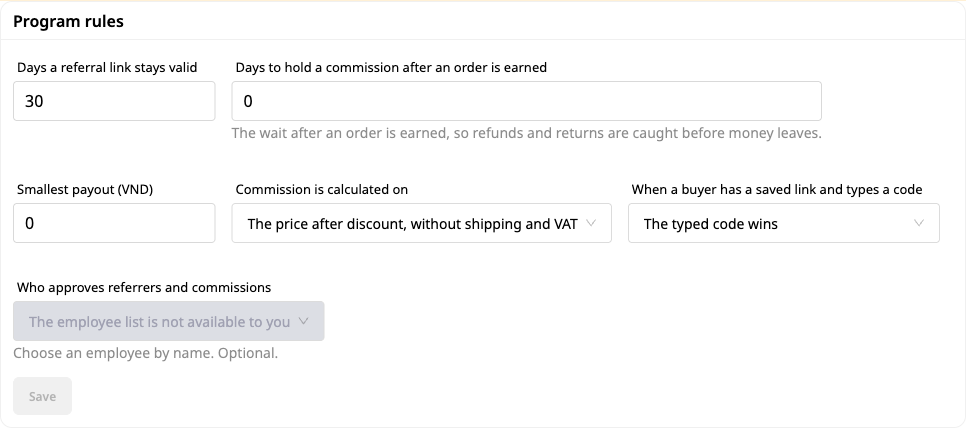
- เปิดแท็บ การตั้งค่า ในส่วน กฎของโปรแกรม
- เลือก จำนวนวันที่ลิงก์แนะนำมีผล จำนวนวันที่เก็บคอมมิชชันหลังคำนวณคำสั่งซื้อ ยอดจ่ายขั้นต่ำ คอมมิชชันคำนวณจากราคาหลังหรือก่อนลดราคา และสิ่งที่ให้ความสำคัญเมื่อผู้ซื้อมีทั้งลิงก์ที่บันทึกไว้และพิมพ์รหัส (รหัสที่กรอกหรือลิงก์ที่บันทึกไว้)
- กด บันทึก
✅ ผลลัพธ์ที่คาดหวัง: มีข้อความ "บันทึกการตั้งค่าแล้ว" และปุ่ม บันทึก เปลี่ยนเป็นสีเทา (ปุ่มจะสว่างขึ้นเฉพาะเมื่อมีสิ่งที่ต่างจากค่าที่บันทึกไว้)
ช่องตัวเลขจะไม่แก้ไขค่าที่คุณพิมพ์เองโดยอัตโนมัติ หากค่าที่ใช้ไม่ได้ ช่องจะคงค่าที่คุณพิมพ์ไว้ และมีบรรทัดสีแดงด้านล่างบอกเหตุผล (เช่น "กรอกอัตราตั้งแต่ 0 ถึง 100") ปุ่ม บันทึก จะยังเป็นสีเทา
| ช่อง | รับค่า |
|---|---|
| อัตราคอมมิชชัน | ตั้งแต่ 0 ถึง 100 |
| จำนวนวันที่ลิงก์แนะนำมีผล | จำนวนวันเต็ม ตั้งแต่ 1 ถึง 90 |
| จำนวนวันที่เก็บคอมมิชชันหลังคำนวณคำสั่งซื้อ | จำนวนวันเต็ม ตั้งแต่ 0 ถึง 365 |
| จำนวนวันที่พักการจ่ายหลังเปลี่ยนข้อมูลผู้รับ | จำนวนวันเต็ม ตั้งแต่ 0 ถึง 365 |
| ยอดจ่ายขั้นต่ำ | ตั้งแต่ 0 ขึ้นไป ทศนิยมไม่เกินจำนวนที่สกุลเงินของคุณรองรับ (สกุลเงินที่ไม่มีเศษสตางค์ให้กรอกเป็นจำนวนเต็ม) |
ขั้นตอนที่ 4 — ตั้งอัตราเฉพาะสำหรับสินค้าหนึ่งรายการ (ไม่บังคับ)
- ในแท็บ การตั้งค่า ให้ดูการ์ด อัตราตามสินค้าหรือหมวดหมู่ เมื่อยังไม่ได้เพิ่มอะไร การ์ดจะแสดงข้อความว่า "ไม่มีอัตราพิเศษ ใช้อัตราเริ่มต้นกับทุกรายการ"
- กด เพิ่มระดับคอมมิชชัน ที่ ใช้กับ เลือก สินค้า กดช่องชื่อ แล้วเลือกสินค้าจากรายการสินค้าของคุณตามชื่อ (มีช่องค้นหา)
- พิมพ์อัตรา ช่องเริ่มต้นว่างเปล่า ไม่มีค่าที่กรอกไว้ให้ล่วงหน้า อัตราต้องมากกว่า 0 และไม่เกิน 100 และแต่ละสินค้ามีได้เพียงหนึ่งแถว
- กด บันทึกระดับ กล่องข้อความ บันทึกระดับเหล่านี้? จะแสดงรายการที่กำลังจะเปลี่ยน (ระดับใหม่ ระดับที่เปลี่ยน ระดับที่ลบ) ให้ยืนยัน
✅ ผลลัพธ์ที่คาดหวัง: มีข้อความ "บันทึกอัตราแล้ว คำสั่งซื้อที่ทำตั้งแต่ตอนนี้จะใช้อัตราเหล่านี้" หากต้องการเปลี่ยนอัตรา ให้พิมพ์ตัวเลขใหม่ หากต้องการลบ ให้กดไอคอนถังขยะบนแถวนั้น แล้วกด บันทึกระดับ และยืนยัน
- ออเดอร์ที่สั่งตั้งแต่ตอนนี้ ออเดอร์ที่สั่งแล้วจะคงอัตราที่ใช้ ณ เวลาที่สั่งซื้อไว้
- อัตราของสินค้าชิ้นหนึ่งจะมีผลเหนือกว่าอัตราของหมวดหมู่ที่สินค้านั้นอยู่ ส่วนสินค้าที่ไม่มีอัตราของตัวเองหรือของหมวดหมู่ จะใช้อัตราเริ่มต้น
- หากใช้หมวดหมู่: หมวดหมู่จะดึงมาจากช่อง หมวดหมู่ ของสินค้าในศูนย์จัดการสินค้า และต้องตรงกันทุกตัวอักษร (อัตราของ "Food" จะไม่ใช้กับสินค้าที่อยู่ในหมวด "Food › Snacks") หากสินค้ามีหลายหมวดหมู่ที่ตั้งอัตราไว้ ระบบจะใช้อัตราของหมวดหมู่ที่อยู่อันดับแรกในรายการของสินค้า ไม่ใช่อัตราที่สูงที่สุด
- เฉพาะผู้ที่มีสิทธิ์แก้ไขโปรแกรมเท่านั้นที่บันทึกอัตราได้ ผู้อื่นที่เปิดโปรแกรมจะเห็นเพียงรายการ และไม่สามารถแก้ไขได้

ขั้นตอนที่ 5 — เปิดใช้งานโปรแกรม
- กลับไปที่แท็บ ภาพรวม
- กดปุ่ม เปิดใช้งาน
✅ ผลลัพธ์ที่คาดหวัง: สถานะเปลี่ยนเป็น กำลังทำงาน
- หากต้องการหยุดรับผู้แนะนำรายใหม่ ให้กด หยุดชั่วคราว ค่าคอมมิชชันที่เกิดขึ้นแล้วจะยังคงดำเนินต่อไปจนถึงรอบการจ่ายเงิน และการคืนเงินของออเดอร์จะยังคงหักค่าคอมมิชชันเหมือนเดิม กด ดำเนินการต่อ เพื่อเปิดใช้งานอีกครั้ง
- จะปิดฟีเจอร์นี้ได้อย่างสมบูรณ์ก็ต่อเมื่อไม่มีรายการใดค้างดำเนินการอยู่ หน้าจอจะแจ้งชัดเจนว่ายังมีค่าคอมมิชชันหรือรอบการจ่ายเงินที่ต้องจัดการให้เสร็จก่อนกี่รายการ

ขั้นตอนที่ 6 — ลูกค้าสมัครเป็นผู้แนะนำ (บนเว็บไซต์ของคุณ)
- ลูกค้าเข้าสู่ระบบเว็บไซต์ของร้านและเปิด บัญชี ▸ โปรแกรมแนะนำเพื่อน
- ลูกค้ายืนยันอีเมลและเบอร์โทรศัพท์: ที่ หมายเลขมือถือของคุณ ให้พิมพ์เบอร์ กด ส่งรหัสให้ฉัน พิมพ์รหัสที่ได้รับ แล้วกด ยืนยันเบอร์โทรศัพท์
- ลูกค้าทำเครื่องหมายที่ ฉันได้อ่านและยอมรับข้อกำหนดของโปรแกรมแล้ว และ ฉันได้อ่านวิธีการใช้ข้อมูลของฉันแล้ว (สองข้อความนี้คุณเขียนไว้ในขั้นตอนที่ 2) จากนั้นสามารถเลือกรหัสส่วนตัวได้ (3 ถึง 24 ตัวอักษร ประกอบด้วยตัวอักษร ตัวเลข ขีดกลาง หรือขีดล่าง หากเว้นว่างไว้ ระบบจะสร้างรหัสให้อัตโนมัติ) แล้วกด เข้าร่วม
✅ ผลลัพธ์ที่คาดหวัง: หน้าจอจะแสดง รอการอนุมัติ พร้อมข้อความ "ร้านค้ากำลังพิจารณาคำขอของคุณ รหัสและลิงก์ของคุณจะแสดงที่นี่หลังได้รับการอนุมัติ" ระหว่างรอ ลูกค้าจะมีปุ่ม ถอนคำขอของฉัน ซึ่งจะเปิดกล่องยืนยัน ไม่มีสิ่งใดสูญหาย และลูกค้าสามารถสมัครใหม่ภายหลังได้
ℹ️ หากยืนยันเบอร์โทรศัพท์ไม่สำเร็จ หน้าจอจะแจ้งด้วยถ้อยคำที่เข้าใจง่าย โดยไม่กล่าวถึงการตั้งค่าของร้าน หากเว็บไซต์ยังไม่ได้เชื่อมต่อผู้ให้บริการข้อความ ให้เชื่อมต่อก่อน (ดูที่ การเตรียมการล่วงหน้า)

ขั้นตอนที่ 7 — อนุมัติผู้แนะนำและรับลิงก์
- ในโปรแกรม เปิดแท็บ ผู้แนะนำ แถวของลูกค้าจะแสดง รอการอนุมัติ
- กด อนุมัติ หากเลขบัญชีหรือเลขประจำตัวผู้เสียภาษีของบุคคลนั้นตรงกับพนักงานคนใดคนหนึ่ง แถวนั้นจะถูกติดธงไว้ ให้ตรวจสอบก่อนอนุมัติ
- บนเว็บไซต์ ลูกค้ารีเฟรชหน้า จะเห็น รหัสของคุณ พร้อมปุ่ม คัดลอกรหัส
- ที่ แชร์หน้าใดก็ได้ ลูกค้าวางลิงก์ของหน้าใดหน้าหนึ่งในร้าน แล้วกด สร้างลิงก์ของฉัน
✅ Kết quả mong đợi: dòng của khách chuyển sang Đang hoạt động; Đường dẫn của bạn là địa chỉ trang đó có thêm ?ref= và mã ở cuối, và nút Sao chép đường dẫn xuất hiện. Dán đường dẫn của website khác thì trang nói "Đường dẫn phải là một trang của cửa hàng này."
- Muốn dừng một người giới thiệu, bấm Tạm ngưng trên dòng และเลือกว่าจะเก็บไว้หรือจ่ายส่วนที่พวกเขาได้รับไปแล้ว; Kích hoạt lại để mở lại.
- Khi chia sẻ, người giới thiệu thấy lời nhắc nên nói rõ mình nhận hoa hồng.


ขั้นตอนที่ 8 — เพื่อนซื้อสินค้าด้วยรหัสหรือลิงก์
- ผู้ซื้อกดลิงก์ของผู้แนะนำ หรือตอนชำระเงินกด Bạn có mã giới thiệu? แล้วพิมพ์รหัสลงใน Mã giới thiệu จากนั้นทำการสั่งซื้อให้เสร็จ
- คุณเปิดแท็บ Hoa hồng ของโปรแกรม
✅ Kết quả mong đợi: รหัสที่ถูกต้องจะแสดง "Mã hợp lệ" รหัสที่ผิดจะแสดง "Mã này không hợp lệ" (ยังสั่งซื้อได้ แต่ไม่มีค่าคอมมิชชัน) แท็บ Hoa hồng จะมีหนึ่งแถวสำหรับคำสั่งซื้อนั้น สถานะ Đang chờ จนกว่าคำสั่งซื้อจะถูกคำนวณ รหัสที่ไม่ถูกต้องจะทิ้งแถว Bị từ chối ไว้พร้อมจำนวนเงิน 0 และเหตุผล หากคืนเงินคำสั่งซื้อ แถวจะเปลี่ยนเป็น Đã hoàn lại
- สถานะของค่าคอมมิชชัน: Đang chờ, Đang giữ, Chờ phê duyệt, Sẵn sàng, Trong một đợt chi trả, Đã trả, Đã hoàn lại, Bị từ chối. Điều chỉnh คือการเพิ่มแถวแก้ไขอีกแถวพร้อมเหตุผลที่ต้องระบุ โดยไม่แก้ไขแถวเดิม
- ผู้ซื้อที่ปฏิเสธตัวเลือกโฆษณาจะนับเฉพาะเมื่อพวกเขาพิมพ์รหัสเอง
- ตัวอย่างจากร้านทดลองของเรา (ราคารวม VAT 10% อัตรา 10%): คำสั่งซื้อ 250.000 ₫ ได้ค่าคอมมิชชัน 22.727 ₫ คือ 10% ของ 227.273 ₫ ตัวเลขของร้านคุณขึ้นอยู่กับอัตราและวิธีการคิดที่คุณเลือก (ก่อนหรือหลังส่วนลด)

ขั้นตอนที่ 9 — อนุมัติค่าคอมมิชชัน
- เมื่อค่าคอมมิชชันเกิดขึ้นและหมดระยะเวลาการกักไว้ แถวของค่าคอมมิชชันจะแสดง Chờ phê duyệt ไม่มีปุ่มอนุมัติ มีเพียงลิงก์ Mở các phê duyệt
- ผู้มีสิทธิ์อนุมัติค่าคอมมิชชันเปิด Nhiệm vụ ▸ Chờ duyệt ค้นหาคำขออนุมัติค่าคอมมิชชัน (มีจำนวนเงิน ผู้แนะนำ และจำนวนคำสั่งซื้อ) แล้วกด Xem & duyệt
- กด Duyệt
✅ Kết quả mong đợi: คำขอจะออกจากรายการรอ และหลังจากไม่กี่วินาที แถวในแท็บ Hoa hồng จะเปลี่ยนจาก Chờ phê duyệt เป็น Sẵn sàng หากยังไม่อนุมัติ จะยังไม่มีการจ่ายเงินใด ๆ บนเว็บไซต์ ผู้แนะนำจะเห็นยอดนั้นอยู่ที่ Đang giữ จนกว่าคุณจะอนุมัติ
- หากคุณตัดสินใจอีกทางหนึ่ง (อนุมัติผู้แนะนำจากรายการ หรือคำสั่งซื้อถูกคืนเงิน) คำขอที่รออยู่จะปิดอัตโนมัติ และใน Lịch sử duyệt จะมีหมายเหตุระบุชัดเจนว่าไม่มีรายการใดถูกอนุมัติโดยคำขอนั้น
- การคืนเงินคำสั่งซื้อจะหักค่าคอมมิชชันโดยอัตโนมัติ

ขั้นตอนที่ 10 — ผู้แนะนำเพิ่มวิธีรับเงิน
- บนเว็บไซต์ ผู้แนะนำเปิดหัวข้อ วิธีรับเงิน แล้วกรอก ชื่อเจ้าของบัญชี, ธนาคาร, เลขที่บัญชี (เฉพาะตัวเลข), ประเภทเอกสาร, เลขประจำตัวผู้เสียภาษีหรือเลขที่เอกสาร และ ฉันคือ (รายการทั้งสามนี้เริ่มที่ "เลือก..." ไม่มีค่าที่เลือกไว้ล่วงหน้า)
- ที่ ยืนยันว่านี่คือคุณ ผู้แนะนำกรอกรหัสผ่านของบัญชี หรือใช้รหัสที่ส่งทางข้อความ แล้วกด บันทึกข้อมูลการรับเงิน
✅ ผลลัพธ์ที่คาดหวัง: ข้อความ "บันทึกข้อมูลการรับเงินแล้ว" ตัวเลขจะแสดงในรูปแบบซ่อนไว้ (แสดงเฉพาะไม่กี่หลักท้าย) หากมีการเปลี่ยนแปลงข้อมูล อีเมลแจ้งเตือนจะถูกส่งไปยังที่อยู่อีเมลเดิม และรอบการจ่ายเงินถัดไปจะรอตามจำนวนวันที่คุณตั้งไว้ในขั้นตอนที่ 2

ขั้นตอนที่ 11 — นักบัญชีสร้างรอบการจ่ายเงิน
- เปิดแท็บ การจ่ายเงิน แล้วกด สร้างรอบการจ่ายเงิน
- ที่ คุณต้องการจ่ายให้ใคร? เลือก ทุกคนที่มีค่าคอมมิชชันพร้อมรับเงิน ที่ จะจ่ายด้วยวิธีใด? เลือก ฉันจะจ่ายด้วยวิธีอื่น แล้วกด เตรียมรายการ ผู้ที่เพิ่งเปลี่ยนข้อมูลการรับเงินจะถูกตัดออกและแสดงชื่อไว้
- สำหรับแต่ละคน ตอบคำถามสองข้อที่มีเพียงธุรกิจของคุณเท่านั้นที่ตอบได้: [ชื่อ] คือใครในมุมมองของภาษี? และ ภาษีหัก ณ ที่จ่ายที่คุณหักไว้ (จำนวนเงิน หรือไม่หักพร้อมเหตุผล) ทั้งสองช่องเริ่มต้นว่างเปล่า
- กด สร้างรอบการจ่ายเงิน (หรือ เก็บเป็นฉบับร่าง เพื่อกลับมาทำต่อภายหลัง)
✅ ผลลัพธ์ที่คาดหวัง: ข้อความ "รอบการจ่ายเงินรอการอนุมัติ" รอบนี้จะปรากฏในรายการพร้อมสถานะ รออนุมัติ ผู้สร้างคือนักบัญชี และผู้สร้างจะไม่มีปุ่ม อนุมัติ เมื่อยังไม่มีค่าคอมมิชชันใดได้รับการอนุมัติ หน้าจอจะแจ้งว่ายังไม่มีรายการให้จ่าย
ℹ️ GTG CRM ไม่คำนวณภาษีหัก ณ ที่จ่าย และไม่ให้คำแนะนำด้านภาษี การตัดสินใจสำหรับผู้รับเงินแต่ละคนเป็นของคุณ และระบบจะบันทึกไว้ว่าเป็นการตัดสินใจของคุณ

ขั้นตอนที่ 12 — ให้อีกคนอนุมัติรอบการจ่ายเงิน
- ผู้อนุมัติ (ที่ไม่ใช่ผู้สร้าง) เปิดแท็บ การจ่ายเงิน แล้วกด อนุมัติ ที่รอบการจ่ายเงิน
- กล่องโต้ตอบ อนุมัติรอบการจ่ายเงินนี้ จะแสดงจำนวนผู้รับ ค่าคอมมิชชัน และยอดเงินที่จ่าย พร้อมข้อความ "จัดเตรียมโดย [ชื่อผู้สร้าง]"
- ที่ บัญชีเงินที่จ่ายออก เลือกบัญชีเงินสดหรือบัญชีธนาคารหนึ่งบัญชี (รายการมีเพียงสองประเภทนี้) และพิมพ์ เลขอ้างอิงหรือหมายเหตุธนาคาร
- กด อนุมัติและบันทึกการชำระเงิน
✅ ผลลัพธ์ที่คาดหวัง: รอบการจ่ายเงินเปลี่ยนเป็น จ่ายแล้ว พร้อมชื่อผู้อนุมัติและวันที่จ่าย ในสมุดบัญชีจะมีรายการบันทึกที่ลดยอดค้างจ่ายและลดบัญชีเงินที่คุณเลือก บนเว็บไซต์ ช่อง จ่ายแล้ว ของผู้แนะนำจะเพิ่มยอดเงิน และรอบการจ่ายจะปรากฏในหัวข้อ ประวัติการชำระเงิน
- รอบการจ่ายเงินจะจ่ายซ้ำไม่ได้ และค่าคอมมิชชันหนึ่งรายการก็จ่ายซ้ำไม่ได้เช่นกัน
- ผู้สร้างไม่สามารถอนุมัติรอบของตนเองได้ หน้าจอจะแสดงข้อความ "คุณไม่สามารถอนุมัติรอบการจ่ายเงินที่คุณจัดเตรียมเองได้"


ขั้นตอนที่ 13 — รายงานผู้รับเงินสำหรับรอบการยื่นภาษีหัก ณ ที่จ่าย
- ผู้ที่ได้รับอนุญาตให้ดูหมายเลขบัญชีเต็มเปิดแท็บ การจ่ายเงิน เลือกรอบด้วยวันที่เริ่มต้นและวันที่สิ้นสุด แล้วคลิก รายงานผู้รับเงิน (CSV).
✅ ผลลัพธ์ที่คาดหวัง: ไฟล์ CSV ที่มีชื่อผู้รับเงิน บุคคลนั้นเป็นใครในมุมมองทางภาษี การตัดสินใจหักภาษีของคุณพร้อมเหตุผล ประเภทเอกสาร ธนาคาร และหมายเลขบัญชีเต็ม การเปิดดูข้อมูลการชำระเงินฉบับเต็มจะถูกบันทึกลงในบันทึกกิจกรรม หมายเลขบัญชีและเลขประจำตัวผู้เสียภาษีจะแสดงเต็มเฉพาะในรายงานนี้เท่านั้น
ตารางอ้างอิงด่วนผลลัพธ์ที่คาดหวัง
| การกระทำ | ผลลัพธ์ที่คุณจะเห็น |
|---|---|
| เปิดสวิตช์โปรแกรมแนะนำ | "เปิดโปรแกรมแนะนำแล้ว" และรายการเมนูใหม่ |
| มองปุ่มเปิดใช้งานเมื่อยังมีช่องที่ยังไม่กรอก | ปุ่มเป็นสีเทาจนกว่าจะกรอกครบ |
| พิมพ์ 110 ในช่องอัตรา | ช่องคงค่า 110, ข้อความสีแดง "กรอกอัตราตั้งแต่ 0 ถึง 100.", ปุ่มบันทึกเป็นสีเทา |
| บันทึกกฎ | "บันทึกการตั้งค่าแล้ว" |
| บันทึกอัตราเฉพาะ | กล่องโต้ตอบ "บันทึกระดับเหล่านี้?" แล้วตามด้วย "บันทึกอัตราแล้ว" |
| ลูกค้ากดเข้าร่วม | "รอการอนุมัติ" จนกว่าคุณจะอนุมัติ |
| วางลิงก์ของเว็บไซต์อื่น | "ลิงก์ต้องเป็นหน้าของร้านค้านี้" |
| ผู้ซื้อพิมพ์โค้ดผิด | "โค้ดนี้ไม่ถูกต้อง"; แถวถูกปฏิเสธเป็น 0 หากคำสั่งซื้อถูกสร้างขึ้น |
| คำสั่งซื้อถูกคืน | ค่าคอมมิชชันเปลี่ยนเป็นคืนแล้ว |
| ค่าคอมมิชชันหมดระยะเวลาพัก | "รอการอนุมัติ" พร้อมลิงก์เปิดการอนุมัติ; เปลี่ยนเป็นพร้อมจ่ายหลังอนุมัติ |
| ผู้สร้างดูรอบการจ่ายเงินของตนเอง | ไม่มีปุ่มอนุมัติ |
| ผู้อนุมัติบันทึกการชำระเงิน | รอบการจ่ายเงินเป็น จ่ายแล้ว; ผู้แนะนำเห็นช่องจ่ายแล้วเพิ่มขึ้น |
| ผู้ที่ไม่มีสิทธิ์ส่งออกเปิดแท็บการจ่ายเงิน | ไม่มีปุ่มรายงานผู้รับเงิน (CSV) |
หมายเหตุ
- กฎทุกข้อ (อัตรา เวลาที่คำนวณ บัญชี ข้อกำหนด ประกาศข้อมูล จำนวนวันรอ) เป็นการตัดสินใจของคุณ และจะเว้นว่างไว้จนกว่าคุณจะตอบ
- เมื่อเปลี่ยนข้อกำหนดหรือประกาศ ผู้แนะนำจะถูกขอให้ยอมรับเวอร์ชันใหม่
- ผู้แนะนำสามารถขอดูหรือขอลบข้อมูลของตนได้ทันทีบนเว็บไซต์ คุณเป็นผู้ตัดสินใจในส่วนคำขอเกี่ยวกับข้อมูล บันทึกที่กฎหมายกำหนดให้คุณต้องเก็บไว้จะยังคงถูกเก็บไว้
- ผู้แนะนำสามารถคลิก ยกเลิกการเข้าร่วมของฉัน ได้ คำสั่งซื้อที่ถูกคำนวณแล้วจะดำเนินต่อไปจนถึงการจ่ายเงิน
- คู่มือนี้อธิบายการอนุมัติด้วยมือ: บุคคลหนึ่งที่มีสิทธิ์ตัดสินใจทีละรายการ การจ่ายเงินด้วยไฟล์ธนาคารไม่อยู่ในคู่มือนี้
- การหักภาษี ณ ที่จ่ายเป็นการตัดสินใจของคุณ GTG CRM ไม่คำนวณและไม่ให้คำแนะนำด้านภาษี
- หมายเลขบัญชีและเลขประจำตัวผู้เสียภาษีจะถูกซ่อนบนหน้าจอ; เฉพาะรายงานผู้รับเงินเท่านั้นที่แสดงเต็ม สำหรับผู้ที่ได้รับอนุญาตให้ส่งออก


