
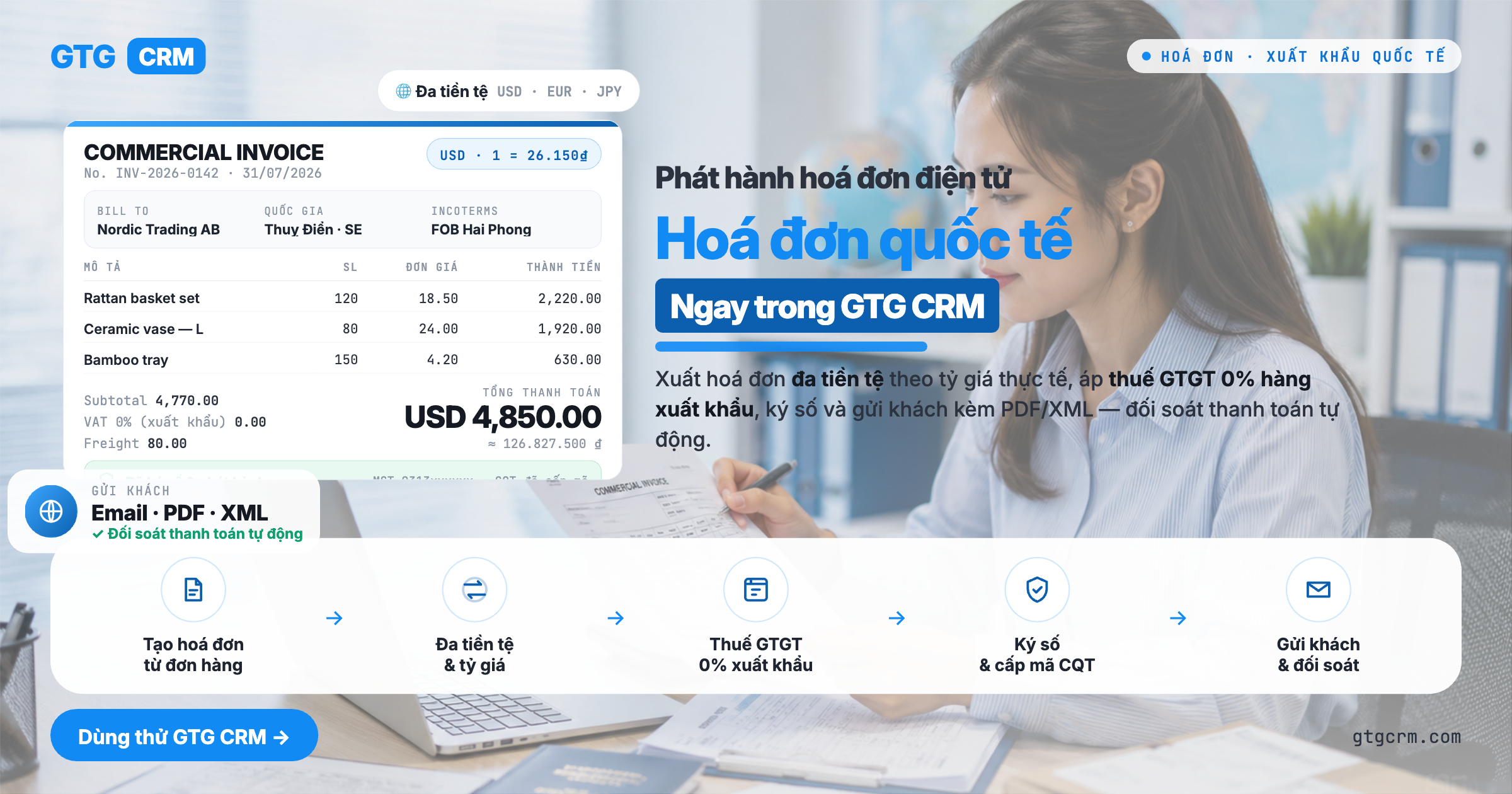
คุณจะทำอะไรได้บ้างหลังจากบทช่วยสอนนี้
เลือกตลาดที่จะออกใบแจ้งหนี้ (ใช้ระบบบัญชี + ภาษี + สกุลเงิน) → ตรวจสอบเครือข่ายการออกใบแจ้งหนี้ในส่วนการเชื่อมต่อ → (ถ้าจำเป็น) เชื่อมต่อบัญชีหรือโทเค็นของคุณเอง → สร้างใบแจ้งหนี้ระหว่างประเทศที่ได้มาตรฐานของผู้ซื้อ → ออกและส่งผ่านเครือข่าย/เกตเวย์ที่เหมาะสม → ติดตามสถานะการส่งและดาวน์โหลด PDF ใบแจ้งหนี้ตามแม่แบบ ทั้งหมดนี้อยู่ในระบบเดียว ไม่ต้องใช้ซอฟต์แวร์ใบแจ้งหนี้เฉพาะสำหรับแต่ละประเทศ
การเตรียมการล่วงหน้า
1. เข้าสู่ระบบ GTG CRM และมีสิทธิ์ ผู้จัดการใบแจ้งหนี้ (ERP) — เพื่อสร้างและออกใบแจ้งหนี้
2. มีสิทธิ์ ผู้จัดการระบบบัญชี (Manage Chart of Accounts) — เพื่อใช้ระบบบัญชีตามประเทศในขั้นตอนที่ 1
3. มีข้อมูลประจำตัวผู้เสียภาษีของธุรกิจของคุณในตลาดที่จะออกใบแจ้งหนี้ (หมายเลขประจำตัวผู้เสียภาษี / UEN / NIP…) — ใบแจ้งหนี้ที่ถูกต้องตามกฎหมายต้องมีข้อมูลประจำตัวผู้ขายที่ถูกต้อง
4. (เฉพาะตลาดที่มีเกตเวย์ของรัฐบาล เช่น โปแลนด์) มีโทเค็นการมอบอำนาจ KSeF ที่ได้รับจากเกตเวย์ของรัฐบาล — เพื่อส่งใบแจ้งหนี้ผ่านเกตเวย์ KSeF
5. ตลาดที่จะออกใบแจ้งหนี้อยู่ในสถานะพร้อมใช้งาน — บางตลาดกำลังอยู่ในระหว่างการพัฒนา — ในขณะนั้น คุณยังคงสามารถบันทึกเป็นฉบับร่างได้ การส่งอย่างเป็นทางการจะเปิดใช้งานภายหลัง
ขั้นตอนที่ 1 — เลือกตลาด & ใช้ระบบบัญชี
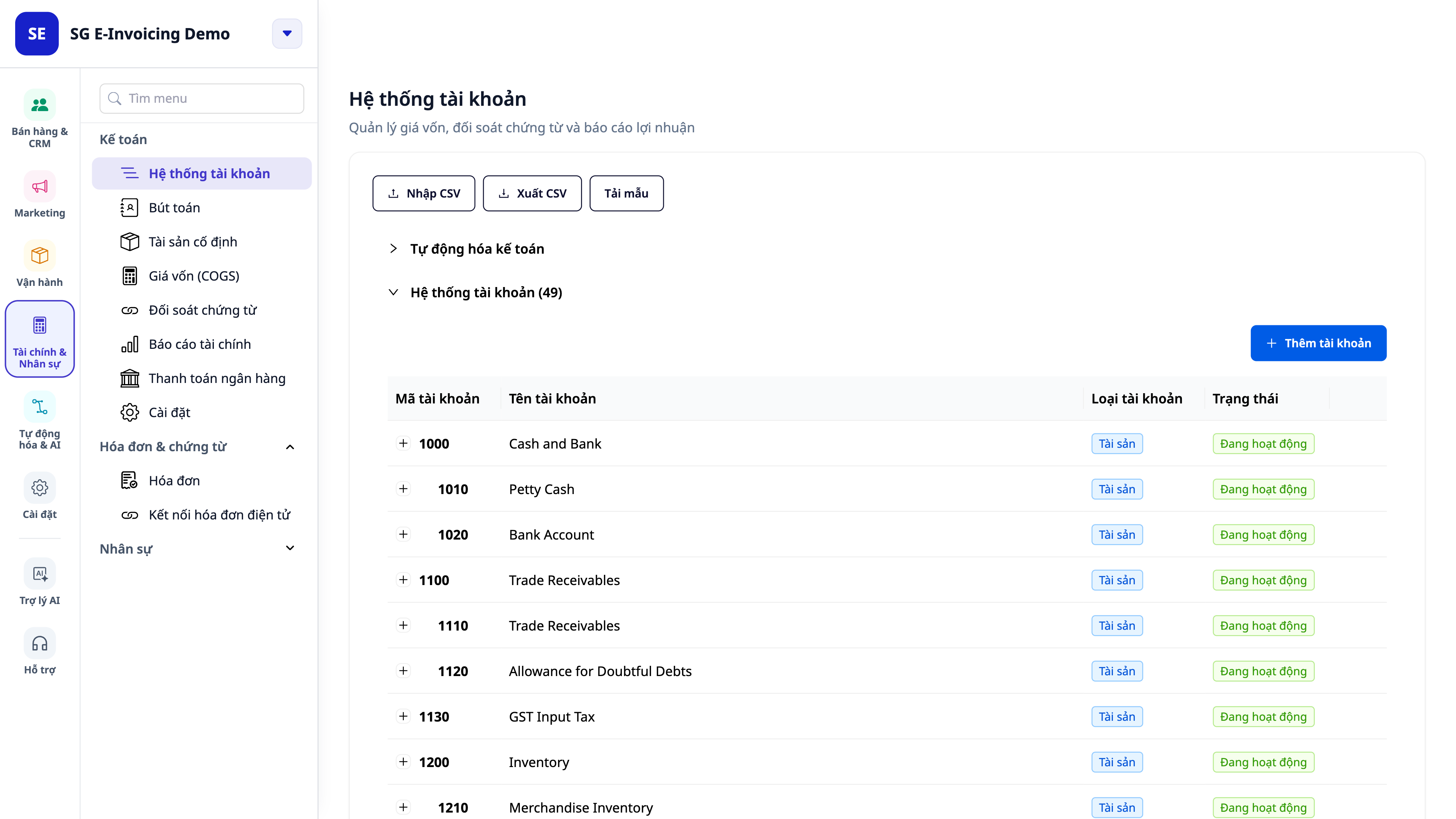
ไปที่ บัญชี → การตั้งค่า (Accounting → Setup)
ในส่วนการเลือกประเทศ ให้เลือกประเทศที่คุณจะออกใบแจ้งหนี้ — ตัวอย่างเช่น สิงคโปร์ (หรือโปแลนด์ ญี่ปุ่น มาเลเซีย…)
คลิก ใช้ (Apply) เพื่อสร้างระบบบัญชี ตั้งค่ามาตรฐานการบัญชี สกุลเงิน และโปรไฟล์ภาษีของประเทศนั้น
✅ ผลลัพธ์ที่คาดหวัง: พื้นที่ทำงานแสดงมาตรฐานการบัญชีและสกุลเงินของประเทศที่คุณเลือก (เช่น สิงคโปร์: มาตรฐาน SFRS, สกุลเงิน SGD, ภาษี GST 9%) ระบบบัญชีใหม่ปรากฏในรายการบัญชี
💡 เคล็ดลับ: แต่ละพื้นที่ทำงานใช้ หนึ่ง ประเทศ/มาตรฐานการบัญชี การเปลี่ยนประเทศต้อง รีเซ็ต ก่อน หลังจากมีการบันทึกรายการบัญชี ระบบบัญชีจะถูกล็อกเพื่อปกป้องบันทึก
ขั้นตอนที่ 2 — ตรวจสอบการเชื่อมต่อการออกใบแจ้งหนี้
ไปที่ การตั้งค่า → ใบแจ้งหนี้ → การเชื่อมต่อใบแจ้งหนี้อิเล็กทรอนิกส์ (Settings → Invoicing → E-invoice Connection)
ดูส่วนเครือข่าย (Network) และสถานะ (Status): - สำหรับตลาด Peppol ที่ทำงานบนเครือข่าย GTG เริ่มต้นในปัจจุบัน (สิงคโปร์ ญี่ปุ่น มาเลเซีย เนเธอร์แลนด์ สวีเดน และเดนมาร์ก: สถานะมักจะเป็น "กำลังใช้เครือข่าย GTG เริ่มต้น" — คุณสามารถออกใบแจ้งหนี้ได้ทันที ไม่ต้องสร้างบัญชี ออสเตรเลีย และประเทศในสหภาพยุโรปอีก 11 ประเทศ (รวมถึงฝรั่งเศส อิตาลี สเปน) **ยังไม่** ทำงานบนเครือข่ายเริ่มต้น — ใบแจ้งหนี้ของคุณจะถูกบันทึกเป็นฉบับร่างจนกว่าการเชื่อมต่อจะพร้อมใช้งาน (ดูหัวข้อ "แผนงานตามตลาด" ด้านล่าง) - สำหรับตลาดที่มีเกตเวย์ของรัฐบาล (เช่น โปแลนด์ — KSeF): หน้าจอแสดงช่องที่ต้องกรอก (หมายเลขประจำตัวผู้เสียภาษี NIP + โทเค็น KSeF) — การเชื่อมต่อ KSeF **ยังไม่** ทำงานบน GTG CRM ช่องเหล่านี้จะแสดงพร้อมเมื่อการเชื่อมต่อเริ่มทำงาน ใบแจ้งหนี้ของโปแลนด์จะถูกบันทึกเป็นฉบับร่างในขณะนี้
✅ ผลลัพธ์ที่คาดหวัง: คุณจะเห็นอย่างชัดเจนว่าใบแจ้งหนี้ของคุณจะผ่าน เครือข่าย GTG เริ่มต้น หรือต้อง เชื่อมต่อบัญชี/โทเค็นแยกต่างหาก และปุ่ม "เชื่อมต่อบัญชีของคุณ (Connect your own)" พร้อมใช้งานหากคุณต้องการความเป็นอิสระ
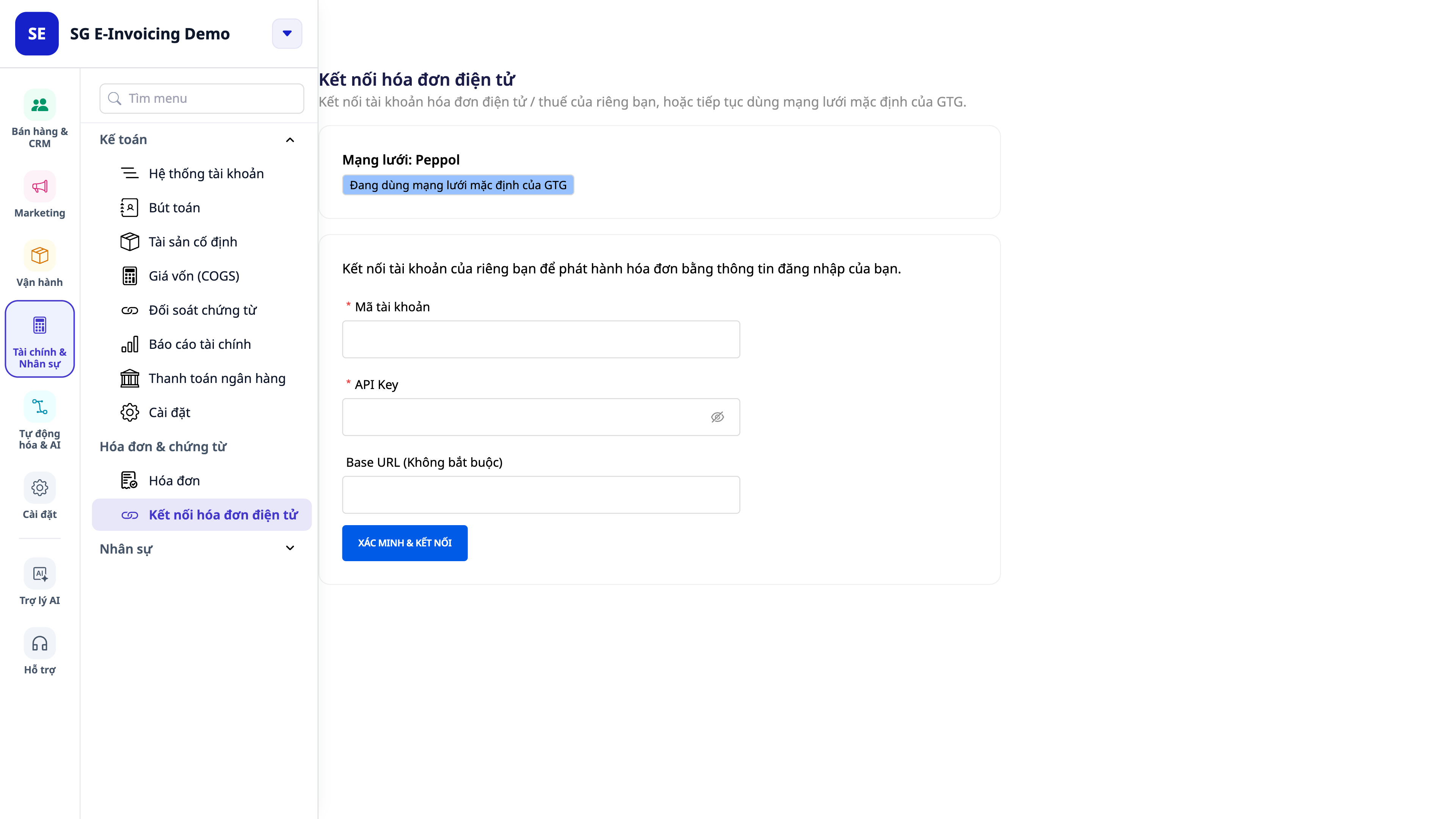
ขั้นตอนที่ 3 — เชื่อมต่อบัญชีหรือโทเค็นของคุณ (เมื่อจำเป็น)
ข้ามขั้นตอนนี้หากคุณใช้ เครือข่าย GTG เริ่มต้น สำหรับตลาด Peppol ดำเนินการขั้นตอนนี้เมื่อคุณต้องการออกใบแจ้งหนี้ภายใต้ บัญชีของคุณเอง (BYO) หรือเมื่อตลาด จำเป็น ต้องเชื่อมต่อ (เช่น โปแลนด์ — KSeF)
บนหน้า การเชื่อมต่อการออกใบแจ้งหนี้ คลิก เชื่อมต่อบัญชีของคุณ (Connect your own)
ป้อนข้อมูลตามตลาด: - Peppol (BYO): Account ID + API Key (และ Base URL ถ้ามี) - โปแลนด์ (KSeF): หมายเลขภาษี (NIP) + KSeF Token (วางโทเค็นที่ได้จากพอร์ทัลของรัฐบาล) — การเชื่อมต่อนี้ยังไม่ทำงาน; การวางโทเค็นที่นี่จะยังไม่สามารถออกไปยัง KSeF ได้
กด ยืนยัน & เชื่อมต่อ (Verify & Connect)
✅ ผลลัพธ์ที่คาดหวัง: ระบบจะตรวจสอบคีย์/โทเค็นทันทีเมื่อเชื่อมต่อ หากถูกต้อง สถานะจะเปลี่ยนเป็น "เชื่อมต่อแล้ว — บัญชีของคุณ (Connected — your own)" แสดงข้อมูลประจำตัวที่ปิดบัง (เช่น acct •••1580) และวันที่เชื่อมต่อ พร้อมปุ่ม ตัดการเชื่อมต่อ (Disconnect) หากคีย์ไม่ถูกต้อง หน้าจะแสดงข้อผิดพลาดทันทีและ จะไม่ บันทึก
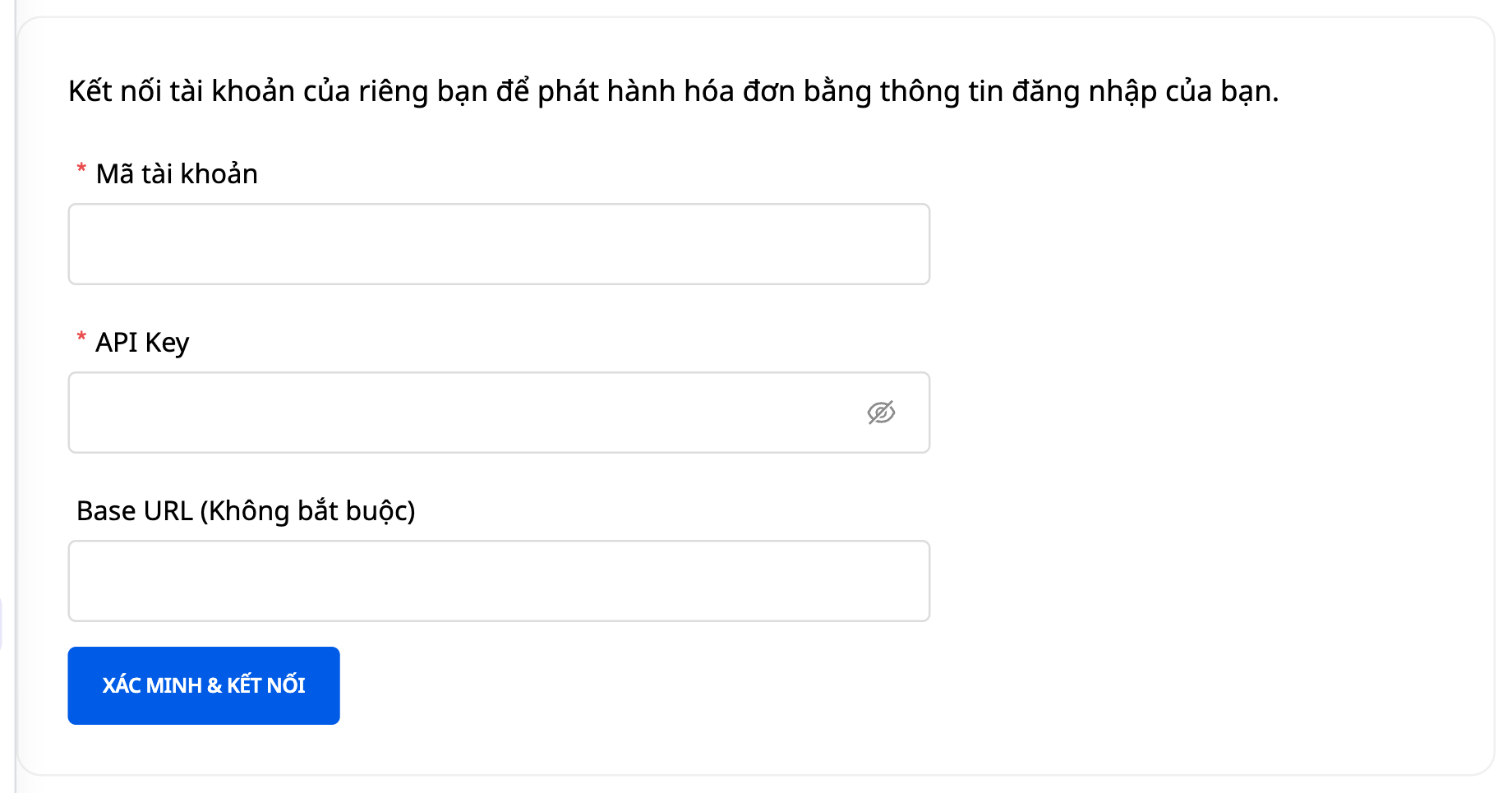
ℹ️ คีย์/โทเค็นจะถูกบันทึกแบบ เข้ารหัส และ จะไม่แสดงอีก คุณสามารถ ตัดการเชื่อมต่อ ได้ตลอดเวลาเพื่อกลับสู่เครือข่าย GTG เริ่มต้น
ขั้นตอนที่ 4 — สร้างใบแจ้งหนี้ระหว่างประเทศ
ไปที่ ERP → ใบแจ้งหนี้ → ใบแจ้งหนี้ขาออกใหม่ (New Outgoing Invoice)
สำหรับตลาด Peppol แบบฟอร์มจะแสดงแถบสีน้ำเงิน "ใบแจ้งหนี้อิเล็กทรอนิกส์พร้อมใช้งานผ่านเครือข่าย GTG (Peppol) — ไม่ต้องสร้างบัญชีแยกต่างหาก" (ไม่มีช่องผู้ขาย/หมายเลขแบบฟอร์ม/สัญลักษณ์เหมือนใบแจ้งหนี้ของเวียดนาม)
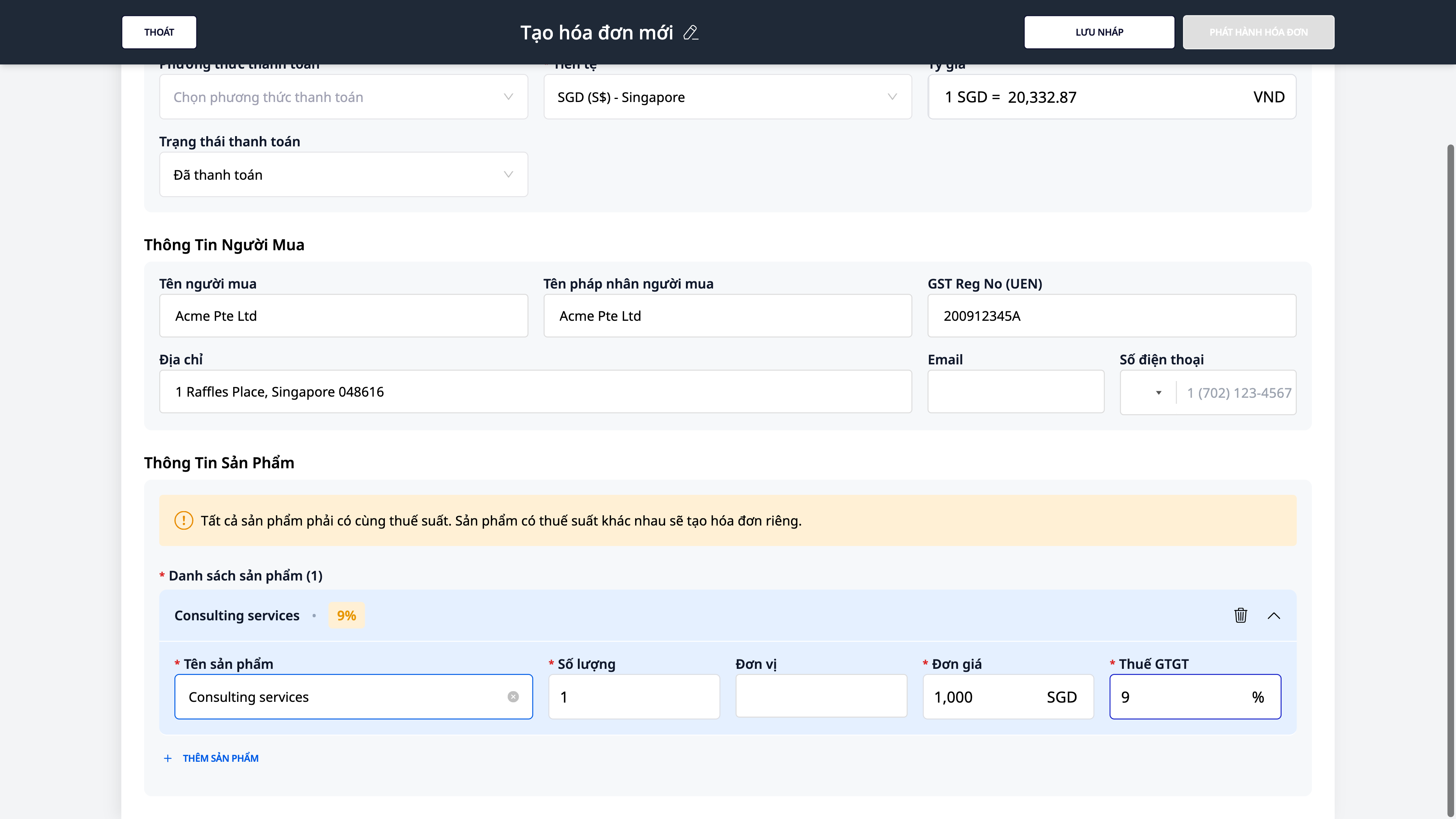
ป้อนข้อมูล ผู้ซื้อ โปรดทราบว่าช่อง หมายเลขภาษี จะเปลี่ยนป้ายกำกับตามประเทศโดยอัตโนมัติ เช่น สิงคโปร์จะเป็น "GST Reg No (UEN)" ป้อนรหัสที่ถูกต้อง (เช่น 200912345A)
เลือก/ปล่อย สกุลเงิน ตามตลาด (เช่น SGD); ตรวจสอบ อัตราแลกเปลี่ยน ที่แสดง
เพิ่มรายการสินค้า เช่น: ค่าบริการให้คำปรึกษา · จำนวน 1 · ราคาต่อหน่วย 1,000 · ภาษี 9%.
กด บันทึกฉบับร่าง (Save as Draft)
✅ ผลลัพธ์ที่คาดหวัง: ใบแจ้งหนี้ฉบับร่างจะถูกสร้างขึ้น แสดงภาษีและยอดรวมถูกต้อง (เช่น GST S$90.00, รวม S$1,090.00) หากคุณป้อนหมายเลขภาษีผิดรูปแบบ (เช่น 12345) ช่องจะแสดงเป็นสีแดงทันที: "The GST Reg No (UEN) is not valid" และจะไม่ให้บันทึก
ขั้นตอนที่ 5 — ออกใบแจ้งหนี้
เปิดใบแจ้งหนี้ฉบับร่างที่เพิ่งสร้าง
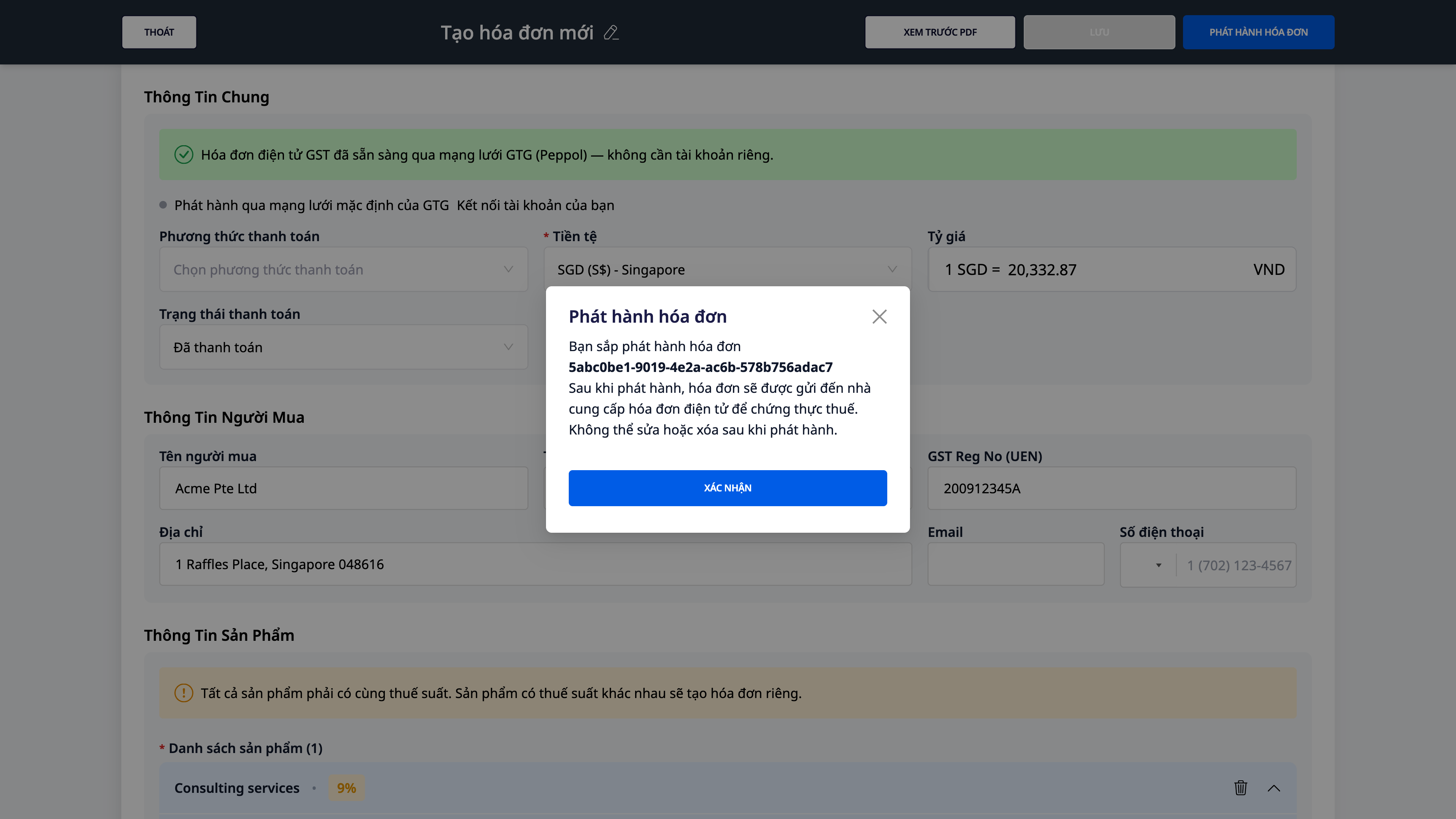
กด ออกใบแจ้งหนี้ (Issue Invoice)
ในกล่องยืนยัน ตรวจสอบข้อมูลอีกครั้งแล้วกด ยืนยัน (Confirm)
✅ ผลลัพธ์ที่คาดหวัง: จะแสดงข้อความ "Invoice issued successfully" (ออกใบแจ้งหนี้สำเร็จ) และหน้าจะกลับไปยังรายการ การจัดการใบแจ้งหนี้อิเล็กทรอนิกส์ (E-Invoice Management) ใบแจ้งหนี้จะถูกส่งผ่านเครือข่าย/พอร์ทัลที่เหมาะสม และได้รับรหัสธุรกรรมการส่ง
ℹ️ การเชื่อมต่อ KSeF (โปแลนด์) ยังไม่พร้อมใช้งานบน GTG CRM ดังนั้นขั้นตอนนี้จึงยังไม่สามารถใช้กับโปแลนด์ได้ — ใบแจ้งหนี้ของโปแลนด์จะถูกบันทึกเป็นฉบับร่างจนกว่าการเชื่อมต่อจะพร้อมใช้งาน
ขั้นตอนที่ 6 — ติดตามสถานะการส่ง & ดาวน์โหลด PDF
ในรายการ การจัดการใบแจ้งหนี้อิเล็กทรอนิกส์ เปิดใบแจ้งหนี้ที่เพิ่งออก
ดู แถบกิจกรรม (Activity) ของใบแจ้งหนี้ — ขั้นตอน ส่งแล้ว → จัดส่งแล้ว/ยอมรับแล้ว → (ถ้ามี) ถูกปฏิเสธพร้อมเหตุผล บนเครือข่าย
กด ดาวน์โหลด PDF (Download PDF) เพื่อรับสำเนาใบแจ้งหนี้ตามแบบฟอร์ม
✅ ผลลัพธ์ที่คาดหวัง: แถบกิจกรรมจะแสดงสถานะการส่งของใบแจ้งหนี้ (เช่น ส่งผ่าน Peppol แล้ว, แล้ว จัดส่งแล้ว/ยอมรับแล้ว) ไฟล์ PDF ที่ดาวน์โหลดมาจะมีป้ายกำกับเอกสาร ป้ายกำกับภาษี และสกุลเงินของตลาดที่ถูกต้อง
ℹ️ บางตลาดที่กำลังดำเนินการอาจยังไม่ได้เปิดใช้งานการส่งอย่างเป็นทางการ หรือยังไม่มีสถานะการส่งครบถ้วน — ในกรณีนี้ คุณยังสามารถสร้างและบันทึกใบแจ้งหนี้เป็นฉบับร่างได้ สถานะจะแสดงครบถ้วนเมื่อตลาดพร้อมใช้งาน
ตารางอ้างอิงอย่างรวดเร็วสำหรับผลลัพธ์ที่คาดหวัง
เลือกประเทศในการตั้งค่าบัญชี — ใช้มาตรฐานบัญชี สกุลเงิน และภาษีที่ถูกต้องของประเทศนั้น (เช่น สิงคโปร์: SFRS, SGD, GST 9%)
เปิดหน้าการเชื่อมต่อการออกใบแจ้งหนี้ — แสดงเครือข่ายการออกใบแจ้งหนี้ + สถานะ ("ใช้เครือข่าย GTG เริ่มต้น" หรือฟิลด์ที่ต้องกรอก)
ยืนยัน & เชื่อมต่อบัญชี/โทเค็น — "เชื่อมต่อแล้ว - บัญชีของคุณ", แสดงข้อมูลระบุตัวตนที่ปกปิด + ปุ่มตัดการเชื่อมต่อ
กรอกหมายเลขภาษีในรูปแบบที่ไม่ถูกต้อง — ฟิลด์แสดงข้อผิดพลาดเป็นสีแดง "The … is not valid", ไม่สามารถบันทึกได้
บันทึกใบแจ้งหนี้ฉบับร่าง — ใบแจ้งหนี้ฉบับร่างพร้อมภาษีและยอดรวมที่ถูกต้องตามตลาด
ออกใบแจ้งหนี้ — "Invoice issued successfully" + กลับไปยังรายการการจัดการใบแจ้งหนี้อิเล็กทรอนิกส์
เปิดใบแจ้งหนี้ที่ออกแล้ว — บันทึกกิจกรรมแสดงสถานะการส่ง; ปุ่มดาวน์โหลด PDF ใช้งานได้
หมายเหตุ
สิทธิ์: ต้องมีสิทธิ์ **การจัดการใบแจ้งหนี้ (ERP)** เพื่อออกใบแจ้งหนี้ และสิทธิ์ **การจัดการระบบบัญชี** เพื่อใช้ระบบบัญชีตามประเทศ
หนึ่ง workspace = หนึ่งประเทศ/มาตรฐานบัญชี หากต้องการเปลี่ยนประเทศ ต้อง **รีเซ็ต** ก่อน หลังจากที่บันทึกรายการแล้ว ระบบบัญชีจะถูกล็อค
เครือข่าย GTG เริ่มต้น vs บัญชีของคุณ: สำหรับตลาด Peppol ที่ใช้งานได้ (สิงคโปร์ ญี่ปุ่น มาเลเซีย เนเธอร์แลนด์ สวีเดน และเดนมาร์ก) คุณสามารถออกใบแจ้งหนี้ได้ทันทีโดยใช้เครือข่ายเริ่มต้น การเชื่อมต่อบัญชีของคุณเอง (BYO) เป็นทางเลือก สำหรับเกตเวย์ของรัฐบาล เช่น KSeF จำเป็นต้องวางโทเค็นก่อนออกใบแจ้งหนี้ - การเชื่อมต่อ KSeF **ยังไม่พร้อมใช้งาน** บน GTG CRM
เส้นทางตามตลาด: ความสามารถจะเปิดตามแต่ละตลาด ตลาดที่กำลังดำเนินการยังคงอนุญาตให้สร้าง/บันทึกฉบับร่าง การส่งอย่างเป็นทางการจะเปิดใช้งานเมื่อพร้อม
หากต้องการออกใบแจ้งหนี้ **ภายในประเทศเวียดนาม** โปรดดูบทความ **"คู่มือการออกใบแจ้งหนี้อิเล็กทรอนิกส์ด้วย GTG CRM — ตั้งแต่ต้นจนจบ"** - บทความนี้มีไว้สำหรับใบแจ้งหนี้ **ระหว่างประเทศ / ข้ามพรมแดน** เท่านั้น


