
บทความนี้จะแนะนำ ขั้นตอนโดยละเอียด วิธีออกใบแจ้งหนี้อิเล็กทรอนิกส์ (e-invoice) ด้วย GTG CRM — ตั้งแต่การตั้งค่าเริ่มต้นไปจนถึงการออกใบแจ้งหนี้รายวันและการจัดการข้อผิดพลาด
ขั้นตอนที่ 0: การเตรียมตัวก่อนเริ่ม
ก่อนออก e-invoice คุณต้องเตรียม:
| รายการ | คำอธิบาย |
|---|---|
| ✅ การลงทะเบียนหมายเลขผู้เสียภาษี | มีหมายเลขผู้เสียภาษี (บุคคลธรรมดาหรือนิติบุคคล) |
| ✅ การลงทะเบียน e-invoice กับกรมสรรพากร | ลงทะเบียนเพื่อใช้ e-invoice ที่สำนักงานสรรพากรสาขาที่ดูแล |
| ✅ ใบรับรองดิจิทัล (Token/USB สำหรับการเซ็นชื่ออิเล็กทรอนิกส์) | ใช้สำหรับการเซ็นชื่ออิเล็กทรอนิกส์บนใบแจ้งหนี้ |
| ✅ บัญชี GTG CRM | ลงทะเบียนที่ gtgcrm.com |
ขั้นตอนที่ 1: การตั้งค่าข้อมูลบริษัท
เข้าสู่ระบบ GTG CRM → การตั้งค่า → ข้อมูลบริษัท:
```
ชื่อบริษัท: บริษัท ABC จำกัด
หมายเลขผู้เสียภาษี: 0123456789
ที่อยู่: 123 Nguyen Van A, Quận 1, TP.HCM
โทรศัพท์: 028 1234 5678
อีเมล: info@abc.com.vn
ผู้มีอำนาจลงนาม: Nguyen Van A
```
ขั้นตอนที่ 2: การตั้งค่าแม่แบบใบแจ้งหนี้
ไปที่ การจัดการใบแจ้งหนี้ → การตั้งค่าแม่แบบ:
- เลือกประเภทใบแจ้งหนี้:
- ใบแจ้งหนี้ VAT (อัตราภาษี 5%, 8%, 10%)
- ใบแจ้งหนี้ขาย (ไม่มี VAT)
- เลือกแม่แบบการแสดงผล:
- โลโก้บริษัท
- ข้อมูลท้ายกระดาษ
- หมายเหตุเริ่มต้น
- ตั้งค่ารหัสใบแจ้งหนี้:
- รหัสแม่แบบ: 1C24TAA (ตัวอย่าง)
- ระบบจะสร้างหมายเลขใบแจ้งหนี้ต่อเนื่องให้อัตโนมัติ
ขั้นตอนที่ 3: การออกใบแจ้งหนี้ด้วยตนเอง
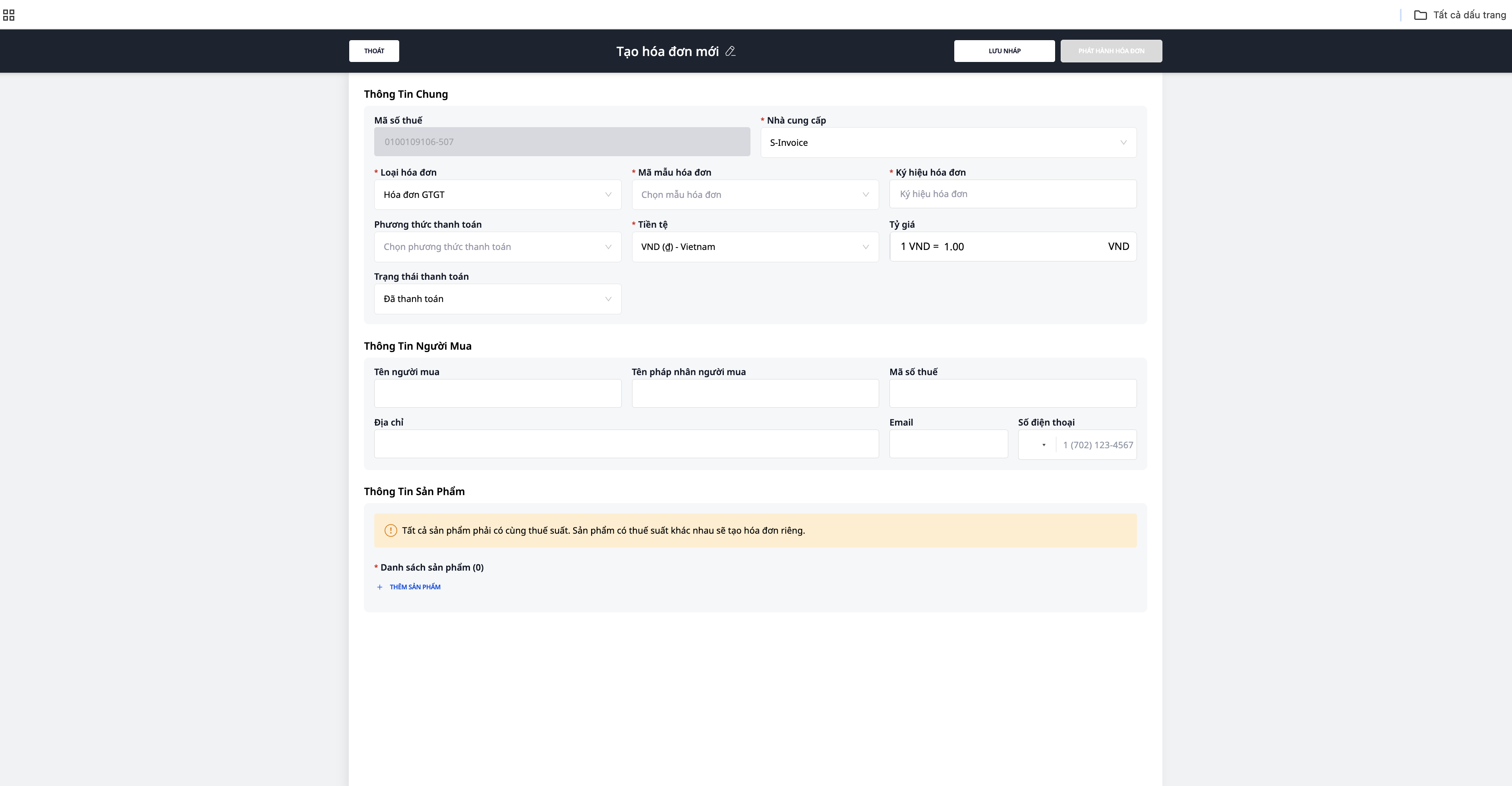
วิธีที่ 1: การสร้างใบแจ้งหนี้ใหม่
- ไปที่ ใบแจ้งหนี้ → สร้างใหม่
- กรอกข้อมูลผู้ซื้อ:
- ชื่อบริษัท / บุคคลธรรมดา
- หมายเลขผู้เสียภาษี (ถ้าเป็นนิติบุคคล)
- ที่อยู่
- เพิ่มสินค้า/บริการ:
- ชื่อสินค้า
- หน่วยนับ
- จำนวน
- ราคาต่อหน่วย
- อัตราภาษี (0%, 5%, 8%, 10%)
- ตรวจสอบยอดรวม
- คลิก "ลงนาม & ออกใบแจ้งหนี้"
- เซ็นชื่อด้วย token/USB
- ใบแจ้งหนี้จะถูกส่งไปยังกรมสรรพากร (หาก e-invoice มีรหัส) และส่งให้ลูกค้าทางอีเมล
วิธีที่ 2: การออกใบแจ้งหนี้จากรายการสั่งซื้อ
- ไปที่ รายการสั่งซื้อ → เลือกรายการสั่งซื้อที่เสร็จสมบูรณ์
- คลิก "ออกใบแจ้งหนี้"
- ระบบจะกรอกข้อมูลจากรายการสั่งซื้อให้โดยอัตโนมัติ:
- ข้อมูลผู้ซื้อ (จาก CRM)
- รายการสินค้า (จากรายการสั่งซื้อ)
- ยอดรวม
- ตรวจสอบ → ลงนาม & ออกใบแจ้งหนี้
ขั้นตอนที่ 4: การออกใบแจ้งหนี้อัตโนมัติ (Automation)
ตั้งค่าระบบอัตโนมัติเพื่อให้ระบบออก e-invoice โดยอัตโนมัติ:
```
Trigger: รายการสั่งซื้อเปลี่ยนสถานะเป็น "เสร็จสมบูรณ์"
↓
Action 1: สร้างใบแจ้งหนี้อิเล็กทรอนิกส์ (ข้อมูลจากรายการสั่งซื้อ)
↓
Action 2: ลงนามอัตโนมัติ (หากมีใบรับรองดิจิทัล HSM)
↓
Action 3: ส่งไปยังกรมสรรพากร
↓
Action 4: ส่งอีเมลให้ลูกค้า (พร้อมแนบ PDF ใบแจ้งหนี้)
```
หมายเหตุ: การลงนามอัตโนมัติต้องใช้ใบรับรองดิจิทัลแบบ HSM (Hardware Security Module) — ซึ่งแตกต่างจาก USB token ทั่วไป โปรดติดต่อผู้ให้บริการใบรับรองดิจิทัลของคุณเพื่ออัปเกรด
ขั้นตอนที่ 5: การออกใบแจ้งหนี้จำนวนมาก
เมื่อต้องการออกใบแจ้งหนี้หลายรายการพร้อมกัน:
- ไปที่ รายการสั่งซื้อ → เลือกหลายรายการ (เลือกโดยทำเครื่องหมายในช่อง)
- คลิก "ออกใบแจ้งหนี้จำนวนมาก"
- ระบบจะสร้างใบแจ้งหนี้สำหรับทุกรายการที่เลือก
- ตรวจสอบรายการใบแจ้งหนี้
- ลงนาม & ออกใบแจ้งหนี้ทั้งหมด
ขั้นตอนที่ 6: การจัดการข้อผิดพลาด
ใบแจ้งหนี้มีชื่อ/ที่อยู่ผิด (หมายเลขผู้เสียภาษีและยอดเงินถูกต้อง):
- ไปที่ใบแจ้งหนี้ที่ต้องการแก้ไข
- เลือก "แจ้งข้อผิดพลาด"
- ระบบจะส่งการแจ้งไปยังกรมสรรพากร
- ไม่จำเป็นต้องออกใบแจ้งหนี้ใหม่
ใบแจ้งหนี้มีหมายเลขผู้เสียภาษี, ยอดเงิน, อัตราภาษีผิด:
- ไปที่ใบแจ้งหนี้ที่ต้องการแก้ไข
- เลือก "ออกใบแจ้งหนี้ทดแทน" หรือ "ออกใบแจ้งหนี้ปรับปรุง"
- กรอกข้อมูลที่ถูกต้อง
- ลงนาม & ออกใบแจ้งหนี้ใหม่
- ใบแจ้งหนี้เก่าจะถูกทำเครื่องหมายว่า "ถูกทดแทน/ปรับปรุง"
การยกเลิกใบแจ้งหนี้:
- เลือกใบแจ้งหนี้ → "ยกเลิกใบแจ้งหนี้"
- กรอกเหตุผลในการยกเลิก
- ระบบจะส่งการแจ้งยกเลิกไปยังกรมสรรพากร
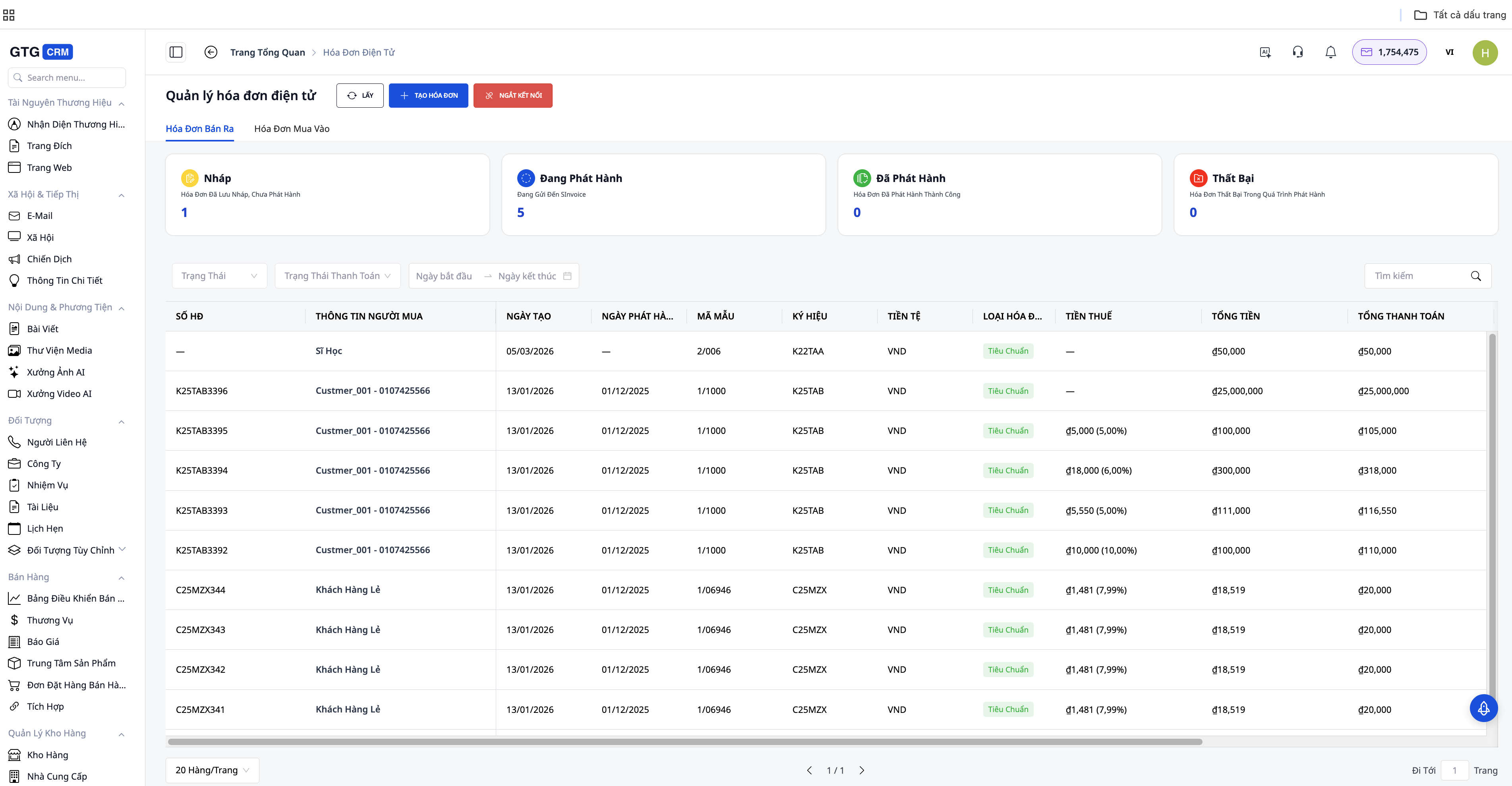
ขั้นตอนที่ 7: การรายงาน & การจัดการ
แดชบอร์ดใบแจ้งหนี้ ให้ข้อมูล:
- จำนวนใบแจ้งหนี้ที่ออกทั้งหมด (รายวัน/รายเดือน/รายปี)
- ยอดขายรวมจากใบแจ้งหนี้
- ใบแจ้งหนี้ตามสถานะ (ออกแล้ว, ถูกยกเลิก, ถูกปรับปรุง)
- ส่งออกเป็น Excel/PDF เพื่อส่งให้ฝ่ายบัญชี
บทสรุป
การออก e-invoice ด้วย GTG CRM ได้รับการออกแบบมาเพื่อทำให้กระบวนการทั้งหมดง่ายขึ้น: ตั้งแต่การตั้งค่าข้อมูลบริษัท, การสร้างใบแจ้งหนี้, การลงนามอิเล็กทรอนิกส์, การส่งไปยังกรมสรรพากร ไปจนถึงการจัดการและการค้นหาในภายหลัง ด้วยความสามารถในการเชื่อมโยงโดยตรงกับรายการสั่งซื้อ, สินค้า และข้อมูลลูกค้า คุณสามารถสร้างใบแจ้งหนี้ได้อย่างรวดเร็ว, ลดการป้อนข้อมูลด้วยตนเอง และจำกัดข้อผิดพลาด
เมื่อรวมกับระบบอัตโนมัติ, ธุรกิจยังสามารถตั้งค่ากระบวนการอัตโนมัติได้: รายการสั่งซื้อเสร็จสมบูรณ์ → สร้างใบแจ้งหนี้ → ลงนาม → ส่งให้ลูกค้า สิ่งนี้ช่วยประหยัดเวลา, ทำให้มั่นใจว่าปฏิบัติตามกฎระเบียบ และทำให้การจัดการใบแจ้งหนี้มีความชัดเจน, ควบคุมได้ง่ายขึ้นในการดำเนินธุรกิจประจำวัน
คำถามที่พบบ่อย
Q: ฉันต้องใช้กี่เครดิตเพื่อออก 1 ใบแจ้งหนี้?
A: ค่าใช้จ่ายในการออก e-invoice ขึ้นอยู่กับแพ็คเกจที่ใช้ สำหรับแพ็คเกจพื้นฐาน (199,000 VND/เดือน, 80,000 เครดิต), คุณสามารถออกใบแจ้งหนี้นับพันรายการต่อเดือน
Q: รองรับใบแจ้งหนี้ในสกุลเงินต่างประเทศหรือไม่?
A: มี GTG CRM รองรับการออกใบแจ้งหนี้ในสกุลเงิน VND และสกุลเงินต่างประเทศ (USD, EUR...) พร้อมอัตราแลกเปลี่ยน
Q: จะเกิดอะไรขึ้นหากอินเทอร์เน็ตขาดหาย?
A: e-invoice จำเป็นต้องมีการเชื่อมต่ออินเทอร์เน็ตเพื่อส่งไปยังกรมสรรพากร คุณสามารถสร้างใบแจ้งหนี้ฉบับร่าง (draft) เมื่อออฟไลน์ จากนั้นลงนาม & ออกใบแจ้งหนี้เมื่อมีอินเทอร์เน็ต
Q: ลูกค้าจะได้รับใบแจ้งหนี้อย่างไร?
A: ทางอีเมล (พร้อมไฟล์ PDF แนบ) หรือค้นหาออนไลน์โดยใช้รหัสค้นหาบนใบแจ้งหนี้


