

Bạn muốn khách quen giới thiệu thêm khách, và muốn trả họ một khoản hoa hồng mà chính bạn đã đặt tên, đặt số, đặt điều kiện. Hướng dẫn này đi từ lúc bật chương trình đến lúc người giới thiệu thấy khoản tiền ở trạng thái Đã trả, theo đúng thứ tự một shop sẽ làm.
Chương trình giới thiệu dành cho shop có website do chính bạn xuất bản. Người giới thiệu và người mua dùng trang của shop, không cần tài khoản vào workspace của bạn. Hướng dẫn này đi theo cách một người trong doanh nghiệp duyệt từng việc và chi trả bằng cách bạn tự ghi nhận.
Bạn sẽ làm được gì sau hướng dẫn này
Bật chương trình → trả lời danh sách Trước khi bắt đầu → đặt quy tắc (và tỷ lệ riêng cho một sản phẩm nếu muốn) → kích hoạt → một khách tham gia làm người giới thiệu, bạn duyệt → bạn bè mua bằng mã → duyệt hoa hồng → lập đợt chi trả → một người khác duyệt và ghi nhận thanh toán.
Chuẩn bị trước
| # | Điều kiện | Vì sao cần |
|---|---|---|
| 1 | Website của bạn đã được xuất bản | Người giới thiệu và người mua gặp chương trình trên website của bạn |
| 2 | Một nhà cung cấp tin nhắn đã được kết nối và bật cho website | Người giới thiệu xác nhận số điện thoại bằng mã nhắn tin; chưa có thì nút Kích hoạt còn xám |
| 3 | Quyền quản lý chương trình giới thiệu cho người thiết lập và duyệt hoa hồng; quyền lập đợt chi trả cho kế toán; quyền duyệt đợt chi trả cho một người khác (cấp ở Cài đặt ▸ Kiểm soát cấp độ truy cập) | Người lập và người duyệt chi trả phải là hai người khác nhau |
| 4 | Hệ thống tài khoản kế toán đã áp dụng, và người chọn tài khoản xem được hệ thống tài khoản | Bạn chọn hai tài khoản: ghi hoa hồng như chi phí, và như khoản còn phải trả |
| 5 | Ít nhất một sản phẩm đang bán trên website | Để thử một đơn có mã giới thiệu |
Bước 1 — Bật chương trình
- Mở Cài đặt ▸ Tính năng thương mại điện tử.
- Ở thẻ Chương trình giới thiệu, bật công tắc.
✅ Kết quả mong đợi: dòng "Chương trình giới thiệu đã bật." và nút Mở chương trình; mục Thương mại ▸ Chương trình giới thiệu xuất hiện trong menu. Chương trình mới tạo chưa có gì được chọn sẵn.

Bước 2 — Trả lời danh sách Trước khi bắt đầu
- Mở Thương mại ▸ Chương trình giới thiệu, tab Tổng quan.
- Trả lời từng mục của khung Trước khi bắt đầu: Tỷ lệ hoa hồng; Khi nào một khoản hoa hồng được tính là đã phát sinh? (sau khi đơn hàng được giao và thanh toán, hoặc ngay khi đơn hàng được thanh toán); hai tài khoản ghi nhận hoa hồng (chi phí và khoản còn phải trả); Điều khoản người giới thiệu phải chấp nhận (bấm Soạn điều khoản); Thông báo về dữ liệu của họ (bấm Viết thông báo, tự viết nội dung của bạn, rồi bấm Áp dụng thông báo này); Số ngày giữ một đợt chi trả sau khi thay đổi thông tin người nhận.
- Mục cuối, nhà cung cấp tin nhắn của website, tự được đánh dấu khi nhà cung cấp đã bật.
✅ Kết quả mong đợi: mỗi mục chuyển sang trạng thái đã xong (ví dụ "Đã đặt tỷ lệ: 10%"). Nút Kích hoạt còn xám cho đến khi hết mục.
ℹ️ Mọi mục là quyết định của doanh nghiệp bạn, nên hệ thống không điền sẵn. Điều khoản và thông báo về dữ liệu do bạn tự viết: GTG CRM không đưa sẵn nội dung và không viết thay phần pháp lý của bạn. Ô số ngày chờ ghi "Gợi ý 7. Nhập 0 nếu bạn không muốn chờ."; hệ thống không chọn thay bạn.
Bước 3 — Đặt quy tắc của chương trình
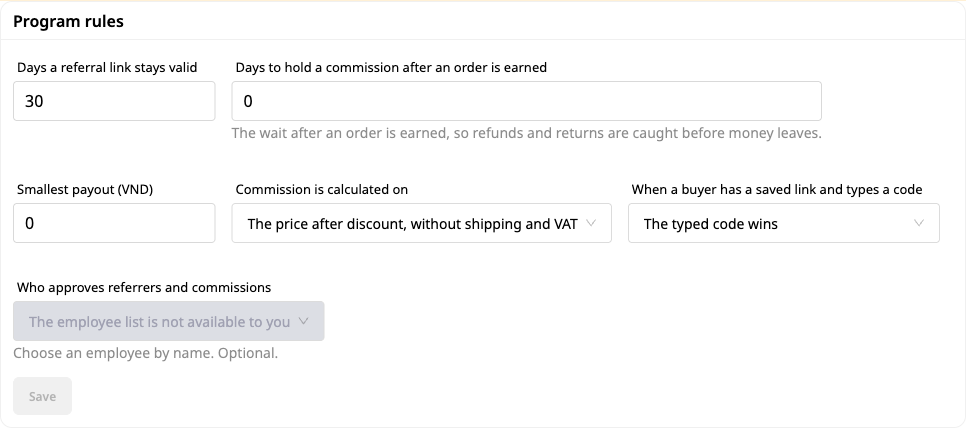
- Mở tab Cài đặt, mục Quy tắc chương trình.
- Chọn số ngày một đường dẫn giới thiệu còn hiệu lực, số ngày giữ hoa hồng sau khi đơn hàng được tính, khoản chi trả nhỏ nhất, hoa hồng tính trên giá sau hay trước giảm giá, và điều gì được ưu tiên khi người mua vừa có đường dẫn đã lưu vừa gõ mã (mã đã nhập hay đường dẫn đã lưu).
- Bấm Lưu.
✅ Kết quả mong đợi: dòng "Đã lưu thiết lập." và nút Lưu chuyển xám (nút chỉ sáng khi có gì khác với giá trị đã lưu).
Ô số không bao giờ tự sửa giá trị bạn gõ. Giá trị không dùng được thì ô giữ nguyên đúng điều bạn gõ, một dòng đỏ bên dưới nói lý do (ví dụ "Nhập tỷ lệ từ 0 đến 100.") và nút Lưu vẫn xám.
| Ô | Nhận |
|---|---|
| Tỷ lệ hoa hồng | từ 0 đến 100 |
| Số ngày một đường dẫn giới thiệu còn hiệu lực | số ngày nguyên, từ 1 đến 90 |
| Số ngày giữ hoa hồng sau khi đơn hàng được tính | số ngày nguyên, từ 0 đến 365 |
| Số ngày giữ một đợt chi trả sau khi đổi thông tin người nhận | số ngày nguyên, từ 0 đến 365 |
| Khoản chi trả nhỏ nhất | từ 0 trở lên, không nhiều chữ số thập phân hơn loại tiền của bạn (loại tiền không có phần lẻ thì nhận số nguyên) |
Bước 4 — Đặt tỷ lệ riêng cho một sản phẩm (không bắt buộc)
- Ở tab Cài đặt, thẻ Tỷ lệ theo sản phẩm hoặc danh mục. Khi chưa thêm gì, thẻ ghi "Không có tỷ lệ đặc biệt. Tỷ lệ mặc định áp dụng cho tất cả."
- Bấm Thêm mức hoa hồng. Ở Áp dụng cho chọn Sản phẩm, bấm ô tên và chọn sản phẩm từ danh mục sản phẩm của bạn theo tên (có ô tìm kiếm).
- Gõ tỷ lệ. Ô bắt đầu trống: không có gì điền sẵn. Tỷ lệ phải lớn hơn 0 và không quá 100; mỗi sản phẩm chỉ có một dòng.
- Bấm Lưu các mức. Hộp thoại Lưu các mức này? liệt kê điều sắp đổi (mức mới, mức đổi, mức xóa). Xác nhận.
✅ Kết quả mong đợi: dòng "Đã lưu tỷ lệ. Các đơn hàng đặt từ bây giờ sẽ dùng các tỷ lệ này." Đổi một tỷ lệ thì gõ lại số mới; xóa thì bấm biểu tượng thùng rác trên dòng, rồi Lưu các mức và xác nhận.
- Đơn đặt từ bây giờ. Đơn đã đặt giữ tỷ lệ nó có lúc đặt.
- Tỷ lệ của một sản phẩm thắng tỷ lệ của danh mục chứa nó; sản phẩm không có cái nào dùng tỷ lệ mặc định.
- Nếu bạn dùng danh mục: danh mục lấy từ ô Danh mục của sản phẩm ở Trung tâm sản phẩm, và khớp đúng từng chữ (tỷ lệ cho "Food" không áp dụng cho sản phẩm thuộc "Food › Snacks"). Sản phẩm có nhiều danh mục đều có tỷ lệ thì danh mục đứng đầu trong danh sách của sản phẩm thắng, không phải tỷ lệ cao nhất.
- Chỉ người được phép thay đổi chương trình mới lưu được tỷ lệ; người khác mở được chương trình chỉ thấy danh sách, không sửa được.

Bước 5 — Kích hoạt chương trình
- Quay lại tab Tổng quan.
- Bấm Kích hoạt.
✅ Kết quả mong đợi: trạng thái chuyển sang Đang chạy.
- Muốn ngừng nhận người giới thiệu mới, bấm Tạm dừng: các khoản hoa hồng đã phát sinh vẫn đi tiếp đến lúc chi trả, và hoàn đơn vẫn đảo hoa hồng. Bấm Tiếp tục để mở lại.
- Chỉ tắt hẳn được tính năng khi không còn khoản nào chưa xử lý; màn hình nói rõ còn bao nhiêu khoản hoa hồng hoặc đợt chi trả cần xử lý trước.

Bước 6 — Một khách tham gia làm người giới thiệu (trên website của bạn)
- Khách đăng nhập website của shop và mở Tài khoản ▸ Chương trình giới thiệu.
- Họ xác nhận email và số điện thoại: ở Số di động của bạn gõ số, bấm Nhắn mã cho tôi, gõ mã nhận được và bấm Xác nhận số điện thoại.
- Họ tick Tôi đã đọc và đồng ý với điều khoản chương trình và Tôi đã đọc cách sử dụng thông tin của tôi (hai văn bản do bạn viết ở Bước 2), có thể chọn mã riêng (3 đến 24 chữ cái, chữ số, dấu gạch ngang hoặc gạch dưới; để trống thì hệ thống tạo mã), rồi bấm Tham gia.
✅ Kết quả mong đợi: trang ghi Đang chờ duyệt kèm câu "Cửa hàng đang xem xét yêu cầu của bạn. Mã và đường dẫn của bạn sẽ hiện ở đây sau khi được duyệt." Khi đang chờ, họ có nút Rút yêu cầu của tôi: hộp thoại xác nhận, không mất gì, và họ có thể tham gia lại sau.
ℹ️ Nếu số điện thoại chưa xác nhận được, trang nói bằng lời đơn giản chứ không nhắc đến cài đặt của shop. Nếu website chưa có nhà cung cấp tin nhắn, hãy kết nối trước (xem Chuẩn bị trước).

Bước 7 — Duyệt người giới thiệu và lấy đường dẫn
- Trong chương trình, mở tab Người giới thiệu. Dòng của khách ghi Chờ duyệt.
- Bấm Duyệt. Nếu số tài khoản hoặc mã số thuế của người đó trùng với một nhân viên, dòng được gắn cờ: hãy kiểm tra trước khi duyệt.
- Trên website, khách tải lại trang. Họ thấy Mã của bạn với nút Sao chép mã.
- Ở Chia sẻ bất kỳ trang nào, họ dán đường dẫn một trang của shop rồi bấm Tạo đường dẫn của tôi.
✅ Kết quả mong đợi: dòng của khách chuyển sang Đang hoạt động; Đường dẫn của bạn là địa chỉ trang đó có thêm ?ref= và mã ở cuối, và nút Sao chép đường dẫn xuất hiện. Dán đường dẫn của website khác thì trang nói "Đường dẫn phải là một trang của cửa hàng này."
- Muốn dừng một người giới thiệu, bấm Tạm ngưng trên dòng và chọn giữ lại hay chi trả phần họ đã kiếm; Kích hoạt lại để mở lại.
- Khi chia sẻ, người giới thiệu thấy lời nhắc nên nói rõ mình nhận hoa hồng.


Bước 8 — Bạn bè mua hàng bằng mã hoặc đường dẫn
- Người mua bấm đường dẫn của người giới thiệu, hoặc lúc thanh toán bấm Bạn có mã giới thiệu? và gõ mã vào Mã giới thiệu, rồi hoàn tất đơn.
- Bạn mở tab Hoa hồng của chương trình.
✅ Kết quả mong đợi: mã đúng hiện "Mã hợp lệ", mã sai hiện "Mã này không hợp lệ" (đơn vẫn đặt được, không có hoa hồng). Tab Hoa hồng có một dòng cho đơn đó, trạng thái Đang chờ cho đến khi đơn được tính. Mã không đúng để lại một dòng Bị từ chối với số tiền 0 và lý do. Hoàn đơn thì dòng chuyển sang Đã hoàn lại.
- Các trạng thái hoa hồng: Đang chờ, Đang giữ, Chờ phê duyệt, Sẵn sàng, Trong một đợt chi trả, Đã trả, Đã hoàn lại, Bị từ chối. Điều chỉnh thêm một dòng sửa kèm lý do bắt buộc, không sửa dòng gốc.
- Người mua đã từ chối lựa chọn quảng cáo chỉ được tính khi họ tự nhập mã.
- Ví dụ trên shop thử của chúng tôi (giá đã gồm VAT 10%, tỷ lệ 10%): đơn 250.000 ₫ cho hoa hồng 22.727 ₫, tức 10% của 227.273 ₫. Con số của shop bạn phụ thuộc tỷ lệ và cách bạn chọn tính (trước hay sau giảm giá).

Bước 9 — Duyệt hoa hồng
- Khi một khoản hoa hồng đã phát sinh và hết thời gian giữ, dòng của nó ghi Chờ phê duyệt, không có nút Duyệt, chỉ có liên kết Mở các phê duyệt.
- Người có quyền duyệt hoa hồng mở Nhiệm vụ ▸ Chờ duyệt, tìm yêu cầu duyệt hoa hồng (có số tiền, người giới thiệu và số đơn) và bấm Xem & duyệt.
- Bấm Duyệt.
✅ Kết quả mong đợi: yêu cầu rời danh sách chờ, và sau ít giây dòng ở tab Hoa hồng chuyển từ Chờ phê duyệt sang Sẵn sàng. Chưa duyệt thì chưa có khoản nào được trả. Trên website, người giới thiệu thấy khoản đó ở Đang giữ cho đến khi bạn duyệt.
- Nếu bạn quyết định theo cách khác (duyệt người giới thiệu từ danh sách, hoặc đơn bị hoàn), yêu cầu đang chờ tự đóng; trong Lịch sử duyệt có ghi chú rõ không có gì được duyệt bởi yêu cầu đó.
- Hoàn đơn tự đảo hoa hồng.

Bước 10 — Người giới thiệu thêm cách nhận tiền
- Trên website, người giới thiệu mở mục Cách nhận tiền và điền Tên chủ tài khoản, Ngân hàng, Số tài khoản (chỉ chữ số), Loại giấy tờ, Mã số thuế hoặc số giấy tờ và Tôi là (ba danh sách này bắt đầu ở "Chọn...", không chọn sẵn).
- Ở Xác nhận đây là bạn, họ nhập mật khẩu tài khoản hoặc dùng mã nhắn tin, rồi bấm Lưu thông tin nhận tiền.
✅ Kết quả mong đợi: dòng "Đã lưu thông tin nhận tiền." Các số hiện dạng ẩn (chỉ vài số cuối). Đổi thông tin thì một email báo gửi tới địa chỉ cũ, và đợt chi trả kế tiếp chờ số ngày bạn đặt ở Bước 2.

Bước 11 — Kế toán lập đợt chi trả
- Mở tab Chi trả và bấm Tạo đợt chi trả.
- Ở Bạn muốn trả cho ai? chọn Tất cả người có hoa hồng sẵn sàng chi trả. Ở Chi trả bằng cách nào? chọn Tôi sẽ chi trả bằng cách khác. Bấm Chuẩn bị danh sách. Người vừa đổi thông tin nhận tiền bị để lại và được nêu tên.
- Với từng người, trả lời hai câu chỉ doanh nghiệp bạn trả lời được: [Tên] là ai theo góc độ thuế? và Thuế bạn khấu trừ (một số tiền, hoặc không khấu trừ kèm lý do). Cả hai bắt đầu trống.
- Bấm Tạo đợt chi trả (hoặc Giữ làm bản nháp để quay lại sau).
✅ Kết quả mong đợi: dòng "Đợt chi trả đang chờ duyệt". Đợt xuất hiện trong danh sách với trạng thái Chờ duyệt, người lập là kế toán, và người lập không có nút Duyệt. Khi chưa có hoa hồng nào được duyệt, màn hình báo chưa có gì để chi trả.
ℹ️ GTG CRM không tính thuế khấu trừ và không đưa lời khuyên về thuế: đó là quyết định của bạn cho từng người nhận, và hệ thống ghi lại đó là quyết định của bạn.

Bước 12 — Một người khác duyệt đợt chi trả
- Người duyệt (không phải người lập) mở tab Chi trả và bấm Duyệt trên đợt chi trả.
- Hộp thoại Duyệt đợt chi trả này nêu số người, hoa hồng và số tiền chi trả, và "Do [tên người lập] chuẩn bị."
- Ở Tài khoản tiền được chi ra chọn một tài khoản tiền mặt hoặc ngân hàng (danh sách chỉ có hai loại này), gõ Mã tham chiếu hoặc ghi chú ngân hàng.
- Bấm Duyệt và ghi nhận thanh toán.
✅ Kết quả mong đợi: đợt chi trả chuyển sang Đã trả với người duyệt và ngày trả. Trong sổ kế toán có một bút toán ghi giảm khoản còn phải trả và ghi giảm tài khoản tiền bạn đã chọn. Trên website, ô Đã trả của người giới thiệu cộng thêm số tiền và đợt chi trả hiện ở mục Các lần thanh toán.
- Một đợt chi trả không được trả hai lần, một khoản hoa hồng cũng không được trả hai lần.
- Người lập không duyệt được đợt của chính mình: màn hình ghi "Bạn không thể duyệt đợt chi trả do chính mình chuẩn bị."


Bước 13 — Báo cáo người nhận cho kỳ khai thuế khấu trừ
- Người được phép đọc số tài khoản đầy đủ mở tab Chi trả, chọn kỳ bằng ngày bắt đầu và ngày kết thúc, và bấm Báo cáo người nhận (CSV).
✅ Kết quả mong đợi: một tệp CSV với tên người nhận, người đó là ai theo góc độ thuế, quyết định khấu trừ của bạn kèm lý do, loại giấy tờ, ngân hàng và số tài khoản đầy đủ. Việc mở thông tin thanh toán đầy đủ được ghi vào nhật ký hoạt động. Các số tài khoản và mã số thuế chỉ hiện đầy đủ ở báo cáo này.
Bảng tra nhanh kết quả mong đợi
| Thao tác | Kết quả bạn sẽ thấy |
|---|---|
| Bật công tắc Chương trình giới thiệu | "Chương trình giới thiệu đã bật." và mục menu mới |
| Nhìn nút Kích hoạt khi còn mục mở | Nút xám cho đến khi hết mục |
| Gõ 110 vào ô tỷ lệ | Ô giữ 110, dòng đỏ "Nhập tỷ lệ từ 0 đến 100.", nút Lưu xám |
| Lưu quy tắc | "Đã lưu thiết lập." |
| Lưu một tỷ lệ riêng | Hộp thoại "Lưu các mức này?", rồi "Đã lưu tỷ lệ." |
| Khách bấm Tham gia | "Đang chờ duyệt" cho đến khi bạn duyệt |
| Dán đường dẫn của website khác | "Đường dẫn phải là một trang của cửa hàng này." |
| Người mua gõ mã sai | "Mã này không hợp lệ"; dòng Bị từ chối 0 nếu đơn được đặt |
| Đơn bị hoàn | Hoa hồng chuyển sang Đã hoàn lại |
| Hoa hồng hết thời gian giữ | "Chờ phê duyệt" kèm liên kết Mở các phê duyệt; chuyển sang Sẵn sàng sau khi duyệt |
| Người lập nhìn đợt chi trả của mình | Không có nút Duyệt |
| Người duyệt ghi nhận thanh toán | Đợt chi trả Đã trả; người giới thiệu thấy ô Đã trả tăng |
| Người không có quyền xuất mở tab Chi trả | Không có nút Báo cáo người nhận (CSV) |
Lưu ý
- Mọi quy tắc (tỷ lệ, khi nào tính, tài khoản, điều khoản, thông báo dữ liệu, số ngày chờ) là quyết định của bạn và để trống cho đến khi bạn trả lời.
- Đổi điều khoản hoặc thông báo thì người giới thiệu được yêu cầu chấp nhận phiên bản mới.
- Người giới thiệu có thể hỏi xem hoặc xin xóa dữ liệu của họ ngay trên website; bạn quyết định ở mục yêu cầu về dữ liệu. Những bản ghi pháp luật buộc bạn phải giữ vẫn được giữ.
- Người giới thiệu có thể bấm Đóng tham gia của tôi; các đơn đã được tính vẫn đi tiếp đến lúc chi trả.
- Hướng dẫn này mô tả việc duyệt bằng tay: một người có quyền quyết từng việc. Chi trả bằng tệp ngân hàng không nằm trong hướng dẫn này.
- Thuế khấu trừ là quyết định của bạn. GTG CRM không tính và không đưa lời khuyên về thuế.
- Số tài khoản và mã số thuế bị ẩn trên màn hình; chỉ báo cáo người nhận hiện đầy đủ, cho người được phép xuất.


