
Hướng dẫn này giúp bạn chạy quảng cáo LinkedIn ngay trong GTG CRM từ A đến Z: kết nối tài khoản LinkedIn Ads, tạo chiến dịch (kể cả biểu mẫu Lead Gen tự đồng bộ lead về CRM), chọn bài đăng có sẵn để tài trợ, theo dõi chuyển đổi, nhân bản (clone) chiến dịch và xử lý cảnh báo tạm giữ thanh toán (billing hold).
Với doanh nghiệp B2B, agency marketing và đội ngũ làm lead-gen, đây là cách gom toàn bộ quy trình chạy quảng cáo → thu lead → lead về CRM → sales follow-up → đo chuyển đổi vào một giao diện duy nhất, cùng với Facebook Ads và Google Ads.
Yêu cầu trước khi bắt đầu: - Đã đăng nhập tài khoản GTG CRM và có quyền truy cập module Marketing → Ads. - Có tài khoản quảng cáo LinkedIn (LinkedIn Ad Account) và quyền quản trị (admin) Trang Công ty (Company Page) liên kết với tài khoản đó.
Tính năng chính
- Kết nối tài khoản LinkedIn Ads qua OAuth, quản lý chung với Facebook Ads và Google Ads.
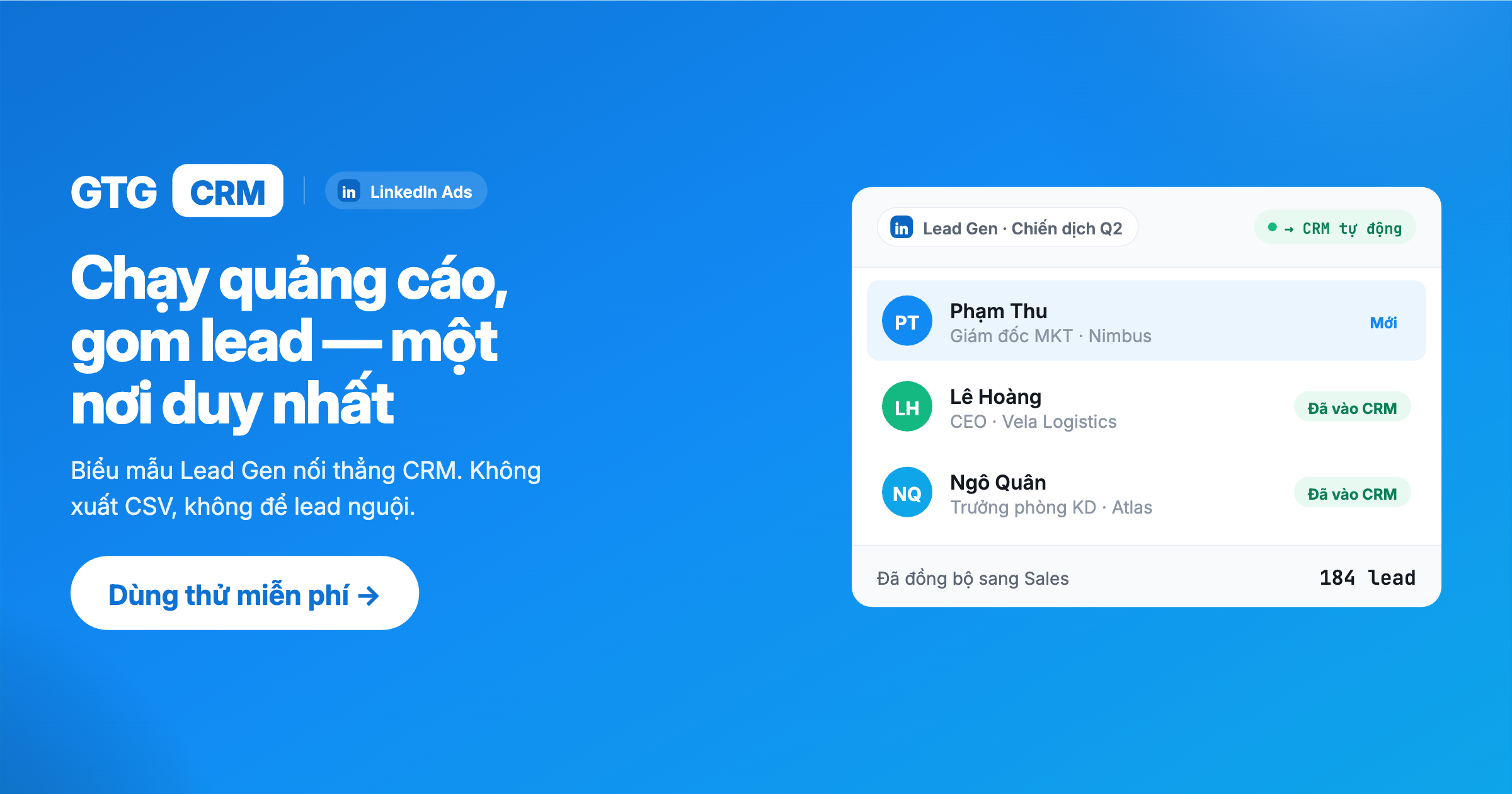
- Biểu mẫu Lead Gen — thu lead ngay trên LinkedIn, lead tự động đồng bộ về CRM (Lead Sync).
- Carousel Ads + bộ chọn CTA cho từng quảng cáo, kèm xem trước giống bài Sponsored thật.
- Chọn bài đăng organic có sẵn trên Trang LinkedIn để tài trợ (sponsor).
- Theo dõi chuyển đổi (Website Conversions) — biết quảng cáo nào tạo ra hành động giá trị.
- Nhân bản (clone) chiến dịch và quản lý chiến dịch nháp.
- Cảnh báo billing hold — biết ngay khi tài khoản đang bị tạm giữ thanh toán.
Hướng dẫn sử dụng chi tiết
Bước 1: Kết nối tài khoản LinkedIn Ads
Trước khi tạo chiến dịch, bạn cần kết nối tài khoản quảng cáo LinkedIn vào GTG CRM.
- Vào Marketing → Ads.
- Nhấn Tạo chiến dịch (Create Campaign).
- Trong cửa sổ chọn nền tảng, chọn LinkedIn.
- Hoàn tất bước cấp quyền (OAuth) trong cửa sổ popup — đăng nhập LinkedIn và chấp thuận quyền truy cập quảng cáo.
- Chọn tài khoản quảng cáo LinkedIn (Ad Account) bạn muốn dùng.
Kết quả: Tài khoản LinkedIn Ads đã được liên kết, bạn có thể bắt đầu tạo chiến dịch. Tài khoản này sẽ hiển thị cùng các kênh Facebook và Google trong giao diện Ads.
💡 Lưu ý quyền truy cập: Tài khoản LinkedIn dùng để kết nối cần là admin của Trang Công ty và Trang đó phải có tài khoản quảng cáo đang hoạt động. Nếu cấp quyền thất bại, hãy ngắt kết nối và kết nối lại.
Bước 2: Chọn mục tiêu chiến dịch (Objective)
Wizard tạo chiến dịch LinkedIn bắt đầu bằng việc chọn mục tiêu — mục tiêu này quyết định các định dạng quảng cáo và cách tối ưu sau đó.
- Trong wizard, chọn một mục tiêu phù hợp, ví dụ: - Lead Generation (Thu thập lead) — thu lead trực tiếp trên LinkedIn bằng biểu mẫu Lead Gen. - Website Visits (Truy cập website) — kéo traffic về website / landing page. - Brand Awareness (Nhận diện thương hiệu) — tối đa lượt hiển thị. - Website Conversions (Chuyển đổi trên website) — tối ưu cho hành động giá trị (đăng ký, mua hàng). - Cùng các mục tiêu khác như Engagement, Video Views, Job Applicants.
- Nhấn tiếp tục sang bước chọn định dạng.
Kết quả: Sau khi chọn mục tiêu, hệ thống sẽ lọc sẵn các định dạng quảng cáo hợp lệ ở bước tiếp theo.
💡 Nếu mục tiêu chính của bạn là thu lead B2B và đưa lead thẳng vào CRM, hãy chọn Lead Generation rồi xem Bước 4 để dựng biểu mẫu Lead Gen.
Bước 3: Chọn định dạng quảng cáo (Format)
Chọn định dạng quảng cáo phù hợp với mục tiêu. Tùy mục tiêu, các định dạng khả dụng có thể gồm:
| Định dạng | Khi nào dùng |
|---|---|
| Single Image (Ảnh đơn) | Quảng cáo sponsored cơ bản với một ảnh, tiêu đề, mô tả và nút CTA |
| Carousel (Băng chuyền nhiều thẻ) | Nhiều thẻ hình ảnh trong một quảng cáo — kể câu chuyện sản phẩm/dịch vụ |
| Video | Nội dung video sponsored |
| Document (Tài liệu) | Đăng PDF / slide để người xem lướt ngay trong feed (whitepaper, case study) |
Sau khi chọn định dạng, nhấn tiếp tục sang bước cấu hình nội dung quảng cáo (Details).
Kết quả: Định dạng đã chọn sẽ quyết định các trường nội dung bạn cần điền ở bước tiếp theo.
Tạo quảng cáo Carousel + chọn CTA
Với định dạng Carousel, bạn dựng nhiều thẻ hình ảnh, mỗi thẻ kể một phần câu chuyện sản phẩm.
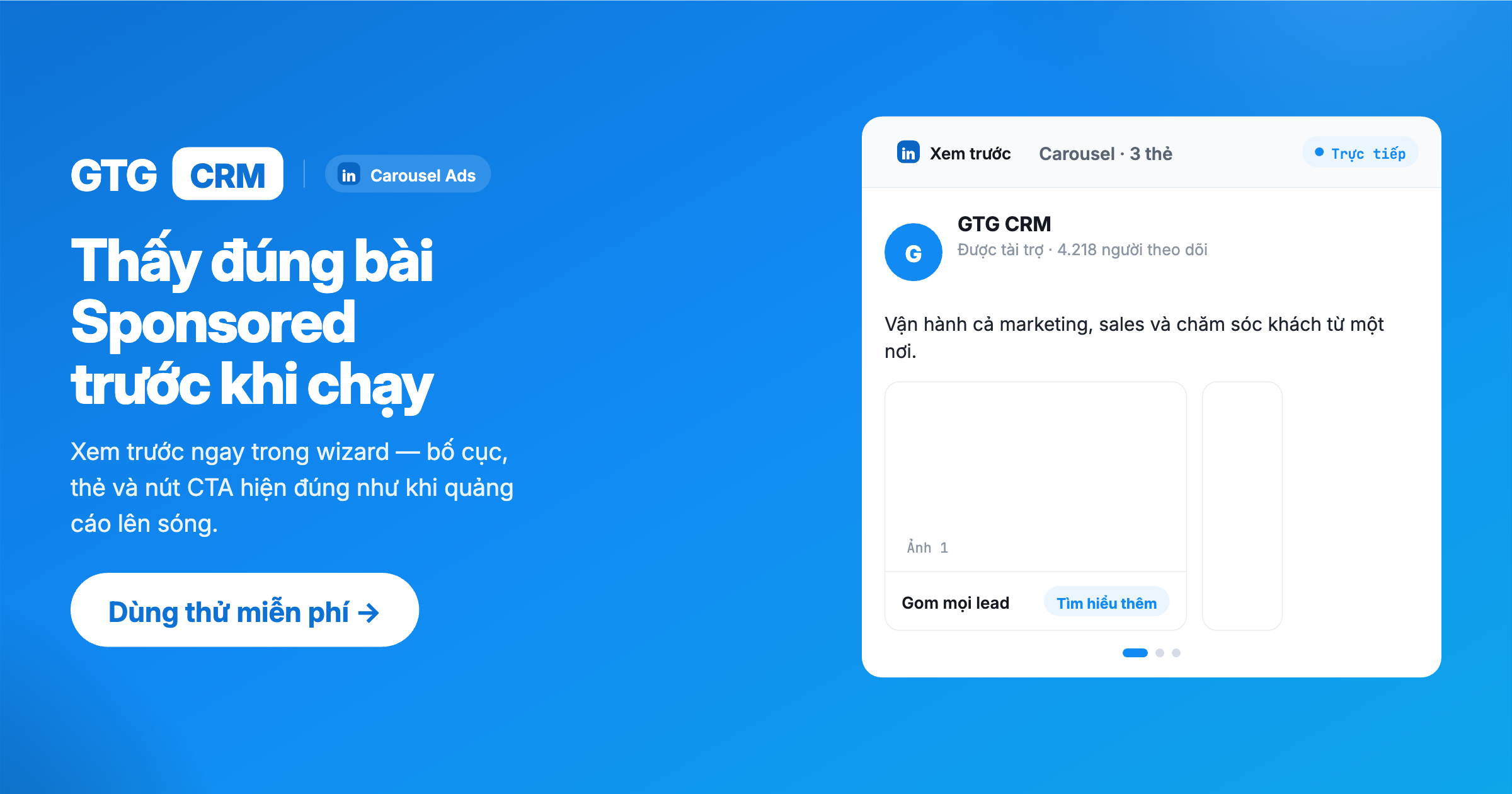
- Thêm các thẻ hình ảnh cho quảng cáo Carousel.
- Trong bộ chọn CTA (CTA picker), chọn nút kêu gọi hành động cho quảng cáo (ví dụ: Đăng ký, Tìm hiểu thêm, Liên hệ).
- Xem bản xem trước (preview) giống bài Sponsored thật ngay trong wizard để kiểm tra quảng cáo trông như thế nào trước khi chạy.
- Đặt tên quảng cáo (ad name) rõ ràng để dễ quản lý và đối chiếu về sau.
Kết quả: Quảng cáo Carousel có CTA và đã được xem trước đúng như khi xuất bản — hạn chế bất ngờ khi lên sóng.
Bước 4: (Tùy chọn) Tạo biểu mẫu Lead Gen — Lead tự đồng bộ về CRM
Đây là phần "ăn tiền" nhất khi chạy LinkedIn Ads trong GTG CRM. Áp dụng khi bạn chọn mục tiêu Lead Generation ở Bước 2.
Biểu mẫu Lead Gen cho phép khách điền thông tin ngay trên LinkedIn (được điền sẵn từ hồ sơ LinkedIn của họ), và lead sẽ tự đồng bộ vào CRM — không cần export Excel, không cần import tay.
Các bước thực hiện:
- Trong wizard (mục tiêu Lead Generation), chọn một biểu mẫu Lead Gen có sẵn từ danh sách, hoặc nhấn Tạo biểu mẫu Lead Gen (Create Lead Gen Form).
- Cấu hình các trường cần thu thập (tên, email, công ty, chức danh, số điện thoại...).
- Ánh xạ (map) các trường của biểu mẫu sang trường liên hệ trong CRM.
- Thiết lập thông điệp cảm ơn (thank-you) kèm liên kết CTA (nếu cần).
- Lưu — biểu mẫu sẽ tự động được liên kết với chiến dịch.
Kết quả: Khi khách điền form trên LinkedIn, lead sẽ tự chảy thẳng vào CRM của bạn trong vài giây và sẵn sàng cho automation chăm sóc (gửi email, nhắc sales, gán pipeline).
💡 Đồng bộ lead (Lead Sync): Lead được đồng bộ theo thời gian thực qua webhook và được chống trùng theo email trước khi tạo/cập nhật liên hệ. Nếu nghi ngờ bỏ sót lead, dùng nút Đồng bộ lead (Sync Leads) để đồng bộ thủ công bù lại. Bạn cũng sẽ nhận thông báo khi có lead mới.
📄 Chính sách quyền riêng tư: LinkedIn yêu cầu biểu mẫu Lead Gen phải có URL chính sách quyền riêng tư. GTG CRM đã có sẵn điều khoản về thu thập, xử lý dữ liệu lead từ LinkedIn để bạn tham chiếu khi cấu hình biểu mẫu.
Bước 5: (Tùy chọn) Chọn bài đăng có sẵn để tài trợ
Không cần dựng quảng cáo lại từ đầu — với các định dạng phù hợp, bạn có thể tài trợ (sponsor) một bài đăng organic đang "sống" trên Trang LinkedIn của bạn.
- Ở bước cấu hình nội dung (Details), chọn tùy chọn Dùng bài đăng có sẵn (Use Existing Post) thay vì tạo mới.
- Chọn một bài đăng organic đã xuất bản trên Trang LinkedIn của bạn.
- Tiếp tục cấu hình các bước còn lại như bình thường.
Kết quả: Quảng cáo dùng lại bài đăng có sẵn; tương tác đã có của bài (lượt thích, bình luận, chia sẻ) được giữ lại theo quảng cáo được tài trợ.
Bước 6: Thiết lập nhắm mục tiêu (Targeting)
LinkedIn cung cấp khả năng nhắm mục tiêu theo dữ liệu nghề nghiệp — rất mạnh cho B2B.
Cấu hình đối tượng theo các tiêu chí như:
- Chức danh, Vai trò công việc, Cấp bậc (Seniority)
- Tên công ty, Quy mô công ty, Ngành nghề
- Kỹ năng, Nhóm (Groups), Học vấn
- Vị trí địa lý, Ngôn ngữ
Kết quả: Quảng cáo sẽ tiếp cận đúng nhóm khách hàng B2B mục tiêu (ví dụ đúng cấp ra quyết định, đúng ngành).
Bước 7: Đặt ngân sách & lịch chạy (Budget & Schedule)
Bước cuối của wizard là cấu hình ngân sách và thời gian chạy.
- Đặt ngân sách hằng ngày (Daily Budget) và/hoặc ngân sách tổng (Total Budget) nếu cần.
- Chọn chiến lược giá thầu (Bid Strategy) phù hợp với mục tiêu (ví dụ CPC cho Website Visits, CPM cho Brand Awareness, CPV cho Video Views).
- Đặt ngày bắt đầu / kết thúc chiến dịch.
Lưu ý: Đơn vị tiền tệ hiển thị sẽ khớp với đơn vị tiền tệ của tài khoản quảng cáo LinkedIn của bạn.
Kết quả: Sau khi hoàn tất, bạn có thể xuất bản chiến dịch để bắt đầu chạy.
⚠️ Cảnh báo Tạm giữ thanh toán (Billing Hold)
Nếu tài khoản quảng cáo LinkedIn của bạn đang bị tạm giữ thanh toán (billing hold) — ví dụ phương thức thanh toán cần xử lý — wizard sẽ hiển thị cảnh báo ngay trong quá trình tạo chiến dịch.
- Khi thấy cảnh báo này, hãy xử lý vấn đề thanh toán trong LinkedIn Campaign Manager trước khi xuất bản.
- Nếu không xử lý, chiến dịch sẽ không chạy (không phân phối quảng cáo).
💡 Nhờ cảnh báo này, bạn biết ngay vì sao quảng cáo không chạy, thay vì mất thời gian dò lỗi.
Bước 8: Theo dõi chuyển đổi (Website Conversions)
Để biết quảng cáo nào thực sự tạo ra hành động giá trị (đăng ký, mua hàng, tải xuống), bạn thiết lập quy tắc chuyển đổi (Conversion Rules).
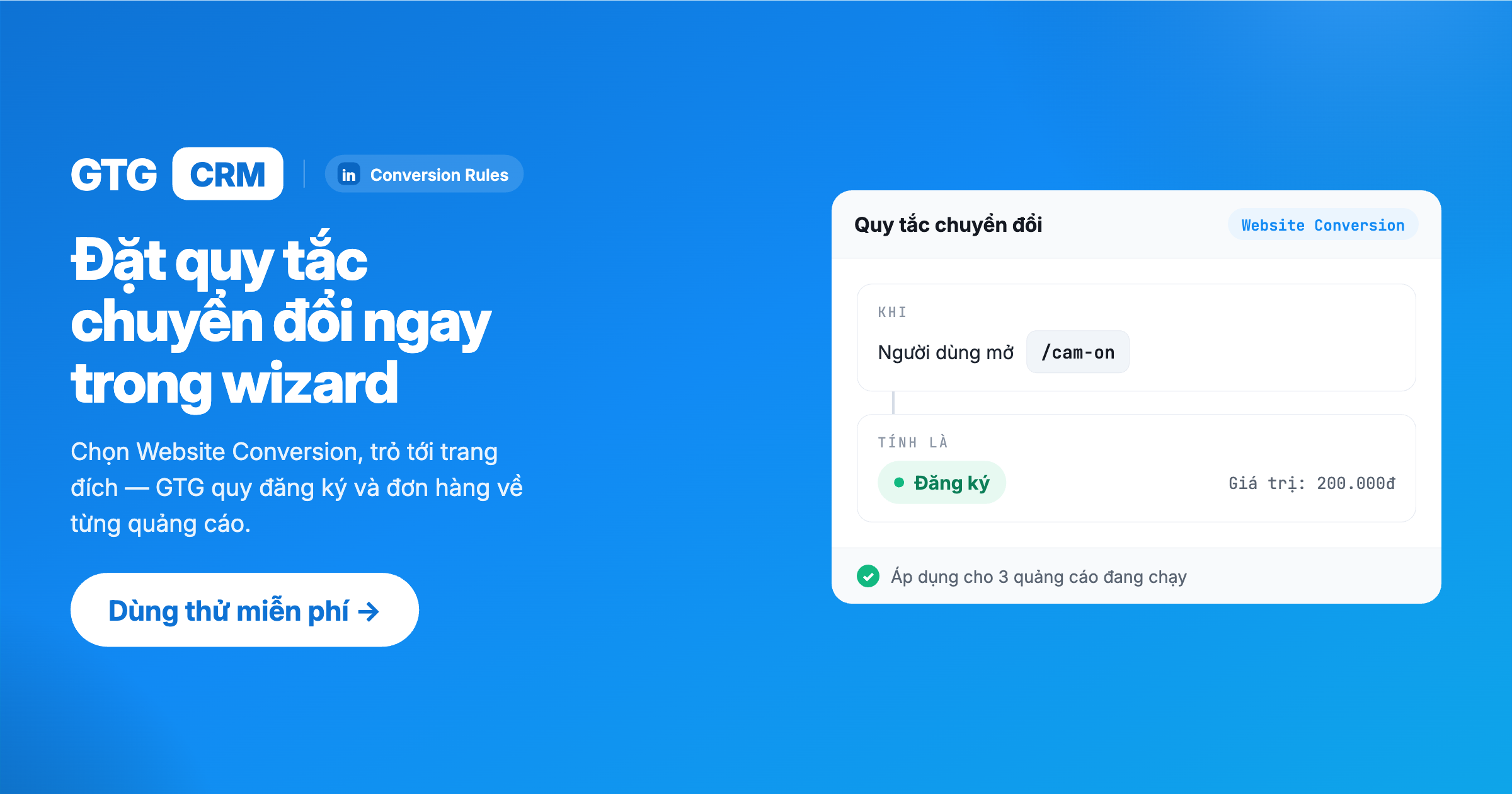
- Vào Marketing → Ads → Conversions (Chuyển đổi).
- Nhấn Tạo quy tắc chuyển đổi (Create Conversion Rule).
- Chọn loại chuyển đổi (ví dụ: mua hàng, đăng ký, tải xuống).
- Liên kết quy tắc với một hoặc nhiều chiến dịch.
Kết quả: Khi liên hệ trong CRM hoàn tất hành động được theo dõi, sự kiện chuyển đổi sẽ được gửi về LinkedIn (theo cơ chế đối khớp dựa trên email). Dữ liệu chuyển đổi thường xuất hiện trong LinkedIn Campaign Manager sau khoảng 24–48 giờ.
💡 Nhờ vậy bạn biết quảng cáo nào tạo ra deal và tối ưu ngân sách chính xác, thay vì đoán mò.
Bước 9: Nhân bản (Clone) chiến dịch & quản lý chiến dịch nháp
Khi một chiến dịch đã chạy tốt, bạn có thể sao chép nhanh cấu trúc của nó thay vì dựng lại từ đầu.
- Vào Marketing → Campaigns và mở tab LinkedIn.
- Trên chiến dịch muốn sao chép, mở menu ⋮ (ba chấm) ở tên chiến dịch và chọn Clone (Nhân bản).
- Hộp thoại xuất hiện kèm tên gợi ý ("Copy of …") — chỉnh lại nếu muốn rồi xác nhận.
- Một bản nháp (DRAFT) của toàn bộ chiến dịch được tạo (cấu trúc, quảng cáo, nhắm mục tiêu, ngân sách). Bản nháp không tiêu tốn ngân sách và chưa lên nền tảng quảng cáo.
- Mở bản nháp để xem/chỉnh sửa, sau đó xuất bản khi sẵn sàng — chiến dịch gốc không bị thay đổi.
Quản lý chiến dịch nháp: Với LinkedIn, bạn có thể chọn và xóa các chiến dịch nháp theo lô (bulk) ngay trong danh sách chiến dịch để giữ danh sách gọn gàng.
Lưu ý: Bản clone bắt đầu với lịch sử hiệu suất bằng 0 — nó là một chiến dịch hoàn toàn mới.
Kết quả: Bạn tái sử dụng nhanh cấu trúc đã hiệu quả, giảm thời gian thiết lập cho chiến dịch mới.
Bước 10: Theo dõi hiệu suất & quản lý quảng cáo
Sau khi chiến dịch chạy, theo dõi và tinh chỉnh để tối ưu kết quả.
- Xem hiệu suất theo từng quảng cáo để biết ad nào thắng, ad nào nên tắt.
- Theo dõi các chỉ số như lượt hiển thị, lượt nhấp, CTR, chi phí, CPC/CPM, chuyển đổi và chi phí mỗi chuyển đổi.
- Phân tích theo dữ liệu nhân khẩu LinkedIn (chức danh, công ty, ngành, cấp bậc) để biết nhóm nào tương tác mạnh nhất.
- Chỉnh trạng thái ad-set và nội dung quảng cáo trực tiếp khi cần.
Kết quả: Bạn ra quyết định tối ưu dựa trên dữ liệu thật — tắt quảng cáo kém, tăng đầu tư cho quảng cáo hiệu quả.
Lợi ích khi sử dụng
- Lead về CRM tức thì — không export/import tay, sales follow-up ngay.
- Quản lý đa kênh tập trung — Facebook Ads + Google Ads + LinkedIn Ads trong một giao diện.
- Đo lường chuyển đổi — biết quảng cáo nào tạo ra deal, tối ưu ngân sách đúng.
- Tạo chiến dịch nhanh — clone, chọn bài có sẵn, CTA picker, xem trước thật.
- Ít lỗi vận hành — cảnh báo billing hold, tên quảng cáo rõ ràng, trạng thái minh bạch.
Phù hợp với ai?
- Agency marketing — quản lý LinkedIn Ads cho nhiều khách hàng tập trung một nơi.
- Doanh nghiệp B2B — nơi LinkedIn là kênh lead chất lượng cao.
- SMB làm lead-gen B2B — thu lead và follow-up tự động không bỏ sót.
Lưu ý quan trọng
- Tài khoản LinkedIn kết nối cần có quyền admin Trang Công ty và Trang đó phải có tài khoản quảng cáo đang hoạt động.
- Nếu lead không đồng bộ, kiểm tra cấu hình Lead Sync và dùng Đồng bộ lead (Sync Leads) để bù; lead được chống trùng theo email.
- Dữ liệu chuyển đổi cần khoảng 24–48 giờ để hiển thị; hãy đảm bảo liên hệ có email hợp lệ và quy tắc chuyển đổi được liên kết với chiến dịch đang chạy.
- Luôn xử lý cảnh báo billing hold trước khi xuất bản — nếu không, quảng cáo sẽ không phân phối.
Tài liệu thuộc GTG CRM — Nền tảng quản lý quan hệ khách hàng & marketing toàn diện

