
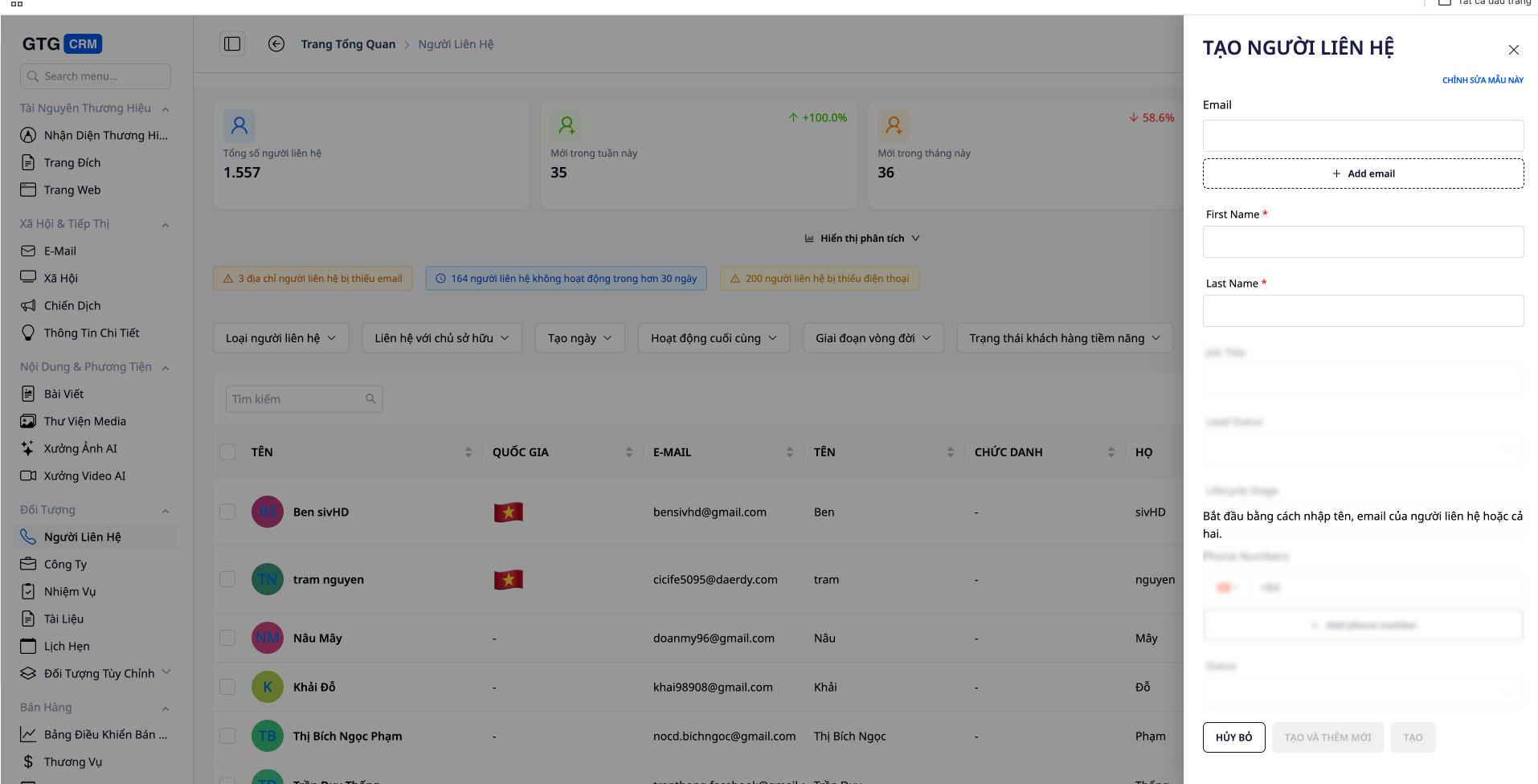
按照本指南操作后,您将能够做什么?
创建和导入联系人 → 自定义列和高级筛选 → 分配负责人 →阅读联系人/公司分析仪表板→查看每个客户和整个联系人列表的 360° 活动时间线→跟踪团队活动概览— 全部在 CRM 中完成,无需导出到 Excel。
提前做好准备
1. GTG CRM 帐户已登录— 可访问“联系人/业务”菜单
2. CRM 数据查看权限— 打开列表、分析和运营选项卡所需权限
3.(推荐)在设置中连接您的 Facebook/Zalo/电子邮件渠道——以便自动添加联系人并获取您的时间线数据。
1. 访问 CRM
- 登录您的GTG CRM账户。
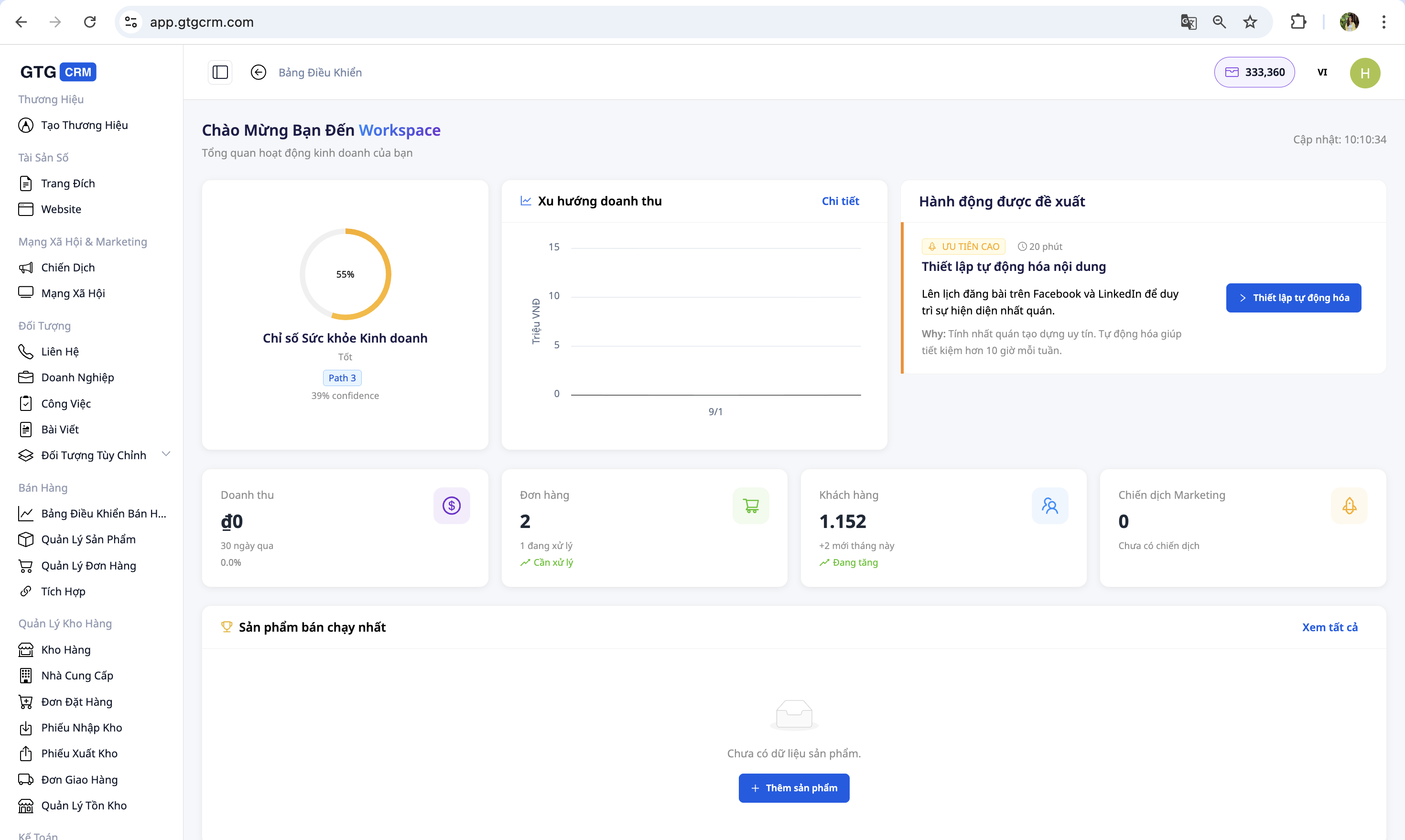
- 从左侧菜单栏中,点击“联系我们” 。
- 您将看到系统中所有联系人(客户)的列表。
✅预期结果:屏幕显示联系人列表,顶部有“列表”、“活动”、“自动化”、“分析”选项卡。
2. 查看联系人列表
联系人列表显示以下列:姓名 · 电子邮件 · 电话号码 · 国家/地区 · 状态(新建、进行中、已转换……) · 来源(Facebook、Zalo、着陆页……) · 负责人。
联系人会自动从Facebook Messenger 、 Gmail和落地页/在线聊天路由到 CRM。
✅预期结果:列表显示正确的信息列,并在新客户通过已连接的渠道到达时自动更新。
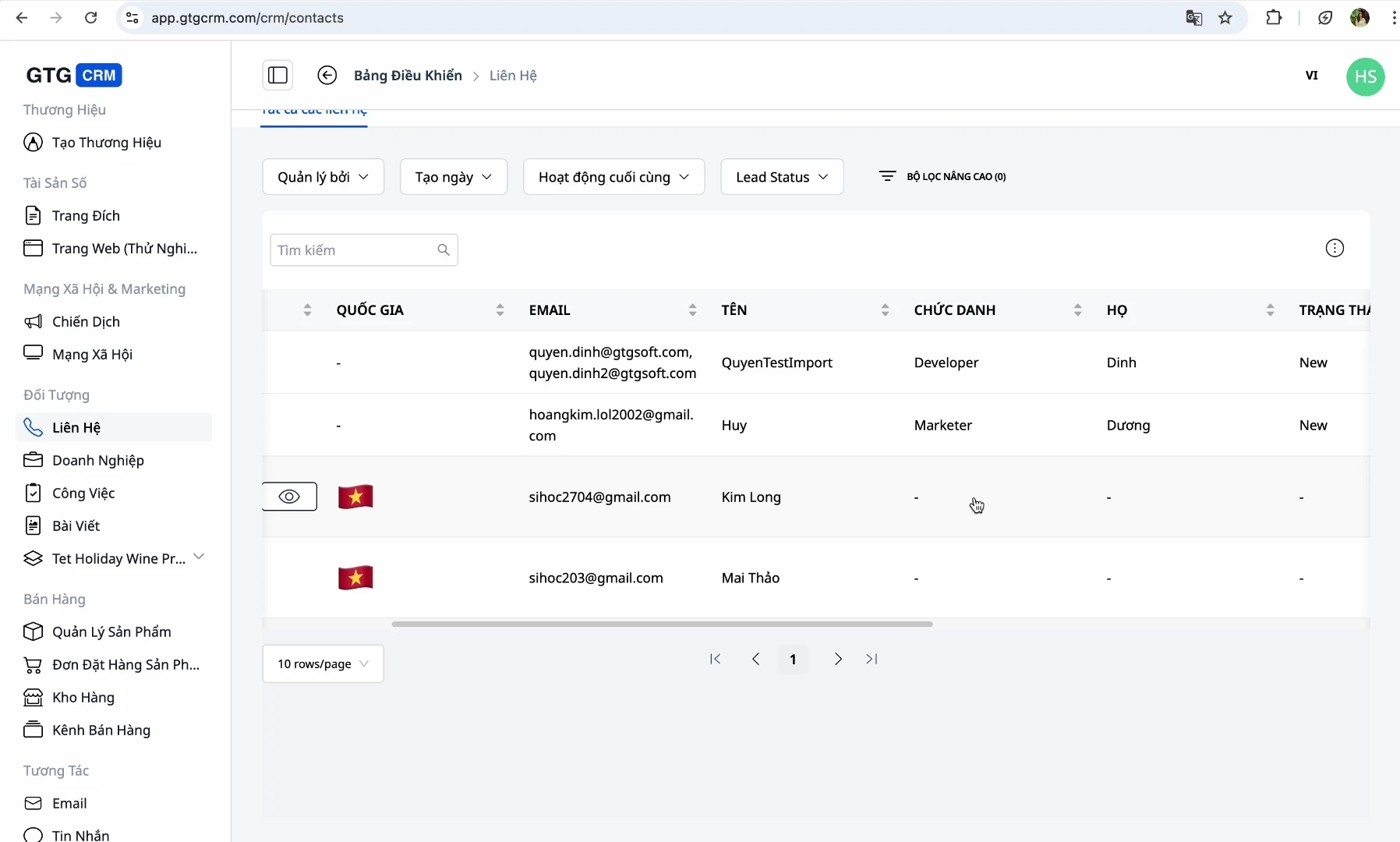
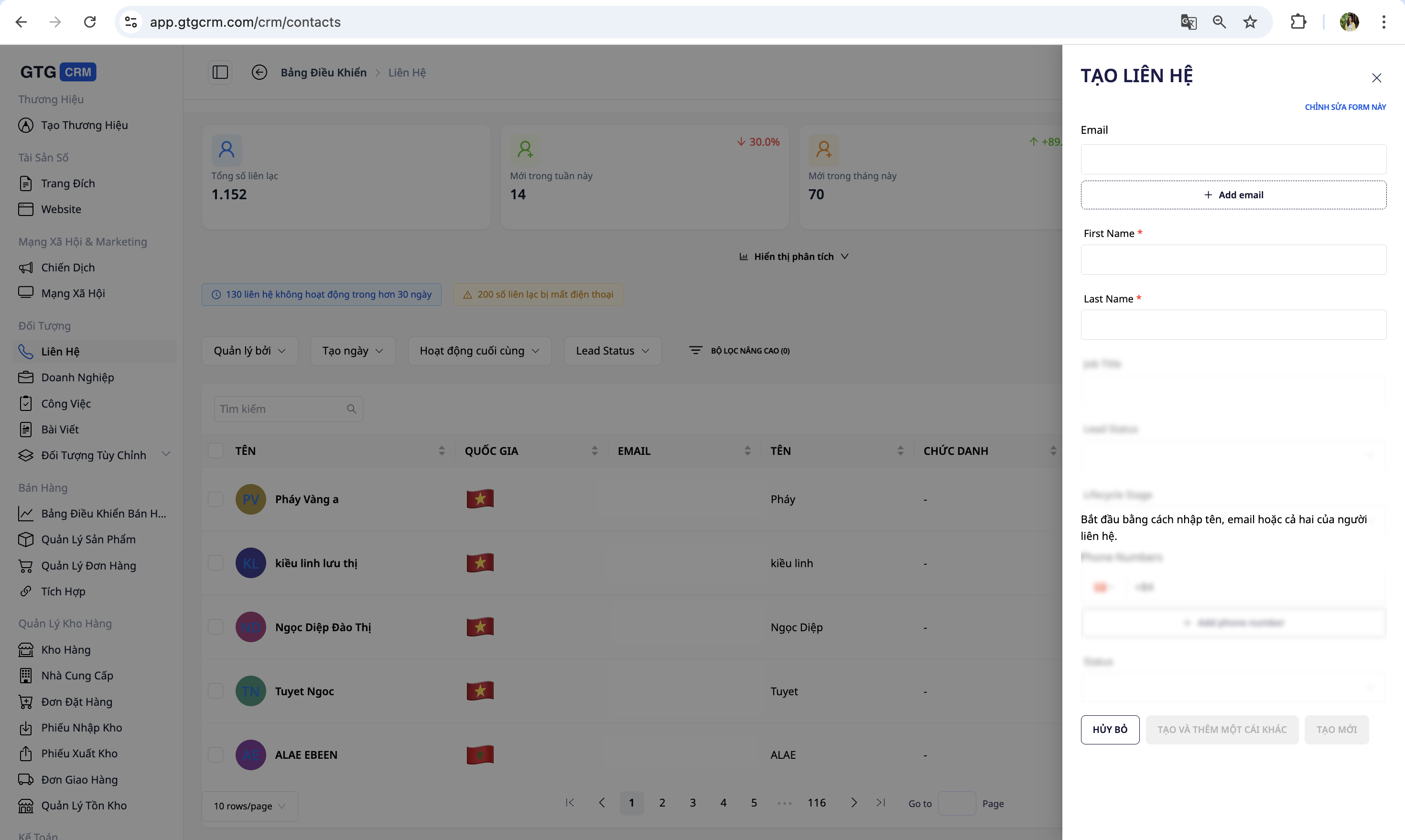
3. 创建新联系人
当您从系统无法自动检索的来源(电话、面对面会议等)收到客户信息时,请使用此功能。
- 点击屏幕右上角的“创建联系人”按钮。
- 请填写以下信息:姓名(必填)、电子邮箱(必填)、电话号码、地址、国家、备注。
- 点击“保存”将联系人添加到列表中。
✅预期结果:新联系人显示在列表顶部。
💡提示:您输入的信息越详细,以后就越容易进行搜索和分析。
4. 从 CSV 文件导入数据
如果您已经拥有客户数据文件(来自 Excel、旧系统等),请使用此功能。
- 准备一个格式正确的 CSV 文件,包含以下列:电子邮件(必填)、名字、姓氏、电话、地址。
- 点击工具栏上的“导入数据”按钮。
- 点击“选择文件” ,然后选择准备好的 CSV 文件。
- 查看数据,然后点击“导入”完成操作。
✅预期结果:有效行被添加到列表中;系统报告成功输入的行数。
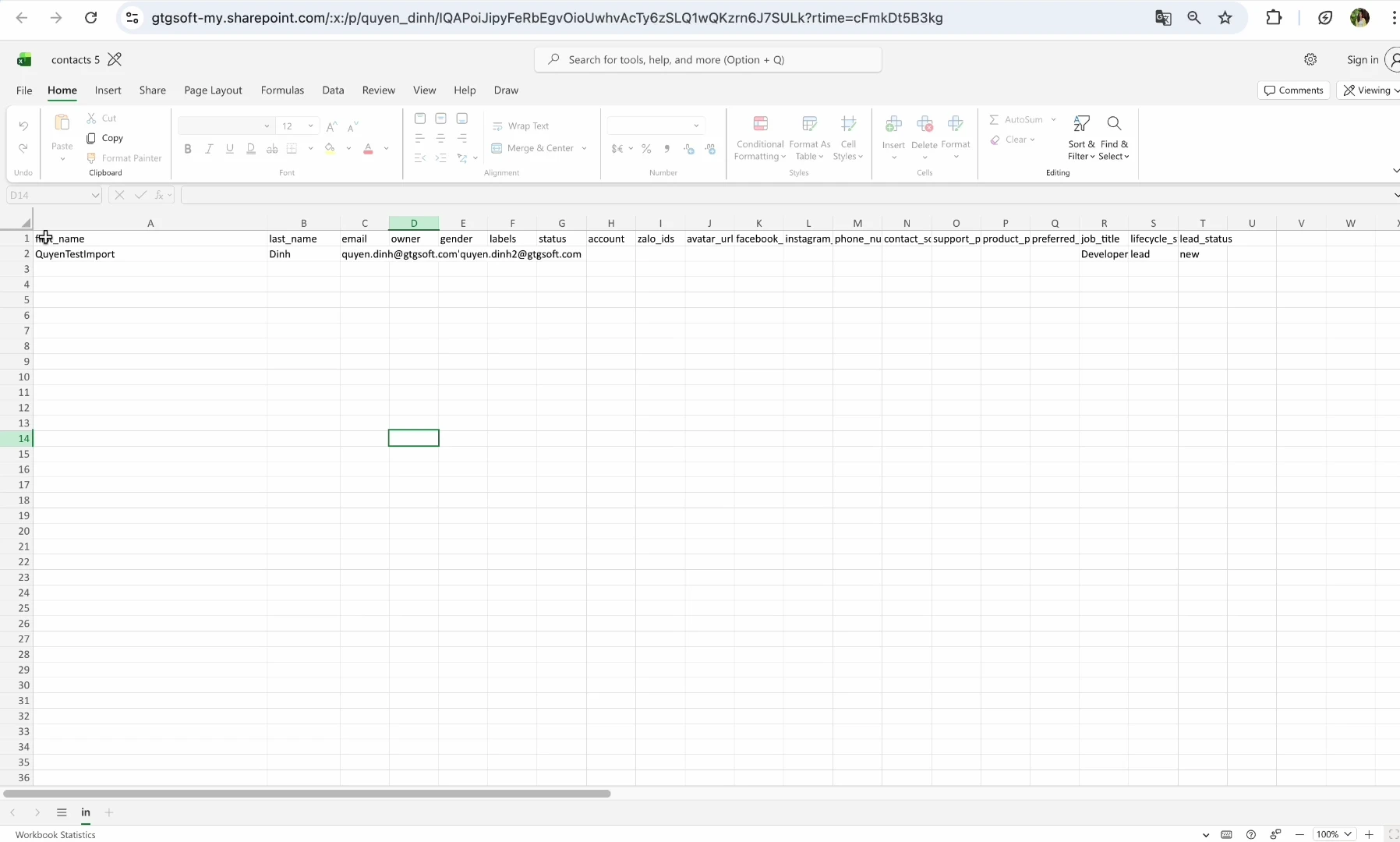
ℹ️电子邮件列为必填项——用于识别和避免重复。
5. 自定义显示列
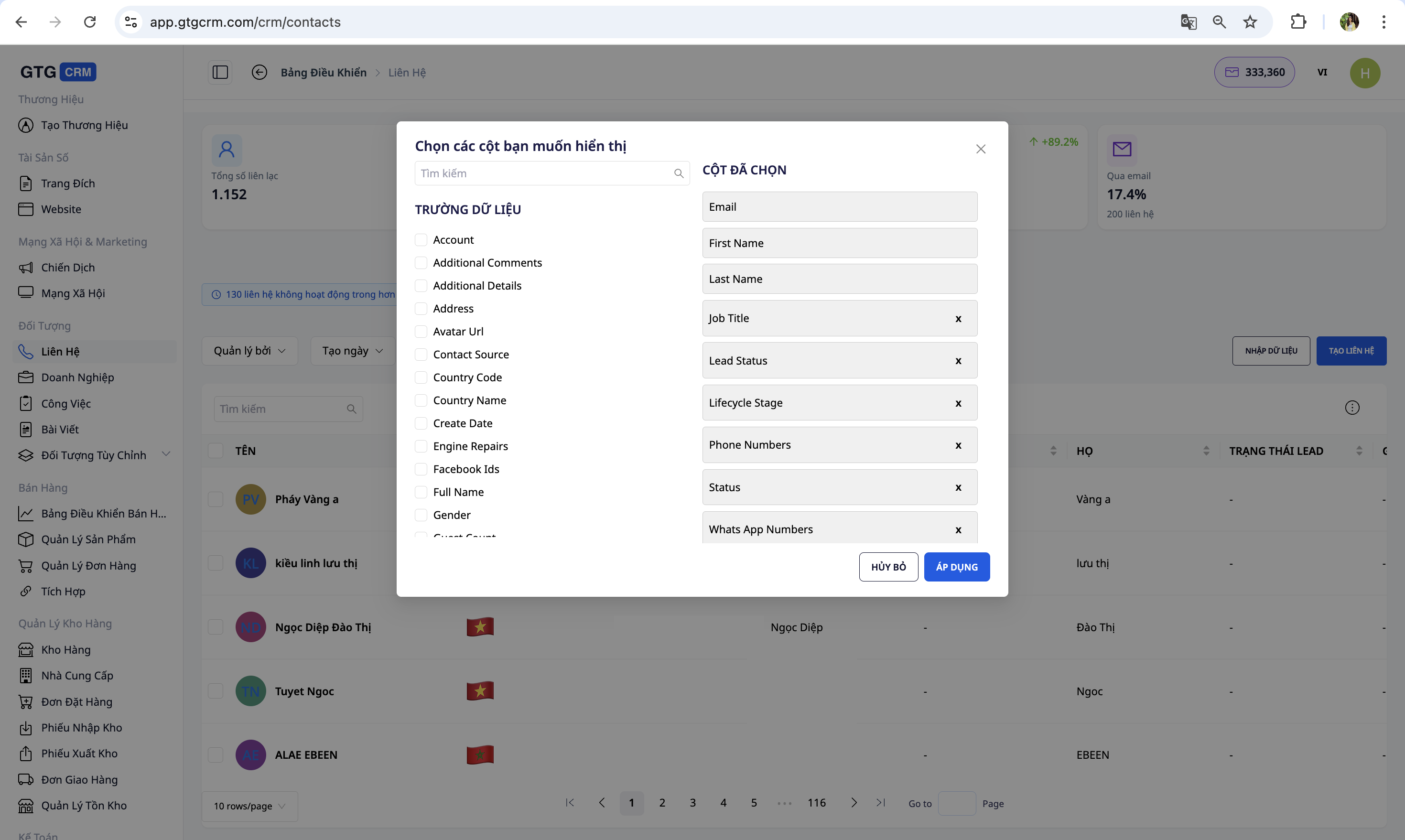
- 点击工具栏上的“编辑列” 。
- 选中要显示的列旁边的复选框,取消选中不需要的列旁边的复选框。
- 点击“保存”进行应用。
✅预期结果:列表中显示您选择的正确列。
6. 使用筛选器
- 按日期筛选:今天 · 昨天 · 最近 7 天 · 本月 · 自定义。
- 按状态筛选:新建 · 进行中 · 已转换 · 丢失。
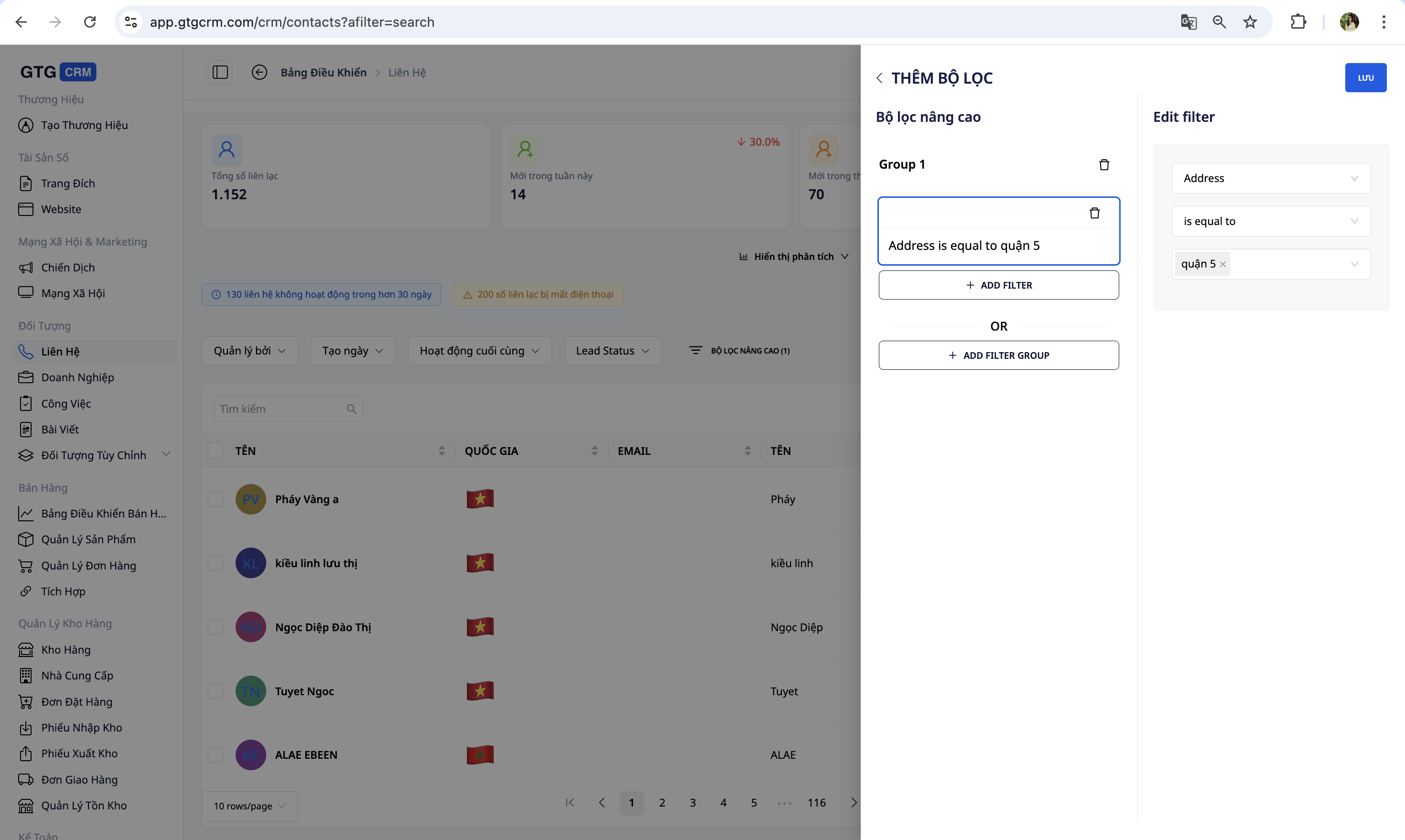
- 高级筛选:选择字段(地址、产品、来源……)→ 输入值。例如:地址 = “第 5 区”。
- 组合多个条件:例如,地址 = "第 5 区"且购买的产品 = "衬衫"。
✅预期结果:列表中应仅包含完全符合所选条件的联系人。
7. 编辑联系人
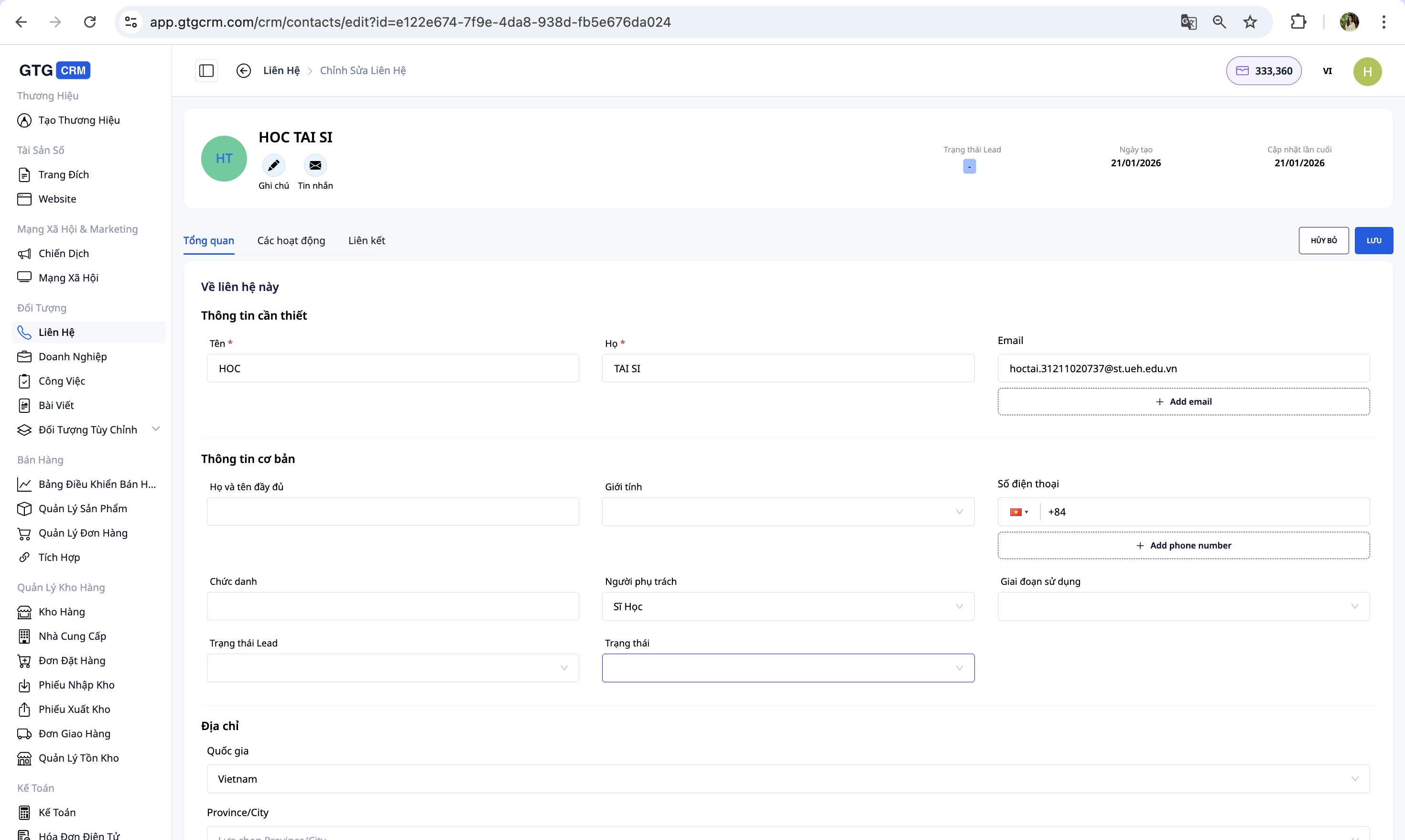
点击联系人姓名即可打开详细信息页面,您可以在其中编辑个人信息、地址、电话号码、备注和状态。
✅预期结果:更改已保存并直接显示在详情页面上。
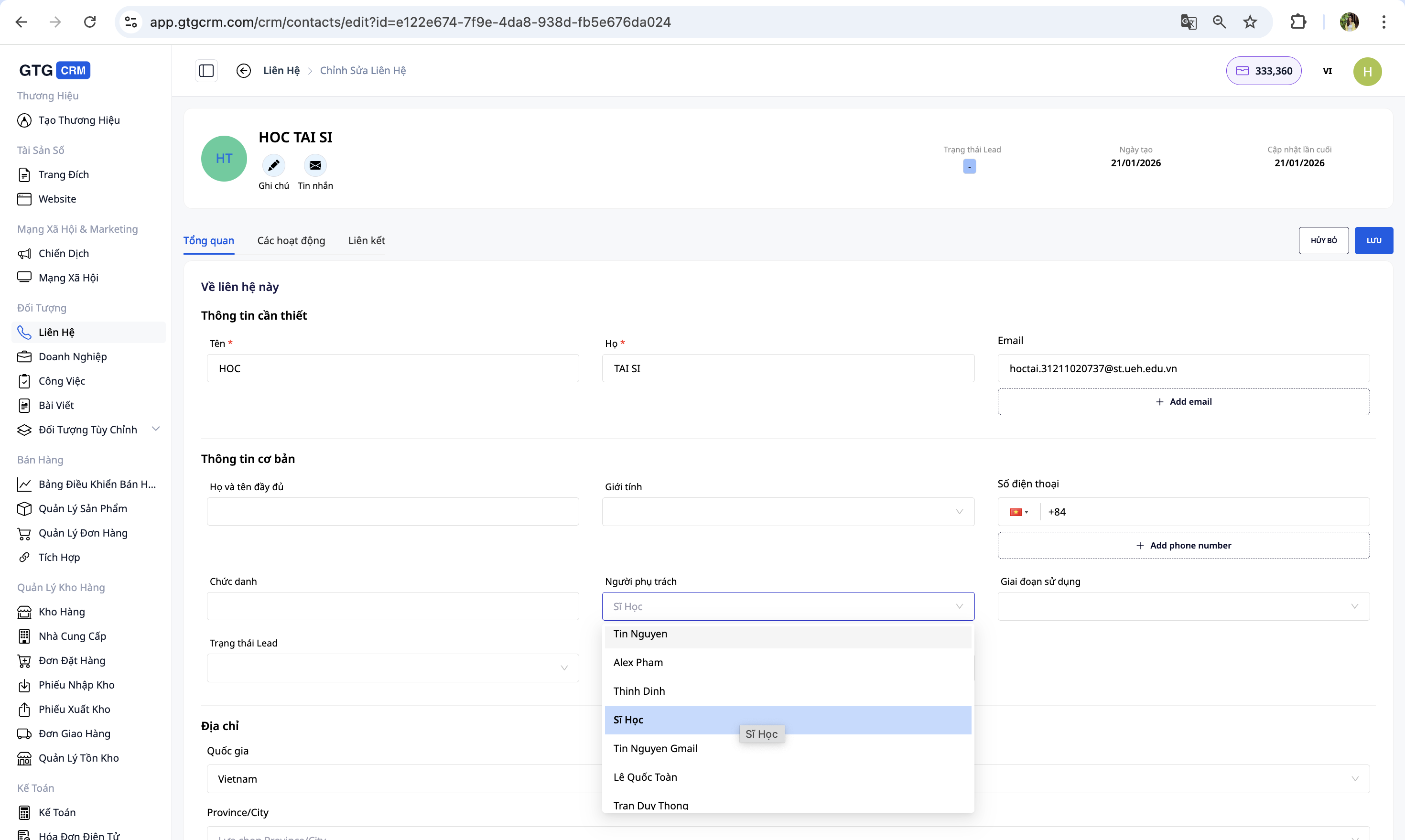
8. 指定负责人
- 打开任务联系信息。
- 在“负责人”部分,点击选择一名员工。
- 要将权限转移给其他人:点击当前负责人的姓名 → 选择新负责人 → 保存。
✅预期结果:新联系人的姓名将出现在联系人列表中;“分析”选项卡中的“按联系人”数据将相应更新。
9. 联系分析选项卡
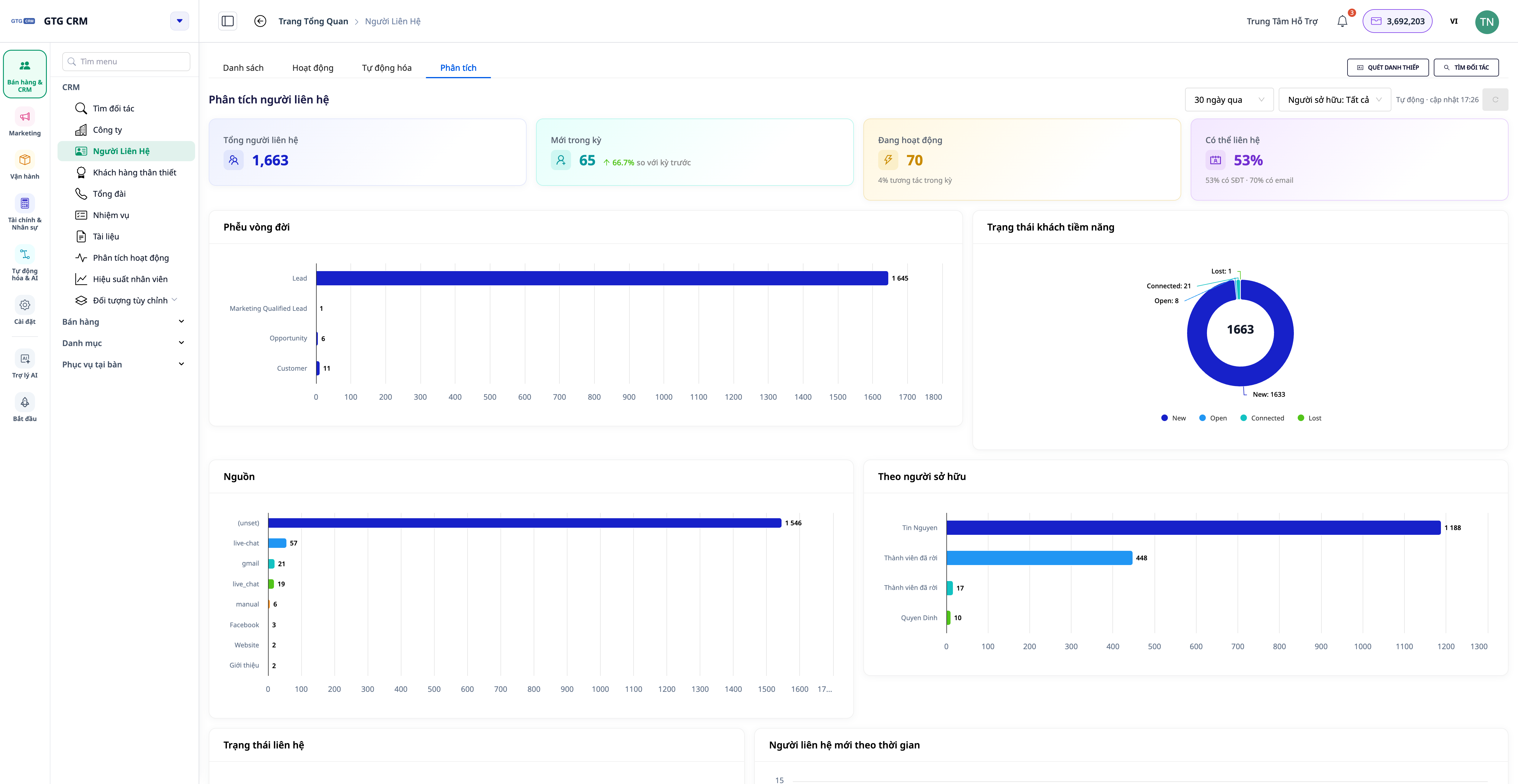
在“联系人”菜单中,您可以找到“分析”选项卡——这是一个仪表盘,可以计算整个联系人列表(无模板限制)的数据,并实时更新。无需导出到 Excel。
- 打开“联系人”并选择“分析”选项卡。
- 请阅读页面顶部的KPI卡:总联系人数 · 期间新增联系人数(与上一期间相比,趋势为 ▲/▼) · 活跃联系人数 · 联系率。
- 查看图表:生命周期漏斗图、潜在客户状态图、按来源(“来源”)和联系人划分的分布图、新联系人随时间的变化图以及数据健康状况表(电子邮件/电话号码/联系人/公司的百分比)。
- 更改时间范围(例如,“过去 30 天”→“本月”)或在页面顶部按所有者筛选——所有指标和图表都会根据所有数据准确重新计算。
✅预期结果:分析选项卡显示 KPI 标签、生命周期漏斗和归因图表; “联系人总数”与实际客户总数相符(不限于 1,000)。右上角显示“自动更新 HH:MM”指示器。
9.1 建议
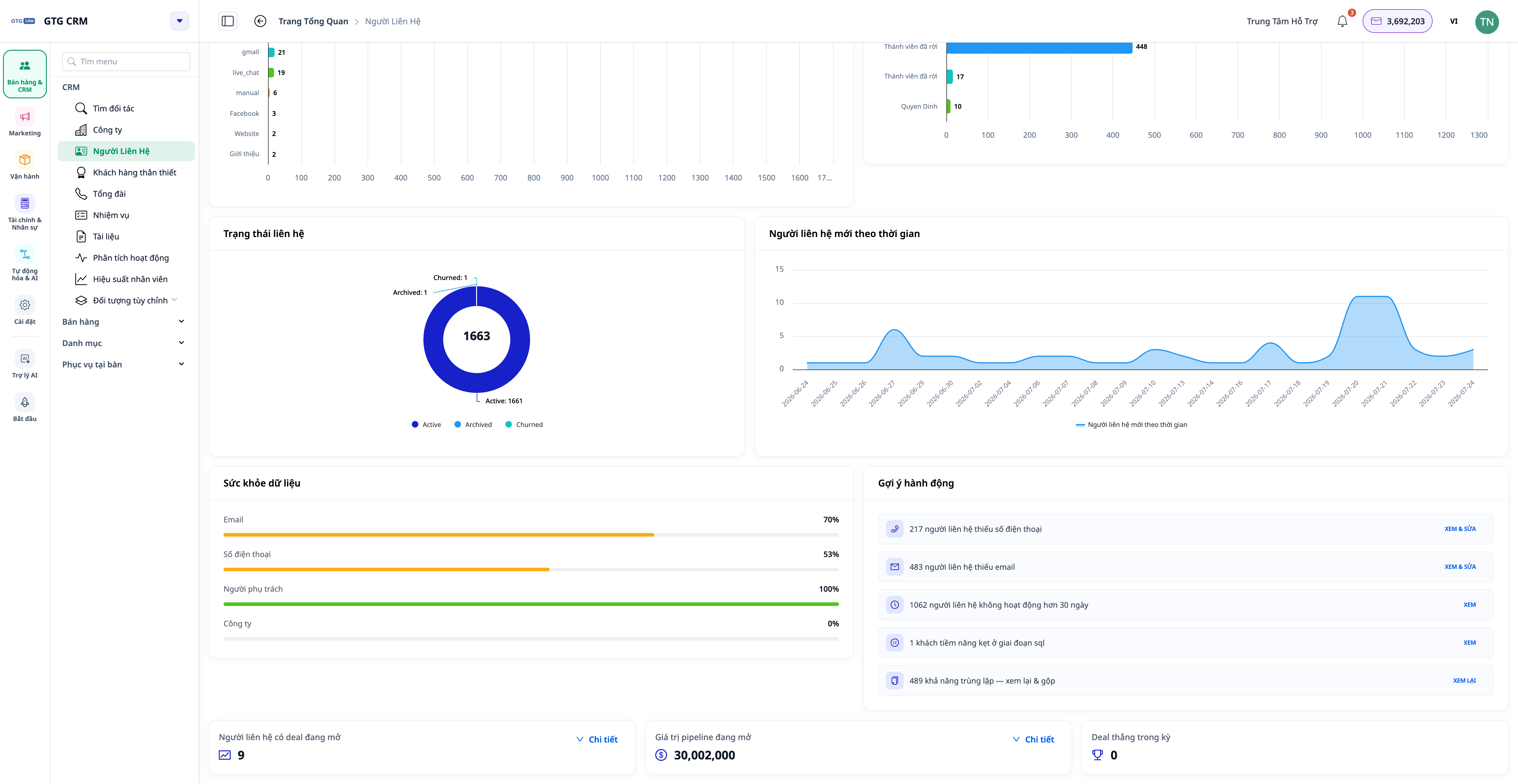
仪表板底部是“操作建议”表:每一行都包含一个发现 + 数量 + 一个按钮,该按钮可直接跳转到该特定客户群的预筛选列表。
- 例如,请参阅以下建议: “...联系缺失的电话号码” 、 “...超过 30 天未激活” 、 “...尚无人负责” 、 “...卡在生命周期的某个阶段” 。
- 点击建议旁边的按钮(例如, “查看和编辑” )。
- 您将被带回预先筛选的列表选项卡,其中包含正确的客户组——可以添加、分配或进行管理。
✅预期结果:点击“建议”后,“列表”选项卡将仅显示建议中指定的联系人组(例如,仅显示没有电话号码的客户)。
10. 公司分析选项卡
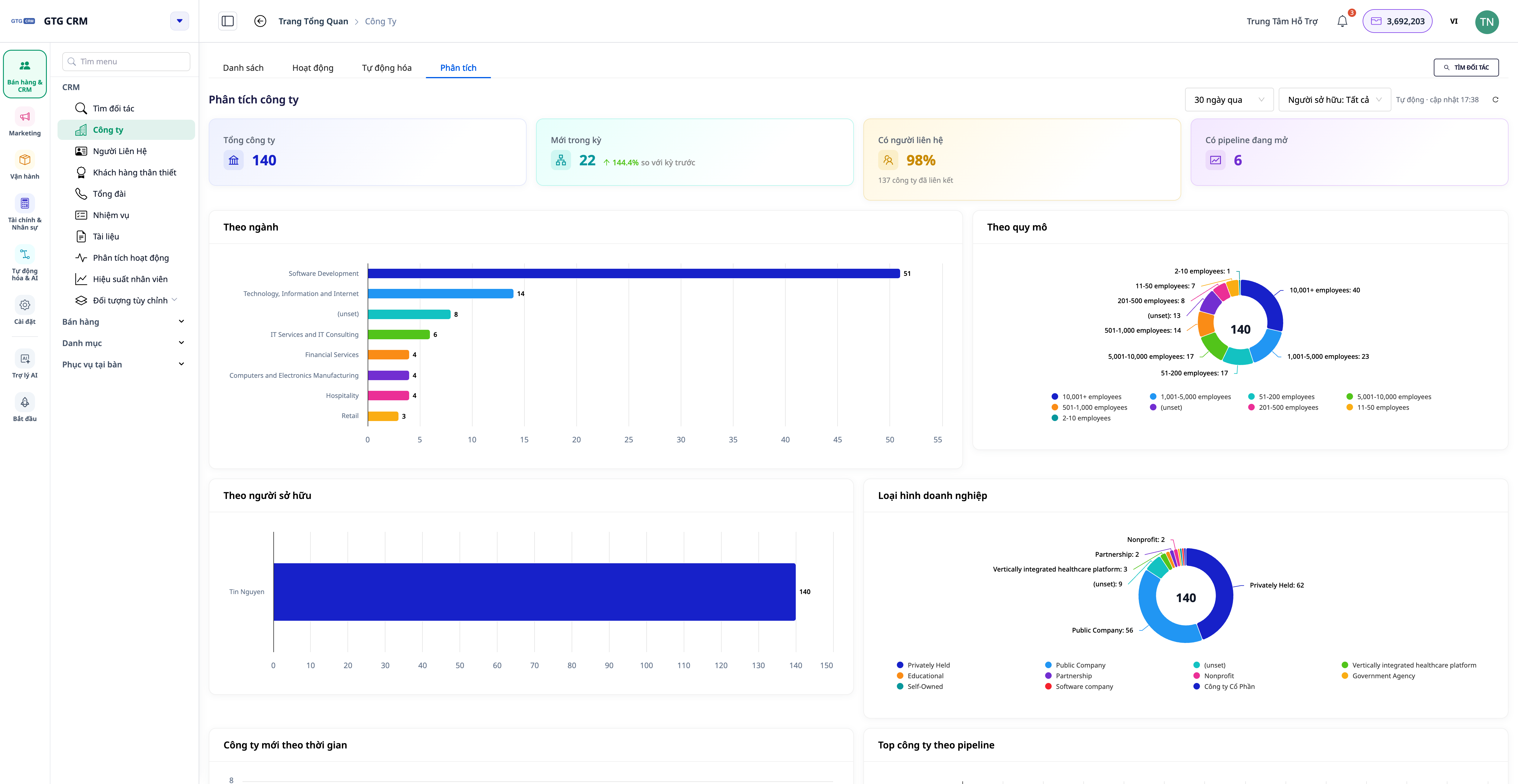
“业务”菜单也有一个类似的“分析”选项卡,侧重于公司的视角。
- 打开“业务”并选择“分析”选项卡。
- 查看 KPI 卡片:公司 · 本期新增 · 相关公司 (%) · 拥有开放渠道的公司。
- 查看图表:按行业、按规模、按负责人、新公司随时间的变化、开放渠道排名前列的公司以及数据健康状况(已附加的域/行业/负责人/联系人的百分比)。
- 使用以下建议: “……公司尚未关联联系人” 、 “……缺少域名/行业” 、 “……尚无负责人” 。
✅预期结果:业务分析选项卡按行业/规模/渠道显示图表;点击建议将打开相应的正确公司组。
11. 活动 360 选项卡
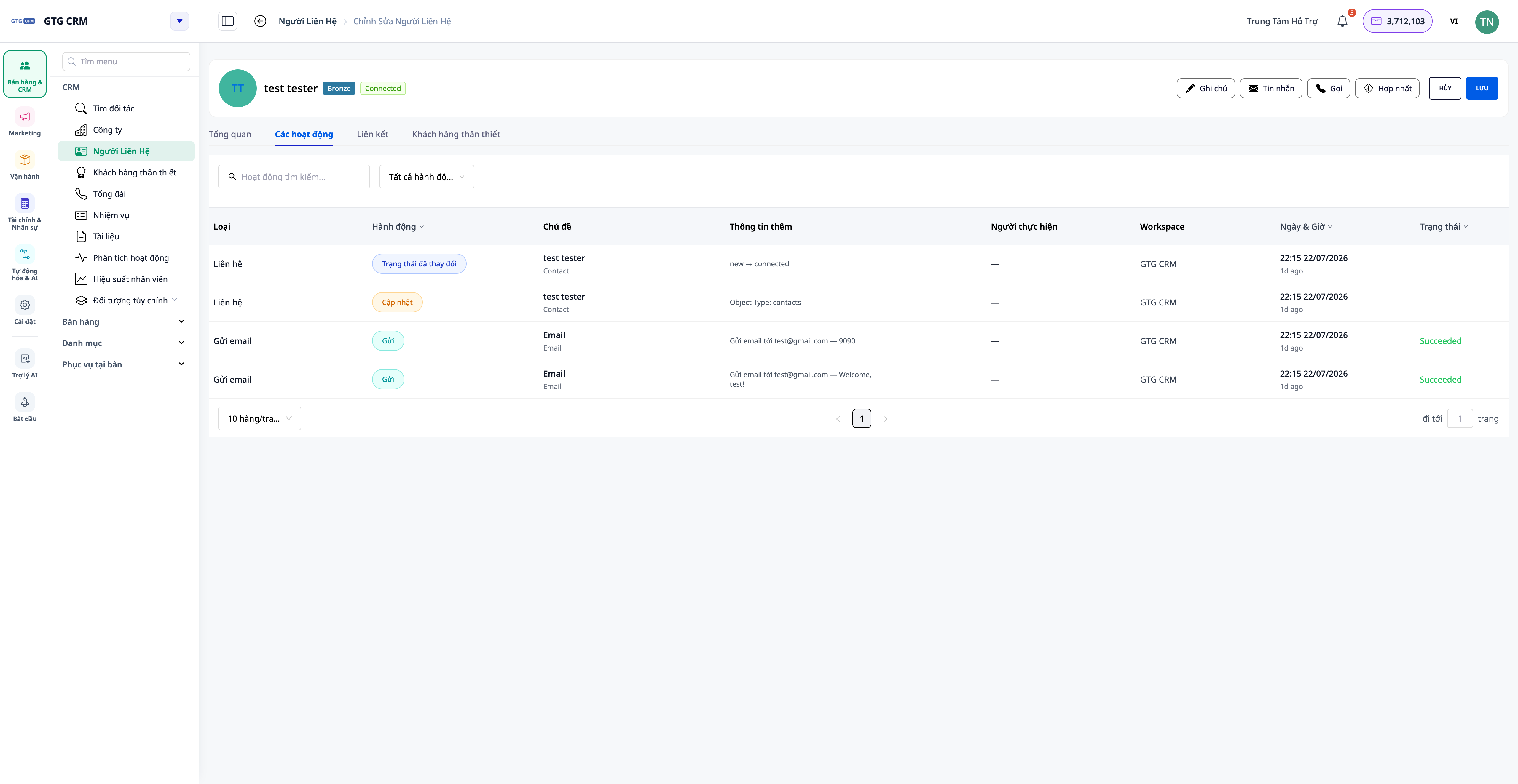
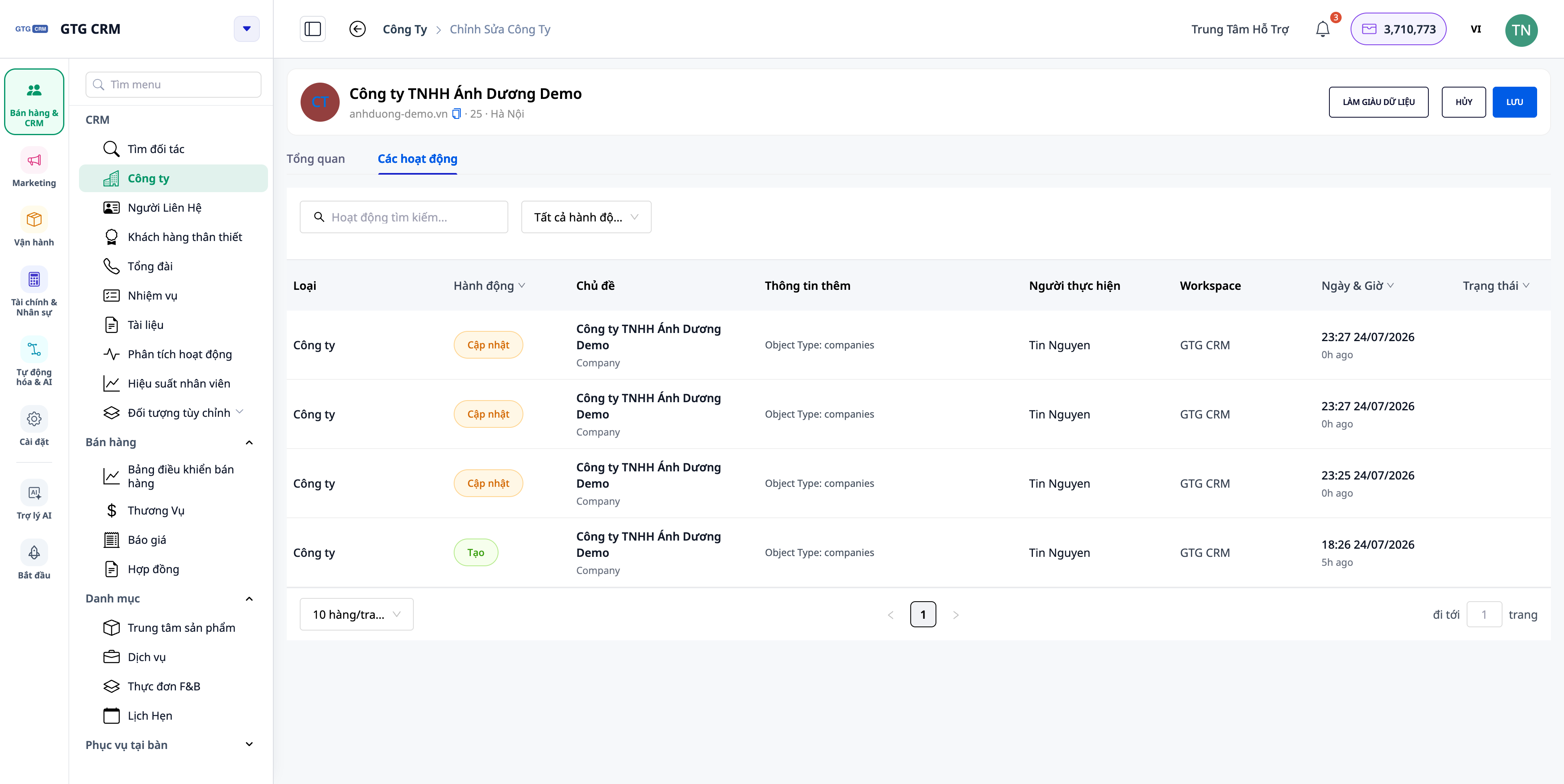
每个联系人和公司都有一个“活动”选项卡,以易于阅读的时间线显示所有相关进展。
- 打开联系人,选择“活动”选项卡。
- 查看时间线:通话、电子邮件、交易、订单……每条记录都清楚地显示执行操作的人(姓名,而不是标识符)以及采取了什么操作,以您的语言显示。
- 打开一家公司,选择“活动”选项卡:可滚动的时间线汇总了属于该公司的联系人、交易和订单的活动。
✅预期结果: “主题”列显示客户/对象名称(而不是代码),操作列显示正确的越南语文本;公司时间线包含所有下属联系人的活动。
11.1 列表级别的信息流操作
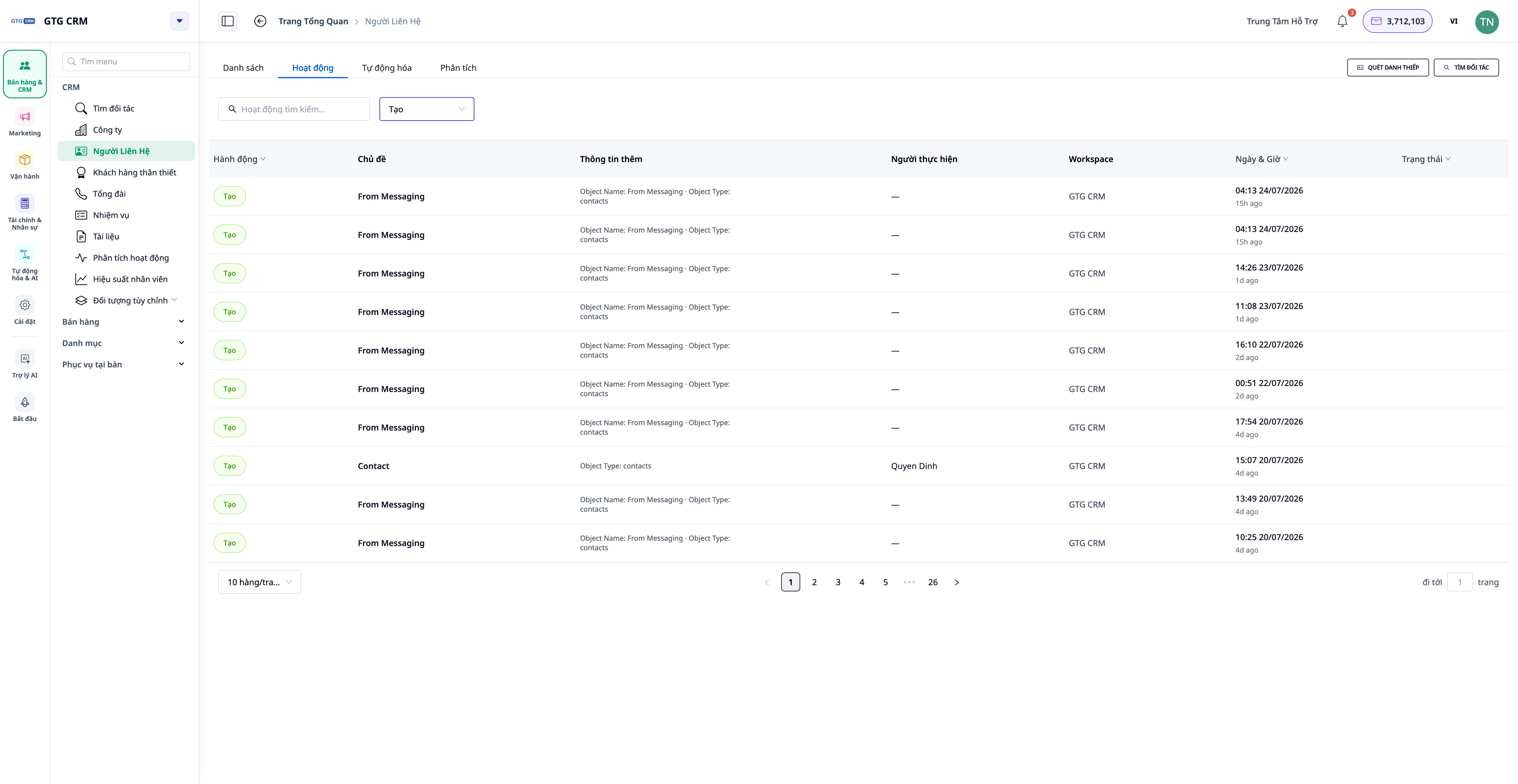
- 在联系人(或企业)菜单中,选择列表级别的“活动”选项卡。
- 查看工作区中所有联系人/公司的所有活动概览。
- 按表演者/表演类型/日期范围筛选。
✅预期结果:动态消息会显示工作区中所有联系人的活动,并可按人员/类型/日期进行筛选;动态消息仅限于您的工作区。
12. 运营分析概述
活动分析区域提供了团队协作效率的概览。
- 转到CRM → 活动分析。
- 在“概览”选项卡中,可以看到: KPI 趋势(与前一时期进行比较)、亮点(高峰日、最繁忙时段、最受欢迎的操作……)、按对象/操作类型划分的组件切换按钮、日期 × 时间热图、最繁忙记录小部件(单击可转到记录的 360° 页面)以及按执行者排名。
✅预期结果:概览页面显示趋势、亮点、日期时间热图和排名;点击繁忙记录将打开该记录的具体详细信息页面。
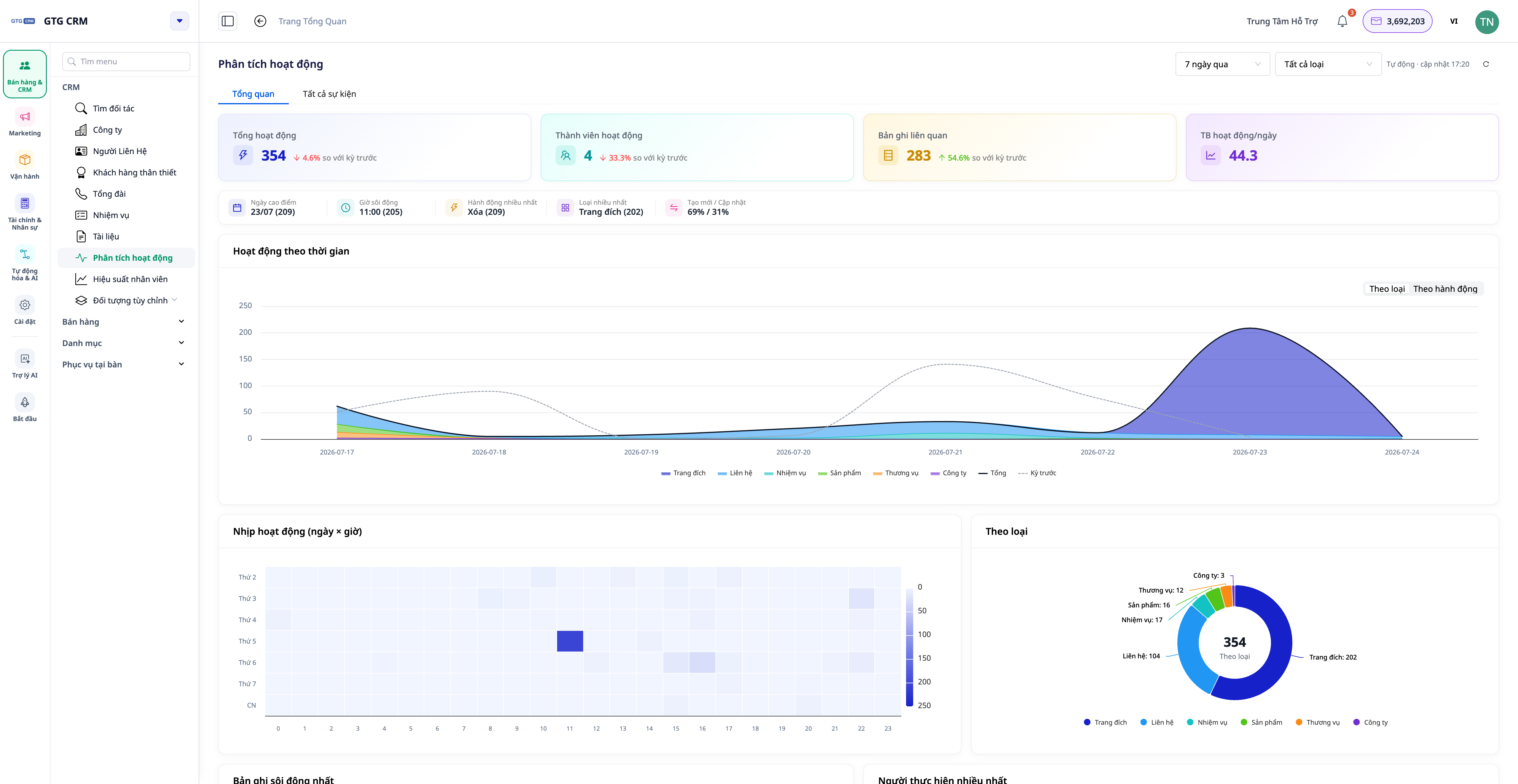
💡 CRM仪表盘(分析、运营分析等)会自动刷新:右上角显示“自动·更新 HH:MM” ,并附带手动刷新按钮。您无需重新加载页面即可查看最新数据。
快速查找表,用于查找预期结果
创建/导入联系人— 联系人将出现在列表中;报告成功导入的编号。
高级(组合)筛选器——仅匹配所有条件。
打开“分析(联系人)”选项卡— KPI 卡片 + 生命周期漏斗 + 图表;实际匹配总数
点击操作建议— 转到相应客户群的“筛选列表”选项卡
打开“分析(业务)”选项卡——按行业/规模/渠道查看图表
打开联系人的“活动”选项卡— 时间线,显示该人员的姓名和明确的操作。
打开“公司活动”选项卡— 向下滚动查看联系人/交易/订单时间线。
活动选项卡提供工作区内的列表——常规动态,可按人员/类型/日期筛选。
CRM → 活动分析— KPI 趋势、日期时间热图、排名
将仪表盘保持打开状态一段时间——“自动·更新 HH:MM”指示器将自动移动,数据也将自动更新。
笔记
- 数据分析选项卡可计算所有数据的精确数字——在任何工作区大小下都能获得准确的数字(克服了以前 1,000 个样本的限制)。
- 工作区中的活动时间线仅显示该工作区范围内的数据。
- 显示的状态/生命周期值基于您的工作区配置——这些是标准化值,用于保持一致的指标。
- 请输入您的完整电子邮件地址/电话号码并更新您的状态,以便仪表盘和建议的操作能够准确反映实际情况。
- 请确保在设置中连接各个渠道(Facebook、Zalo、电子邮件),以便 CRM 自动同步联系人和时间线,并包含足够的数据。


