

您希望老客户推荐新客户,并向推荐人支付您自己设定名称、金额和条件的佣金。本指南将从开启计划开始,一直讲到推荐人看到佣金状态变为已支付,步骤与商家的实际操作顺序一致。
推荐计划面向拥有自有网站的商家。推荐人和买家使用的是商家的网站,无需登录您的工作空间。本指南介绍企业人员如何逐项审核,并通过您自行记录的方式完成付款。
完成本指南后您将掌握的内容
开启计划 → 回答开始之前清单 → 设置规则(如需为单个商品设置单独比例)→ 激活 → 一位客户加入成为推荐人,您进行审核 → 好友使用推荐码下单 → 审核佣金 → 创建支付批次 → 另一人审核并记录付款。
提前准备
| # | 条件 | 原因 |
|---|---|---|
| 1 | 您的网站已发布 | 推荐人和买家需要在您的网站上看到该计划 |
| 2 | 已连接短信服务商并为网站启用 | 推荐人需要通过短信验证码确认手机号;若未设置,激活按钮将呈灰色不可用 |
| 3 | 为设置和审核佣金的人员授予推荐计划管理权限;为会计授予创建支付批次的权限;为另一人授予审核支付批次的权限(在设置 ▸ 访问级别控制中配置) | 创建支付批次的人与审核的人必须是两个不同的人 |
| 4 | 已启用会计科目表,且选择科目的人员可以查看科目表 | 您需要选择两个科目:将佣金记为费用,以及记为应付款项 |
| 5 | 网站上至少有一件商品在售 | 用于测试带推荐码的订单 |
第一步 — 开启计划
- 打开设置 ▸ 电子商务功能。
- 在推荐计划标签页中,打开开关。
✅ 预期结果:出现“推荐计划已开启。”的提示以及打开计划按钮;菜单中出现商务 ▸ 推荐计划。新建的计划默认未选择任何内容。

第二步 — 回答“开始之前”清单
- 打开商务 ▸ 推荐计划,进入概览标签页。
- 逐项完成“开始之前”区域的内容:佣金比例;何时视为佣金已产生?(订单发货并付款后,还是订单付款后即时产生);两个用于记录佣金的科目(费用科目和应付款项科目);推荐人必须同意的条款(点击编写条款);关于其数据的说明(点击撰写说明,自行填写内容,然后点击应用此说明);推荐人更改收款信息后,支付批次需保留的天数。
- 最后一项,即网站的短信服务商,在服务商启用后会自动标记为已完成。
✅ 预期结果:每一项都变为已完成状态(例如“已设置佣金比例:10%”)。在所有项目完成之前,激活按钮将保持灰色。
ℹ️ 所有选项均由您的企业决定,因此系统不会预先填写。条款和数据通知由您自行撰写:GTG CRM 不提供内容,也不代您撰写法律相关部分。"等待天数"输入框显示"建议 7。如果不想等待,请输入 0。";系统不会替您选择。
第 3 步 — 设置计划规则
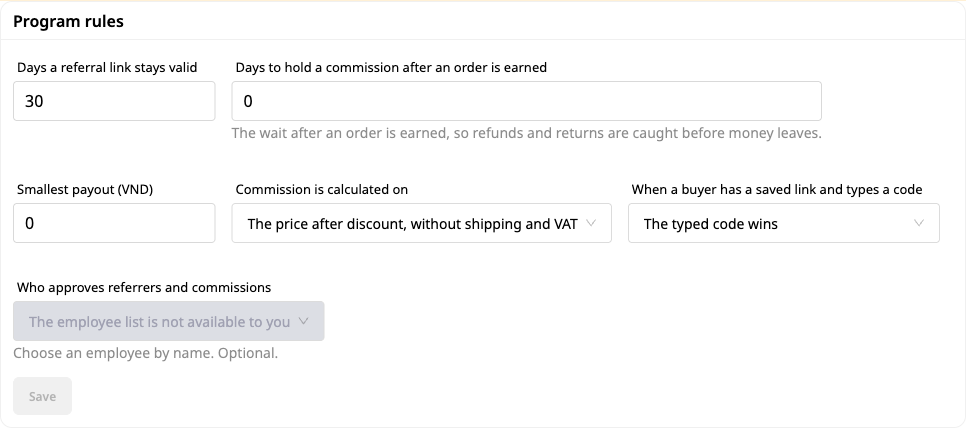
- 打开设置标签页,进入计划规则部分。
- 设置推广链接的有效天数、订单计算佣金后保留佣金的天数、最低结算金额,以及佣金是按折扣前还是折扣后的价格计算,并选择当买家同时拥有已保存的链接并输入了优惠码时,优先采用哪一个(已输入的优惠码还是已保存的链接)。
- 点击保存。
✅ 预期结果:显示"设置已保存。",保存按钮变为灰色(只有当内容与已保存的值不同时,按钮才会亮起)。
数字框不会自动修改您输入的值。如果输入的值无效,输入框会保留您输入的内容,下方会显示一行红字说明原因(例如"请输入 0 到 100 之间的比例。"),并且保存按钮仍为灰色。
| 输入框 | 可接受的值 |
|---|---|
| 佣金比例 | 0 到 100 之间 |
| 推广链接的有效天数 | 整数,1 到 90 |
| 订单计算佣金后保留佣金的天数 | 整数,0 到 365 |
| 更改收款人信息后保留结算批次的天数 | 整数,0 到 365 |
| 最低结算金额 | 0 或以上,小数位数不超过您所用货币的小数位数(无小数位的货币只接受整数) |
第 4 步 — 为单个商品设置专属比例(可选)
- 在设置标签页中找到按商品或类目设置的比例卡片。未添加任何内容时,卡片显示"没有特殊比例。默认比例适用于所有商品。"
- 点击添加佣金等级。在适用于中选择商品,点击名称框,然后从您的商品目录中按名称选择商品(有搜索框)。
- 输入比例。起始输入框为空,不会预先填写任何内容。比例必须大于 0 且不超过 100;每个商品只能有一行。
- 点击保存等级。确认保存这些等级?对话框会列出即将发生的变更(新增等级、修改等级、删除等级)。确认即可。
✅ 预期结果:显示"比例已保存。从现在起下的订单将使用这些比例。"如需修改某个比例,重新输入新数字即可;如需删除,点击该行的垃圾桶图标,然后点击保存等级并确认。
- Đơn đặt từ bây giờ. Đơn đã đặt giữ tỷ lệ nó có lúc đặt.
- Tỷ lệ của một sản phẩm thắng tỷ lệ của danh mục chứa nó; sản phẩm không có cái nào dùng tỷ lệ mặc định.
- Nếu bạn dùng danh mục: danh mục lấy từ ô Danh mục của sản phẩm ở Trung tâm sản phẩm, và khớp đúng từng chữ (tỷ lệ cho "Food" không áp dụng cho sản phẩm thuộc "Food › Snacks"). Sản phẩm có nhiều danh mục đều có tỷ lệ thì danh mục đứng đầu trong danh sách của sản phẩm thắng, không phải tỷ lệ cao nhất.
- Chỉ người được phép thay đổi chương trình mới lưu được tỷ lệ; người khác mở được chương trình chỉ thấy danh sách, không sửa được.

Bước 5 — Kích hoạt chương trình
- Quay lại tab Tổng quan.
- Bấm Kích hoạt.
✅ Kết quả mong đợi: trạng thái chuyển sang Đang chạy.
- Muốn ngừng nhận người giới thiệu mới, bấm Tạm dừng: các khoản hoa hồng đã phát sinh vẫn đi tiếp đến lúc chi trả, và hoàn đơn vẫn đảo hoa hồng. Bấm Tiếp tục để mở lại.
- Chỉ tắt hẳn được tính năng khi không còn khoản nào chưa xử lý; màn hình nói rõ còn bao nhiêu khoản hoa hồng hoặc đợt chi trả cần xử lý trước.

Bước 6 — Một khách tham gia làm người giới thiệu (trên website của bạn)
- Khách đăng nhập website của shop và mở Tài khoản ▸ Chương trình giới thiệu.
- Họ xác nhận email và số điện thoại: ở Số di động của bạn gõ số, bấm Nhắn mã cho tôi, gõ mã nhận được và bấm Xác nhận số điện thoại.
- Họ tick Tôi đã đọc và đồng ý với điều khoản chương trình và Tôi đã đọc cách sử dụng thông tin của tôi (hai văn bản do bạn viết ở Bước 2), có thể chọn mã riêng (3 đến 24 chữ cái, chữ số, dấu gạch ngang hoặc gạch dưới; để trống thì hệ thống tạo mã), rồi bấm Tham gia.
✅ Kết quả mong đợi: trang ghi Đang chờ duyệt kèm câu "Cửa hàng đang xem xét yêu cầu của bạn. Mã và đường dẫn của bạn sẽ hiện ở đây sau khi được duyệt." Khi đang chờ, họ có nút Rút yêu cầu của tôi: hộp thoại xác nhận, không mất gì, và họ có thể tham gia lại sau.
ℹ️ Nếu số điện thoại chưa xác nhận được, trang nói bằng lời đơn giản chứ không nhắc đến cài đặt của shop. Nếu website chưa có nhà cung cấp tin nhắn, hãy kết nối trước (xem Chuẩn bị trước).

Bước 7 — Duyệt người giới thiệu và lấy đường dẫn
- Trong chương trình, mở tab Người giới thiệu. Dòng của khách ghi Chờ duyệt.
- Bấm Duyệt. Nếu số tài khoản hoặc mã số thuế của người đó trùng với một nhân viên, dòng được gắn cờ: hãy kiểm tra trước khi duyệt.
- Trên website, khách tải lại trang. Họ thấy Mã của bạn với nút Sao chép mã.
- Ở Chia sẻ bất kỳ trang nào, họ dán đường dẫn một trang của shop rồi bấm Tạo đường dẫn của tôi.
✅ Kết quả mong đợi: 客户所在的那一行变为进行中;你的链接是该页面地址,末尾添加了 ?ref= 和代码,并出现复制链接按钮。粘贴其他网站的链接时,页面会提示"链接必须是本店铺的页面。"
- 如需暂停某位推荐人,请点击该行的暂停,并选择保留或支付其已赚取的佣金;点击重新激活即可恢复。
- 分享时,推荐人会看到提示,应当明确说明自己获得佣金。


第8步 — 好友通过代码或链接购买
- 买家点击推荐人的链接,或在结账时点击有推荐码吗?,在推荐码中输入代码,然后完成订单。
- 打开该活动的佣金标签页。
✅ Kết quả mong đợi:正确的代码会显示"代码有效",错误的代码会显示"此代码无效"(订单仍可下单,但不产生佣金)。佣金标签页中会出现该订单的一行,状态为待处理,直到订单被结算。错误的代码会留下一行已拒绝记录,金额为0并附有原因。订单退款后,该行变为已退款。
- 佣金状态:待处理、保留中、待审批、可提取、在某个支付批次中、已支付、已退款、已拒绝。调整会添加一条修正记录,必须填写原因,且不会修改原始记录。
- 买家拒绝广告选项的,只有在其自行输入代码时才计入佣金。
- 以下是我们试用店铺的示例(价格已含10%增值税,佣金比例为10%):订单金额250.000 ₫ 产生的佣金为22.727 ₫,即227.273 ₫的10%。您店铺的实际金额取决于比例以及您选择的计算方式(折扣前还是折扣后)。

第9步 — 审批佣金
- 当某笔佣金已产生且保留期结束后,其所在行会显示待审批,没有审批按钮,只有打开审批链接。
- 有佣金审批权限的人员打开任务 ▸ 待审批,找到佣金审批请求(含金额、推荐人和订单数),然后点击查看并审批。
- 点击审批。
✅ Kết quả mong đợi:该请求会离开待处理列表,几秒钟后,佣金标签页中的那一行会从待审批变为可提取。未审批前,不会支付任何款项。在网站上,推荐人会在您审批之前看到该笔款项显示为保留中。
- 如果您选择其他方式处理(从推荐人列表中审批,或订单被退款),待处理的请求会自动关闭;在审批历史中会注明该请求未审批任何内容。
- 订单退款会自动冲销佣金。

Bước 10 — Người giới thiệu thêm cách nhận tiền
- Trên website, người giới thiệu mở mục Cách nhận tiền và điền Tên chủ tài khoản, Ngân hàng, Số tài khoản (chỉ chữ số), Loại giấy tờ, Mã số thuế hoặc số giấy tờ và Tôi là (ba danh sách này bắt đầu ở "Chọn...", không chọn sẵn).
- Ở Xác nhận đây là bạn, họ nhập mật khẩu tài khoản hoặc dùng mã nhắn tin, rồi bấm Lưu thông tin nhận tiền.
✅ Kết quả mong đợi: dòng "Đã lưu thông tin nhận tiền." Các số hiện dạng ẩn (chỉ vài số cuối). Đổi thông tin thì một email báo gửi tới địa chỉ cũ, và đợt chi trả kế tiếp chờ số ngày bạn đặt ở Bước 2.

Bước 11 — Kế toán lập đợt chi trả
- Mở tab Chi trả và bấm Tạo đợt chi trả.
- Ở Bạn muốn trả cho ai? chọn Tất cả người có hoa hồng sẵn sàng chi trả. Ở Chi trả bằng cách nào? chọn Tôi sẽ chi trả bằng cách khác. Bấm Chuẩn bị danh sách. Người vừa đổi thông tin nhận tiền bị để lại và được nêu tên.
- Với từng người, trả lời hai câu chỉ doanh nghiệp bạn trả lời được: [Tên] là ai theo góc độ thuế? và Thuế bạn khấu trừ (một số tiền, hoặc không khấu trừ kèm lý do). Cả hai bắt đầu trống.
- Bấm Tạo đợt chi trả (hoặc Giữ làm bản nháp để quay lại sau).
✅ Kết quả mong đợi: dòng "Đợt chi trả đang chờ duyệt". Đợt xuất hiện trong danh sách với trạng thái Chờ duyệt, người lập là kế toán, và người lập không có nút Duyệt. Khi chưa có hoa hồng nào được duyệt, màn hình báo chưa có gì để chi trả.
ℹ️ GTG CRM không tính thuế khấu trừ và không đưa lời khuyên về thuế: đó là quyết định của bạn cho từng người nhận, và hệ thống ghi lại đó là quyết định của bạn.

Bước 12 — Một người khác duyệt đợt chi trả
- Người duyệt (không phải người lập) mở tab Chi trả và bấm Duyệt trên đợt chi trả.
- Hộp thoại Duyệt đợt chi trả này nêu số người, hoa hồng và số tiền chi trả, và "Do [tên người lập] chuẩn bị."
- Ở Tài khoản tiền được chi ra chọn một tài khoản tiền mặt hoặc ngân hàng (danh sách chỉ có hai loại này), gõ Mã tham chiếu hoặc ghi chú ngân hàng.
- Bấm Duyệt và ghi nhận thanh toán.
✅ Kết quả mong đợi: đợt chi trả chuyển sang Đã trả với người duyệt và ngày trả. Trong sổ kế toán có một bút toán ghi giảm khoản còn phải trả và ghi giảm tài khoản tiền bạn đã chọn. Trên website, ô Đã trả của người giới thiệu cộng thêm số tiền và đợt chi trả hiện ở mục Các lần thanh toán.
- Một đợt chi trả không được trả hai lần, một khoản hoa hồng cũng không được trả hai lần.
- Người lập không duyệt được đợt của chính mình: màn hình ghi "Bạn không thể duyệt đợt chi trả do chính mình chuẩn bị."


第 13 步 — 为代扣税申报期提交收款人报告
- 有权查看完整账号的用户打开支付标签页,通过开始日期和结束日期选择期间,然后点击收款人报告(CSV)。
✅ 预期结果:生成一个CSV文件,包含收款人姓名、从税务角度看其身份、您的代扣决定及其理由、证件类型、银行以及完整账号。打开完整付款信息的操作会被记录到活动日志中。账号和税号仅在此报告中完整显示。
预期结果速查表
| 操作 | 您将看到的结果 |
|---|---|
| 打开“推荐计划”开关 | “推荐计划已开启。”并出现新的菜单项 |
| 有未填项时看“激活”按钮 | 按钮为灰色,直到所有项目填完 |
| 在比例栏输入 110 | 输入框保留 110,红色提示“请输入 0 到 100 之间的比例。”,“保存”按钮为灰色 |
| 保存规则 | “设置已保存。” |
| 保存单独的比例 | 弹出“保存这些比例?”对话框,然后显示“比例已保存。” |
| 客户点击参加 | 在您批准之前显示“等待审批” |
| 粘贴其他网站的链接 | “链接必须是本店铺的页面。” |
| 买家输入错误的代码 | 显示“该代码无效”;如果订单已下单,“被拒绝”行为 0 |
| 订单被退款 | 佣金转为“已退还” |
| 佣金保留期满 | 显示“等待批准”并附带“打开待批准项”链接;批准后转为“可用” |
| 制单人查看自己的支付批次 | 没有“批准”按钮 |
| 批准人记录付款 | 支付批次变为“已支付”;推荐人看到“已支付”栏金额增加 |
| 无导出权限的人打开“支付”标签页 | 没有“收款人报告(CSV)”按钮 |
注意事项
- 所有规则(比例、计算时机、账户、条款、数据通知、等待天数)都由您决定,在您作出答复之前保持空白。
- 更改条款或通知时,推荐人需要接受新版本。
- 推荐人可以在网站上请求查看或删除其数据;您在数据请求部分作出决定。依法必须保留的记录仍将保留。
- 推荐人可以点击退出我的参与;已计入的订单仍会继续处理直至支付。
- 本指南描述的是手动批准:由有权限的人逐项决定。通过银行文件进行的支付不在本指南范围内。
- 代扣税由您决定。GTG CRM 不计算税款,也不提供税务建议。
- 账号和税号在屏幕上是隐藏的;只有收款人报告会为有导出权限的人完整显示。


