
ما الذي يمكنك فعله بعد هذا الدليل
إنشاء خدمة في الكتالوج → إعداد عرض سعر مختلط (منتجات + خدمات) → تحويله إلى عقد → ملء الطرف ب + نقاط التفتيش → إرسال العقد (.docx) → تحميل النسخة الموقعة → إصدار فاتورة على دفعات → عرض قيود دفتر اليومية.
الاستعدادات المسبقة
| # | الشرط | لماذا هو ضروري |
|---|---|---|
| 1 | تسجيل الدخول إلى GTG CRM، ولديك صلاحيات إدارة CRM (إنشاء منتجات، خدمات، عروض أسعار، عقود). | لتنفيذ التدفق بالكامل. |
| 2 | تم إعداد نظام الحسابات (CoA) + (لإصدار الفواتير) مساحة عمل تكوين الفواتير/ERP. | لضمان تسجيل الفواتير في دفتر اليومية. |
| 3 | جهة اتصال/شركة لتمثيل العميل (الطرف ب). | يحتاج العقد إلى طرف للتوقيع. |
الخطوة 1 — إنشاء خدمة في الكتالوج
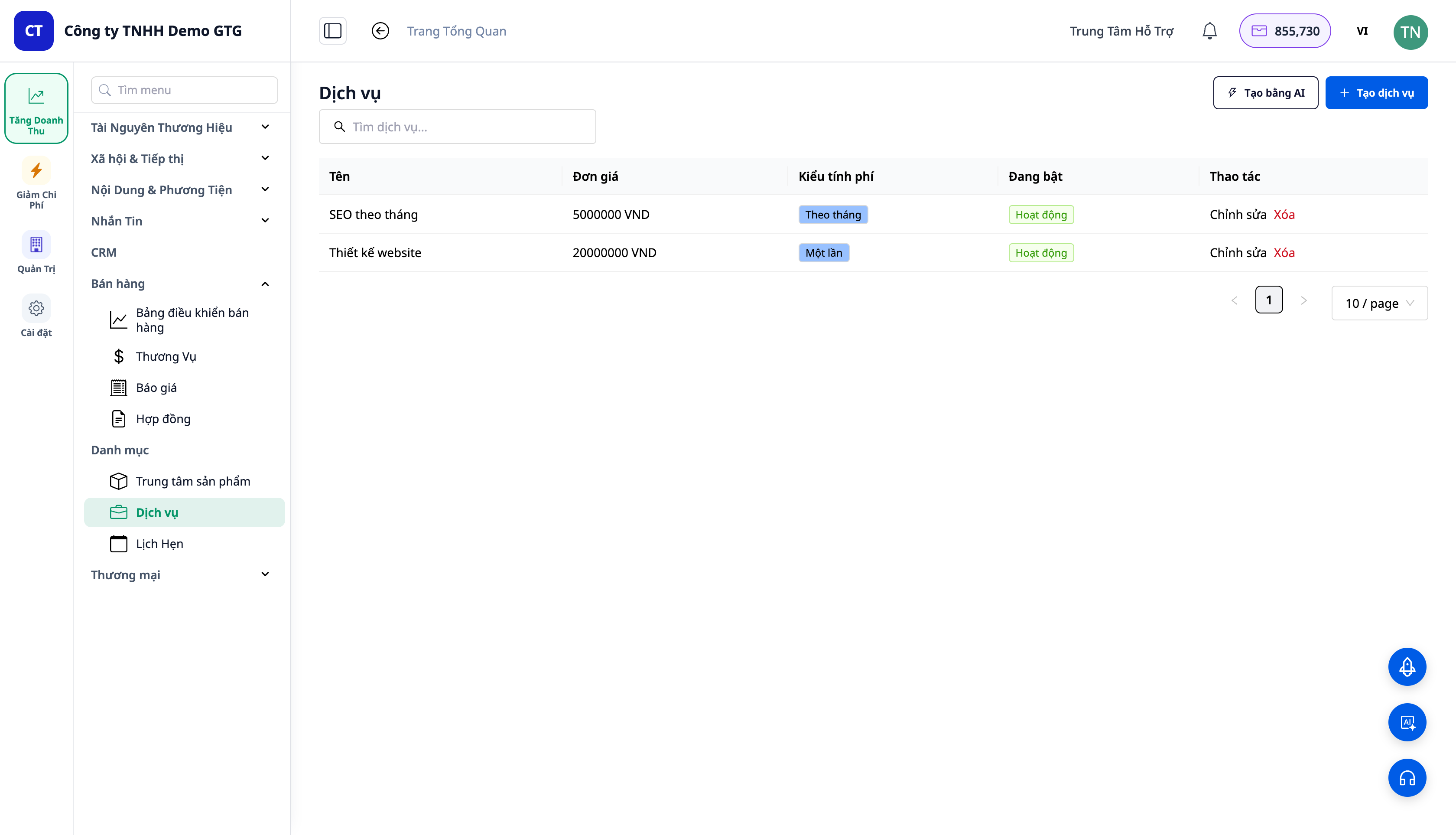
- افتح CRM → Catalog → Services → Create.
- قم بإنشاء "تصميم موقع ويب" — السعر
20,000,000، يتم فوترة مرة واحدة. احفظ. قم بإنشاء "تحسين محركات البحث شهريًا" — السعر5,000,000، متكرر → شهريًا. احفظ.
✅ النتيجة المتوقعة: توجد الخدمة تحت Catalog ▸ Services؛ كل خدمة لها سعر + دورة فوترة. (المنتجات موجودة تحت Catalog ▸ Products ويمكن أيضًا تعيينها بشكل متكرر).
الخطوة 2 — إعداد عرض سعر مختلط (منتجات + خدمات)
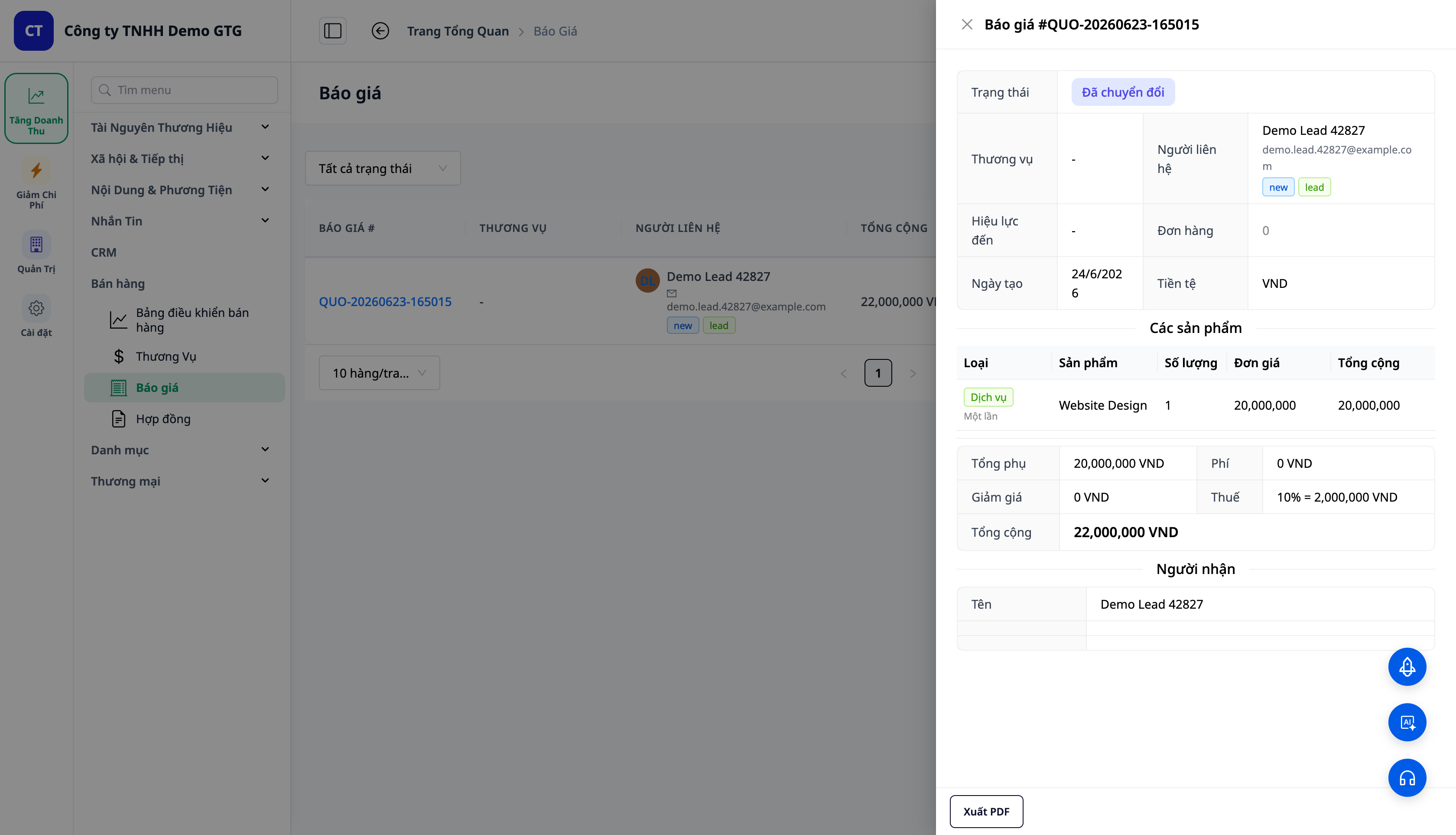
- افتح CRM → Sales → Quotations → Create، واختر جهة اتصال.
- السطر 1: النوع = Service → "تصميم موقع ويب" (1). السطر 2: النوع = Service → "تحسين محركات البحث شهريًا" (1). السطر 3: النوع = Product → "ترخيص استضافة" (الكمية 3).
- احفظ عرض السعر → Send → ضع علامة Accepted (DRAFT → SENT → ACCEPTED).
✅ النتيجة المتوقعة: كل سطر له علامة النوع (خدمة = أخضر، منتج = أزرق)؛ يظهر سطر الخدمة الدورة. إجمالي جميع الأسطر. عند قبول عرض السعر (ACCEPTED)، يظهر زر Convert to Contract.
الخطوة 3 — تحويل عرض السعر → العقد
- اجعل عرض السعر في حالة Accepted: افتح عرض السعر → Mark as Sent → Mark as Accepted (تأكيد).
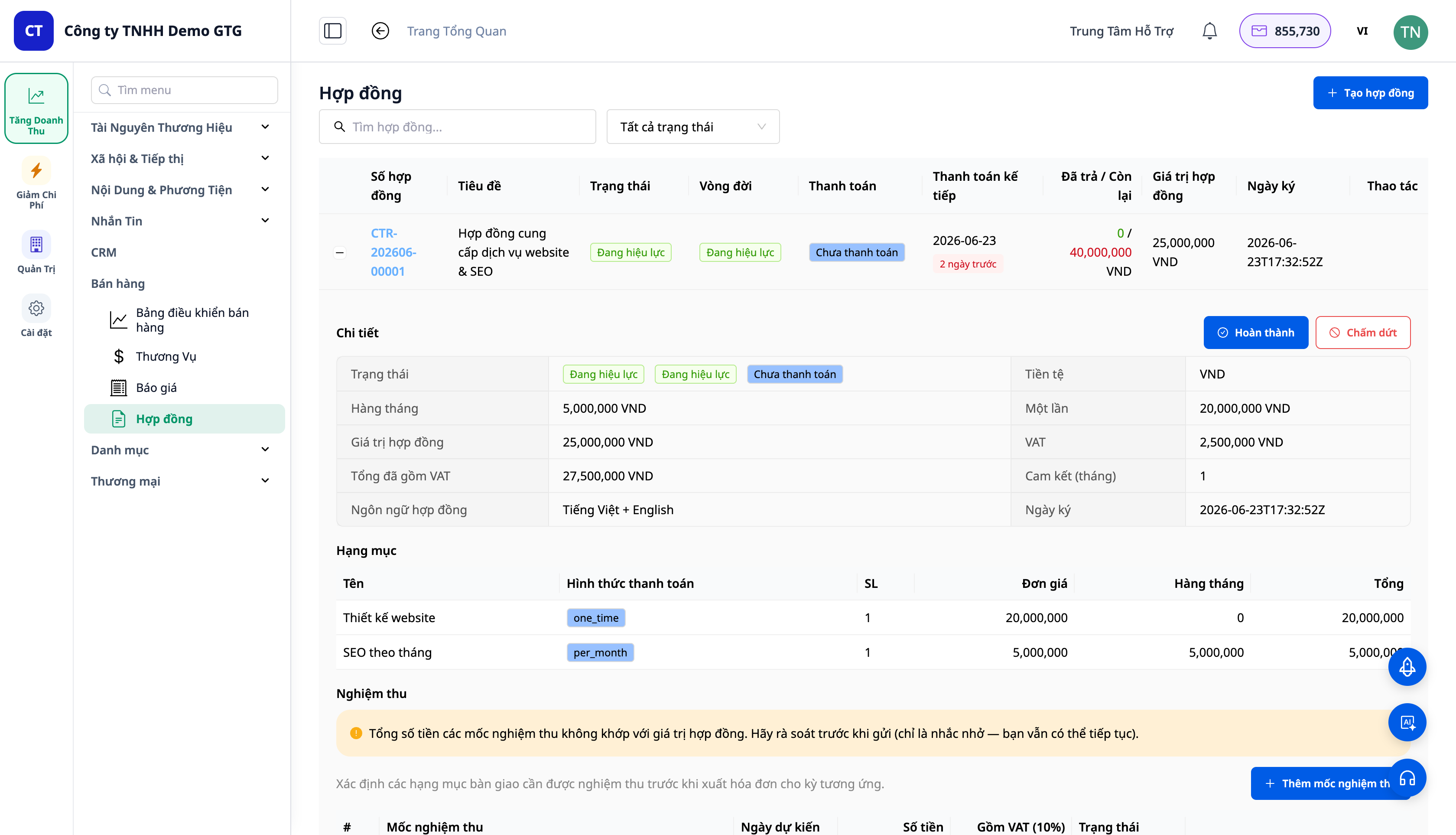
- على سطر عرض السعر المقبول في جدول عروض الأسعار، انقر فوق أيقونة Convert to Contract (زر الإجراء على السطر — ليس داخل لوحة التفاصيل؛ تحتوي اللوحة فقط على Convert to Order). افتح العقد الذي تم إنشاؤه حديثًا في Sales → Contracts.
✅ النتيجة المتوقعة: رسالة تأكيد/نتيجة مع رقم العقد بتنسيق CTR-YYYYMM-NNNNN. يحتفظ العقد بنمط/دورة كل سطر؛ يتم فصل الإجمالي إلى إجمالي لمرة واحدة وإجمالي شهري + ضريبة القيمة المضافة. ينتقل عرض السعر إلى CONVERTED/ACCEPTED.
الخطوة 4 — ملء الطرف ب ونقاط التفتيش
- في العقد، افتح قسم Party B → اختر جهة الاتصال/الشركة؛ يتم ملء المعلومات (الاسم القانوني، رقم التعريف الضريبي، العنوان، الممثل) تلقائيًا عند توفر بيانات إثراء الشركة.
- قم بتعيين نقاط التفتيش (Acceptance Milestones) لتوجيه جدول الدفع؛ (اختياري) قم بتمكين اللغة المزدوجة.
✅ النتيجة المتوقعة: يظهر الطرف ب في العقد؛ تنشئ نقاط التفتيش جداول دفع مقابلة.
الخطوة 5 — إرسال العقد إلى العميل (.docx)
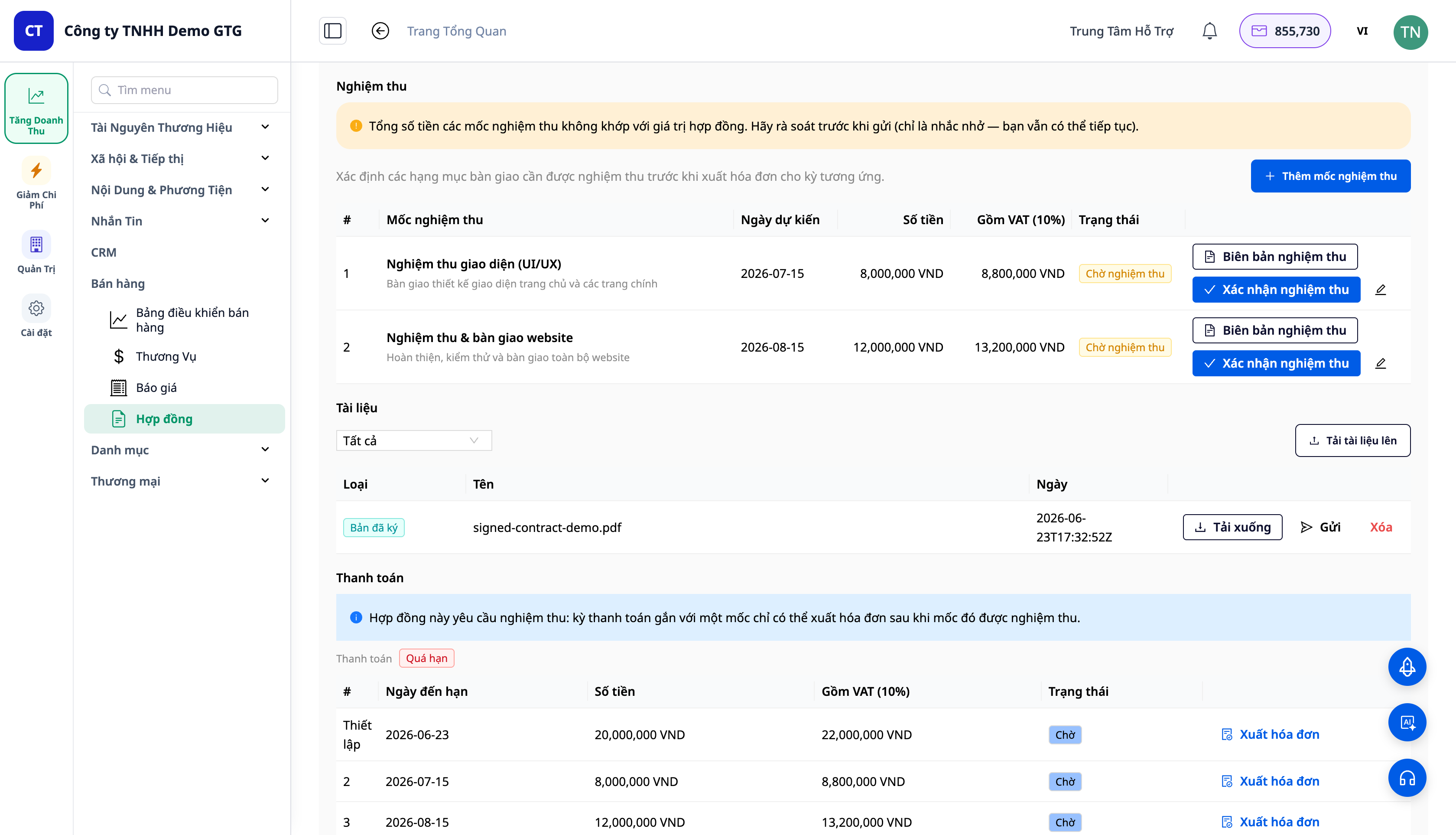
- افتح تفاصيل العقد (انقر فوق الرمز + / رقم العقد لفتح اللوحة). في قسم Documents: انقر فوق Generate contract لإنشاء نسخة .docx، أو استخدم Upload document لإرفاق نسخة العقد. بمجرد توفر المستند، يكون لكل مستند زر Send / Download لإرساله إلى العميل.
✅ النتيجة المتوقعة: ينشئ النظام/يرفق مستند العقد؛ تظهر أزرار Send (إرسال بريد إلكتروني إلى العميل) و Download على سطر المستند في قسم Documents.
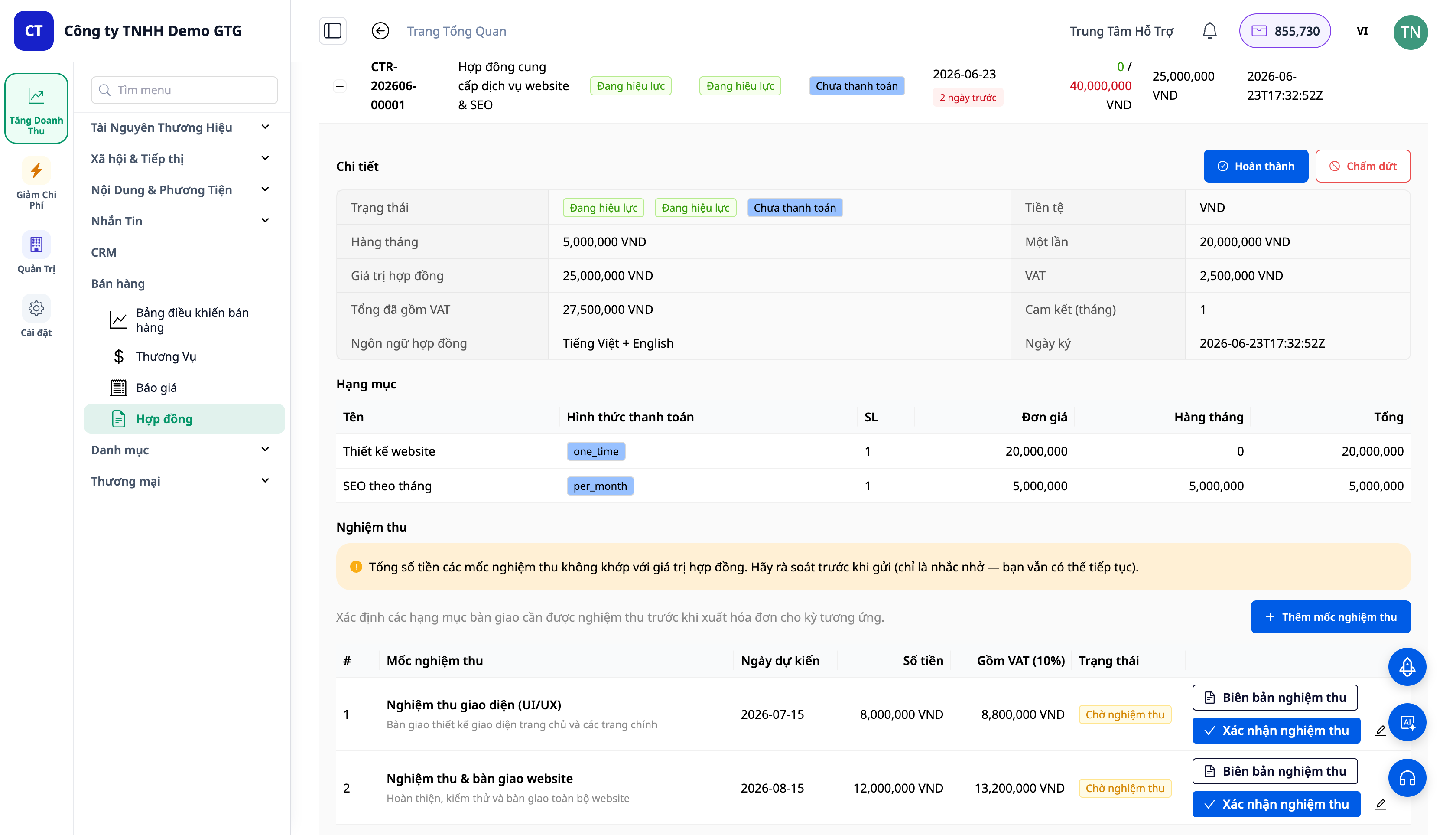
ℹ️ ملاحظة: يحتوي قسم Documents في العقد على Generate contract + Upload document؛ بعد توفر المستند، يظهر لكل سطر مستند Send / Download. تأكد من ملء Party B (الخطوة 4) قبل Generate contract؛ إذا لم يكن الطرف ب موجودًا، فلا يزال بإمكانك استخدام Upload document لإرفاق نسخة العقد.
الخطوة 6 — تحميل النسخة الموقعة
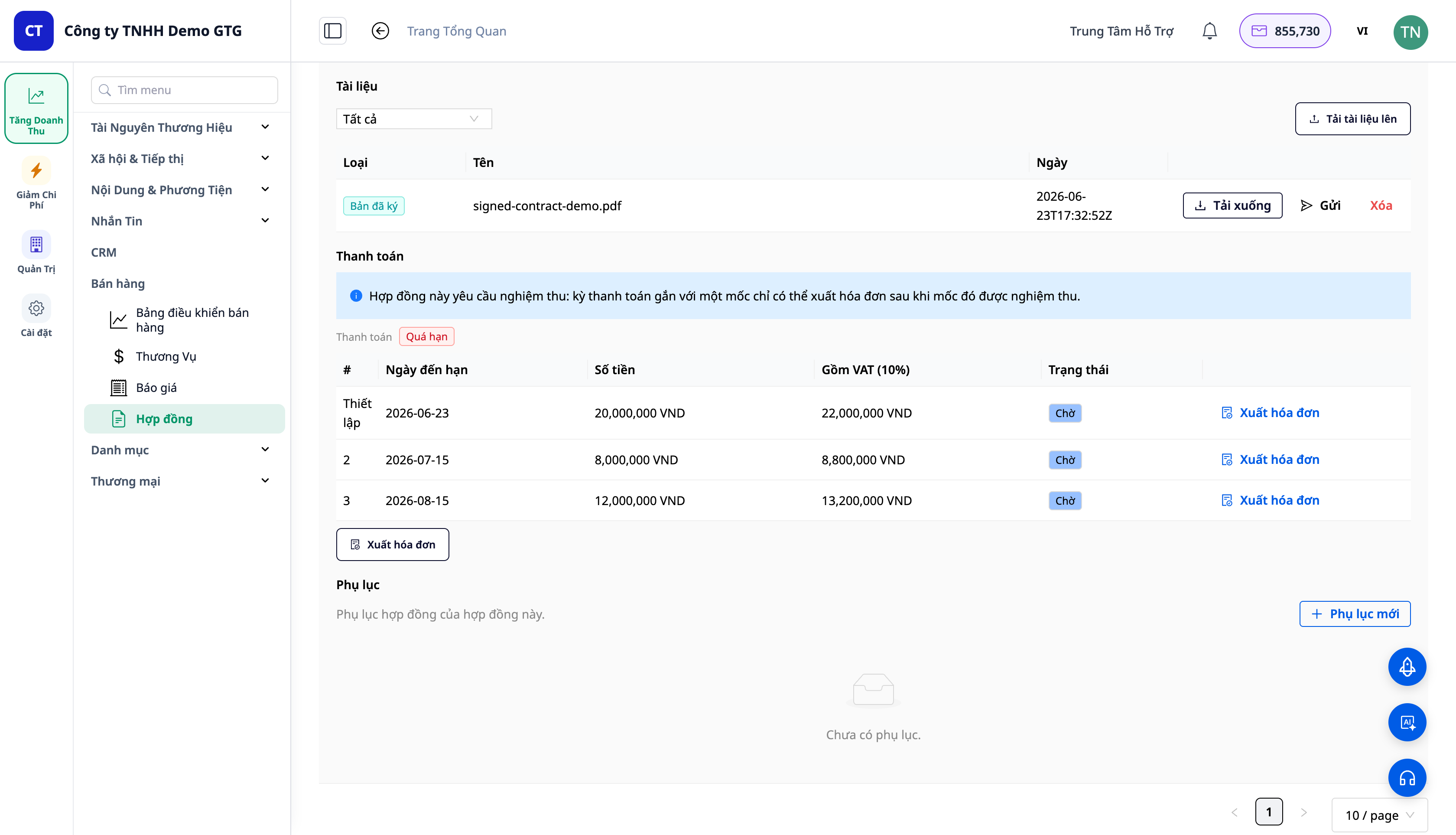
- بعد أن يوقع العميل ويرسلها مرة أخرى، في قسم Documents، انقر فوق Upload document → اختر الملف (النوع Signed copy) → قم بالتأكيد. (اقتراح مباشرة أدناه: "Upload the signed contract to activate it.")
✅ النتيجة المتوقعة: يتم إرفاق الملف الموقع (النوع Signed copy) مع وقت التوقيع؛ ينتقل العقد تلقائيًا إلى ACTIVE/Ongoing ويتم ملء Signed at. يظهر جدول Billing (جدول الدفع) + زر Issue invoice (لم يتم إنشاء قيود دفتر اليومية بعد).
الخطوة 7 — إصدار فاتورة على دفعات
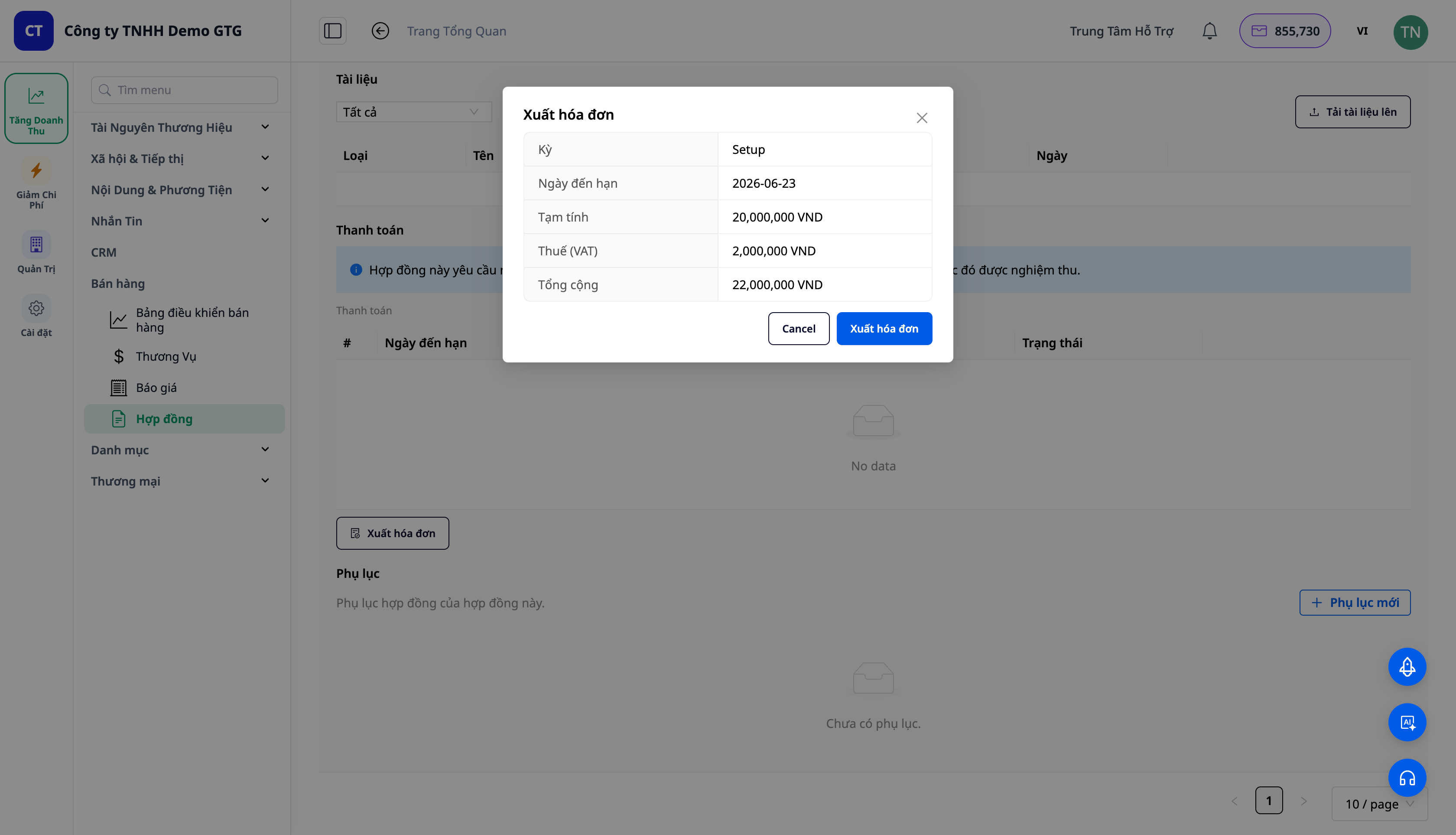
- على عقد ساري المفعول، في جدول Billing، انقر فوق Issue invoice للدورة التي تحتاج إلى إصدارها → يفتح مربع Issue invoice بثلاثة خيارات: Issue now / Save as draft / Mark paid now (مع ملاحظة: "Issuing records revenue + receivable (AR). Marking paid records the cash receipt.") → اختر ثم قم بالتأكيد.
✅ النتيجة المتوقعة: يتم إصدار فاتورة لدورة الدفع عبر تدفق ERP/الفواتير؛ يتم ربط تلك الدورة بالفاتورة المصدرة؛ يتم تحديث حالة الدفع.
⚠️ شرط مسبق: إصدار الفواتير يتطلب مساحة عمل تم تكوينها للفواتير الإلكترونية / الاتصال بمزود ضرائب. إذا لم تكن متصلاً، فسيظل مربع Issue invoice يعرض معاينة، لكن خطوة الإصدار لن تكون ممكنة. بعد الاتصال بالفواتير الإلكترونية، سيتم إصدار الفاتورة للدورة وإنشاء قيود دفتر اليومية تلقائيًا (الخطوة 8).
الخطوة 8 — عرض قيود دفتر اليومية
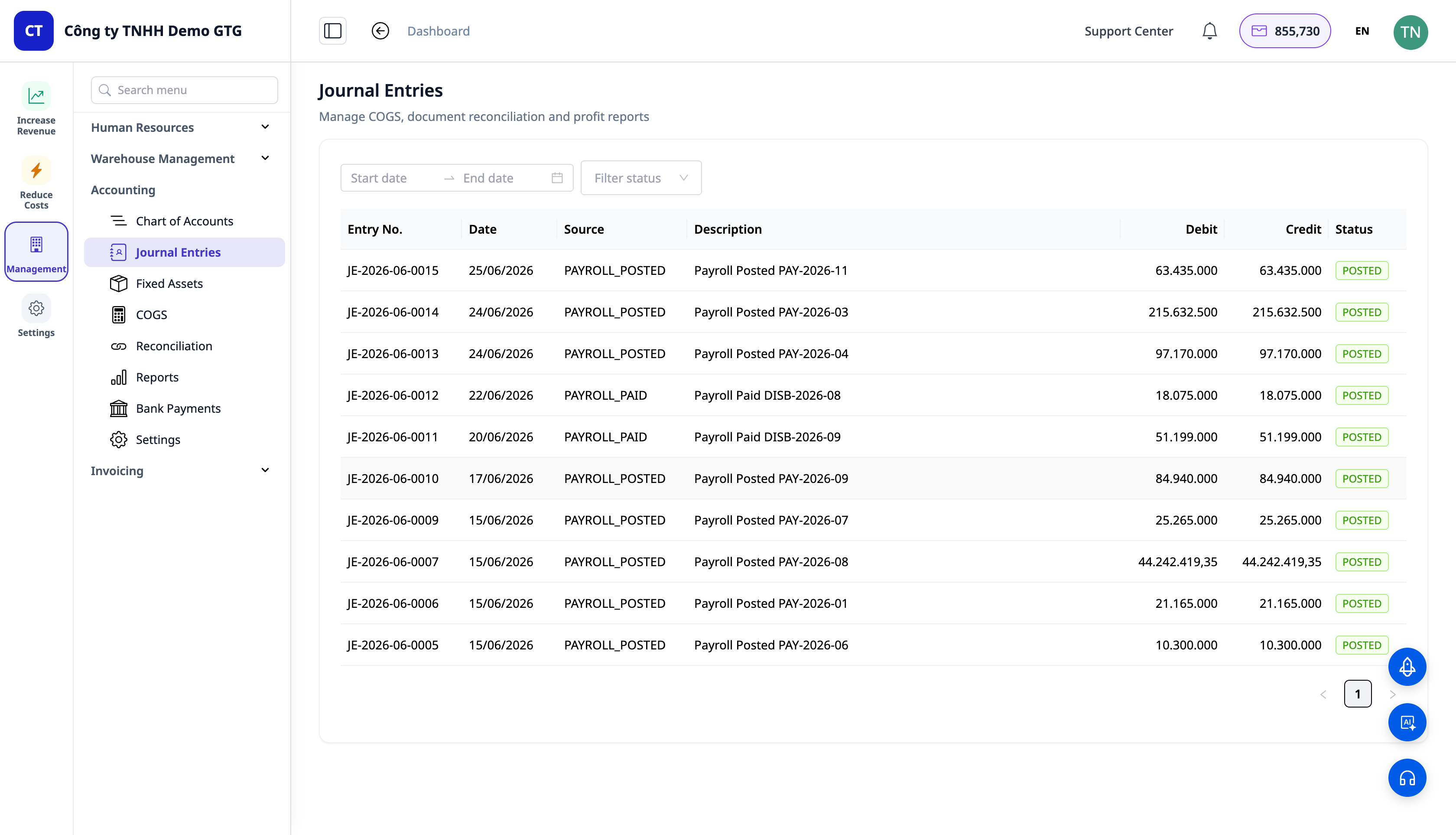
- افتح Management → Accounting → Journal Entries.
✅ النتيجة المتوقعة: عند إصدار الفاتورة، يتم إنشاء قيد دفتر يومية متوازن تلقائيًا: مدين حسابات مستحقة القبض (131) / دائن حساب الإيرادات (511) / دائن ضريبة القيمة المضافة (3331). عند تسجيل الدفع: مدين النقدية (111/112) / دائن حسابات مستحقة القبض (131).
ℹ️ ملاحظة: يظهر قيد دفتر اليومية الخاص بـ إيرادات العقد (مدين 131 / دائن 511 / دائن 3331) فقط بعد إصدار الفاتورة — أي بعد الاتصال بالفواتير الإلكترونية (انظر الخطوة 7).
جدول مرجعي سريع للنتائج المتوقعة
| الإجراء | النتيجة التي ستراها |
|---|---|
| إنشاء خدمة (الخطوة 1) | الخدمة في Catalog ▸ Services + السعر + الدورة |
| عرض سعر مختلط (الخطوة 2) | علامة النوع لكل سطر؛ ACCEPTED → زر Convert to Contract |
| التحويل (الخطوة 3) | CTR-2026-…؛ الإجمالي مفصول لمرة واحدة / شهريًا؛ عرض السعر CONVERTED |
| الطرف ب + نقاط التفتيش (الخطوة 4) | الطرف ب مملوء؛ جدول الدفع حسب النقاط |
| الإرسال (.docx) (الخطوة 5) | بريد إلكتروني .docx إلى العميل؛ SENT |
| تحميل النسخة الموقعة (الخطوة 6) | اسم الموقع + الوقت؛ SIGNED → ACTIVE؛ إنشاء جدول الدفع |
| إصدار فاتورة (الخطوة 7) | معاينة → تأكيد → يتم إصدار فاتورة الدورة |
| دفتر اليومية (الخطوة 8) | قيد مدين 131/دائن 511+3331؛ الدفع مدين 111/دائن 131 |
ملاحظات
- عرض السعر → أمر لا يزال ينسخ فقط أسطر المنتجات (الخدمات تنتمي إلى العقد) — وهو التصميم الصحيح.
- استيراد قائمة المنتجات يدعم أي تنسيق جدول بيانات (يقوم الذكاء الاصطناعي بمطابقة الأعمدة تلقائيًا)؛ استيراد الخدمات هو الميزة التالية في خارطة الطريق.
- ضريبة القيمة المضافة: إذا تم تعيين الضريبة إلى 0%، فلا يزال من الممكن تطبيق ضريبة القيمة المضافة حسب بلد مساحة العمل (مثل 10% لفيتنام) من حزمة الأسعار — هذا هو السلوك المتاح.

