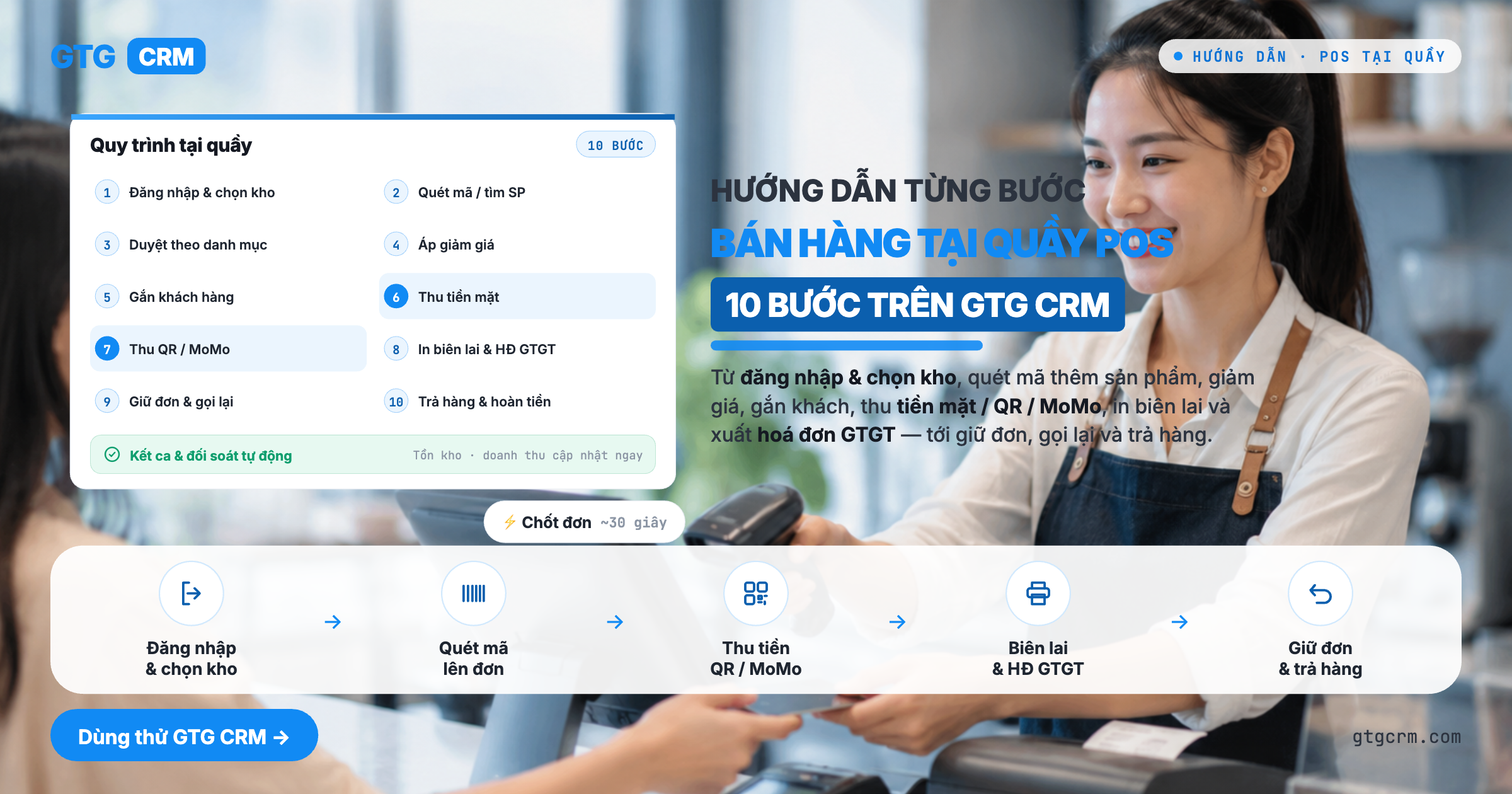
ماذا ستتمكن من فعله بعد هذا الدليل
سجّل الدخول إلى شاشة أمين الصندوق واختر مستودع المتجر → أضف المنتجات إلى السلة (مسح الرمز / التصفح / البحث) → طبّق الخصم واربط العميل إذا لزم الأمر → استلم النقد أو QR/MoMo → اطبع الإيصال و(اختياريًا) دع العميل يستلم فاتورة ضريبة القيمة المضافة بنفسه → احتفظ بالطلب/أعد الاتصال به عند الحاجة → وأعد البضاعة، واسترجع المبلغ وفقًا للسجلات المحاسبية. في النهاية: ستتمكن من إدارة وردية بيع كاملة عند الكاونتر، وستتم مزامنة جميع الطلبات مع المخزون + العملاء مع نظام البيع عبر الإنترنت.
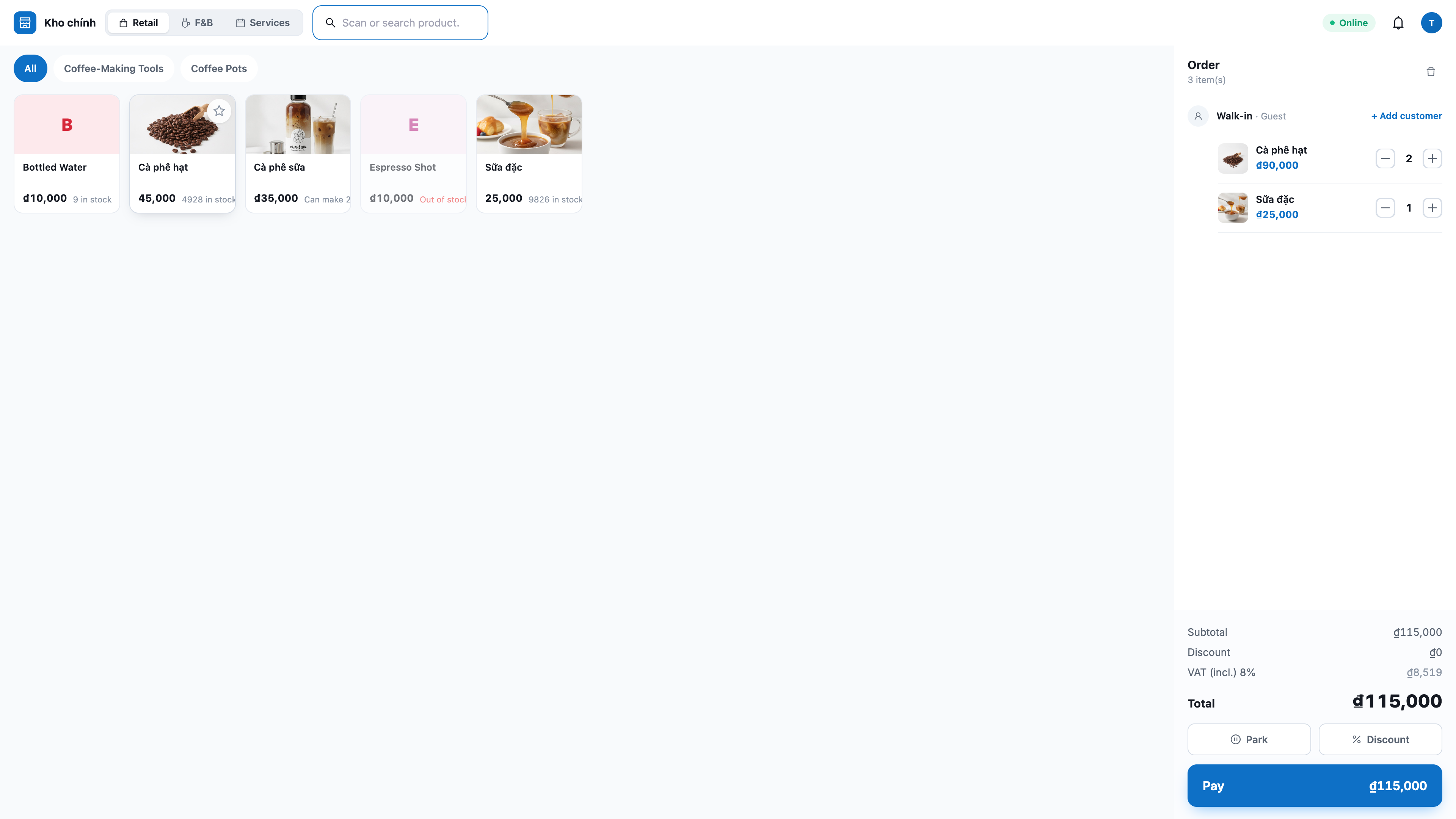
لا تملك الصورة العامة بعد؟ اطلع مسبقًا على مقال البيع عند الكاونتر (POS) لفهم ما الذي يمكن أن يفعله POS.
التحضير المسبق
1. حساب GTG CRM لديه صلاحية Create POS sale (البيع عند الكاونتر). — من دون هذه الصلاحية لن تتمكن من إتمام الطلب عند الكاونتر.
2. تم إعداد مستودع المتجر في النظام، والمنتجات لديها أسعار، ورموز شريطية (إن كان هناك مسح)، ومخزون في ذلك المستودع. — يقوم POS بخصم المخزون من مستودع المتجر؛ ويتطلب المسح وجود رمز شريطي على المنتج.
3. (إذا كان الاستلام عبر QR/المحفظة) تم تفعيل وإعداد MoMo/VNPay في قسم الدفع بالمتجر الإلكتروني. — يستخدم POS إعدادات الدفع نفسها؛ ويعرض فقط طرق الدفع الجاهزة.
4. (إذا كانت هناك مرتجعات) يمتلك الحساب صلاحية الإرجاع (أعلى من أمين الصندوق العادي). — الإرجاع عملية عكسية للمال لذا تتطلب صلاحية منفصلة؛ بدونها سيتم إخفاء قسم Returns.
5. (اختياري) طابعة حرارية 58mm/80mm موصولة بالجهاز عند الكاونتر. — لطباعة الإيصال وفتح درج النقود تلقائيًا.
الخطوة 1 — تسجيل الدخول إلى POS واختيار مستودع المتجر
افتح المتصفح على pos.gtgcrm.com على الجهاز الموجود عند الكاونتر، وسجّل الدخول باستخدام حساب GTG CRM.
إذا كان لديك عدة مساحات عمل/متاجر، فاختر المتجر الصحيح الذي ستبيع منه.
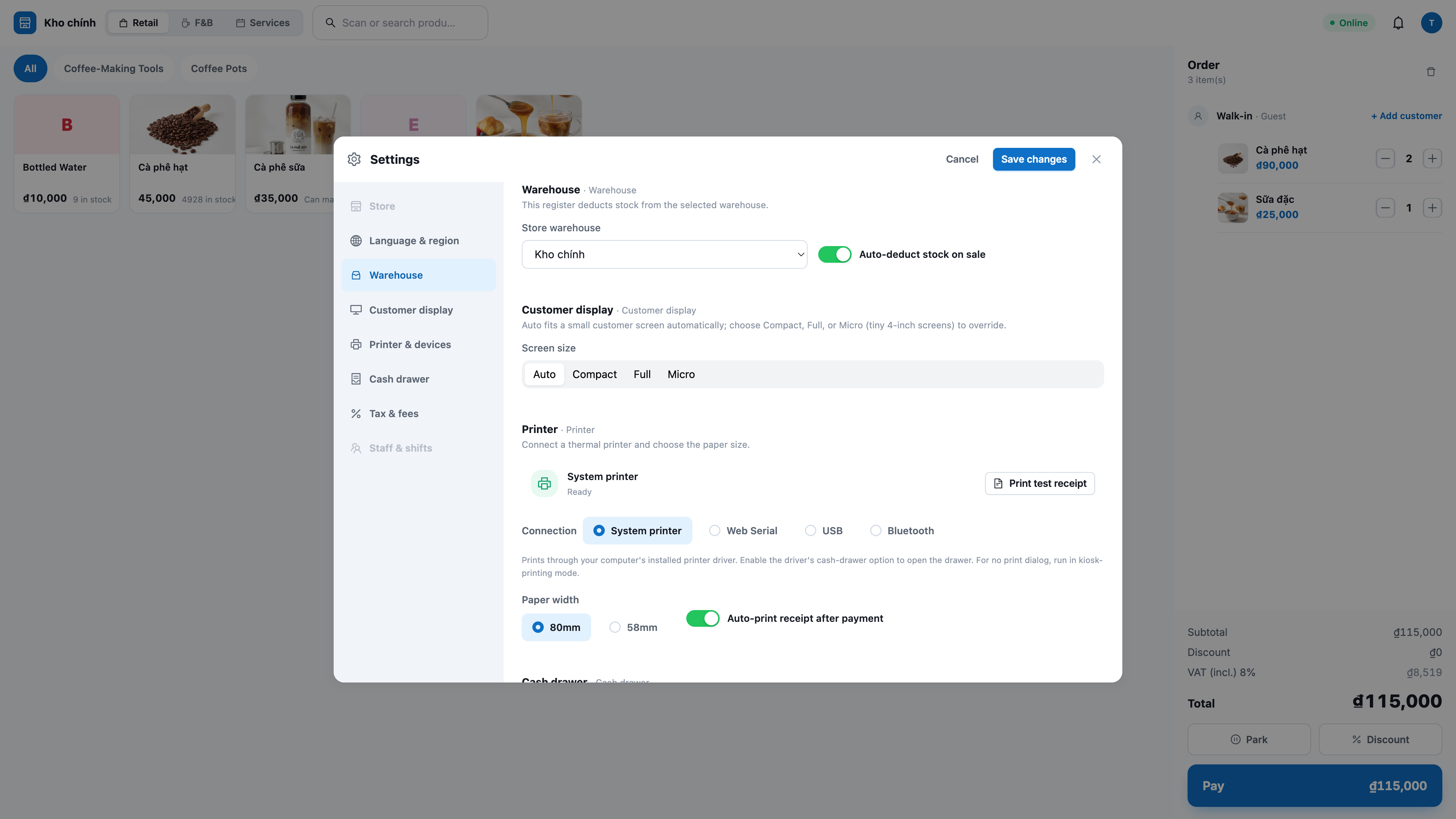
عند الاستخدام لأول مرة: انتقل إلى Settings (الإعدادات) → اختر مستودع المتجر (store warehouse).
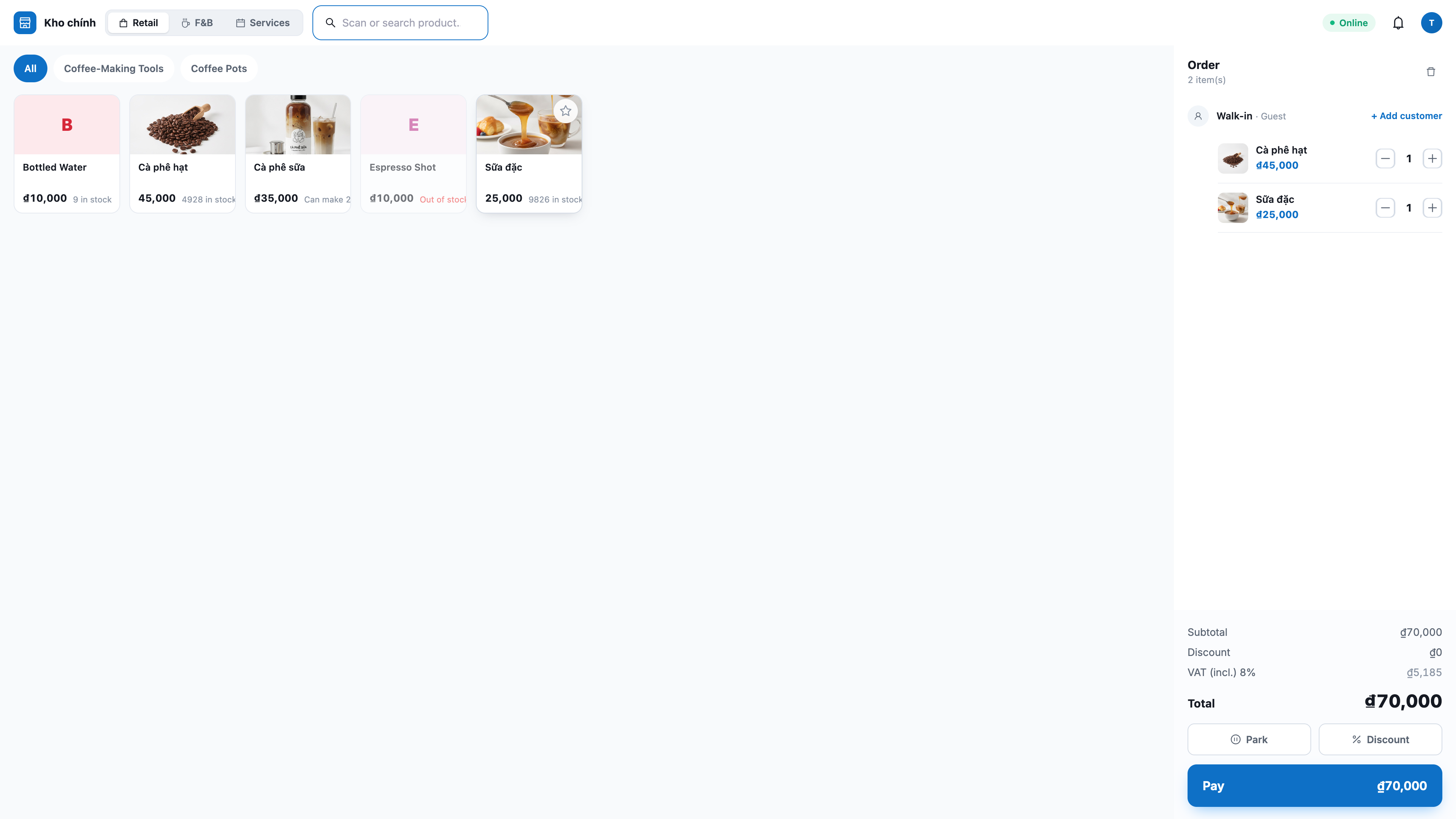
✅ النتيجة المتوقعة: تظهر شاشة POS (من دون واجهة CRM)، ويعرض الشريط العلوي اسم مستودع المتجر واسم أمين الصندوق. يظهر عرض المنتجات جاهزًا في وسط الشاشة.
الخطوة 2 — إضافة المنتجات إلى السلة (مسح الرمز / التصفح / البحث)
امسح الرمز الشريطي باستخدام جهاز مسح USB (ضع المؤشر في خانة المسح ثم امسح)، أو اكتب الرمز ثم اضغط Enter.
أو تصفح شبكة المنتجات: اضغط على بطاقة المنتج لإضافته؛ اضغط علامة تبويب الفئة للتصفية حسب المجموعة؛ مرّر لأسفل ليتم تحميل المزيد تلقائيًا.
أو ابحث: اكتب اسم/رمز المنتج في خانة البحث، ثم اضغط النتيجة لإضافتها.
عدّل الكمية في السلة: اضغط + / −، أو اضغط مباشرة على رقم الكمية لإدخال العدد (مثل 12)؛ واحذف السطر باستخدام أيقونة سلة المهملات 🗑.
✅ النتيجة المتوقعة: يظهر المنتج في السلة بالسعر الصحيح؛ ويتم تحديث Total (الإجمالي) فورًا مع كل إضافة/تعديل/حذف. يتم تعتيم المنتجات غير المتوفرة ولا يمكن إضافتها.
💡 نصيحة: حتى من دون جهاز مسح، يمكنك البيع بشكل طبيعي — فقط اضغط على المنتج في الشبكة أو ابحث عنه بالاسم.
الخطوة 3 — (اختياري) تطبيق الخصم
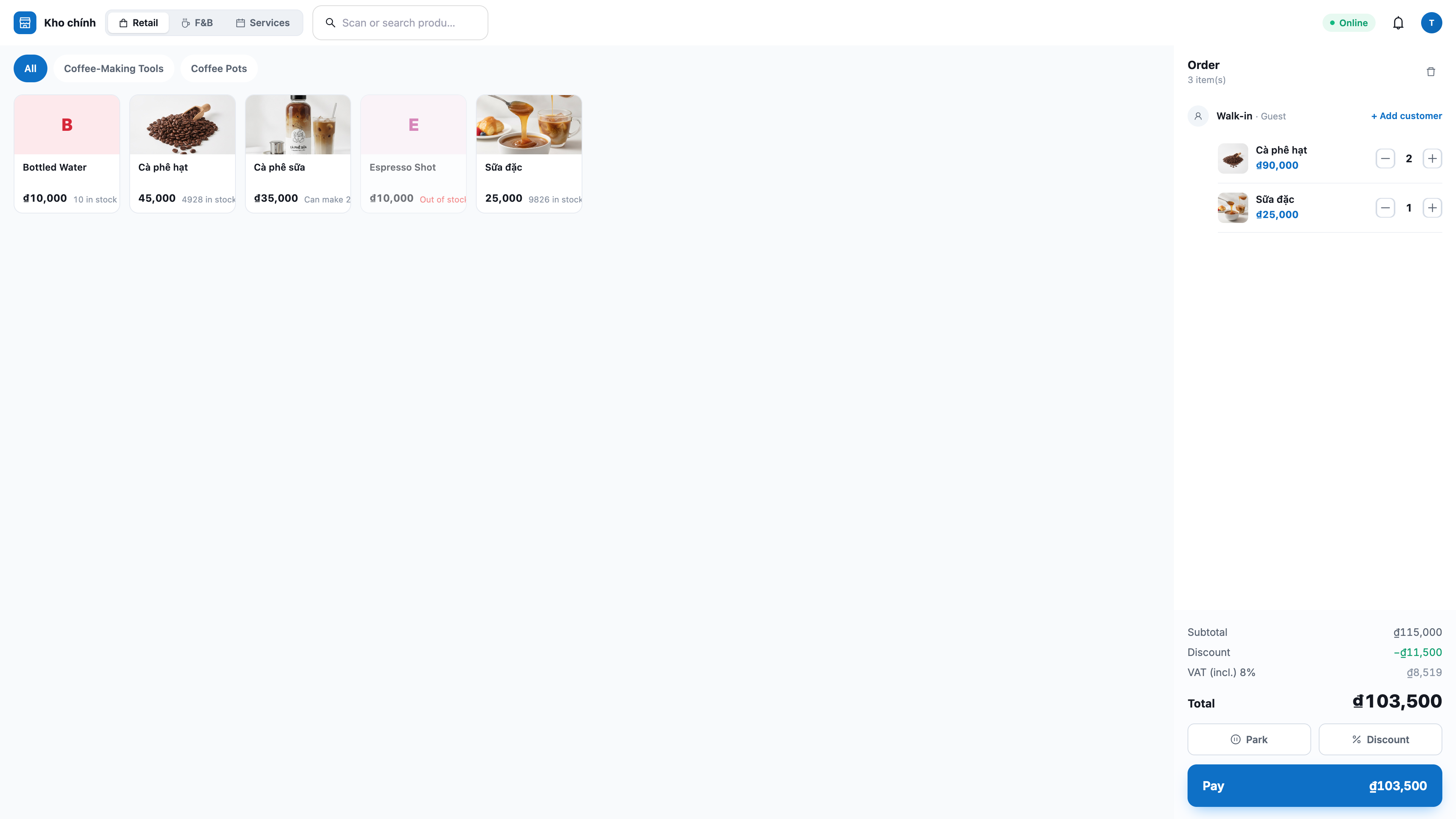
خصم على سطر واحد: اضغط زر الخصم في سطر المنتج، واختر الخصم بالمبلغ أو بالنسبة المئوية (%).
خصم على كامل الطلب: افتح خانة خصم الطلب، وأدخل مبلغًا أو نسبة مئوية.
✅ النتيجة المتوقعة: تعرض السلة بوضوح ثلاثة أسطر Subtotal (الإجمالي الفرعي) / Discount (الخصم) / Total (الإجمالي)؛ ويتم إعادة الحساب على الخادم. إذا أدخلت خصمًا أكبر من الإجمالي الفرعي، يرفضه النظام ولا يصبح الإجمالي سالبًا أبدًا.
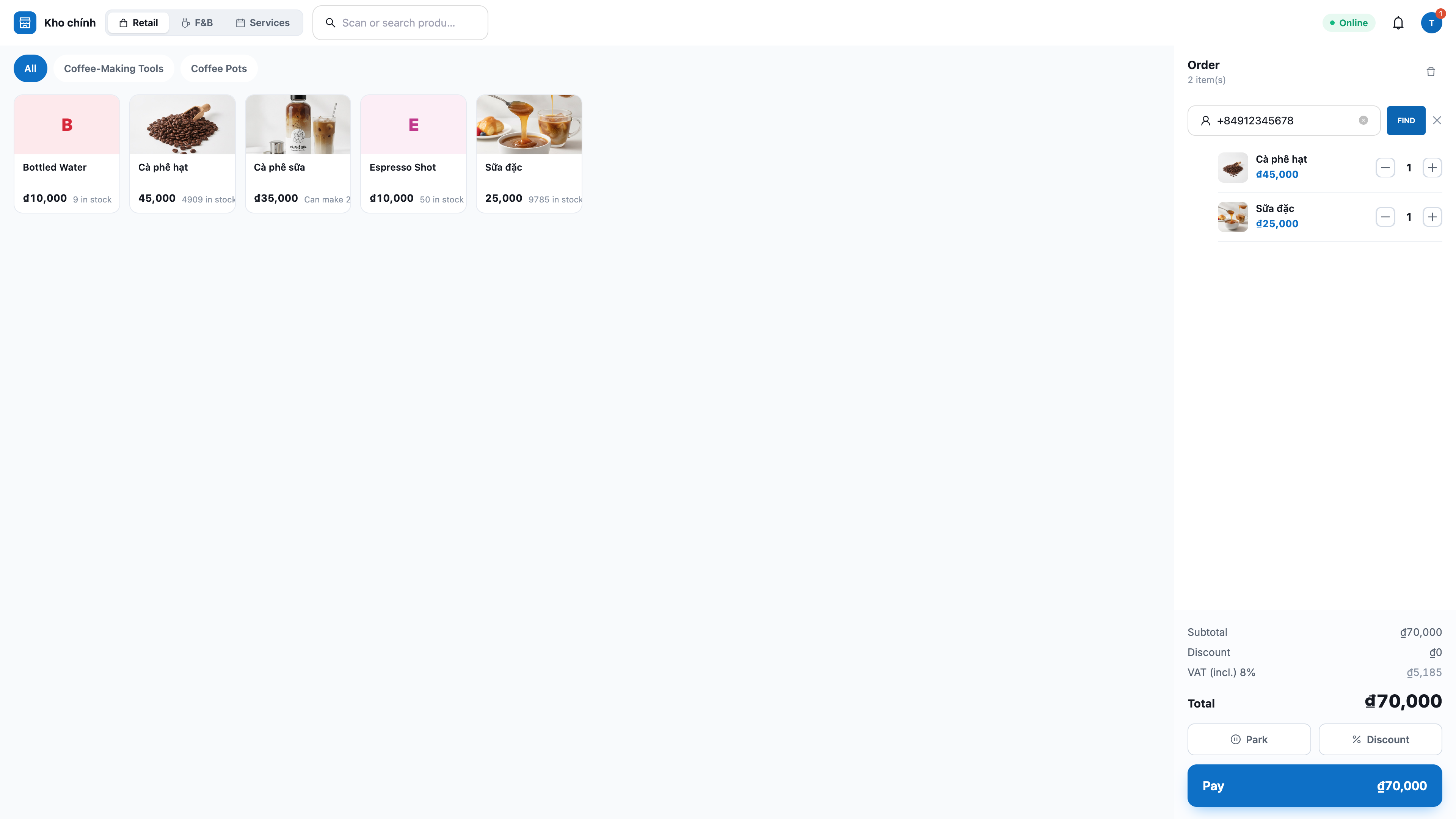
الخطوة 4 — (اختياري) ربط العميل عبر رقم الهاتف
في خانة العميل، اكتب رقم هاتف العميل.
✅ النتيجة المتوقعة: إذا كان الرقم موجودًا بالفعل في CRM، فسيظهر اسم جهة الاتصال بدلًا من "Walk-in (Khách vãng lai)" وسيتم ربط الطلب بهذا العميل. إذا لم تُدخل رقمًا، فسيُعتبر الطلب لعميلٍ عابر — ويمكن البيع بشكلٍ طبيعي.
الخطوة 5 — الدفع نقدًا
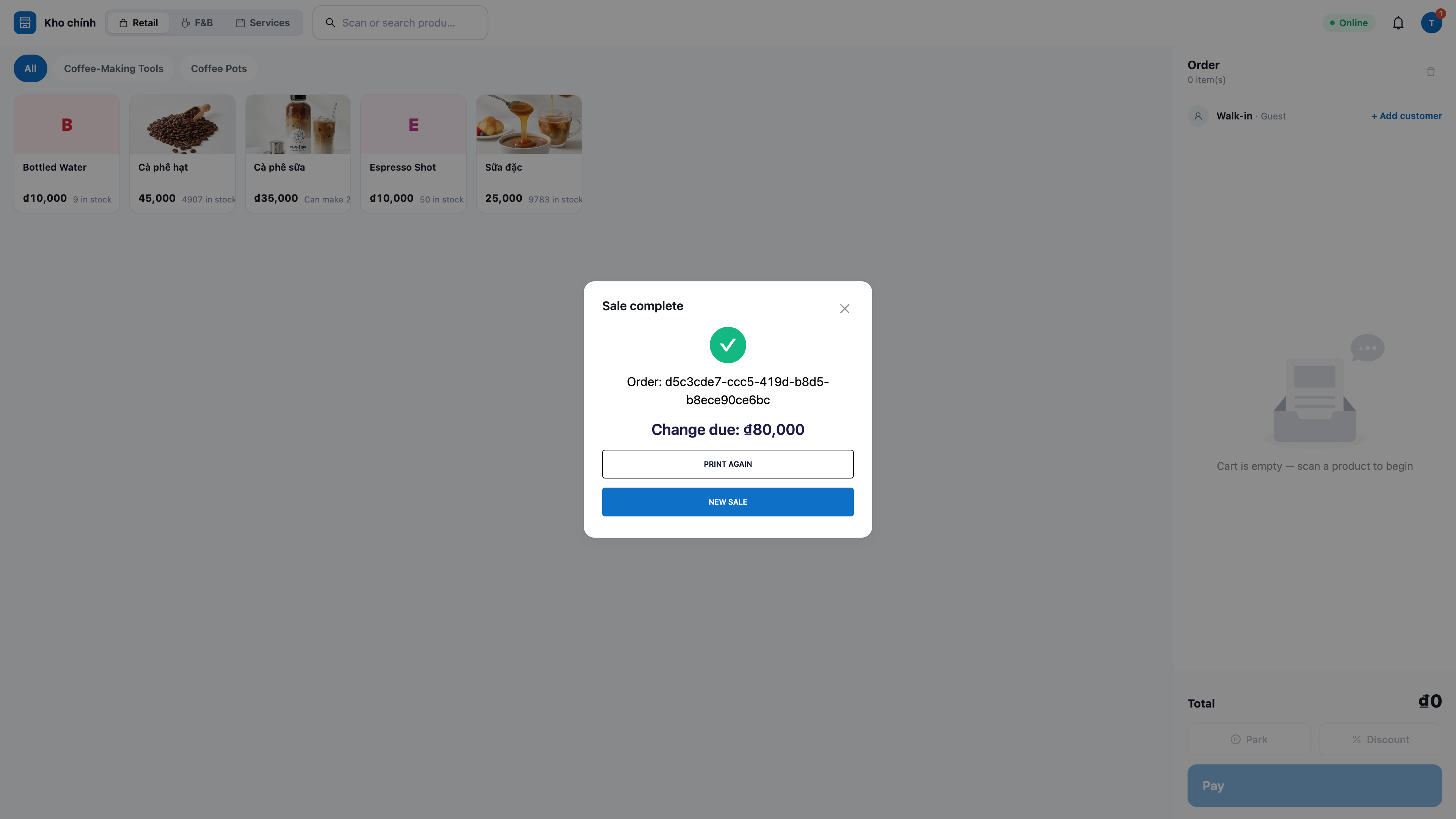
اضغط Pay (Thanh toán) → اختر Cash (Tiền mặt).
أدخل المبلغ الذي دفعه العميل باستخدام لوحة الأرقام، أو اضغط على أزرار الفئات السريعة (10K–500K)، أو Exact (المبلغ الدقيق).
اضغط Confirm (Xác nhận).
✅ النتيجة المتوقعة: ستظهر الشاشة Total / Tendered (المبلغ الذي دفعه العميل) / Change (الباقي)؛ وبعد التأكيد يتم إنشاء الطلب (المصدر POS)، ويُخصم من المخزون فورًا، وتعود سلة المشتريات فارغة ويعود المؤشر إلى خانة المسح للعميل التالي.
ℹ️ إذا تم البيع بأكثر من الكمية المتوفرة في المخزون، فسيقوم النظام بالمنع ويُظهر المنتج الناقص — ولن يتم خصم أي جزء من المخزون.
الخطوة 6 — الدفع عبر QR البنكي / محفظة MoMo
اضغط Pay (Thanh toán) → اختر MoMo أو VNPay (تظهر فقط إذا كنت قد فعّلتها/هيأتها).
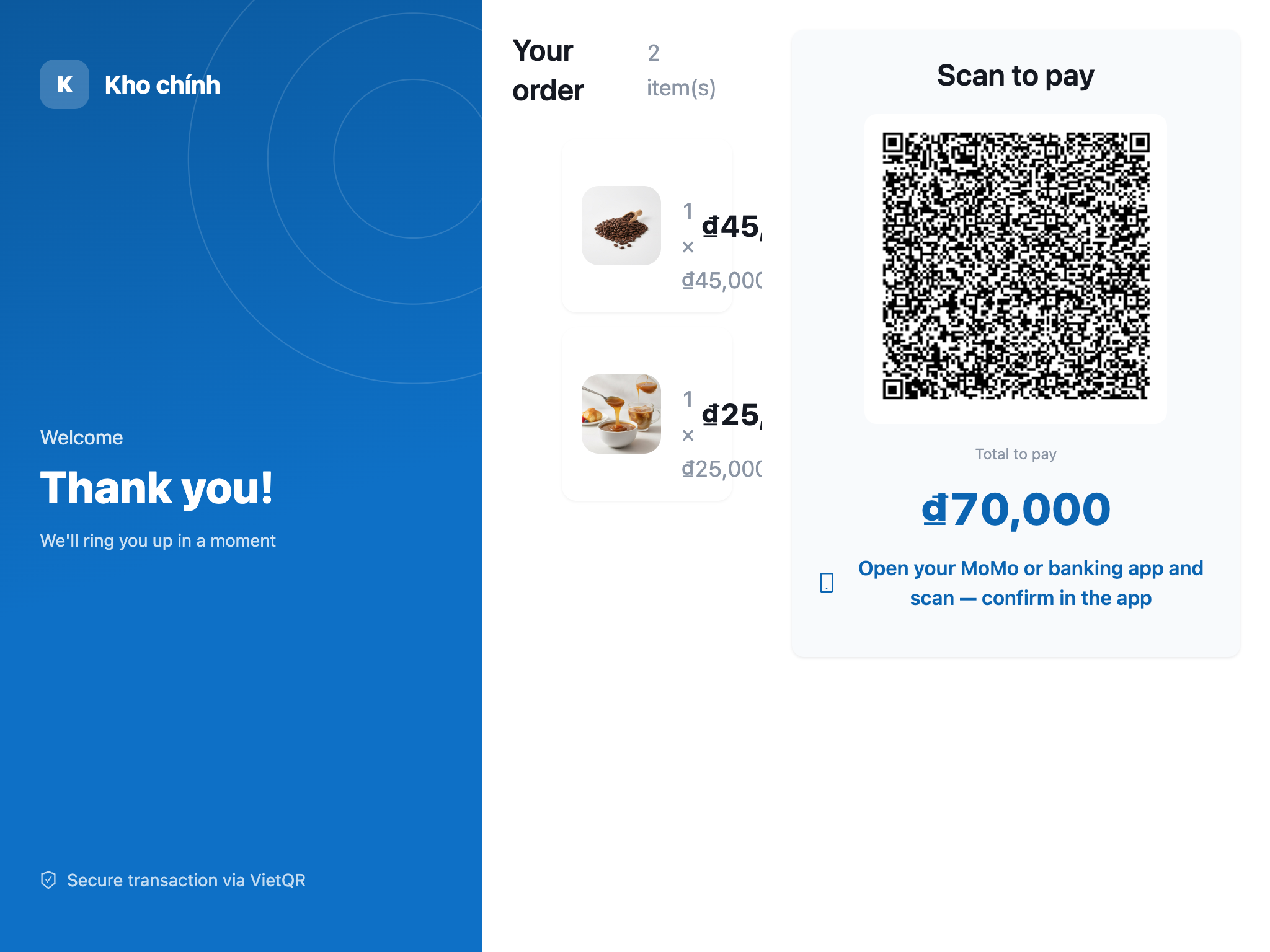
اضغط لإظهار QR thanh toán — سيظهر رمز QR على الشاشة الثانوية المواجهة للعميل.
يقوم العميل بمسحها للدفع: MoMo يُمسح عبر تطبيق MoMo (وليس باستخدام كاميرا الهاتف)؛ وVNPay يفتح صفحة QR الخاصة بـ VNPay.
✅ النتيجة المتوقعة: عند وصول المبلغ، يتم إكمال الطلب تلقائيًا، ويُخصم المخزون، وتُطبع الفاتورة؛ كما تظهر رسالة "تم استلام الدفع" في الجرس 🔔 على شريط POS. إذا فشل إنشاء عملية الدفع، فستبقى سلة المشتريات كما هي لإعادة المحاولة.
الخطوة 7 — طباعة الإيصال و(اختياريًا) فتح درج النقود
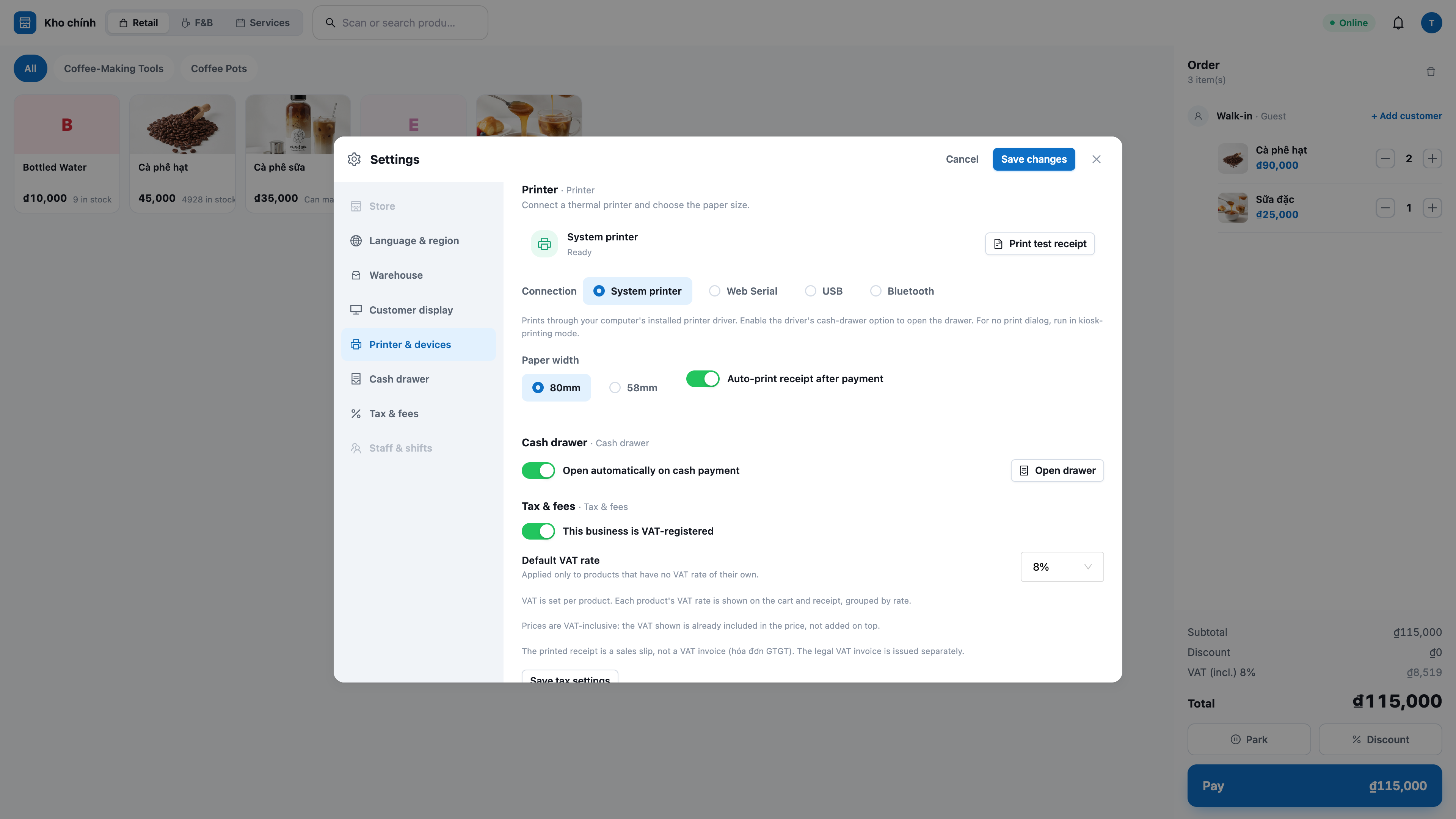
في المرة الأولى لكل كاشير/منصة: انتقل إلى Settings → Printer (Máy in)، واختر Connection (Kết nối) المناسب (System printer / WebUSB / Web Serial)، واختر مقاس الورق 58mm/80mm، وفعّل/عطّل فتح درج النقود عند البيع النقدي، ثم Print test receipt (In thử).
بعد ذلك، سيقوم كل طلب مكتمل بطباعة الإيصال تلقائيًا (ويفتح درج النقود في الطلبات النقدية إذا كان ذلك مفعّلًا).
تحتاج إلى إعادة الطباعة؟ اضغط Print again (In lại) في شاشة البيع الأخيرة، أو افتح Recent sales (Đơn gần đây) وأعد طباعة أي طلب.
✅ النتيجة المتوقعة: ستُطبع الفاتورة باللغة الفيتنامية بشكل صحيح (مع العلامات)، مع جميع معلومات المتجر، وقائمة المنتجات، وإجمالي المبلغ، والباقي؛ وتُوسم النسخة المعادة الطباعة بـ RE-PRINT. إذا حدث عطل في الطابعة، فسيبقى الطلب مكتملًا — وسيظهر فقط إشعار صغير مع زر لإعادة المحاولة.
الخطوة 8 — فاتورة ضريبة القيمة المضافة: عرض الضريبة وترك العميل يصدر الفاتورة الإلكترونية بنفسه
عرض الضريبة ضمن السعر: تفصل سلة المشتريات والإيصال بوضوح جزء ضريبة القيمة المضافة المدرج ضمن السعر، وفقًا لكل نسبة ضريبية للمنتج (مثل 8%، 10%) — ويبقى الإجمالي دون تغيير.
منتج جديد بلا VAT بعد: في المتاجر التي تقدّم إقرار ضريبة القيمة المضافة، فإن المنتج الذي أُنشئ حديثًا ولم يختر له المالك VAT لن يمكن بيعه. عند تحصيل المبلغ، ستعرض الشاشة الرسالة “لم يتم تحديد نسبة الضريبة لـ …. يُرجى طلب من المدير ضبطها في المنتجات ثم إعادة المحاولة، أو حذف هذا الصنف للمتابعة.” إذا حذفت هذا الصنف من الطلب فستظل الأصناف الأخرى قابلة للبيع. أما المنتجات الموجودة مسبقًا فستستمر في البيع كالمعتاد.
تفعيل/إلغاء تفعيل إقرار VAT: إذا كانت المتجر لا يقدّم/لا يصرّح بضريبة القيمة المضافة، فقم بإيقافها في Settings — ولن يعرض POS الضريبة ولن يسجّلها.
يستلم العميل الفاتورة الإلكترونية بنفسه: إذا طلب العميل فاتورة ضريبة القيمة المضافة، يقوم بإدخال المعلومات بنفسه على هاتفه، ولا يحتاج أمين الصندوق إلى إعادة كتابة الاسم أو الرقم الضريبي أو العنوان. على الإيصال يوجد رمز QR: يقوم العميل بمسحه عبر الهاتف، فيفتح صفحة إصدار فاتورة ضريبة القيمة المضافة، ثم يملأ معلومات المشتري ويضغط إصدار الفاتورة. تُصدر الفاتورة الإلكترونية عبر مزوّد الفواتير الذي قمتَ بربطه.
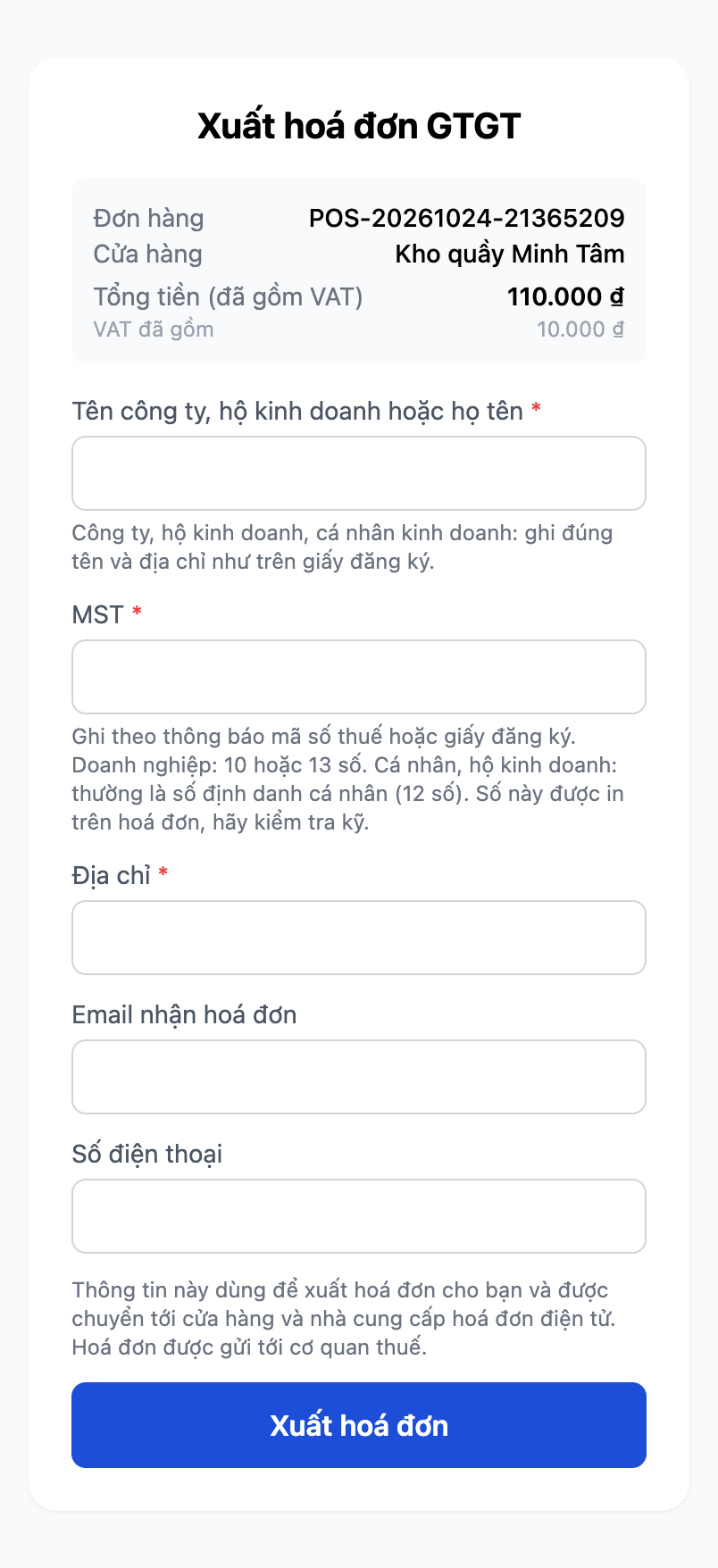
الصفحة التي يراها العميل عند مسح رمز QR على الإيصال، على الهاتف.
يمكن استخدام هذه الصفحة من قبل الشركات والمنشآت التجارية والأفراد الذين لديهم رقم ضريبي. يُدخل العميل:
- اسم الشركة أو المنشأة أو الاسم الكامل (إلزامي): تذكّر السطر الصغير أسفله بأن الشركة أو المنشأة أو الفرد العامل يجب أن يكتب الاسم والعنوان تمامًا كما هو في شهادة التسجيل.
- MST (إلزامي): تكتب الشركات الرقم الضريبي المكوّن من 10 أرقام، أو 13 رقمًا إذا كانت فرعًا. وغالبًا ما تكتب المنشآت والأفراد رقم التعريف الشخصي المكوّن من 12 رقمًا. تذكّر الصفحة العميل بكتابته وفق إشعار الرقم الضريبي أو شهادة التسجيل، وهذا الرقم سيُطبع على الفاتورة لذا يجب التحقق منه بدقة.
- Địa chỉ (إلزامي).
- Email nhận hoá đơn و Số điện thoại: غير إلزاميين.
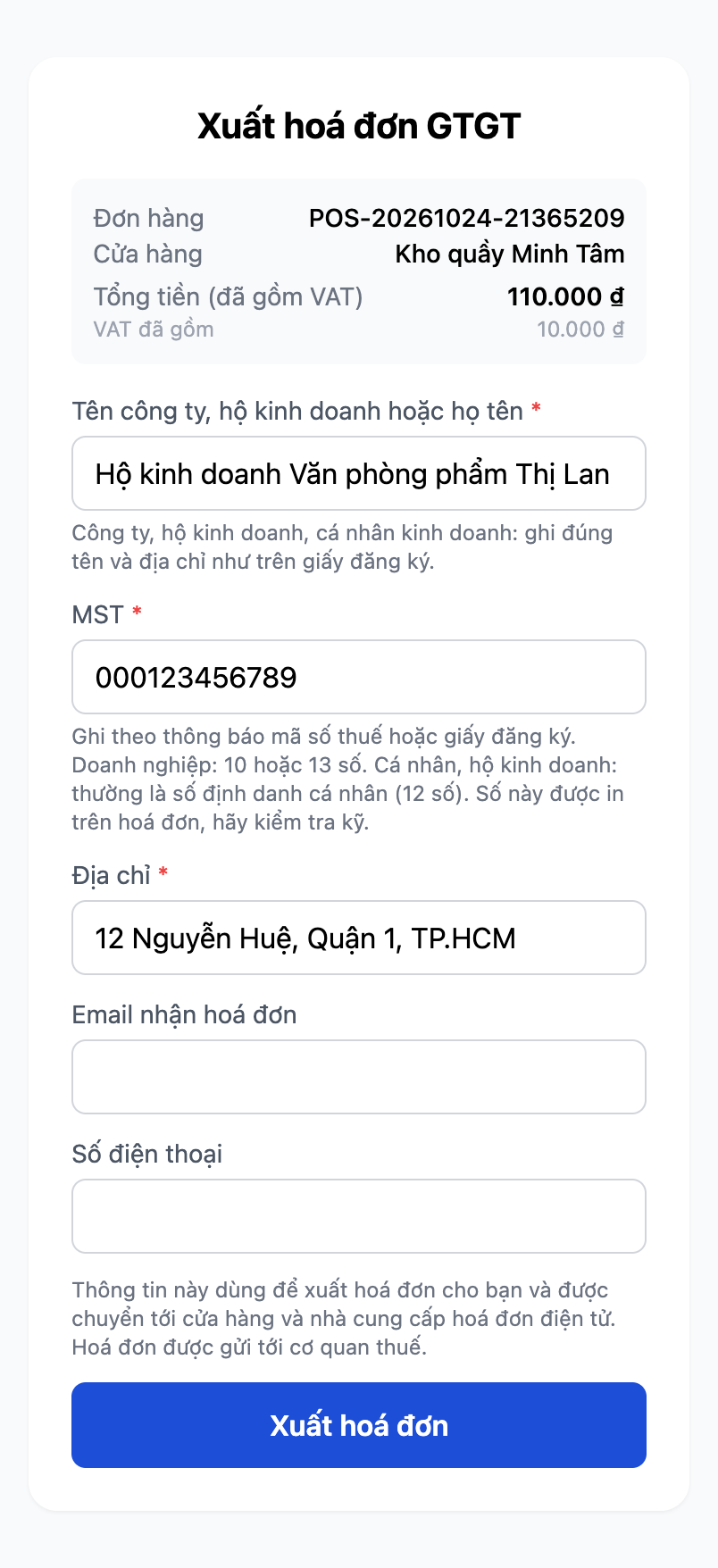
منشأة تجارية تُدخل رقم التعريف الشخصي المكوّن من 12 رقمًا في خانة MST (الرقم في الصورة مثال). تقبل الصفحة هذا الرقم.
فوق زر إصدار الفاتورة، توضّح الصفحة بدقة الغرض من استخدام هذه المعلومات ولمن ستُرسل.
تتحقق الصفحة فقط من أن رقم MST يتكون من 10 أو 12 أو 13 رقمًا، ولا تتحقق مما إذا كان الرقم يخص العميل أم لا. إذا أدخل العميل رقمًا بطول مختلف (مثل 11 رقمًا)، فستظهر رسالة حمراء غير صالح: MST فوق زر إصدار الفاتورة، مع الإبقاء على كل ما أدخله العميل، ولن تُصدر أي فاتورة بعد. وإذا أدخل العميل رقمًا خاطئًا لكنه لا يزال مكوّنًا من 10 أو 12 أو 13 رقمًا، فسيتم قبوله. رقم التعريف الشخصي المكوّن من 12 رقمًا إذا أُدخل خطأً فلن يمنعه مزوّد الفواتير، بل سيُطبع على الفاتورة، لذا اطلب من العميل قراءة الرقم مرة أخرى قبل الضغط على الإرسال. إذا كان الاسم أو العنوان ناقصًا، أو إذا كان الاسم أو العنوان طويلًا أكثر من الحد المسموح به لدى مزوّد الفواتير، فستعرض الصفحة بوضوح الحقل الذي يحتاج إلى تصحيح.
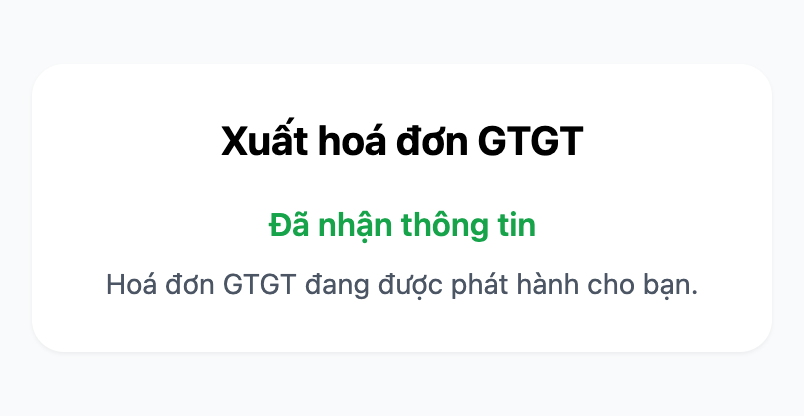
بعد الإرسال، سيرى العميل تم استلام المعلومات والسطر جارٍ إصدار فاتورة ضريبة القيمة المضافة لك.
إذا تعذّر إصدار الفاتورة. عندما يعيد العميل مسح رمز QR على الإيصال، ستظهر له الصفحة رسالة تعذّر إصدار الفاتورة. وفي بعض الأخطاء (مثل عدم صلاحية الرقم الضريبي، أو نقص اسم المشتري أو عنوانه)، توضّح الصفحة السبب، مثل: رقم التعريف الضريبي للمشتري غير صالح. يُرجى مطابقته مع إشعار الرقم الضريبي أو شهادة التسجيل. أما في الأخطاء الأخرى، ومع بعض مزوّدي الفواتير، فتذكر الصفحة فقط أن المزوّد لم يتلقَّ هذه المعلومات بعد، وتطلب من العميل: إذا تمت إعادة الإرسال وما زالت المشكلة قائمة، فيرجى الاتصال بالمتجر.
ℹ️ ملاحظة: حاليًا، الضغط على إعادة الإرسال لا يغيّر معلومات الفاتورة غير الصادرة بعد. لا تزال الصفحة تعرض أنه تم الاستلام، لكن إذا كان الخطأ في المعلومات التي أدخلها العميل فلن تُصدر الفاتورة. من هذه الصفحة لا يمكن للعميل تعديلها بنفسه بعد، لذا يمكنه العودة إلى المتجر للاستفسار.
إذا لم يقم المتجر بعد بتفعيل الإصدار التلقائي للفواتير لهذا الطلب. في حال لم يكن المتجر متصلًا أو لم يفعّل ميزة الإصدار التلقائي للفواتير الإلكترونية، فسيظهر للعميل عند مسح رمز QR إشعار واضح "غير متاح حالياً" — "لم يفعّل المتجر الإصدار التلقائي للفواتير لهذا الطلب. يمكنك المحاولة مرة أخرى، أو التواصل مع المتجر." — بدلًا من وعدٍ بفاتورة "جارٍ إصدارها" لا يصل أبدًا. يمكن للعميل المحاولة لاحقًا بعد تفعيل المتجر للميزة، أو التواصل مباشرةً مع المتجر للحصول على الدعم.
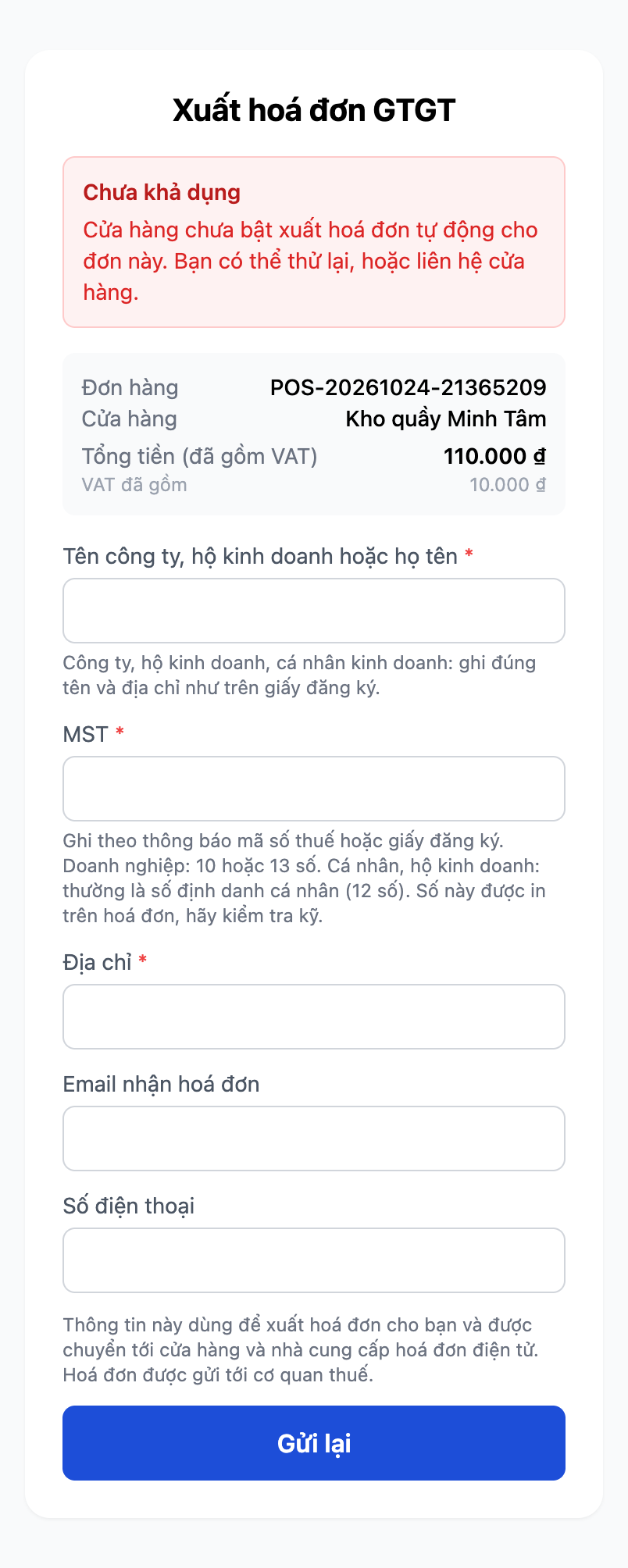
الشاشة التي يراها العميل عندما لا يكون المتجر قد فعّل الإصدار التلقائي للفواتير لهذا الطلب — يمكن للعميل الضغط على "إعادة الإرسال" للمحاولة مجددًا فور تفعيل المتجر للميزة، أو التواصل مع المتجر.
✅ النتيجة المتوقعة: تظهر السلة/الإيصال رقم ضريبة القيمة المضافة الصحيح حسب كل شريحة؛ ويحتوي الإيصال على رمز QR ليتمكن العميل من إدخال معلومات إصدار الفاتورة بنفسه؛ وعند إدخال الاسم والرقم الضريبي والعنوان ثم الإرسال، تظهر رسالة تم استلام المعلومات وسطر جارٍ إصدار فاتورة ضريبة القيمة المضافة لك. وإذا أدخل صاحب نشاط تجاري رقم التعريف الشخصي المكوّن من 12 رقمًا في خانة الرقم الضريبي، فستقبل الصفحة ذلك الرقم.
ℹ️ يتطلب إصدار الفاتورة الإلكترونية أن تكون قد قمت بربط مزود الفواتير بالمتجر. إذا لم يتم الربط بعد، فسيُظهر الإيصال بوضوح أن هذا ليس بعد فاتورة ضريبة قيمة مضافة صالحة.
الخطوة 9 — إيقاف الطلب مؤقتًا (Park) واستدعاؤه (Recall)
هل يتردد العميل أو نسي محفظته؟ اضغط Park (إيقاف الطلب) لحفظ سلة التسوق الحالية.
قدّم الخدمة للعميل التالي بشكل طبيعي.
افتح قائمة الطلبات الموقوفة، واضغط Recall (استدعاء) لاستعادة السلة السابقة.
✅ النتيجة المتوقعة: بعد تنفيذ Park، تصبح السلة فارغة وتظهر وحدة طلب-موقوف (عدد الأصناف + الإجمالي + الوقت). وعند Recall، تستعيد السلة بشكل صحيح البنود والكميات والخصومات والعميل المرتبط؛ ويبقى الطلب الموقوف محفوظًا حتى بعد إعادة تحميل الصفحة.
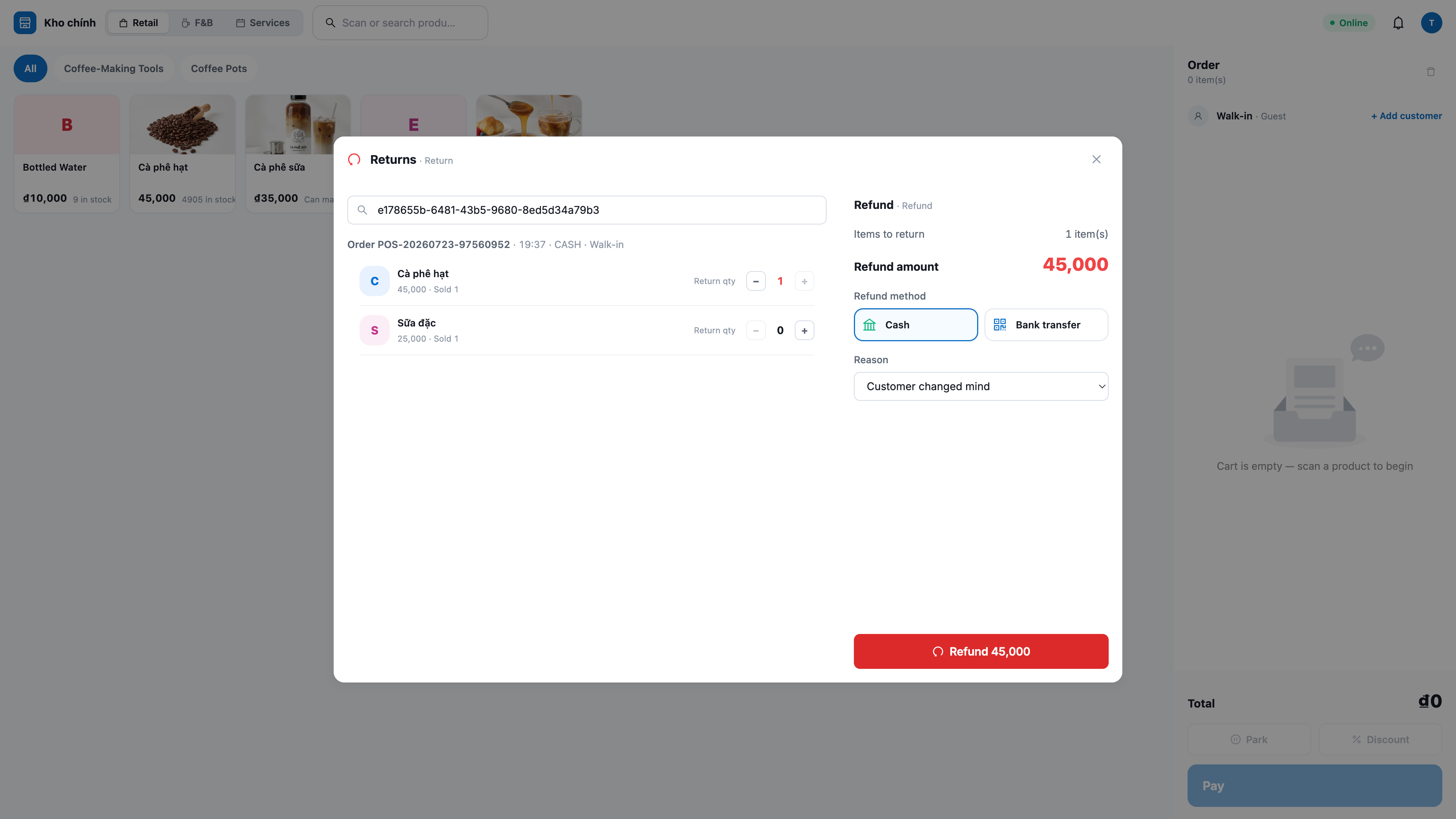
الخطوة 10 — الإرجاع واسترداد المبلغ
افتح القائمة ⋯ في شريط POS → Returns (الإرجاع) (تظهر فقط إذا كانت لديك صلاحية الإرجاع).
اختر الطلب المراد إرجاعه من القائمة الأخيرة (أو أدخل رقم الطلب) → Load (تحميل).
أدخل الكمية المراد إرجاعها في السطر المطلوب، واكتب السبب، ثم اضغط Issue refund (استرداد المبلغ).
✅ النتيجة المتوقعة: تظهر رسالة "Refund issued (تم استرداد المبلغ): "؛ وتُضاف البضاعة المرتجعة مرة أخرى إلى المخزون (يمكن إعادة استخدامها)؛ ويتحول الطلب إلى الحالة partially_returned/returned (مُرجع جزئيًا/تم إرجاعه)؛ ويتم تسجيل قيد عكسي لمطابقة الدفاتر. وإذا تمت محاولة إرجاع أكثر مما تم بيعه، فسيقوم النظام برفض العملية.
الخطوة 11 — التحقق من طلب POS وسجل الأنشطة الشامل 360° في CRM
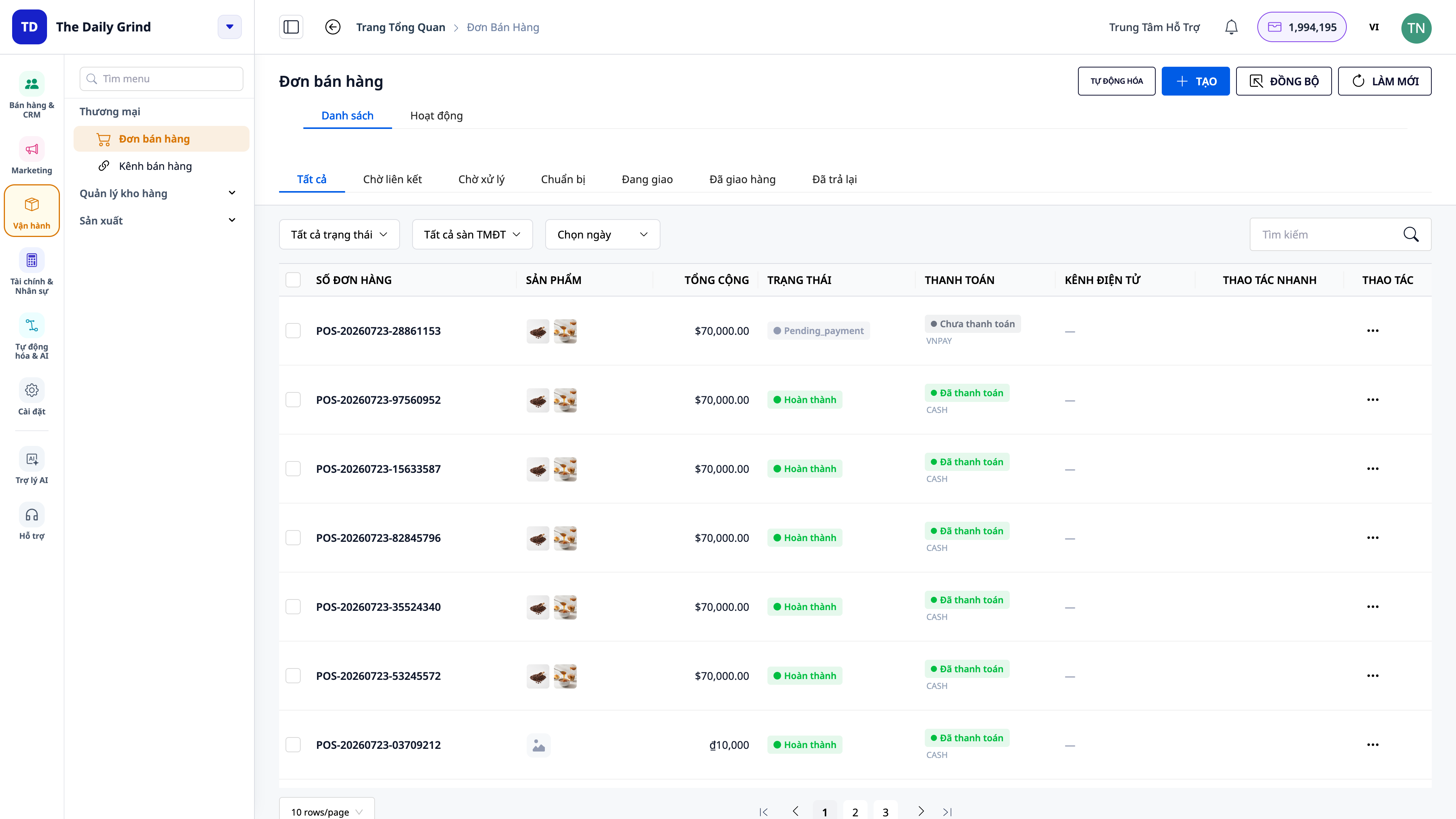
افتح CRM (app.gtgcrm.com) → Orders (الطلبات): ابحث عن الطلب الذي تم بيعه للتو، والمصدر POS.
إذا تم ربط العميل: افتح جهة الاتصال تلك → تبويب Activity (النشاط).
افتح القائمة Orders → Activities لعرض موجز جميع الطلبات عند نقطة البيع.
✅ النتيجة المتوقعة: تظهر الطلبية بالمصدر POS، وبإجمالي صحيح، ومن دون عنوان شحن؛ وإذا تم ربط عميل، فستظهر عملية "POS sale" في الخط الزمني للعميل؛ كما تظهر جميع طلبات الكاونتر في موجز Activities ضمن قائمة الطلبات (ويمكن تصفيتها حسب البائع/اليوم).
جدول مرجعي سريع للنتائج المتوقعة
تسجيل الدخول إلى POS + اختيار المستودع — تعرض شاشة POS اسم المستودع + اسم أمين الصندوق، وتظهر شبكة المنتجات جاهزة
مسح الرمز / لمس المنتج — يضاف المنتج إلى السلة بالسعر الصحيح؛ ويتم تحديث الإجمالي فورًا
لمس الكمية — تظهر لوحة أرقام لإدخال الكمية مباشرة
تطبيق الخصم — يظهر Subtotal / Discount / Total؛ يعيد الخادم الحساب؛ ولا يُسمح بتجاوز المبلغ المؤقت
ربط العميل عبر رقم الهاتف — يظهر اسم جهة الاتصال بدلًا من "Walk-in"
تحصيل نقدًا + Confirm — يظهر باقي النقد؛ يتم إنشاء الطلب (من مصدر POS)، ويُخصم من المخزون، وتفرغ السلة من جديد
تحصيل عبر QR/MoMo — يقوم العميل بالمسح والدفع؛ يُستكمل الطلب تلقائيًا؛ وتظهر رسالة تنبيه "تم استلام الدفع"
بيع فوق المخزون المتاح — يتم الحظر، مع ذكر اسم المنتج الناقص، ولا يتم خصم المخزون
طباعة الإيصال / إعادة الطباعة — إيصال فيتنامي واضح؛ وتُعلَّم النسخة المعاد طباعتها بـ RE-PRINT
عرض ضريبة القيمة المضافة — تُفصل بوضوح ضريبة VAT المشمولة حسب كل شريحة
Park → Recall — تُحفظ السلة ثم تُستعاد بشكل صحيح (حتى بعد إعادة تحميل الصفحة)
Issue refund — استرداد المبلغ + عودة البضاعة إلى المخزون + قيد عكسي؛ ويُمنع إرجاع أكثر من الكمية المباعة
التحقق داخل CRM — طلب بمصدر POS + نشاط 360° على العميل وفي موجز الطلبات
ملاحظات
تحتاج إلى صلاحية Create POS sale لإتمام الطلب؛ كما تحتاج إلى صلاحية إرجاع البضائع بشكل منفصل لاستخدام قسم Returns — إذا كانت الصلاحية مفقودة، تواصل مع مسؤول مساحة العمل وسجّل الدخول مرة أخرى لتحديث الصلاحيات.
يخصم POS من مستودع المتجر المحدد في Settings؛ ويجب على كل كاونتر حفظ إعدادات الطابعة / حجم الورق / درج النقود الخاصة به.
يجب مسح QR الخاص بـ MoMo عبر تطبيق MoMo، وليس عبر كاميرا الهاتف؛ ولا تظهر في الكاونتر إلا بوابات الدفع التي قمت بتفعيلها وإعدادها.
يتطلب إصدار فاتورة إلكترونية للعميل أن تكون قد ربطت مزود الفواتير؛ وعند عدم الربط، يوضح الإيصال أن هذا ليس بعد فاتورة VAT صالحة.
قد تعرض واجهة POS حاليًا تسميات باللغة الإنجليزية (Pay، Confirm، Settings، Returns، Recent sales…) — وقد أُدرج في هذا الدليل معناها بالفيتنامية لتتمكن من المقارنة.
استلام البضائع والجرد للمتجر يتم على شاشة Warehouse المشتركة — راجع دليل المستودع والمخزون.