
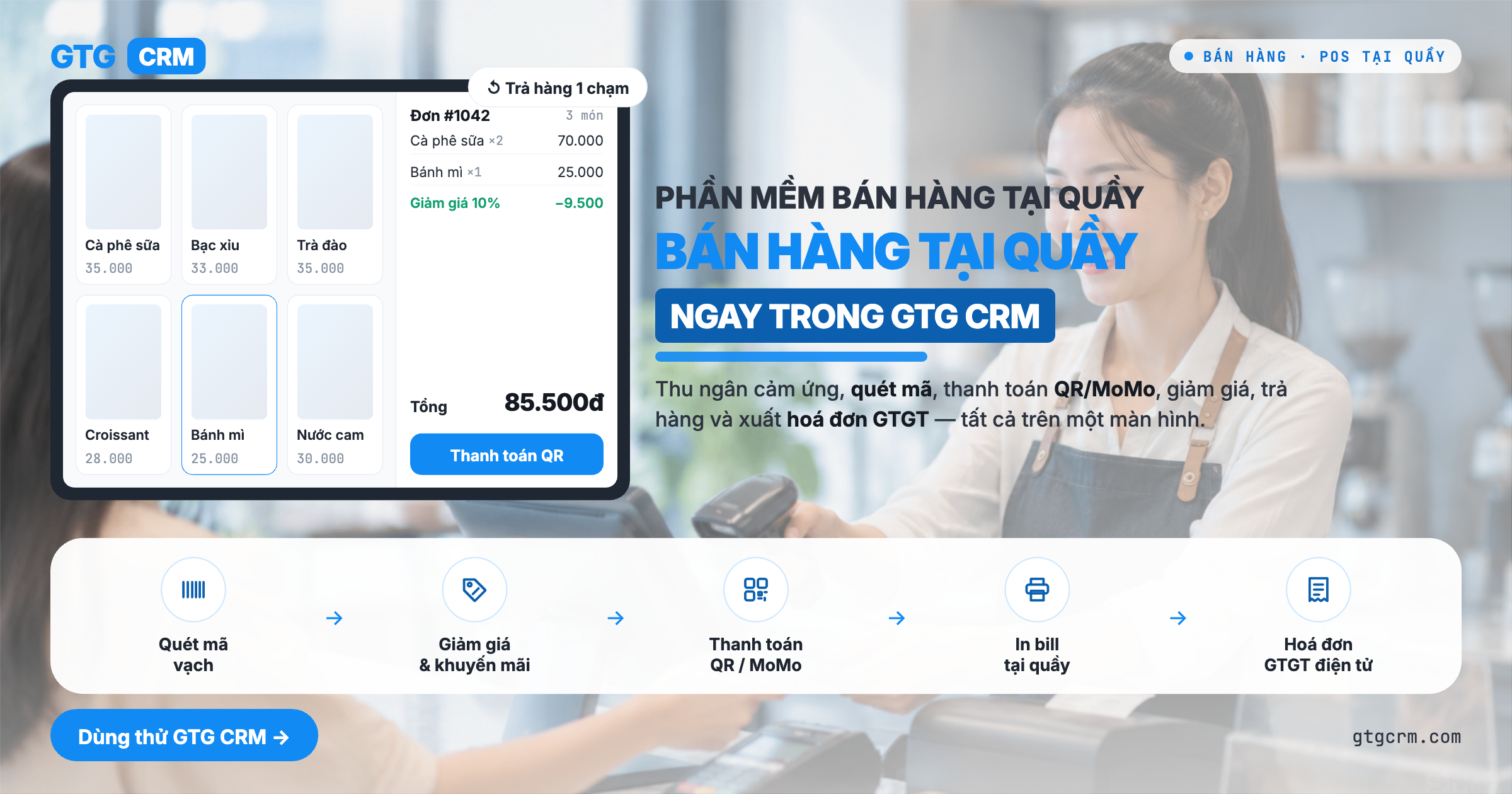
مقدمة عن الميزات
أنت تبيع منتجاتك عبر الإنترنت وفي المتجر، ولكن ماكينة تسجيل المدفوعات النقدية (POS) كانت عالمًا منفصلاً: جهاز قديم أو دفتر ملاحظات، يتم جمعه في نهاية اليوم، ومخزون مختلف في البرنامج - ومخزون مختلف في الواقع. يأتي العملاء ويذهبون، ولا أحد يعرف من هم، ولا يمكنك الوصول إلى بيانات عملائك. إذا كنت ترغب في تقديم خصومات، أو الاحتفاظ بالطلبات للعملاء للعودة، أو التعامل مع عمليات الإرجاع، فإن كل عملية لها طريقتها الخاصة، والفوضى في السجلات.
هذا ينتهي اليوم.
يحتوي GTG CRM الآن على شاشة بيع في المتجر (POS) — شاشة منفصلة لنقاط البيع، تعمل عبر المتصفح على pos.gtgcrm.com (يمكن فتحها على جهاز كمبيوتر أو جهاز لوحي في نقطة البيع، وتسجيل الدخول باستخدام حساب GTG CRM الخاص بك). امسح الباركود → أضفه إلى السلة → احصل على النقد أو اطلب من العميل مسح رمز QR الخاص بالبنك / محفظة MoMo → اضغط على تأكيد لـ خصم المخزون على الفور. كل عملية بيع في المتجر تحدث الآن في نفس المخزون ونفس دليل العملاء مثل متجرك عبر الإنترنت — لا مزيد من رقمين للمخزون، ولا مزيد من العملاء "المجهولين". أصبحت المبيعات في المتجر والمبيعات عبر الإنترنت شيئًا واحدًا.
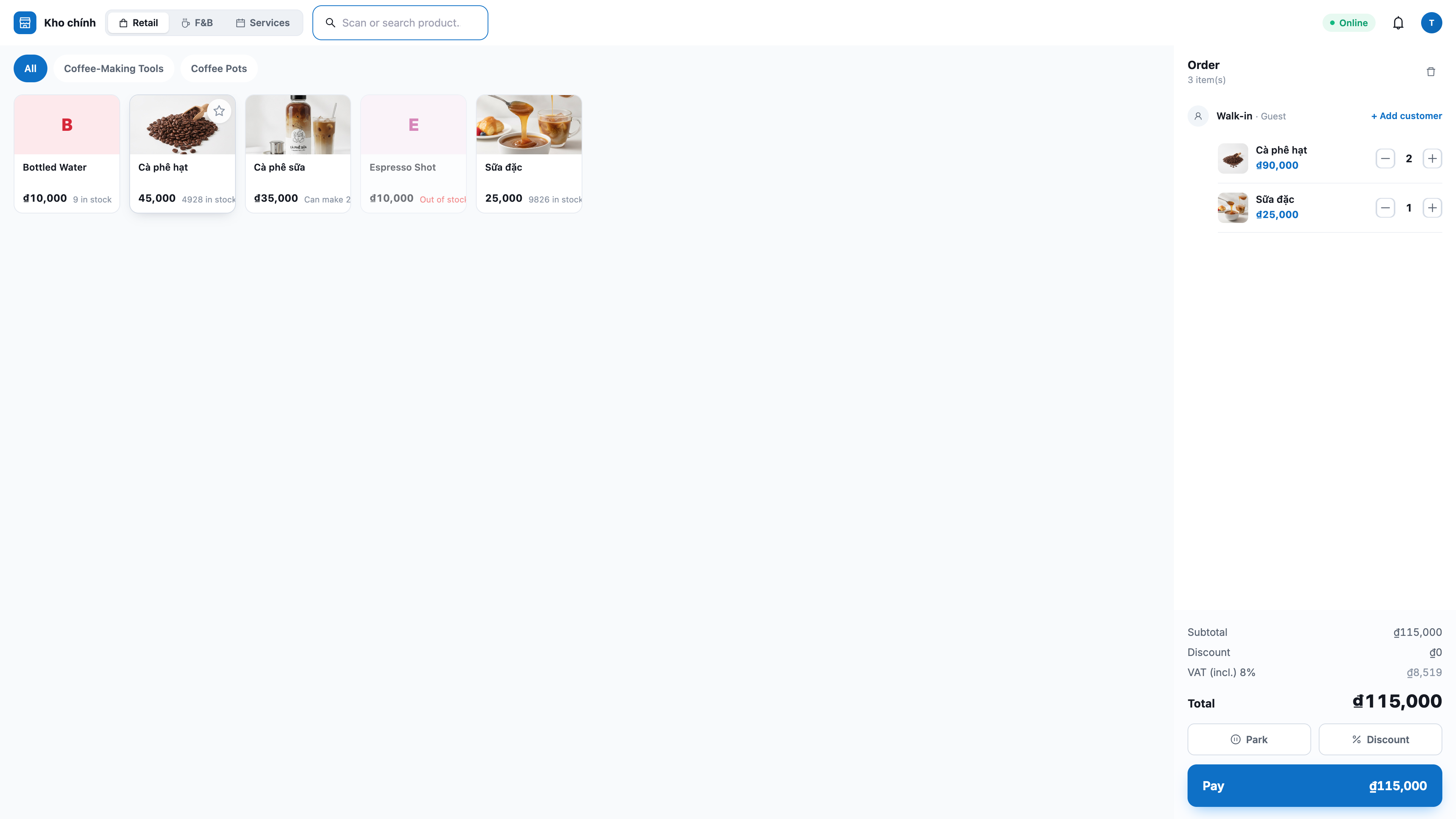
المشاكل التي تواجهها الشركات
أجهزة تسجيل المدفوعات النقدية / الدفاتر منفصلة عن برنامج الإدارة — يتم الجمع في نهاية اليوم، والمخزون يختلف عن الواقع، مما يؤدي إلى خسائر سهلة
لا يتم تسجيل مشتريات المتجر في نظام إدارة علاقات العملاء (CRM) — لا تعرف العملاء المخلصين، ولا يمكنك متابعتهم
تحصيل الأموال عبر QR / المحافظ يتطلب فتح تطبيق بنكي منفصل، والمطابقة اليدوية — أخطاء في "هل تم استلام المبلغ أم لا"، الانتظار طويلاً، فقدان العملاء
الخصومات، الاحتفاظ بالطلبات، والإرجاع تتم بطرق مختلفة في كل مرة — أرقام إيرادات ومخزون غير صحيحة، يصعب إغلاق الدفاتر
المبيعات عبر الإنترنت والمبيعات في المتجر في نظامين منفصلين — إدخال البيانات مرتين، والمخزون في مكانين غير متطابقين
يجمع GTG CRM كل شيء في نقطة بيع واحدة: مسح الباركود → البيع → تحصيل الأموال → خصم المخزون → تسجيل العميل → إصدار الإيصال / الفاتورة — كلها في خطوة واحدة، وكل شيء يتدفق مباشرة إلى نفس النظام الذي تستخدمه لإدارة المخزون والعملاء والمحاسبة.
المميزات الرئيسية
1. شاشة نقطة بيع تعمل باللمس — بيع سريع، لا حاجة لجهاز مسح ضوئي
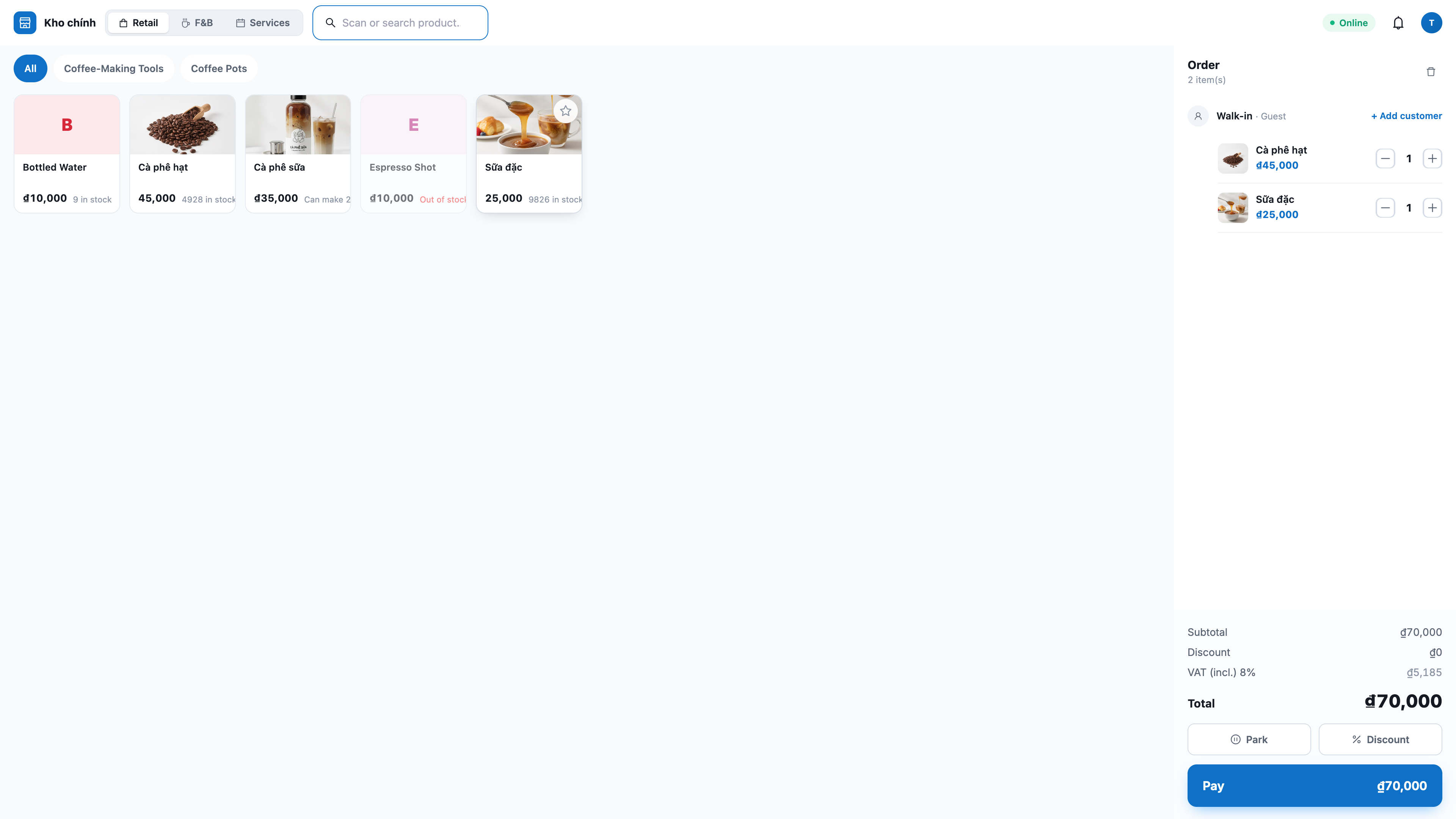
جميع المنتجات متاحة: افتح نقطة البيع لرؤية شبكة المنتجات، اسحب للأسفل لتحميل المزيد — المس لإضافتها إلى السلة، لا حاجة للكتابة. هناك علامة تبويب للفئات للتصفية السريعة وحقل بحث حسب الاسم / الرمز.
مسح الباركود فوراً: قم بتوصيل جهاز مسح ضوئي USB (يعمل كلوحة مفاتيح، لا حاجة للتثبيت) وامسح — المنتج يقع مباشرة في السلة.
تصميم للأصابع: أزرار كبيرة، سهلة اللمس؛ المس الرقم للكتابة مباشرة (لا حاجة للضغط على الزائد عدة مرات)؛ زر مبلغ سريع (10 آلاف - 500 ألف) لحساب النقود المتبقية بسرعة.
2. تحصيل النقد، QR البنكي، ومحافظ MoMo — مباشرة في نقطة البيع
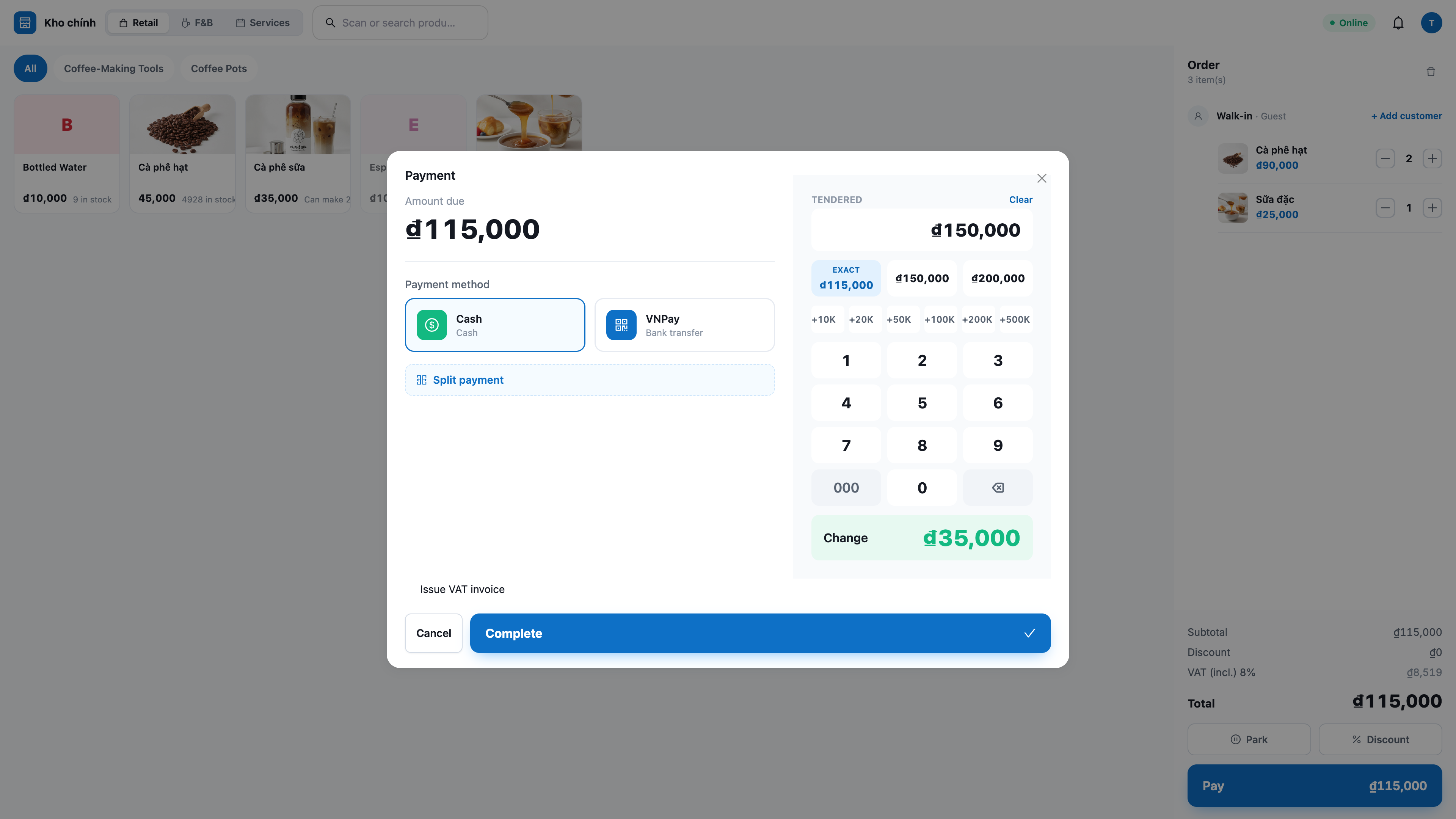
نقد: أدخل المبلغ الذي قدمه العميل، وستعرض الشاشة المبلغ المتبقي على الفور؛ ثم أكد.
QR / محفظة MoMo: يقوم العميل بمسح رمز QR المعروض على الشاشة الثانوية للدفع. رمز QR هو الرمز الأصلي للمزود — مع MoMo، يقوم العميل بالمسح باستخدام تطبيق MoMo (ليس كاميرا الهاتف)؛ مع VNPay، هي صفحة QR الخاصة بـ VNPay. عند استلام الأموال، يقوم النظام تلقائيًا بإكمال الطلب وخصم المخزون.
عرض طرق الدفع التي قمت بتمكينها فقط: تعرض نقطة البيع فقط بوابات الدفع التي قمت بتوصيلها وتكوينها (باستخدام نفس التكوين للمتجر عبر الإنترنت) — لا تعرض العناصر غير الجاهزة لتجنب الأخطاء.
3. شاشة عرض للعملاء (Customer Display) — العميل يرى سلة التسوق ورمز QR
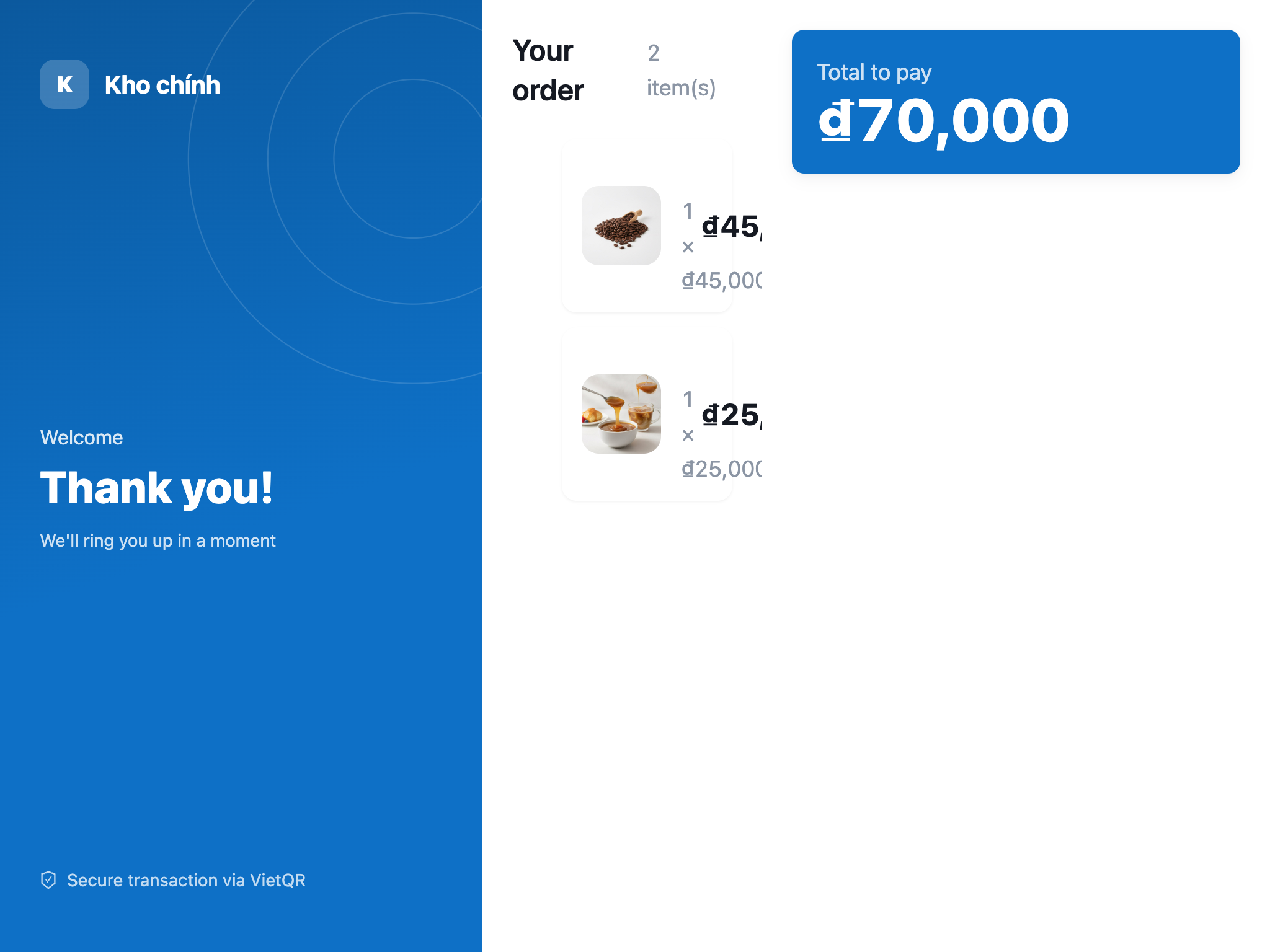
شاشتان في جهاز واحد: افتح شاشة ثانوية بملء الشاشة على شاشة عرض موجهة للعميل، تعكس سلة التسوق والإجمالي في الوقت الفعلي.
جهاز لوحي منفصل: اقترن باستخدام رمز/QR — جهاز لوحي بجانب المنضدة يعرض سلة التسوق الصحيحة عبر الشبكة.
يناسب جميع أحجام الشاشات: يتكيف تلقائيًا مع الحجم؛ هناك وضع للشاشات الصغيرة جدًا (يعرض فقط الإجمالي الكبير + العنصر المضاف حديثًا، ورمز QR بملء الشاشة عند الدفع) بحيث يمكن للعميل دائمًا قراءة الأرقام الأكثر أهمية.
بعلامتك التجارية: تستخدم كل من كاونتر المبيعات وشاشة العميل هوية علامتك التجارية الخاصة بمساحة العمل — ألوان مميزة، وشعار، واسم متجر وفقًا لعلامتك التجارية.
4. الخصومات وتجميد الطلبات (Park) لخدمة العميل التالي
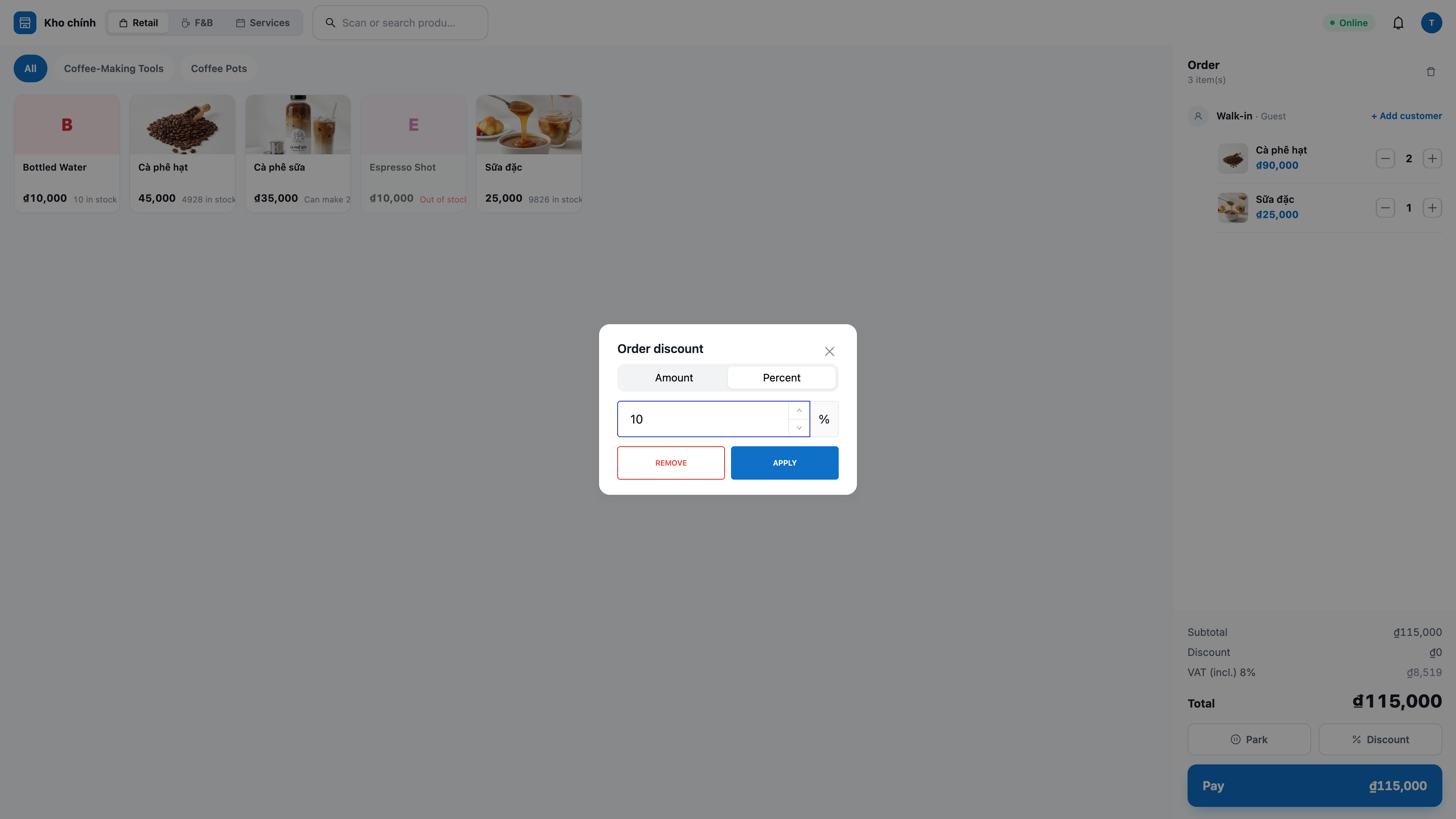
خصم على السطر أو على الطلب كاملاً: بالمبلغ أو بالنسبة المئوية. يتم إعادة حساب الرقم النهائي بواسطة الخادم — لا يمكن لموظف المبيعات "تلفيق" أسعار، وتتطابق الإيرادات دائمًا مع السجلات.
تجميد الطلب / استدعاء (Park & Recall): نسي العميل محفظته؟ اضغط على Park لحفظ سلة التسوق، وخدمة الشخص التالي، ثم Recall لاستعادة نفس السلة القديمة (مع الخصومات والعميل المرفق). يظل الطلب المحفوظ كما هو حتى بعد إعادة تحميل الصفحة.
5. المرتجعات واسترداد المبالغ — بالمخزون الصحيح، بالسجلات الصحيحة
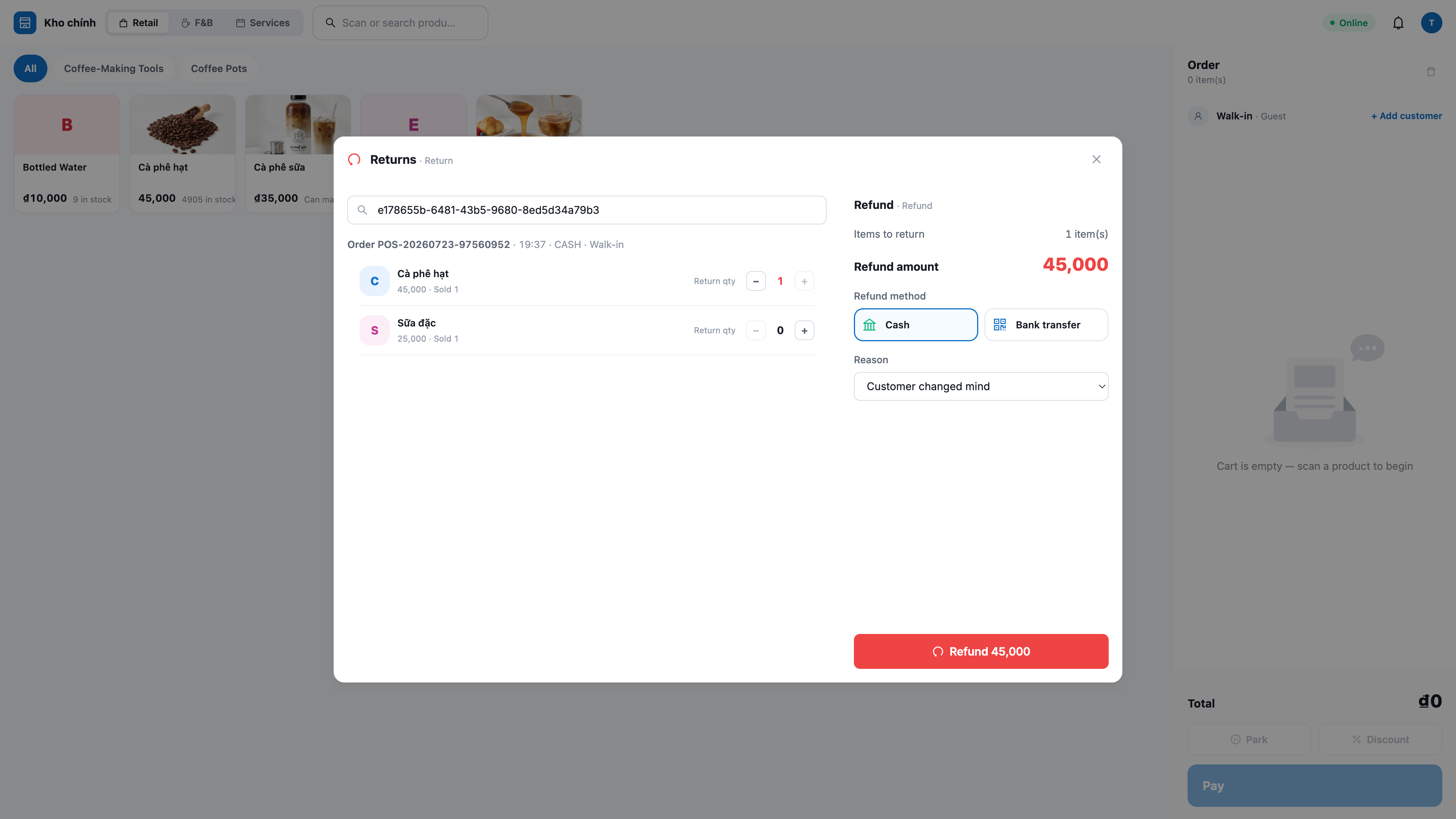
إرجاع جزئي أو كامل: افتح Returns (مرتجعات)، اختر الطلب المباع، اختر السطر والكمية المراد إرجاعها، واذكر السبب — يقوم النظام برد المبلغ، وإعادة البضائع المرتجعة إلى المخزون (لإعادة الاستخدام)، وتسجيل قيد عكسي (عكس الإيرادات + تكلفة البضائع المباعة) لمطابقة السجلات.
لا تسمح بالإرجاع بأكثر من المباع: يمنع النظام إذا كان الإرجاع أكثر من المشتراة — لا يتم استرداد مبلغ زائد أبداً.
صلاحيات منفصلة: تظهر وظيفة الإرجاع فقط للأشخاص الذين لديهم صلاحية الإرجاع (عملية عكس الأموال، تتطلب مستوى أعلى من موظف المبيعات العادي).
6. ضريبة القيمة المضافة واضحة عند المنضدة — والعملاء يأخذون الفواتير الإلكترونية بأنفسهم
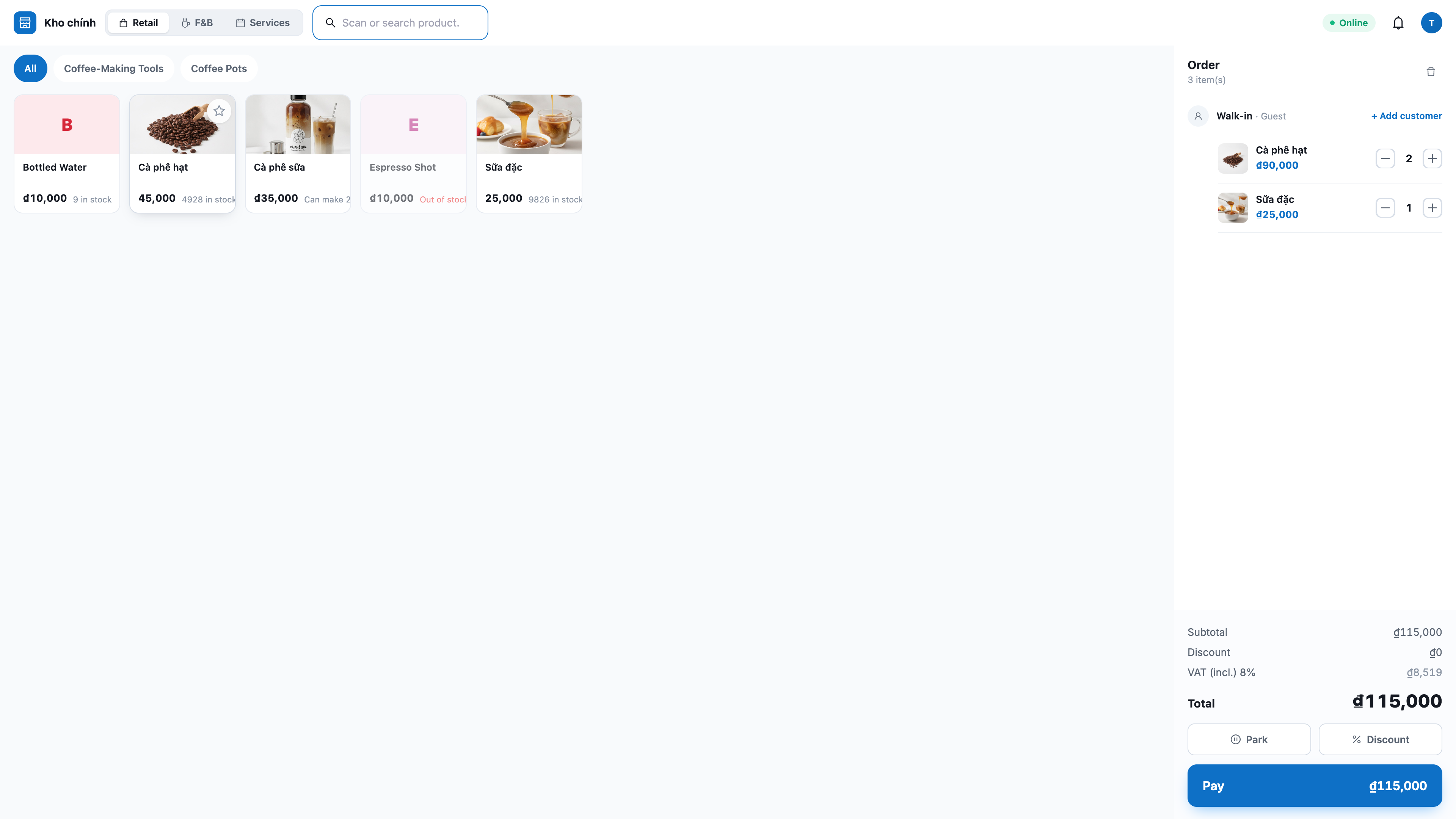
عرض ضريبة القيمة المضافة بوضوح في السعر: تفصل سلة التسوق والإيصال بوضوح جزء ضريبة القيمة المضافة المدرج في السعر، لكل مستوى ضريبة للمنتج (مثل 8%، 10%) — المبلغ الإجمالي لا يتغير، وهو واضح للعميل ولك.
تفعيل/إلغاء التفعيل حسب نشاطك التجاري: إذا كان المتجر لم يسجل / لا يسجل ضريبة القيمة المضافة، فقم بإلغاء تفعيل عرض الضريبة في الإعدادات — لن يعرض نظام نقاط البيع الضريبة ولن يسجلها.
العملاء يأخذون الفواتير الإلكترونية بأنفسهم: يوجد رمز QR على الإيصال؛ يقوم العملاء بمسحه بالهاتف لفتح صفحة لإدخال الاسم (شركة، نشاط تجاري، أو الاسم الكامل)، الرقم الضريبي، والعنوان، ثم يتم إصدار الفاتورة الإلكترونية عبر مزود الفواتير الذي قمت بتوصيله، إذا كان المتجر قد قام بتفعيل الإصدار التلقائي للفواتير. الأنشطة التجارية والأفراد عادة ما يستخدمون رقم الهوية الشخصية المكون من 12 رقمًا كرقم ضريبي. يتم إدخال المعلومات بواسطة العميل، ولا يحتاج موظف المبيعات إلى إدخالها.
7. طباعة الإيصالات الحرارية وفتح درج النقود
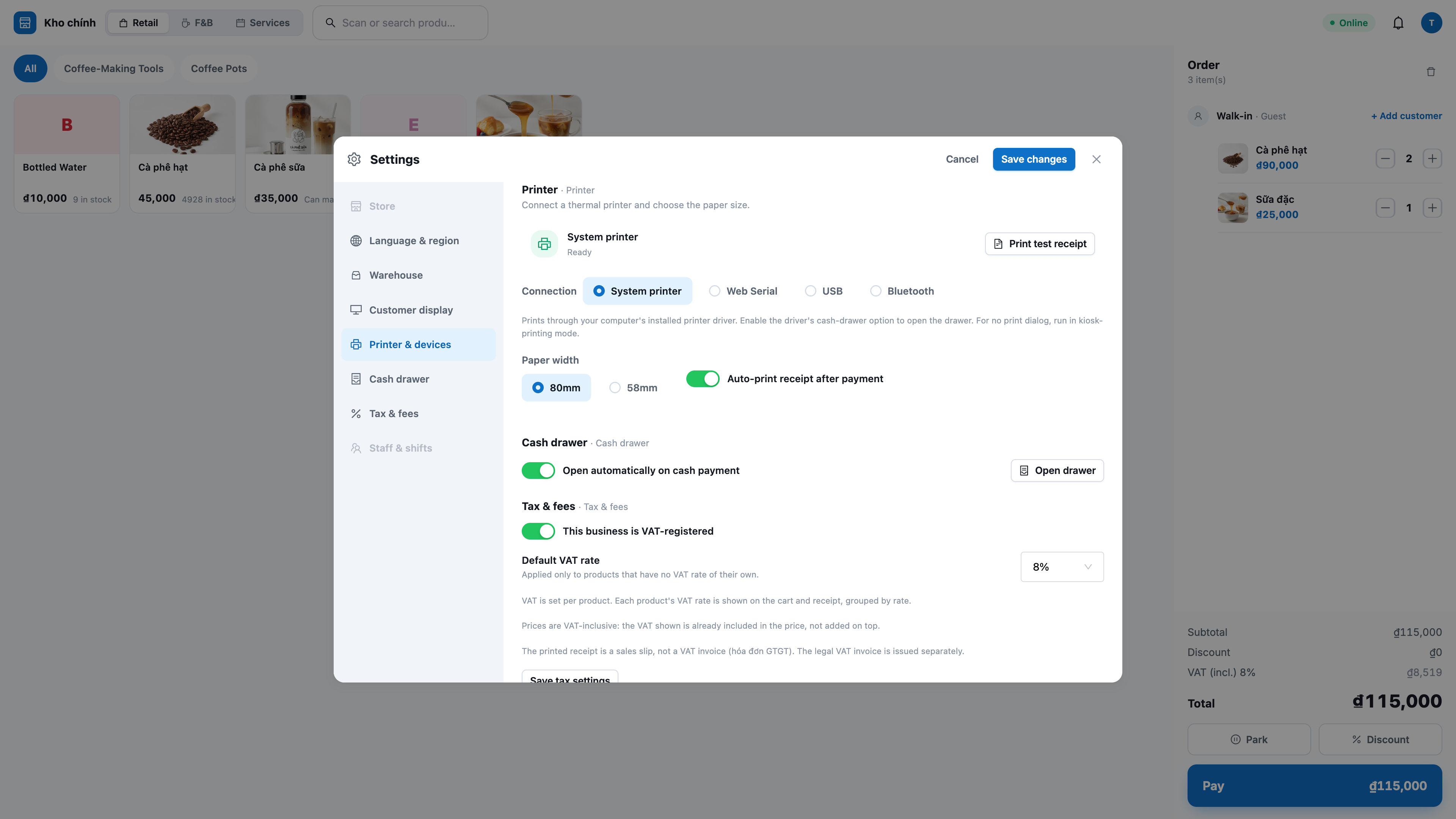
الطباعة التلقائية في كل عملية بيع: قم بتوصيل طابعة حرارية (مقاس 58 مم/80 مم) مرة واحدة لكل منضدة؛ تتم طباعة الإيصال فور الانتهاء، وطباعة واضحة باللغة الفيتنامية (علامات، حروف).
فتح درج النقود للطلبات النقدية (عند تفعيل الخيار)، وإعادة طباعة الإيصالات لأي طلب حديث من Recent sales (المبيعات الأخيرة) — يتم تمييز النسخة المطبوعة مرة أخرى بـ RE-PRINT.
فشل الطباعة لا يمنع البيع: إذا واجهت الطابعة مشكلة، فإن الطلب يكتمل — ستتلقى فقط رسالة صغيرة مع زر للمحاولة مرة أخرى.
8. إشعارات عند المنضدة (جرس 🔔) — لا تفوت أي أموال واردة أو نفاد المخزون
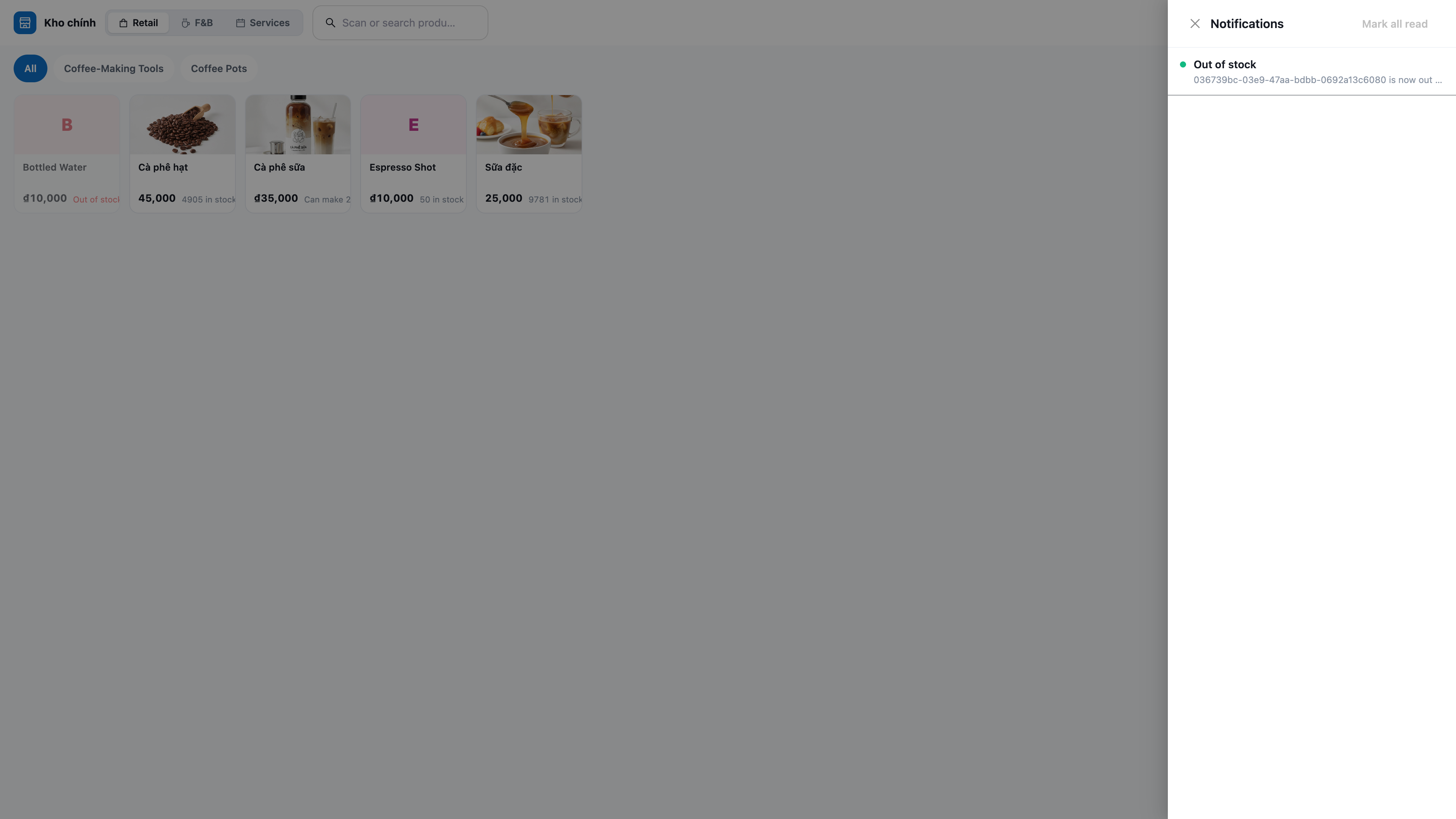
تم استلام الدفع عبر QR: عند نجاح الدفع عبر QR، تظهر رسالة "تم استلام الأموال" في الجرس - لا يحتاج أمين الصندوق إلى التحديق في الشاشة.
تنبيه نفاد المخزون: عند نفاد منتج بالكامل بعد عملية بيع، يرن الجرس "نفد المخزون: " لتتمكن من إعادة التخزين في الوقت المناسب.
إشعارات المتصفح: إذا سمحت بذلك، تظهر هذه التنبيهات أيضًا كمنبثقات حتى لو كانت علامة التبويب POS في الخلفية.
9. استلام البضائع وجرد المخزون في المتجر مباشرة
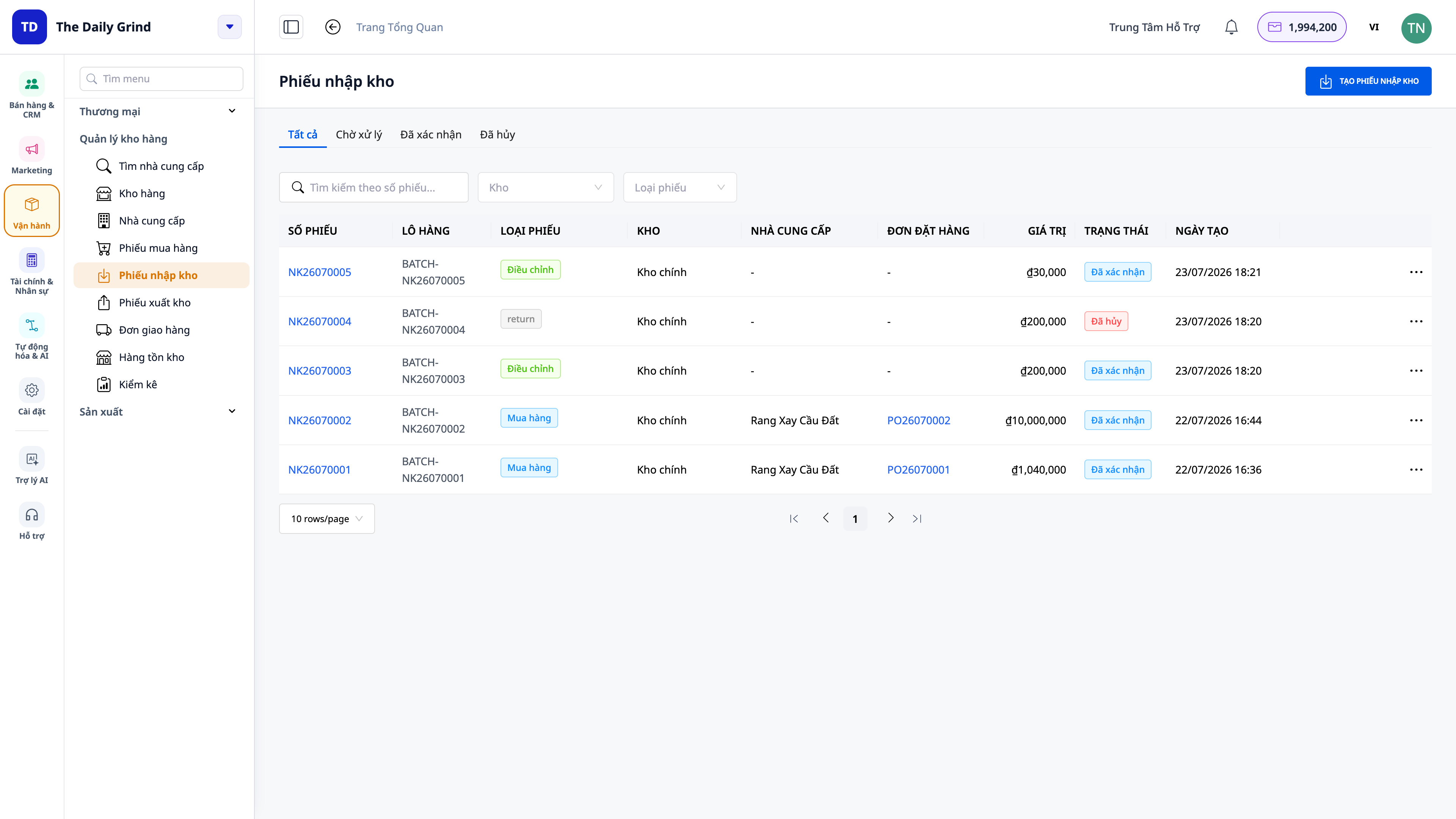
استلام البضائع (إذن استلام): عند تسليم المورد للبضائع، يقوم الموظف بإدخالها مباشرة في مخزن المتجر - يتم تحديث المخزون والسجلات على الفور، دون الحاجة إلى فتح برنامج آخر. يمكنك تسجيل عمليات الشراء الآجلة (بالدين)، والدفع الفوري، أو استلام المخزون الأولي عند البدء بالنظام.
الجرد (عد المخزون الفعلي): قم بعد البضائع على الرفوف، وسيقوم النظام بمقارنتها بالمخزون المسجل و تسجيل الفرق تلقائيًا (زيادة/نقصان) في المحاسبة - لن يكون هناك بعد الآن "فقدان غير معروف المصدر".
يتم استخدام نفس المخزن لعمليات البيع عند المنضدة والبيع عبر الإنترنت، لذلك تكون الأرقام دائمًا متطابقة.
10. ربط العملاء بنظام إدارة علاقات العملاء (CRM) وعرض 360 درجة - احتفظ ببيانات العملاء حتى مع المبيعات عند المنضدة
ربط العميل برقم الهاتف: أدخل رقم الهاتف لربط الطلب بـ جهة اتصال CRM؛ وإلا، يعتبر الطلب لعميل عابر (walk-in).
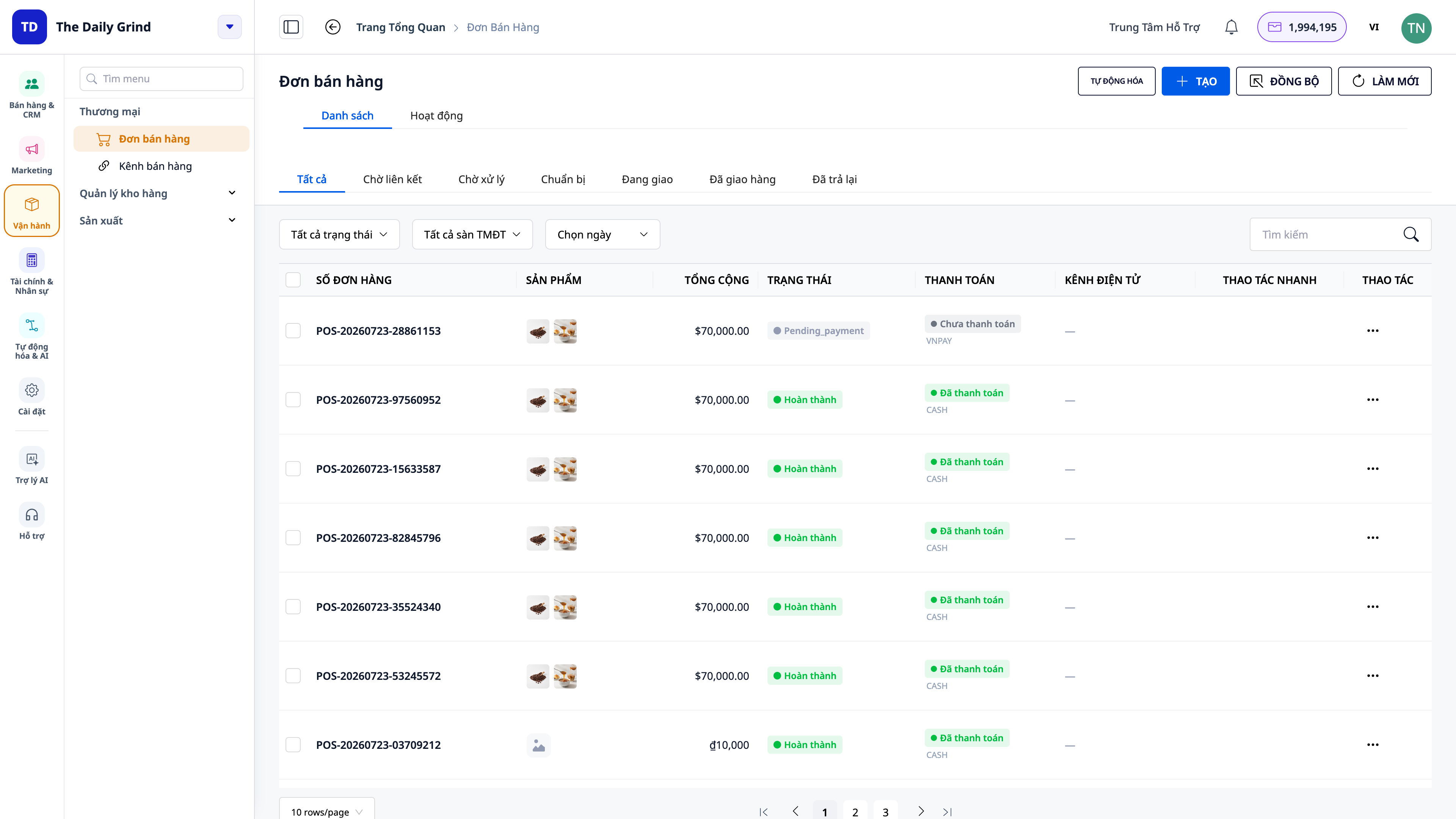
تجميع طلبات POS مع الطلبات عبر الإنترنت: تظهر جميع الطلبات عند المنضدة في CRM → Orders (الطلبات) مع المصدر POS، بجانب الطلبات عبر الإنترنت.
سجل النشاط 360 درجة: تظهر الطلبات المرتبطة بالعميل في سجل النشاط (Activity) الخاص بجهة الاتصال هذه؛ وتظهر جميع الطلبات عند المنضدة في موجز الأنشطة (Activities feed) في قائمة الطلبات - لمعرفة من باع ماذا، ومتى، ولمن.
فوائد للأعمال
خصم المخزون فور البيع، ومخزون موحد مع البيع عبر الإنترنت - يبقى المخزون دقيقًا، ولا توجد فروقات في نهاية اليوم
استلام النقد + QR/MoMo عند المنضدة - استلام الأموال بسرعة، ومطابقة تلقائية، وعدم الخلط بين "تم الدفع أو لا"
خصومات يتم حسابها بواسطة الخادم - لا يقوم أمين الصندوق بتغيير الأسعار يدويًا؛ الإيرادات تتطابق دائمًا مع السجلات
الاحتفاظ بالطلب / الاستدعاء - لا يتوقف المنضدة عند تردد عميل، ويتم خدمة العميل التالي على الفور
إرجاع البضائع وفقًا للسجلات - استرداد الأموال + إعادة البضائع إلى المخزن + عكس القيود تلقائيًا، وإغلاق السجلات بشكل صحيح
عرض ضريبة القيمة المضافة + يمكن للعميل الحصول على فاتورة - شفافية الضرائب؛ يقلل المنضدة من عبء إدخال معلومات إصدار الفواتير
طباعة الإيصالات + تنبيهات صوتية - بيع سلس، وعدم تفويت استلام الأموال أو نفاد المخزون
استلام البضائع + جرد في المتجر - الاستلام/العد فورًا عند المنضدة، ويتم تسجيل الفروقات تلقائيًا في المحاسبة
ربط العملاء + 360 درجة - يصبح العملاء عند المنضدة بيانات لرعايتهم وإعادة البيع لهم
مناسب لمن؟
متاجر التجزئة: بقالة، سوبر ماركت صغير، ملابس، مستحضرات تجميل، هواتف/إلكترونيات، إكسسوارات، صيدليات، قرطاسية، أدوات منزلية.
أصحاب المتاجر الذين يبيعون عبر الإنترنت وعند المنضدة ويرغبون في مخزون واحد، وقائمة عملاء واحدة لكلتا القناتين.
سلاسل المتاجر المتعددة: كل منضدة تعمل على مخزون المتجر الخاص بها، ويتم الإدارة مركزيًا على نفس النظام.
أمناء الصندوق ومديري المتاجر الذين يحتاجون إلى شاشة بيع سريعة، تعمل باللمس، وسهلة الاستخدام منذ اليوم الأول.
كيف تبدأ؟
افتح pos.gtgcrm.com على جهاز نقطة البيع وسجل الدخول باستخدام حساب GTG CRM (تحتاج إلى صلاحية Create POS sale (مبيعات نقطة البيع) التي يمنحها مسؤول مساحة العمل). في المرة الأولى، انتقل إلى Settings (الإعدادات) وحدد مخزون المتجر ليقوم نظام نقطة البيع بخصم المخزون بشكل صحيح. هل تريد استلام دفعات QR/المحافظ الإلكترونية؟ قم بتفعيل وتكوين MoMo/VNPay في قسم الدفع لمتجرك عبر الإنترنت — يستخدم نظام نقطة البيع هذه الإعدادات بشكل مشترك. راجع دليل استخدام نقطة البيع للمبيعات في المتجر خطوة بخطوة لتشغيل دورة مبيعات كاملة من البداية إلى النهاية.
جرب مجانًا — لا حاجة لبطاقة ائتمان.


