
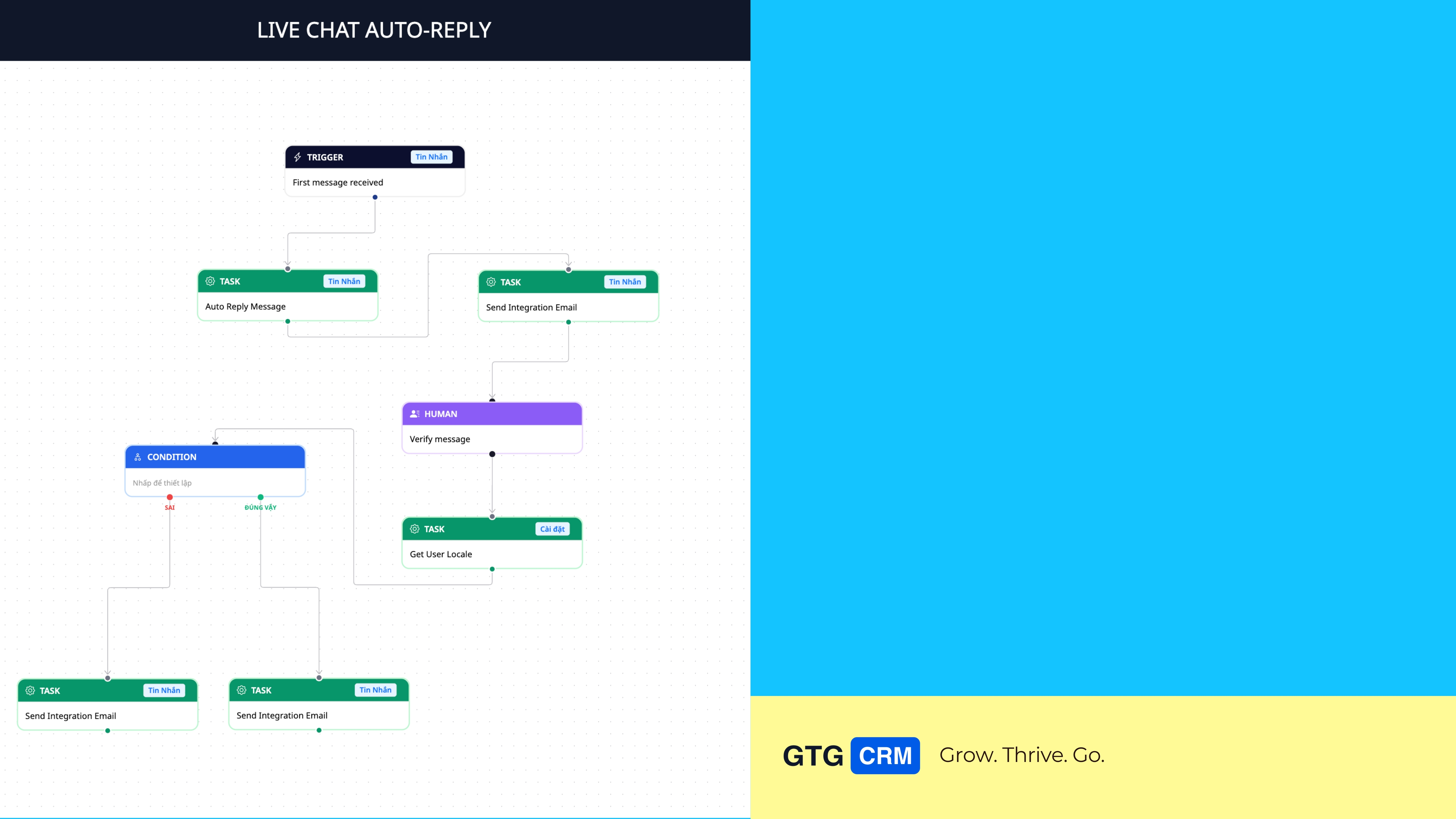
Какво ще научите от това ръководство
Достъп до Automations → създайте процес (от шаблон или от нулата) → конфигурирайте Trigger, Condition, Action, Wait, Human → използвайте "Ask AI" за бърза конфигурация на стъпки и предложения за следващи стъпки в контекст → запазете и активирайте → вижте визуализирана история на изпълнението, за да проследите напредъка на процеса → използвайте готови сценарии от двустепенната Библиотека за Автоматизация.
Все още не разбирате общия преглед на функцията? Разгледайте първо статията Automation — Автоматизация на процеси.
Предварителна подготовка
1. Влезте в GTG CRM, вижте менюто Automations в лявата странична лента. — Мястото за създаване и управление на автоматизирани процеси.
2. (Препоръчително) Подгответе шаблон за имейл в Email Builder. — За използване в стъпката за изпращане на имейл.
Стъпка 1 — Достъп до Automation & преглед на списъка
От главния екран кликнете върху менюто Automations в лявата странична лента.
Вижте списъка със създадените процеси: име, статус (Активен/Неактивен), дата на създаване, дата на актуализация.
✅ Очакван резултат: Показва се списък с автоматизации със статуса на всеки процес.


Стъпка 2 — Създаване на нова Automation (избор на шаблон или от нулата)
Кликнете върху бутона "Създай сега".
Изберете готов шаблон за бърз старт или Създайте от нулата, за да изградите своя.
Появява се интерфейсът Workflow Builder, където можете да проектирате процеса.
✅ Очакван резултат: Workflow Builder се отваря, готов за добавяне на стъпки.


Стъпка 3 — Настройка на Trigger (начална точка)
Плъзнете елемента Trigger върху платното (или кликнете върху възела Trigger, който вече е наличен).
Изберете Object Type (тип на обекта, който задейства).
Изберете Activity: Create (създаване) · Update (актуализация) · Delete (изтриване).
✅ Очакван резултат: Trigger е конфигуриран. Забележка: след добавяне на Condition, Trigger ще бъде заключен — конфигурирайте Trigger точно преди това.


Стъпка 4 — Настройка на Condition (условие)
Плъзнете елемента Condition в платното и го свържете с Trigger.
Изберете Field, което трябва да бъде проверено (Status, Type, Priority, Owner…).
Изберете стойност за сравнение (To Do, Open, In Progress, Done, Cancelled…).
Изберете Operator: equals (равно) · not equals (не е равно) · in (в списъка).
Ако промените източника на данни на Condition, системата ще поиска потвърждение и ще покаже колко правила ще бъдат изтрити. При запис, ако има условие, което винаги е вярно, системата ще предупреди предварително.
✅ Очакван резултат: Condition филтрира правилно случаите, които искате, преди да продължите.

Стъпка 5 — Настройване на Action (действие)
Плъзнете елемента Action в платното и го свържете с Condition.
Изберете типа действие. Хранилището с действия е много богато (над 120 действия, обхващащи CRM, продажби, склад, счетоводство, съобщения, известия, поддръжка, задачи…), например Send Email:
Изберете получател: Свързан контакт или конкретен член на екипа.
Изберете имейл шаблон, създаден в Email Builder.
Изберете изпращач (имейл акаунт за изпращане).
✅ Очакван резултат: Action е конфигуриран и свързан към процеса.


Стъпка 6 — Използвайте "Ask AI" за бърза конфигурация на стъпки
Добавете стъпка Action и отворете панела за конфигурация (когато е празен, панелът има бутон "Ask AI").
Натиснете "Ask AI", напишете какво искате с думи — например *"изпрати имейл за благодарност на нов клиент"*.
AI автоматично избира подходящото действие и предварително попълва конфигурацията на стъпката; вие трябва само да добавите подробности.
✅ Очакван резултат: Стъпката е предварително попълнена с правилното действие, което сте описали (AI предлага само действия, които системата може да изпълни).

Стъпка 7 — Добавете следваща стъпка с контекстуални предложения
Натиснете "+ добави стъпка" под съществуваща стъпка.
Изберете от списъка предложени действия, съобразени с обекта на изходната стъпка (например след „Contact created“ → Send email · Create deal · Update contact · Create task).
✅ Очакван резултат: Появява се нова предварително конфигурирана стъпка и автоматично се свързва към процеса.

Стъпка 8 — Настройте Wait/Delay & Human (когато е необходимо)
Изчакване/Забавяне: плъзнете елемента Wait в платното, въведете количеството и изберете единица (Минути/Часове/Дни). Например: изчакайте 10 минути преди да преминете към следващата стъпка.
Човек: плъзнете елемента Human, когато се изисква човешка намеса — попълнете Заглавие, Бележки, Приоритет (Нисък/Среден/Висок), Отговорник и Краен срок (относително: X дни от достигане на тази стъпка; или абсолютно: изберете конкретна дата).
✅ Очаквани резултати: Процесът спира за точно зададения период; стъпката Human създава задача, която чака отговорник за изпълнение, преди да продължи.


Стъпка 9 — Запазване и активиране на автоматизация
Прегледайте целия процес.
Кликнете Save за запазване.
Системата показва съобщение за успешно запазване; превключете процеса на Active, за да го стартирате.
✅ Очаквани резултати: Процесът е запазен и активиран, започва да работи, когато се задейства Trigger.


Стъпка 10 — Визуален преглед на историята на изпълнение
В builder, отворете История на изпълнение.
Изберете едно изпълнение от списъка (с статус: работещо · чакащо · успешно · неуспешно).
Вижте диаграмата на процеса, оцветена според статуса на всяка стъпка (зелено = завършено, кехлибарено = чакащо, червено = грешка); кликнете върху стъпка, за да видите детайли (време, причина за изчакване, грешки, обработени бизнес данни).
✅ Очаквани резултати: Виждате до коя стъпка е стигнало конкретното изпълнение, къде спира и защо — директно върху диаграмата.

Стъпка 11 — Разглеждане на двустепенен каталог за автоматизация и използване на готови сценарии
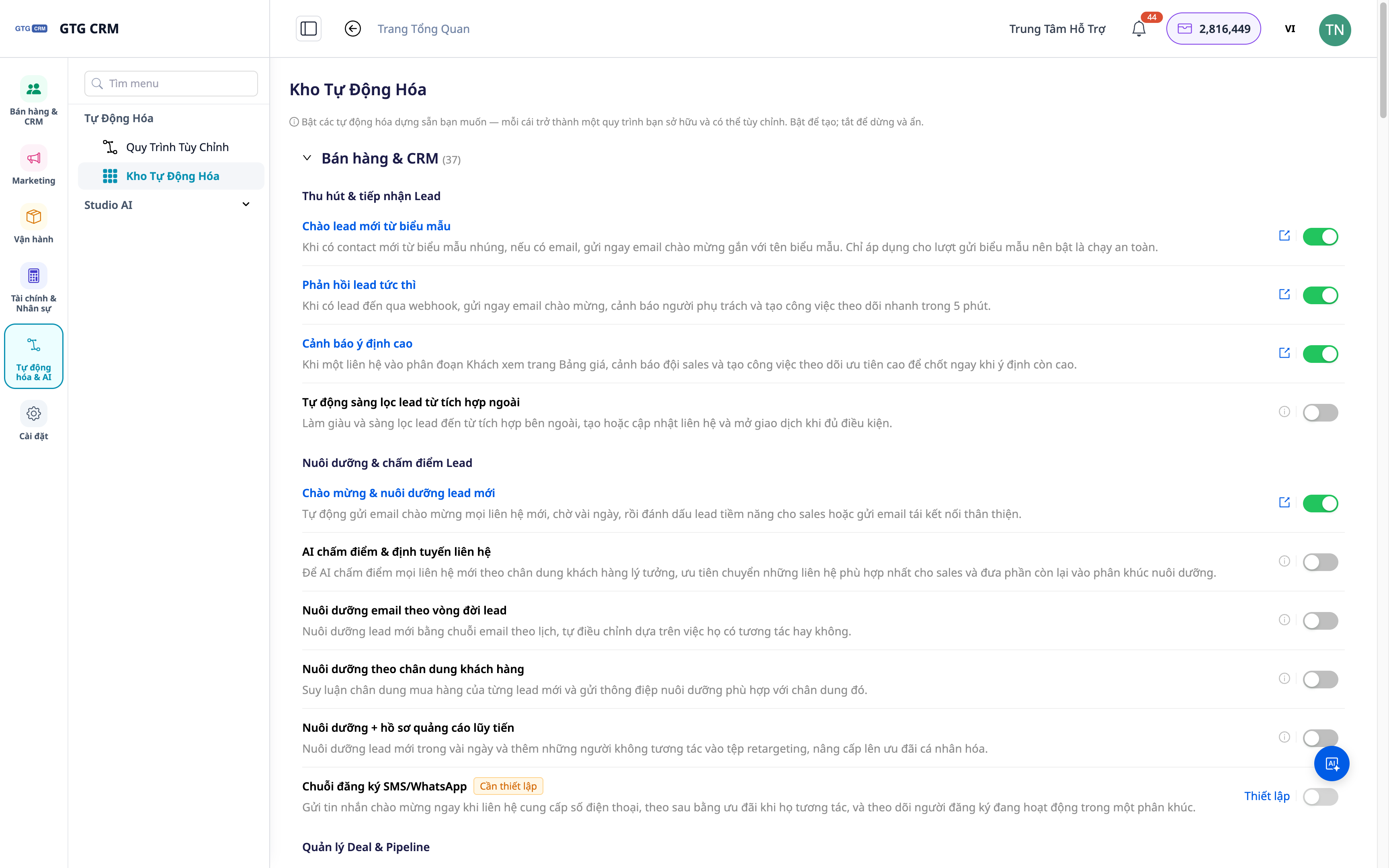
Отидете в Automations, отворете Каталог за автоматизация (Catalog). Разгледайте по група функции (CRM/клиенти, счетоводство, персонал, възлагане на задачи...) и отворете сценария (playbook) вътре.
Бързо използване:
Сценарии за контакт/компания: приветствие, напомняне за проследяване на клиент/компания — активирате и работи.
Сценарии за намиране на партньори и потенциални клиенти: след въвеждане на контакт/компания от AI търсачка, прикрепете сценарий за достигане, за да стартирате outreach поредицата.
✅ Очаквани резултати: Готовите сценарии се активират и работят; сценариите, които не са в употреба, се скриват, за да е по-подредено.
Бърза справка за очакваните резултати
Отворете Automations — Списък с процеси + статуси
Създаване на нов + избор на шаблон — Workflow Builder се отваря
Конфигуриране на Trigger/Condition/Action — Стъпките се свързват в диаграма на процеса
Натиснете "Ask AI" — Стъпката се попълва предварително с правилното действие
"+ добавяне на стъпка" — Следващата стъпка е предварително конфигурирана, контекстуално подходяща
Save + Active — Процесът работи, когато се задейства Trigger
Отворете История на изпълнение — Диаграма, оцветена според статуса на всяка стъпка; детайли за всяка стъпка
Автоматизирано складиране — Готови скриптове по функционални групи, активираш и работи
Съвети за употреба
Започни просто: създай първо кратки процеси, след това ги разширявай постепенно.
Използвай шаблони и "Попитай AI" за бързо изграждане.
Тествай преди активиране: стартирай с тестови данни, след това отвори История на изпълнението, за да провериш всяка стъпка.
Задавай ясни имена за лесно управление.
Подготви имейл шаблони в Email Builder, преди да ги използваш в стъпката за изпращане на имейл.


