
Какво ще научите след това ръководство
Извличане на основни данни (единици, производствени екипи, класификация на продукти) → изграждане на рецепти за продукти (BOM) → създаване и изпълнение на производствена поръчка → планиране според капацитета с диаграма на Гант → операции на място в цеха с сензорни екрани и табла Andon (MES) → преглед на системата, която автоматично изчислява себестойността на готовия продукт и записва счетоводни записи → изпълнение на планирането (MRP), за да се знае какво трябва да се купи и какво трябва да се направи → в края на месеца, затваряне на периода и прехвърляне на производствените разходи (стъпка 11). От суровини до готови продукти с точна себестойност, всичко в една и съща система.
Все още не сте усвоили общ преглед на функциите? Прегледайте статията Управление на производството, за да разберете какво може да прави модулът.
Подготовка
1. Влезте в GTG CRM и получете права за Производство (Преглед/Действия за BOM, Производствени поръчки; и отделни права за Ценообразуване, за да преглеждате себестойност/разлика). — Производствените права се предоставят от администратора на работното пространство; цената се показва само на потребители с права за ценообразуване.
2. Налична е Система на сметките (Chart of Accounts) в Счетоводството. — За да може счетоводният запис за себестойността на готовите продукти (COGM) да бъде записан в главната книга.
3. Създадени са продукти/суровини и има налични складове. — Производствените поръчки намаляват суровините от изходния склад и добавят готови продукти към целевия склад.
4. (За стъпки 7-8) Активирайте "Екран за цеха в реално време" в Настройки на Производството; работещите в цеха трябва да имат права за експлоатация на цеха. — Активирайте екрана за цеха в реално време чрез превключвател; работниците могат да стартират станция само ако имат права за експлоатация.
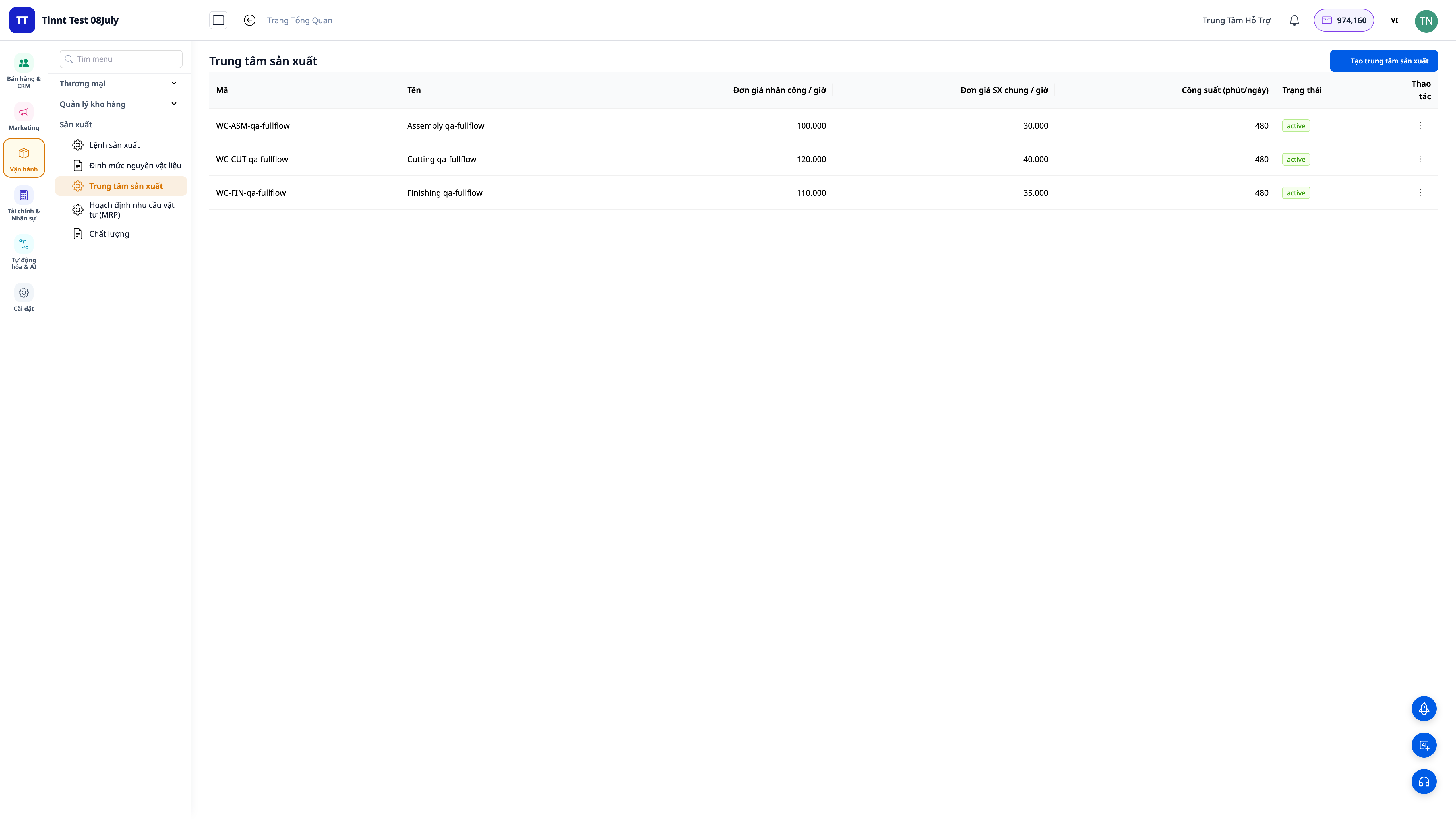
Стъпка 1 — Въвеждане на основни данни (Единици, Производствени екипи, Класификация на продукти)
- Отворете Manufacturing ▸ Settings. Стандартните единици (кг, гр, л, бр., кутия, час...) вече са налични; добавете персонализирани единици, ако е необходимо.
- Отидете на Work Centers (Производствени екипи): създайте екипите, където се извършва работата (Рязане, Сглобяване, Финиширане...). Задайте единична ставка за труд и общи разходи на час за всеки екип — тези две числа се включват в себестойността.
- За всеки продукт маркирайте типа: Суровина / Компонент / Готов продукт / Опаковка и задайте мерната единица за наличност.
✅ Очакван резултат: Наличие на списък с единици, поне един производствен екип с единична ставка за труд + общи разходи/час и правилно класифицирани продукти.
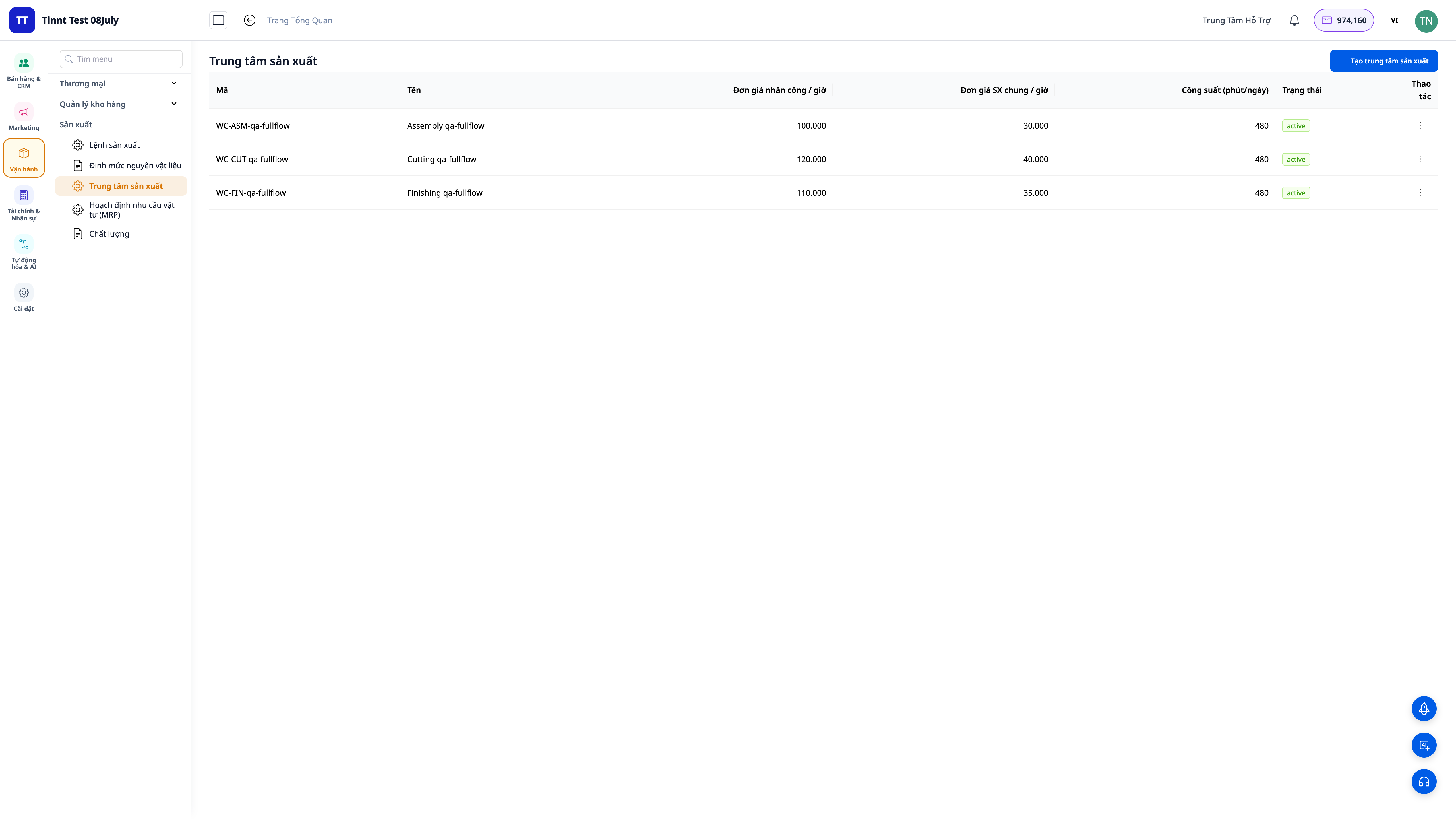
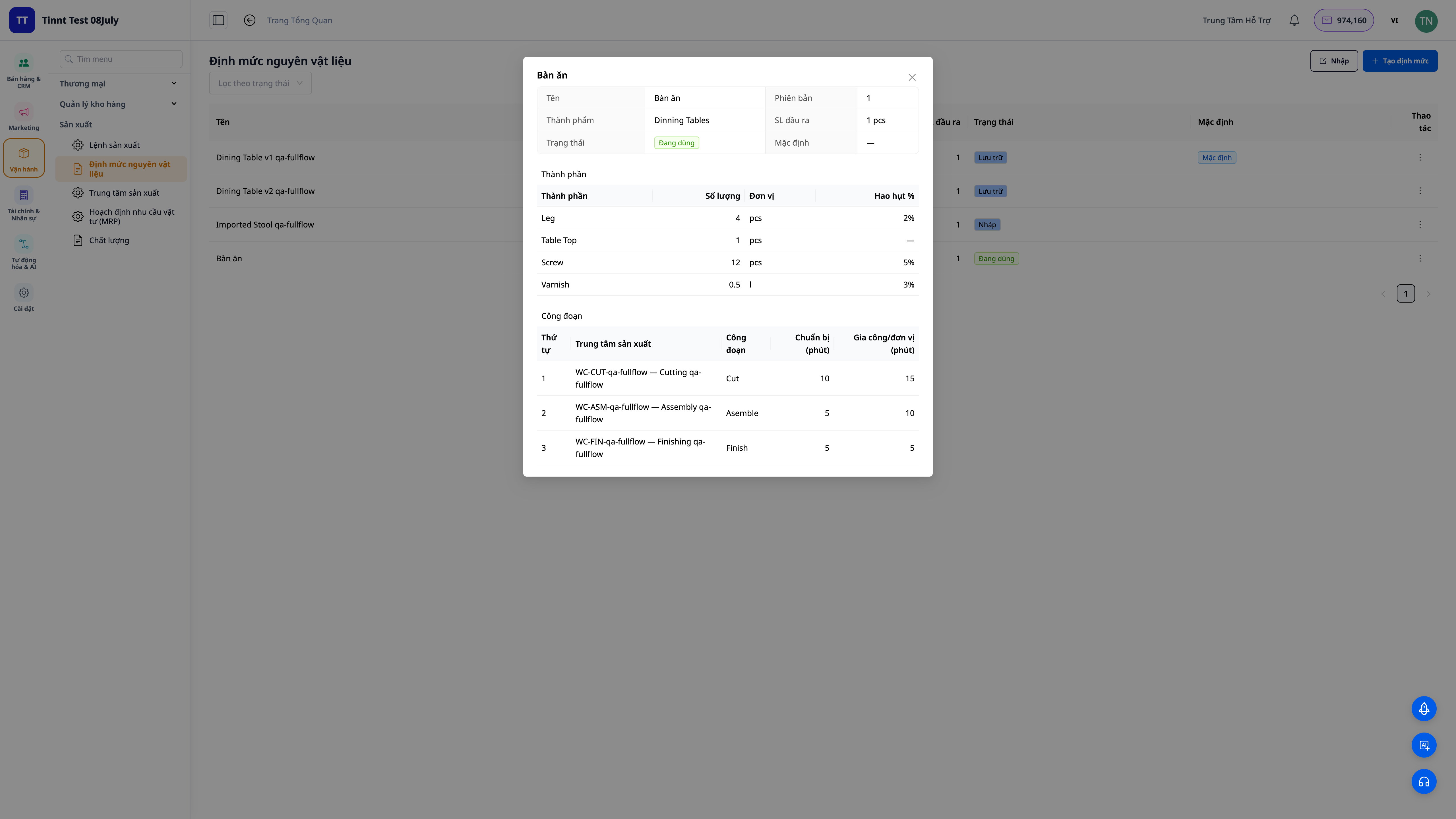
Стъпка 2 — Изграждане на рецепти за продукти (BOM)
- Отидете на Manufacturing ▸ Bills of Materials ▸ New.
- Изберете готовия продукт, след което избройте всяка суровина: количество, единица, % брак (scrap).
- Добавете етапи (routing): на кой екип се изпълнява всеки етап, време за подготовка + време за изпълнение на единица.
- Натиснете Activate (Активиране), когато рецептата е готова.
✅ Очакван резултат: BOM в състояние Activated, показващ всички суровини (включително брак) и етапи. Ако един компонент има собствена BOM, системата разпознава това като многостепенна рецепта.
💡 Съвет: Имате ли списък със суровини/BOM в Excel? Използвайте предоставения шаблон за изтегляне или директно плъзнете файла си и оставете AI да съпостави колоните — спестява ръчно въвеждане.
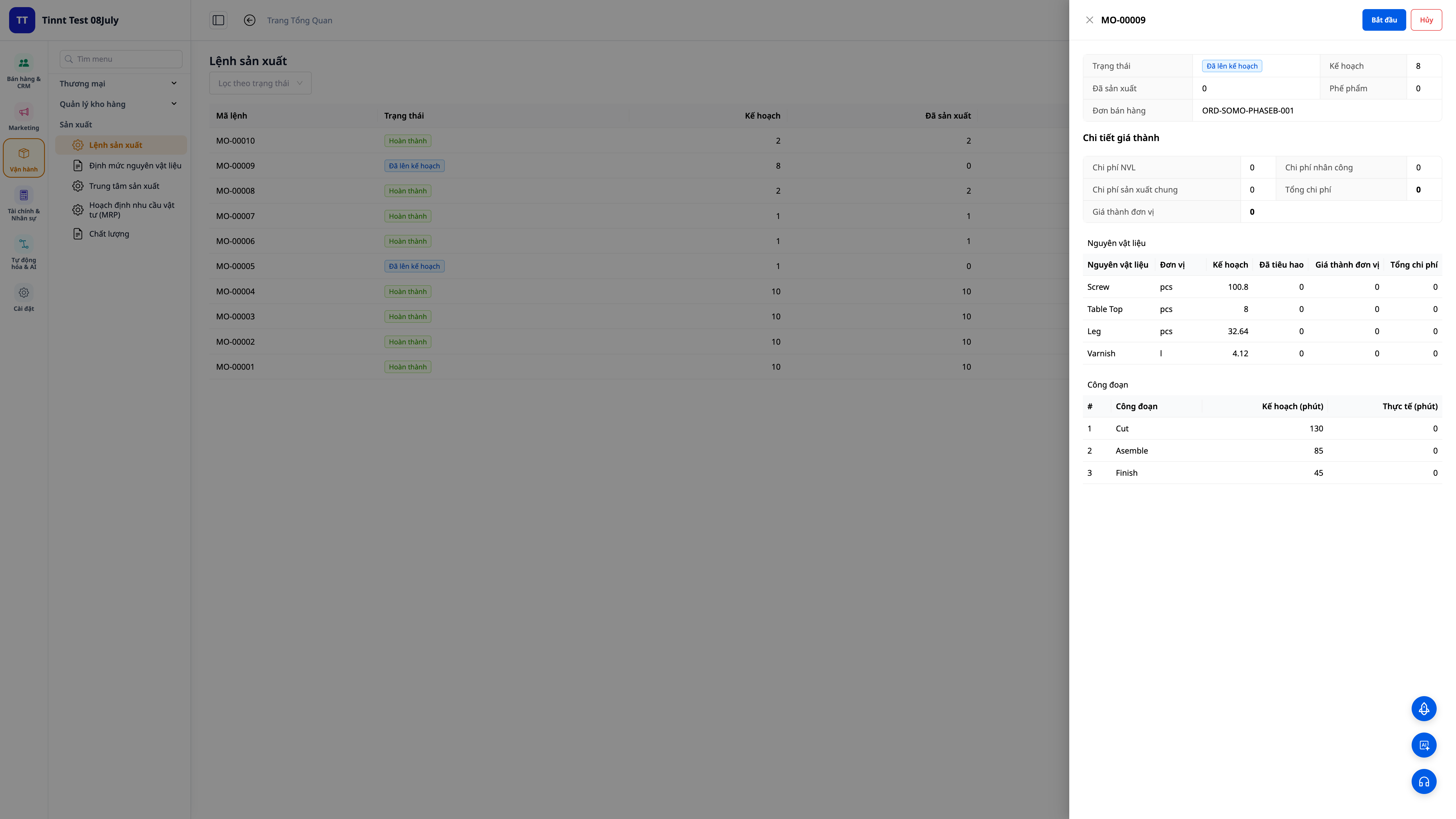
Стъпка 3 — Създаване на производствена поръчка
- Отидете на Manufacturing ▸ Production Orders ▸ New.
- Изберете продукт, рецепта (BOM) и количество за производство.
- Изберете изходен склад (за вземане на суровини) и целеви склад (за въвеждане на готови продукти).
✅ Очакван резултат: Създава се производствена поръчка, системата автоматично разгръща рецептата в списък с необходимите суровини и етапи за това количество (включително отпадъци).
Стъпка 4 — Планиране на производството според капацитета (Gantt диаграма)
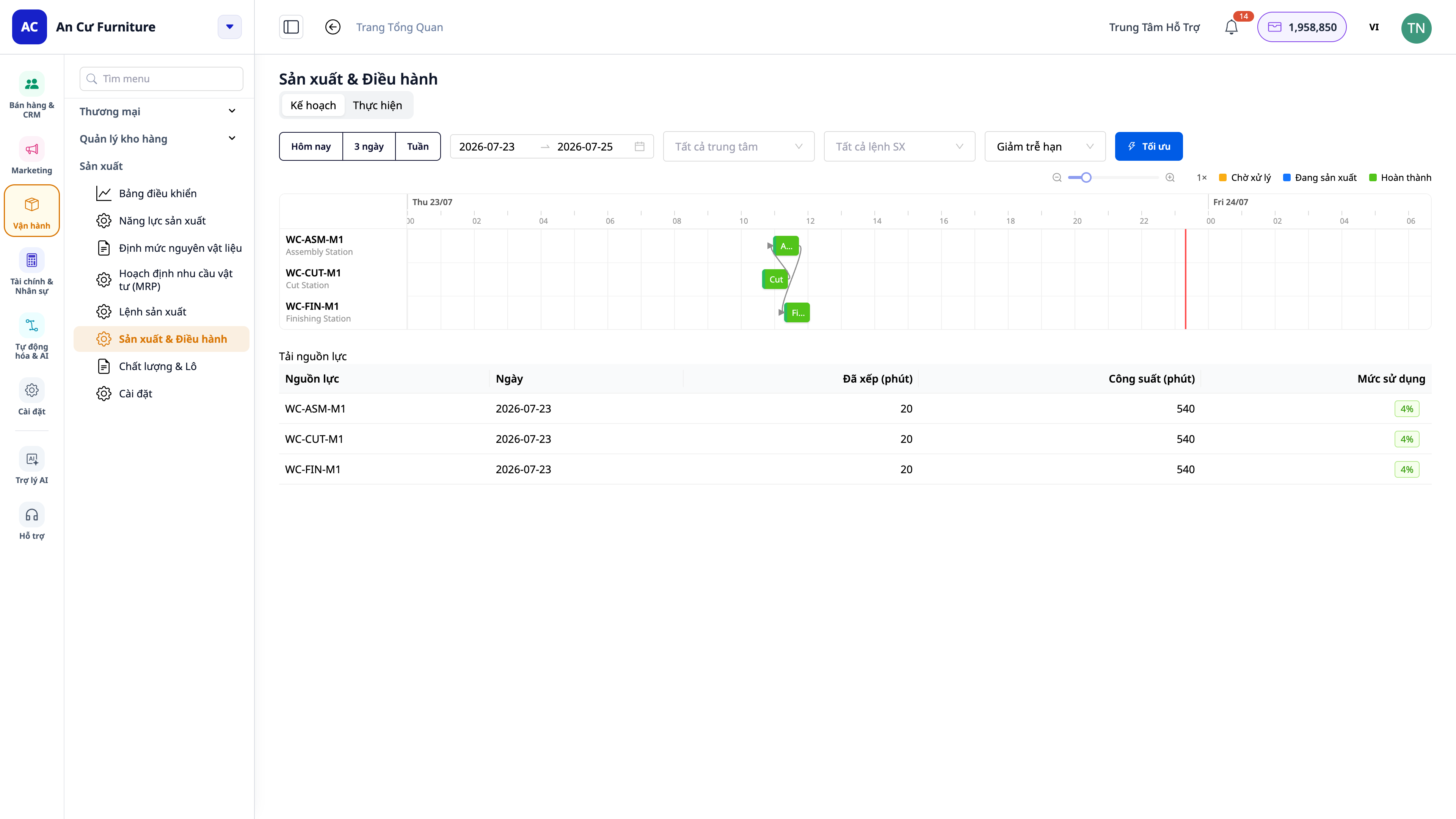
- Отидете на Manufacturing ▸ Production ▸ Plan — екран за планиране във формат Gantt диаграма. Първо, декларирайте машините/производствените звена заедно с работен календар и капацитет, ако все още не са налични.
- Системата подрежда етапите на поръчките на машини/звена според ограничен капацитет; всеки етап е лента във времевата линия.
- Натиснете Today (Днес) / 3 days (3 дни) / Week (Седмица) — или изберете период от дни — за да рамкирате точния период, който искате да видите.
- Разгледайте лентите, за да видите очакванията дата на завършване, кои звена са претоварени и времето за превключване (changeover) между два различни продукта на една и съща машина.
✅ Очакван резултат: Етапите са планирани според ресурсите и работните графици; бутоните Днес / 3 дни / Седмица променят времевата рамка на оста на Gantt незабавно; виждате очакваната дата на завършване, претоварени точки и време за превключване.
Стъпка 5 — Работа в цеха: терминал за работниците (MES)
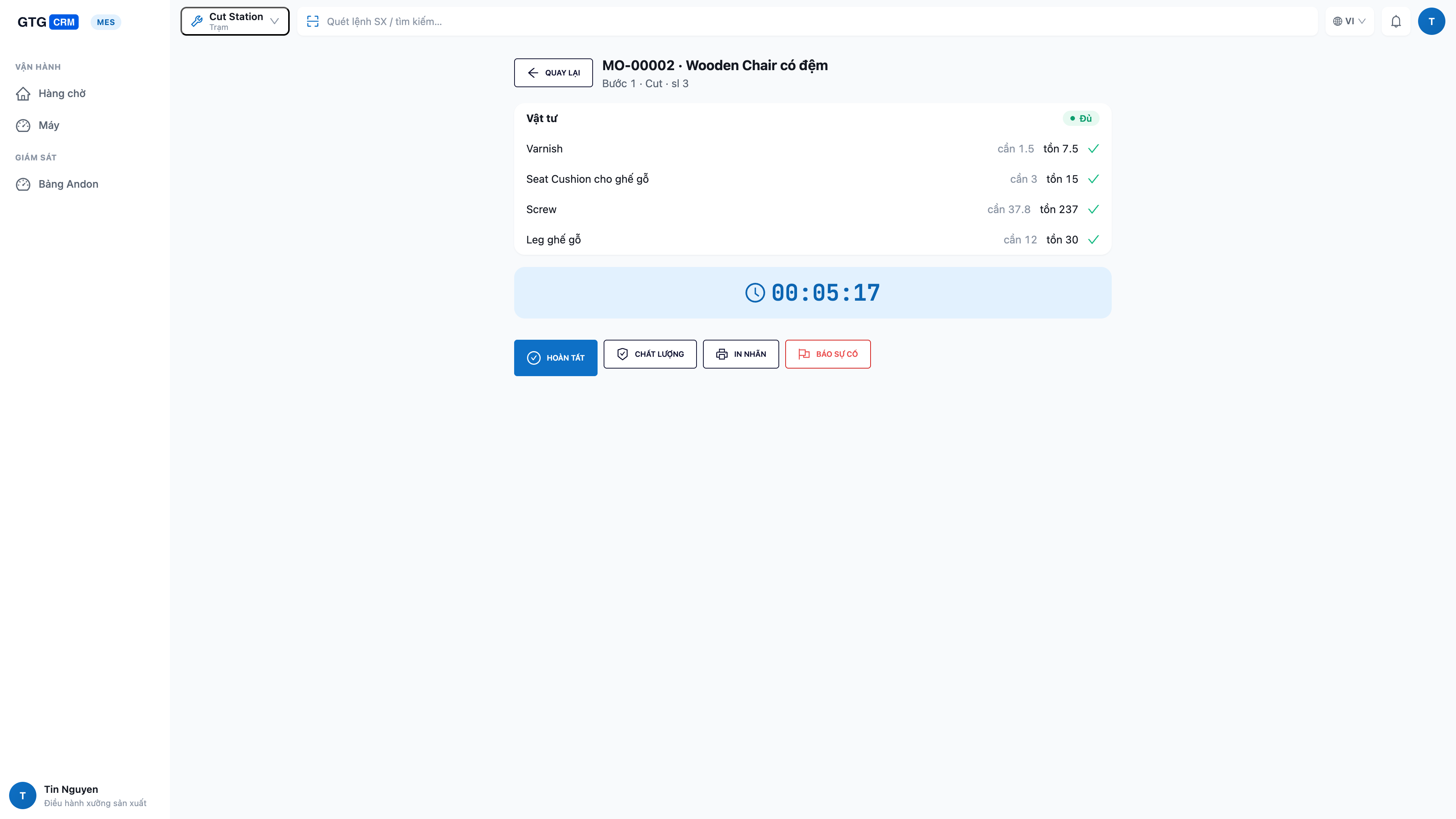
- Уверете се, че "Екран на цеха в реално време" е активиран (Стъпка за подготовка 4). На таблет на станцията отворете приложението Shop Floor Screen, влезте и изберете работната станция на съответното звено.
- Работниците виждат опашката от етапи на съответната си станция; задачите "готови за изпълнение" са най-отгоре. Докоснете задача, за да отворите детайли (рецепта + проверка на суровините: колко е необходимо / колко остават / колко липсват).
- Докоснете Start (Старт), за да започнете — суровините се изваждат от склада. След като приключите, докоснете Complete (Завършен) и въведете броя на произведените, броя на дефектните, времето на спиране.
- Когато е необходимо, сменете статуса на машината (работеща / свободна / превключваща / спряна), извършете стъпката за контрол на качеството или отпечатайте етикети за партидата директно на станцията.
- Машина повредена или липсват суровини? Докоснете Andon Report (Съобщаване за проблем) — едно докосване, за да алармирате ръководството.
✅ Очакван резултат: Задачите, стартирани с "Start", излизат от опашката и преминават в състояние "работеща"; след "Complete", броят на произведените/дефектните се записва незабавно, производствената поръчка актуализира прогреса; съобщенията за проблеми изпращат известия до ръководството.
ℹ️ Права за достъп: работниците изпълняват само етапи на собствените си станции; пускането на поръчки (Release) и планирането са за производствените мениджъри. Ако даден бутон е замъглен, нямате съответните права — свържете се с администратора на работното пространство.
Стъпка 6 — Наблюдение на цялата линия на Andon таблото
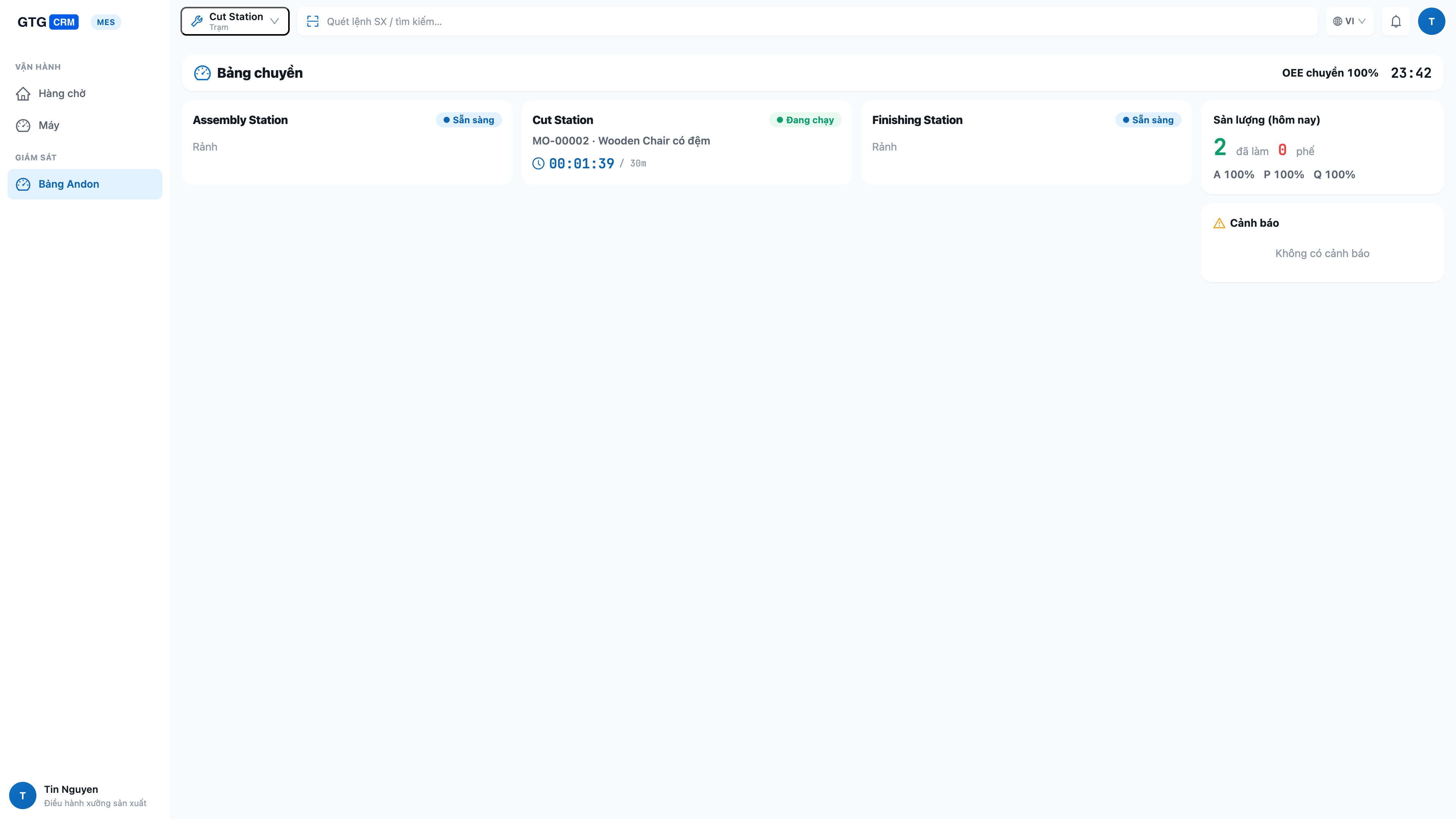
- На голям екран, монтиран на стена, отворете приложението Shop Floor Screen в режим Andon Dashboard — този режим показва всички станции.
- Вижте статуса в реално време на всяка станция (работеща / свободна / превключваща / спряна), текущата задача и прогреса, както и производителността и OEE показателите на цялата линия.
✅ Очаквани резултати: Таблото показва всички станции с данни в реално време; спрените станции или тези с недостиг на материали вече са откроени; метриките се актуализират автоматично, когато работниците стартират/завършат работа на работните станции.
Стъпка 7 — Завършване на поръчка и преглед на самоизчислена себестойност
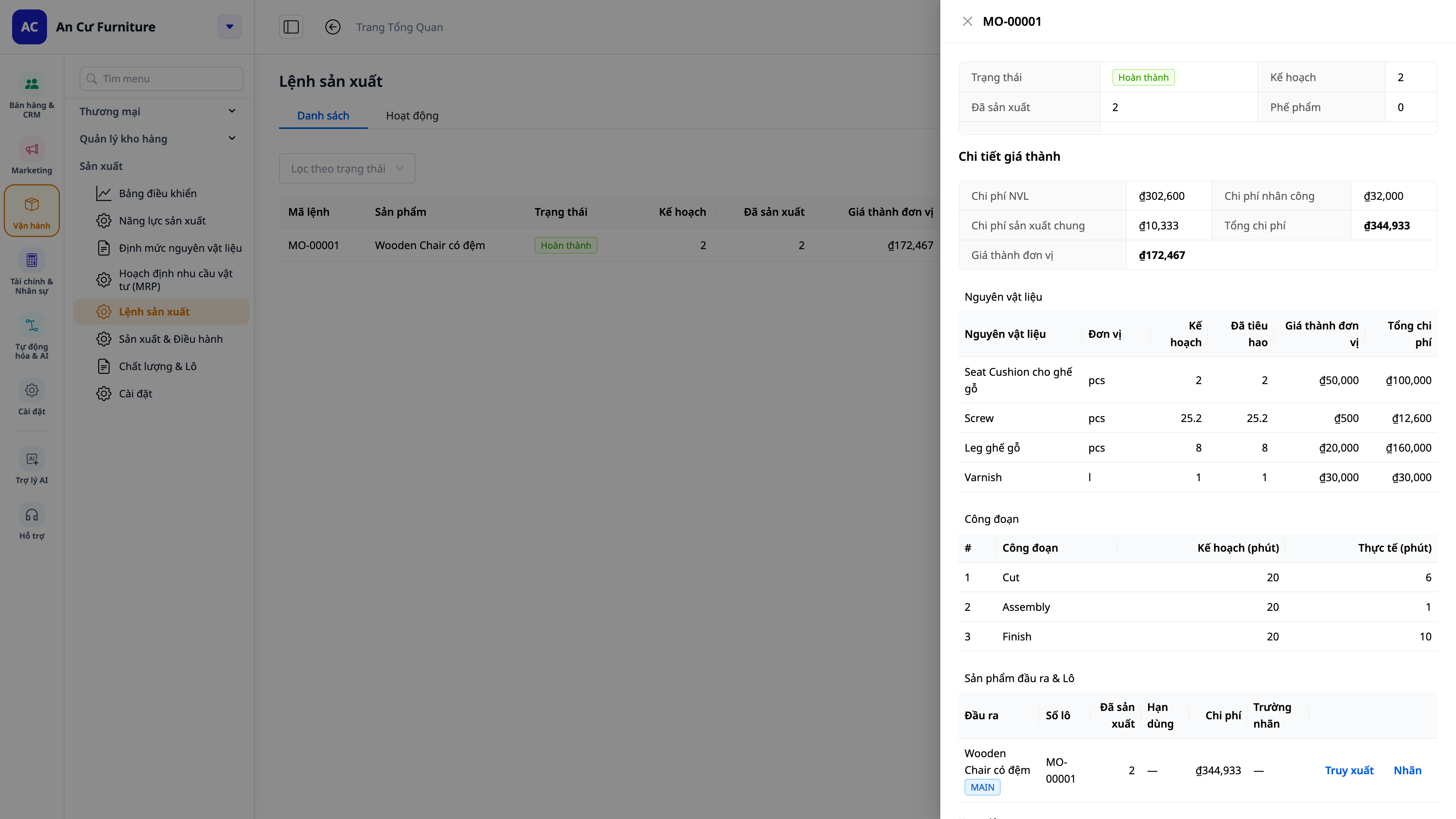
- Когато последната операция на поръчката приключи (от работната станция в Стъпка 5 или чрез натискане на Complete в портала), системата фиксира извършеното количество.
✅ Очаквани резултати: Системата изчислява себестойност на единица = (материали + труд + общи разходи) ÷ извършено количество — сумирано правилно от реално извършеното количество и записаните дефекти във всяка операция; готовите продукти се въвеждат в склада на тази себестойност; запис за себестойност на готова продукция (COGM) се вписва в главната книга. Ако сте задали стандартна цена, поръчката показва и разлика (действителна спрямо стандартна).
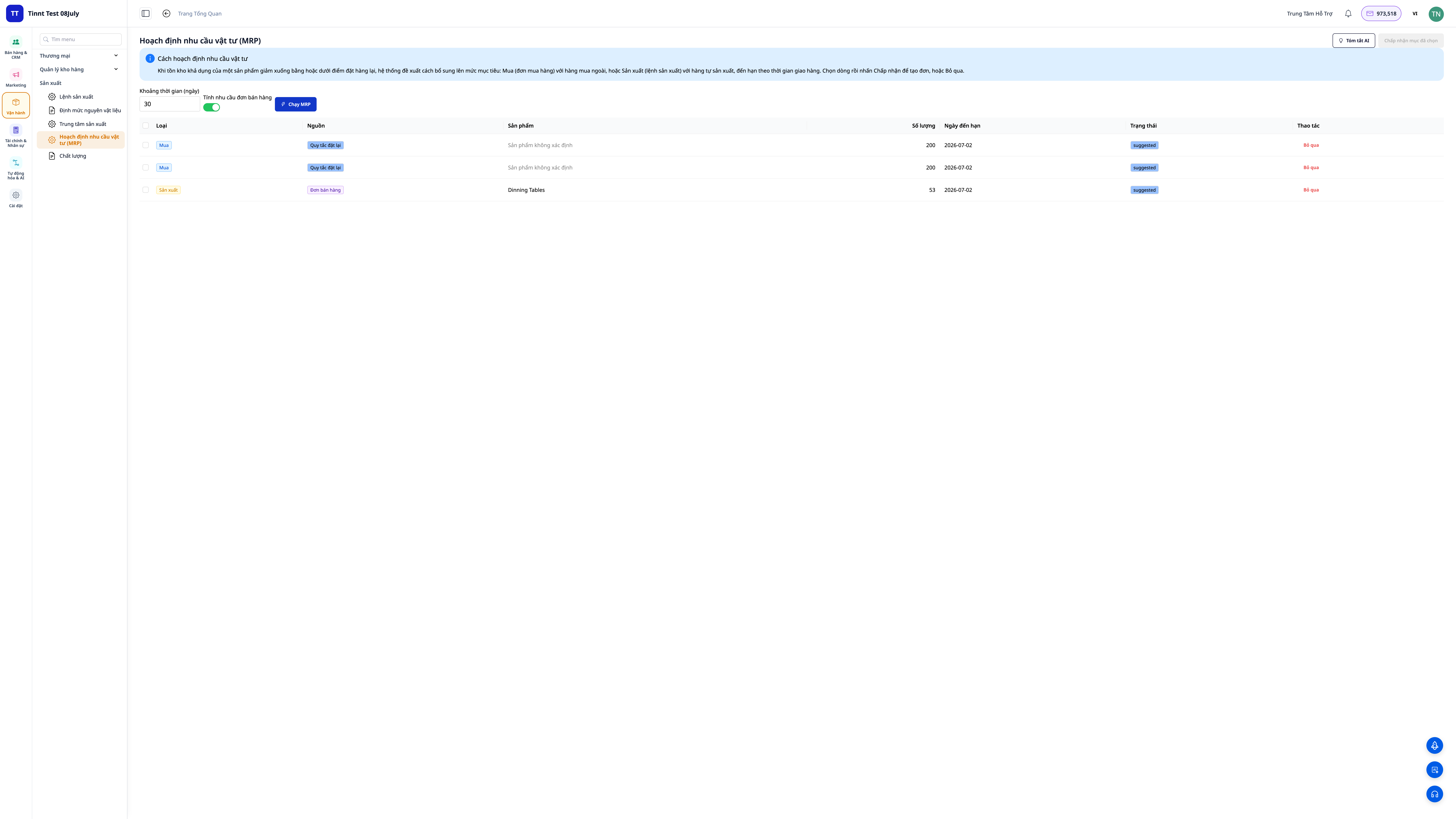
Стъпка 8 — Планиране на покупки и производство (MRP)
- Задайте нива на запасите (минимум / точка на поръчка / цел) за всеки продукт.
- Отидете на Manufacturing ▸ Planning (MRP). Ако искате да изчислявате по клиентски поръчки, активирайте "Include sales-order demand" преди стартиране.
- Натиснете Run. Прегледайте предложенията за Purchase Orders (необходими за закупуване) и Manufacturing Orders (необходими за производство), като всяко предложение ясно посочва източника.
- Прегледайте и приемете предложенията, които искате да използвате — приетите предложения за "производство" ще се превърнат в нови производствени поръчки.
✅ Очаквани резултати: Появява се списък с предложения за покупки/производство, всяка линия е маркирана с източника (ниво на запасите / продажна поръчка / и двете); приетите предложения за "производство" се превръщат в нови производствени поръчки.
Стъпка 9 — Деклариране на съпътстващи/вторични продукти и проследяване на партиди
- В рецептурата (BOM), добавете съпътстващи/вторични продукти (outputs), ако една партида произвежда множество видове готови продукти/вторични продукти.
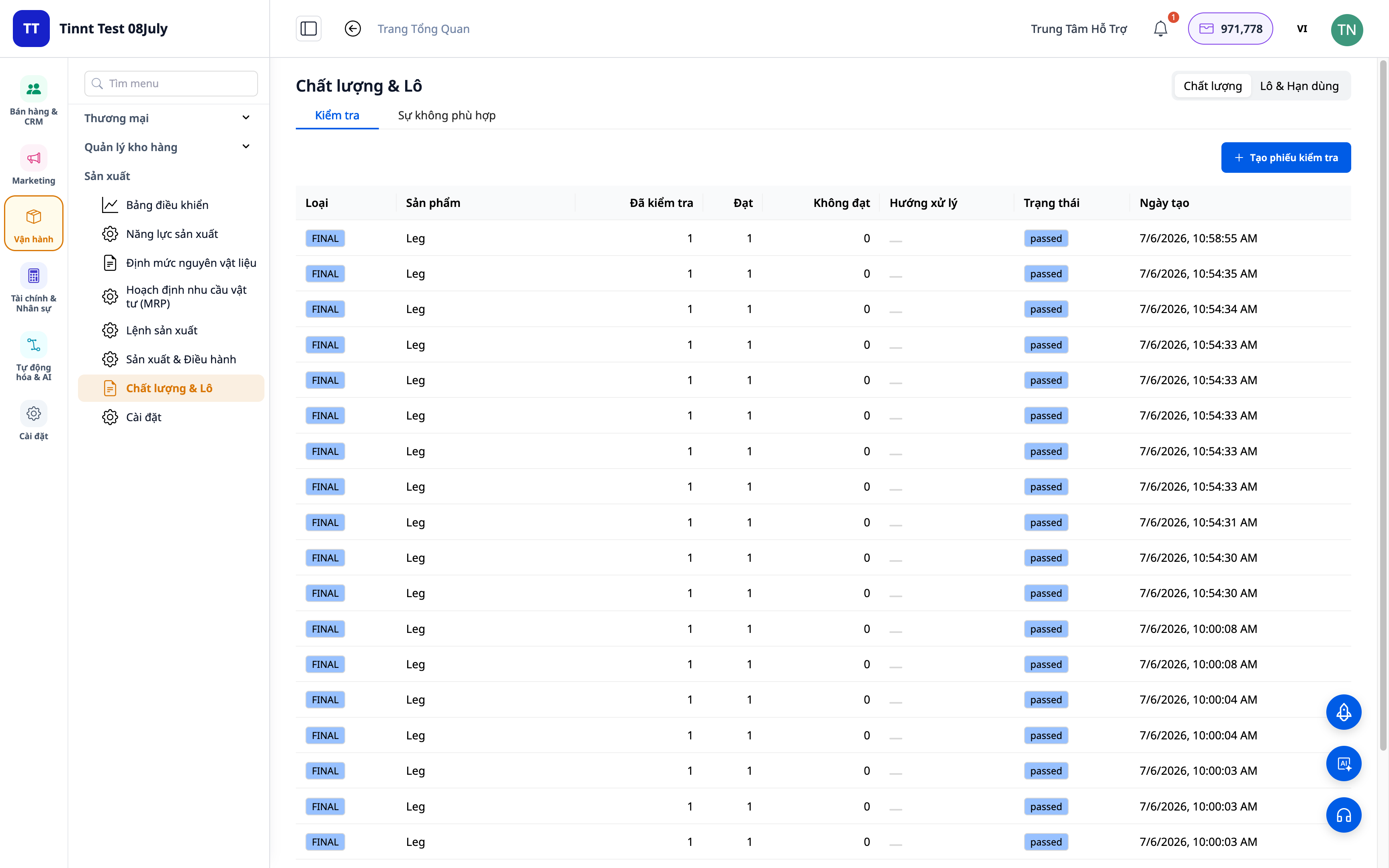
- При завършване на поръчката, системата присвоява номер на партида на готовия продукт. Влезте в Lot Traceability, за да видите генеалогията (кои партиди суровини са използвани за тази партида) и срока на годност.
- Задайте срокове на годност за суровините/готовите продукти, за да получавате предупреждения преди изтичане на срока.
✅ Очаквани резултати: Готовите продукти имат партида; може да се проследи генеалогията на суровините; суровините/готовите продукти с изтичащ срок на годност показват предупреждение. Дробни количества (частични единици) се въвеждат нормално.
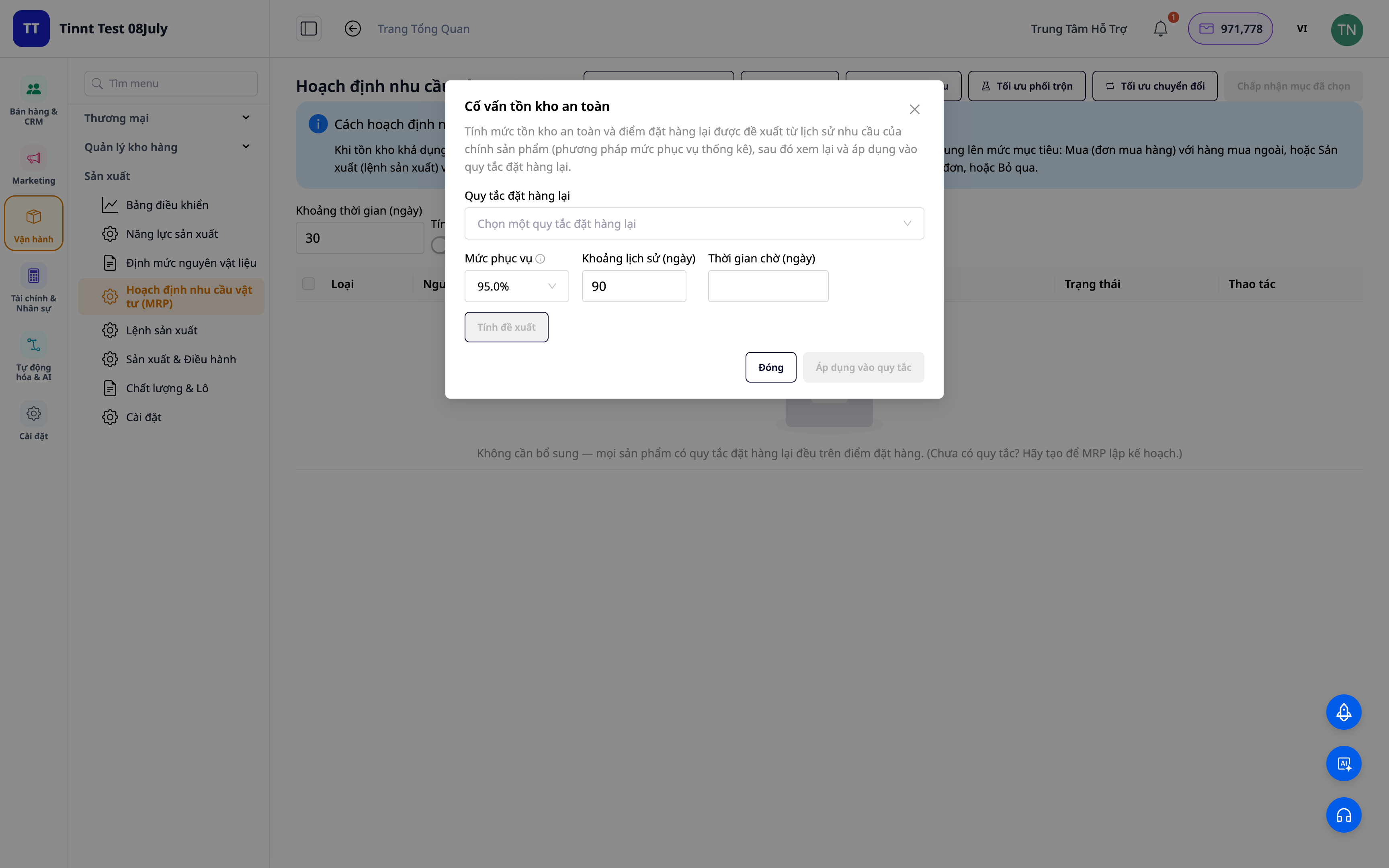
Стъпка 10 — Преглед на MRP съветника и печат на етикети за партиди
- В Planning (MRP), отворете съветниците: безопасен запас, размер на партидата, смесване, оптимизация на превключване на машини, прогнозиране на търсенето — представени на лесен за разбиране език, с правилно изписани имена на продукти.
- Прегледайте показателите OEE/SPC, за да оцените ефективността на оборудването и качеството.
- От партида готов продукт, натиснете Print Lot Label (PDF), за да отпечатате етикет.
✅ Очаквани резултати: Съветниците показват ясни предложения с имена на продукти; може да се преглеждат показателите OEE/SPC; етикетите за партиди се експортират като PDF файл за печат.
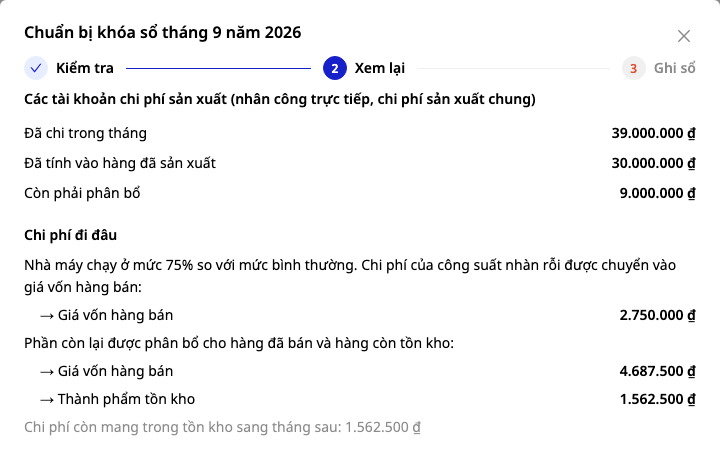
Стъпка 11 — Край на месеца: приключване и прехвърляне на разходи за труд и общи производствени разходи
Тази стъпка е за фирми, използващи виетнамската сметна система с сметки 622 (директен труд) и 627 (общи производствени разходи). При приключване на месеца тези две сметки не трябва да имат салдо: частта от разходите, която все още не е включена в себестойността на готовата продукция, се разпределя към себестойността на продадените стоки и запасите от готова продукция. GTG CRM подготвя предварително записите за ваша проверка — нищо не се записва автоматично, а приключването винаги се извършва от един човек.
- Планиращият производство влиза в Производство ▸ Капацитет (Manufacturing ▸ Capacity) и въвежда Нормален обем (стандартни часове / месец) за всяка производствена единица — количеството работа, което цехът обикновено извършва за един месец, а не броя часове, през които цехът е отворен.
- Счетоводителят влиза в Счетоводство ▸ Счетоводен период. Ако месецът, който трябва да бъде приключен, не съществува, натиснете Създай следващ месечен период. Когато месецът приключи, натиснете Подготви за приключване на реда за този месец. Първия път GTG CRM ще ви попита как определяте нормалния обем — това е вашата счетоводна политика, която се записва с вашето име, дата и причина.
- Стъпка Проверка ясно обяснява какво пречи на приключването (например, не е въведен нормален обем, общите разходи не са маркирани като фиксирани или променливи) и има бутон, който води директно до екрана, който трябва да бъде коригиран.
- Стъпка Преглед показва три числа: Разход за месеца, Включено в произведени стоки и Все още за разпределяне. Натиснете Преглед на записите, за да прочетете всеки ред, който ще бъде записан, и Изтегли подробен отчет (Excel или PDF), за да запазите запис — това е работен документ, а не официален формуляр.
- Натиснете Запис на разходните записвания. Месецът все още е отворен: ако видите, че данните не са правилни, отворете отново реда за месеца и натиснете Отмени разходните записвания, след което подгответе отново.
- Когато сте готови, натиснете Приключи месеца, отбележете, че данните са прегледани и потвърдете. Приключването не може да бъде отменено; ако откриете грешка по-късно, коригирайте я в следващия отворен месец.
✅ Очакван резултат: След записването, сметки 622 и 627 стават 0 за месеца; частта от разходите, която не е включена в себестойността, се намира в себестойността на продадените стоки и запасите от готова продукция; редът за месеца показва Приключен след като приключите.

Бърза справка за очаквания резултат
Настройка на производствена единица — Единична цена на труд + общи разходи/час, зададени
Активиране на BOM — Статус Activated, достатъчно материали + работни операции
Създаване на производствена поръчка — Формула автоматично разпределя материали и работни операции
График Gantt (Стъпка 4) — Работни операции, подредени според капацитета; бутоните Днес/3 дни/Седмица сменят времевия диапазон; показват превключване
Работни станции за работници (Стъпка 5) — Старт/Завършване на станцията, въвеждане на произведени/бракувани бройки, докладване на проблем с едно докосване
Andon табла (Стъпка 6) — Всички станции показват състояние в реално време + OEE на цялата линия
Завършване на поръчка (Стъпка 7) — Единична себестойност се изчислява автоматично (натрупана от всяка работна операция), готовата продукция се въвежда в склада на правилната цена, записът COGM се записва в счетоводните книги
Изпълнение на MRP — Предложения за покупка/производство заедно с източника на търсене
Проследяване на партида (Стъпка 9) — Готови продукти с партида, проследяване на произход + предупреждение за срок на годност
MRP консултант / печат на етикети (Стъпка 10) — Предложения според името на продукта; етикети за партиди, експортирани в PDF
Закриване на месец (Стъпка 11) — 622 и 627 стават 0; разликата е в себестойността на продадените стоки и наличните готови продукти; месецът е маркиран като "Затворен"
Забележки
- Разходите и разликите се показват само за потребители с права за Costing.
- Поправката за себестойността на собствено произведени стоки е приложима оттук нататък — стари производствени заявки преди активиране на функцията няма да бъдат преизчислени.
- Екранът на цеха в реално време трябва да бъде активиран в Настройки на производството; операторите трябва да имат права за работа в цеха, за да стартират етапи, а издаването на заявки (Release) е отговорност на мениджъра.
- Работна станция и ANDON екран споделят едно приложение: един таблет, поставен на всяка работна станция (режим работна станция), един голям екран за цялата линия (режим ANDON екран).
- Не е необходимо ръчно да поддържате наличности за продажни заявки — продажната заявка вече пази необходимите наличности, а произведените готови продукти постъпват директно в тях.
- За себестойността на продадените стоки е необходима сметкоплан, настроен в счетоводството, за да могат да се осчетоводят.
- Закриването на производствените разходи е работен инструмент, а не счетоводна консултация. То не обработва материали над нормата, необичайни бракове или разходи по цехове и не замества годишната инвентаризация — оставете вашия счетоводител да прегледа детайлните таблици, преди да разчитате на тях.
- Затворен месец не може да бъде отворен отново. Ако вашият сметкоплан няма сметки 622/627 (например стандарт TT133), месецът се затваря както преди и тази стъпка на прехвърляне липсва.


