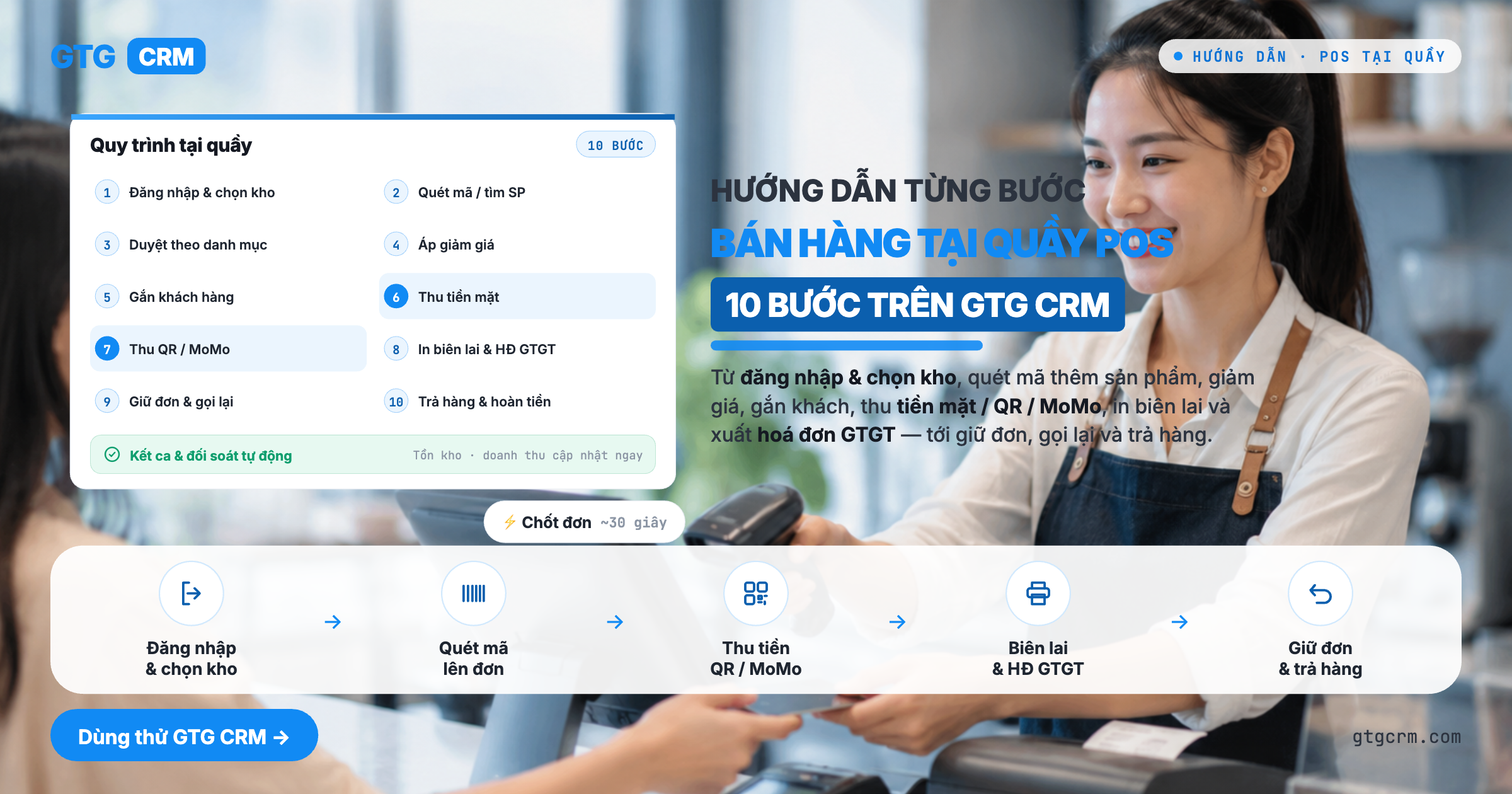
Какво ще можете да правите след това ръководство
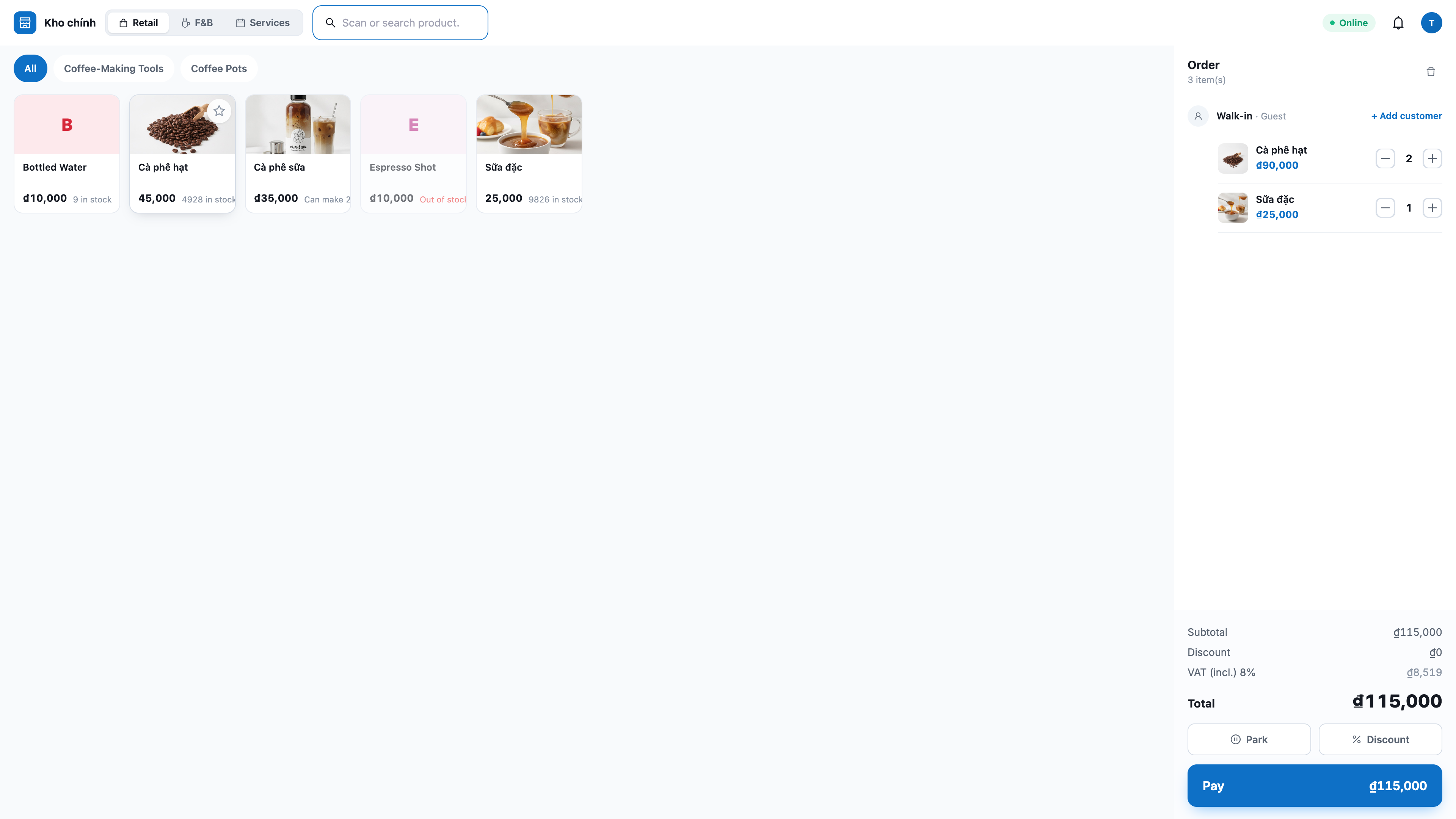
Влезте в екрана на касиера и изберете склада на магазина → добавяйте продукти в количката (сканиране / разглеждане / търсене) → прилагайте отстъпки и свързвайте клиент при нужда → приемайте в брой или QR/MoMo → отпечатвайте касова бележка и (по избор) оставете клиента сам да вземе фактурата по ДДС → задръжте поръчката/извикайте я отново при нужда → и връщайте стоки, възстановявайте суми според счетоводството. Накрая: ще можете да обработите цяла смяна на продажби на касата, а всички поръчки ще се синхронизират с наличностите + клиентите в системата за онлайн продажби.
Още не сте наясно с общата картина? Вижте предварително статията Продажби на каса (POS), за да разберете какво може POS.
Подготовка преди началото
1. GTG CRM акаунт с право Create POS sale (Продажби на каса). — Без това право няма да можете да приключите поръчка на касата.
2. В системата вече има склад на магазина и продуктите имат цена, баркод (ако се сканират) и наличност в този склад. — POS намалява наличността от склада на магазина; за сканиране е нужен баркод върху продукта.
3. (Ако приемате QR/портфейл) MoMo/VNPay е активиран и конфигуриран в платежната част на онлайн магазина. — POS използва общата платежна конфигурация; показва само наличните методи.
4. (Ако правите връщане) Акаунтът има право за връщане на стоки (по-високо от обикновения касиер). — Връщането е операция за сторниране на плащане и изисква отделно право; без него менюто Returns е скрито.
5. (По избор) Термопринтер 58mm/80mm, свързан към компютъра на касата. — За печат на касови бележки и автоматично отваряне на чекмеджето за пари.
Стъпка 1 — Влезте в POS и изберете склада на магазина
Отворете браузъра на pos.gtgcrm.com на компютъра на касата и влезте с GTG CRM акаунта си.
Ако имате няколко workspace/магазина, изберете правилния магазин, от който ще продавате.
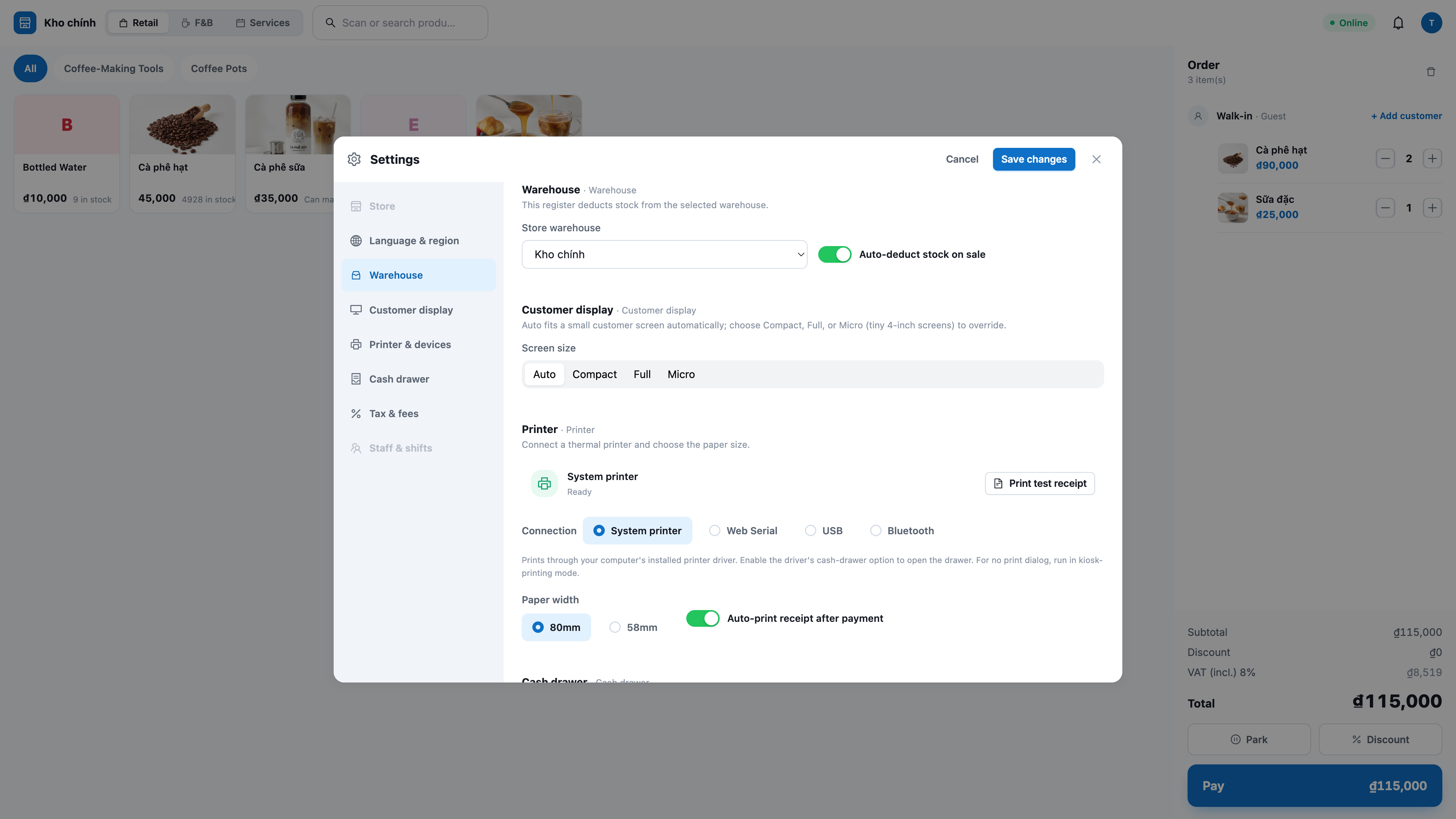
При първо ползване: отидете в Settings (Настройки) → изберете склада на магазина (store warehouse).
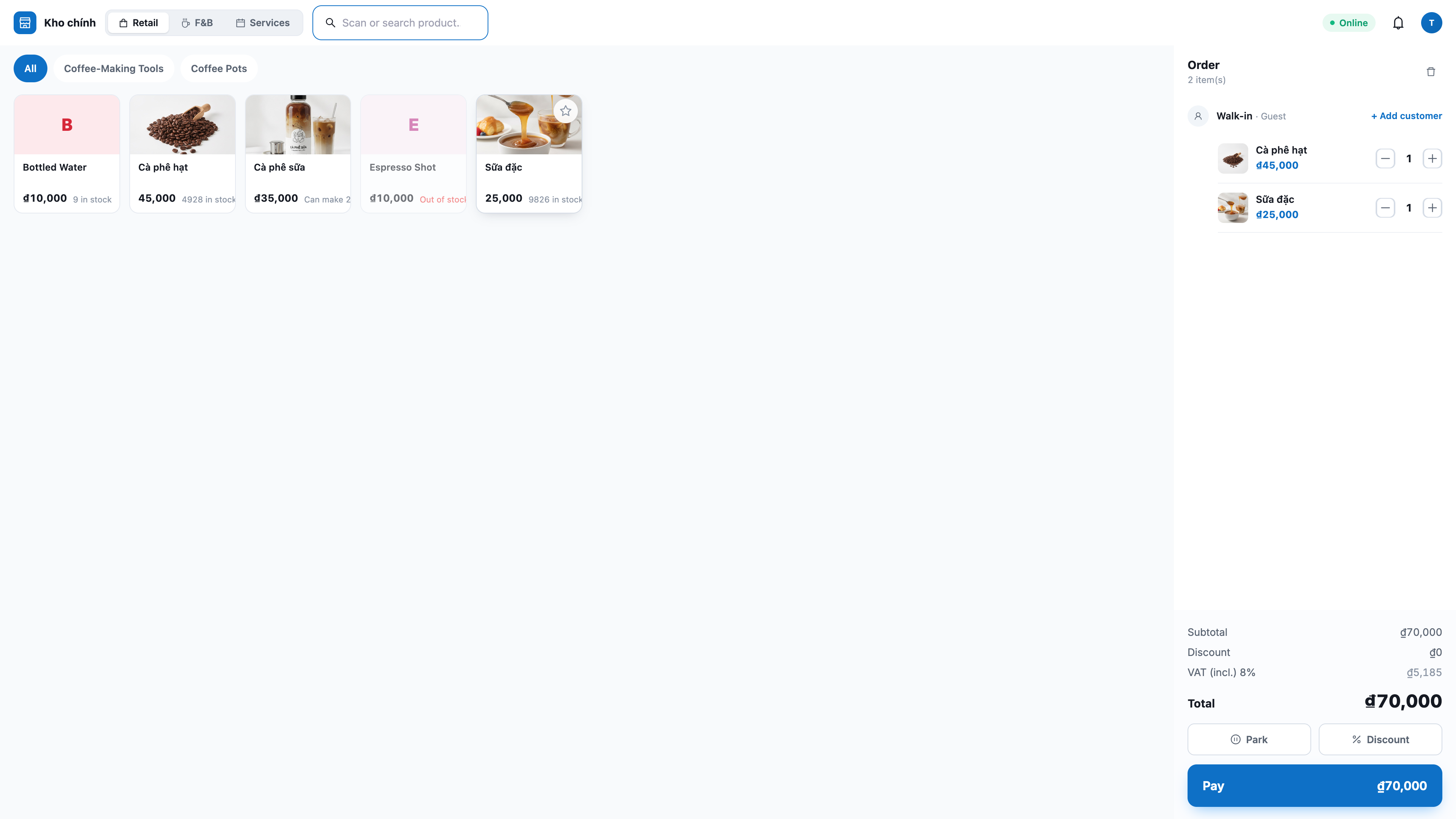
✅ Очакван резултат: Показва се POS екранът (без CRM интерфейс), горната лента показва името на склада на магазина и името на касиера. Мрежата с продукти е видима в средата на екрана.
Стъпка 2 — Добавяне на продукти в количката (сканиране / разглеждане / търсене)
Сканирайте баркод с USB скенер (поставете курсора в полето за сканиране и сканирайте) или въведете кода и натиснете Enter.
Или разгледайте продуктовата мрежа: докоснете картата на продукта, за да го добавите; докоснете таб категория, за да филтрирате по група; превъртете надолу, за да заредите още автоматично.
Или търсете: въведете име/код на продукта в полето за търсене и докоснете резултата, за да го добавите.
Коригирайте количеството в количката: натиснете + / − или докоснете директно числото за количество, за да въведете число (например 12); изтрийте реда с иконата на кошче 🗑.
✅ Очакван резултат: Продуктът се появява в количката с правилната цена; Общо (Total) се актуализира незабавно при всяко добавяне/редактиране/изтриване. Продуктите без наличност са замъглени и не могат да бъдат добавени.
💡 Съвет: Ако на касата няма скенер, пак можете да продавате нормално — просто докосвайте продуктите в мрежата или ги търсете по име.
Стъпка 3 — (По избор) Прилагане на отстъпка
Отстъпка за един ред: докоснете бутона за отстъпка на реда с продукта и изберете сума или процент (%).
Отстъпка за цялата поръчка: отворете полето за отстъпка на поръчката и въведете сума или процент.
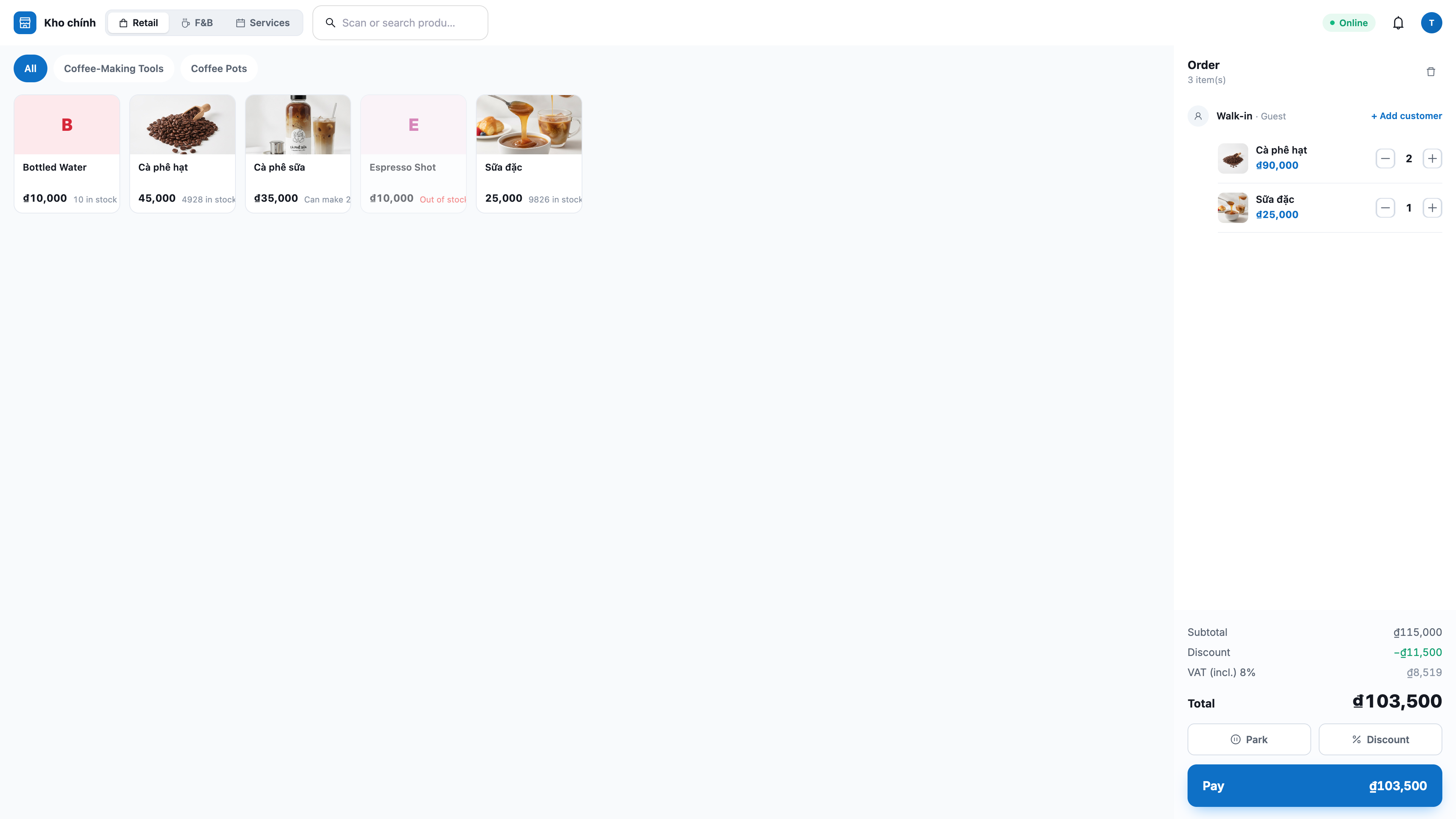
✅ Очакван резултат: Количката показва ясно трите реда Subtotal (Междинна сума) / Discount (Отстъпка) / Total (Общо); общата сума се пресмята от сървъра. Ако въведете отстъпка по-голяма от междинната сума, системата я отхвърля и общата сума никога не става отрицателна.
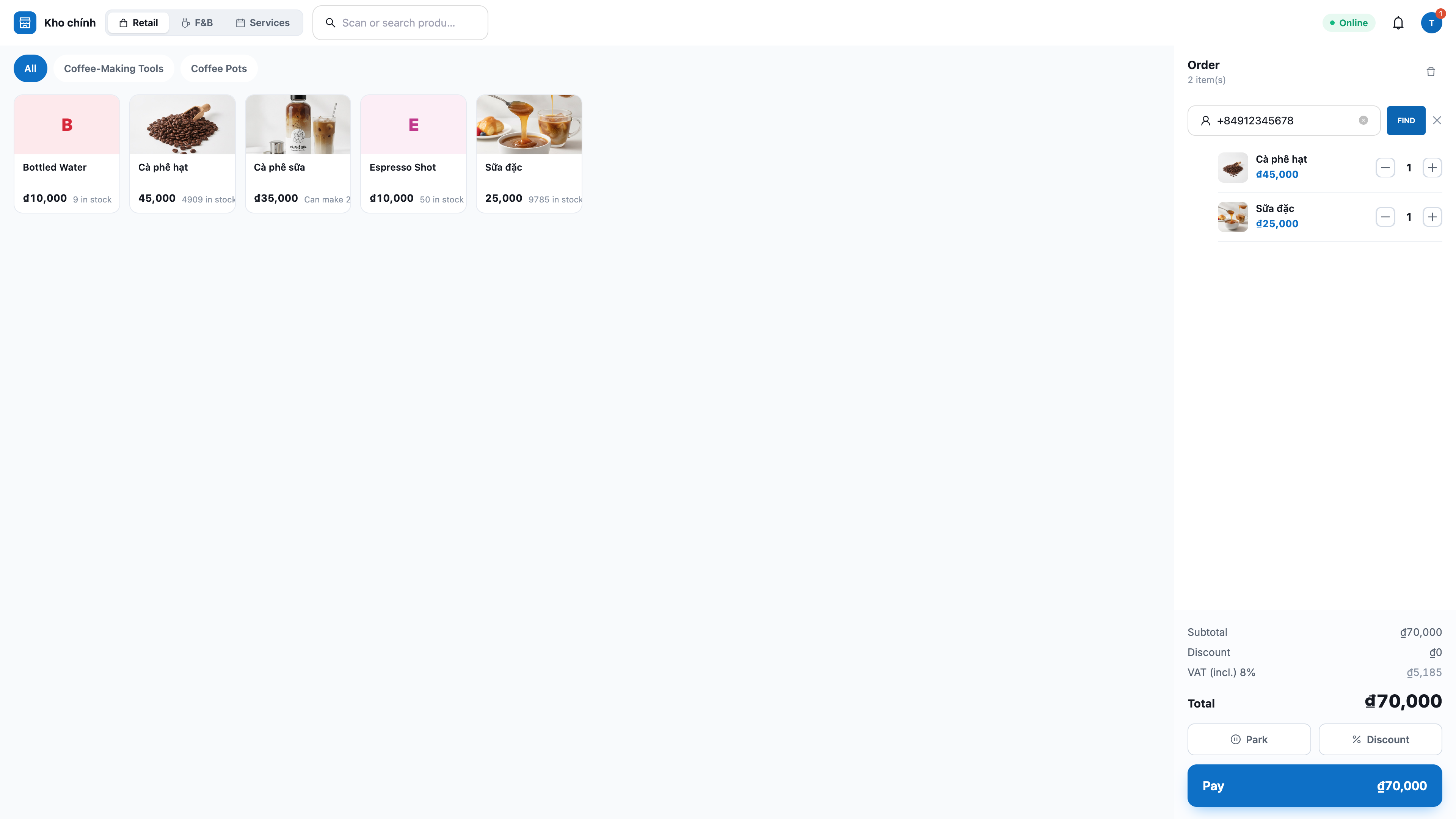
Стъпка 4 — (По избор) Свързване на клиент по телефонен номер
В полето за клиент въведете телефонния номер на клиента.
✅ Очакван резултат: Ако номерът вече е в CRM, името на контакта се показва вместо "Walk-in (Khách vãng lai)" и поръчката ще бъде свързана с този клиент. Ако не въведете номер, поръчката е за случаен клиент — продажбата продължава нормално.
Стъпка 5 — Плащане в брой
Натиснете Pay (Thanh toán) → изберете Cash (Tiền mặt).
Въведете сумата, която клиентът дава, с цифровата клавиатура, или докоснете бутоните за бързи купюри (10K–500K), или Exact (Đúng số tiền).
Натиснете Confirm (Xác nhận).
✅ Очакван резултат: Екранът показва Total / Tendered (Tiền khách đưa) / Change (Tiền thối); след потвърждение поръчката се създава (източник POS), складът се намалява веднага, количката се връща празна и курсорът се връща в полето за сканиране за следващия клиент.
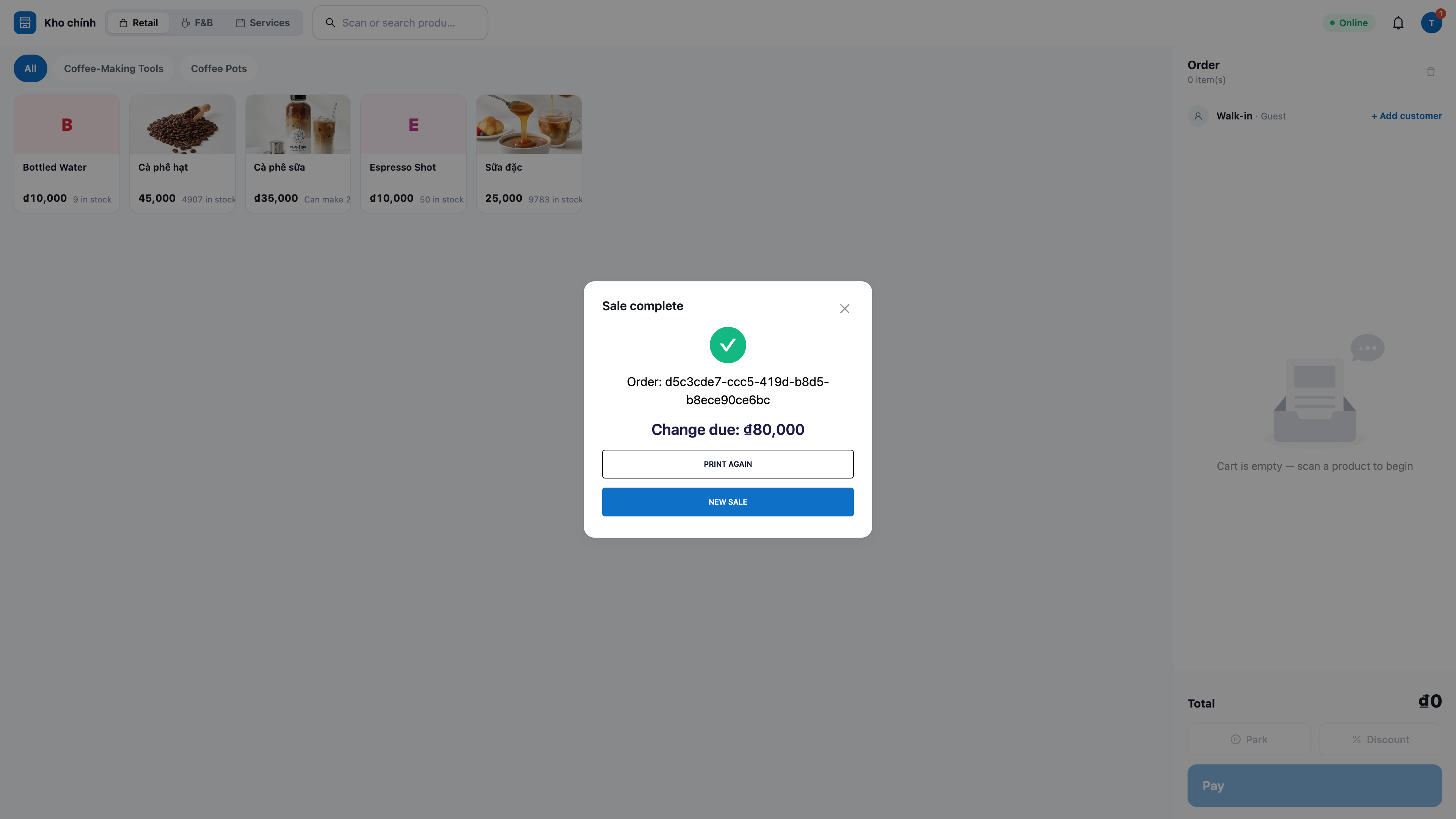
ℹ️ Ако продажбата надвишава наличното количество, системата я блокира и показва кой продукт не достига — не се отписва никаква част от склада.
Стъпка 6 — Плащане с банков QR / портфейл MoMo
Натиснете Pay (Thanh toán) → изберете MoMo или VNPay (показва се само ако вече сте го активирали/конфигурирали).
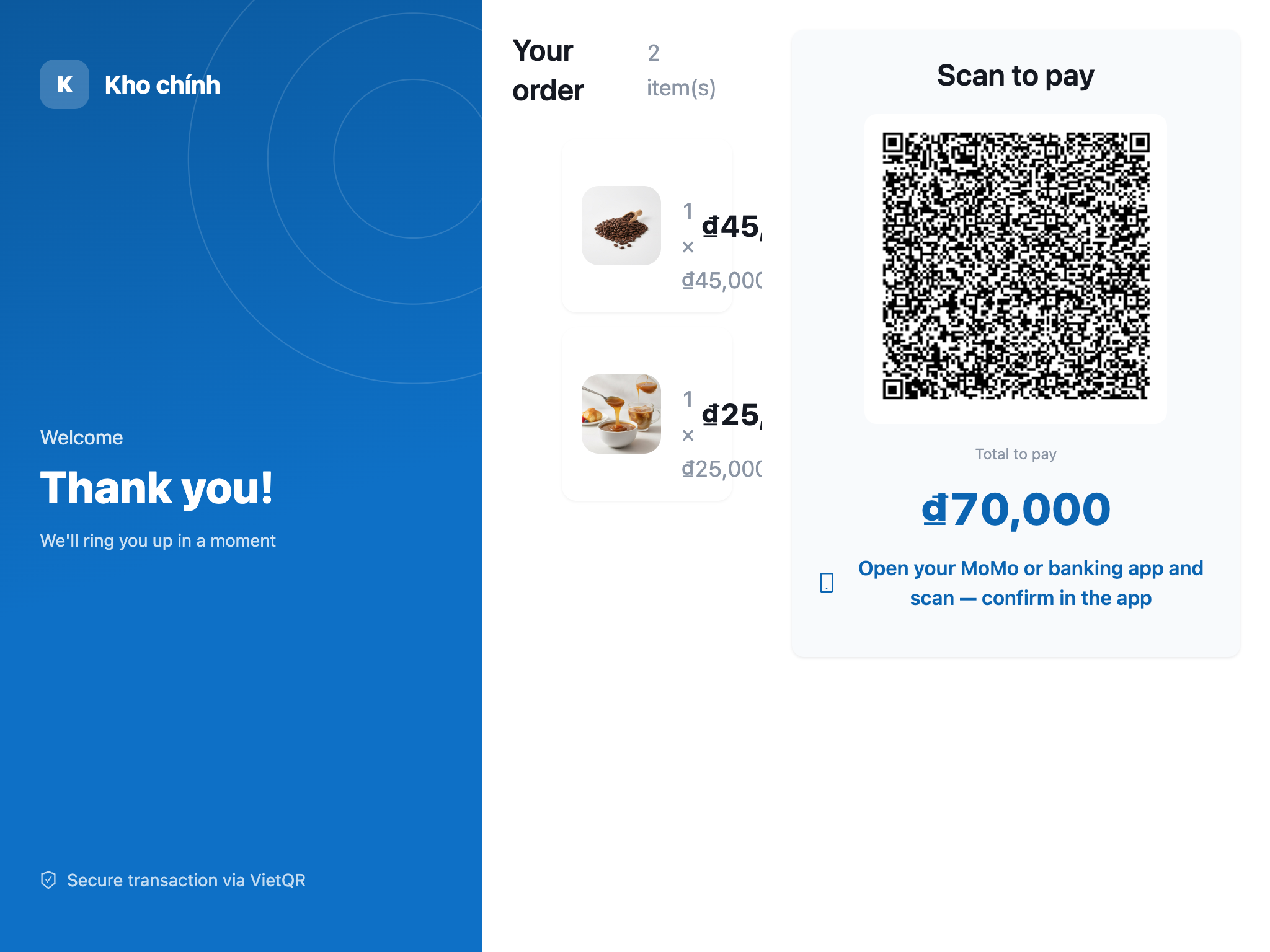
Натиснете, за да покажете QR за плащане — QR кодът се показва на втория екран, насочен към клиента.
Клиентът сканира, за да плати: MoMo се сканира с приложението MoMo (не с камерата на телефона); VNPay отваря страницата с QR кода на VNPay.
✅ Очакван резултат: Когато парите постъпят, поръчката се завършва автоматично, складът се намалява, разписката се отпечатва; в звънчето 🔔 на POS лентата се показва известие "плащането е получено". Ако инициализацията на плащането е неуспешна, количката се запазва непроменена, за да опитате отново.
Стъпка 7 — Печат на разписка и (по избор) отваряне на касовото чекмедже
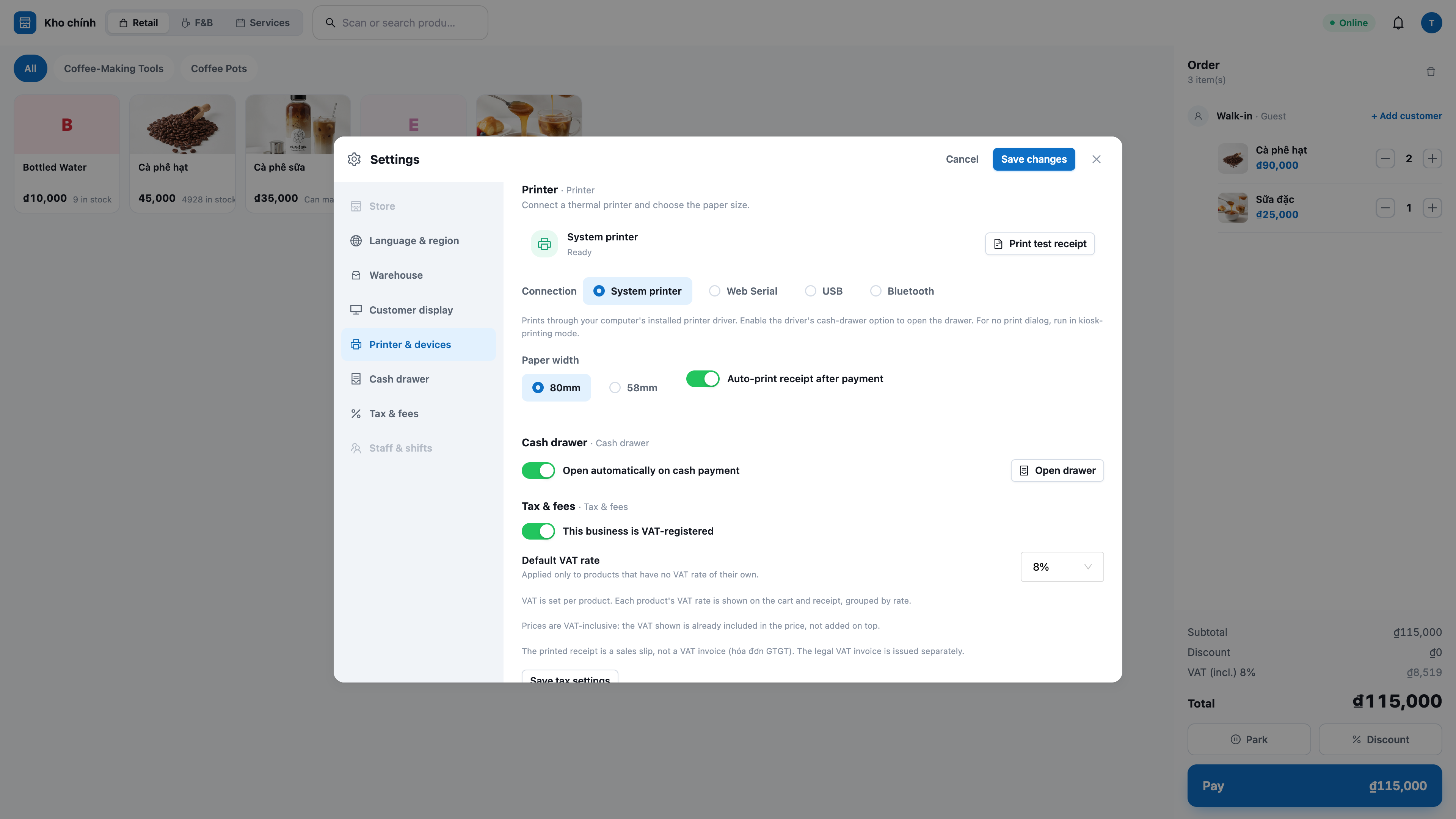
При първа употреба за всеки щанд: отидете в Settings → Printer (Máy in), изберете подходящия Connection (Kết nối) (System printer / WebUSB / Web Serial), изберете хартия 58mm/80mm, включете/изключете отваряне на чекмеджето при продажба в брой, след което натиснете Print test receipt (In thử).
От този момент нататък всяка завършена поръчка се отпечатва автоматично (и отваря чекмеджето при поръчки, платени в брой, ако е включено).
Трябва да отпечатате отново? Натиснете Print again (In lại) на екрана току-що завършената продажба или отворете Recent sales (Đơn gần đây) и отпечатайте отново която и да е поръчка.
✅ Очакван резултат: Разписката се отпечатва правилно на виетнамски (с диакритични знаци), с пълна информация за магазина, списък с артикули, обща сума и ресто; повторно отпечатаното копие е отбелязано с RE-PRINT. Ако принтерът има проблем, поръчката все пак се завършва — показва се само малко известие с бутон за повторен опит.
Стъпка 8 — Данъчна фактура: преглед на данъка и възможност клиентът сам да вземе електронната фактура
Преглед на данъка в цената: количката и разписката ясно показват включената ДДС сума в цената, според данъчната ставка на всеки продукт (например 8%, 10%) — общата сума не се променя.
Нов продукт без ДДС: за магазини, които декларират ДДС, новосъздаден продукт, за който собственикът не е избрал ДДС, няма да може да се продава. При получаване на плащането екранът показва “Не е зададена данъчна ставка за …. Помолете управителя да я зададе в Продукти и опитайте отново, или премахнете този артикул, за да продължите.” Ако премахнете този артикул от поръчката, останалите артикули все още могат да се продават. По-старите продукти се продават както досега.
Включване/изключване на деклариране на ДДС: ако магазинът не декларира/не трябва да декларира ДДС, изключете го в Settings — POS няма да показва и няма да записва данък.
Клиентът сам получава електронната фактура: ако клиентът поиска фактура по ДДС, той сам въвежда информацията на телефона си, а касиерът не е нужно да преписва отново име, данъчен номер и адрес. В разписката има QR код: клиентът го сканира с телефона си, отваря страницата Издаване на фактура по ДДС, попълва данните на купувача и натиска Издаване на фактура. Електронната фактура се издава чрез доставчика на фактури, към когото сте се свързали.
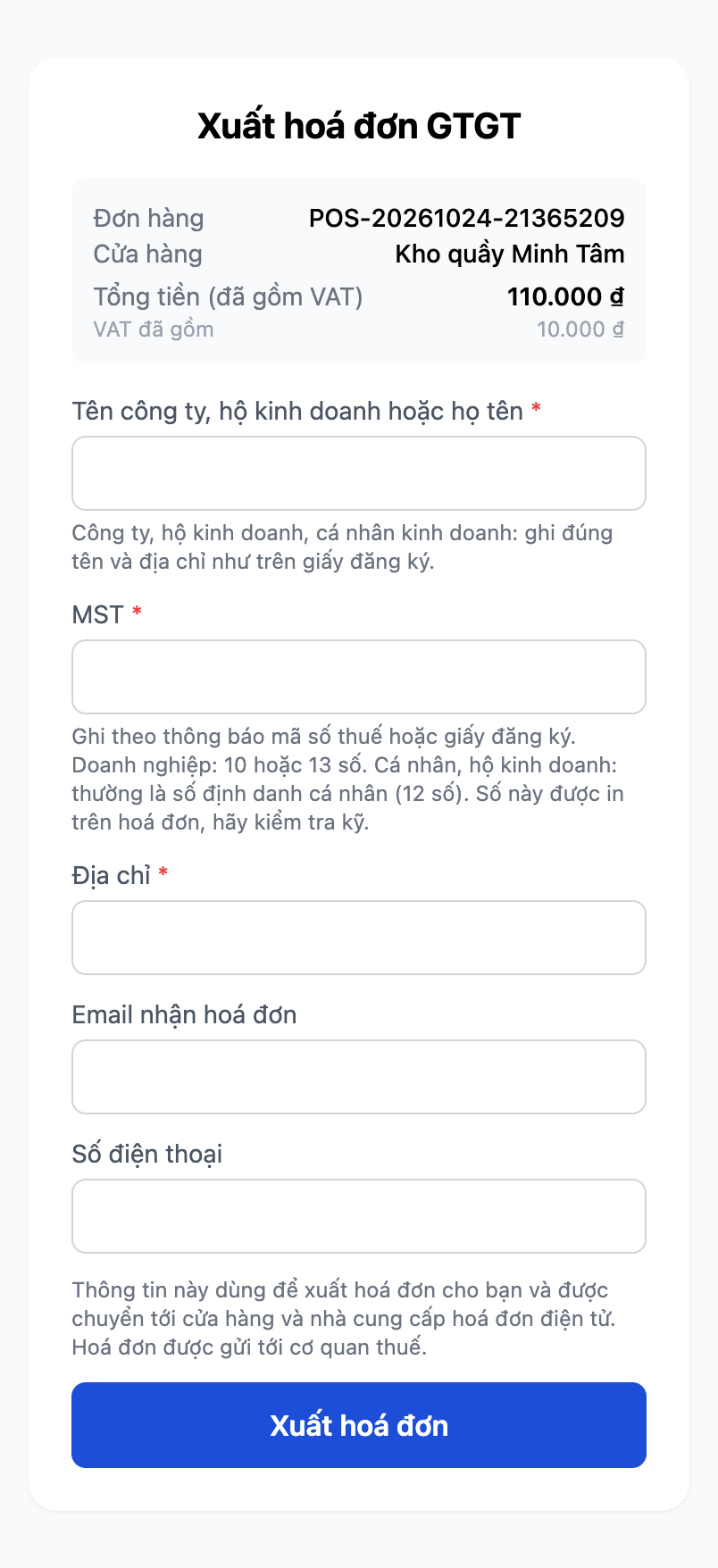
Страницата, която клиентът вижда, когато сканира QR кода върху разписката на телефона си.
Тази страница може да се използва от фирми, търговци и физически лица с данъчен номер. Клиентът попълва:
- Име на фирма, търговец или лично име (задължително): малкият текст отдолу напомня на фирми, търговци и самостоятелно заети лица да впишат името и адреса точно както са в регистрационния документ.
- ДДС номер (задължително): фирмите вписват 10-цифрен данъчен номер, или 13 цифри, ако е клон. Търговците и физическите лица обикновено вписват 12-цифрен личен идентификатор. Страницата напомня на клиента да го въведе според уведомлението за данъчен номер или регистрационния документ, а този номер се отпечатва върху фактурата, затова трябва да се провери внимателно.
- Адрес (задължително).
- Имейл за получаване на фактурата и Телефонен номер: не са задължителни.
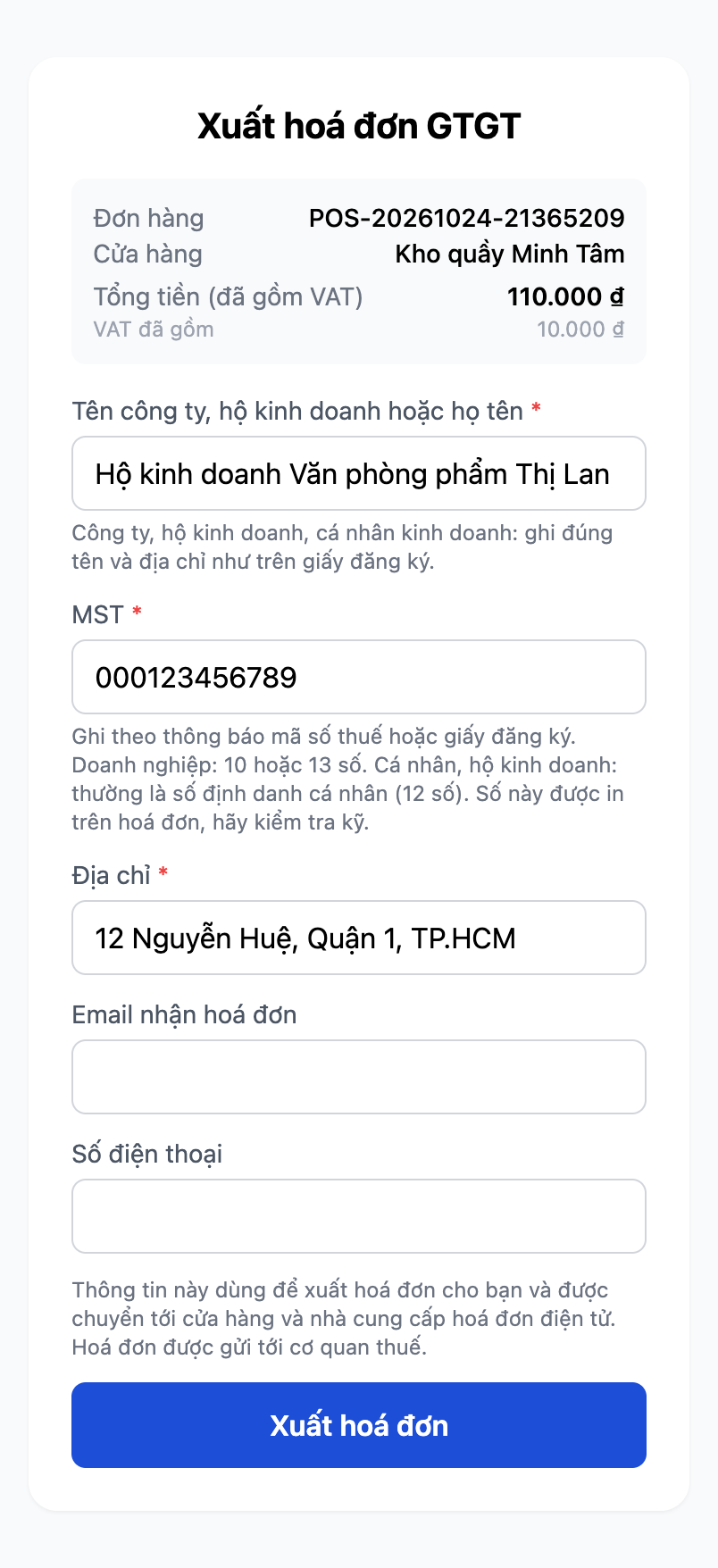
Един търговец е въвел 12-цифрен личен идентификатор в полето ДДС номер (номерът на изображението е примерен). Страницата приема този номер.
Над бутона Издаване на фактура страницата ясно посочва за какво се използва тази информация и на кого се предава.
Страницата проверява само дали ДДС номерът е точно 10, 12 или 13 цифри и не проверява дали този номер действително принадлежи на клиента. Ако клиентът въведе номер с друга дължина (например 11 цифри), страницата показва червен текст Невалиден: ДДС номер над бутона Издаване на фактура, запазва въведеното от клиента и все още не издава никаква фактура. Ако клиентът въведе грешен номер, но той все пак съдържа 10, 12 или 13 цифри, страницата го приема. Грешно въведеният 12-цифрен личен идентификатор няма да бъде блокиран от доставчика на фактури, а ще бъде отпечатан върху фактурата, затова помолете клиента да прочете номера отново, преди да натисне изпращане. Ако липсва име или адрес, или ако името или адресът са по-дълги от ограниченията на доставчика на фактури, страницата ясно посочва кое поле трябва да се коригира.
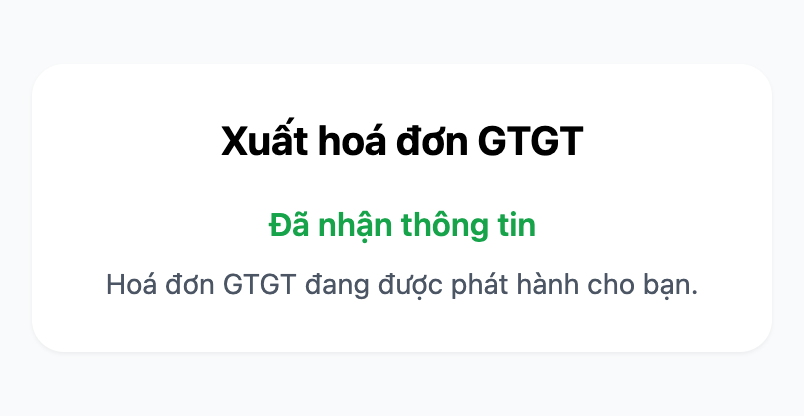
След изпращане клиентът вижда Получена информация и реда Фактурата по ДДС се издава за вас.
Ако фактурата не може да бъде издадена. Ако клиентът сканира отново QR кода върху разписката, вижда страница с предупреждението Фактурата не може да бъде издадена. При някои грешки (невалиден ДДС номер, липсва име или адрес на купувача) страницата посочва ясно причината, например: ДДС номерът на купувача е невалиден. Моля, сверете го с уведомлението за ДДС номер или регистрационния документ. При други грешки и при някои доставчици на фактури страницата само съобщава, че доставчикът все още не е получил тази информация, и инструктира клиента: ако повторното изпращане отново не успее, свържете се с магазина.
ℹ️ Бележка: в момента натискането на Изпрати отново не може да промени информацията на фактура, която още не е издадена. Страницата все още показва, че е получено, но ако грешката е в данните, въведени от клиента, фактурата няма да бъде издадена. От тази страница клиентът не може да коригира сам, затова може да се върне и да попита магазина.
Ако магазинът още не е включил автоматичното издаване на фактури за тази поръчка. Ако магазинът още не е свързан или не е активирал функцията за автоматично издаване на електронни фактури, клиентът, който сканира QR кода, ще види ясно съобщение "Няма наличност" — "Магазинът още не е включил автоматичното издаване на фактури за тази поръчка. Можете да опитате отново или да се свържете с магазина." — вместо обещание, че фактурата "се издава", което никога не се случва. Клиентът може да опита отново след като магазинът активира функцията или да се свърже директно с магазина за съдействие.
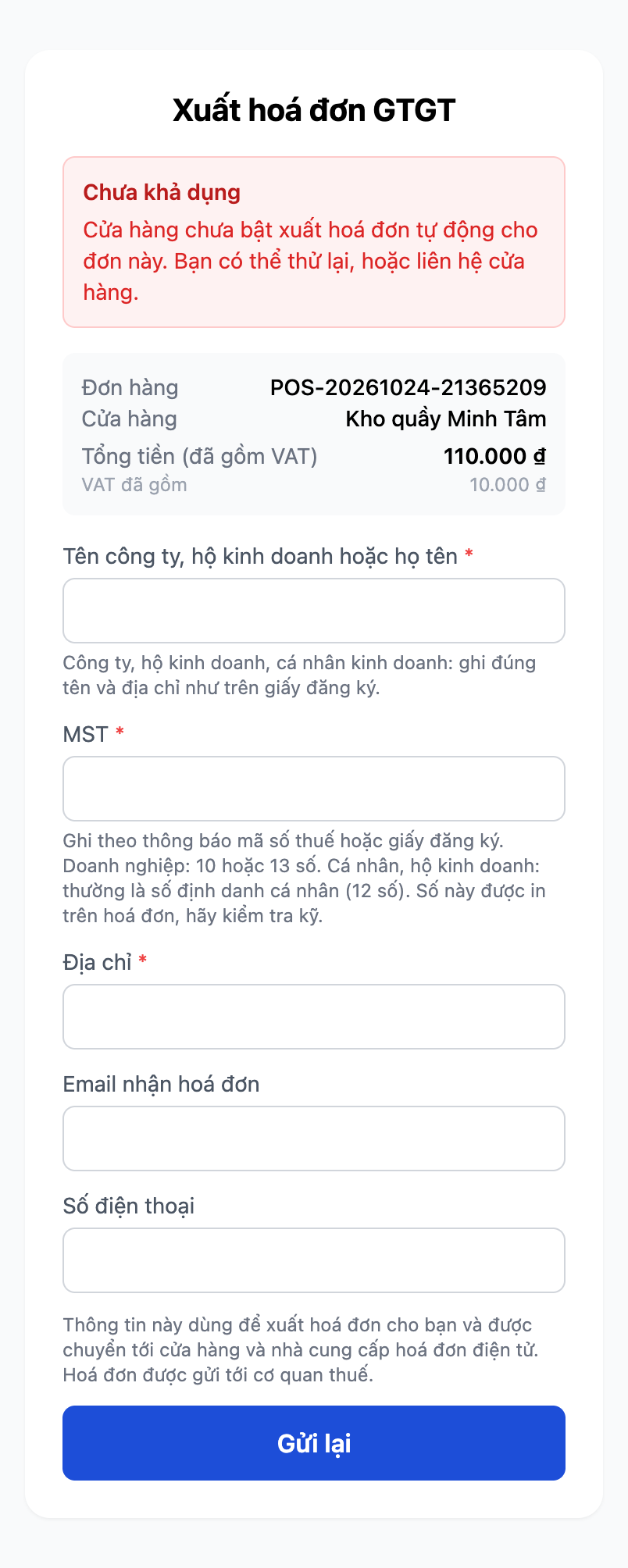
Екранът, който клиентът вижда, когато магазинът не е включил автоматичното издаване на фактура за тази поръчка — клиентът може да натисне "Изпрати отново", за да опита отново веднага щом магазинът активира функцията, или да се свърже с магазина.
✅ Очакван резултат: Кошницата/касова бележка показва правилния ДДС според всяка ставка; касовата бележка има QR код, чрез който клиентът може сам да въведе данните за издаване на фактура; когато клиентът въведе име, данъчен номер, адрес и изпрати, вижда Информацията е получена и реда Вашата ДДС фактура се издава. Ако собственик на малък бизнес въведе 12-цифрен личен идентификационен номер в полето за данъчен номер, системата приема този номер.
ℹ️ Издаването на електронна фактура изисква вече да сте свързали доставчик на фактури за магазина. Ако не е свързан, в касовата бележка ясно се посочва, че това още не е валидна ДДС фактура.
Стъпка 9 — Задържане на поръчка (Park) и извикване (Recall)
Клиентът се колебае/забравил е портфейла си? Натиснете Park (Задържане на поръчка), за да запазите текущата количка.
Обслужвайте следващия клиент нормално.
Отворете списъка със задържани поръчки и натиснете Recall (Извикване), за да възстановите старата количка.
✅ Очакван резултат: След Park количката е празна и се появява запис за задържана поръчка (брой артикули + обща сума + час). При Recall количката възстановява точно редовете, количествата, отстъпките и избрания клиент; задържаната поръчка остава същата дори след презареждане на страницата.
Стъпка 10 — Връщане на стока и възстановяване на сума
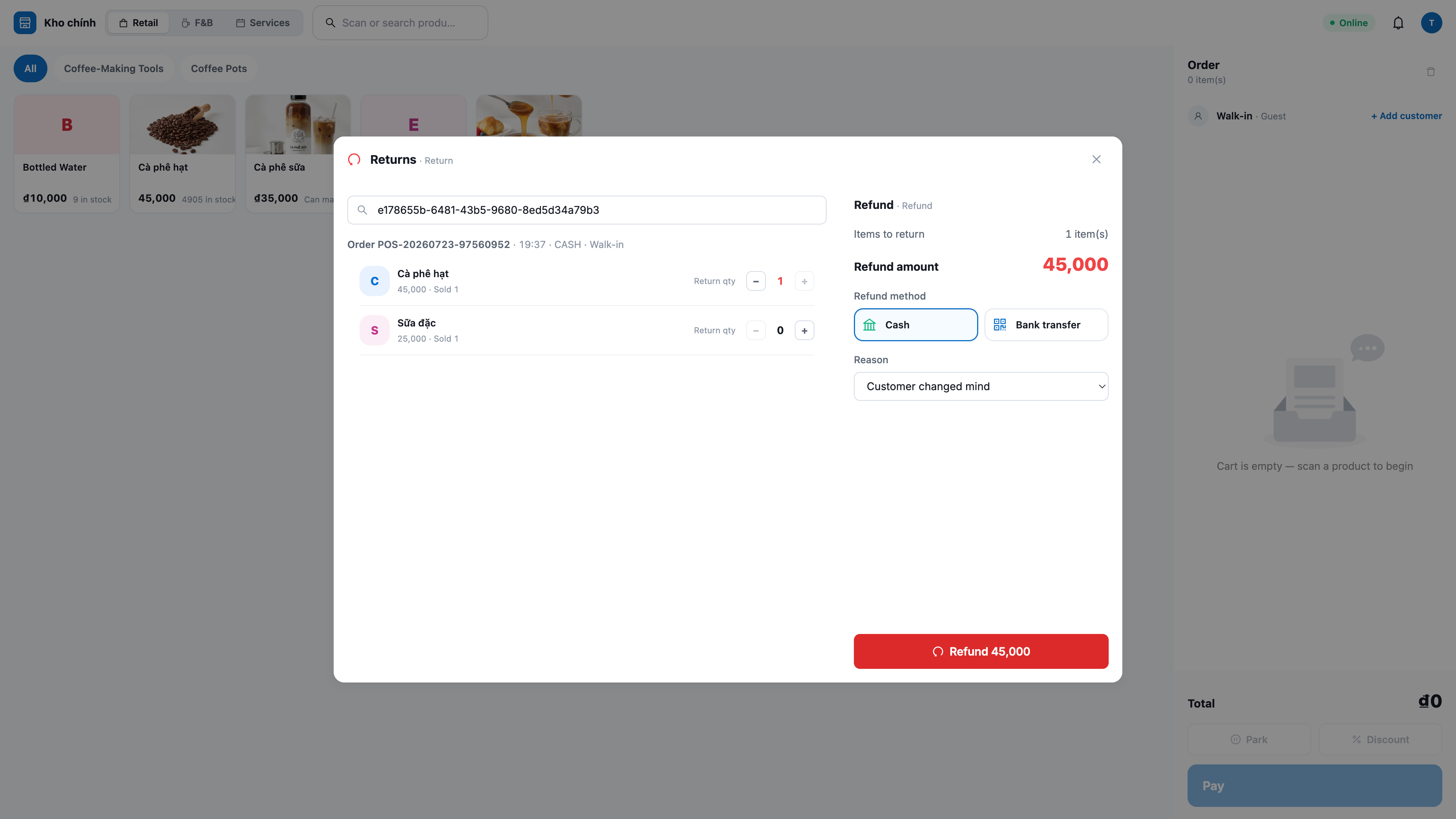
Отворете менюто ⋯ в лентата на POS → Returns (Връщания) (показва се само ако имате право за връщания).
Изберете поръчката за връщане от списъка с последни поръчки (или въведете кода на поръчката) → Load (Зареди).
Въведете количеството за връщане на реда, който ще се връща, запишете причина и натиснете Issue refund (Възстанови сума).
✅ Очакван резултат: Появява се съобщение "Refund issued (Сумата е възстановена): "; върнатата стока се добавя обратно в склада (може да се използва отново); поръчката се променя на статус partially_returned/returned (частично върната/върната); записва се обратна счетоводна операция, за да съвпадат отчетите. Ако върнете повече от продаденото, системата отказва.
Стъпка 11 — Проверка на POS поръчката и 360° активност в CRM
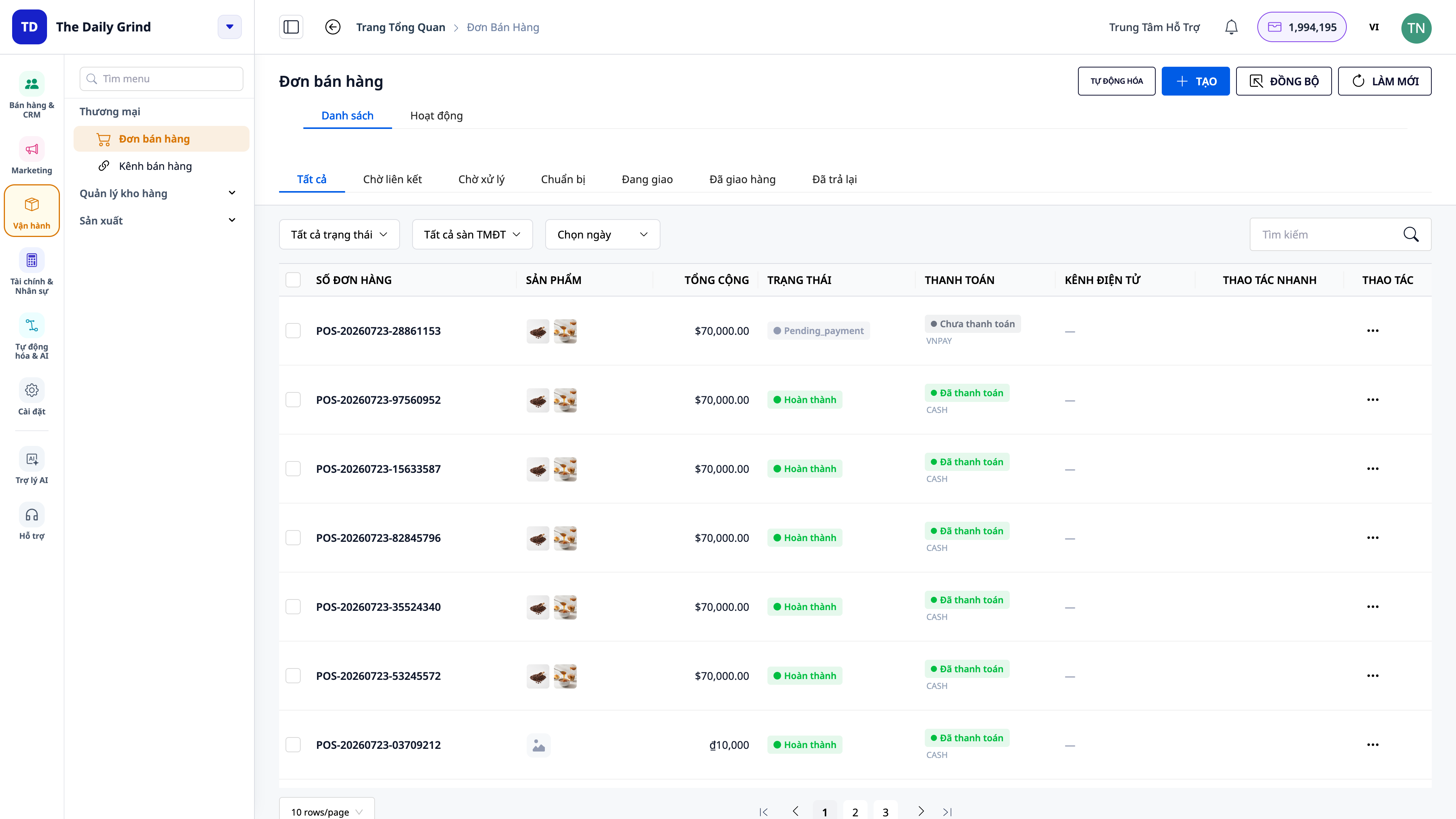
Отворете CRM (app.gtgcrm.com) → Orders (Поръчки): намерете току-що продадената поръчка, източник POS.
Ако е свързан клиент: отворете този контакт → таб Activity (Активност).
Отворете менюто Orders → Activities, за да видите целия feed на поръчките на касата.
✅ Очакван резултат: Поръчката се показва с източник POS, с правилна обща сума и без адрес за доставка; ако е свързан клиент, на времевата линия на клиента се появява дейност "POS sale"; всички поръчки от касата се показват във фийда Activities в менюто Поръчки (филтруеми по продавач/дата).
Бърза справка за очакваните резултати
Вход в POS + избор на склад — Екранът на POS показва името на склада + името на касиера, продуктовата мрежа е заредена предварително
Сканиране на код / докосване на продукт — Продуктът се добавя в кошницата на правилната цена; общата сума се обновява мигновено
Докосване на количество — Числова клавиатура за директно въвеждане на количество
Прилагане на отстъпка — Показва Subtotal / Discount / Total; сървърът преизчислява; не позволява надвишаване на междинната сума
Свързване на клиент по телефонен номер — Показва името на контакта вместо "Walk-in"
Приемане на плащане в брой + Confirm — Показва ресто; поръчката (източник POS) се създава, складът се намалява, кошницата се изчиства
Приемане на QR/MoMo — Клиентът сканира и плаща; поръчката се завършва автоматично; звънецът сигнализира "плащането е получено"
Продажба над наличността — Блокира се, показва името на липсващия продукт, без да се намалява складът
Печат на разписка / повторен печат — Разписката е ясно на виетнамски; повторният печат е отбелязан като RE-PRINT
Преглед на ДДС — Ясно разделя включената данъчна част по всяка ставка
Park → Recall — Кошницата се запазва и след това се възстановява правилно (включително след презареждане на страницата)
Issue refund — Възстановяване на сумата + стоката обратно в склада + обратна счетоводна операция; блокира връщане над продаденото количество
Проверка в CRM — Поръчка с източник POS + 360° дейност върху клиента и във фийда Поръчки
Бележки
Необходими са права Create POS sale, за да завършите поръчка; за използване на Returns е необходимо отделно право за връщане на стоки — ако липсва, свържете се с администратора на работното пространство и влезте отново, за да получите новите права.
POS намалява наличността от избрания в Settings магазинен склад; за всяка каса се запазва отделно настройката за принтер / размер на хартията / касово чекмедже.
QR MoMo трябва да се сканира с приложението MoMo, а не с камерата на телефона; на касата се показват само платежните канали, които сте активирали и конфигурирали.
Издаването на електронна фактура за клиента изисква да сте свързали доставчик на фактури; когато не е свързан, разписката изрично посочва, че това все още не е валидна фактура по ДДС.
Потребителският интерфейс на POS в момента може да показва етикети на английски (Pay, Confirm, Settings, Returns, Recent sales…) — това ръководство посочва и значението им на български, за да можете да ги съпоставите.
Приемането на стоки и инвентаризацията в магазина се извършват на общия екран Склад (Warehouse) — вижте ръководството за Склад & Наличности.